


生成AI


最終更新日:2026/10/08
OpenAIが2026年7月9日に発表した「ChatGPT Work」は、回答を得るだけのチャット機能ではありません。指示を出すだけで、情報収集からスライドや表などの「完成物」作成までを自律的に進めてくれます。
本記事では、2026年10月時点の対応プランやクラウド版の端末間同期、Voice、GPT-6 Astra・GPT-6.1 Solへの対応まで含めて解説します。
ChatGPT Workとは、ChatGPT内で動作するAIエージェントです。AIエージェントとは、指示を受けると自分で手順を分解し、最終的な成果物まで作業を進めるAIを指します。
仕事の目標を伝えると、ChatGPT Workがアプリやファイルを横断して情報を収集します。そのうえで、スプレッドシート・スライド・ドキュメント・Webアプリといった「完成物」を仕上げます。複雑なプロジェクトは小さなステップに分解され、必要なら数時間かけて自律的に進む仕組みです。
Codexの技術が土台として組み込まれており、対話だけでなく実際の作業までをWeb・モバイル・デスクトップで行える点が特徴です。
2026年10月時点でChatGPT Workで利用できる主なモデルは、GPT-6系(Astra・Sol・Luna)と、9月末に順次提供が始まったGPT-6.1 Solです。前世代のGPT-5.6系も利用できます。
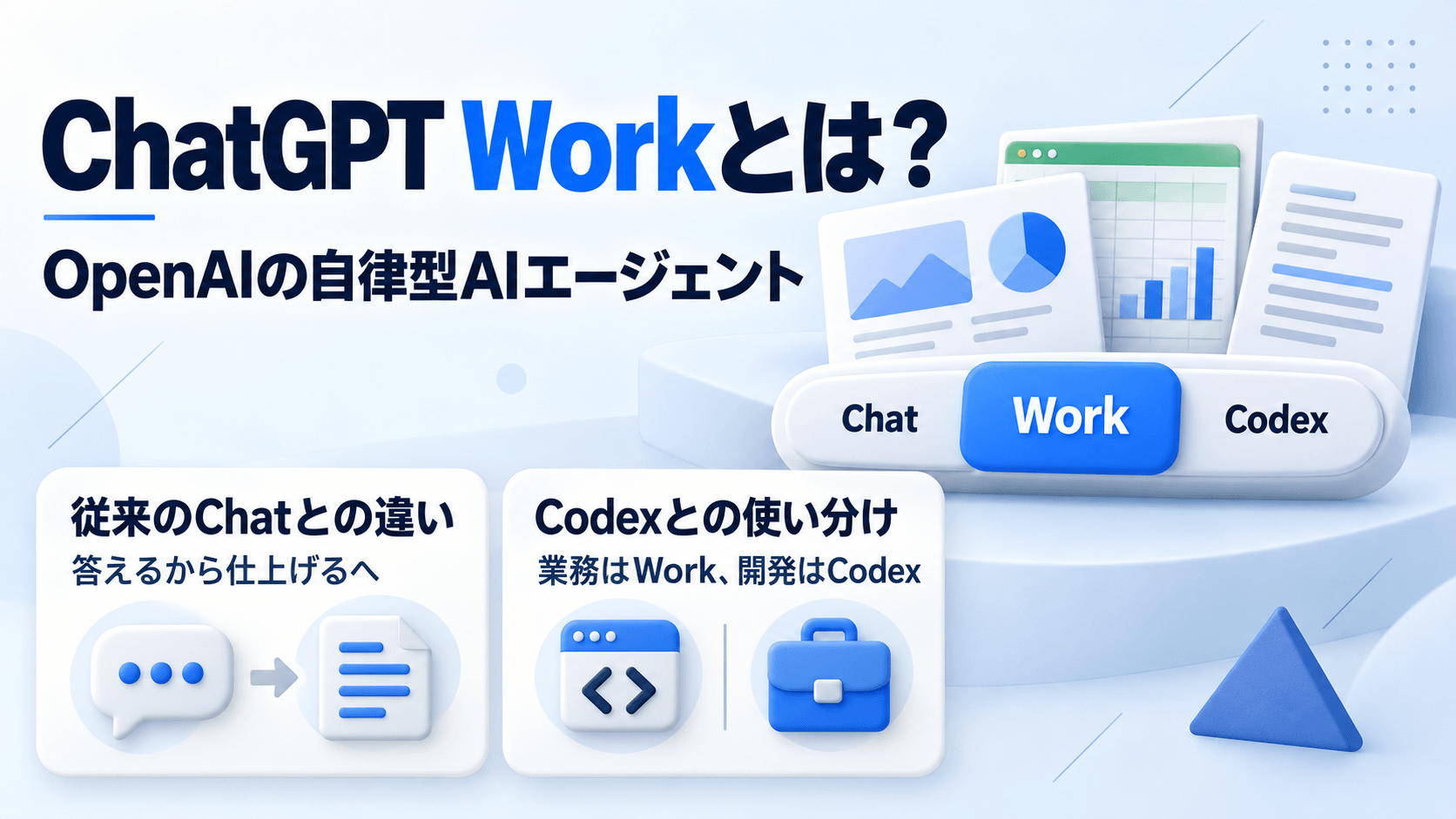
従来のChatGPT(Chat)との最大の違いは、「答える」で終わるか「仕上げる」まで進むかです。これまでユーザー自身が担っていた「資料を開き、情報を探し、体裁を整える」という工程を、Workがまとめて引き受けます。
とはいえ、進捗の確認や方向修正、重要なアクションの承認はユーザー側で行えます。任せながらも制御を保てる設計です。画面上部の切り替えで、会話や調べものはChat、成果物づくりはWorkと使い分けます。
一般業務(企画書・集計・調査)はWork、システム開発やコーディングはCodexを選びます。3つのモードの使い分けは以下のとおりです。
| モード | 向いている用途 |
| Chat | 質問・検索・ブレインストーミングなどの会話 |
| Work | 調査・分析と、ドキュメント・スライド・スプレッドシートなど成果物の作成 |
| Codex | ソフトウェア開発・技術的な作業 |
今回の発表にあわせて、デスクトップ環境も刷新されました。従来のCodexアプリは、新しいChatGPTデスクトップアプリ(macOS/Windows)に統合されています。アプリ内でChat・Work・Codexをモードとして切り替える形です。Codexは開発者向けコーディングエージェントとして今後も強化される方針です。なお、従来のChatGPTデスクトップアプリは「ChatGPT Classic」に改称されました。
出典:ChatGPT Work and Codex|OpenAI Help Center
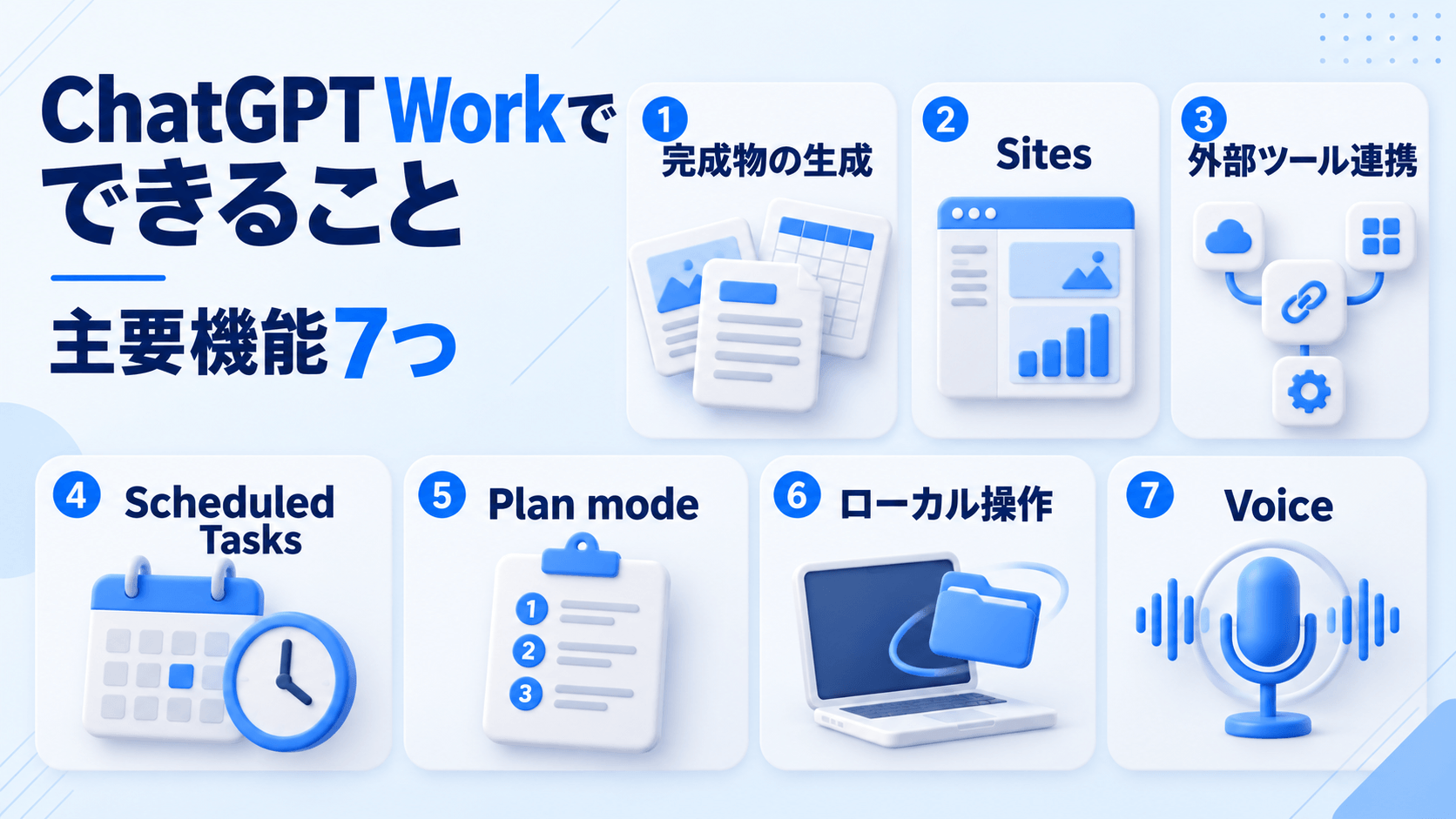
ChatGPT Workの主要機能は、次の7つです。
| 機能 | 概要 | 対応環境 |
| 成果物の生成 | ドキュメント・スプレッドシート・プレゼンテーション・レポート等を作成/編集 | Web・モバイル・デスクトップ(プラン・権限により差) |
| Sites | 共有可能なサイト・Webアプリを作成 | Web・モバイル・デスクトップ |
| プラグイン・スキル・接続アプリ | 外部サービスの情報・操作・再利用ワークフローを組み合わせる | 利用可否はプラン・ロール・接続先で異なる |
| Scheduled Tasks | 1回・定期・監視・対応イベントのトリガー実行 | 対象アカウント/アプリで利用 |
| Plan mode | 実行前に情報を集め、手順を提示して確認する | Work対応環境 |
| 内蔵ブラウザ・ローカル操作 | Webや許可したローカルファイル/デスクトップアプリを操作 | 主にデスクトップ。Cloud browserは有料プランのWork |
| Voice | 音声でWork/Codexに指示し、タスク開始や調整を行う | Web・iOS・Android・macOS/Windowsデスクトップ(対象アカウント) |
出典:OpenAI
最も中心的な機能が、業務資料を完成形まで仕上げる能力です。テンプレートや参照ファイルを渡せば、その形式に沿ったスプレッドシート・ドキュメント・スライドを作成できます。公式が挙げる例は「月末の予算差異分析」「マーケティングブリーフの作成」「営業ミーティングの準備」の3つです。
さらに、ワークフロー全体を一度に依頼することも可能です。顧客調査からブリーフを作り、それを基に販促素材を作成し、市場ごとに調整します。こうした一連の流れを、文脈を引き継ぎながら処理してくれます。
Sitesは、アイデアやデータをインタラクティブなWebサイト・Webアプリに変換する公開ベータ機能です。ダッシュボード、プロジェクトトラッカー、レポートなどをURLで共有でき、情報の変化に合わせた更新にも対応します。資料を「配る」のではなく「見に来てもらう」形の共有ができる点が新しいところです。
プラグインは、スキルや接続アプリ、アプリ用のひな形などを組み合わせて利用するための仕組みです。
Slack・Microsoft Teams・Google Drive・SharePoint・カレンダー・CRMなど、業務で使う各種ツールと連携できます。
ただし、接続アプリの認証やワークスペースの権限を迂回して情報を扱えるわけではありません。
公式サイトによると、利用できるプラグインは1,400以上です。個別の利用可否は、プランや地域、ロール、利用する画面によって異なります。
Scheduled Tasksは、一度きりの実行や定期実行、変更の監視に使える機能です。
対象となるPlus・Pro・Business・Enterprise・Eduでは、Gmail・Slack・GitHubなどのイベントをきっかけにWorkを起動することもできます。
イベントをきっかけにした起動はFree・Goでは利用できません。作成や編集ができる画面、管理者側の設定にも条件があるため、契約プランごとに利用範囲を確認しておきましょう。
毎週月曜の朝に競合動向を自動でまとめる、といった定期的に繰り返す業務に向いています。
複雑な仕事を任せるときは、実行前に作業方針を確認すると安心です。ChatGPT Workは背景情報を集め、必要に応じて質問しながら、タスクの進め方を整理します。ユーザーが目的や制約を具体的に伝え、提示された方針を確認してから作業を進めることで、認識違いを早い段階で減らせるでしょう。
デスクトップ版では、利用者が許可したローカルファイルやデスクトップアプリ、内蔵ブラウザを扱えます。
ローカルで作業する場合でも、やり取りの内容や作業の文脈がクラウドに保存されることがあります。
これに対し、Web・モバイル版のWorkには「Cloud browser」が用意されており、対応する有料プランでは、クラウド上のブラウザを使ってWeb操作を継続できます。
ローカル環境を扱うデスクトップ版と、クラウド上でWeb操作を行うCloud browserでは役割が異なるため、業務内容に応じて選びましょう。
対象アカウントのmacOS・Windows版では、WorkまたはCodexを選んでVoiceを開始できます。2026年9月からは、Web・iOS・AndroidのWorkでもVoiceを利用できます。ただし、Web・モバイルでは音声による操作の承認には対応していません。
音声でタスクの開始や調整を指示できるのが特徴です。
なお、Voiceの接続時間と、そこから開始したWork・Codexのエージェント利用量は、別々に計測される場合があります。
通常のChatで使う音声機能とは性質が異なるため、両者を区別して利用してください。
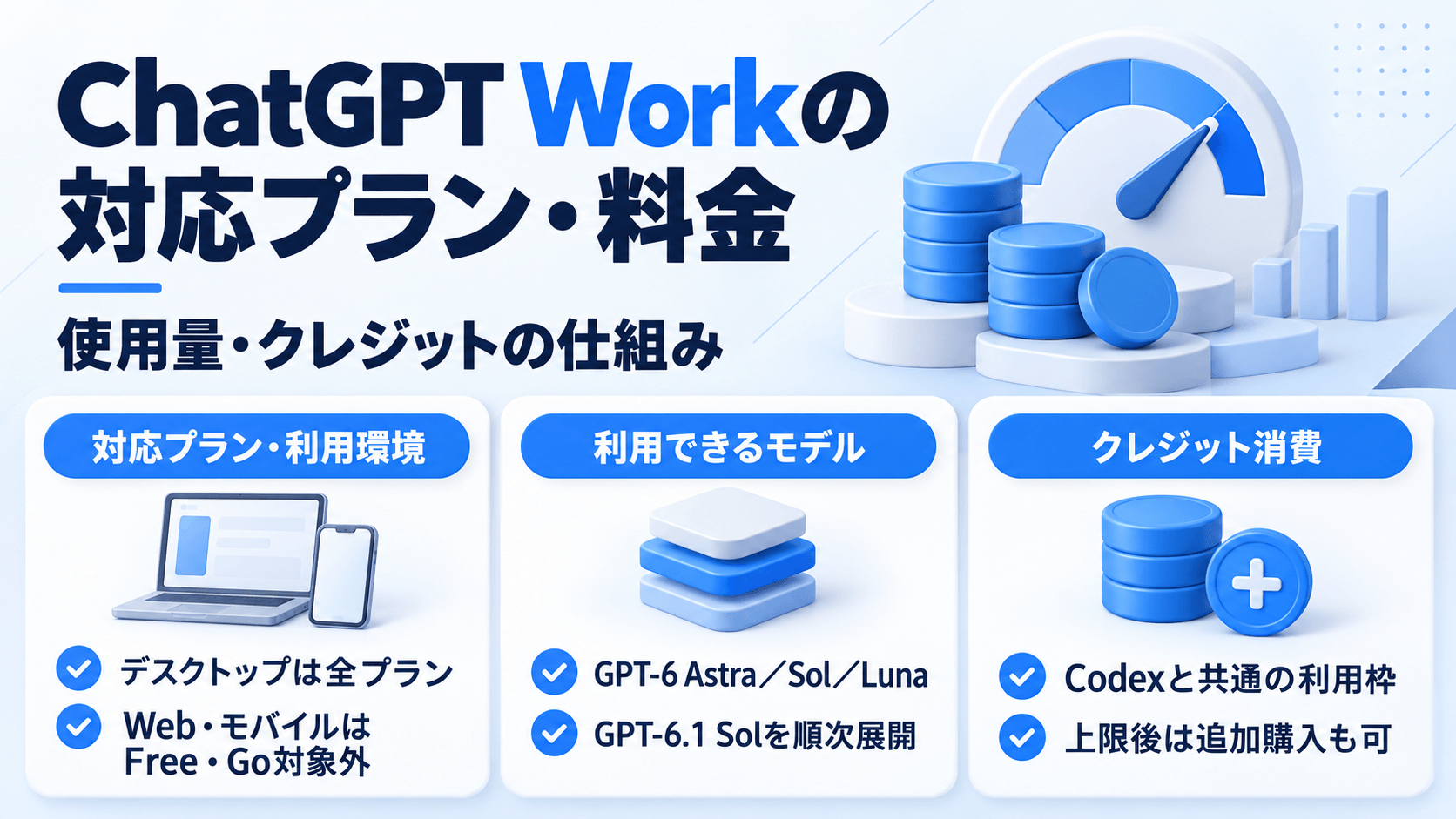
Workは単独で課金される商品ではなく、ChatGPTの各プランに含まれる機能です。
もっとも、長時間・複雑なタスクでは、プランごとに設定されたエージェント利用枠を消費します。対象プランでは、追加クレジットの購入も可能です。
料金体系は変更される可能性があるため、契約前に公式ページで最新情報を確認してください。
2026年10月時点の公式情報によると、デスクトップ版は全プランで利用でき、Web・モバイル版はPlus・Pro・Business・Enterprise・Eduが対象です。
| 利用環境 | 対応プラン(2026年9月時点) |
| macOS/Windows デスクトップ | 全プラン(アカウント・ワークスペース・ロール条件あり) |
| Web/モバイル | Plus/Pro/Business(Standard/Premium)/Enterprise/Edu(Free/Goは対象外) |
出典:OpenAI
関連記事:ChatGPT Plusとは?料金や無料版との違い、登録方法を解説
2026年9月、OpenAIは新モデル「GPT-6 Astra」を発表しました。
Plusのユーザーは、通常のChat画面ではなくWorkやCodexのなかでGPT-6 Astraを使う形になっている点に注意が必要です。
| モデル群 | ChatGPT Workでの位置づけ |
| GPT-6 Astra/GPT-6 Pro | PlusのWork/CodexでAstraを利用可能。GPT-6 ProはPro $100/$200・Business・Enterprise(権限条件あり) |
| GPT-6.1 Sol | Work/Codexで利用。Proから順次、Plus/Business/Enterprise/Eduへ展開中(2026年10月時点) |
| GPT-6 Sol/Luna | Plus/Pro/Business/EnterpriseのWork/Codexで利用可能。推論力ならSol、速度・コストならLuna |
| GPT-5.6 Sol/Terra/Luna | Plus/Pro/Business/EnterpriseのWorkで利用。速度・コスト・推論のバランスで選択 |
出典:OpenAI
関連記事:GPT-5.6とは?進化点や活用方法・従来のモデルとの違いを徹底解説
WorkはCodexと同じ利用体系を採用しており、Plus・ProではWork・Codexなど対象のエージェント機能が共通の利用枠を消費します。
上限に達したあとは、対象アカウントで追加のクレジットを購入できます。
固定の「利用回数」があるわけではなく、選ぶモデルや実行する場所、タスクの複雑さ、入力・出力のサイズなどによって消費量が変わる点に注意しましょう。
Business・Enterprise・Eduのクレジット単価は変更される可能性があるため、利用時点の公式レート表で確認してください。
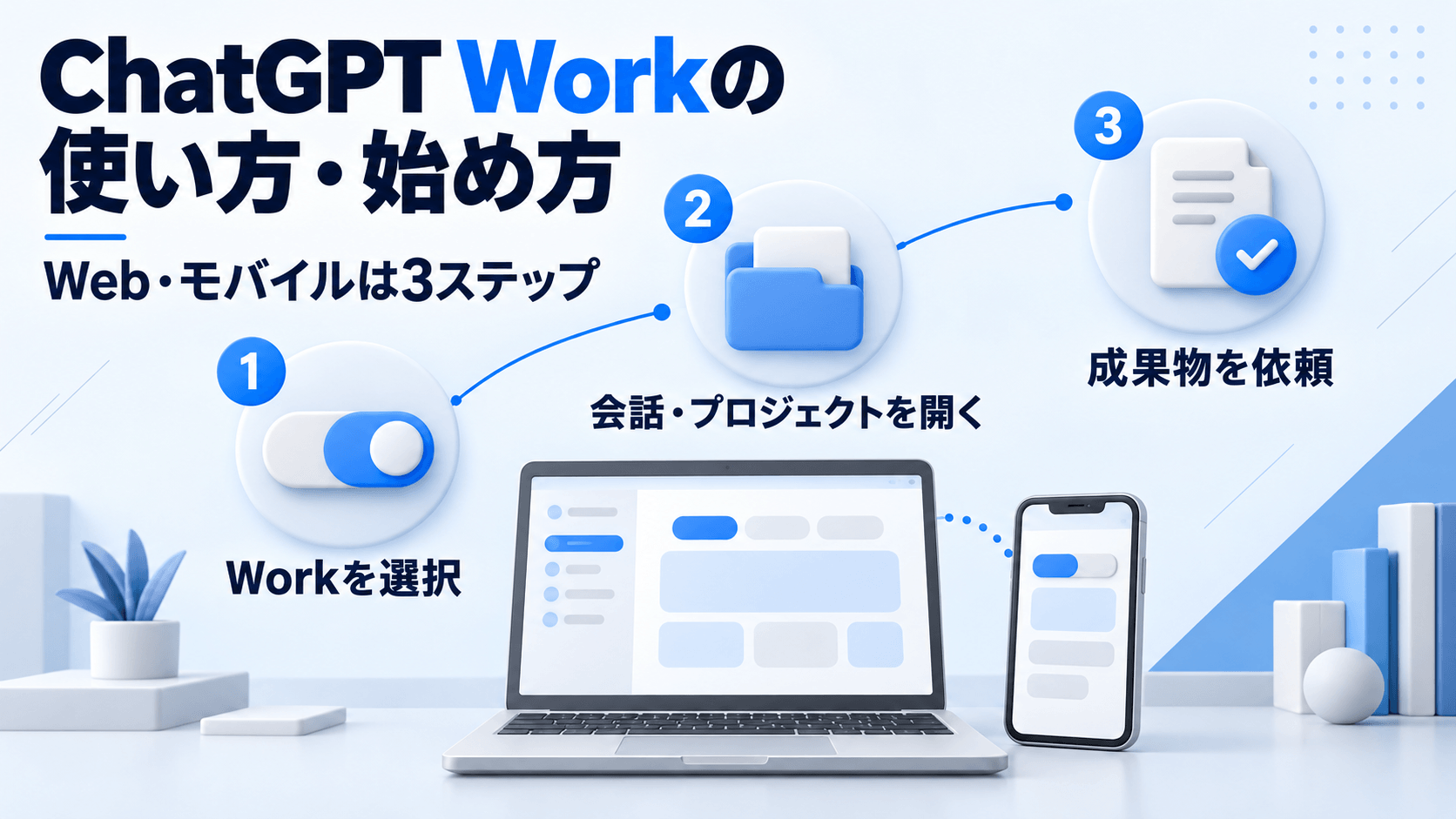
ChatGPT Workの始め方はシンプルです。Web・モバイルでは画面のモード切り替えから、デスクトップではアプリのダウンロードから開始します。ここでは公式ヘルプに沿って手順を整理します。
Web・モバイルでの手順は次の3ステップです。
関連する会話・ファイル・指示をまとめる「プロジェクト」と組み合わせると、継続的な業務を整理しやすくなります。Scheduled Tasksによる定期実行やトリガー実行の設定も可能です。
Web・モバイルのWorkはクラウド上で動作するため、パソコン内のローカルファイルへは直接アクセスできません。使い分けは後述の「クラウドWorkとローカルWorkの使い分け・同期」で解説します。
デスクトップでは、まず公式サイトから新しいChatGPTアプリをダウンロードしてサインインします。ローカルフォルダやプロジェクトを開き、画面左上のモード切り替えでWorkまたはCodexを選択すれば準備完了です。ローカルファイルへのアクセス許可は、タスクに必要な範囲だけに絞って付与しましょう。Codexアプリの利用者は、アップデートによって新アプリへ移行できます。
クラウドWorkはWeb・モバイル・デスクトップ間で同期でき、パソコンを閉じたあとも作業を継続したい案件に適しています。
一方、ローカルWorkは、許可したパソコン内のファイルやアプリ、ブラウザを扱う業務で使います。
ワークスペースの管理画面では、Work CloudとWork Localを別々の権限として設定できます。
セキュリティ要件や扱うデータに応じて、どちらを主に利用するか決めておきましょう。
公式が推奨する最初の一歩は、「自分がよく知っているタスク」を任せることです。結果の良し悪しを自分で判断できるため、精度の感覚をつかみやすくなります。指示の際は、次の3点を明示すると成果物の質が安定します。
Chat・Work・Codexの使い分け基準は、前述の【開発向け「Codex」との違い・使い分け】の表をご参照ください。
最初は、結果の良し悪しを自分で判断できる業務から試すと安心です。[ ]の部分を自社向けに変えて活用してください。
【提案資料を作る例】
【定期レポートを作る例】
「調べておいて」のような曖昧な指示よりも、誰が何に使う成果物かまで伝えることが品質向上のポイントです。
出典:ChatGPT Work and Codex|OpenAI Help Center
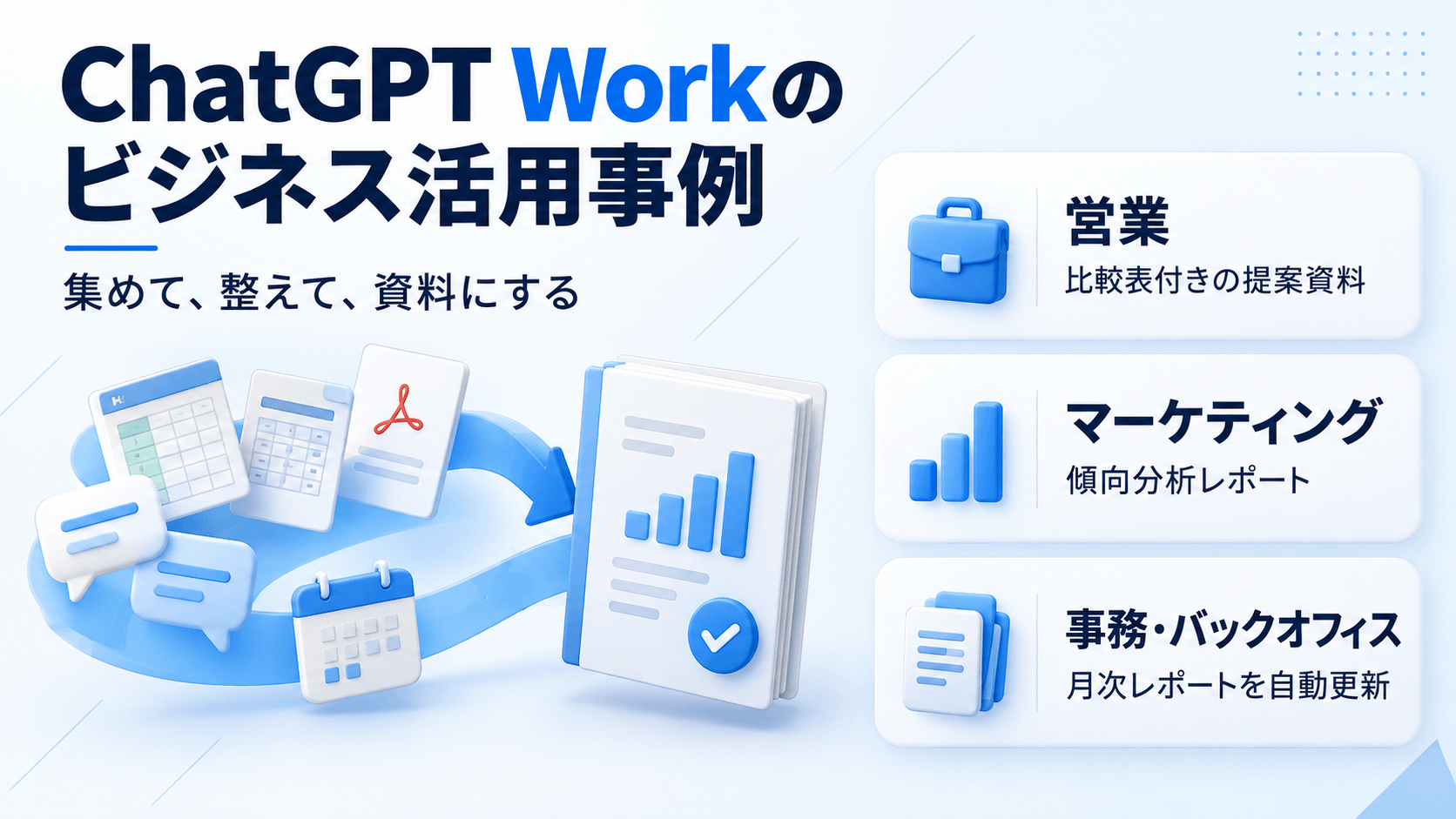
発表時点で、複数の企業による先行活用事例が公式に公開されています。いずれも「散在する情報の集約」と「成果物までの自動化」が効果の中心です。まずは身近な活用イメージから見ていきましょう。
関連記事:【初公開】AIエージェント導入の適否判断ガイド|あなたの業務にAIエージェントは本当に必要なのか?
大企業の事例でなくても、日常業務に当てはめられる場面は多くあります。導入時は「元データ」「完成物」「人が確認する点」をセットで設計するのがコツです。
| 職種 | 任せる業務の例 | 完成物 | 人が確認する点 |
| 営業 | 競合サイトや業界ニュースの調査・整理 | 比較表付きの提案資料 | 顧客情報・提案条件 |
| マーケティング | 顧客アンケートの生データ分析 | 傾向分析とグラフ入りレポート | 出典・評価ロジック |
| 事務・バックオフィス | PDF明細や複数Excelの集計 | 月次レポート(自動更新) | 数値・計算式・前提条件 |
いずれも「情報を集めて、整えて、資料にする」という定型の流れです。Scheduled Tasksと組み合わせれば、毎週・毎月の繰り返し業務としてWorkに任せられます。
公式発表では、以下の先行事例が紹介されています。
| 企業 | 活用内容 |
| Zapier | リードの接点を横断分析するシステムを構築。毎月7桁ドル規模のパイプラインを特定 |
| Virgin Atlantic | 競合他社の顧客体験を調査・比較するデータセットを作成。数週間の分析を数時間に短縮 |
| NVIDIA | イベント準備のExcel作業を自動化。事前準備時間の約40%を占めた集計作業から解放 |
| RingCentral | Salesforce・Jira等に散在する情報を集約し、パイロット顧客を6社から約80社へ拡大する運営を支援 |
OpenAI社内でも、財務や営業を含むほぼ100%のチームがChatGPT WorkとCodexを活用していると公表されています。定型的な集計・整理業務が多い部門ほど、導入効果を検証しやすいでしょう。
出典:ChatGPT is now a partner for your most ambitious work|OpenAI
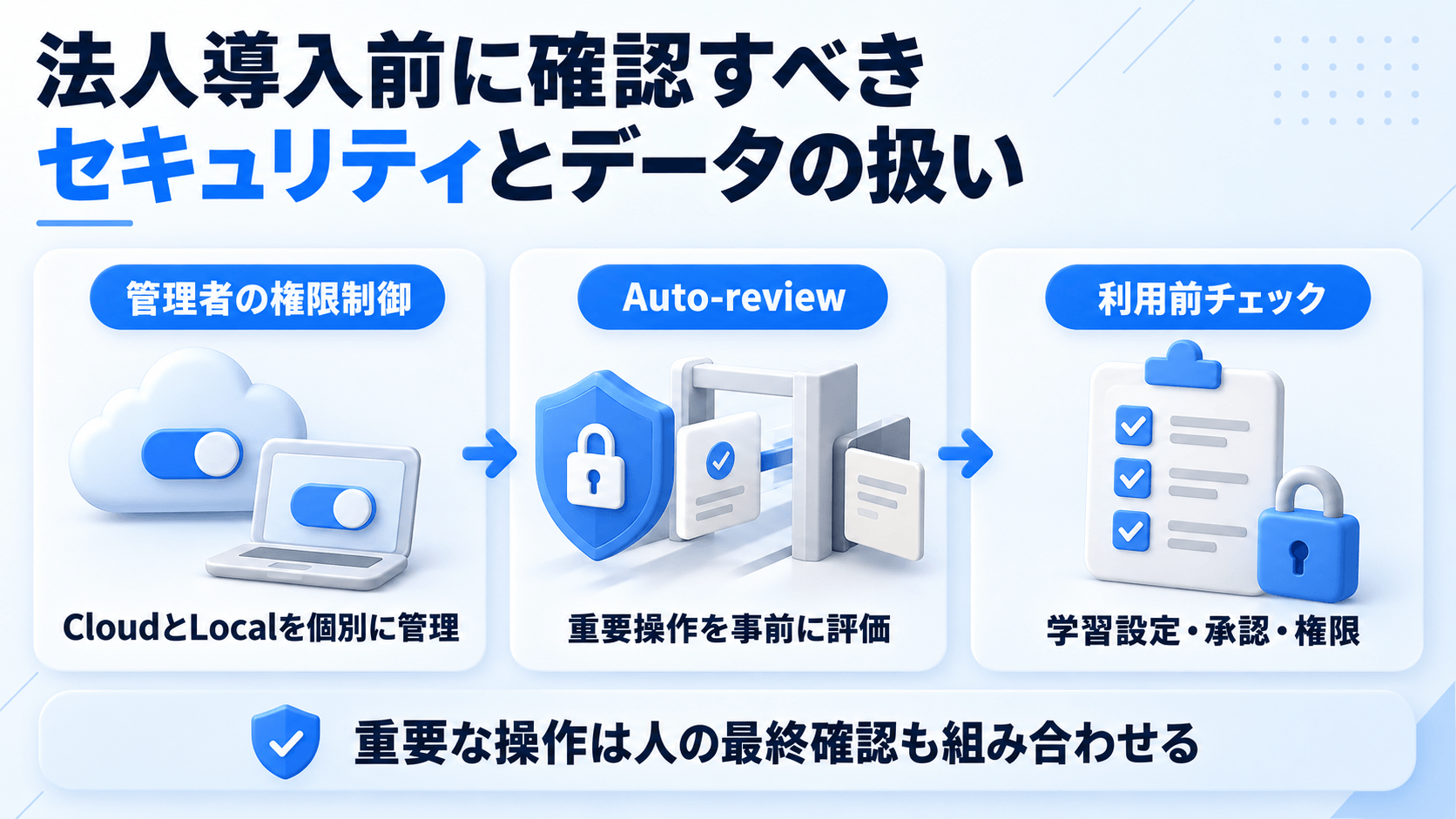
エージェントは外部ツールやファイルへ広くアクセスするため、導入前のセキュリティ確認が欠かせません。ChatGPT Workには法人向けの管理機能が用意されている一方、個人プランで業務利用する場合はデータ設定の確認が必須です。
Enterpriseなどのプランでは、権限やロールの管理画面からWork CloudとWork Localを個別に制御できます。ブラウザの利用範囲やネットワークへのアクセス、モデルの起動設定なども組織側で管理可能です。
Enterprise・EduでWorkを利用できる範囲は、対象ワークスペースの設定やロール、EKMなどの条件によって異なります。
管理者は、各設定が意図した内容になっているかを定期的に確認する運用を設けておきましょう。
権限設定を誤ると、想定以上の範囲にアクセスを許可してしまう可能性があります。
Auto-reviewは、サンドボックスの境界を越える操作について、別のレビュー機構が事前に評価する機能です。リスクが低いと判定された処理は自動で承認され、一定以上のリスクがある処理はブロックされます。
ただし、Auto-reviewは完全な防御を保証するものではありません。攻撃役による検証(レッドチーム)の結果も、特定の条件下で得られたものです。
そのため、重要な操作については、人による最終確認も組み合わせることが重要です。
導入・利用前に、最低限次の項目を確認してください。
個人プランのまま業務データを扱う場合は、学習設定をオフにしたうえで、社内の利用ルールに沿っているかを必ず確認しましょう。
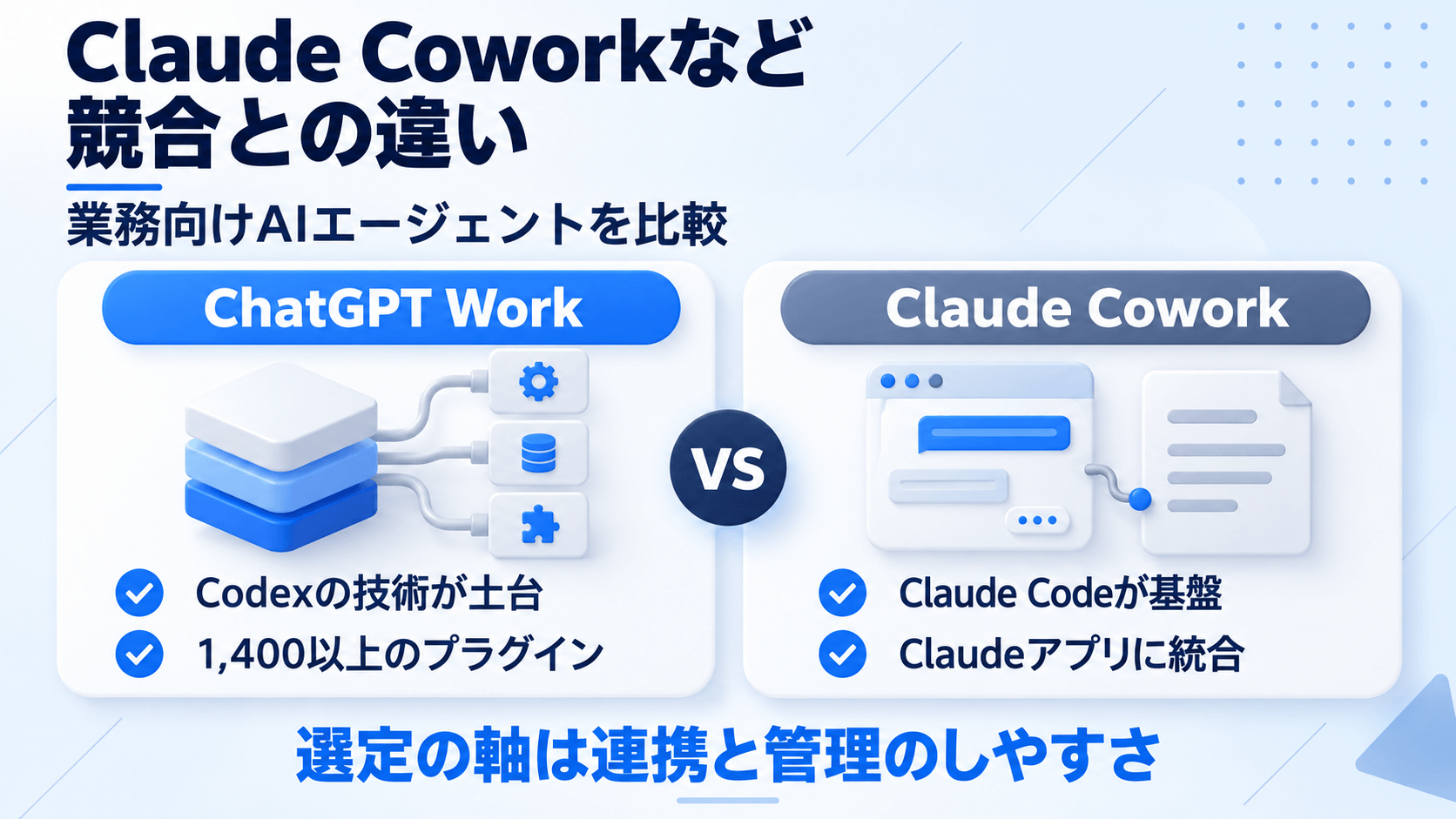
「会話するAI」から「業務を完了させるエージェント」への進化は、業界全体の潮流です。AnthropicもコーディングエージェントClaude Codeの技術を基盤に、非開発者向けの業務エージェント「Claude Cowork」を展開しており、構図はよく似ています。
| 項目 | ChatGPT Work | Claude Cowork |
| 提供元 | OpenAI | Anthropic |
| 位置づけ | ChatGPT内の業務エージェント | Claudeアプリに統合された業務向けエージェント機能 |
| 技術基盤 | Codex(コーディングエージェント)を内蔵 | Claude Code(コーディングエージェント)が基盤 |
| 実行環境の設計 | クラウドとローカルを併用し、会話は端末間で同期 | クラウドとローカルを選択して実行(Web・モバイルはベータ) |
| 成果物 | スプレッドシート・スライド・ドキュメント・Webアプリ等 | 文書・スプレッドシート等の知的業務全般 |
選定の焦点は、モデル性能の優劣よりも「自社の業務ツールとどれだけ深く連携できるか」「管理・統制の要件を満たせるか」に移りつつあります。自社で使うSaaSやセキュリティ要件を軸に比較するとよいでしょう。
2026年10月時点では、両者ともクラウドとローカルの両方で作業でき、パソコンを閉じてもクラウド上で作業を続けられます。
ChatGPT Workは1,400以上のプラグインやSites・Scheduled Tasksなど、ChatGPT内の機能と一体で使える点が特徴です。Claude CoworkはClaudeアプリに統合され、チャットと同じ画面から業務を任せられます。
機能は頻繁に更新されるため、最新の対応範囲は各社の公式サイトでご確認ください。
本記事では、ChatGPT Workの概要から使い方、料金、導入時の注意点までを解説しました。要点は以下のとおりです。
まずはデスクトップアプリで、機密性の低い定型業務から試すのがおすすめです。効果を確認できたら、管理機能のある法人プランでの組織展開を検討しましょう。
アイスマイリーでは、生成AI のサービス比較と企業一覧を無料配布しています。課題や目的に応じたサービスを比較検討できますので、ぜひこの機会にお問い合わせください。
デスクトップ版のWorkは、Freeを含む幅広いプランで利用できます。一方、Web・モバイル版はPlus・Pro・Business・Enterprise・Eduが対象で、Free・Goは対象外です。無料プランでは、Free・Go向けに割り当てられた軽量なモデルが使われます。
無料ユーザーの具体的な利用枠について、公式からの固定回数の発表はありません。設定画面の使用状況(Settings > Usage)から、利用枠やリセット時刻を確認できます。 上限に達した場合は、上位プランへのアップグレードか、リセットを待つ形になります。対象アカウントでは、上限到達後に追加クレジットを購入できる場合もあります。
まず、アプリを最新版に更新してください。そのうえで、契約プランが対象かどうか、Work Cloud・Work Localのロール権限を確認します。ローカル権限の反映には時間がかかる場合があるため、しばらく待ってから再確認することも有効です。改善しない場合は、公式のサポート窓口へ問い合わせてください。
デスクトップアプリでは、許可したローカルファイルを利用できます。Web・モバイル版はクラウド上で動作するため、パソコン内のファイルへ直接アクセスすることはできません。必要なフォルダだけを許可し、権限を限定して使うことが望まれます。ローカルでの実行であっても、やり取りの内容や作業の文脈がクラウドに保存される場合がある点は理解しておきましょう。
固定の実行回数が決まっているわけではなく、タスクの規模や複雑さに応じて、プランの利用枠を消費する仕組みです。 Work・Codexに加え、ChatGPT for ExcelやWorkspace Agentsなど、対応する機能が共通の利用枠・クレジットのプールを使う場合があります。

業務の課題解決に繋がる最新DX・情報をお届けいたします。
メールマガジンの配信をご希望の方は、下記フォームよりご登録ください。登録無料です。
















FOLLOW US
SNSをフォローして、最新情報をチェックできます!













AI製品・ソリューションの掲載を
希望される企業様はこちら