


生成AI


最終更新日:2026/10/22

AIコーディングツールは、コードを提案するだけの存在から、開発作業を自律的に進めるエージェントへ進化しています。その代表例が、Anthropicの「Claude Code」です。
Claude Codeは、コードベースを読み取り、複数のファイルを編集し、コマンドやテストを実行できます。Git操作やプルリクエスト(PR)の作成にも対応し、自然言語で目的を伝えるだけで作業を任せられます。
2026年10月時点では、既定のモデルが最新の「Claude Opus 5.5」になりました。ターミナルに加え、VS CodeなどのIDE、デスクトップアプリ、Webブラウザでも利用可能です。
本記事では、Claude Codeのできること、料金、導入方法、基本的な使い方を解説します。Cursor、GitHub Copilot、OpenAI Codex、Kiroとの違いも紹介します。企業導入時のセキュリティ対策も整理しました。
\ 導入前に、料金と機能をまとめてチェック /


Claude Codeとは、Anthropicが提供するエージェント型のAIコーディングツールです。読み方は「クロード・コード」です。開発環境のなかでコードベースを読み取り、ファイルの編集やコマンド、テストの実行まで行います。
チャットに質問するだけの一般的なAIツールとは異なり、Claude Codeは開発環境そのものに働きかけます。目的を伝えると、調査から実装、検証までを一連の流れで進める点が特徴です。
| 項目 | 内容 |
| 提供元 | Anthropic |
| 既定のモデル | Claude Opus 5.5 |
| 利用環境 | ターミナル、VS Code、JetBrains、デスクトップアプリ、Web、モバイル |
| 利用できるプラン | Pro・Max・Team・Enterprise、Claude Console(API) |
| 無料プラン | 対象外 |
出典:Overview|Claude Code Docs/Model configuration|Claude Code Docs/Advanced setup|Claude Code Docs
通常のClaudeは、チャットを中心に文章作成や分析、相談などに使える対話型のAIアシスタントです。一方Claude Codeは、コードベースやファイル、Git、コマンドといった開発環境に直接作用するエージェントです。
なお、2026年9月からはClaudeアプリでも、調査から資料作成までの作業を丸ごと任せられるようになりました。開発以外の業務はClaudeアプリ、コードを扱う業務はClaude Codeと使い分けるとわかりやすいでしょう。
押さえておきたいのは、使うモデルと、作業を実行するエージェントを分けて考えることです。Claude Codeではモデルを切り替えられますが、ファイル編集やコマンド実行を担うのはエージェント側の仕組みです。
関連記事:Claude(クロード)とは?できること・料金・使い方を解説
関連記事:ClaudeとChatGPTの比較|AIチャットサービスの違いと導入のポイント
Claude Codeはターミナル専用のツールと思われがちですが、現在は6つの環境で使えます。どの環境でも同じエンジンが動くため、CLAUDE.mdや設定、MCPサーバーを共通で使えます。
| 環境 | 主な特徴 | 主な用途 |
| ターミナル | CLIの全機能を利用できる | 開発・自動化・CI |
| VS Code | エディタ内で差分の確認や指示ができる。Cursorなどにも対応 | 日常のIDE開発 |
| JetBrains | IntelliJ IDEAやPyCharmなどのプラグイン | JetBrains系IDEでの開発 |
| デスクトップアプリ | 複数セッションの管理、差分レビュー、プレビュー | CLIに不慣れなユーザー |
| Web(claude.ai/code) | ローカル環境なしでクラウド実行 | 長時間タスク・並列処理 |
| モバイル(Claudeアプリ) | クラウドセッションの開始・確認・指示 | 外出先での継続作業 |
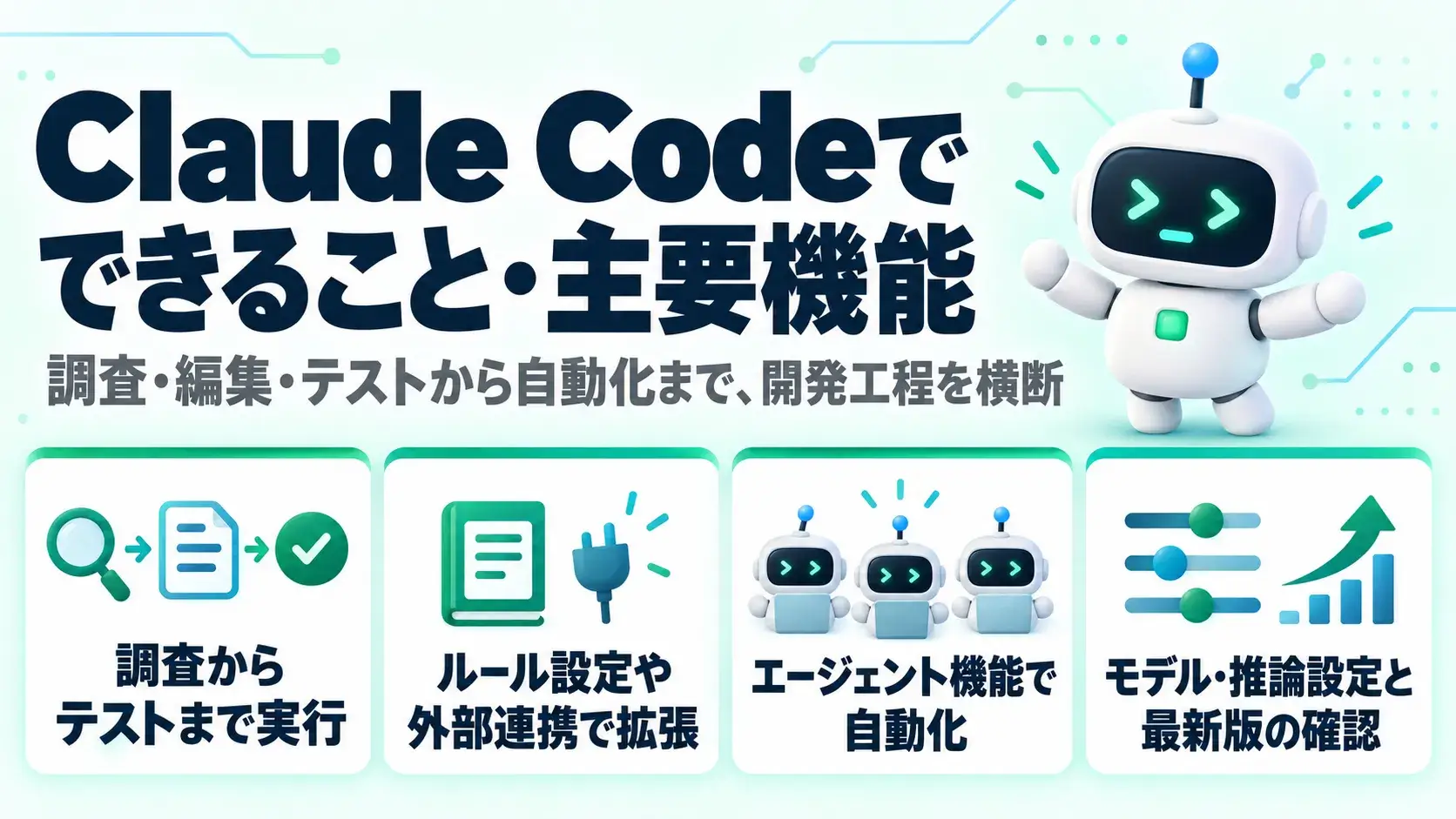
Claude Codeは、コード生成だけでなく開発工程全体を横断して作業できるツールです。調査、編集、テスト、Git操作に加え、外部連携や定期作業の自動化にも対応します。
| 機能 | できること | 主な用途 |
| コードベースの調査・編集 | 複数ファイルを横断して読み取り、修正する | 新機能開発、バグ修正 |
| コマンド・テスト実行 | テスト、ビルド、lintなどを実行して結果を確認する | 実装後の検証 |
| Git・PR操作 | 差分確認、コミット、ブランチ作成、PR作成を行う | GitHubを使った開発 |
| CLAUDE.md・自動メモリ | コーディング規約やプロジェクトの前提を共有する | チームルールの反映 |
| Skills | 定型的な作業手順を再利用する | レビュー、リリース作業 |
| Hooks | 処理の前後にコマンドを自動実行する | lint、フォーマットなど |
| MCP | 外部サービスや社内ツールへ接続する | Jira、Slack、DBなどとの連携 |
| プラグイン・Mods | 機能一式の配布や、画面・動作のカスタマイズ | 社内標準の配布 |
| サブエージェント | 調査やテストを別のコンテキストに任せる | 複雑な作業の分担 |
| エージェントチーム(実験的機能) | 複数のClaude Codeセッションを連携させる | 大規模な調査・実装 |
| 動的ワークフロー | スクリプトで多数のサブエージェントを動かす | コードベース全体の監査・移行 |
| Plan Mode | 実装前に調査・計画を確認する | 大規模改修、初心者の利用 |
| スケジュールタスク(旧Routines) | 定期実行やAPI・GitHubイベントで自動起動する | PR確認、CI分析など |
| コードレビュー | 差分やPRの問題点をAIで検査する | 品質・セキュリティ確認 |
出典:Overview|Claude Code Docs/Orchestrate subagents at scale with dynamic workflows|Claude Code Docs/Automate work with scheduled tasks|Claude Code Docs
Claude Codeでは、コードベースの調査から複数ファイルの編集、テストの実行までを一続きで行えます。Git操作とPRの作成も同じ流れで任せられるため、工程ごとにツールを切り替える必要はありません。
たとえば決済処理の修正を依頼すると、関連ファイルを横断して調べ、修正案を示します。そのうえでテストを実行し、結果まで報告します。人間は要所で承認や確認を行うだけで済むのが利点です。
CLAUDE.mdや自動メモリを使うと、プロジェクト固有のコーディング規約や前提条件を共有できます。SkillsとHooksを組み合わせれば、定型作業や前後の処理も自動化可能です。
さらにMCPを使えば、JiraやSlack、社内データベースなどの外部サービスとも接続できます。まずは「何のための機能か」「どう使い分けるか」を把握することが大切です。
2026年10月には「Mods」も登場しました。TypeScriptで書く小さな関数で、ツールの呼び出しや権限の確認、画面表示に処理を差し込める仕組みです。Modsはプラグインとして配布できるため、チームで同じ仕組みを共有しやすくなります。
ただし、Modsはサンドボックスで隔離されず、Claude Codeと同じ権限で動きます。信頼できる提供元のものだけを導入してください。
出典:MCPを使用してClaude Codeをツールに接続する|Claude Code Docs/Customize Claude Code with mods|Claude
サブエージェントは、調査やテストなど特定の作業を別のコンテキストに任せる仕組みです。メインの会話を圧迫せず、既定ではバックグラウンドで動くため、待たずに作業を続けられます。
エージェントチームは、複数のClaude Codeセッションがタスクを共有し、互いにメッセージを送り合う仕組みです。実験的な機能のため既定では無効で、環境変数で有効にして使います。
さらに大規模な作業には「動的ワークフロー」が向いています。Claudeが書いたスクリプトで、数十〜数百のサブエージェントを動かす機能です。コードベース全体の監査や、大量のファイルの移行に使えます。
動的ワークフローは、プロンプトに「ultracode」と書くか、「ワークフローで」と頼むと使えます。有料プランすべてが対象で、Proプランでは/configで有効にする必要があります。
いずれの機能も、使うトークンが増えやすい点に注意しましょう。公式ドキュメントでは、計画モードのエージェントチームは通常の約7倍のトークンを使うとされています。
出典:Orchestrate teams of Claude Code sessions|Claude Code Docs/Manage costs effectively|Claude Code Docs
Claude Codeの既定モデルは「Claude Opus 5.5」です。Pro・Max・Team・Enterprise・APIのいずれでも共通です。/modelコマンドで、Fable 5.1、Sonnet 5.5、Haiku 5.5などに切り替えられます。最上位のFable 5.1はどのプランでも既定にならず、自分で選ぶ必要があります。
推論の深さは「effort」で調整します。段階はlow・medium・high・xhigh・maxの5つです。
| モデル | 既定のeffort | 必要なClaude Codeのバージョン |
| Claude Fable 5.1 | high | v2.1.257以降 |
| Claude Opus 5.5 | medium | v2.1.280以降 |
| Claude Sonnet 5.5 | medium | v2.1.284以降 |
| Claude Haiku 5.5 | medium | v2.1.293以降 |
※4モデルとも、Claude Codeでは100万トークンのコンテキストに標準で対応します。
モデルや機能は頻繁に更新されます。導入前にclaude --versionで版を確認し、claude updateで最新にしておきましょう。公式のCHANGELOGも定期的に確認することをおすすめします。
出典:Model configuration|Claude Code Docs
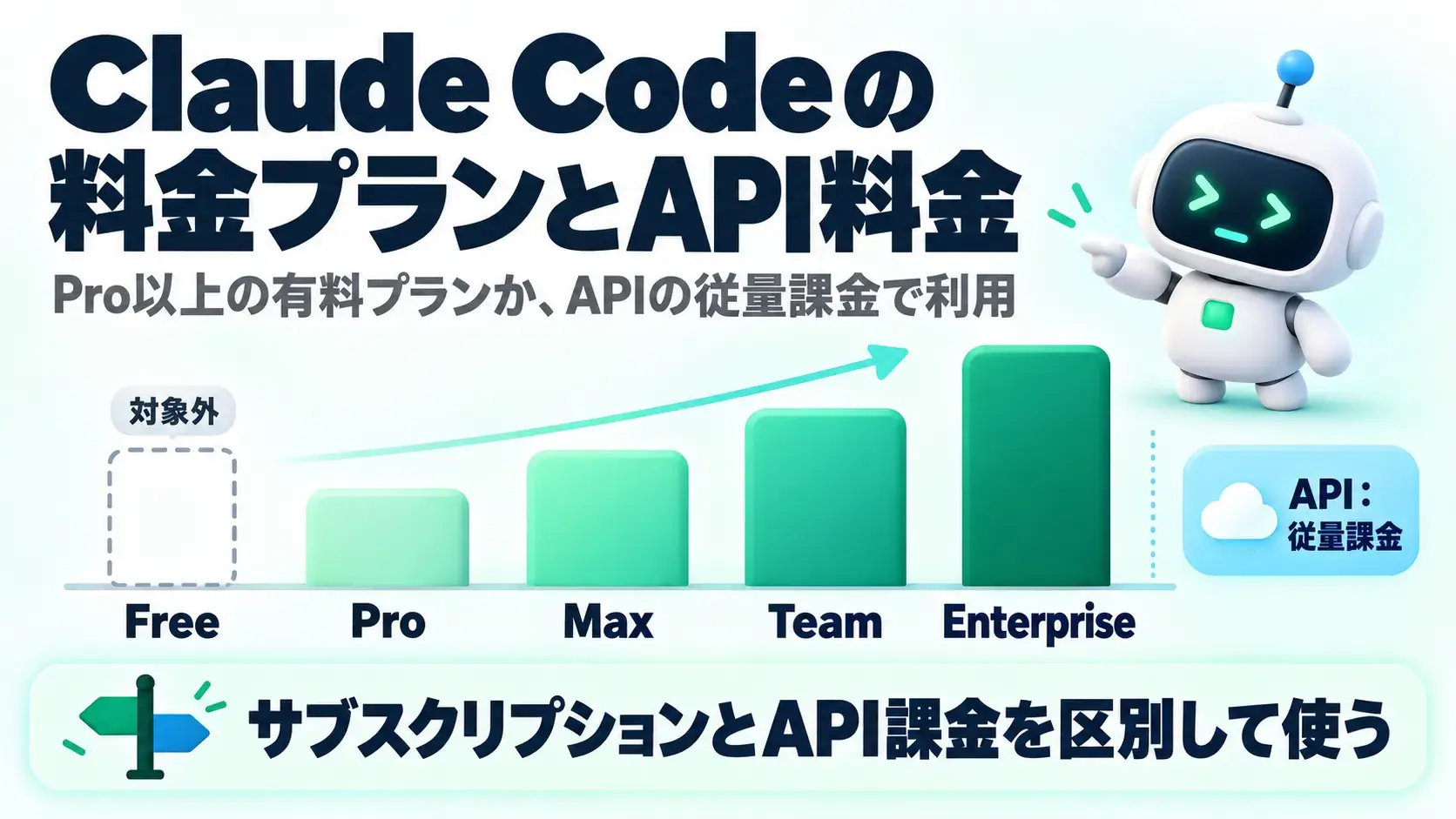
Claude Codeは、Pro以上の有料プランか、APIの従量課金で利用できます。無料プランは対象外です。2つの経路を混同すると想定外の請求につながるため、区別して理解しましょう。
| プラン | 料金の目安 | Claude Code | 主な対象 |
| Free | 0ドル | 対象外 | Claudeの基本機能を試したい人 |
| Pro | 月払い20ドル/年払いは月換算17ドル(200ドル一括) | 利用可能 | 個人開発や定期的な利用 |
| Max 5x | 月額100ドル | 利用可能(Proの5倍の使用量) | 高頻度で利用する個人 |
| Max 20x | 月額200ドル | 利用可能(Proの20倍の使用量) | 長時間・大規模な作業が多い個人 |
| Team Standard | 1席 月払い25ドル/年払い20ドル | 利用可能 | チームでの標準利用 |
| Team Premium | 1席 月払い125ドル/年払い100ドル | 利用可能(Standardの5倍の使用量) | 使用量が多いチーム |
| Enterprise | 1席20ドル+利用量(APIレート)、年払い・20席から | 利用可能 | 管理・セキュリティ要件が高い大企業 |
※Anthropic公式サイト(2026年10月21日時点)に基づきます。税別表示です。
使用量の上限は、ClaudeアプリとClaude Codeで共通です。5時間ごとのセッション上限と週ごとの上限があり、チャットで使った分も同じ枠から差し引かれます。
上限に達した場合は、使用量クレジットを有効にすると、APIと同じ料金で作業を続けられます。
出典:Plans & Pricing|Claude/Use Claude Code with your Pro or Max plan|Claude Help Center
| モデル | 入力100万トークン | 出力100万トークン |
| Claude Fable 5.1 | 10ドル | 50ドル |
| Claude Opus 5.5 | 4ドル | 20ドル |
| Claude Sonnet 5.5 | 2ドル | 10ドル |
| Claude Haiku 5.5 | 0.10ドル(10万トークン超は0.50ドル) | 0.50ドル(10万トークン超は2.50ドル) |
※Opus 5.5は、最大2.5倍速い「Fast mode」も入力8ドル/出力40ドルで選べます。
Opus 5.5の単価は、前世代のOpus 5(入力5ドル/出力25ドル)より20%安くなりました。Anthropicは、一般的な使い方で約40%のコスト削減になるとしています。
出典:Pricing|Claude Platform Docs/Introducing Claude Opus 5.5|Anthropic
Claude Codeの認証方法は2種類あります。Claudeのサブスクリプションでのログインと、APIキーによる従量課金です。
注意したいのは、環境変数ANTHROPIC_API_KEYを設定している場合です。起動時にAPIキーの使用を承認すると、サブスクリプションではなくAPI料金で課金されます。
サブスクリプションに戻すには、Claude Code内で/loginを実行します。残りの利用枠は/status、使用量の内訳は/usageで確認できます。
また、MaxやTeamに付く月次のAPIクレジットは、Claude CodeやClaudeアプリでは使えません。自分のアプリなどからClaude APIを呼び出す用途に限られる点に注意しましょう。
API経由で使う場合は、Consoleでワークスペースの支出上限を設定しておくと安心です。TeamやEnterpriseでは、管理者が使用量クレジットの支出上限を組織・グループ・個人の単位で設定できます。
出典:Use Claude Code with your Pro or Max plan|Claude Help Center/Manage costs effectively|Claude Code Docs
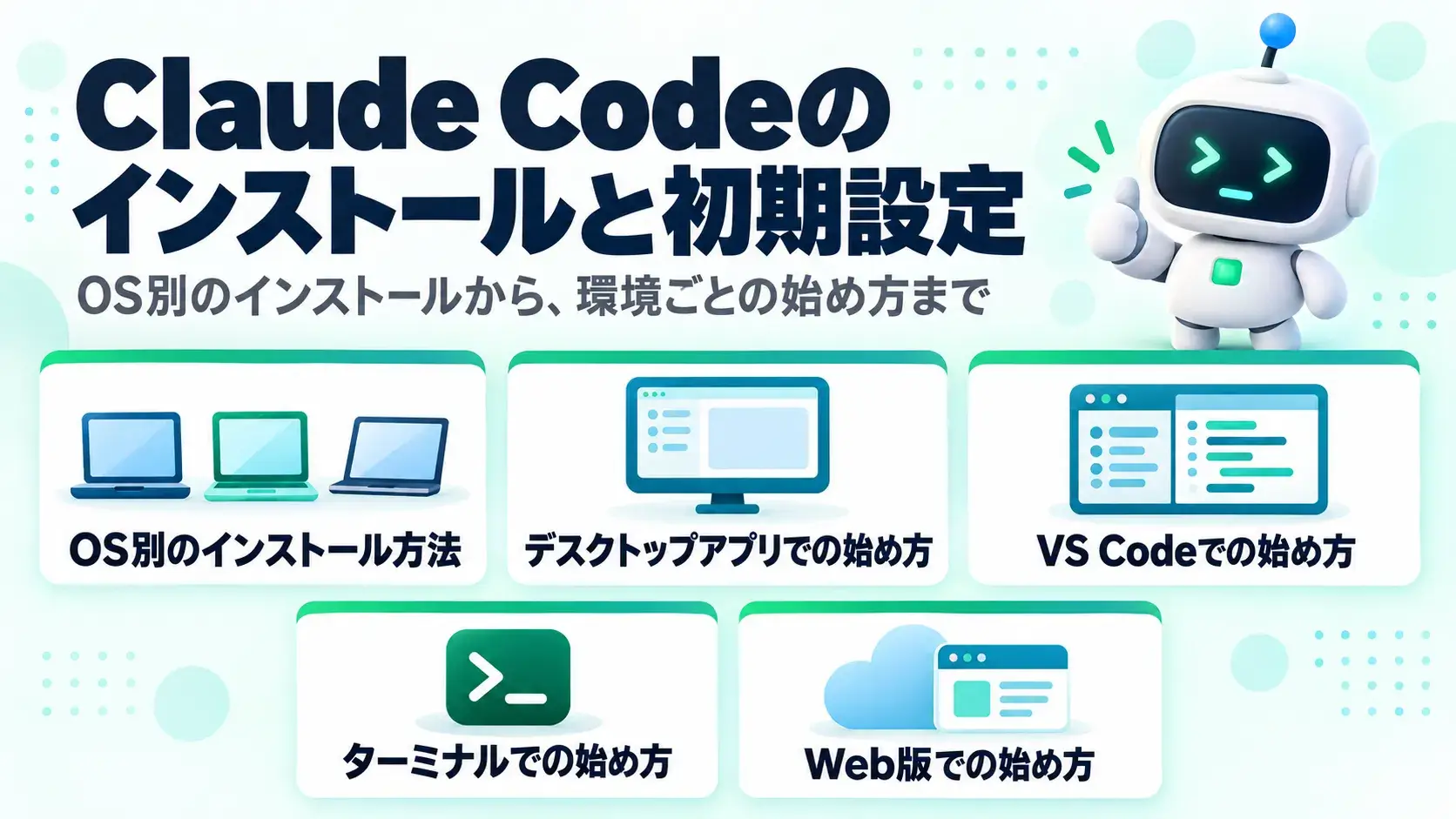
Claude Codeは、ターミナル、VS Code、JetBrains、デスクトップ、Webの各環境で始められます。日本語の自然言語でそのまま指示できるため、日本語化の設定は基本的に不要です。
公式が示す主な動作環境は次のとおりです。
利用したい環境によって導入手順が異なるため、以下では環境別に始め方を整理します。
出典:Advanced setup|Claude Code Docs
Claude Codeのインストール方法は、OSによってコマンドが異なります。公式が推奨するのはネイティブインストーラーで、バックグラウンドで自動更新される点が利点です。
出典:Quickstart|Claude Code Docs/Advanced setup|Claude Code Docs
macOSでは、ターミナルで次のコマンドを実行します。
Bash
curl -fsSL https://claude.ai/install.sh | bashHomebrewを使う場合は、次のコマンドで導入できます。
Bash
brew install --cask claude-codeHomebrewのパッケージは2種類あります。「claude-code」は約1週間遅れの安定版、「claude-code@latest」は最新版です。Homebrew経由は自動更新されません。brew upgrade claude-codeを定期的に実行してください。
導入後はclaude --versionを実行し、バージョン番号が表示されるかを確認しましょう。うまく動かない場合は、claude doctorで設定を診断できます。
Windowsでは、使うシェルによってコマンドが異なります。PowerShellでは、次のコマンドを実行します。
PowerShell
irm https://claude.ai/install.ps1 | iexコマンドプロンプト(CMD)では、次のコマンドです。
CMD
curl -fsSL https://claude.ai/install.cmd -o install.cmd && install.cmd && del install.cmdWinGetを使う場合は、winget install Anthropic.ClaudeCodeで導入できます。WinGet経由も自動更新されません。winget upgrade Anthropic.ClaudeCodeを定期的に実行しましょう。
Git for Windowsの導入は任意ですが、Bashツールを使うために推奨されています。入れない場合は、PowerShellがシェルとして使われます。なお、後述のサンドボックス機能はネイティブのWindowsでは使えず、WSL 2が必要です。
LinuxとWSLでは、macOSと同じコマンドでインストールできます。WSLの場合は、WSLのターミナルでインストールし、起動もそこから行います。
主要なディストリビューションでは、署名付きのパッケージリポジトリも用意されています。
パッケージマネージャー経由の場合、更新は通常のシステム更新の流れで行います。Alpine Linuxでは、bashやcurlなどの追加パッケージを先に入れておく必要があります。
デスクトップアプリ(Claude Desktop)なら、ターミナルを使わずにClaude Codeを利用できます。アプリにClaude Codeが含まれているため、CLIを別に入れる必要はありません。
出典:Desktop application|Claude Code Docs
Claude Desktopは、公式サイトからOSに合ったインストーラーをダウンロードします。macOS(IntelとApple Silicon)とWindows(x64とARM64)に対応しています。UbuntuとDebian向けのLinux版は、ベータ版での提供です。
インストール後にアプリを起動し、Claudeアカウントでサインインしてから「Code」タブを開きます。セッションをGitのワークツリーで分けて使う場合は、Gitのインストールが必要です。
Claude Desktopでは、契約しているプランのClaudeアカウントでログインします。Codeタブの利用には、Pro・Max・Team・Enterpriseのいずれかの有料プランが必要です。
組織アカウントを利用する場合は、管理者からの招待をあらかじめ受けておきましょう。ログイン後は、会話ごとに独立した「セッション」が作られます。各セッションは、チャット履歴、プロジェクトフォルダ、コードの変更を個別に保持する仕組みです。
セッションを始める前に、入力欄の下で次の4項目を設定します。
権限モードは、Manual、Accept edits、Plan、Auto、Bypass permissionsの5つです。複雑なタスクでは、まずPlanモードで計画を確認してから実行に移ると安全です。
Cloudを選んだ場合は、アプリを閉じても処理が続きます。差分のレビューや開発サーバーのプレビュー、PRのCI状況の確認も、アプリ内で完結します。
VS Codeなら、拡張機能を入れるだけでClaude Codeを使い始めることが可能です。以下では、導入から起動までの流れを順に見ていきましょう。
出典:Use Claude Code in VS Code|Claude Code Docs
VS Codeでは、バージョン1.94.0以上が必要です。インストール方法は次のとおりです。
Cmd+Shift+X/Ctrl+Shift+X)で「Claude Code」を検索する拡張機能にはパネル用のCLIが同梱されています。ただし、統合ターミナルでclaudeコマンドを使うには、別途CLIのインストールが必要です。
拡張機能を初めて開くと、サインイン画面が表示されます。「Sign in」をクリックし、ブラウザ上で認証を完了させましょう。
対応するのは、Pro以上の有料サブスクリプションか、Claude Consoleのアカウントです。APIキーは不要です。
BedrockやGoogle CloudのAgent Platformを経由するなら、別途設定を行いましょう。
Claude Codeのパネルは、複数の方法で開けます。
パネルを開いたら、コードの説明やデバッグ、修正など、目的に応じてプロンプトを送ります。
選択中のテキストは自動的に認識されます。対象範囲を指定したい場合は、Option+KまたはAlt+Kで該当箇所への参照を挿入できます。
VS Codeでの動作は、入力欄の下に表示される権限モードによって変わります。主な権限モードは次の4種類です。
Claude Code v2.1.283以降では、すべてのプランでAutoが既定の開始モードです。開始モードは、設定のclaudeCode.initialPermissionModeで固定できます。
Manualモードでは、変更前後の差分が並べて表示され、承認・却下・修正指示を選べます。パネルは右サイドバー、左サイドバー、エディタ領域のいずれにも配置できます。
CLIの全機能を活用したい場合は、ターミナルでの利用が適しています。以下で基本的な流れを説明します。
出典:Quickstart|Claude Code Docs
まず、cdコマンドで対象プロジェクトのフォルダへ移動します。
Bash
cd /path/to/your/project作業対象を正しく指定することが、その後の動作を安定させる第一歩です。
claudeコマンドを実行すると、初回はブラウザでのログインを求められます。
対応するアカウントは、Pro以上のサブスクリプションと、Claude Consoleです。Amazon BedrockやMicrosoft Foundryなどのクラウド基盤も利用できます。
ANTHROPIC_API_KEYを設定済みの場合は、APIキーを使うかどうかの確認が表示されます。一度ログインすると認証情報が保存され、次回以降は再ログインが不要です。
起動直後は、「このプロジェクトは何をするものですか」など、読み取り中心の質問から始める方法がおすすめです。
Claude Codeは必要に応じてファイルを読み取るため、手動でコンテキストを渡す必要はありません。
理解が済んだら、簡単な変更から依頼してみましょう。
Claude Code v2.1.283以降では、すべてのプランで新規セッションが「Auto」モードで始まります。Autoでは分類用のモデルが操作を審査し、多くの編集やコマンドが承認なしで進みます。
強制プッシュや本番環境へのデプロイといった危険な操作は、Autoでも既定でブロックの対象です。TeamとEnterpriseでは、管理者が管理設定でAutoモードを無効にすることも可能です。
権限モードはShift+Tabで切り替えられます。加えて、CLAUDE.mdにコーディング規約やテストのコマンドを書いておくと、繰り返しの指示を省けます。
出典:Permission modes|Claude Code Docs
ローカル環境を構築せずに始めたい場合は、Web版が適しています。
Web版はclaude.ai/codeから利用できます。対象は、Pro・Max・Teamのユーザーと、EnterpriseのPremiumシートなどのユーザーです。
ただし、ゼロデータリテンション(ZDR)やHIPAA向けの設定を適用した組織では、クラウドセッションを使えません。以下で、導入から利用開始までを説明します。
出典:Use Claude Code in the cloud|Claude Code Docs
claude.ai/codeを開き、対象のアカウントでログインします。ブラウザを閉じてもセッションは続き、Claudeのスマホアプリの「Code」タブからも進み具合を確認できます。
クラウドのVM(仮想マシン)に別料金はかかりません。ただし、使用量はプランの上限から差し引かれます。
GitHubへの接続方法は、次の2種類が用意されています。
/web-setupを実行する:ローカルのgh CLIのトークンをClaudeアカウントに送る。すでにghを使っている開発者に向いているいずれの方法でも、接続したGitHubアカウントで扱えるリポジトリにアクセスできるようになります。
ブラウザからタスクを依頼すると、Anthropicが管理するクラウド環境でセッションが動きます。ターミナルからclaude --cloud "タスク内容"のように指定して始めることも可能です。
--cloudを繰り返し実行すると、それぞれ独立したセッションとして同時に処理されます。進み具合は/tasksでまとめて確認できます。claude --teleportを使えば、クラウドでの作業を手元のターミナルに引き継げます。
Web版は、手元のPCではなくクラウド上の隔離された仮想マシンで動きます。基本はGitHubのリポジトリをクローンして作業し、PRの作成もGitHubが前提です。
GitLabなどGitHub以外のリポジトリも、ローカルの内容をまとめてアップロードすれば扱えます。ただし、その場合は作業結果を元のリモートへプッシュできません。
環境構築は不要で、必要なツールはあらかじめ用意されています。ネットワークへのアクセス範囲は、環境ごとに設定できます。
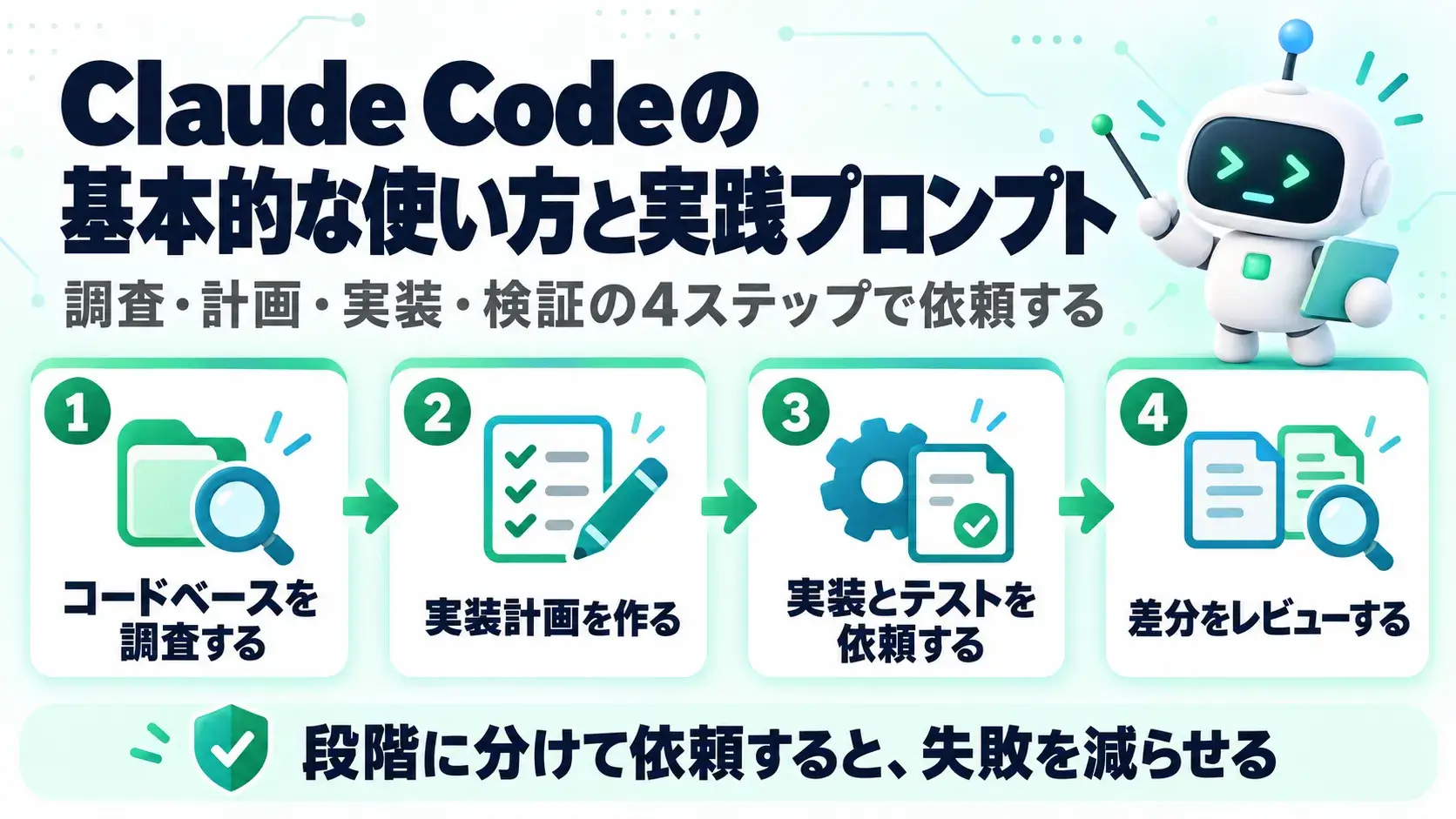
Claude Codeへ依頼するときは、「何を達成したいか」「どこまで変更してよいか」「完了条件」を明確にします。いきなり実装させるより、調査、計画、実装、検証に分けると失敗を減らせます。
調査範囲と変更禁止を明記すると、現状把握へ集中させられます。
複数ファイルにまたがる変更では、先に計画を確認します。Planモードに切り替えてから依頼すると、承認するまでファイルは変更されません。要件の見落としや不要な変更も減らせます。
完了条件にテストを含めることが重要です。「動くはず」で終わらせず、実行結果まで確認します。
差分は/diffで確認でき、/code-reviewでコミット前のレビューも実行できます。重要な変更では、人間のレビュー担当者も確認しましょう。
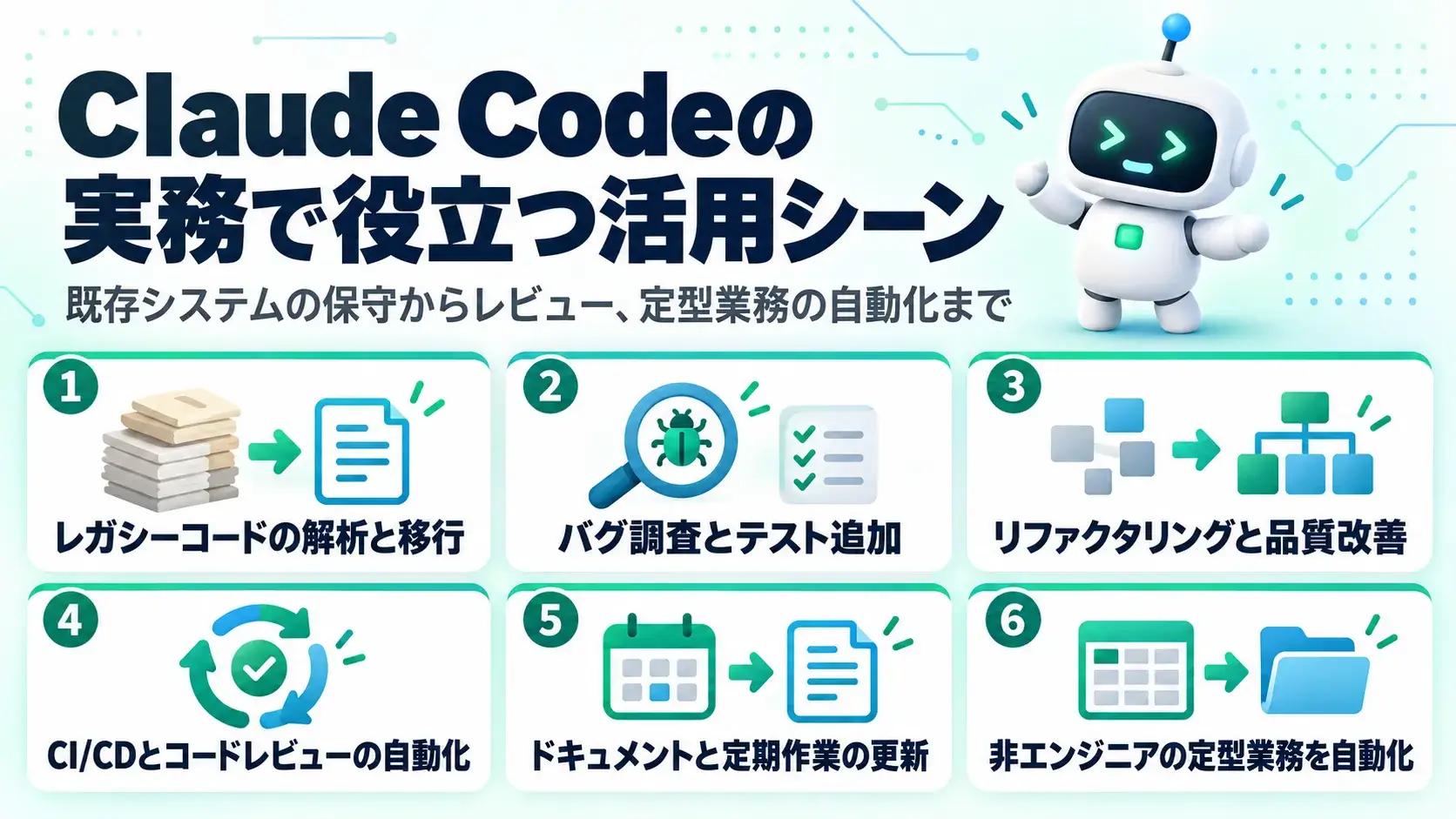
Claude Codeは、新規のコード生成以外にも幅広く活用できます。既存システムの理解や保守、レビュー、業務の自動化にも役立ちます。以下で代表的な活用シーンを紹介します。
ドキュメントが不足したコードでも、依存関係や処理の流れを調査できます。移行計画を作り、小さな単位で変更とテストを繰り返す使い方が有効です。
一度に全面改修を依頼すると、影響範囲が広がります。モジュール単位で完了条件を定め、人間が区切りごとに確認しましょう。数百ファイルに及ぶ移行では、動的ワークフローでファイルごとにエージェントを割り当てる方法もあります。
エラーログ、再現手順、期待する結果を渡すと、原因の候補を絞り込みやすくなります。修正と同時に再現テストを追加すれば、同じバグの再発防止につながります。
Claude Codeが示した原因を断定的に受け取らず、実際のテスト結果やログで検証することが大切です。
重複したコードの整理、型の改善、不要な依存関係の削除などを支援します。リファクタリングの前後でテストを実行し、外部の仕様が変わっていないことを確認しましょう。
大規模な変更では、サブエージェントにテストや影響調査を任せる方法もあります。
Claude Codeは、GitHub ActionsやGitLab CI/CDに組み込めます。Issueの整理、PRの確認、テスト失敗の分析を自動化できます。
TeamとEnterpriseでは「Code Review」も利用できます。複数のエージェントがPRを調べ、検証を通った指摘だけを行ごとのコメントで返す機能です。レビューがPRを承認・ブロックすることはなく、マージの判断はチームに残ります。
完全自動でマージするのではなく、結果をPRへコメントし、人間が承認する設計が適しています。誤検知や権限の過剰付与を防ぐためです。
出典:Code Review|Claude Code Docs
コードの変更に合わせて、README、API仕様、リリースノートの更新も依頼できます。Hooksを使えば、特定のファイルを更新した後にドキュメントの確認を走らせることも可能です。
定期的な作業には、クラウドで動く「スケジュールタスク」(旧名称はRoutines)が便利です。決まった日時のほか、APIの呼び出しやGitHubのイベントをきっかけに起動できます。PCを閉じていても動くため、週次の依存関係の監査や夜間のPR確認を任せられます。
スケジュールタスクはリサーチプレビューの機能で、Pro・Max・Team・Enterpriseで使えます。実行時は承認なしで動くため、対象のリポジトリや接続するツールを必要な範囲に絞ってください。
出典:Automate work with scheduled tasks|Claude Code Docs
Claude Codeはローカルのファイルやコマンドを操作できるため、非エンジニアの定型業務にも応用できます。ファイル整理、CSVの集計、資料の加工などを、自然言語で依頼できます。
非エンジニアが利用する場合は、ファイルの削除や上書きなどの操作内容を都度確認しましょう。影響の小さな作業から始めることをおすすめします。
なお、コードを扱わない資料作成や調査であれば、Claudeアプリでも同様に任せられます。業務の内容に合わせて選ぶとよいでしょう。
関連記事:Claude Coworkとは?料金・使い方・何ができるかを解説
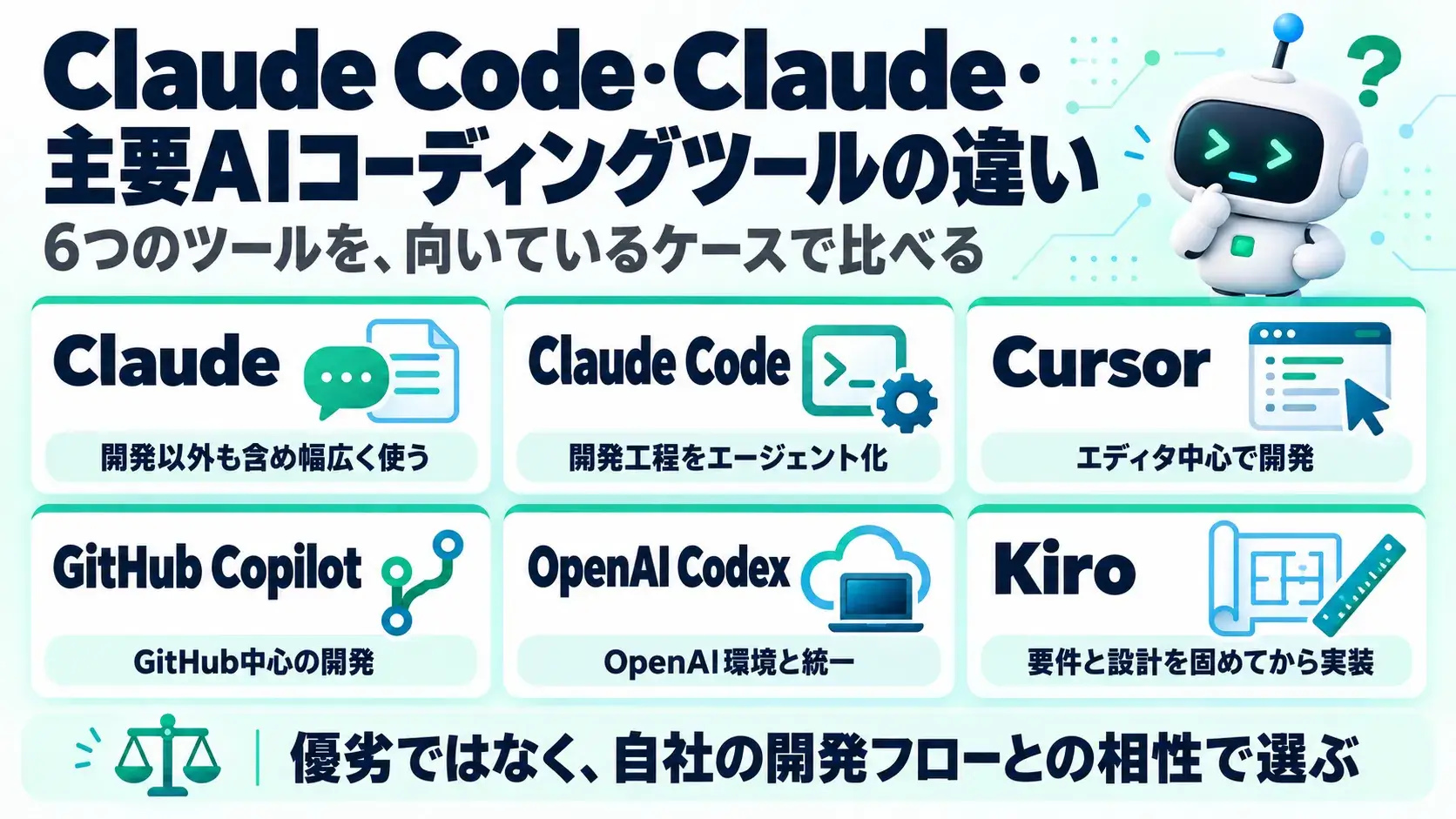
AIコーディングツールは、Claude Code以外にも数多くあります。代表例は、OpenAI Codex、Cursor、GitHub Copilot、Kiroです。
選ぶ際は、単純な優劣ではなく、自社の開発フローとの相性を見ましょう。同じリポジトリ、プロンプト、実行環境を用意し、自社で頻出するタスクを実際に走らせて比べる方法が確実です。
| ツール | 主な利用形態 | 特徴 | 選択時の観点 |
| Claude | Web・デスクトップ・モバイルのアプリ | 汎用AIアシスタント。調査から資料作成まで任せられる | 開発以外も含め幅広く使う |
| Claude Code | CLI・IDE・デスクトップ・Web | コードベース操作、MCP、スケジュールタスク | 開発工程をエージェント化したい |
| OpenAI Codex | アプリ・CLI・IDE拡張・クラウド | ChatGPTの各プランで使えるコーディングエージェント | OpenAI環境と統一したい |
| Cursor | AIコードエディタ | エディタ一体型。クラウドエージェントやAIレビューも提供 | エディタ中心で開発したい |
| GitHub Copilot | IDE・CLI・GitHub.com | GitHubと統合。コーディングエージェントやPRレビューを提供 | GitHub中心で開発している |
| Kiro | AI IDE・CLI・Web | 仕様書から実装を進めるスペック駆動開発 | 要件と設計を固めてから作りたい |
※各社の公式サイトに基づきます(2026年10月21日時点)。料金や使える機能はプランによって異なります。
開発環境を直接操作する必要がなく、文章作成や分析、調査など汎用的な作業を行いたい場合は、通常のClaudeが適しています。エンジニア以外の職種でも扱いやすい点が強みです。
企画書の下書きやマーケティング文章の作成は、通常のClaudeで十分に対応できます。リサーチ結果の要約や社内資料の整理も同様です。2026年9月からは、調査から資料作成までを1つの会話で任せることも可能になりました。
開発チーム以外のメンバーが日常的に使う場合や、複数の候補案を比較検討したい場合にも向いています。
コードベースの理解、ファイル編集、コマンド実行を組み合わせたい場合は、Claude Codeが適しています。既存のIDEやターミナルを活かせるうえ、MCPによる外部連携も同じ流れで使えます。
レガシーコードの調査からテストの追加、Git操作、PRの作成までを一連の流れで任せたい場合に力を発揮します。CLAUDE.mdとHooksを組み合わせ、社内ルールを標準化したい場合にも向いています。
ターミナル、VS Code、デスクトップアプリ、Webなど複数の環境で同じ設定を使い回せます。個人開発から大規模な組織導入まで、幅広い規模に対応できる点も特徴です。
エディタとAI機能が一体化した、GUI中心の操作を重視する場合はCursorが候補になります。コード補完やインラインの提案を画面上で確認しながら進めたい開発者に、なじみやすい環境です。
既存のVS Code環境からの移行を考えている場合にも適しています。AIの提案をその場で採用・却下しながら開発を進めたい人にも合うでしょう。上位プランでは、クラウドで動くエージェントやAIによるコードレビューも提供されています。
ターミナル操作よりも、視覚的なフィードバックを重視するチームに向いた選択肢です。
GitHubと主要なIDEを中心に開発しているチームには、GitHub Copilotが導入しやすい選択肢です。既存のGitHubのワークフローとの親和性を重視する場合に適しています。
Pro以上のプランでは、Issueを任せるとPRを作るコーディングエージェントや、PRのコードレビューを使えます。Pro+以上では、ClaudeやOpenAI Codexを外部のエージェントとして使う機能もプレビュー提供されています。
すでに組織単位でGitHubを契約し、PRのレビューやIssueの管理をGitHub上で完結させたい場合に向いています。
OpenAIの環境を使い、ローカルとクラウドのエージェントを使い分けたい場合は、OpenAI Codexが候補です。アプリ、CLI、IDE拡張、クラウドで使え、GitHubやSlackとも連携できます。
CodexはChatGPTの各プランで利用でき、FreeとGoでも試用できます。社内でChatGPT Enterpriseなどを導入済みなら、開発業務も同じ契約にまとめやすい点が利点です。
OpenAIのAPIやモデルを、ほかのシステムと連携させたい場合にも向いています。
要件と設計を固めてから実装に進めたい場合は、Kiroが候補になります。Kiroは、AWS Builder IDなどでサインインして使うAI IDEです。
特徴は、要件を仕様書(スペック)にまとめてから実装を進める「スペック駆動開発」です。エージェントのフックや、作業の方針を伝えるステアリング文書の仕組みも備えています。
IDEのほかにCLIやWeb版もあり、Claudeを含む複数のモデルから選べます。AWSを中心にシステムを運用している企業にとって、検討しやすい選択肢といえるでしょう。
出典:Codex Pricing|OpenAI/Pricing|Cursor/GitHub Copilot plans|GitHub/Pricing|Kiro
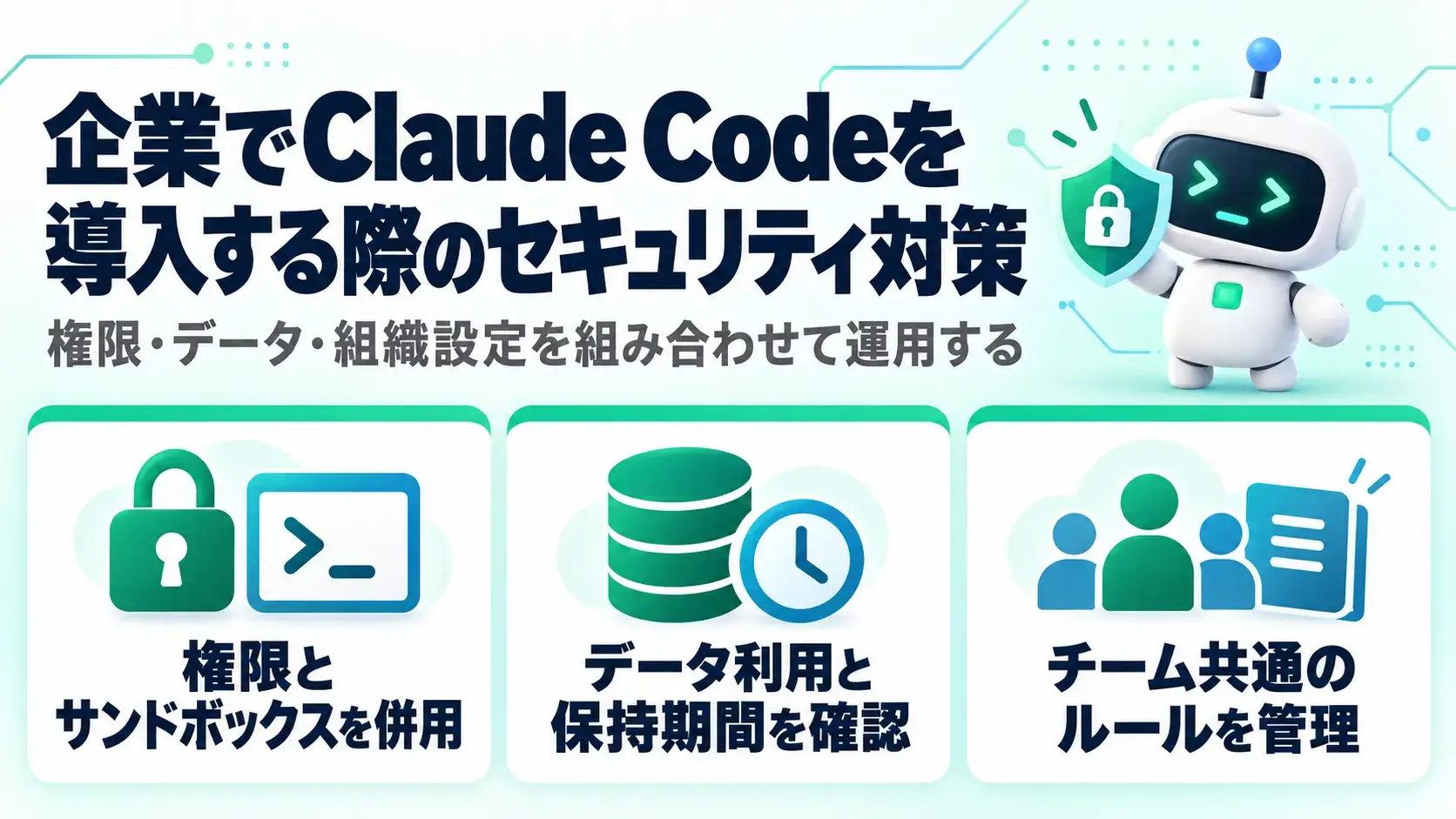
Claude Codeは、ファイル編集やコマンド実行、外部接続まで行えます。そのため、一般的なチャットAIとは異なる権限管理が必要です。法人導入では、権限、サンドボックス、データ利用、組織設定を組み合わせた運用が重要です。
便利な機能を優先する前に、権限、データ、費用の管理方法を決めておきましょう。
Claude Codeでは、読み取り、書き込み、コマンド実行の権限をルールで細かく設定できます。さらにサンドボックス機能を使うと、シェルコマンドが触れるファイルや通信先をOSの仕組みで制限できます。
サンドボックスはmacOS、Linux、WSL 2で動き、ネイティブのWindowsでは使えません。対象はシェルコマンドのみで、Claudeのファイル操作ツールやMCPサーバー、Hooksは範囲外です。
Autoモードは確認の手間を減らしますが、安全を保証するものではありません。本番環境の設定変更など重要な操作は、人が確認する運用にしましょう。
参考:権限を設定する|Claude Code Docs/Configure the sandboxed Bash tool|Claude Code Docs
Claude Codeで扱ったデータの学習利用と保持期間は、契約の種類によって異なります。一律に「学習に使われる」「使われない」と判断しないよう注意が必要です。
| 契約の種類 | モデルの学習への利用 | データの保持期間 |
| Free・Pro・Max(個人向け) | プライバシー設定で選べる | 学習を許可した場合は5年、許可しない場合は30日 |
| Team・Enterprise・API(商用) | 原則として使われない | 標準は30日。条件を満たすEnterpriseはZDRも可 |
手元のPCにも会話の記録が残る点に注意しましょう。Claude Codeは再開用に、セッションの記録を~/.claude/projects/へ平文で30日間保存します。保存期間はcleanupPeriodDaysという設定で変更できます。
また、/feedbackで送った会話の記録は5年間保持されます。契約前には、自社の契約条件に該当する項目を公式ドキュメントで確認してください。
チームで利用する場合は、管理設定、権限ルール、CLAUDE.mdを組み合わせて、個人任せにしない運用ルールを整えましょう。管理設定は、ユーザーやプロジェクトの設定より優先して適用されます。
たとえば、Autoモードの無効化や、使えるモデルの制限を組織全体に適用できます。Claude Codeのバージョン範囲を固定することも可能です。組織全体で一貫した設定を使えば、権限の過剰付与を防げます。
TeamやEnterpriseのマシンでは、「sec-default」というModが最初に読み込まれます。Modsの危険な動作を制限し、拡張を広げる際の歯止めになる仕組みです。
Enterpriseプランでは、監査ログやロールベースのアクセス制御も使えます。Compliance APIや、カスタムのデータ保持設定も利用可能です。統制を強化したい企業に適しています。
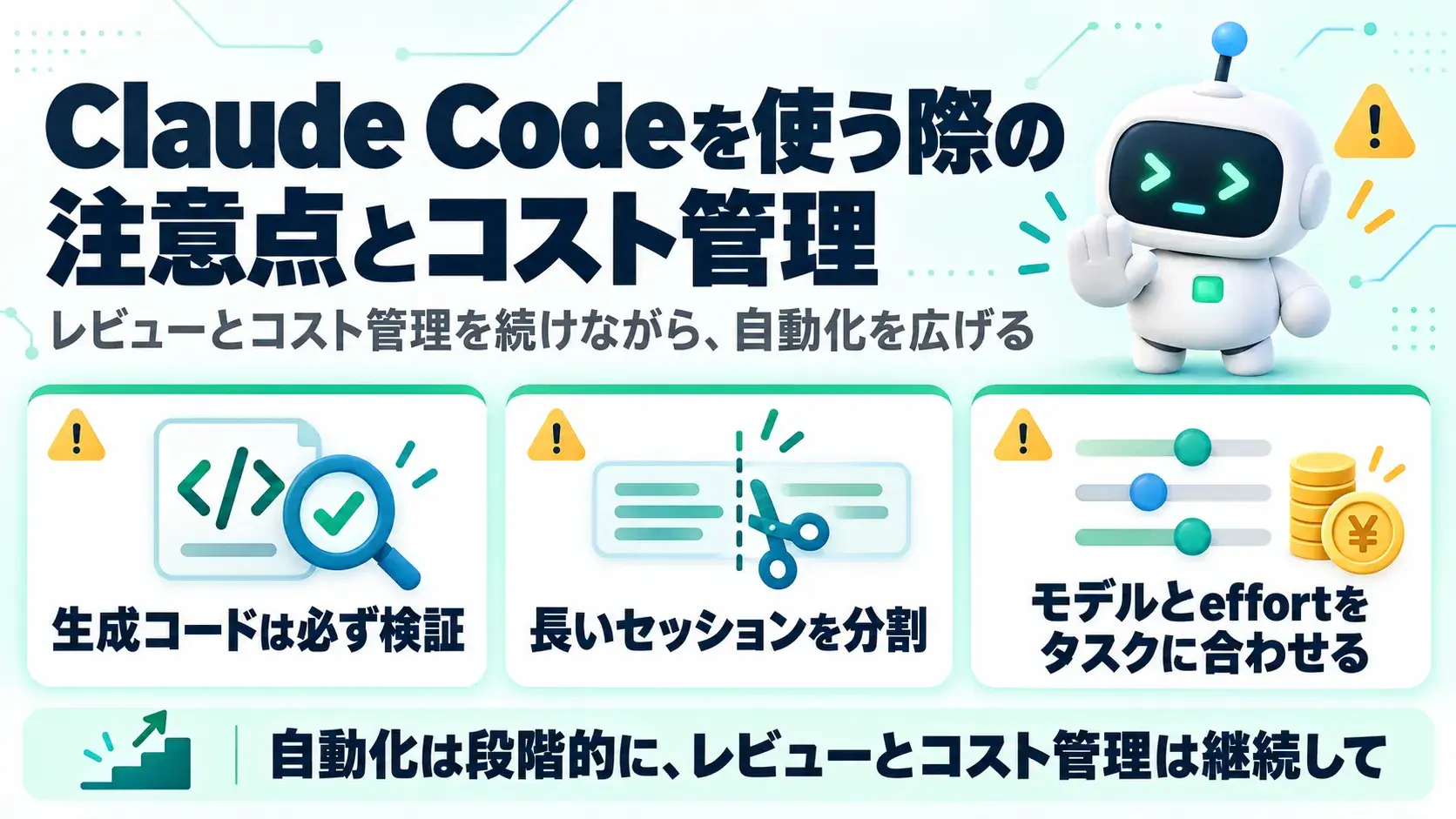
AIエージェントに広い権限を与えるほど、誤った変更、トークンの消費、外部へのアクセスといった影響も大きくなります。自動化の範囲を段階的に広げつつ、人間によるレビューとコスト管理を続けることが重要です。
AIが作成したコードには、事実誤認、セキュリティ上の問題、性能低下が含まれる可能性があります。テストに合格しても、要件を満たしているとは限りません。
重要な変更では、仕様、差分、テスト結果を人間が確認してください。外部ライブラリやAPIの仕様は、公式ドキュメントで再確認しましょう。
無関係なタスクを一つのセッションで続けると、コンテキストが膨らみ、コストや誤解が生じやすくなります。タスクが変わるときは、/clearで新しいセッションを始める方法が有効です。
同じ作業を続けたい場合は、/compactで会話を要約して容量を空けられます。ログの調査やテストをサブエージェントに任せると、詳しい出力をメインの会話から切り離せます。
既定のOpus 5.5は、多くの作業に向く主力モデルです。日常的な修正でコストを抑えたい場合は、Sonnet 5.5が向いています。単純なサブエージェントの作業には、Haiku 5.5を割り当てると効率的です。
単純な作業で高いeffortを固定すると、トークンを余分に消費します。/effortで段階を下げるだけでも、コストを抑えられます。
公式ドキュメントによると、企業での平均コストは開発者1人あたり1日約13ドル、月150〜250ドルです。利用者の90%は、1日30ドル未満に収まっています。導入前に少人数で試し、自社の基準値をつかむとよいでしょう。
API利用では、Consoleの支出上限やワークスペースごとの制限も設定できます。TeamやEnterpriseでは、利用状況の分析や支出レポートを定期的に確認しましょう。
出典:Manage costs effectively|Claude Code Docs
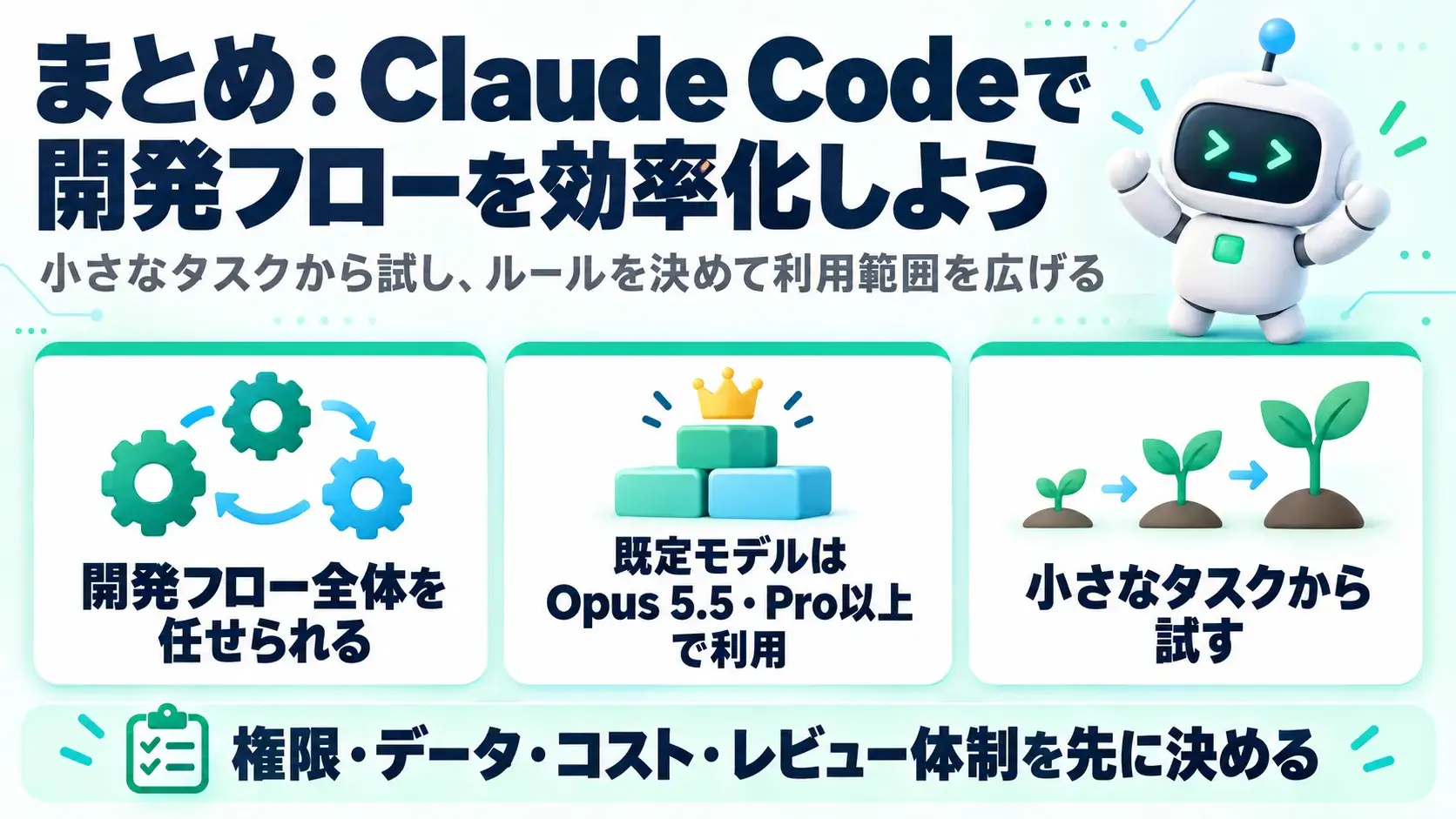
Claude Codeは、開発フロー全体を担うエージェント型のコーディングツールです。コードベースの理解から編集、テスト、Git操作、MCP連携、定期作業の自動化まで任せられます。
2026年10月時点の既定モデルはOpus 5.5で、Pro以上の有料プランかAPIで利用できます。
初心者は、Web版やVS Code、Proプランなどから小さなタスクで試すのがおすすめです。企業は、権限、データ利用、コスト、レビュー体制を先に決めたうえで、利用範囲を広げていく進め方が適切です。
アイスマイリーでは、生成AI のサービス比較と企業一覧を無料配布しています。課題や目的に応じたサービスを比較検討できますので、ぜひこの機会にお問い合わせください。

業務の課題解決に繋がる最新DX・情報をお届けいたします。
メールマガジンの配信をご希望の方は、下記フォームよりご登録ください。登録無料です。
















FOLLOW US
SNSをフォローして、最新情報をチェックできます!













AI製品・ソリューションの掲載を
希望される企業様はこちら