


生成AI


最終更新日:2026/09/09
 Claude Coworkとは?
Claude Coworkとは、Anthropicが提供する自律型AIエージェント機能です。複雑なマルチステップタスクを計画し、ユーザーに代わって実行します。
ファイル整理や資料作成、リサーチ、定期タスクなどを任せられます。Webやモバイルからセッションを確認できる点も特徴です。
本記事では、料金プラン、始め方、基本的な使い方を解説します。Claude Codeとの違いや、セキュリティ上の注意点も紹介します。
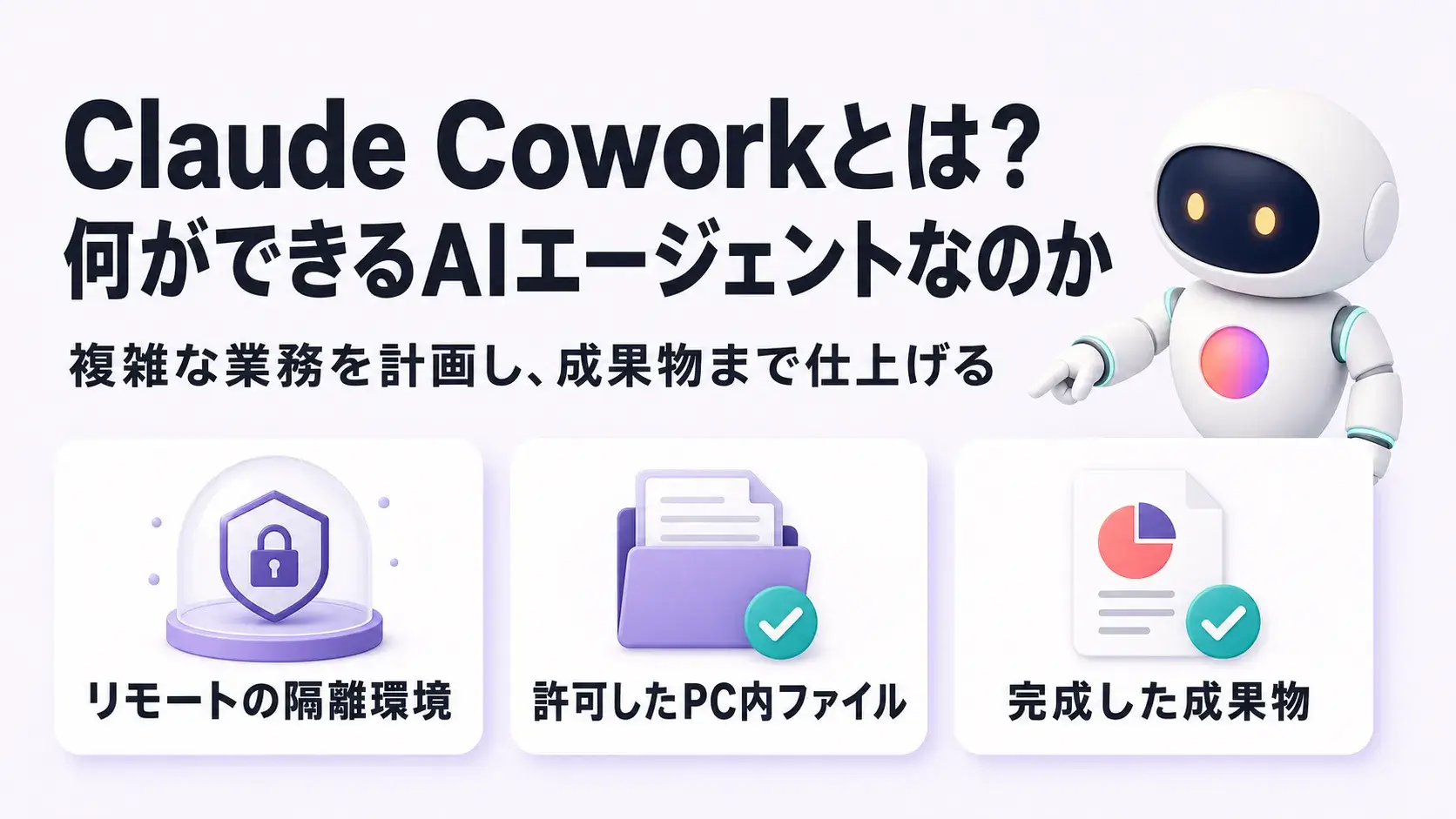
Claude Cowork(クロード・コワーク)は、ClaudeのAIエージェント機能です。Claude Codeと同じエージェント基盤を、ターミナルなしで利用できます。
通常のClaudeチャットは、プロンプトごとに回答を返す仕組みです。一方、Coworkはゴールから作業手順を組み立て、複数の工程を進めます。
必要に応じてタスクをサブエージェントへ分割し、並列に処理します。自然言語で指示できるため、専門的なコマンドの知識は必要ありません。
Coworkは、Pro、Max、Team、Enterpriseの有料プランで利用できます。デスクトップに加え、Webとモバイルにも段階的に提供されています。
Claude Coworkでできること(一例)
具体的な活用シーンや自動化機能は、後の章で詳しく解説します。
関連記事:Claude(クロード)とは?日本語の料金や使い方、ChatGPTとの違いを解説
現在のCoworkセッションは、Anthropicのサーバー上でリモート実行されます。作業には、セッションごとに分離された一時環境が使われます。
ローカルファイルやブラウザを使う場合は、Claude Desktopを経由します。アクセスできるファイルは、ユーザーが接続したフォルダ内に限定されます。
Desktopアプリがオフラインでも、リモートセッション自体は継続できます。ただし、端末内のファイルやアプリにはアクセスできません。
セッションとファイルはClaudeアカウントに保存されます。デスクトップ、Web、モバイルから同じ作業を確認できます。
出典:Claude Coworkを始める|Anthropic/Web・デスクトップ・モバイルで使用する|Anthropic
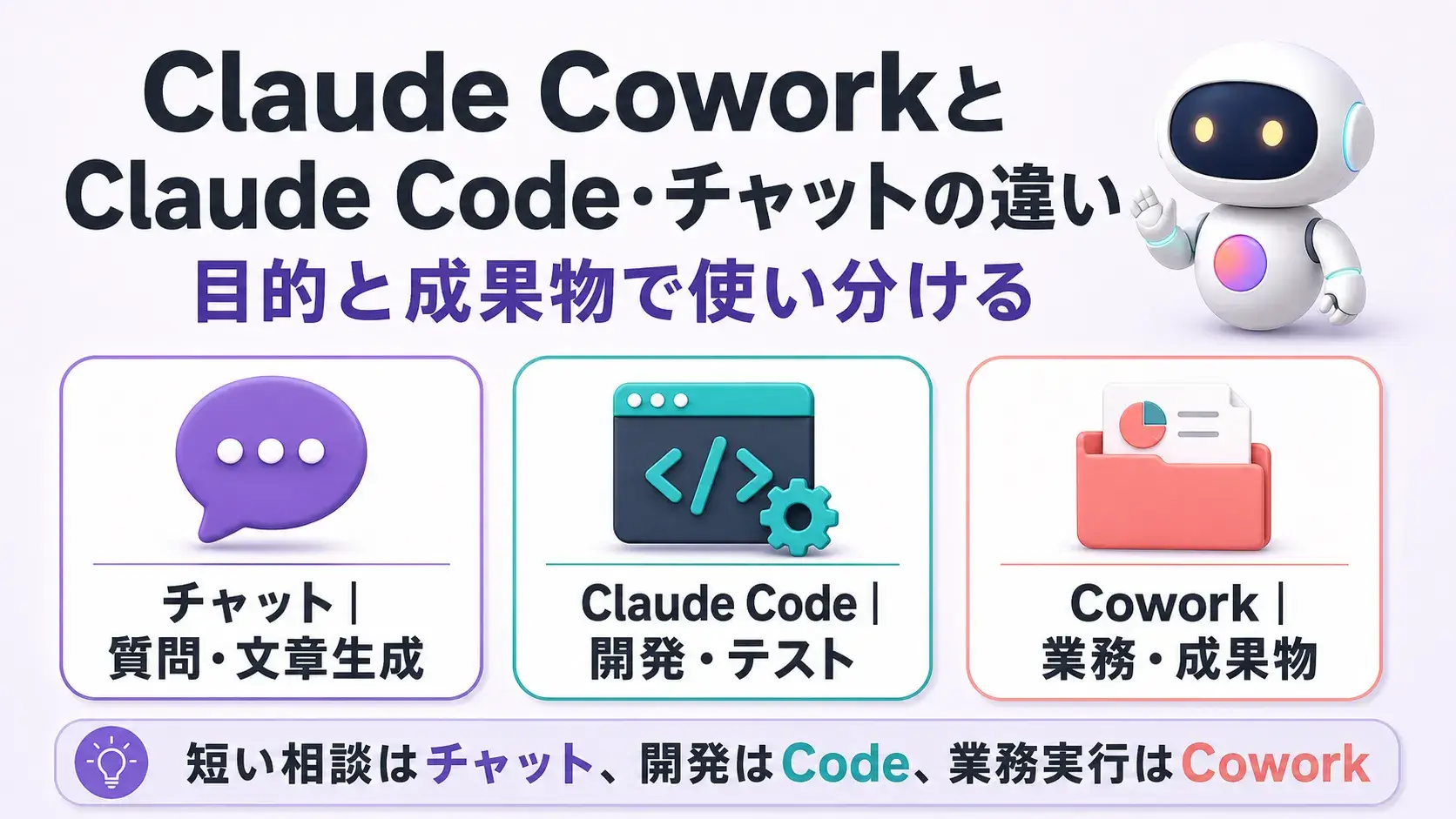
Claude Cowork、Claude Code、Claudeチャットは、目的と作業の進め方が異なります。最終的に何を完成させたいかで選ぶと判断しやすくなります。
| 項目 | Claudeチャット | Claude Code | Claude Cowork |
| 主な用途 | 質問、相談、文章生成 | ソフトウェア開発 | 非開発の業務・ナレッジワーク |
| 主な利用画面 | Web、デスクトップ、モバイル | ターミナル、IDE、デスクトップ、Web | Web、デスクトップ、モバイル |
| 作業スタイル | 対話を重ねて進める | 開発タスクを自律実行 | マルチステップタスクを自律実行 |
| ファイルの扱い | アップロードやプロジェクトで共有 | コードベースを読み書きしてコマンドを実行 | 接続フォルダを読み書きして成果物を作成 |
| 主な成果物 | 回答、文章、アーティファクト | コード、差分、テスト結果 | 文書、表計算、スライド、整理済みファイル |
| 向いている場面 | 短い質問や単発の作業 | 実装、修正、レビュー、開発自動化 | 調査、資料作成、データ処理、定型業務 |
Claude Codeは、コードベースを読み、ファイルを編集する開発向けエージェントです。コマンドの実行や開発ツールとの連携にも対応します。
現在のClaude Codeは、ターミナルだけで動くツールではありません。IDE、デスクトップアプリ、Webからも利用できます。
Coworkは、同じエージェント基盤を一般的な知識業務へ広げた機能です。資料作成、データ分析、ファイル整理などを、ターミナルなしで依頼できます。
両者の違いは、CLIかGUIかだけではありません。開発作業ならClaude Code、非開発の業務ならCoworkが基本的な選択です。
関連記事:Claude CodeとClaudeの違いを解説|用途・機能・料金を徹底比較
ClaudeチャットとCoworkは、同じホーム画面から切り替えて利用できます。メッセージ入力欄で「Chat」または「Cowork」を選択します。
チャットは、質問への回答や文章の下書きなどに向いています。その場で完結する単純な作業なら、チャットの方が速く使用量も抑えられます。
Coworkは、複数工程を伴う長時間のタスクに向いています。進捗を確認しながら修正を加え、完成したファイルを受け取れます。
3つの使い分けの目安は、次の通りです。
迷った場合は、完成させたい成果物で判断しましょう。コードならClaude Code、業務ファイルならCowork、回答文ならチャットが適しています。
関連記事:Claude Codeとは?インストール方法やコマンドを解説
出典:Claude Code Overview|Anthropic/Claude Coworkを始める|Anthropic
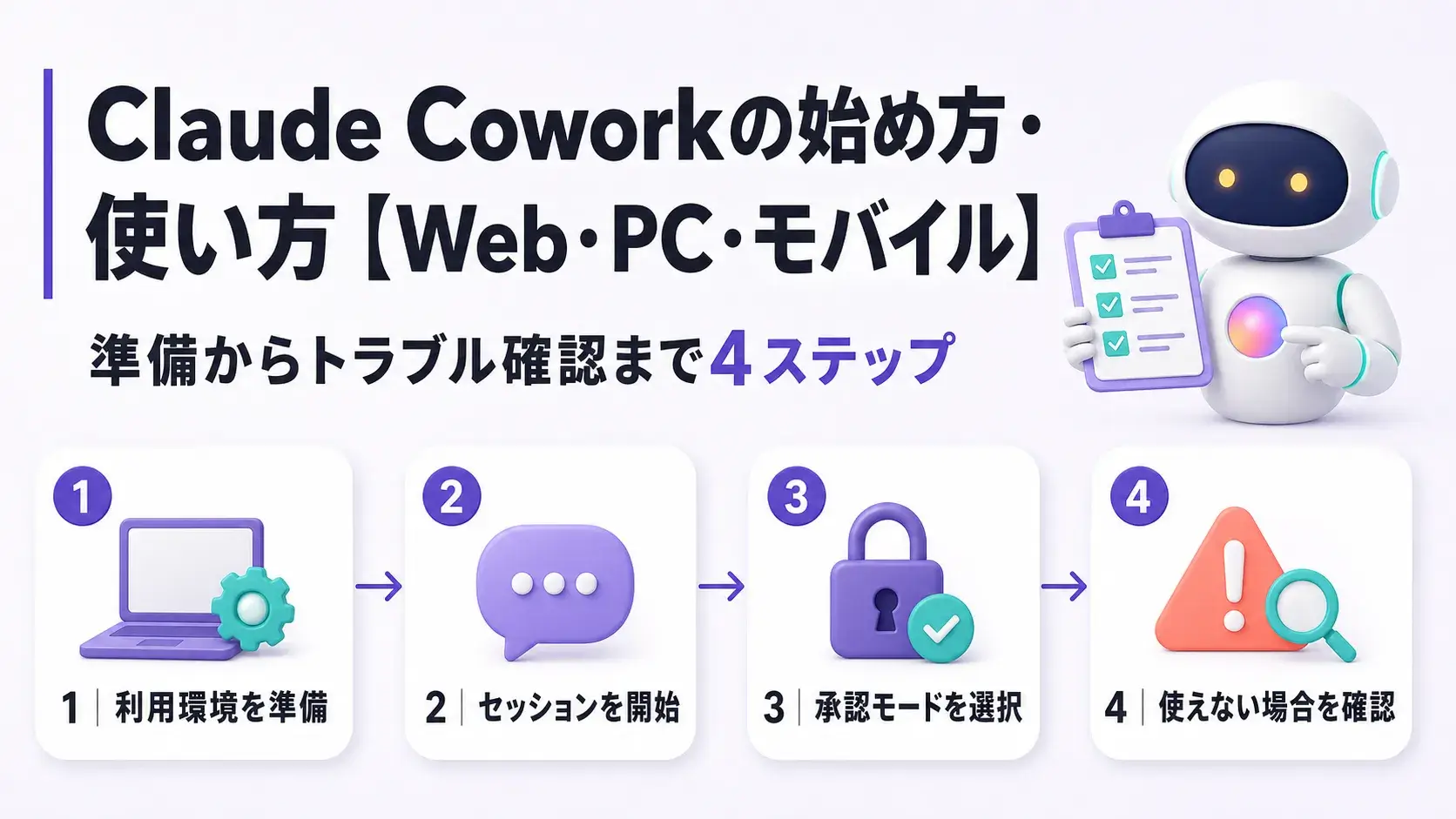
Claude Coworkは、Web、デスクトップ、モバイルから利用できます。どの環境でも、基本的な始め方は共通です。
Coworkを利用できるのは、Pro、Max、Team、Enterpriseの有料プランです。Web・モバイル版はベータで、対象プランへ段階的に提供されています。
利用する環境に合わせて、次の準備を行います。
| 利用環境 | 準備するもの | 主な特徴 |
| Web | claude.aiへアクセスできるブラウザ | インストール不要でセッションを開始できる |
| macOS・Windows | 最新版のClaude Desktop | ローカルファイルやブラウザへ接続できる |
| iOS・Android | 最新版のClaudeモバイルアプリ | 外出先から開始・確認・修正できる |
デスクトップアプリは、Claude公式ダウンロードページから入手できます。すでに導入済みの場合も、最新版へ更新してください。
ローカルファイルを使うタスクでは、Claude Desktopを開いておく必要があります。Webやモバイルから依頼しても、端末内のファイルにはDesktop経由で接続します。
Coworkセッションは、次の手順で開始できます。
タスク開始後も、途中で追加指示を送信できます。別のデバイスから同じセッションを開き、進行状況を確認することも可能です。
Claude in Chromeは、Max・Teamプランで利用可能で、Proプランには順次展開中、Enterpriseプランでは管理者が有効化した場合に利用可能です。
拡張機能を入れると、ページの読み取り、クリック、入力、画面遷移をClaudeが代わりに行います。
有効化はClaude Desktopの「設定」から「コネクタ」を開き、「Claude in Chrome」をオンにしたうえで拡張機能をインストールする流れです。
会話ごとにコネクタを手動でオンにする設計になっており、意図しない自動操作を防いでいます。
ログイン済みのサイトや金銭・個人情報を扱うページでは、プロンプトインジェクションなどのリスクがあります。
サイトごとの権限は必要な範囲に限定し、削除や送信、購入といった重要な操作は手動承認に切り替えることをおすすめします。
出典:Get started with Claude in Chrome|Anthropic
Coworkには、アクションを実行する前の確認方法が3つあります。チャットボックスのモード選択から変更できます。
| 承認モード | 動作 | 向いている場面 |
| 手動 | 操作の前に停止し、許可または拒否を求める | 初回利用、重要ファイル、外部送信を伴う作業 |
| 自動 | 各操作の安全性を確認しながら作業を進める | 信頼できる資料を使う日常業務 |
| スキップ | 確認で停止せず、操作を自動チェックしない | 内容と接続先を完全に信頼できる限定的な作業 |
迷う場合は、手動モードから始めると安全です。金銭、メッセージ送信、重要ファイルを扱う場合も手動が適しています。
自動モードでも、フォルダの追加やファイル削除などは確認を求められます。Team・Enterpriseでは、組織の管理設定が優先される場合があります。
Coworkタブが出ない場合、まずプランと環境を順番に切り分けます。
対象プランはPro、Max、Team、Enterpriseで、Freeでは表示されません。
次に、Windows・Macとも最新版のClaude Desktopを使っているかを確認します。Web版・モバイル版は段階的な展開中のため、契約プランによって提供時期が異なります。
Team・Enterpriseでは、組織管理者がCoworkを無効化していないかも合わせて確認が必要です。
Windowsでは、最新版デスクトップアプリへの再インストール、ログイン中アカウント、ローカルフォルダの権限、アプリの起動状態を一つずつ切り分けます。
Web・モバイルでは、ロールアウト状況とアプリの更新有無を確認すると、原因の絞り込みにつながります。
出典:Claude Coworkを始める|Anthropic
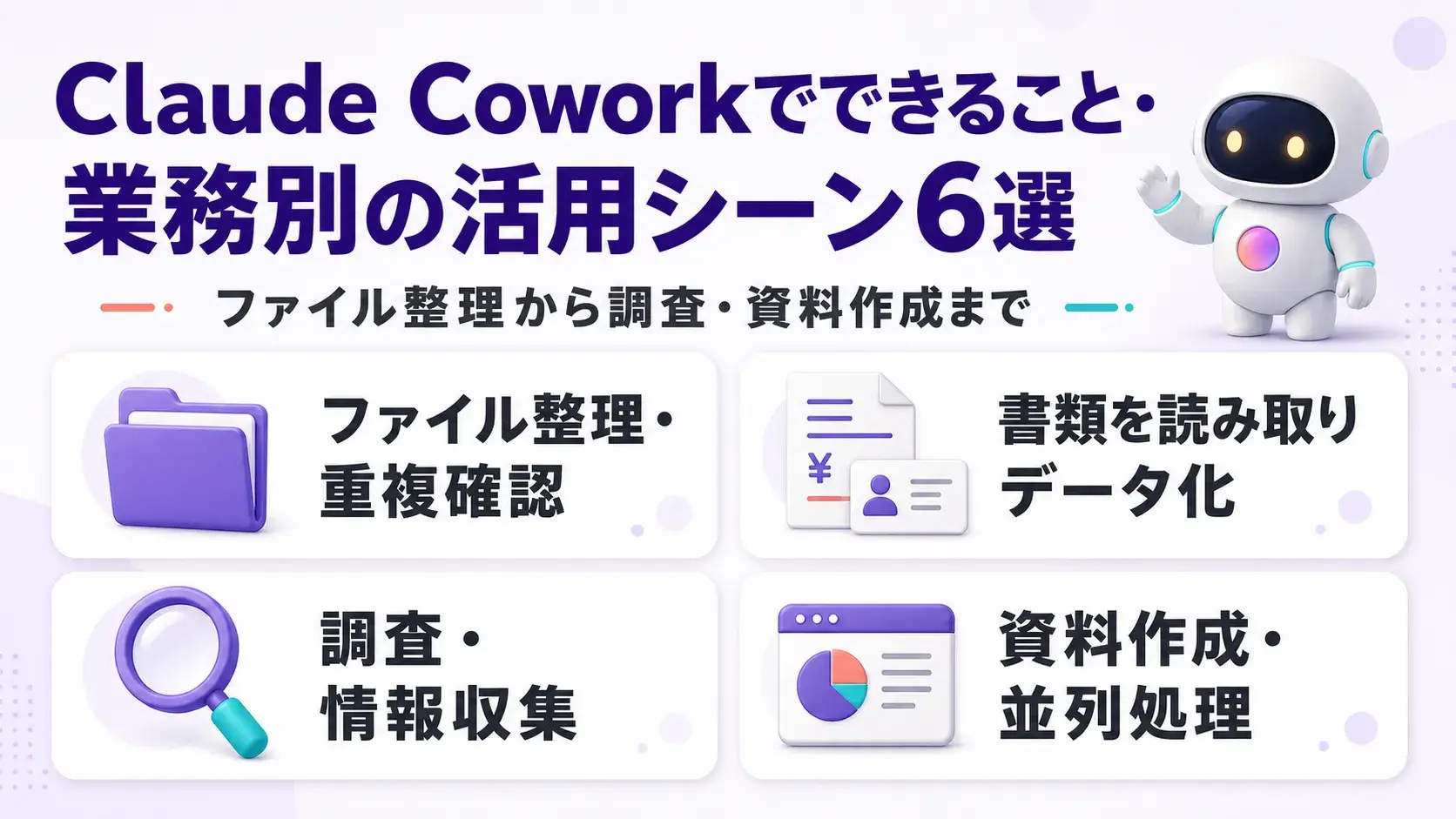
Claude Coworkは、入力する資料と完成形が明確な業務に向いています。対象ファイル、出力形式、完了条件を具体的に伝えることがポイントです。
初回は、コピーしたテスト用フォルダで動作を確認しましょう。結果をレビューしてから、本番データへ適用する範囲を広げると安全です。
接続したフォルダを分析し、ファイル名を統一できます。日付、取引先、書類の種類などを使った命名ルールも指定可能です。
重複ファイルや古い版を検出し、確認用の一覧を作成できます。ファイルを永続的に削除する場合は、ユーザーの明示的な許可が必要です。
依頼例:「請求書フォルダを確認し、ファイル名を日付・会社名・金額の順に統一してください。削除は行わず、重複候補を別表に出力してください」
複数のPDFや画像から、日付、金額、発行元、請求番号などを抽出できます。結果はExcelやCSV形式の一覧へ整理可能です。
Excelでは、合計やカテゴリ別集計に使う数式も追加できます。ただし、画像の状態によって読み取り精度が変わるため、人による確認は必要です。
依頼例:「領収書から日付・支払先・金額・税区分を抽出し、月別集計の数式を含むExcelを作成してください。判読できない項目は要確認と記録してください」
名刺や申込書の画像から、氏名、会社名、部署、連絡先を読み取れます。抽出した情報は、ExcelやCSVへ構造化して保存できます。
表記揺れの統一や重複候補の検出も依頼できます。文字が不鮮明な項目は推測させず、確認対象として残す設定が重要です。
依頼例:「名刺画像から連絡先を抽出し、会社名の表記を統一してください。不明な文字は補完せず、要確認列へ記録してください」
PDF、議事録、表計算など、複数形式の資料を横断して分析できます。共通する論点、数値の違い、未解決の課題を整理する用途に適しています。
コネクタやWeb検索を組み合わせれば、社内資料と最新情報を比較できます。情報源のリンクと確認日を付けるよう指示すると、レビューしやすくなります。
依頼例:「過去6カ月の会議資料を分析し、KPIの推移と課題をまとめてください。根拠となる資料名とページも記載してください」
Google DriveやSlackなどのコネクタを設定すると、接続先の情報を検索できます。コネクタは、ブラウザ画面を操作するより高速で安定しやすい方法です。
コネクタがないサービスでは、Claude in Chromeやコンピュータ操作を利用できます。アクセス権限を限定し、信頼できるページだけを対象にしましょう。
依頼例:「接続した資料と公式Webサイトを確認し、競合3社の料金・機能・更新日を比較表にしてください」
複雑なタスクでは、作業を小さく分けてサブエージェントへ割り当てます。複数の分析を並列で進め、結果を1つの成果物へ統合できます。
文書、数式付きExcel、PowerPointなどの作成にも対応します。完成後は数値、出典、レイアウトを確認し、必要な修正を追加で指示しましょう。
依頼例:「営業・財務・顧客対応の資料を別々に分析し、経営会議用のPowerPointへ統合してください。各スライドに根拠資料を記載してください」
出典:Claude Coworkを始める|Anthropic/Claudeにコンピュータを使用させる|Anthropic
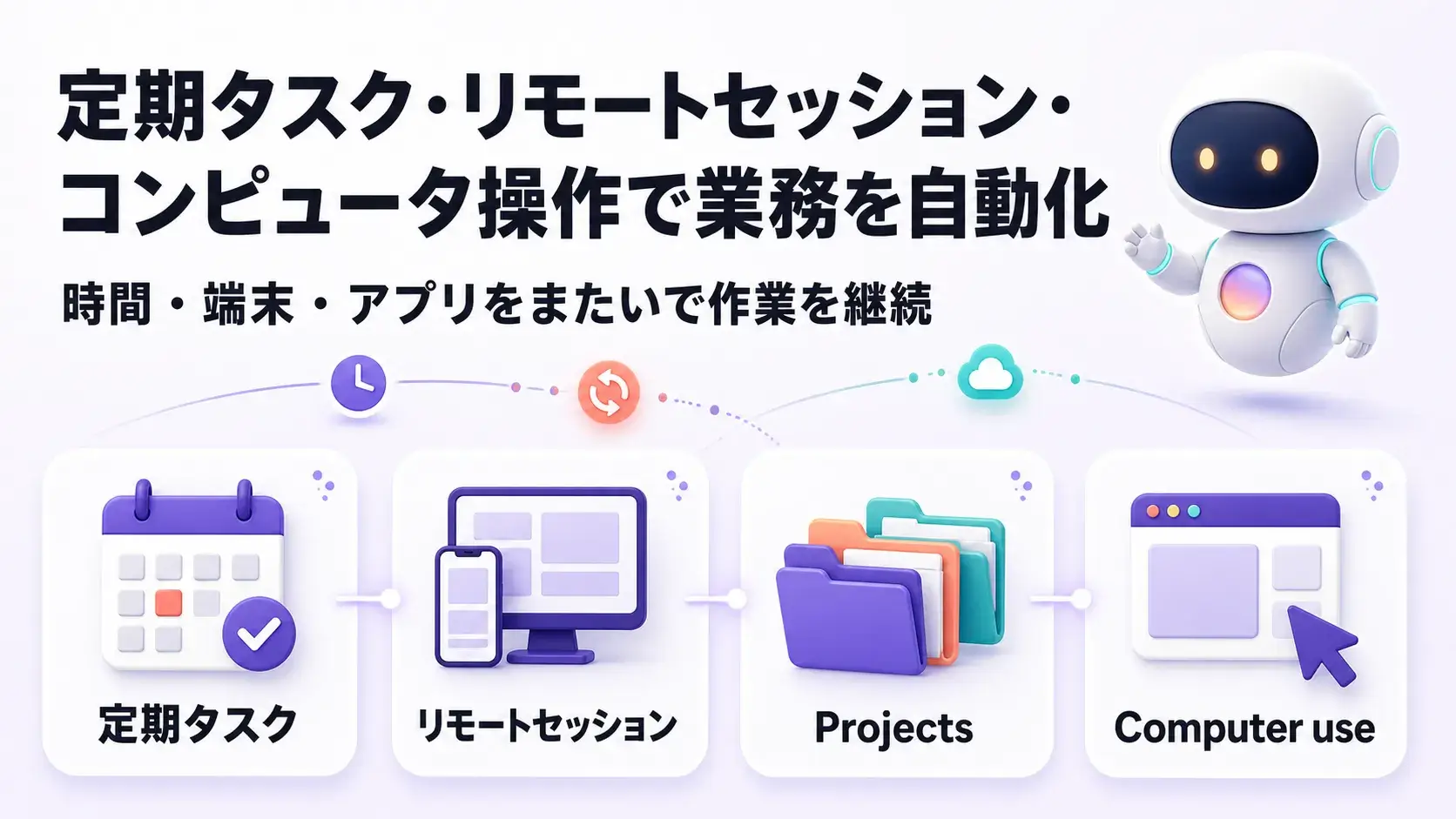
Claude Coworkは、依頼した直後に実行するタスクだけでなく、定期業務や長時間の作業にも対応します。実行場所とアクセス先を理解して使い分けることが重要です。
スケジュール済みタスクは、保存した指示を指定した頻度で実行する機能です。Pro、Max、Team、Enterpriseのすべての有料プランで利用できます。
実行頻度は、毎時、毎日、毎週、平日、手動から選択できます。左サイドバーの「スケジュール済み」または「/schedule」から作成・管理します。
コネクタ、スキル、プラグインも通常のCoworkタスクと同様に利用可能です。次のような定型業務に適しています。
コネクタやClaudeアカウント内のファイルだけを使うタスクは、リモートで実行されます。PCがスリープ中でも、Desktopアプリが閉じていても継続可能です。
ローカルフォルダやPC上のアプリが必要なタスクは、ローカルで実行されます。この場合は、PCを起動し、Claude Desktopを開いておく必要があります。
CoworkのセッションとファイルはClaudeアカウントに保存されます。PCで開始したタスクを、Webやモバイルから確認・修正できます。
リモートセッションは、端末を閉じてもAnthropicのサーバー上で継続します。完了した成果物は、別のデバイスから確認できます。
ただし、ローカルファイル、ブラウザ、PC上のアプリを使う間はDesktopが必要です。アプリがオフラインになると、セッションは続いても端末内の情報へアクセスできません。
Cowork Projectsはタスク、ファイル、リンク、指示、メモリを一つにまとめる専用ワークスペースです。
メモリはプロジェクトごとに独立して蓄積される仕組みで、標準のCoworkセッションでは会話を終えるとリセットされます。
2026年8月時点で、Projectsはデスクトップ専用の機能です。データはローカルに保存され、クラウド同期はありません。
Team・Enterpriseプランでも、Projectsの共有には対応していません。
注意点として、クラウドで実行するリモートセッションは端末をまたいで継続できますが、Projects自体は端末内に保存される機能です。両者を別物として理解すると整理しやすくなります。
出典:Claude Coworkでプロジェクトを使用してタスクを整理する|Anthropic
Computer useは、Claudeが画面をクリックし、文字を入力してアプリを操作する機能です。macOS・Windows版Claude Desktopで利用できます。
2026年7月時点では、Pro・Maxプラン向けのリサーチプレビューです。Team・Enterpriseプランでは利用できません。
Coworkは、次の順番で適切な手段を選択します。
Computer useでは、PCを起動し、Desktopアプリを開いておく必要があります。Claudeは、初めて操作するアプリごとにアクセス許可を求めます。
Computer useとデスクトップアプリの間にサンドボックスはありません。銀行、医療、行政など、機密情報を扱うアプリへのアクセスは許可しないことが推奨されます。
投資・取引・暗号資産関連の一部アプリは、初期状態でブロックされています。ただし、安全機能は完全ではないため、実行中の操作を確認してください。
出典:定期的なタスクをスケジュールする|Anthropic/Web・デスクトップ・モバイルで使用する|Anthropic/Claudeにコンピュータを使用させる|Anthropic
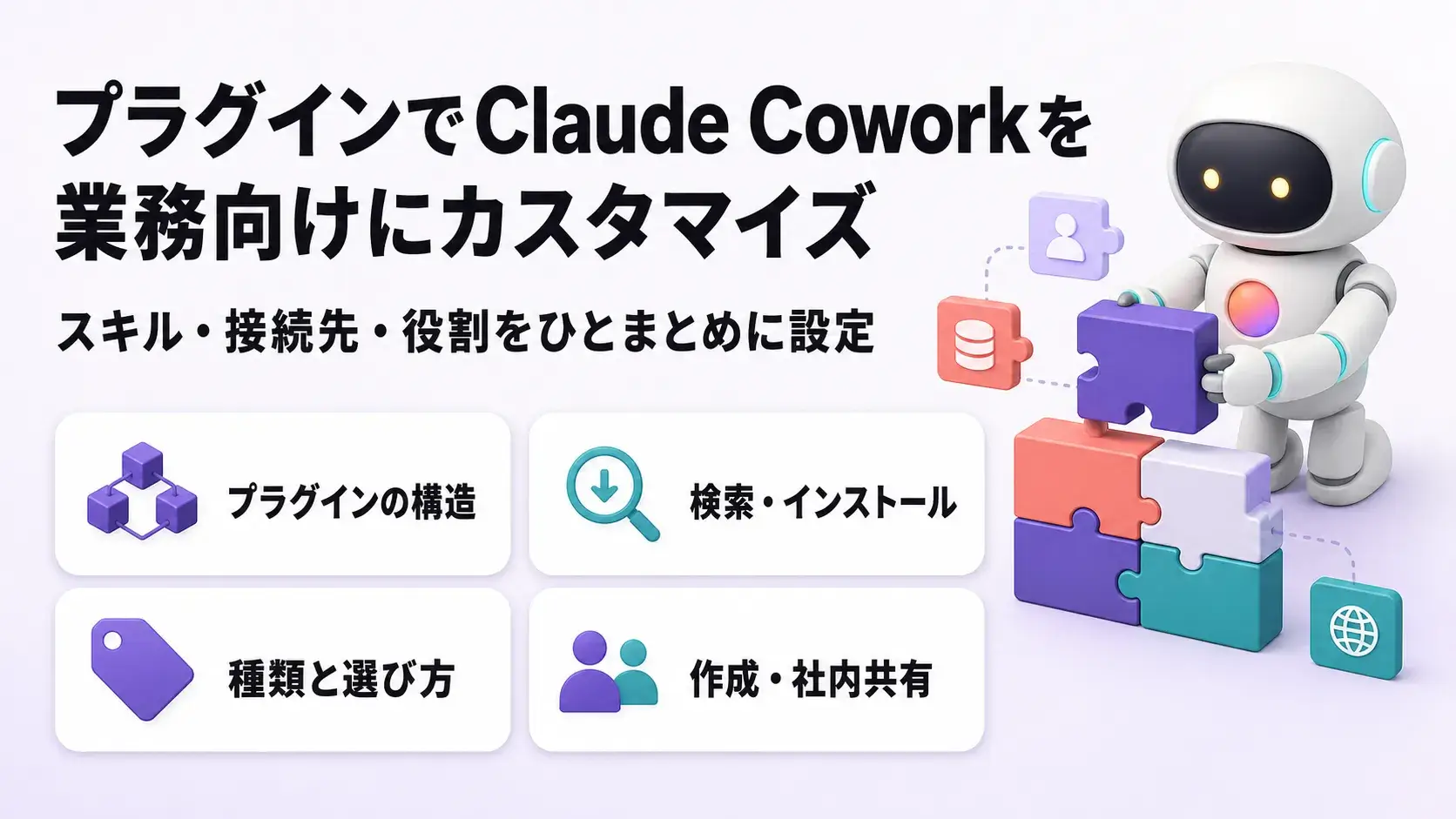
プラグインは、役割やチームに合わせてClaudeの動作をカスタマイズする仕組みです。営業、法務、財務、マーケティングなどの業務手順をまとめて導入できます。
プラグインは、Pro、Max、Team、Enterpriseのすべての有料プランで利用可能です。
現在の公式案内では、プラグインは次の3要素をまとめたパッケージです。
| 要素 | 役割 | 活用例 |
| スキル | 専門知識、判断基準、作業手順を定義する | 契約書レビュー、商談準備、データ分析 |
| コネクタ | 外部サービスやデータへ接続する | Google Drive、Gmail、Slack、DocuSign |
| サブエージェント | 特定の役割を担当し、作業結果を返す | 調査担当、分析担当、品質確認担当 |
| スラッシュコマンド | 「/」で呼び出す定型アクションを定義する | 定例レポートの生成、更新通知の送信 |
出典:Customize Cowork with plugins|Anthropic
スキルは、Web版チャット、Claude DesktopのChat、Coworkで利用できます。サブエージェントとフックは、Cowork内でのみ動作します。
コネクタを含むプラグインなら、必要なサービスを業務フローと一緒に設定できます。ただし、外部サービス側の契約やアクセス権限は別途必要です。
プラグインは、次の手順で追加できます。
Coworkでは、最初にCoworkタブを開いてからカスタマイズ画面へ進みます。自作したプラグインや、社内で共有されたファイルのアップロードも可能です。
インストール後は「/」を入力するか「+」を押すと、追加されたスキルを確認できます。詳細画面では、実行する手順や必要なコネクタを確認できます。
公式ライブラリには、次のような知識業務向けプラグインがあります。
Knowledge Workのほか、Financial ServicesやLegalなどのマーケットプレイスも追加できます。GitHubリポジトリから別のマーケットプレイスを登録することも可能です。
提供元が不明なプラグインはインストールしないでください。ローカルMCPサーバーを含む場合、PC上の一般的なプログラムと同じ権限で動作します。
インストール済みプラグインは、Coworkの「カスタマイズ」から調整できます。Claudeとのタスクが開き、スキルやコネクタを自社の業務に合わせて変更できます。
新規作成には「Plugin Create」プラグインを利用できます。Anthropicのテンプレートを基に、社内用語、判断基準、出力形式などを追加する方法もあります。
初回はテストデータで動作を確認し、想定外のアクセスや出力がないかレビューしましょう。重要な業務へ適用する前に、権限を最小限へ絞ることも大切です。
Team・Enterpriseでは、管理者が組織向けプラグインを配布できます。組織管理のプラグインは編集できず、管理者が必須に設定したものは削除できません。
出典:Use plugins in Cowork|Anthropic/Plugins Reference|Anthropic /Anthropic Knowledge Work Plugins
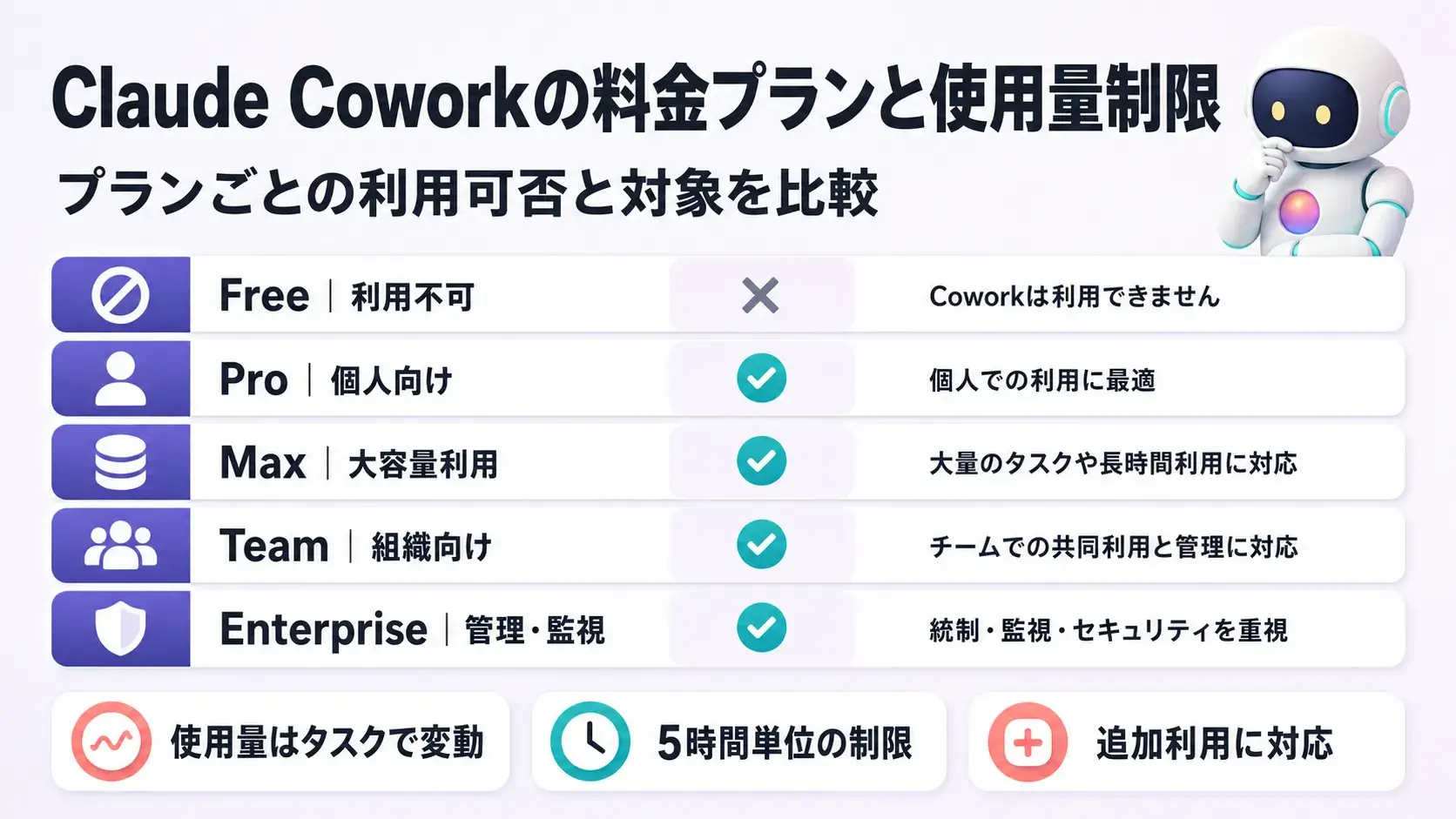
Coworkを使えるのは有料プランのみです。
Freeプランでは利用できず、Pro、Max 5x、Max 20x、Team Standard、Team Premium、Enterpriseで追加費用なく使えます。
料金は月払いより年払いのほうが割安に設定されており、Teamは席単価もStandardとPremiumで異なります。
| プラン | 月額目安(月払い) | 年払い時の月額目安 | 備考 |
|---|---|---|---|
| Free | 0ドル | ー | Cowork利用不可 |
| Pro | 20ドル | 約17ドル | 個人向け |
| Max 5x | 100ドル | ー | Pro比5倍の使用枠 |
| Max 20x | 200ドル | ー | Pro比20倍の使用枠 |
| Team Standard | 25ドル/席 | 20ドル/席 | 2席から契約可 |
| Team Premium | 125ドル/席 | 100ドル/席 | Standard比5倍の使用枠 |
| Enterprise | 20ドル/席+従量課金 | ー | APIレートで追加課金 |
料金は税別表記で、変更される可能性があるため、契約前には公式の料金ページで最新情報を確認してください。
関連記事:Claudeの料金プランを徹底比較!無料・Pro・Team・Enterpriseの違いと選び方
Claudeの使用量は、固定のメッセージ数ではありません。次の要素によって消費量が変わります。
Coworkは複雑なマルチステップタスクを実行するため、通常のチャットより使用量が増えやすい機能です。
使用量は、Claudeチャット、Claude Code、Claude Desktopなどで共有されます。Coworkだけに独立した利用枠が用意されるわけではありません。
Coworkの使用枠は「5時間ごと」と「週次」の2段階でリセットされます。
個人向けのProは、セッション上限が5時間ごとにリセットされ、週次の上限も別に設けられています。Maxでは、Pro比5倍または20倍のセッション使用量を選べます。
Team StandardとPremiumでも枠の大きさが異なり、Premiumのほうが広い枠を持ちます。
Pro、Max、Team、シート型のEnterpriseでは、上限に到達した後も「使用量クレジット」を有効にすると、API料金の従量課金で利用を続けられます。
定額料金に含まれる利用枠と、超過分の追加課金を分けて理解すると整理しやすくなるでしょう。
出典:Claude Coworkを安全に使用する | Anthropic
Coworkの使用量を抑えるには、次の方法が有効です。
頻繁に上限へ達する場合は、どの作業で使用量が増えたかを確認しましょう。利用頻度と必要な処理量を基にプランを選ぶことが重要です。
出典:Plans & Pricing|Anthropic/How do usage and length limits work?|Anthropic
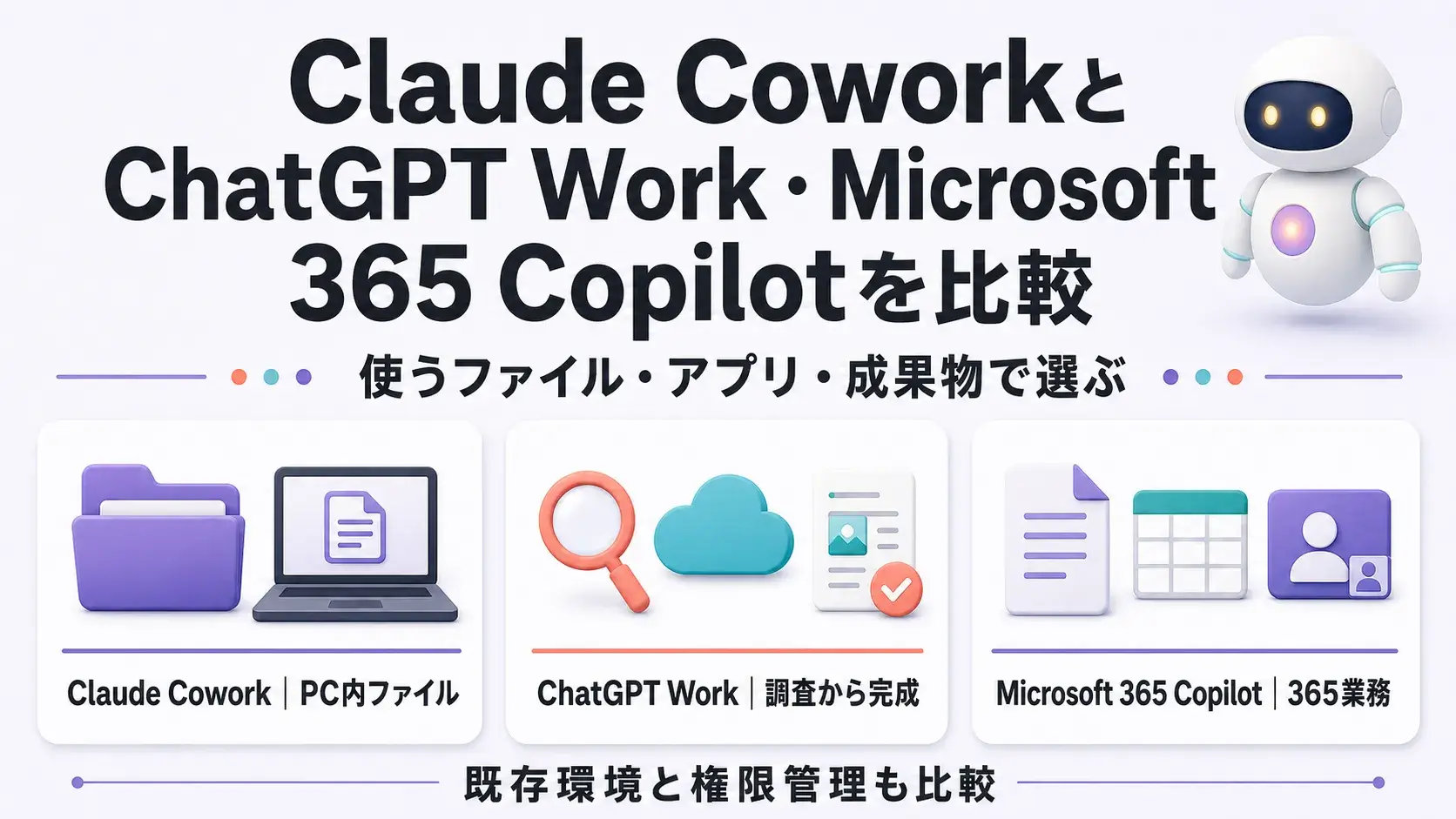
Claude Cowork、ChatGPT Work、Microsoft 365 Copilotは、得意な作業環境が異なります。普段使うファイルやアプリ、任せたい成果物を基準に選びましょう。
| 比較項目 | Claude Cowork | ChatGPT Work | Microsoft 365 Copilot |
| 主な役割 | ファイル処理や資料作成を自律実行 | 調査・分析から完成した成果物まで作成 | Microsoft 365内の業務を支援 |
| 作業環境 | Anthropicのリモート環境。Desktop経由でPCにも接続 | デスクトップ、Web、モバイルからツールやファイルを横断 | Microsoft 365クラウドと組織データ |
| 主な成果物 | 文書、表計算、スライド、整理済みファイル | 文書、表計算、プレゼン、分析、Webサイト | Word、Excel、PowerPoint、メール、会議要約 |
| 拡張方法 | スキル、コネクタ、サブエージェントを含むプラグイン | 1,400を超えるプラグイン、Sites、定期タスク | Copilot Studioのエージェントとコネクタ |
| 向いているケース | PC内ファイルとクラウド情報を横断したい | 調査から共有できる成果物まで一つの環境で進めたい | Word、Excel、Outlook、Teamsが業務基盤 |
Claude Coworkは、許可したローカルフォルダを直接読み書きできる点が特徴です。PC内のPDFを分析して表計算にまとめるなど、ファイル中心の業務に向いています。
ChatGPT Workは、GPT-5.6を基盤に、調査・分析から文書やプレゼンの完成までを進めます。作業前にプランモードで手順を確認でき、内蔵ブラウザーやプラグイン、Sitesも利用できます。2026年7月時点でデスクトップ版が提供され、Web・モバイル版は対象プランへ順次展開中です。
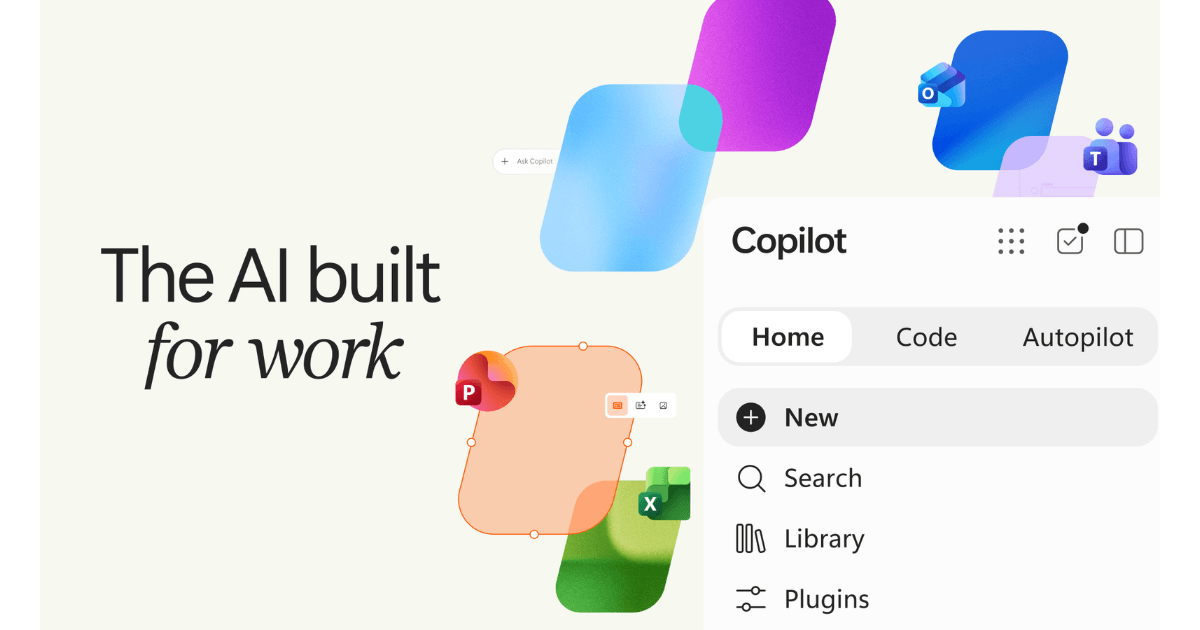
Microsoft 365 Copilotは、Word、Excel、PowerPoint、Outlook、Teamsを中心に働く組織向けです。OneDriveやSharePointを含む組織データを活用でき、既存のMicrosoft 365環境へ組み込みやすい点が強みです。
導入前には、データの保存場所、アクセス権限、監査方法も比較してください。機密性の低いデータで試すと、実際の業務フローとの相性を確認できます。
出典:Claude Coworkを始める|Anthropic/ChatGPT Work|OpenAI/ChatGPT WorkとCodex|OpenAI Help Center/Microsoft 365 Copilot for Business|Microsoft
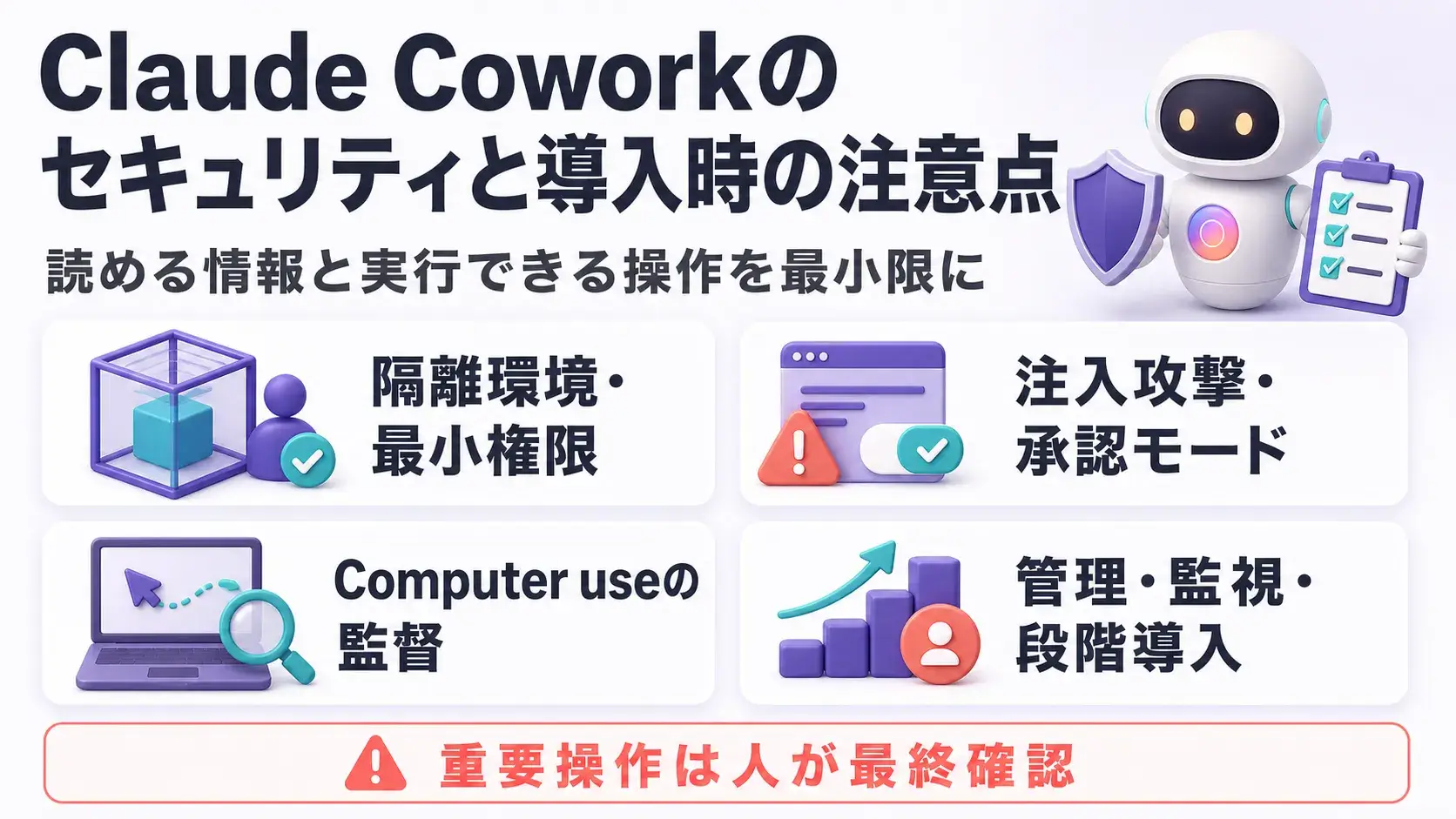
Claude Coworkはファイルの読み書きやWeb閲覧、アプリ操作まで行えるため、通常のチャットAIより慎重な権限管理が必要です。「何を読めるか」と「どこまで操作できるか」を必要最小限にしましょう。
コードやシェルコマンドは、Anthropicのサーバー上に作られるセッション専用の隔離環境で実行されます。ローカルファイルが必要な場合は、Claude Desktopを経由し、ユーザーが接続したフォルダだけにアクセスします。
ただし、隔離されるのはコードの実行環境です。許可したファイルやコネクタ上のデータは読み書きでき、ローカルファイルもAnthropicのサーバー上で処理されます。次の対策で被害範囲を抑えてください。
Webページ、メール、PDFに埋め込まれた悪意ある指示でAIを誘導する攻撃を、プロンプトインジェクションと呼びます。Coworkでは、操作の確認方法を3つから選べます。
| モード | 動作 | 適した場面 |
| 手動承認(Manual) | 操作前に停止し、ユーザーが許可する | 重要ファイル、初めて使うツール、外部送信 |
| 自動承認(Auto) | 各操作を安全性チェック後に実行する | 信頼できる定型業務 |
| 承認をすべて省略(Skip) | 確認と自動安全チェックを省略する | 入力・接続先・操作をすべて信頼できる環境 |
自動承認も完全ではなく、Skipは特に高リスクです。重要な業務では手動承認を選び、依頼していないサイトやファイルへアクセスしたら停止してください。どのモードでも、ファイルを完全に削除する前には明示的な許可が求められます。
Computer useは画面を見ながらクリックや入力を行うリサーチプレビュー機能です。Claudeとアプリの間にサンドボックスはなく、画面を理解するためにスクリーンショットが使われます。
利用前に機密情報を表示したアプリを閉じ、銀行、投資、医療、行政などのアプリには権限を与えないでください。アプリごとの許可とブロックリストを設定し、最初は元に戻せる作業から試します。
Team・Enterpriseでは、管理者がCoworkの有効化、プラグイン、ウェブ検索、Claude in Chromeなどの権限を組織単位で制御できます。
監視の方法は複数あり、それぞれ役割が異なります。
法人利用を検討する場合、最小権限の設定、監視体制、データの保存期間、機密情報のマスキングを導入前の確認項目にすることをおすすめします。
外部送信、削除、購入、個人情報の処理では、人による最終確認を残してください。
出典:Use Claude Cowork safely|Anthropic/Let Claude use your computer in Cowork|Anthropic/Monitor Claude Cowork activity with OpenTelemetry|Anthropic/Use Claude Cowork on Team and Enterprise plans|Anthropic
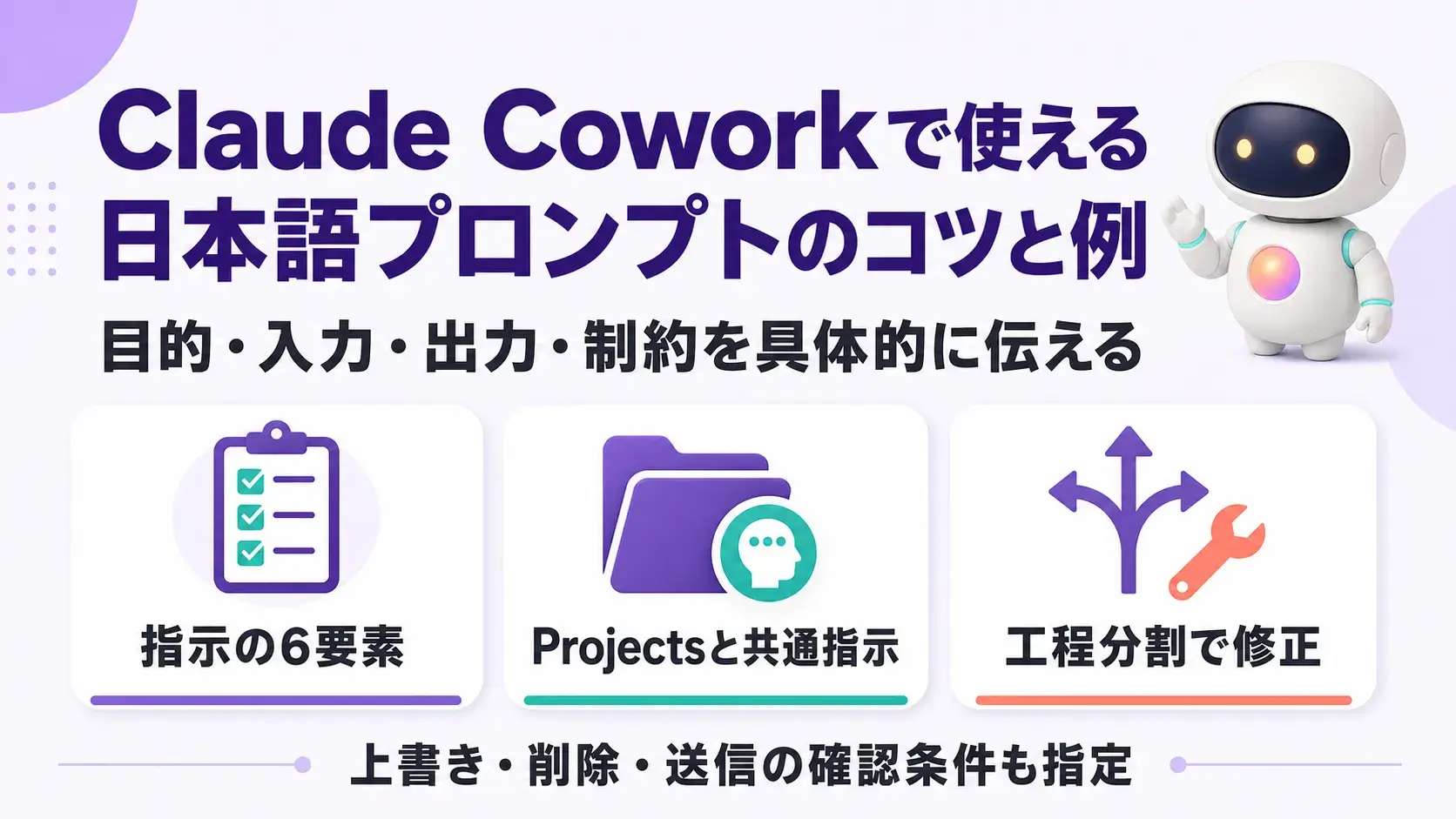
Claudeは日本語に対応しており、Web版とデスクトップ版の表示言語も日本語へ変更できます。複数のファイルやツールを扱う場合は、「何を使い、何を作り、どこまで操作してよいか」を具体的に伝えましょう。
| 項目 | 指定する内容 | 記載例 |
| 目的 | 達成したいこと | 月次会議用の売上報告書を作る |
| 入力 | 使用するファイルや情報源 | salesフォルダ内の12個のCSV |
| 対象範囲 | 期間、フォルダ、シート | 2026年4~6月の国内営業分 |
| 出力形式 | 形式、構成、保存先 | Excel形式でoutputへ保存 |
| 制約 | 変更禁止、除外、表記ルール | 元ファイルは変更しない |
| 確認条件 | 実行前に止める操作 | 削除、上書き、外部送信 |
次のように、最初の確認と完成条件まで指定すると安全です。
プロンプト例
「請求書」フォルダを年月別に整理してください。
最初にファイル一覧、分類案、変更予定を表で示し、承認までは変更しないでください。
承認後は「YYYY-MM_取引先名_金額」へ改名し、年月別フォルダへ移動してください。
重複候補は削除せず「要確認」へ分け、変更前後の対応表をCSVで保存してください。
資料作成では、読み手、枚数、構成、根拠の示し方も指定します。Web調査では調査日、対象地域、優先する情報源、「確認できない情報は推測しない」といった条件を加えてください。
繰り返し使う内容は、あらかじめ「設定」内の「Cowork」に登録しておくと、指示の手間を減らせます。
登録先は「Global instructions」と「Folder instructions」の2種類です。
Global instructionsには、全Coworkセッションへ共通で適用したいトーン、出力形式、役割などを設定します。たとえば「報告書は結論を先頭に置く」「ファイル名は英数字で統一する」といった、案件をまたいで変わらないルールに向いています。
デスクトップでローカルフォルダを選ぶ場合は、Folder instructionsによって案件固有のルールや背景情報を追加できます。たとえば「salesフォルダでは金額を税別で扱う」といった、フォルダ単位の条件を書き込む使い方です。
Folder instructionsは固定の設定にとどまらず、Claude自身がセッション中の気づきをもとに更新する場合もあります。
毎回使う表記ルールや出力形式は、Settings > Coworkのグローバル指示に登録できます。特定のフォルダだけに適用するルールは、フォルダ指示へ設定します。
案件ごとにファイル、URL、指示、メモリを分けたい場合はProjectsが便利です。プロジェクトメモリは別のプロジェクトへ引き継がれないため、顧客別や部署別に分けると文脈が混ざりにくくなります。ただし、料金や担当者など重要な条件はタスクごとに明記しましょう。
期待と違う場合は、「残す部分」「直す部分」「保存方法」を指定します。たとえば「集計とグラフは残し、本文だけを初心者向けに修正する。上書きせず末尾に_v2を付ける」と伝えます。
エラーが続く場合は、「一覧作成」「分析」「成果物作成」に工程を分け、対象ファイルを減らしてテストしてください。日本語ファイル名を一律に変える必要はありませんが、古いアプリや外部MCPで読み込みに失敗するときは、短い英数字名にして切り分けます。
出典:好みの言語でClaudeを使用する方法|Anthropic/Claude Coworkを始める|Anthropic/Claude Coworkでプロジェクトを使用してタスクを整理する|Anthropic
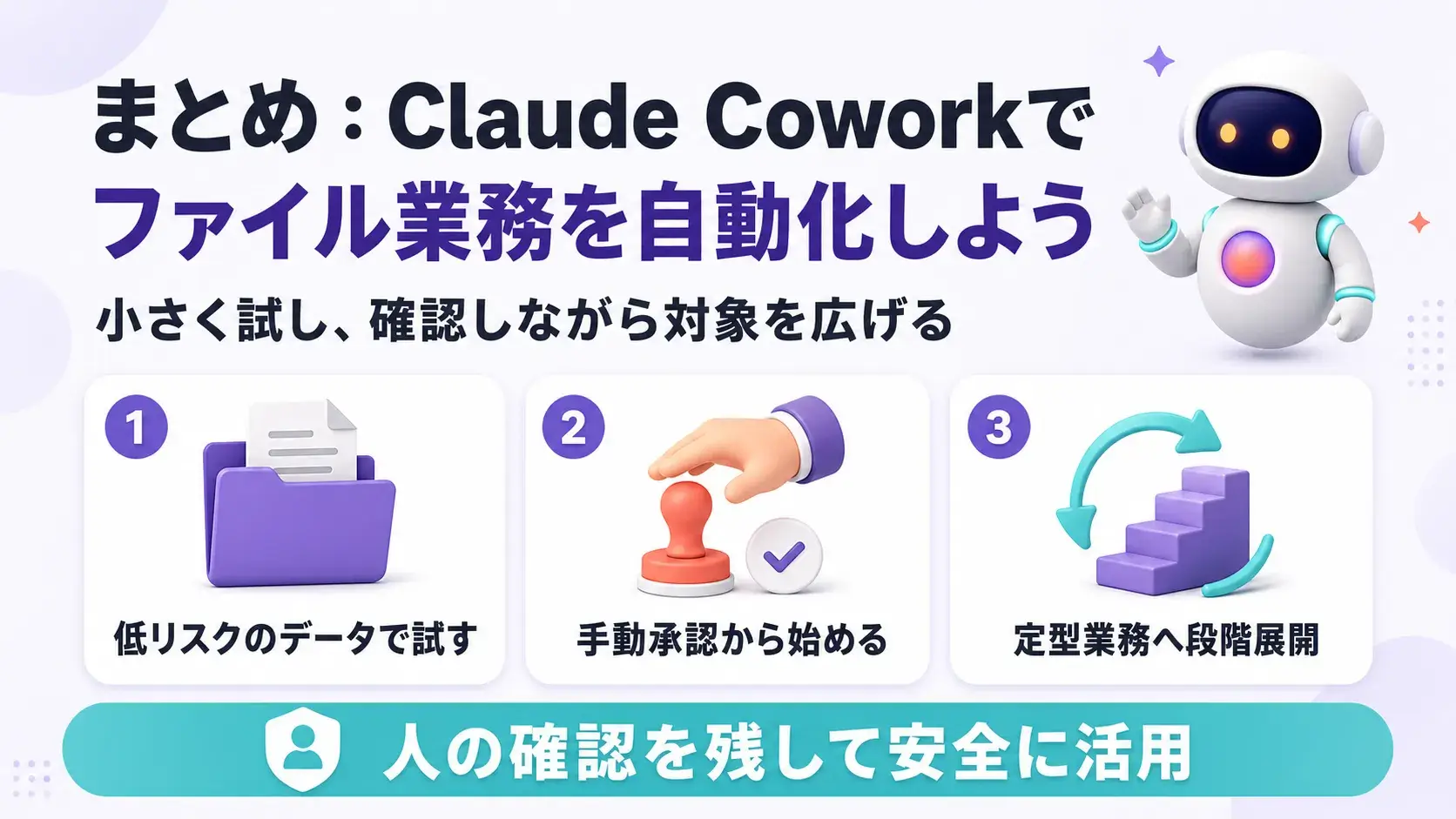
Claude Coworkは、調査やファイル整理だけでなく、文書・表計算・プレゼンテーションなどの完成した成果物まで作成できる自律型AIエージェントです。Pro、Max、Team、Enterpriseの有料プランで利用でき、デスクトップに加えてWeb・モバイルにも順次展開されています。
タスクはAnthropicのサーバー上にある隔離環境で実行され、Claude Desktopを経由すれば、許可したPC内のフォルダやブラウザー、アプリも扱えます。プラグインや定期タスクを組み合わせることで、毎週のレポート作成やデータ集計といった繰り返し業務も自動化できます。
一方、ファイルの書き換えや外部サービスへの送信など、実際の業務環境へ影響する操作も可能です。最初は専用フォルダと機密性の低いデータを用意し、手動承認で小さくテストしましょう。出力内容と変更履歴を人が確認し、問題がない作業から段階的に対象を広げることが安全な活用につながります。
アイスマイリーでは、AIエージェントのサービス比較と企業一覧を無料配布しています。課題や目的に応じたサービスを比較検討できますので、ぜひこの機会にお問い合わせください。
「クロード・コワーク」と読みます。「Cowork」は「協働(Co-work)」を意味し、AIを同僚のように使えるツールという位置づけを表しています。
無料プランでは利用できません。Coworkは有料プラン専用の機能で、無料プランではCoworkタブ自体が表示されません。
両者は同じエージェント基盤で動きます。違いは、Claude Codeがターミナルを使う開発者向けなのに対し、Coworkはターミナル不要で非エンジニアでも使える点です。
対応しています。Claudeは日本語で指示を出せて、表示言語も日本語へ切り替えられます。日本語のファイルや資料も、通常の操作範囲で読み書きできます。
コード実行は隔離環境で行われ、ローカルファイルも許可したフォルダのみアクセス可能です。ただし開いたファイルの中身はAnthropicのサーバーへ送られるため、機密フォルダは除外するなどの対策が有効です。

業務の課題解決に繋がる最新DX・情報をお届けいたします。
メールマガジンの配信をご希望の方は、下記フォームよりご登録ください。登録無料です。
















FOLLOW US
SNSをフォローして、最新情報をチェックできます!







AI製品・ソリューションの掲載を
希望される企業様はこちら