


生成AI


最終更新日:2026/07/16
 Claude Code Remote Controlとは?
生成AIにコーディングしてもらうAIエージェントが注目を集めています。数ある生成AIの中でもコーディング技術の評価が高い「Claude」は、開発者やビジネスパーソンなど多くのユーザーに利用されています。
しかし、生成AIでコーディングするにあたって「コーディングが終わるまでPCの前に張り付くしかない」「ビルド完了までの待ち時間がもったいない」という悩みを抱える開発者もいるのではないでしょうか。
非常に便利で高性能なAIコーディングは、規模が大きくなるほど完了まで時間を要する場合があります。また、途中で人間の実行許可や追加指示が必要になることもあります。
これらの課題を解決する新機能が「Remote Control」です。
「Remote Control」は、ローカルPCで実行中のClaude Codeのセッションをスマートフォンやタブレット、別PCのブラウザからリモートで操作できる機能です。
本記事では、Remote Controlの仕組みから具体的な使い方、料金プラン、セキュリティ、競合ツールとの違いまで順に解説します。
※2026年3月現在での最新情報です。最新の仕様は公式ドキュメントをご確認ください。
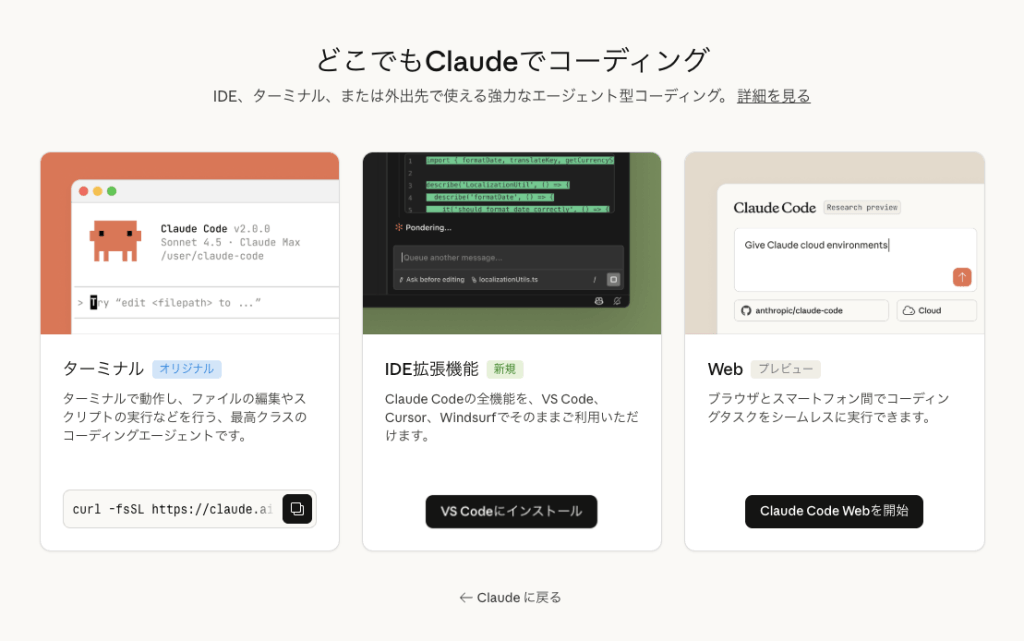
引用:https://claude.ai/code/family
Claude Codeに新しく実装されたRemote Control機能について解説します。
参考:Claude Code公式ドキュメント – Remote Control
「Claude Code Remote Control」は、ローカルPCで実行中のClaude Codeセッションを、スマートフォン・タブレット・別PCのブラウザからリモート操作できる機能です。Webインターフェース、またはiOS・Android向けのClaude公式アプリから接続して使います。
ポイントは、Claude Codeの処理がローカルPC上で動き続けることです。コード実行やファイルアクセスは手元のマシンで行われ、Webやモバイルの画面はそのローカルセッションを操作するための「窓」として機能します。PCで設定したMCPサーバーやカスタムスキル、CLAUDE.md などもそのまま利用できます。
Remote Controlは2026年2月にリサーチプレビューとしてMaxプラン向けにリリースされました。2026年3月時点の公式ドキュメントでは、Pro・Max・Team・Enterpriseの各有料プランが対応プランとして案内されています。
通信フローは以下のとおりです。
スマホ(Claudeアプリ)→ Anthropic API(TLSで保護された通信経路)→ ローカルPC上のClaude Code → 作業ディレクトリのファイル群
ローカルPCはAnthropic APIに対してアウトバウンドHTTPS通信のみを行い、新しいメッセージがあるかを確認します。外部からPCへ接続するためのインバウンドポートは開かないため、SSHのようなポート開放やVPN設定、ファイアウォールの変更は不要です。
通信はすべてTLSで保護され、接続には用途ごとにスコープが分かれた短命の認証情報が使われます。
つまり、スマホがPCへ直接つながるのではなく、Anthropic APIを経由してローカルセッションを操作する形です。自宅のPCにグローバルIPアドレスがなくても、カフェや電車内など外出先からアクセスできます。
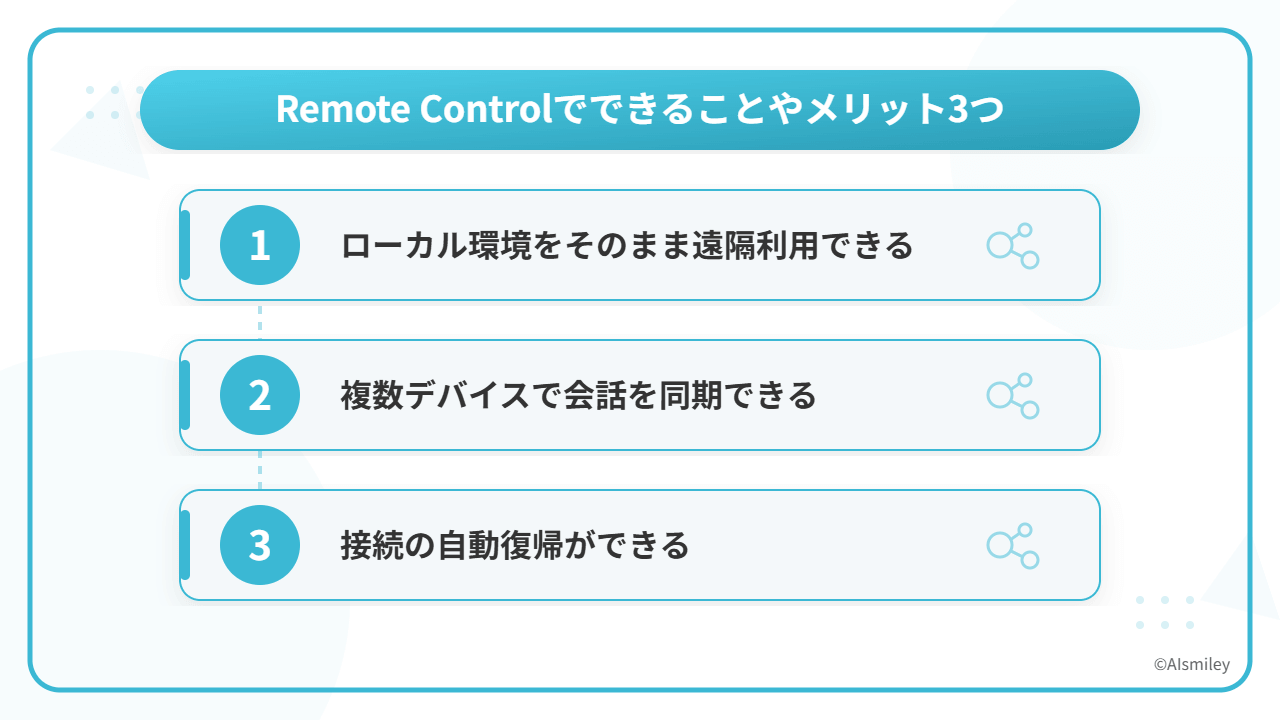
Remote Controlの3つのメリットを紹介します。
ファイルシステム、MCPサーバー、ツール、CLAUDE.mdなどのカスタム設定が、リモートからそのまま利用できます。後述する「Claude Code on the Web」がクラウド上のサンドボックス(システムから隔離された仮想環境)で動作するのに対し、Remote Controlは普段使い慣れたローカル環境をそのまま持ち出せる点が大きな強みです。
たとえば、プロジェクト固有のMCPサーバーを設定している場合や、独自のスキルファイルを作り込んでいる場合でも、リモートからそれらを利用した状態でClaude Codeへ作業指示を出すことができます。
PC(ターミナル・ブラウザ)やスマホなど、どのデバイスからメッセージを送っても、会話内容がリアルタイムで同期されます。PCで始めた作業の続きをスマホから進めたり、スマホで出した指示の結果をPCに戻って確認したり、デバイス間の切り替えをシームレスに行えます。
PCがスリープ状態になったり、ネットワーク接続が一時的に途切れたりした場合であっても、オンラインに戻ればセッションは自動的に再接続されます。短時間の中断であれば、手動でのリカバリ操作は不要です。
たとえば、ノートPCを閉じてスリープさせ、しばらくしてから再び開いた場合でも、セッションは自動的に復帰します。ただし、およそ10分以上ネットワークに到達できない状態が続くと、タイムアウトで終了する点には注意が必要です。
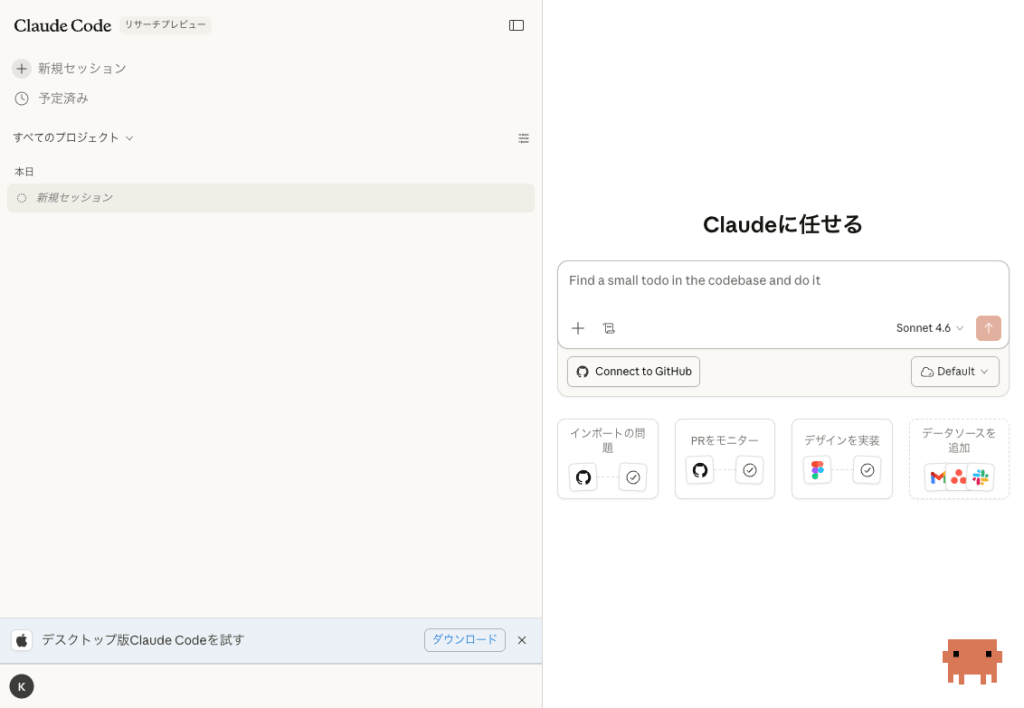
claude.ai/codeには「Remote Control」と「Claude Code on the Web」の2つのモードがあります。画面の見た目は似ていますが、セッションの実行場所は異なるため、用途に応じた使い分けが重要です。
| 項目 | Remote Control | Claude Code on the Web |
|---|---|---|
| 実行場所 | ローカルPC | Anthropicのクラウド環境 |
| ファイルアクセス | ローカルのファイルシステム | クラウド上のサンドボックス |
| MCPサーバー・ツール | ローカル設定をそのまま利用できる | ローカルPC側の設定はそのまま持ち込めない |
| 事前準備 | ローカルでClaude Code起動が必要 | ブラウザだけで始められる |
| 並列実行 | 1プロセスにつき1つのリモートセッション | 複数タスクの並列実行が可能 |
| 向いている場面 | 進行中のローカル作業を別デバイスから続けたい | ローカル準備なしで新規タスクを始めたい |
普段のPC環境(MCPサーバー、スキル、設定ファイル)を活用したい場面ではRemote Controlが向いています。一方、リポジトリをクローンしていないマシンからすぐに作業を始めたい場合や、複数のタスクを同時並行で走らせたい場合はClaude Code on the Webが適しています。
たとえば「自宅のPCで進めていたプロジェクトの続きを外出先からやりたい」ならRemote Control、「出先で急にアイデアを思いついたのでサッと試したい」ならClaude Code on the Web、という使い分けがわかりやすいでしょう。両者は排他的な関係ではないため、状況に応じて併用するのがおすすめです。
Remote Control導入のためのセットアップ手順と、実際の使い方を解説します。
対応プランは、Pro、Max、Team、Enterpriseの各有料プランです。TeamとEnterpriseでは、管理者がClaude Code管理設定画面(claude.ai/admin-settings/claude-code)でRemote Controlトグルを有効にする必要があります。無料プランやAPIキーでの利用には対応していません。
2026年3月時点の公開価格では、Proは月払い20ドル(年払い200ドル)、Maxは月額100ドルまたは200ドルです。Teamは最低5ユーザーから利用でき、Standard席が月額25ドル(年払い月額20ドル)、Premium席が月額125ドル(年払い月額100ドル)となっています。Enterpriseは個別見積もりです。
最新の料金は公式の料金ページをご確認ください。
Claude Codeのバージョンはv2.1.51以上が必要です。以下のコマンドで確認できます。
claude --versionバージョンが古い場合は、以下のようにアップデートしてください。
claude updateアップデートで解消しない場合は、再インストールも有効です。
npm install -g @anthropic-ai/claude-codeその他の事前準備として、claude を起動して /login でclaude.aiにサインイン済みであること、プロジェクトディレクトリで一度 claude を実行してワークスペース信頼ダイアログを承認済みであることが必要です。スマホから接続する場合は、Claude公式アプリ(iOS/Android)をインストールしておくとスムーズです。
起動方法は主に3つあります。それぞれの特徴と使い分けを解説します。
プロジェクトディレクトリで以下を実行します。
claude remote-control
ターミナルにセッションURLが表示され、リモート接続を待ち受けるサーバーとして動作します。スペースキーでQRコードの表示を切り替えられます。
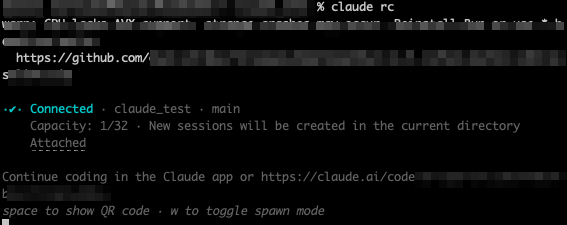
図:claude remote-control で起動し、リモート接続を待ち受けている画面
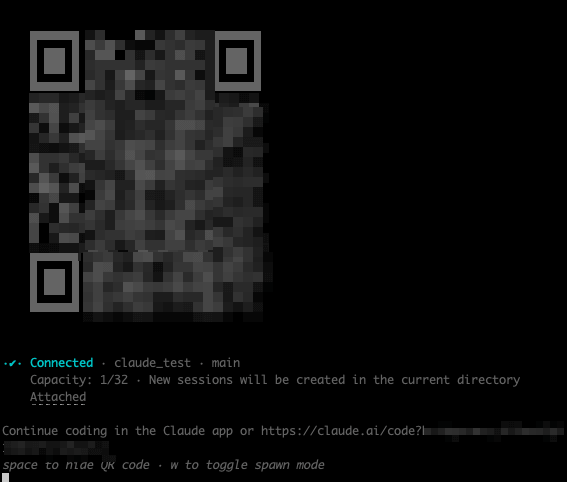
図:QRコードが表示された画面
利用可能な主なオプションフラグは以下のとおりです。
–name “プロジェクト名” でセッションリストに表示されるカスタム名を指定できます。–verbose で接続ログの詳細を表示します。
–sandbox / –no-sandbox でファイルシステムとネットワークのサンドボックスの有効・無効を切り替えられます(デフォルトはオフ)。
このサーバーモードではローカルでの入力は受け付けず、リモートからの操作専用になります。ローカルとリモートの両方から操作したい場合は、claude –remote-control フラグを付けて起動すると、通常のインタラクティブセッションにRemote Control機能が追加され、どちらからでも操作可能になります。
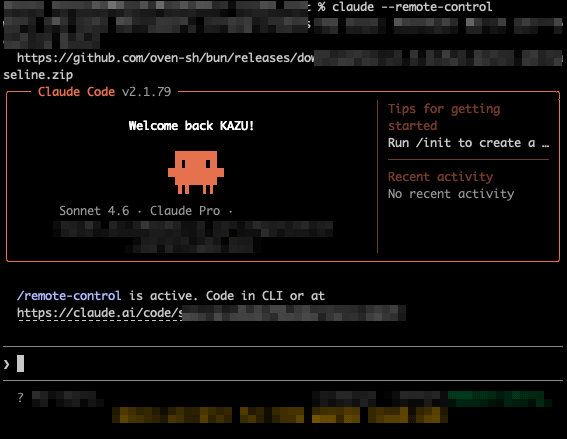
図:claude –remote-control で実行した画面
作業中のセッション内で /remote-control(短縮形: /rc)を実行するだけです。会話履歴がそのまま引き継がれ、セッションURLとQRコードが生成されます。
なお、/rc を実行する前に /rename でセッションに分かりやすい名前を付けておくと、モバイル側のセッション一覧から目的のセッションを見つけやすくなります。また、/remote-control プロジェクト名 のように引数で名前を渡すことも可能です。
毎回コマンドを打つのが面倒な場合は、自動有効化の設定がおすすめです。Claude Code内で /config を実行し「Enable Remote Control for all sessions」をtrueに設定します。以降のすべてのセッションが自動でリモートアクセス可能になります
~/.claude.json に “remoteControlAtStartup”: true を直接追加しても同じ効果があります。
なお、この設定はClaude Codeのアップデート時にfalseに戻ることがあるため、アップデート後は設定が維持されているか確認しておくと安心です。
もっとも手軽なのは、ターミナルに表示されるQRコードをスマホのカメラでスキャンする方法です。Claudeアプリがインストール済みなら、スキャンするだけで直接セッションが開きます。
また、セッションURLをコピーしてブラウザに貼り付ける方法もあります。PCからスマホにURLを送る手間はかかりますが、アプリをインストールしていない端末でも利用可能です。
他には、claude.ai/codeまたはClaudeアプリのセッション一覧から選択する方法もあります。Remote Controlセッションはコンピューターアイコンと緑のステータスドットで表示されるので、オンライン状態がひと目でわかります。
Claudeアプリをまだインストールしていない場合は、Claude Code内で /mobile コマンドを実行するとiOS/Androidのダウンロード用QRコードが表示されます。
Remote Control登場以前から、Claude Codeのモバイル操作を実現する方法はいくつか存在していました。それぞれの特徴とRemote Controlとの違いを紹介します。
| 方法 | 特徴 | Remote Controlとの違い |
|---|---|---|
| OpenClaw | WhatsApp・Telegramなどのメッセージアプリから操作できるOSSのパーソナルAIアシスタント。Claude以外のLLMにも対応 | Claude Code専用の機能ではなく、外部メッセージサービスを中継して使う。音声入力との連携にも対応 |
| SSH + tmux + ngrok | 従来型のリモートアクセス構成 | 設定が複雑で、ネットワーク周りの管理も増えやすい |
| Cursor Cloud Agent | クラウド上でエージェントを実行し、複数エージェントの並列実行が可能 | コードがクラウド上で動くため、ローカルPC側の環境をそのまま使う用途には向かない |
| GitHub Copilot(コーディングエージェント) | GitHub Actionsベースの環境で自律実行する | ローカルPC上のセッションを別デバイスから操作する用途とは異なる |
Remote Controlの特長は、ローカル環境をそのまま活かせる点です。CursorやGitHub Copilotのようにクラウド側で実行する方式と比べると、MCPサーバーやカスタムスキル、環境変数などPC側の設定を引き継いだまま別デバイスから操作できます。
一方、1つのプロセスにつきリモートセッションは1つのため、進行中のタスクを、場所を問わず管理する」用途に向いています。複数タスクの同時並行が必要な場面ではCursorやClaude Code on the Webのほうが適しています。
なお、2026年3月にはClaude Code Channelsという新機能もリサーチプレビューとして公開されています。
TelegramやDiscord経由でClaude Codeのセッションにメッセージを送れる仕組みで、Remote Controlとは異なるアプローチでモバイル操作を実現するものです。用途によってはこちらも検討するとよいでしょう。
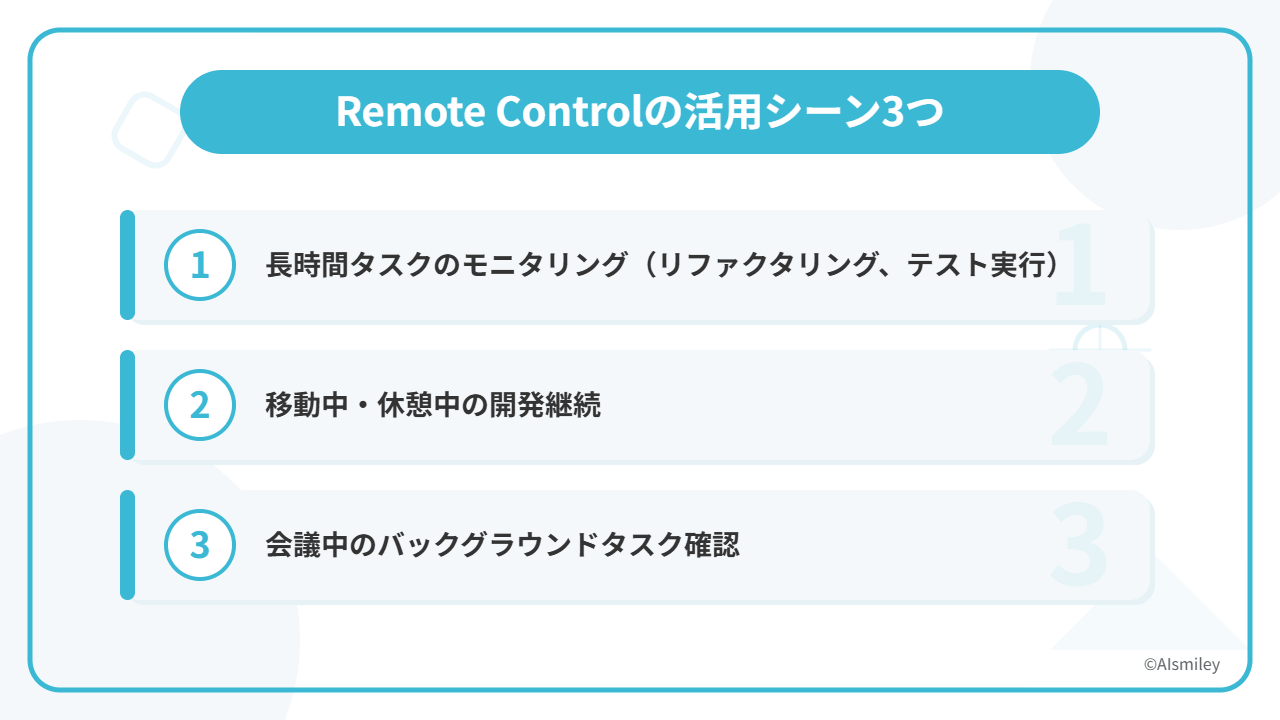
Remote Controlの活用シーンを紹介します。
Remote Controlが活用しやすいのは、長時間タスクのモニタリングです。大規模なリファクタリングやテストスイートの実行をClaude Codeに任せ、外出先のスマホから進捗を確認しながら、必要に応じて修正指示や承認を出せます。ファイル変更の承認もスマホから行えます。
移動中の開発継続も有力な活用法です。カフェで始めた作業を電車内からスマホで引き継ぎ、コードレビューの確認や追加指示など、PCの前に座るほどでもない軽作業をモバイルでこなせます。
会議中にバックグラウンドで走っているタスクの状況確認にも使えます。ソファでくつろぎながらコードレビューを確認する、といった使い方もできます。いつ終わるか分からない処理を別デバイスから見られるため、PCの前に戻るタイミングを判断しやすくなります。
導入前に確認すべき制限事項と注意点を解説します。
1つのClaude Codeプロセスにつき、リモートセッションは1つまでです。ただし、PCで複数のClaude Codeインスタンスを起動している場合は、それぞれ独立したRemote Controlセッションを持てます。
ターミナルを閉じるかClaudeプロセスを停止するとセッションは終了します。再開するにはコマンドの再実行が必要です。逆に言えば、意図しないセッションが残り続けることがないため、セキュリティの観点ではむしろ安心材料です。
ネットワークにおよそ10分以上到達できない状態が続くと、タイムアウトで終了します。短時間のスリープや一時的なネットワーク断であれば自動復帰しますが、長時間のオフラインには対応できません。
リモートからの操作では各アクションの承認が求められるため、完全に放置して自動実行させるような使い方は現時点では難しい状況です。なお、承認の入り方は設定によって調整できる場合がありますので、公式ドキュメントで最新の権限設定を確認してください。
通信はすべてTLSで保護されたAnthropic API経由で行われ、認証には用途ごとにスコープが限定された短命のトークンが使われます。ローカルPCはアウトバウンドHTTPS通信のみを行うため、インバウンドポートの開放は不要です。
運用面でもっとも注意したいのはセッションURLの管理です。URLを知っている人はそのセッションにアクセスし、ファイル変更の承認を含む操作が可能になります。URLはパスワードと同等の扱いで管理し、不用意に共有しないでください。漏えいが疑われる場合はセッションを終了して新規に開始しましょう。
ローカルのClaude Codeで実行できる操作はリモート側からも扱えるという点も重要です。settings.json で危険なコマンドの実行を制限したり、Hooksでガードレールを設けるなど、権限管理の工夫を行いましょう。使い終わったセッションは /exit で確実に閉じる習慣も有効です。
–sandbox フラグを利用すると、ファイルシステムとネットワークの分離を有効にできます。リモートからの作業時はサンドボックスを有効にしておくと、万一の操作ミスの影響範囲を抑えやすくなります。
ターミナルウィンドウを閉じるとセッションが終了してしまう問題への対策として、tmuxやscreenとの併用が便利です。これらのターミナルマルチプレクサ内でClaude Codeを起動しておけば、ターミナルアプリ自体を閉じてもプロセスを維持できます。
Macユーザーなら、PCのスリープ防止策として caffeinate コマンドが使えます。caffeinate -i を別のターミナルで実行しておくと、システムスリープを防げます。
Remote Controlにはデフォルトでプッシュ通知機能がないため、Claude Codeが承認待ちになっても気づかないことがあります。これを解決するには、Claude CodeのNotification Hook機能を活用します。permission_prompt(承認待ち)や idle_prompt(アイドル状態)に対して通知スクリプトを設定しておけば、入力が必要になったタイミングを拾えます。
通知は ~/.claude/settings.json のhooks設定で登録する仕組みです。
また、席を離れる前に具体的な指示をまとめて渡してからRemote Controlに切り替えると、スマホ側での追加入力を減らしやすくなります。曖昧な指示だとスマホから追加の質問に答える手間が増えるため、事前に要件を明確にしておくのがおすすめです。
Claude Code Remote Controlは、ローカルの開発環境をそのまま活かしながら、場所を選ばずClaude Codeのセッションを操作できる機能です。開始方法は claude remote-control、claude –remote-control、/remote-control の3つがあり、2026年3月時点の公式ドキュメントでは有料プラン(Pro・Max・Team・Enterprise)が対応プランとして案内されています。
コード実行やファイルアクセスがローカルで完結する点、ローカル設定を引き継いで使える点、QRコードやセッションURLから接続できる点が特徴です。外出先から進行中の作業を確認したいときや、PCから少し離れた状態で承認や追加指示だけ行いたいときに向いています。
AIコーディングエージェントを日常的に使っている方は、一度試してみると使いどころをつかみやすいでしょう。
アイスマイリーでは、生成AIのサービス比較と企業一覧を無料配布しています。課題や目的に応じたサービスを比較検討できますので、ぜひこの機会にお問い合わせください。
必須ではありません。ブラウザからclaude.ai/codeにアクセスすれば利用できます。ただし、Claude公式アプリを使うとQRコードスキャンによるワンタップ接続が可能で操作がスムーズです。`/mobile`コマンドでアプリのダウンロード用QRコードを表示できます。
Claude Codeターミナルからログアウトして再ログイン(`/login`)することで多くの場合解決します。バージョンがv2.1.51以上であることも確認してください。解消しない場合は`npm install -g @anthropic-ai/claude-code`でクリーンインストールを試してみてください。
はい。各Claude Codeインスタンスはそれぞれ独立したRemote Controlセッションを持てます。たとえばデスクトップPCとMac miniの両方でClaude Codeを起動し、Claudeアプリのセッション一覧からそれぞれ別のセッションとして接続可能です。ただし、1つのセッションに接続できるリモートデバイスは1台に限られます。
使えません。Pro(月額20ドル)以上の有料プランが必要です。APIキーによる利用も非対応で、claude.aiのサブスクリプション認証が必須となります。
いいえ。Remote Controlの通信はAnthropicのAPIサーバーを経由するため、スマホとPCが同じネットワークにいる必要はありません。PCがインターネットに接続されていれば、外出先のモバイル回線からでもアクセスできます。

業務の課題解決に繋がる最新DX・情報をお届けいたします。
メールマガジンの配信をご希望の方は、下記フォームよりご登録ください。登録無料です。













FOLLOW US
SNSをフォローして、最新情報をチェックできます!







AI製品・ソリューションの掲載を
希望される企業様はこちら