


生成AI


最終更新日:2026/08/18

「Copilotを使いたいのに、どこからログインすればいいのか分からない」と感じていませんか。
本記事では、ブラウザ・Windows・スマホアプリといったデバイス別のログイン手順から、個人向け・法人向けで異なる入口の見分け方、ログインできないときの対処法まで、分かりやすく解説します。
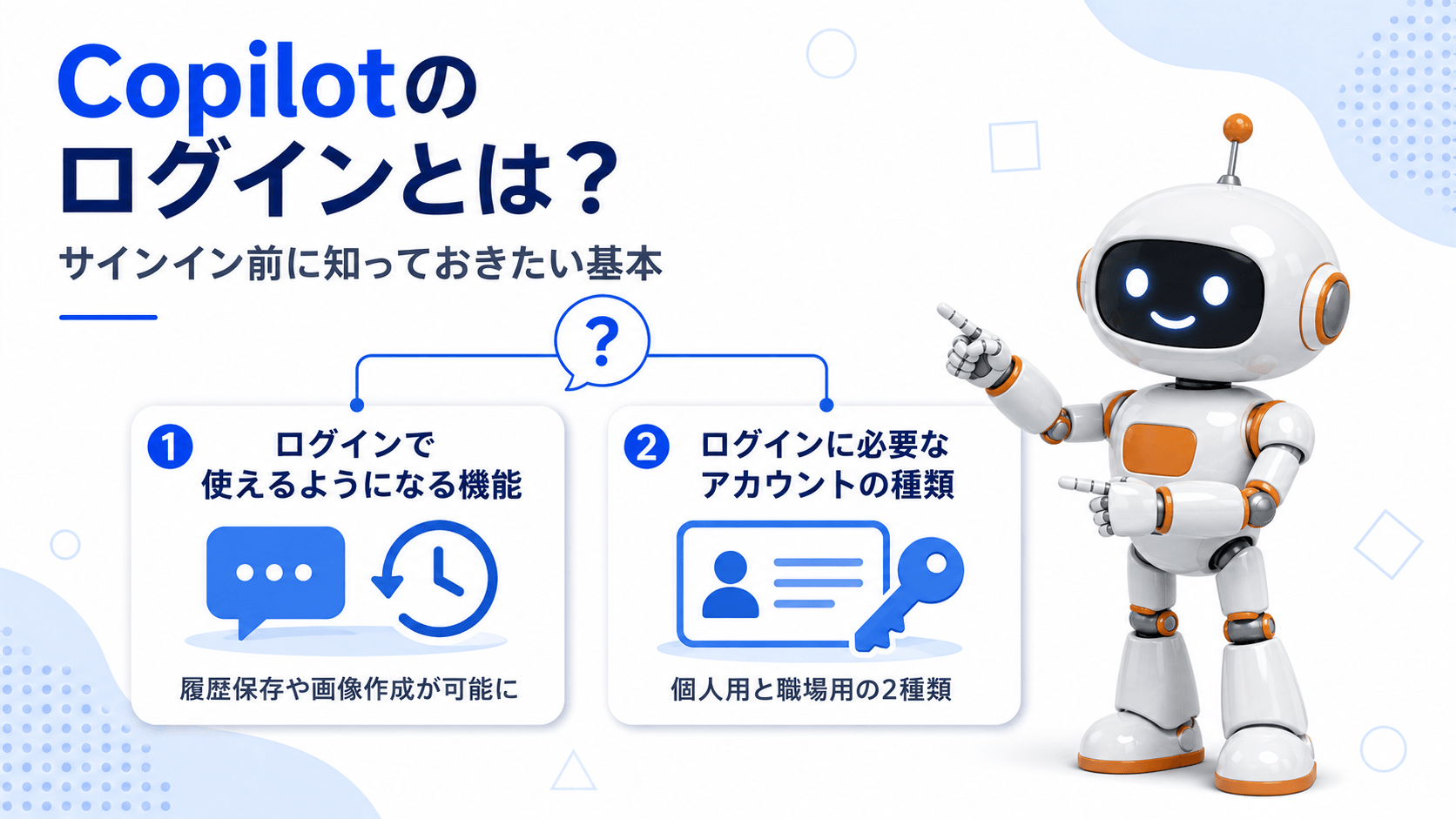
Copilotは、Microsoftが提供する生成AIアシスタントです。チャットで質問に答えたり、文章を作成したり、画像を生み出したりと、日々の作業を手助けしてくれます。
Copilotにログイン(サインイン)すると、チャット履歴の保存や画像作成、長い会話といった機能が使えるようになる仕組みです。
注意したいのが、「Copilot」と呼ばれるサービスには複数の種類がある点です。
たとえば、無料のMicrosoft Copilot、個人向けの有料プラン、法人向けのMicrosoft 365 Copilotなどです。種類によって、ログインの入口や使うアカウントが変わります。
そのため、まずは自分がどのCopilotを使うかを先に決めておくと、スムーズにログインできます。
サインインすると、ログインなしの状態では制限されていた機能が解放されます。
主に次のような機能が使えるようになります。
参考:Microsoft Copilot で作業開始|Microsoft
特に便利なのが、履歴が保存されることで「パソコンで途中まで進めた会話をスマホで続ける」といった使い方ができる点です。
複数のデバイスをまたいで作業を引き継げるため、外出先でも自宅でも同じ内容にアクセスできます。
たとえば、画像生成では「青空の下に立つ一軒家」のように指示した内容をもとに画像を作成でき、Officeアプリとの連携では、Wordで報告書の下書き、Excelで表の集計、PowerPointでスライドのたたき台作成、Outlookで返信メールの下書きといった作業を各アプリの中で直接進められます。これらを組み合わせることで、資料づくりから情報整理まで、日々の作業を効率よく進められます。
Copilotへのサインインには、個人用Microsoftアカウント、Apple ID、またはGoogleアカウントが利用できます。
これらはcopilot.com、Copilotモバイルアプリ、macOSのCopilotで使えます。
なお、WindowsのCopilotアプリにサインインする場合は、個人用のMicrosoftアカウントが必須です。
アカウントには、個人向けの「Microsoftアカウント(MSA)」と、企業や学校向けの「Microsoft Entra ID」の2種類があります。
用途がはっきり分かれているため、下の表で違いを確認しておきましょう。
| アカウントの種類 | 主な用途 | 紐づくメール |
| Microsoftアカウント(MSA) | Outlook・OneDrive・Xboxなど個人向けサービス | 個人用メール |
| Microsoft Entra ID | Microsoft 365・Azureなど組織向けリソース | 職場・学校のメール |
参考:Microsoft Copilot で作業開始|Microsoft
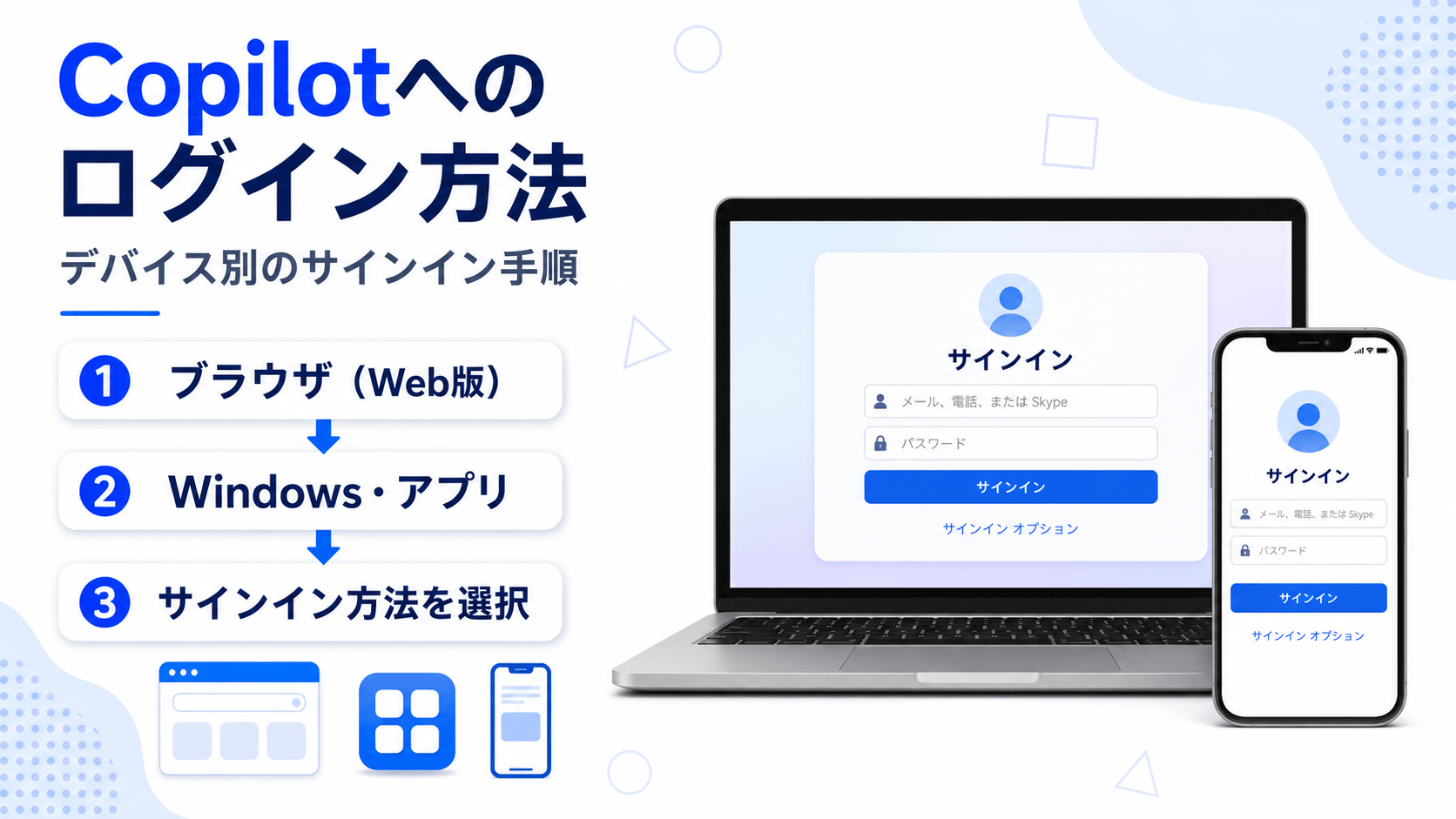
Copilotにログインする方法は、ブラウザ(Web版)、Windows、スマホアプリという3つの入口があります。
どの入口を使う場合でも、基本的な流れは共通しています。「まず入口にアクセスし、次にサインインを選び、最後に使いたいアカウントを選択する」という3ステップです。
ログインがうまくいったかどうかは、どのデバイスでも同じ方法で確認できます。画面左下に表示されるアイコンやメールアドレスを見て、自分の情報が出ていればログイン成功です。
この確認方法を覚えておくと、どの入口から入っても迷わずに済むでしょう。
ブラウザから使う場合は、まずcopilot.comにアクセスしてください。
自分が使いたいサインイン方法を選び、メールアドレスとパスワードを入力して進めれば、ログインは完了です。
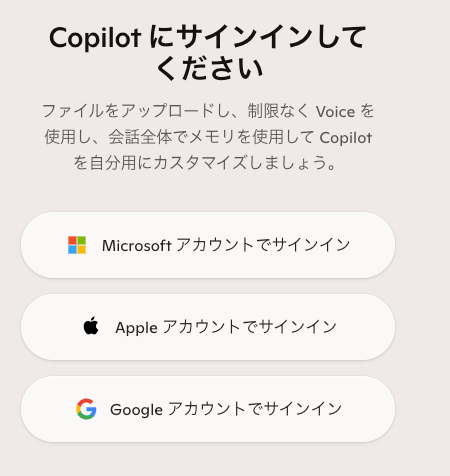
ログインが成功したかどうかは、画面左下を見て確認します。そこに自分のアイコンが表示されていれば、正しくサインインできている状態です。

表示が出ていない場合は、もう一度サインインの操作をやり直してみましょう。
新しいWindows 11のパソコンでは、Copilotアプリが最初からインストールされており、タスクバーやスタートメニューにピン留めされています。
もしインストールされていない場合は、Microsoft Storeから無料で入手できます。
なお、WindowsのCopilotアプリにサインインするには、個人用のMicrosoftアカウントが必要です。
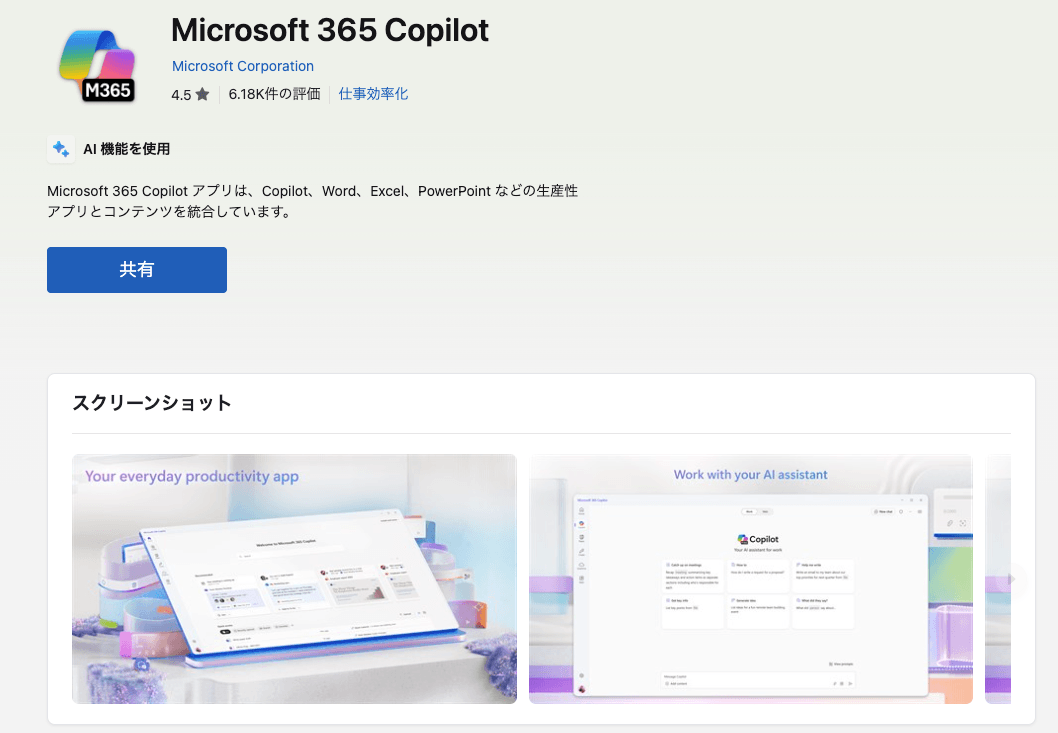
スマホやMacでも使えます。iOS・iPadOS向けはApp Storeから、Android向けはGoogle Playストアから、それぞれ無料でインストールできます。
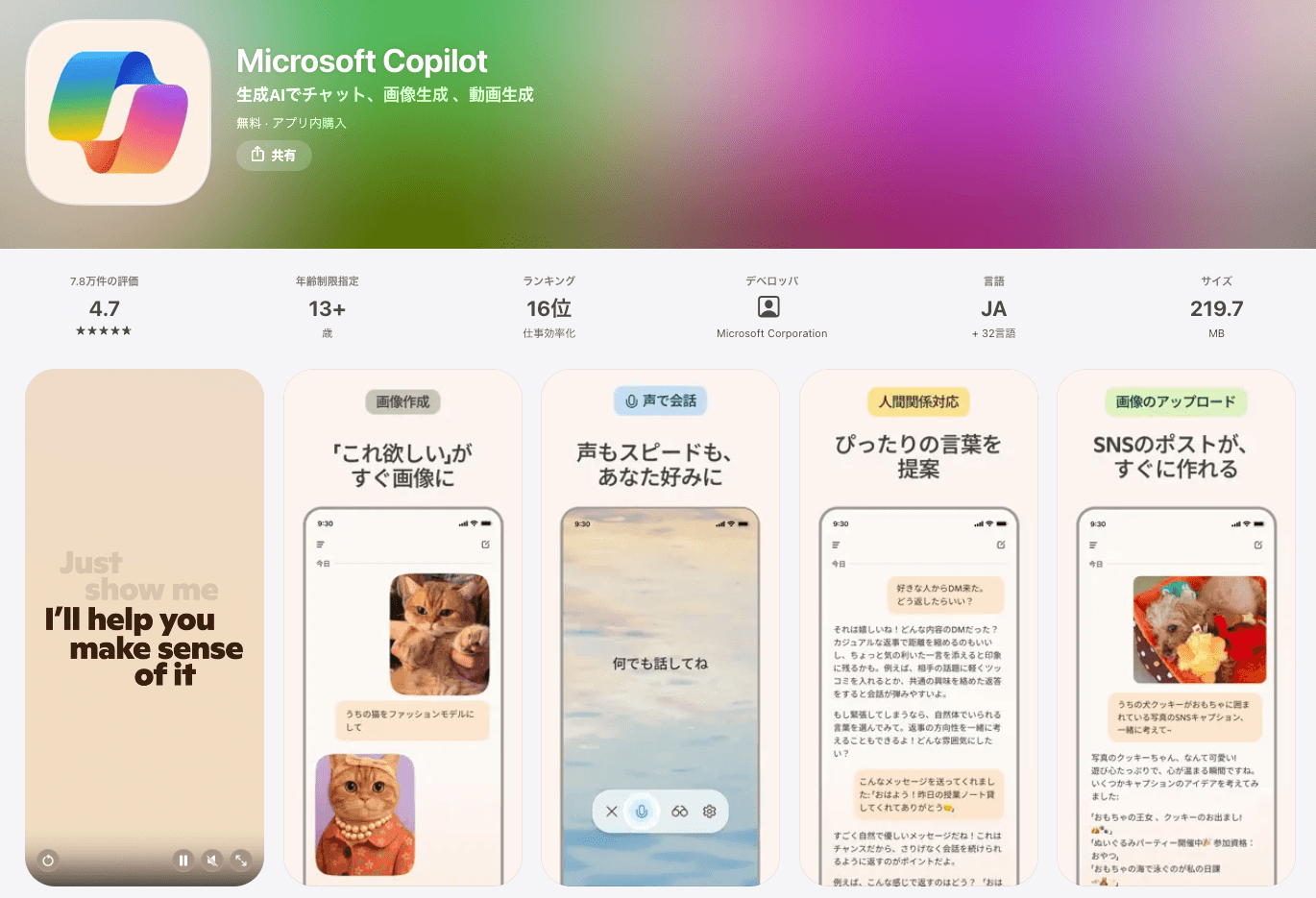
これらのモバイルアプリやmacOSでは、個人用Microsoftアカウント・Apple ID・Googleアカウントのいずれかでサインインできます。
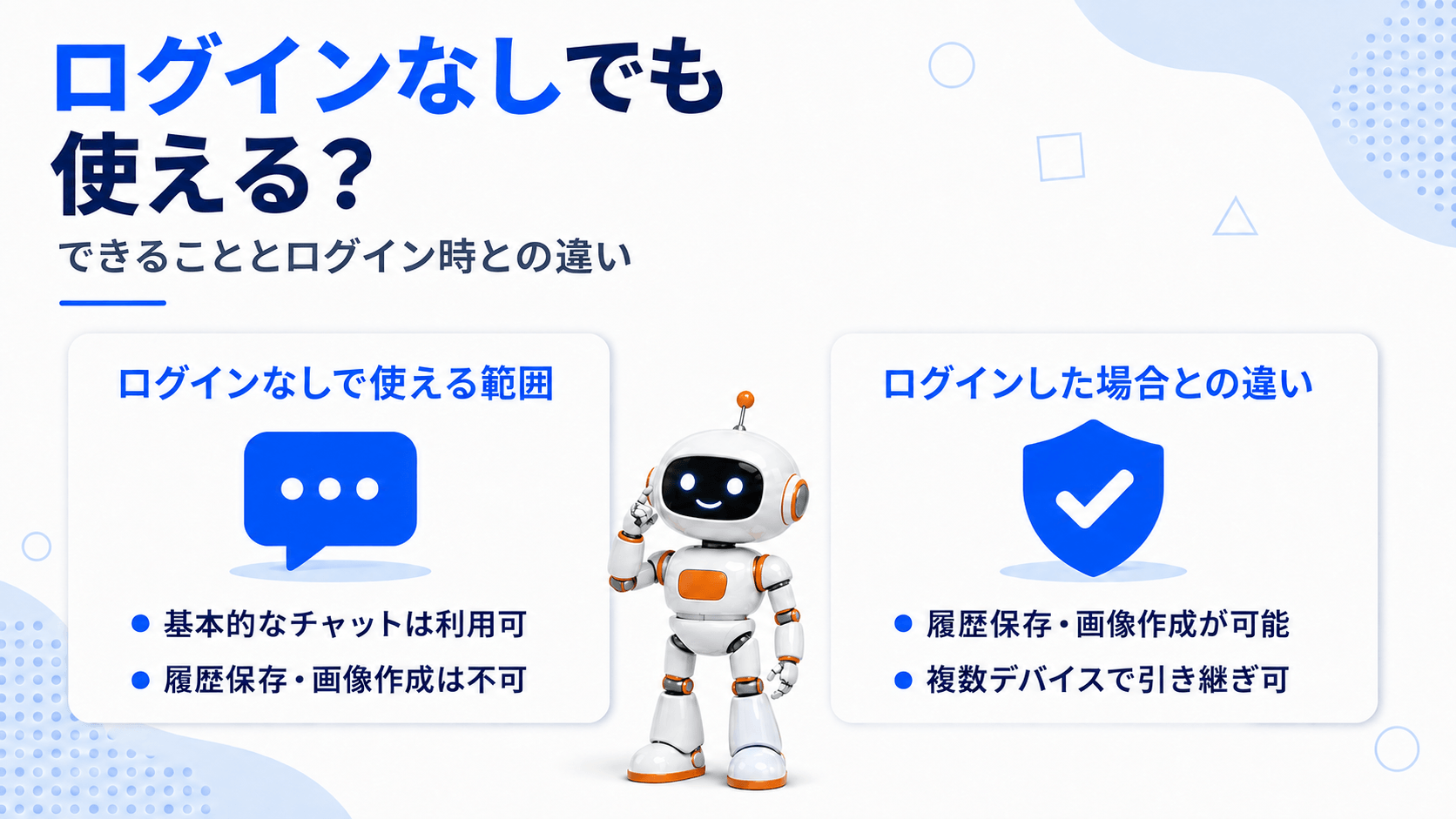
Copilotは、アカウントにログインしなくてもチャットを試すことができます。
一方で、ログインなしの状態では、履歴の保存や画像作成、長い会話といった機能に制限がかかります。ログインした場合と比べると、使える範囲が狭くなる点は知っておきましょう。
とはいえ、無理に急いでログインする必要はありません。継続して使うなら、機能が解放され履歴も引き継げるログインが便利です。
ログインなしの状態でも、Webの情報をもとにした基本的なチャットや、質問への回答は問題なく利用できます。
簡単な調べ物や、Copilotを試したいときには、ログインなしでも役立ちます。一方で、履歴の保存や画像作成といった機能は使えません。
まず試したい段階なら、ログインなしでも十分です。会議で使う言葉の意味を調べる、メールの一文を丁寧に直すといった単発の使い方なら問題なくこなせます。
対して、昨日の企画書のたたき台を呼び出して続きを直すような使い方には向いていません。Copilotと何度もやりとりする用途では、ログインが必要です。
ログインなしとログインありでは、使える機能や保存のしやすさ、デバイス間の連携が変わります。
どこが違うのかを下の表で見比べてみましょう。
| 項目 | ログインなし | ログインあり |
| チャット履歴の保存 | 不可 | 可能 |
| 画像作成・長い会話 | 制限あり | 利用可能 |
| 複数デバイスでの引き継ぎ | 不可 | 可能 |
参考:Microsoft Copilot で作業開始|Microsoft
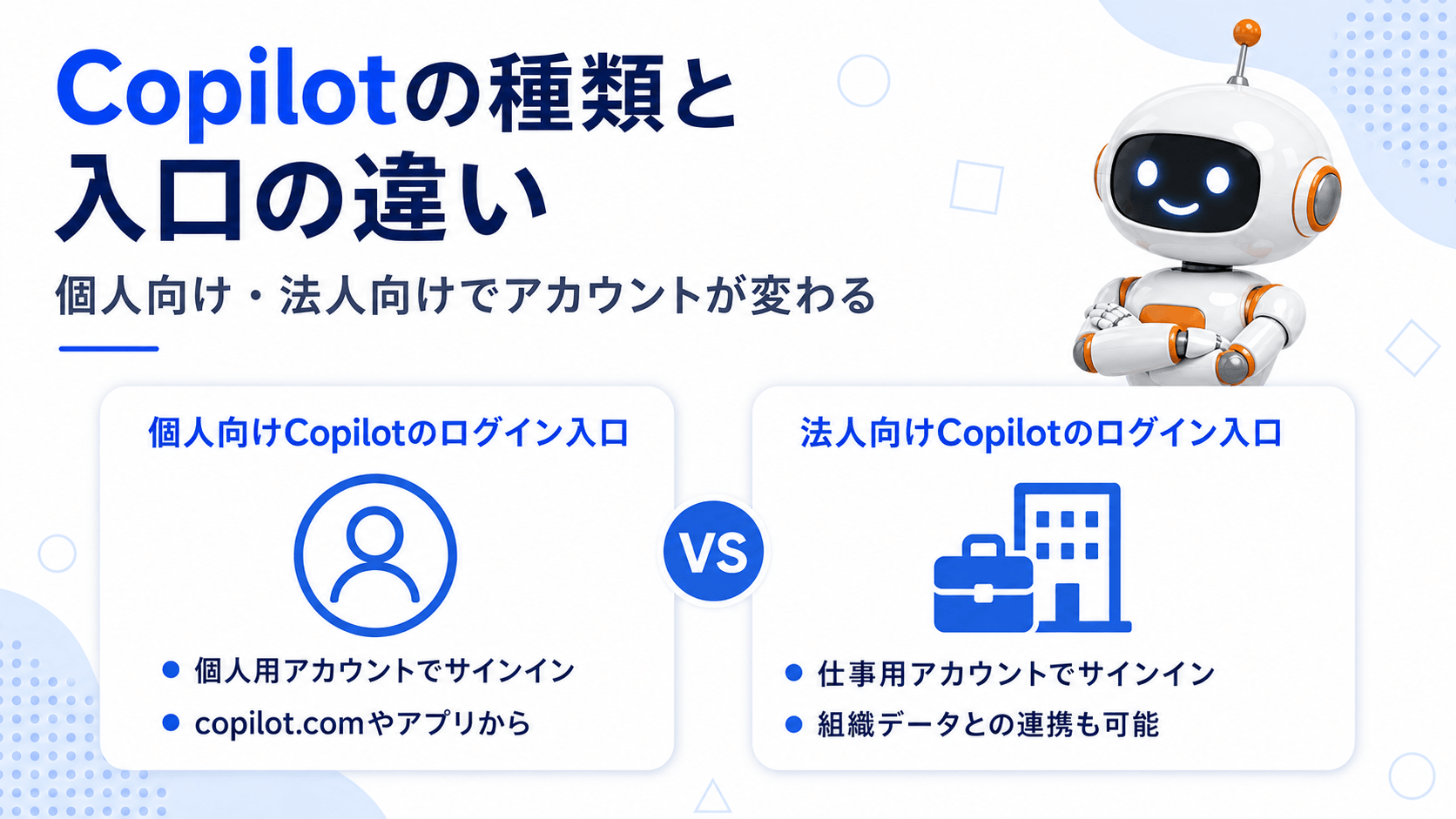
前述のとおり、「Copilot」と名の付くサービスは1つではありません。
個人向けのものと法人向けのものがあり、それぞれログインの入口も使うアカウントも異なります。この違いを知らないまま操作すると、「ログインできない」と感じる原因になりがちです。
個人向けはcopilot.comから個人用アカウントでサインインします。法人向けは仕事用アカウントでサインインします。
自分が個人利用なのか業務利用なのかをはっきりさせておくと、迷わずに済むでしょう。
個人で使う場合は、copilot.comやCopilotアプリから、個人用Microsoftアカウント・Apple ID・Googleアカウントなどでサインインします。
プライベートでの調べ物や文章作成には、こちらの入口を使います。
さらに一歩進んだ使い方として、個人向けの有料プランがあります。
Microsoft 365 Personal、Family、Premiumのサブスクリプションでは、Word、Excel、PowerPoint、Outlookなどのアプリの中でCopilot機能が使えるようになります。
ただし、これらのアプリ内のCopilot機能を利用できるのはサブスクリプションに申し込んだ本人のみで、他のユーザーと共有することはできません。
法人で使う場合は、仕事用アカウント(Entra ID)でサインインします。
仕事用アカウントでサインインすれば、追加費用なしで、Webに基盤を置くAIアシスタント「Microsoft 365 Copilot Chat」を試すことができます。
一方で、Officeアプリや組織データとの連携を利用する場合は、別のライセンスが必要です。
Word・Excel・Teamsなどのアプリ内での連携や、組織の職場データを参照する機能を使うには、有料のMicrosoft 365 Copilotライセンスが前提となります。
これは対象のMicrosoft 365プランに追加するアドオンという位置づけです。
関連記事:Microsoft 365 Copilotとは?業務活用例や最新機能も解説
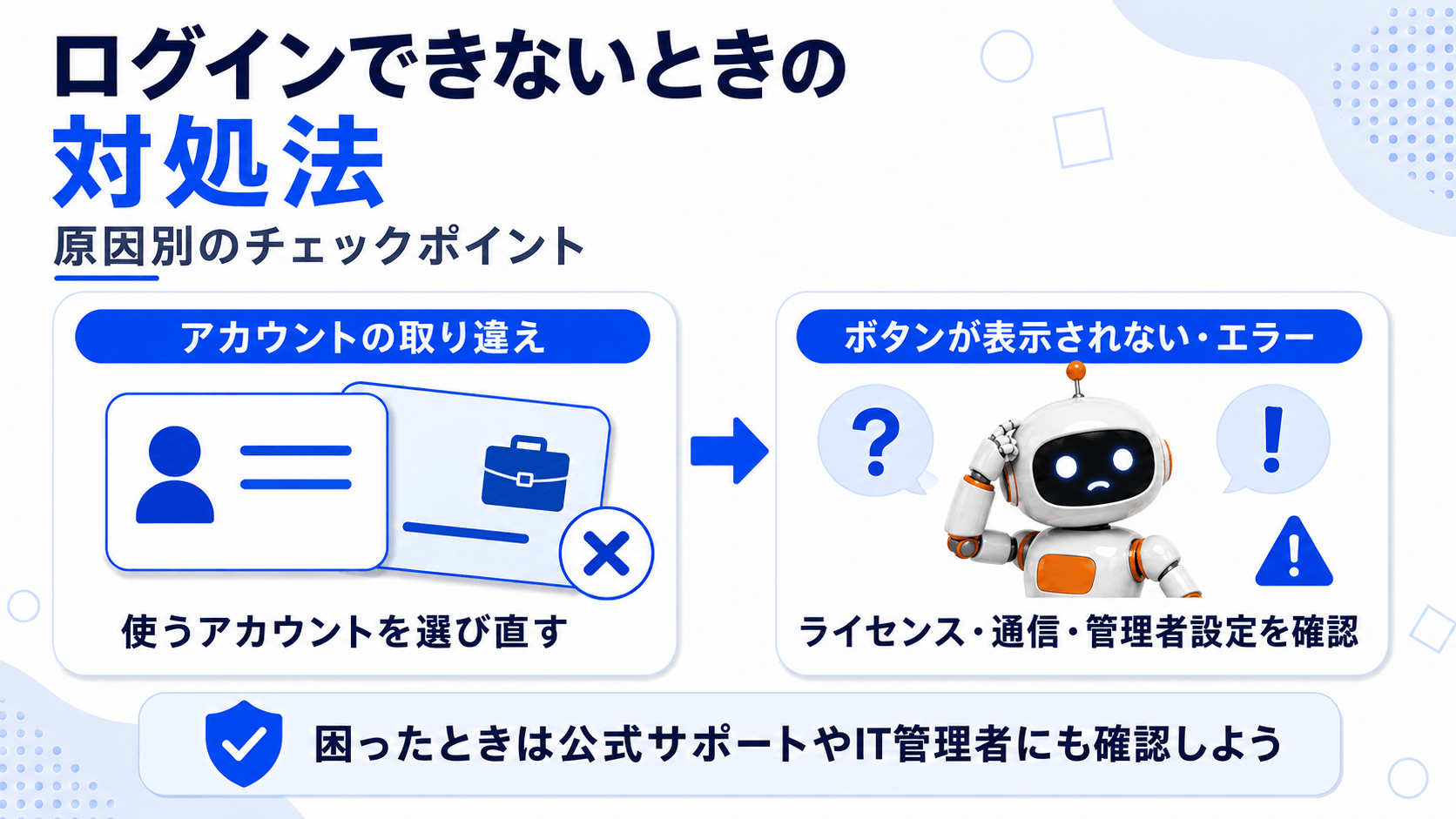
ログインできない主な原因は、①アカウントの取り違え、②パスワードや認証の問題、③法人環境でボタンが表示されないケースの3つです。
以下でそれぞれの対処法を解説します。
個人用と職場・学校用のアカウントが混ざってしまい、ログインに失敗するケースはよくあります。
使いたいサービスに合ったアカウントを選び直すことが基本的な対処法です。
プライベート利用なら個人用Microsoftアカウント、ビジネス利用なら仕事用アカウントというように、目的とアカウントを一致させましょう。
同じパソコンで両方のアカウントを使い分けたいときは、ブラウザのプロファイル機能で個人用と仕事用を分けておくと、アカウント同士の競合を防げます。
一時的に確かめたいだけなら、シークレットウィンドウ(プライベートモード)を使う方法もおすすめです。まっさらな状態でログインを試せるため、原因の切り分けに役立ちます。
法人向けでCopilotのボタンが表示されないときは、いくつかの確認ポイントがあります。
まず、自分にCopilotのライセンスが割り当てられているかを確認しましょう。
同時に、インターネット接続が安定しているか、そして管理者による有効化の設定が済んでいるかもチェックが必要です。企業ではライセンスを購入していても、管理者が機能を有効にしていないと使えない場合があります。
パスワードを忘れてログインできない場合は、サインイン画面の「パスワードを忘れた場合」から再設定できます。
ただし、会社が用意したSSO(シングルサインオン)を使っている組織では、自分でリセットできないことがあります。その場合は、社内のIT管理者に依頼して対応してもらいましょう。
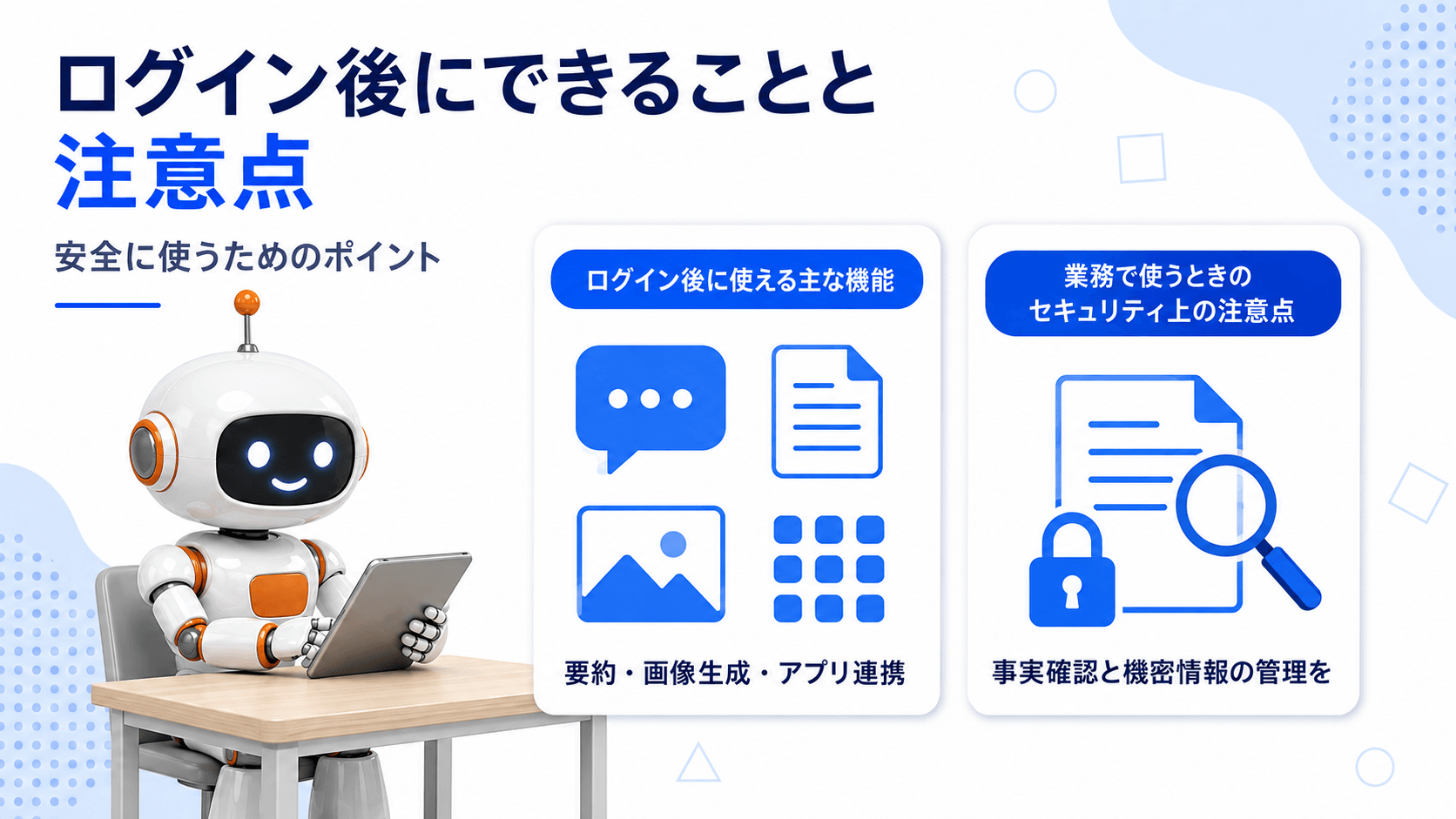
ログインすると、Copilotで利用できる機能が増えます。文章の作成や要約、データの分析、画像生成、WordやExcelといったOfficeアプリとの連携などを利用できます。
たとえば、長い会議の議事録を貼り付けて要点を3行にまとめてもらう、Excelの売上表を渡して月ごとの傾向を分析してもらう、プレゼン資料に使うイメージ画像を指示して作ってもらう、といった使い方ができます。
まずはどんなことができるのかをつかんで、自分の作業に当てはめてみましょう。
ただし、便利さの一方で、ビジネスで使う際には注意も必要です。生成された内容が正しいかどうかを自分で確かめること、そして機密情報の扱いに気を配ることが欠かせません。安全に使うための前提として、この2点は押さえておきましょう。
関連記事:Microsoft Copilotの使い方とは?無料版・有料版の違いから部門別活用術まで紹介
業務でCopilotを使うなら、個人用アカウントではなく、職場・学校向けの「Microsoft Entra ID」でサインインすることが重要です。
Entra IDは、組織のIT管理者がユーザーやアクセス権をまとめて管理する仕組みです。個人用アカウントとは異なり、組織単位でセキュリティポリシーを適用できる点が特徴です。
Entra IDでサインインすると、主に次のような管理・保護の仕組みが働きます。
個人用アカウントでCopilotを使うと、これらの組織的な保護やアクセス制御が適用されません。特に、社内資料や顧客情報など機密性の高い内容を扱う場合は、必ず仕事用アカウント(Entra ID)でサインインしているかを確認してから利用しましょう。
Copilotの生成結果には、事実と異なる内容(ハルシネーション)が含まれることがあります。
そのため、出てきた内容をそのまま使うのではなく、人の目で確認する工程を必ず挟みましょう。特に数値や固有名詞は、元の情報と照らし合わせる習慣が大切です。
また、機密情報を入力してよいかどうかは、利用するプランや環境によって異なります。
法人でエンタープライズデータ保護を活かすには、職場アカウントに紐づいた形でファイルへアクセスすることが前提となります。
組織のデータを安全に扱うためにも、業務では正しく仕事用アカウント(Entra ID)でサインインしているかを確認してから使いましょう。
Copilotには個人向け・法人向けなど複数の種類があり、それぞれログインの入口とアカウントが異なります。個人利用はcopilot.comから個人用アカウントで、業務利用は仕事用アカウント(Entra ID)でサインインするのが基本です。
ログインすれば履歴保存や画像作成、Officeアプリ連携などの機能が使えるようになります。ログインできないときは、アカウントの取り違えやライセンス・管理者設定を順に確認しましょう。
まずは自分が使うCopilotの種類を見極め、正しい入口からサインインすること。業務利用ではファクトチェックと機密情報の扱いにも注意しながら活用してください。
アイスマイリーでは、生成AI のサービス比較と企業一覧を無料配布しています。課題や目的に応じたサービスを比較検討できますので、ぜひこの機会にお問い合わせください。

業務の課題解決に繋がる最新DX・情報をお届けいたします。
メールマガジンの配信をご希望の方は、下記フォームよりご登録ください。登録無料です。

















FOLLOW US
SNSをフォローして、最新情報をチェックできます!










AI製品・ソリューションの掲載を
希望される企業様はこちら