


生成AI


最終更新日:2026/08/18
Geminiの履歴削除の方法が分からず、会話データをどこから消せばよいか困っていませんか。
本記事では、1件だけの削除から全期間の一括削除、今後の保存停止、自動削除まで、パソコン・スマホ別の手順を公式情報にもとづいて説明します。削除できないときの対処法や、仕事用アカウントでの注意点も分かるため、はじめての方でも迷わず整理できます。
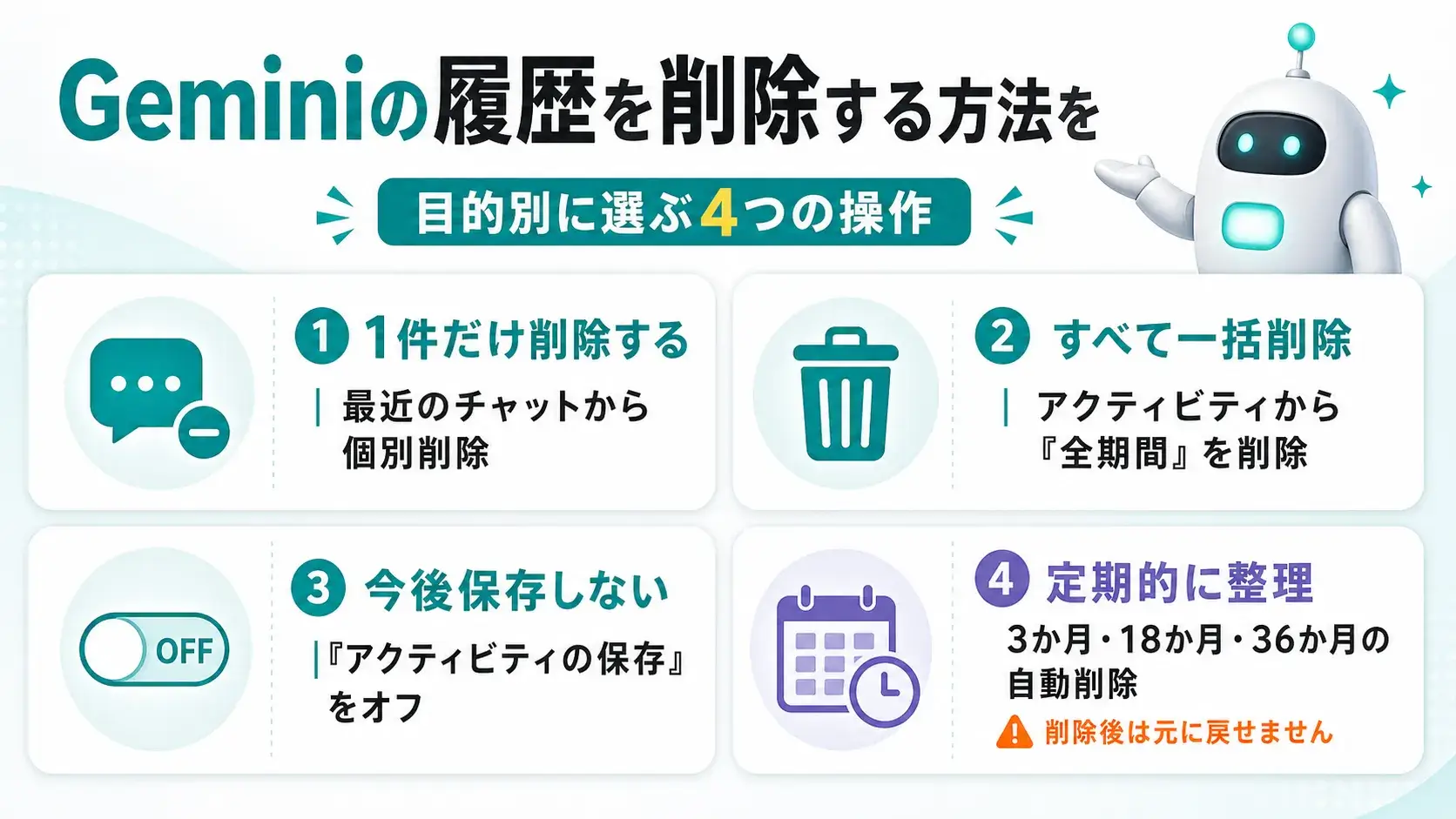
Geminiの履歴削除には、状況に応じたいくつかの操作があります。
「特定の会話だけ消したい」「全部まとめて消したい」「今後は残したくない」「定期的に整理したい」「今回だけ残したくない」という5つの目的ごとに、選ぶべき操作は変わります。
まずは下の表で全体像を確認しましょう。
| やりたいこと | 選ぶ操作 |
| 特定の会話だけ消したい | 最近のチャットから個別削除 |
| すべて消したい | アクティビティから「全期間」を削除 |
| 今後保存したくない | 「アクティビティの保存」をオフ |
| 定期的に整理したい | 3か月・18か月・36か月の自動削除 |
| 今回だけ履歴を残したくない | 一時チャットを利用 |
参考:Geminiアプリヘルプ|Gemini アプリで最近のチャットを確認、管理する
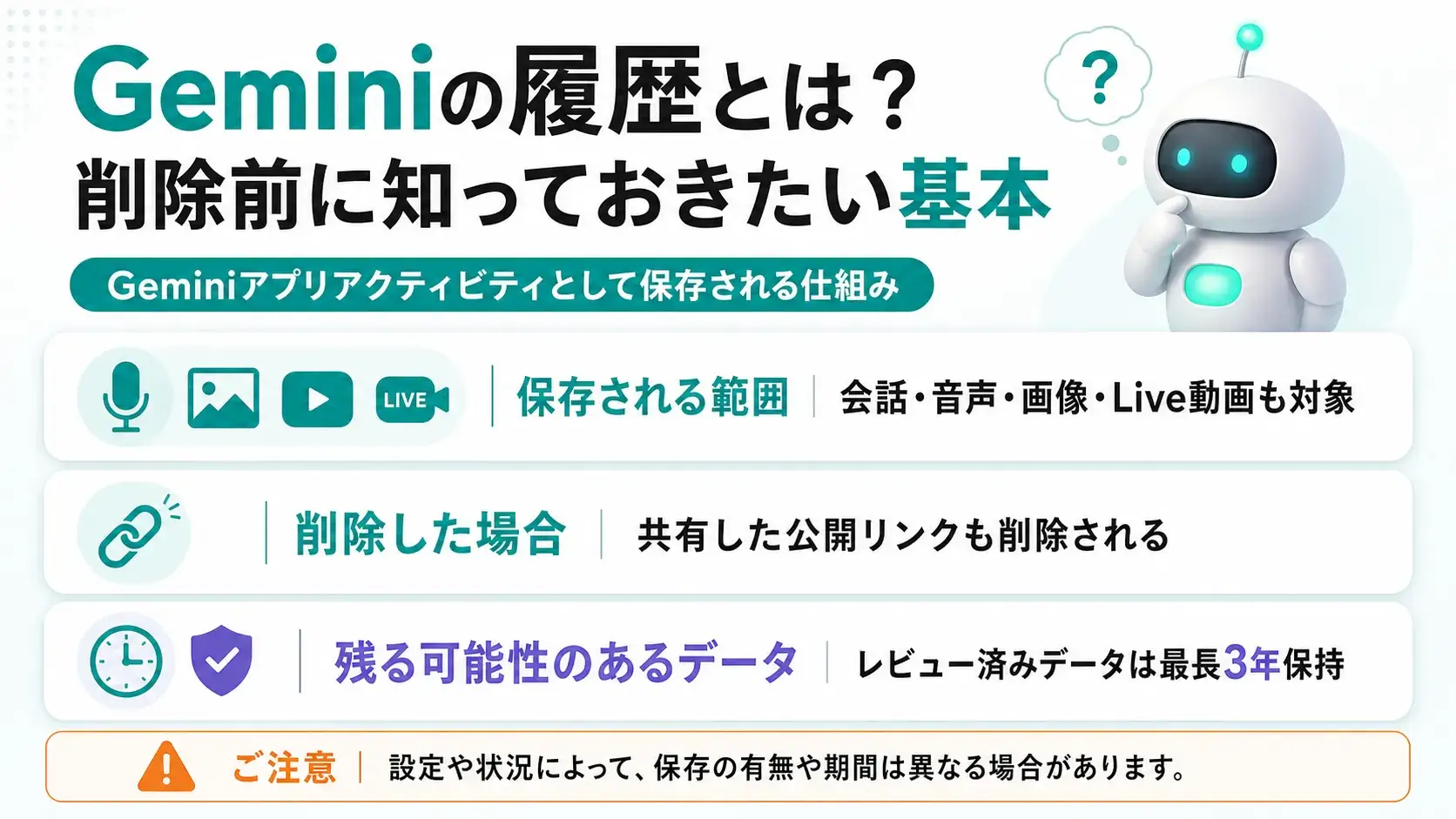
Geminiのチャット履歴は、「Geminiアプリアクティビティ」という名前で、ログイン中のGoogleアカウントに保存されます。
保存された内容は2つの場所から確認できます。1つはgemini.google.comの「設定とヘルプ」内の「アクティビティ」、もう1つはmyactivity.google.com/product/geminiです。
18歳以上のユーザーの場合、履歴の保存は初期状態でオンになっています。保存期間はデフォルトで18か月に設定されており、3か月・36か月への変更や、自動削除しない設定も選べます。
削除前に、履歴の保存場所と期間を把握しておきましょう。
関連記事:Gemini(ジェミニ)とは?料金(プラン)・使い方・できることを解説
Geminiアプリアクティビティに保存されるのは、テキストのやり取りだけではありません。「アクティビティの保存」がオンの場合、Gemini Liveの会話も履歴に残ります。
具体的には、音声、会話の文字起こし、共有したファイルや画像、YouTube動画、Liveで共有した動画や画面共有のデータが保存の対象です。
Liveの会話が含まれるアクティビティには、音声・画面共有・動画それぞれを示すアイコンが表示され、「詳細」を選ぶと保存されたデータの表示やダウンロードもできます。
文字だけでなく、音声や映像も保存対象です。
参考:Googleアプリヘルプ|Gemini アプリで最近のチャットを確認、管理する
共有元となったチャットを削除すると、そのチャットに関連する公開リンクも削除されます。削除後にその公開リンクへアクセスすると、チャットが存在しないことを示すメッセージが表示されます。
ただし、SNSやWebサイトへすでに投稿した公開リンク付きの投稿そのものは、自動では消えません。
また、共有相手がGemini上で会話の続きを生成し、相手自身のアクティビティに保存したチャットも、元のチャットを消しただけでは残ります。
共有内容を確実に非公開にしたい場合は、Geminiの「設定とヘルプ」から公開リンクの削除状況を確認し、SNSなどに投稿したリンクも投稿先で個別に消す必要があります。
参考:Googleアプリヘルプ|Gemini アプリでのチャットを共有する
履歴を削除しても、一部のデータは残る場合があります。人間のレビュアーがすでに確認したチャットは、Googleアカウントから切り離された状態で、最長3年間保持されることがあります。
ユーザーが送信したフィードバックに含まれる会話や添付ファイルも、フィードバック処理のため別途3年間ほど保持される場合があります。
Gemini以外のGoogleサービス(GoogleウォレットやYouTubeなど)に保存されたデータは、Geminiの履歴削除では消えません。
共有で作成した公開リンクや共有相手のアクティビティも別扱いです。さらに、保存オフや一時チャットの状態でも、最長72時間はサービス提供などの目的で一時保持されます。
参考:Googleアプリヘルプ|Gemini アプリのプライバシー ハブ
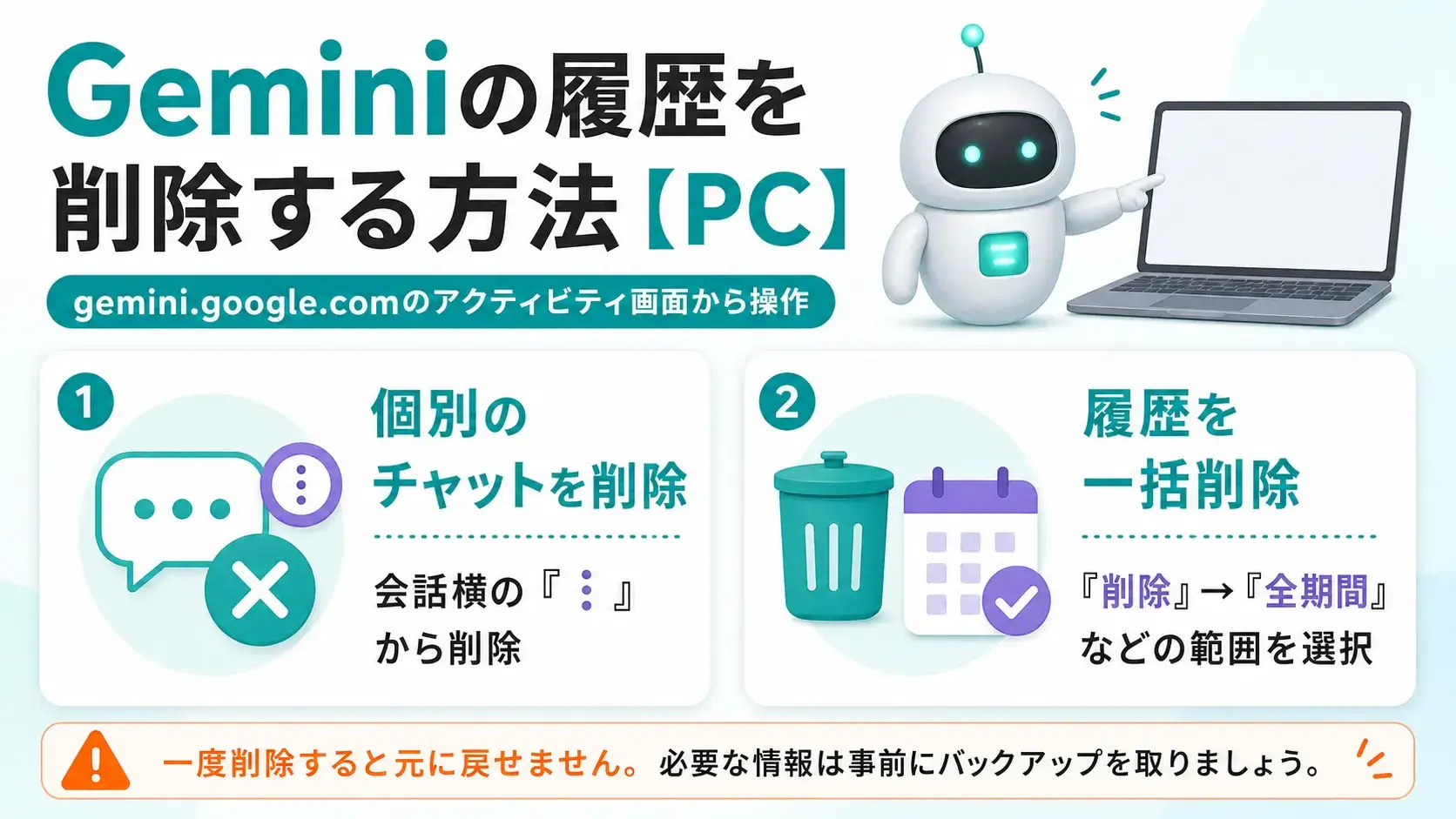
パソコンで履歴を削除する場合は、ブラウザからgemini.google.comにアクセスします。
ログインした状態で画面の「設定とヘルプ」を開き、「アクティビティ」へと進むのが基本の流れです。このアクティビティ画面から、個別削除や一括削除を行います。
パソコンで特定の会話だけを消す場合は、まずgemini.google.comにアクセスします。
画面上部のメニューから「最近」に表示されているチャット一覧を開き、削除したい会話を探します。
対象の会話の横にある「︙」から「削除」を押すと、その1件だけが履歴から消えます。複数の会話を消したいときは、同じ操作を会話ごとに繰り返します。
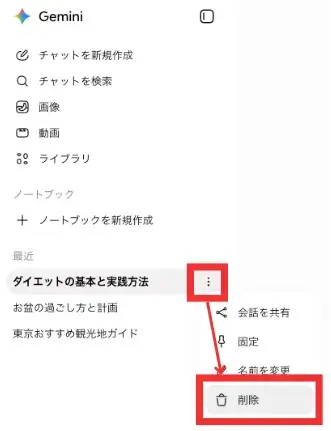
まとめて消すのではなく1件単位で選べるため、残したい相談は保持し、不要な会話だけを整理したいときに便利な手順です。
パソコンで履歴をまとめて消す場合は、まず「設定」アイコンから「アクティビティ」を選択します。
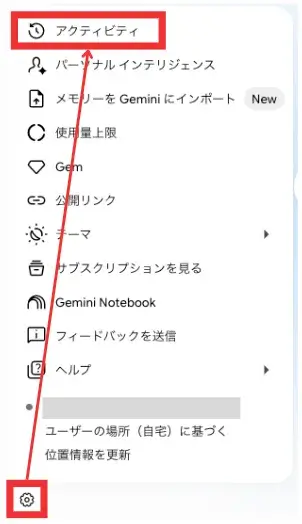
アクティビティ内にある「削除」を選択し、削除する期間を指定します。
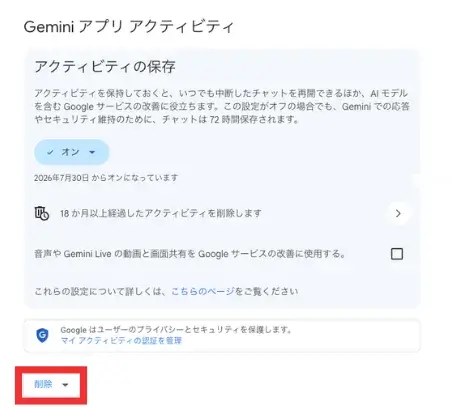
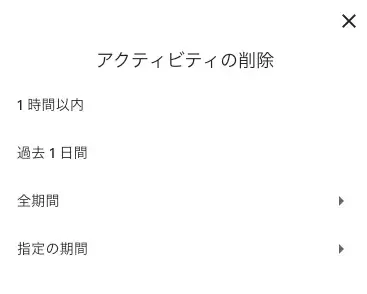
| 削除範囲 | 操作 |
| すべての履歴 | [削除]→[全期間]を選択 |
| 直近の履歴 | [削除]→[1時間以内]または[過去1日間]を選択 |
| 期間を指定 | [削除]→[指定の期間]を選択 |
| 特定の日 | 日付横の削除アイコンを選択 |
「全期間」を選べば保存済みのすべての会話が対象になり、期間を絞れば直近の会話だけをまとめて消せます。目的に合った範囲を選んで実行しましょう。
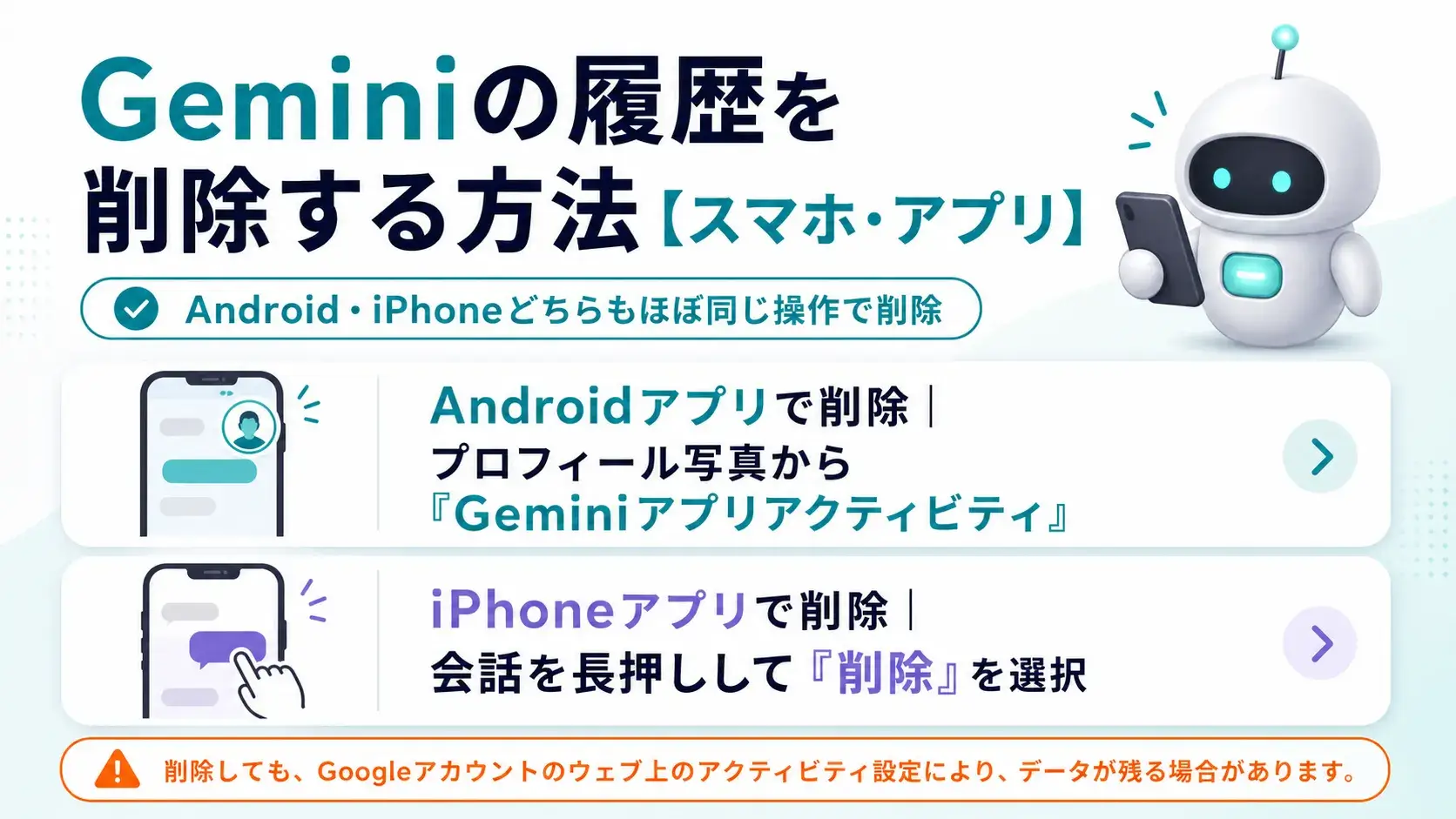
スマホで履歴を削除する場合も、操作の流れはパソコンとほぼ同じです。
Geminiのモバイルアプリからでも、スマホのブラウザで開いたgemini.google.comからでも、どちらでも同じように削除できます。
基本は「Geminiアプリアクティビティ」の画面を開いて、個別または範囲を選んで消す流れです。
以下では、AndroidアプリとiPhoneアプリそれぞれの操作を説明します。外出先などパソコンが手元にないときも、スマホから履歴の整理を進められます。
Androidスマホで履歴を消す場合は、まずGeminiアプリを起動し、Googleアカウントでログインした状態にします。
画面上部にあるプロフィール写真をタップし、表示されたメニューから「Geminiアプリアクティビティ」を選びます。
開いた画面で、削除したい会話の横にある削除アイコンを押せば個別に消せます。
まとめて消す場合は「削除」から「全期間」などを選びます。
手順そのものはパソコンと共通しているため、普段スマホでGeminiを使っている方も、同じ考え方で履歴を整理できます。
参考:Googleアプリヘルプ|Gemini アプリのアクティビティを管理、削除する
iPhoneでも、iOS版のGeminiアプリでほぼ同じ操作ができます。画面構成や手順はAndroidアプリとほとんど変わりません。
個別に消す場合は、Geminiアプリを開いてログインし、メニューバーから会話を長押しして「削除」を選択します。
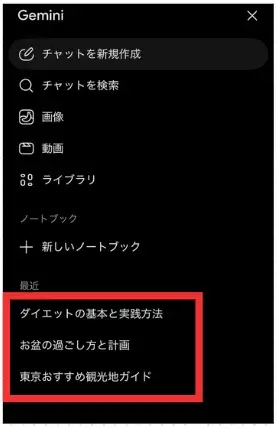
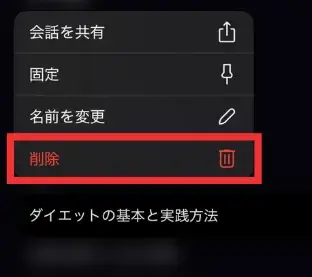
まとめて消す場合は、PCの手順と同じように「設定」アイコンから「Geminiアプリアクティビティ」から「削除」をタップし、期間を指定して「削除」します。
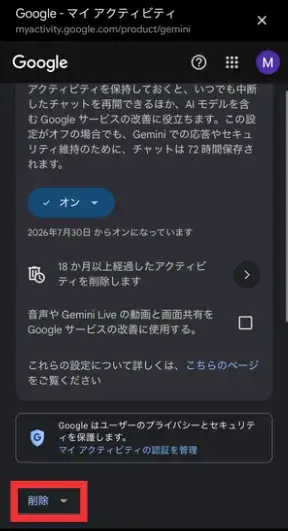
機種にかかわらず、同じ手順で履歴を管理できます。ブラウザ版から操作しても同じ結果になります。
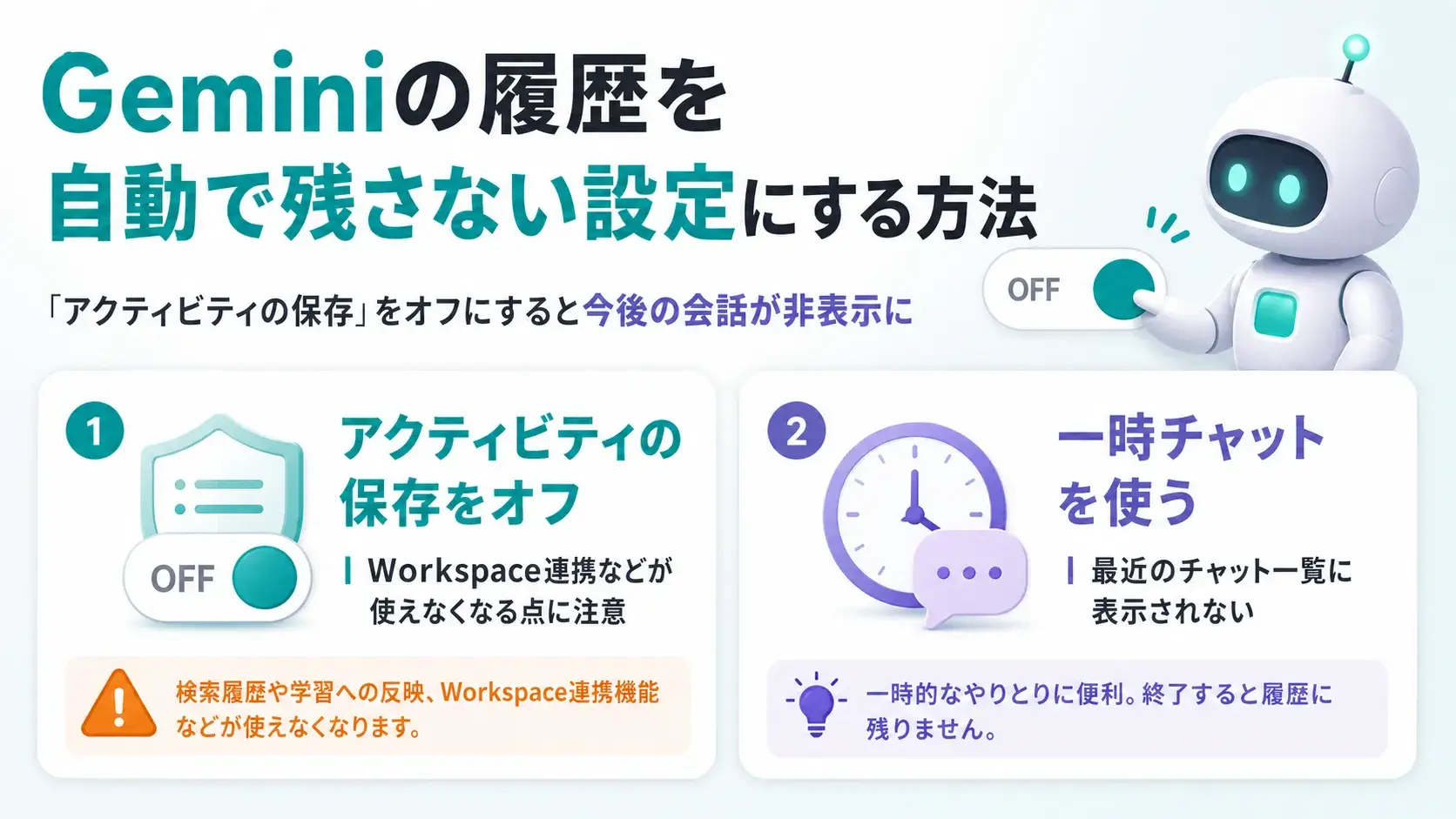
今後の会話を履歴に残したくない場合は、「アクティビティの保存」をオフにします。オフにすると、以後のチャットがGeminiアプリアクティビティへ自動保存されなくなり、画面の履歴一覧にも表示されなくなります。
ただし完全に何も残らないわけではなく、オフの状態でも会話は最長72時間だけアカウントに保存されます。
この一時保存は、Googleがサービスを提供したり、送信したフィードバックを処理したりするために設けられた仕組みです。この期間の会話は、通常のアクティビティ画面には表示されません。
「アクティビティの保存」をオフにするには、gemini.google.comで「設定」から「アクティビティ」を開きます。
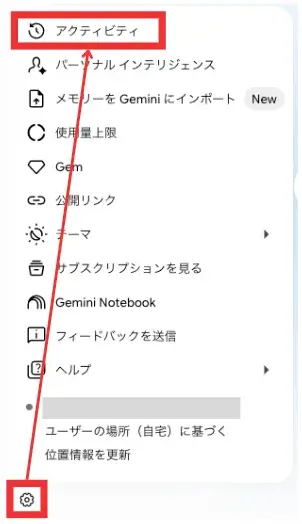
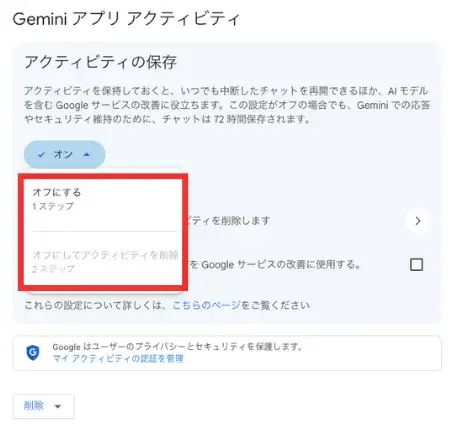
画面上部の「オン」の表示を押すと、「オフにする」または「オフにしてアクティビティを削除」の2つが表示されます。
今後の保存だけを止めたいなら前者を、過去の履歴もまとめて消したいなら後者を選びます(※過去の履歴がない場合は後者を選択することはできません)。
注意点として、この設定をオフにすると、Workspace(Gmailやカレンダーなど)、Google Home、Googleフォトといった一部の連携サービスがGeminiから使えなくなります。連携を使う方は影響を確認してから切り替えましょう。
その会話だけ履歴に残したくない場合は、一時チャットを使う方法があります。
一時チャットは通常のチャットと違い、最近のチャット一覧やGeminiアプリアクティビティの画面には表示されません。
ただし内容がすぐ消えるわけではなく、応答の提供・フィードバック処理・保護の目的で、最長72時間は保持されます。
一時チャットの内容は、ユーザー自身がフィードバックを送信しない限り、AIモデルのトレーニングには使われません。例外として、フィードバックを送信した場合は、その会話データがGeminiの改善に使われることがあります。
参考:Googleアプリヘルプ|Gemini アプリのプライバシー ハブ
似た言葉が並ぶため、3つの違いを整理します。
「履歴削除」は、すでに保存されたアクティビティを消す操作です。「保存停止(アクティビティの保存オフ)」は、今後のチャットを履歴に表示しないようにする設定であり、削除とは別の操作です。
保存をオフにすると、フィードバックを送らない限り今後のチャットはAIモデルのトレーニングに使われませんが、これはあくまで今後のデータに対する挙動です。
過去に人間のレビュアーが確認したデータは、履歴を消しても最長3年間残る場合があります。
なお、Gemini Liveの音声や映像には、別途、改善利用の設定があります。
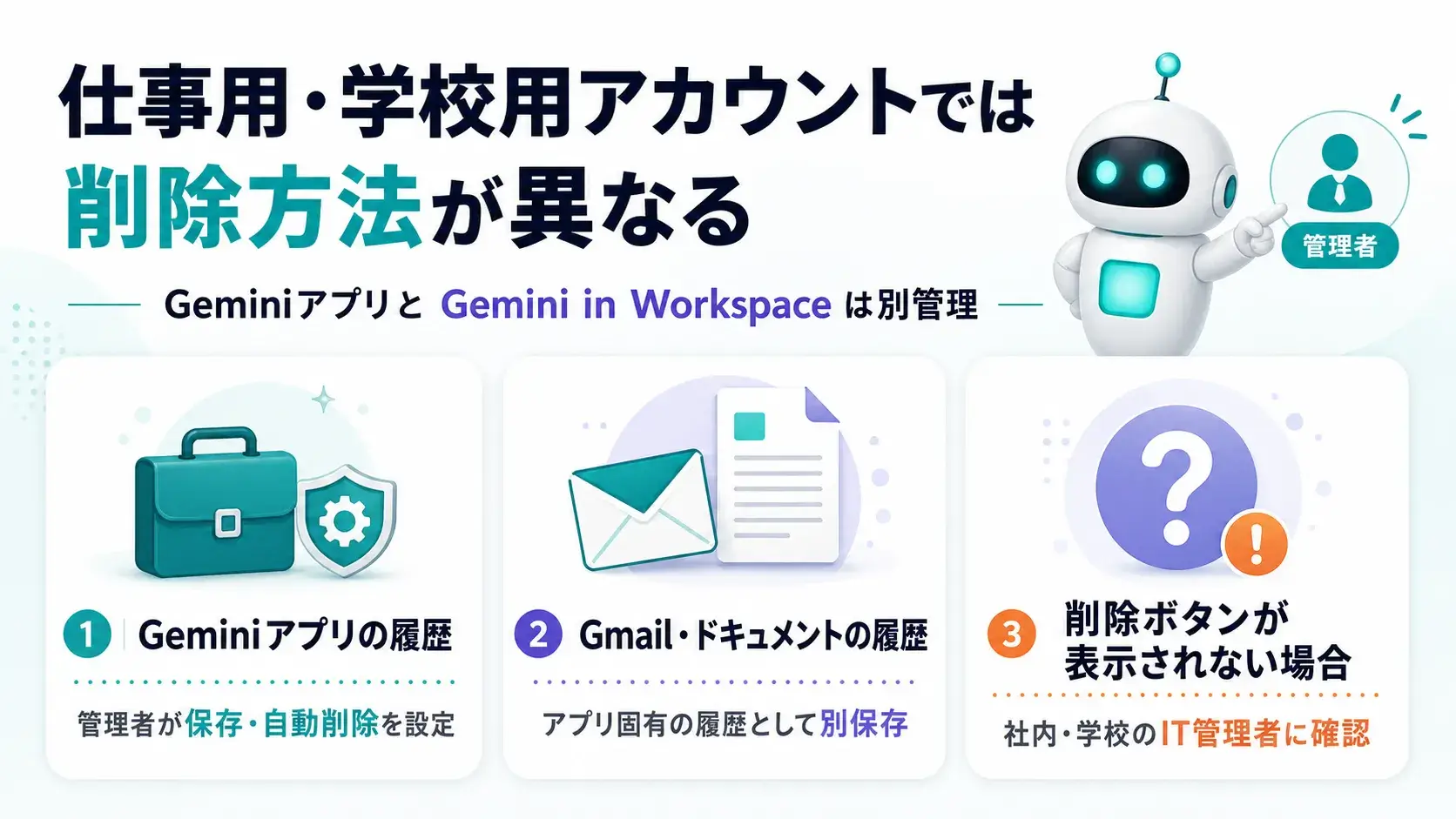
会社や学校のGoogleアカウントでGeminiを使う場合、削除の方法は個人アカウントと異なります。
ここで区別が必要なのが、2つの別々の機能です。1つはgemini.google.comやモバイルアプリで使う「Geminiアプリ」、もう1つはGmailやGoogleドキュメントなどのサイドパネルで使う「Gemini in Workspace」です。
この2つは別の機能であり、履歴の保存場所も削除方法もそれぞれ違います。仕事用・学校用アカウントでは、管理者の設定が関わる点が個人利用との大きな違いです。
以下で、それぞれの扱いを順に説明します。
仕事用・学校用アカウントでGeminiアプリ(gemini.google.comやモバイルアプリ)を使う場合、履歴の保存や自動削除の可否は、Google Workspaceの管理者が設定します。
管理者が履歴の保持をオンにしていると、ユーザー自身ではアクティビティの設定を変更できず、保存期間を確認することもできません。
さらに、仕事用・学校用アカウントでモバイルアプリを使うと、個別のチャットを削除したり、公開リンクを作成したりする操作自体ができない場合があります。
個人アカウントのように自由に消せないことがあるため、まず自分のアカウントの設定状況を把握しておく必要があります。
参考:Google Workspace|Gemini アプリをオンまたはオフにする
GmailやGoogleドキュメントなどのサイドパネルで使う「Gemini in Workspace」の会話履歴は、Geminiアプリとは別の、アプリ固有の履歴として保存されます。
そのため、Workspaceアプリ側の履歴を消しても、Geminiアプリアクティビティに保存された情報には影響しません。
こちらの履歴は「手動削除」の設定が初期状態でオンになっており、管理者が変更しない限り、ユーザー自身が個別の会話を消せます。
自動削除の期間(3か月・18か月・36か月・手動削除のみ)は管理者が設定する項目で、しばらく使われていない非アクティブな会話にのみ適用されます。
2つの履歴は別物として扱いましょう。
参考:Google Workspaceラーニングセンター|Gemini in Workspace の会話の履歴を確認、管理する、Google Workspace Updates|Gemini conversation history is coming to the side panel in Google Workspace
Geminiアプリ、Gemini in Workspaceのどちらであっても、削除の操作ができないときは、まず自分がどちらの機能を利用しているかを確認しましょう。
仕事用・学校用アカウントでは、履歴の保存・自動削除・機能へのアクセスといった設定を管理者が管理しているため、ユーザー側の操作だけでは解決しないことがあります。
その場合は、社内や学校のIT管理者に連絡し、Geminiの会話履歴や自動削除、機能アクセスの設定を確認してもらうのが確実です。
どの機能について困っているかを具体的に伝えると、管理者も状況を把握しやすくなり、対応がスムーズに進みます。
参考:Google Workspace|Workspace サービスでの Gemini 機能へのアクセスを管理する
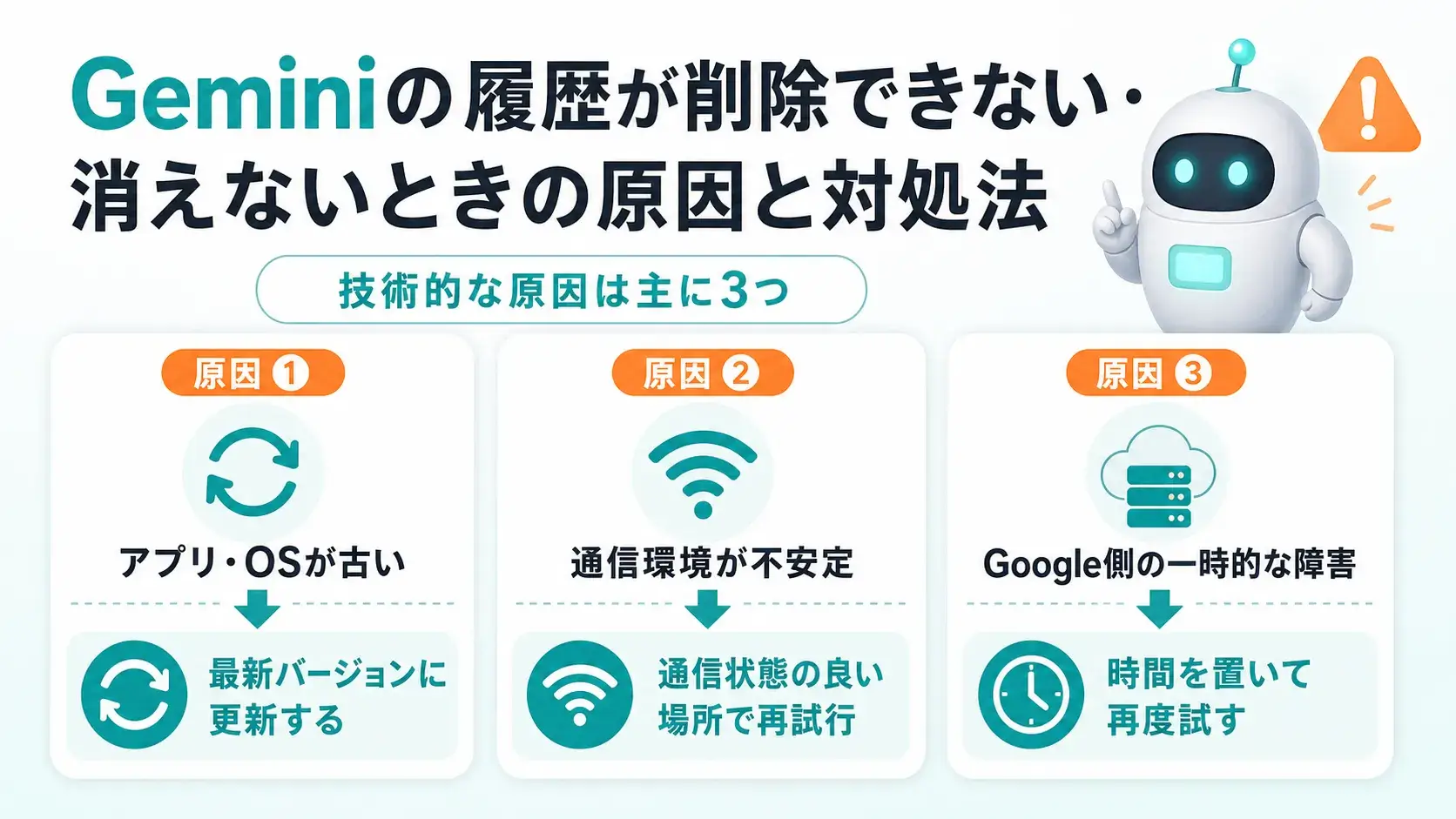
「削除ボタンを押しても反応しない」「消したはずの履歴がまだ残っている」といった状況には、いくつか原因が考えられます。
大きく分けると、アプリや通信環境などの技術的な要因、アカウントの種別による制限、そして削除しても仕様上残るデータの3つです。
前述のとおり、仕事用・学校用アカウントでは管理者の設定で削除できない場合があります。また、レビュー済みのデータのように、仕様として残るものもあります。
ここでは、技術的な原因と対処法、そして実際に多い相談例を確認していきましょう。
削除がうまくいかない技術的な原因は、主に3つあります。
1つ目はアプリやOSのバージョンが古いこと、2つ目は通信環境が不安定なこと、3つ目はGoogle側で一時的な障害が起きていることです。
原因ごとの対処法を下の表で整理します。
| 原因 | 対処法 |
| アプリ・OSのバージョンが古い | 最新バージョンに更新する |
| 通信環境が不安定 | 通信状態の良い場所で再試行する |
| Google側の一時的な障害 | 時間を置いて再度試す |
これらを試しても解決しない場合は、一度ログアウトして再ログインする方法も有効です。順番に確認していきましょう。
Google公式のヘルプコミュニティには、削除に関する相談が数多く投稿されています。多く見られるのが、「仕事用・学校用アカウントで削除ボタンが機能しない」という声です。
これは前述のとおり、管理者が履歴の保持を設定しているパターンに該当することが多く、ユーザー操作では消せません。
もう1つは「個人アカウントなのに履歴が消えない」という相談です。この場合は、アプリのバージョンや通信環境といった技術的な原因、あるいはレビュー済みデータのように仕様上残るケースが考えられます。
自分の状況がアカウント種別・設定・障害のどれに当てはまるかを見極めると、対処の方向が定まります。
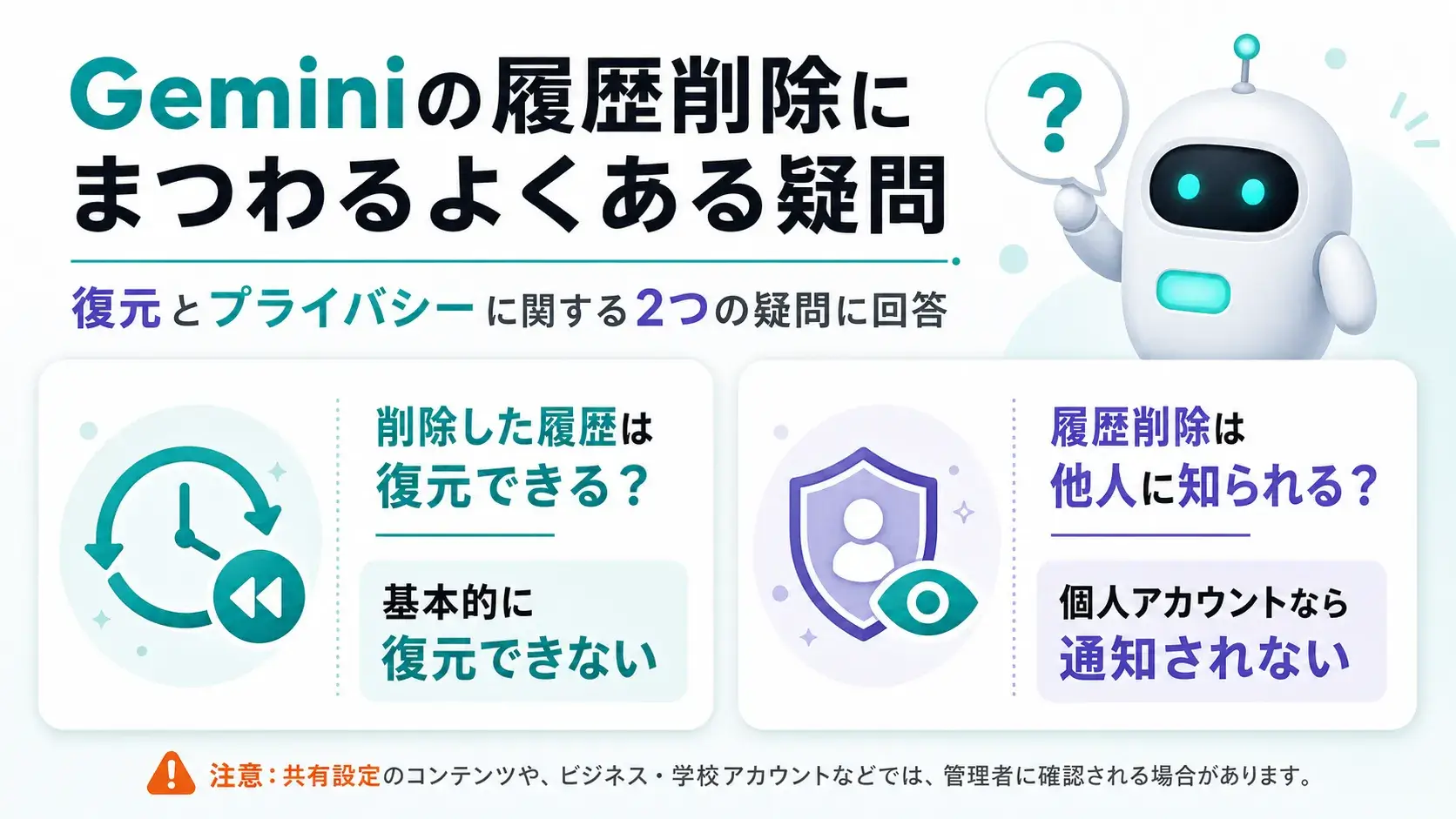
Geminiの履歴削除については、利用者からいくつか共通する疑問が寄せられます。
代表的なのが、「一度消した履歴をあとから元に戻せるのか」という復元に関する疑問と、「履歴を消したことが他人に知られてしまうのか」というプライバシーに関する疑問です。
手動で削除した履歴は、基本的に復元できません。
削除を実行すると、まずその会話はすぐに画面上から見えなくなります。そのあと、Googleのストレージシステムから安全かつ完全にデータを消去するためのプロセスが始まる仕組みです。
つまり、一度削除するとゴミ箱のような形で元に戻す手段は用意されていないため、消す前に本当に不要かどうかを確認しておくことが大切です。
どうしても内容を残しておきたい会話がある場合は、削除の前にデータのエクスポート機能で書き出しておく方法も検討しましょう。
参考:Geminiアプリヘルプ|Gemini アプリのアクティビティを管理、削除する
個人アカウントの場合、Geminiの履歴やその削除操作が、本人以外に通知されたり公開されたりする仕組みはありません。自分が消したことが誰かに自動で伝わる心配は基本的に不要です。
一方で、仕事用・学校用アカウントの場合は事情が異なります。これらのアカウントでは、Google Workspaceの管理者が利用状況を確認できる場合があります。
会社や学校のアカウントでGeminiを使っている方は、管理者側から利用の状況が見えることがある点を念頭に置いておきましょう。プライバシーの扱いは、アカウントの種類によって変わります。
参考:Google Workspace|Gemini アプリをオンまたはオフにする
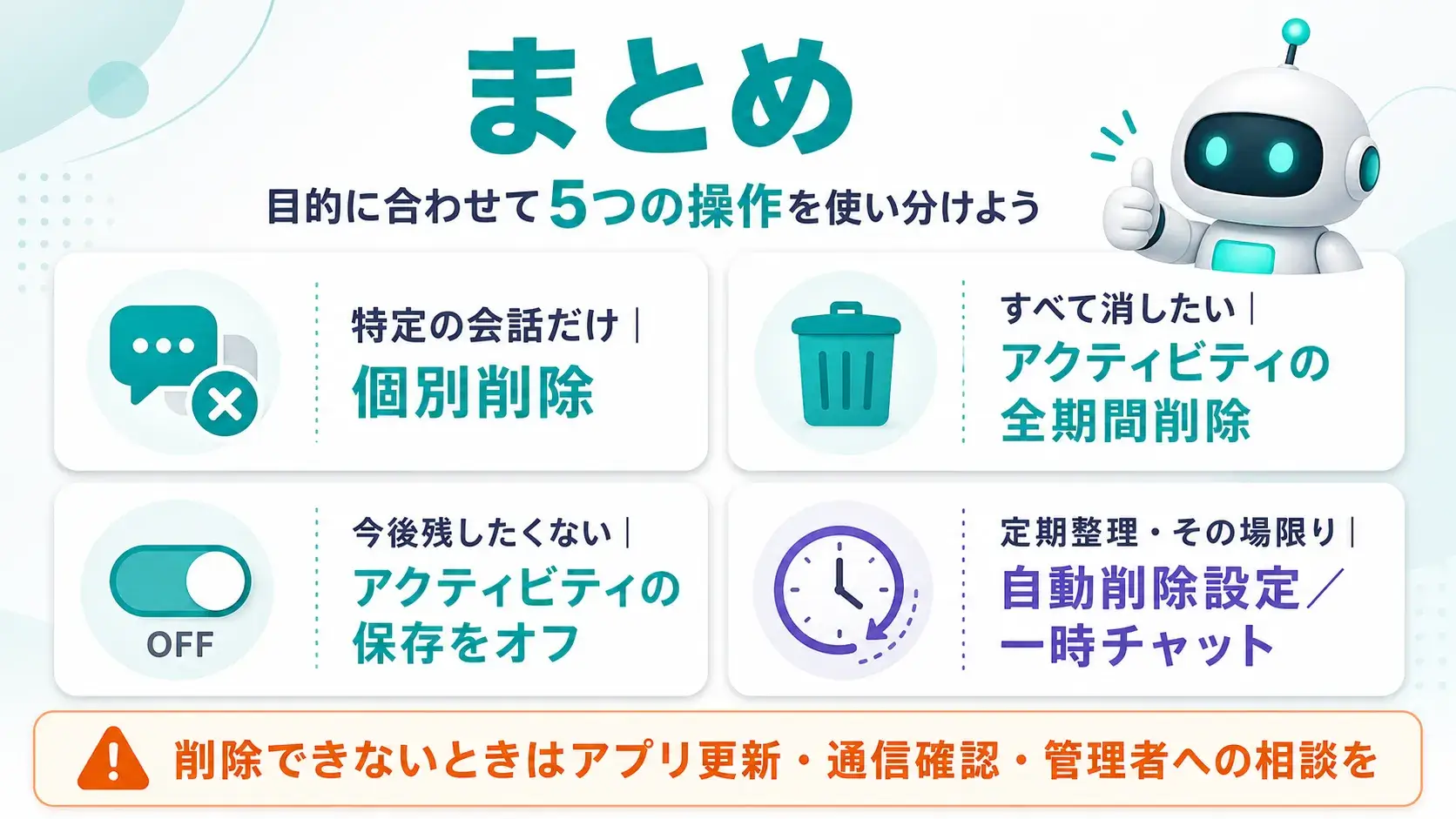
Geminiの履歴削除は、目的に合わせて操作を選ぶことがポイントです。
特定の会話だけなら個別削除、すべて消すならアクティビティ画面から「全期間」、今後残したくないなら「アクティビティの保存」をオフ、定期的な整理なら自動削除の期間設定、その場限りなら一時チャットと、5つの方法を使い分けられます。
パソコンでもスマホでも操作の流れはほぼ共通しています。
ただし、レビュー済みのデータは最長3年間残る場合があり、仕事用・学校用アカウントでは管理者の設定によって削除できないこともあります。
削除できないときは、アプリの更新や通信環境の確認、必要に応じて管理者への相談を試しましょう。自分の使い方に合った方法で、履歴を上手に管理してください。
アイスマイリーでは、生成AI のサービス比較と企業一覧を無料配布しています。課題や目的に応じたサービスを比較検討できますので、ぜひこの機会にお問い合わせください。

業務の課題解決に繋がる最新DX・情報をお届けいたします。
メールマガジンの配信をご希望の方は、下記フォームよりご登録ください。登録無料です。

















FOLLOW US
SNSをフォローして、最新情報をチェックできます!










AI製品・ソリューションの掲載を
希望される企業様はこちら