


生成AI


最終更新日:2026/08/18
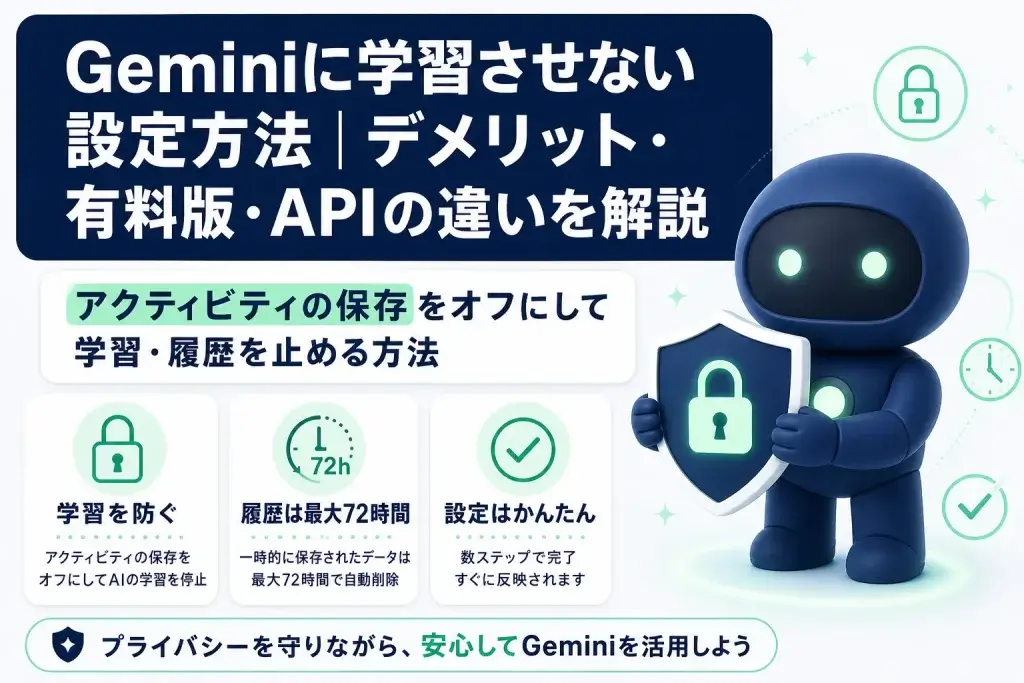
Geminiに入力した内容をAIの学習に使われないようにしたい方に向けて、設定手順と注意点をまとめました。個人利用・業務利用・API利用のどれを選べばよいかが先にわかるよう、まず利用パターンごとの違いを表で整理します。
本記事を読めば、履歴の扱いと学習の関係を正しく理解し、自分の使い方に合った設定を選べるようになります。
| 利用パターン | 履歴表示 | モデル学習 | 保持期間の目安 |
| 個人版+アクティビティ保存オン | あり | 使われる可能性あり | 自動削除設定に従う(18か月後に削除) |
| 個人版+アクティビティ保存オフ | なし | 使われない | 最長72時間 |
| 一時チャット | なし | 使われない | 最長72時間 |
| Google Workspace(コアサービス) | 組織設定に従う | 使われない・人間によるレビューなし | 組織設定に従う |
| Gemini API無料枠 | ― | 製品改善に使用される | ― |
| Gemini API有料枠 | ― | 製品改善に使用されない | ― |
参考:Google Workspace|Gemini アプリをオンまたはオフにする、Geminiアプリヘルプ|Gemini アプリのプライバシー ハブ
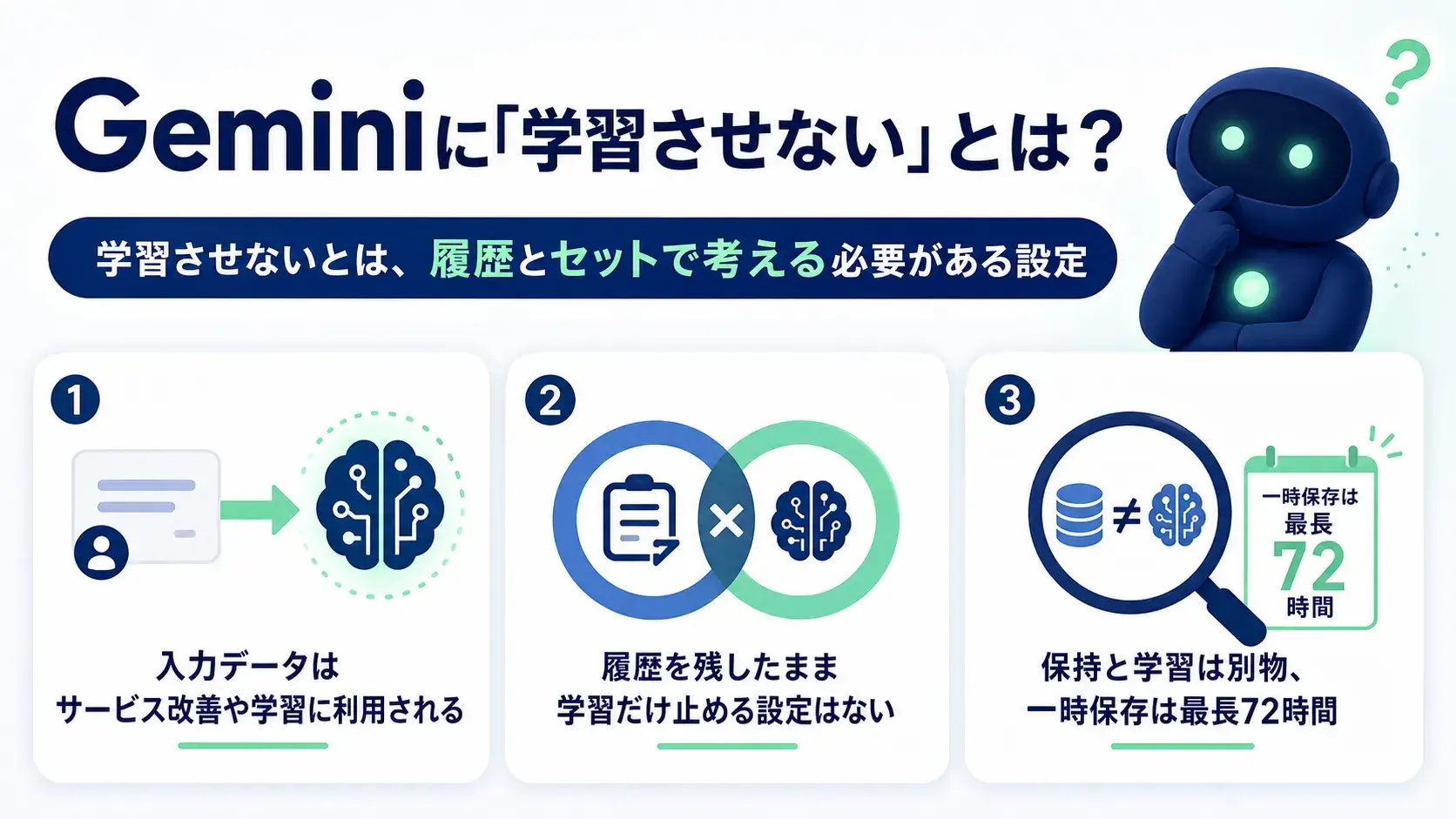
Geminiに入力した内容は、Googleのプライバシーに関するお知らせに基づいて、サービスの提供や改良、AIモデルのトレーニングなどの目的で扱われます。
アクティビティの保存をオンにすると、送信したプロンプトや共有したファイルがGoogleアカウントに保存され、Geminiアプリを支える生成AIモデルの改良などに使われます。
ここで注意したいのが、「学習させない」と「履歴を残さない(履歴削除)」は別の操作という点です。
履歴を残したまま学習だけを止める操作と、履歴ごと消してしまう操作は分けて考えましょう。以降で、それぞれの仕組みと手順を具体的に整理していきます。
Geminiアプリに送信したプロンプトや共有したファイルは、「ユーザーが提供する情報」として収集されます。用途はサービスの提供や改良、パーソナライズなどで、範囲はGoogleの公式ガイドに沿って定められています。
問題になりやすいのが、人によるチェックの存在です。アクティビティの保存がオンの場合、Googleは応答の提供や保護のためにチャットを使い、その中には人間のレビュアーによるレビューも含まれます。
レビュアーには、トレーニングを受けたGoogleのサービスプロバイダも含まれます。会話の一部が確認対象になる可能性があると理解しておきましょう。
個人向けGeminiアプリには、チャット履歴を残したままモデル改善利用だけを止める設定はありません。学習を止めたい場合は、履歴の扱いも一緒に変える必要があります。
履歴を残さず利用したい場合の選択肢は2つです。「アクティビティの保存をオフにする方法」と「一時チャットを使う方法」があります。
なお、個人向けのGoogle AI Plus・Pro・Ultraに加入しても、データ利用の仕組みが自動でWorkspace相当(学習不使用・人間レビュー対象外)に切り替わるわけではありません。
業務で履歴や連携機能も必要なら、Google Workspaceのデータ保護条件を確認する必要があります。
4つの観点を分けて整理します。
「Googleアカウントの履歴に表示されるか」「Google側に一時保存されるか」「AIモデルの改善に使われるか」「人間が確認する可能性があるか」の4点です。
| 状態 | 履歴に表示 | 一時保存 | AIモデル改善への利用 | 人間による確認 |
| アクティビティ保存オン | される | ― | される可能性あり | される可能性あり |
| アクティビティ保存オフ | されない | 最長72時間 | されない | 応答提供・安全性確保目的では処理される場合あり |
| 一時チャット | されない | 最長72時間 | されない | 応答提供・安全性確保目的では処理される場合あり |
参考:Geminiアプリヘルプ|Gemini アプリのプライバシー ハブ
「データが保持されること」と「学習に使われること」は異なります。
アクティビティの保存がオフでも、会話はサービス提供とフィードバック処理のため、アカウント上に最長72時間だけ残ります。
一方で、この72時間保持されるデータが将来のAIモデルの改良に使われることはありません。
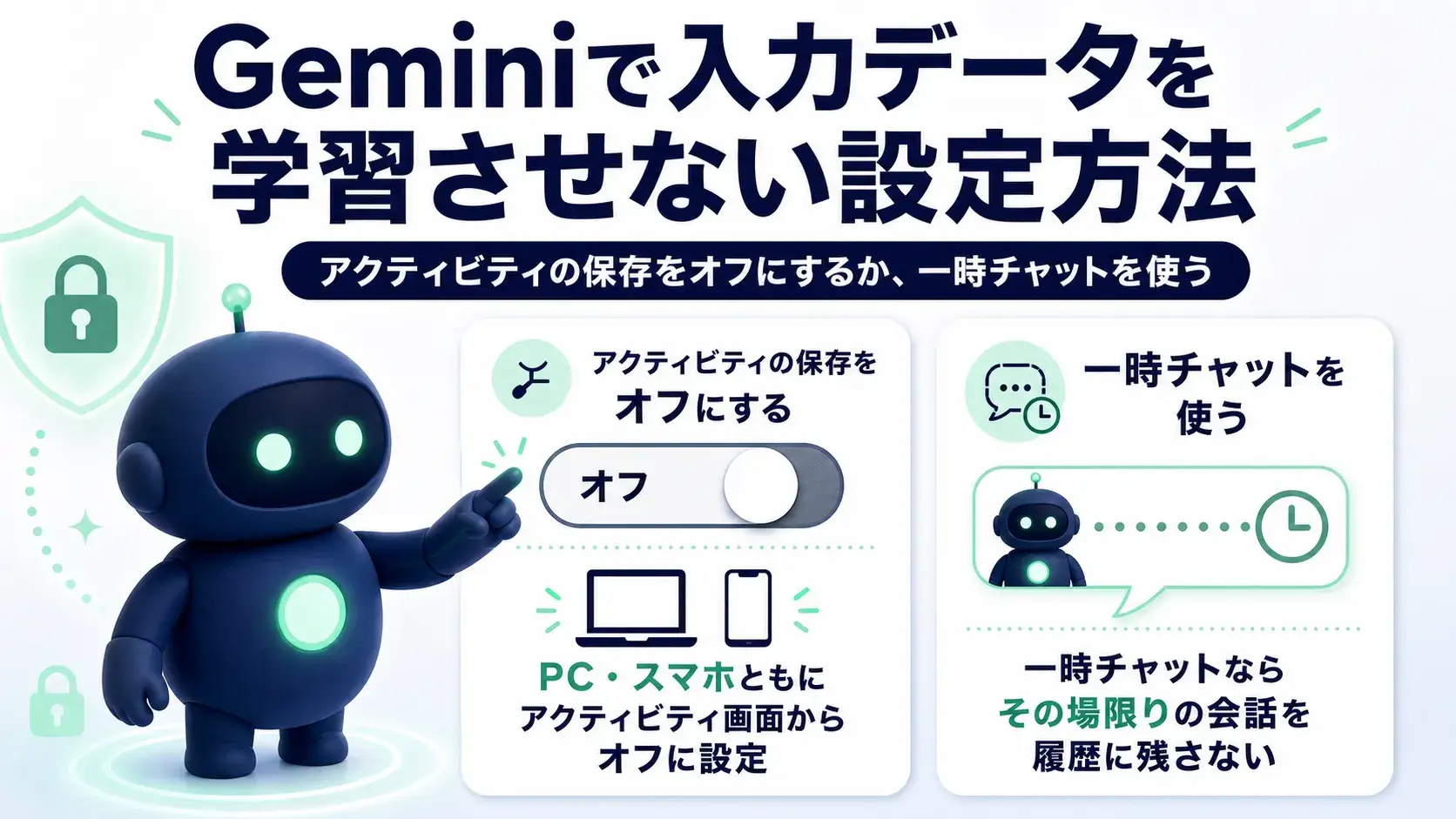
学習利用を止めるための基本は、「アクティビティの保存」をオフにする操作です。設定をオフにすると、会話がGoogleアカウントの履歴に残らず、AIモデルの改良にも使われなくなります。
基本はこの設定を活用し、その場限りの会話のみ履歴を残したくない場合は「一時チャット」を組み合わせましょう。
参考:Geminiアプリヘルプ|Gemini アプリのアクティビティを管理、削除する
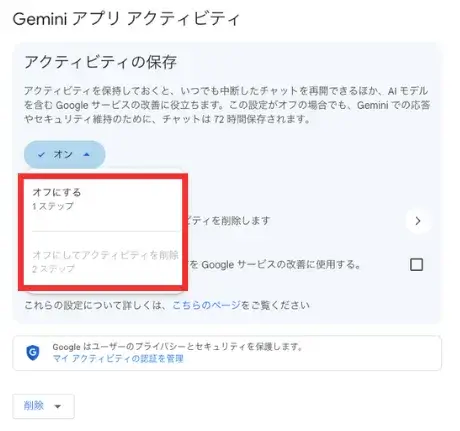
PCの場合は、gemini.google.comにログインし、左側のメニューから[アクティビティ]を開きます。
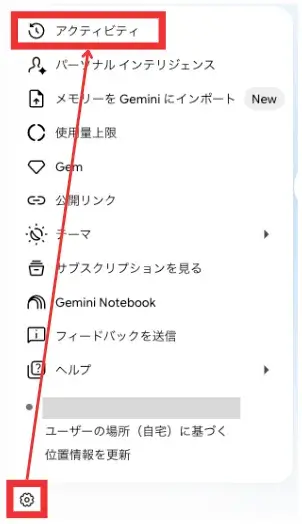
表示された画面で「オフにする」または「オフにしてアクティビティを削除」のどちらかを選びます。
AndroidとiPhoneでは、アプリ内の左側のメニューから「設定」アイコンをタップし、「Gemini アプリ アクティビティ」をタップして同じ操作を行います。
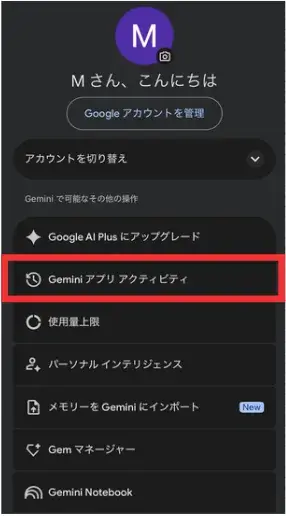
画面遷移の呼び名がPCと少し異なる程度で、選ぶ内容は共通です。「オフにしてアクティビティを削除」を選んだ場合は、既存の履歴も同時に消える点に注意してください。
アクティビティの保存をオンにしたまま、その場限りのやり取りだけを履歴に残したくないときに使えるのが「一時チャット」です。画面右上にある一時チャット用のアイコンを選択しましょう。
一時チャットは、最近のチャットやGemini アプリ アクティビティに表示されず、パーソナライズやモデルのトレーニングにも利用されません。
ただし、応答の生成やセキュリティ維持のため、開始から72時間はデータが残ります。また一時チャットでは、フィードバックやGem、接続済みアプリ、パーソナライズ機能などは利用できません。
注意点として、一時チャットは個人用Googleアカウント向けの機能です。
仕事用・学校用アカウントやGemini in Chrome、Googleメッセージ内のGeminiでは、原則として一時チャットは利用できません。ただし、組織のWorkspace管理者が有効化した場合は利用できることもあります。
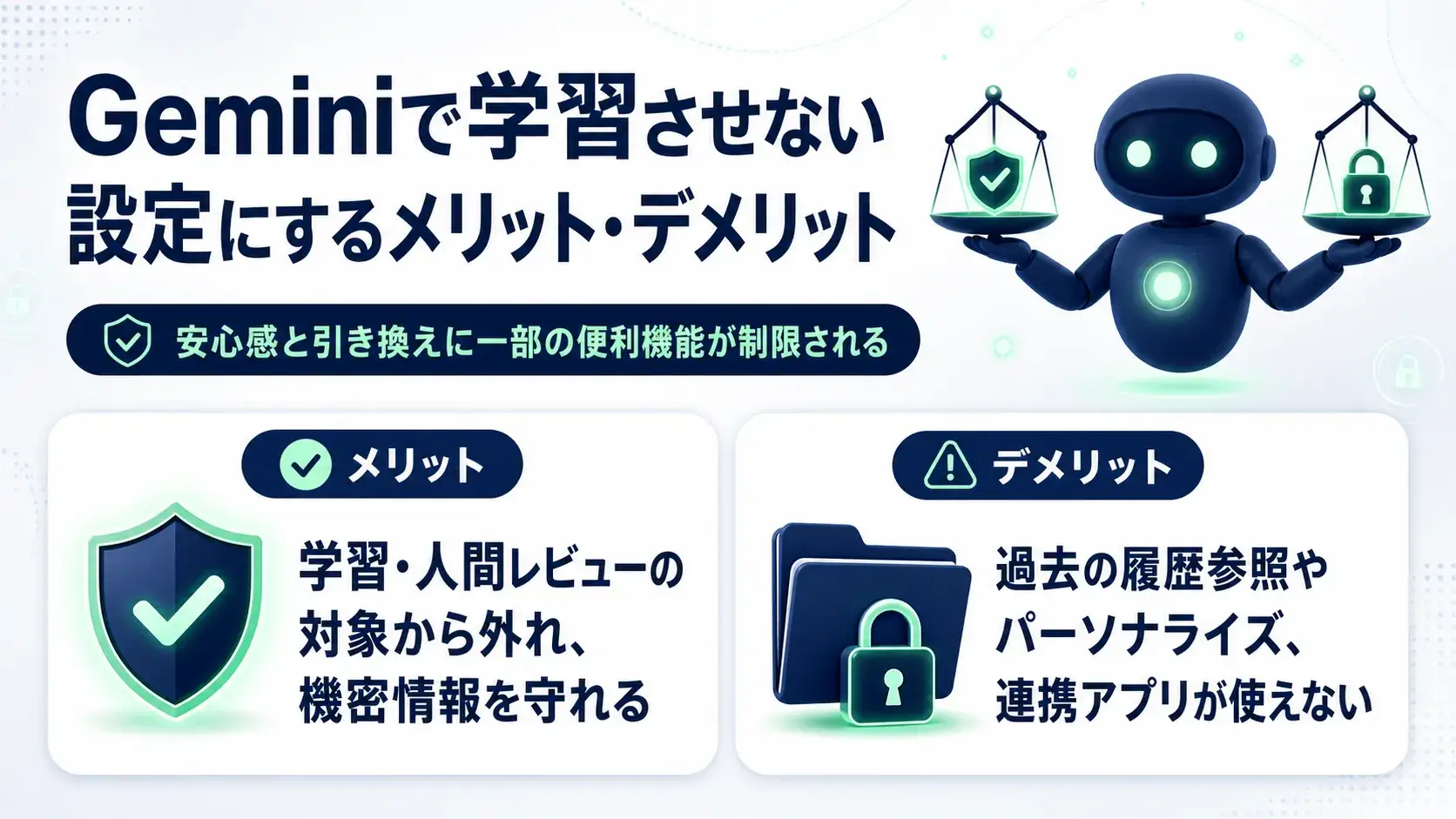
アクティビティの保存をオフにすると、情報が学習に使われない安心感を得られる一方で、便利な機能の一部を失います。両方をあわせて把握したうえで、自分の使い方に合うかどうかを判断しましょう。
機密情報や個人情報をレビュアーに見られたくない場合や、AIモデルの改良に使われることを避けたい場合に、アクティビティの保存をオフにするのが有効です。オフにすると、会話が履歴に残らず、モデルの改善にも使われなくなります。
ただし限界もあります。アクティビティの保存がオフの場合でも、Googleはユーザーへの応答や、Google・ユーザー・一般の人々の保護のためにチャットを使う場合があります。
オフにしても一定期間はチャットが処理される点は、あわせて理解しておきましょう。
アクティビティの保存をオフにすると、次のとおり機能に影響が出ます。
継続的な相談で過去のやり取りを引き継ぎたい人ほど、影響を感じやすくなります。必要な前提を毎回プロンプトに書き添えれば、同じ会話の中では問題なく使えます。
| 機能 | アクティビティの保存オフでの状態 |
| 過去のチャット履歴 | 表示・参照不可 |
| パーソナライズされた回答 | 制限あり |
| Google Workspaceなどの接続済みアプリ | 原則利用不可 |
| 電話・メッセージ・WhatsApp・ユーティリティ(Android) | 利用可能 |
| Gem | Gem自体はアカウントに保存されるが、Gemを使ったチャットは保存されない |
| ファイル関連機能 | 追加元・機能によって条件が異なる |
参考:Google Workspace|Gemini アプリによる Workspace サービスへのアクセスを制御する
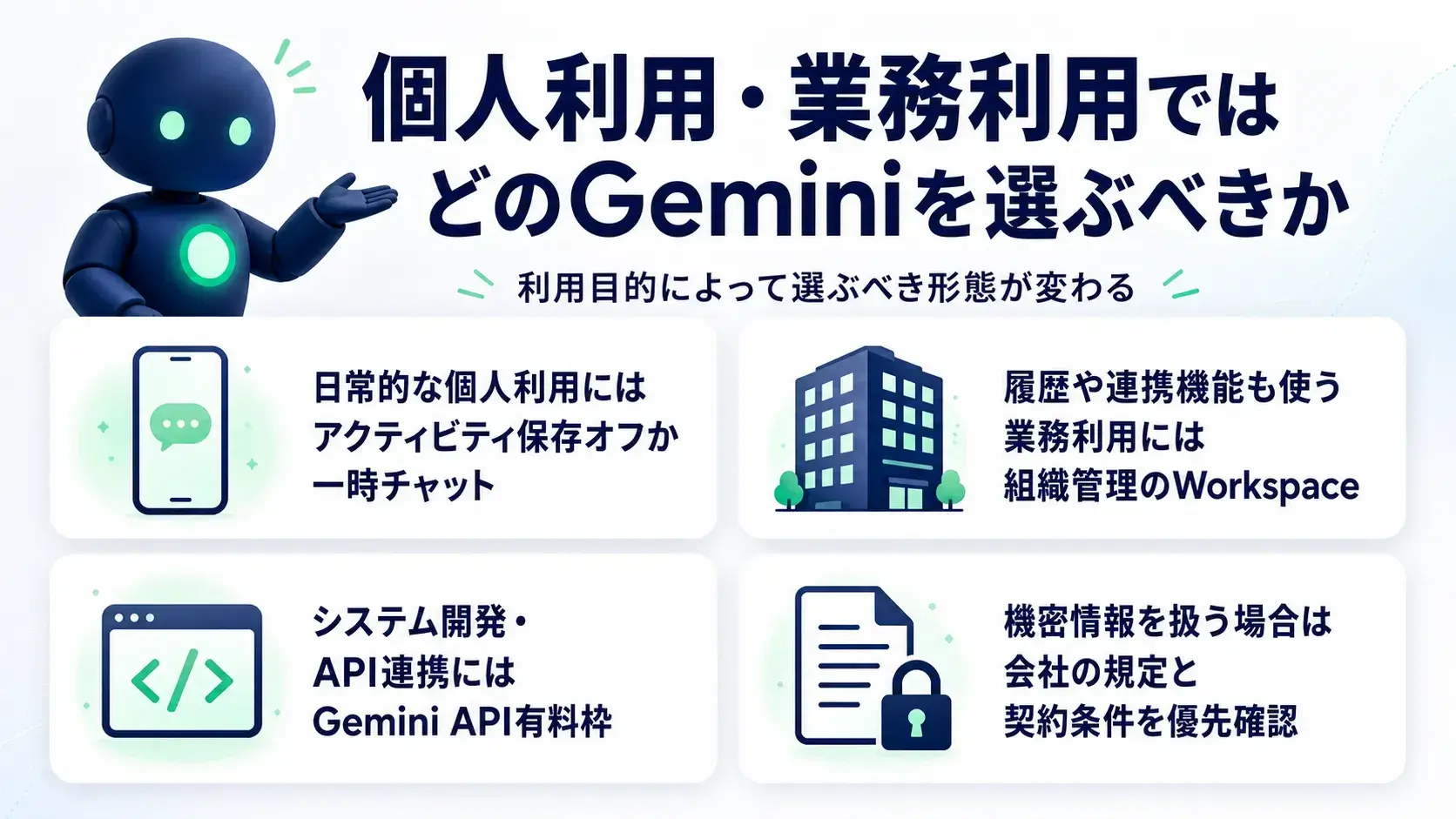
利用目的によって、選ぶべき形態は変わります。次の表を目安に、自分の状況に近いものを選んでください。
| 利用目的 | 選ぶべき利用形態 |
| 日常的な個人利用 | アクティビティ保存オフ、または一時チャット |
| 履歴や連携機能も使いたい業務利用 | 組織管理されたGoogle Workspace |
| システム開発・API連携 | Gemini API有料枠 |
| 機密情報・顧客情報を扱う場合 | 会社の規定と契約条件を優先して確認する |
参考:Google Workspace|Gemini アプリをオンまたはオフにする
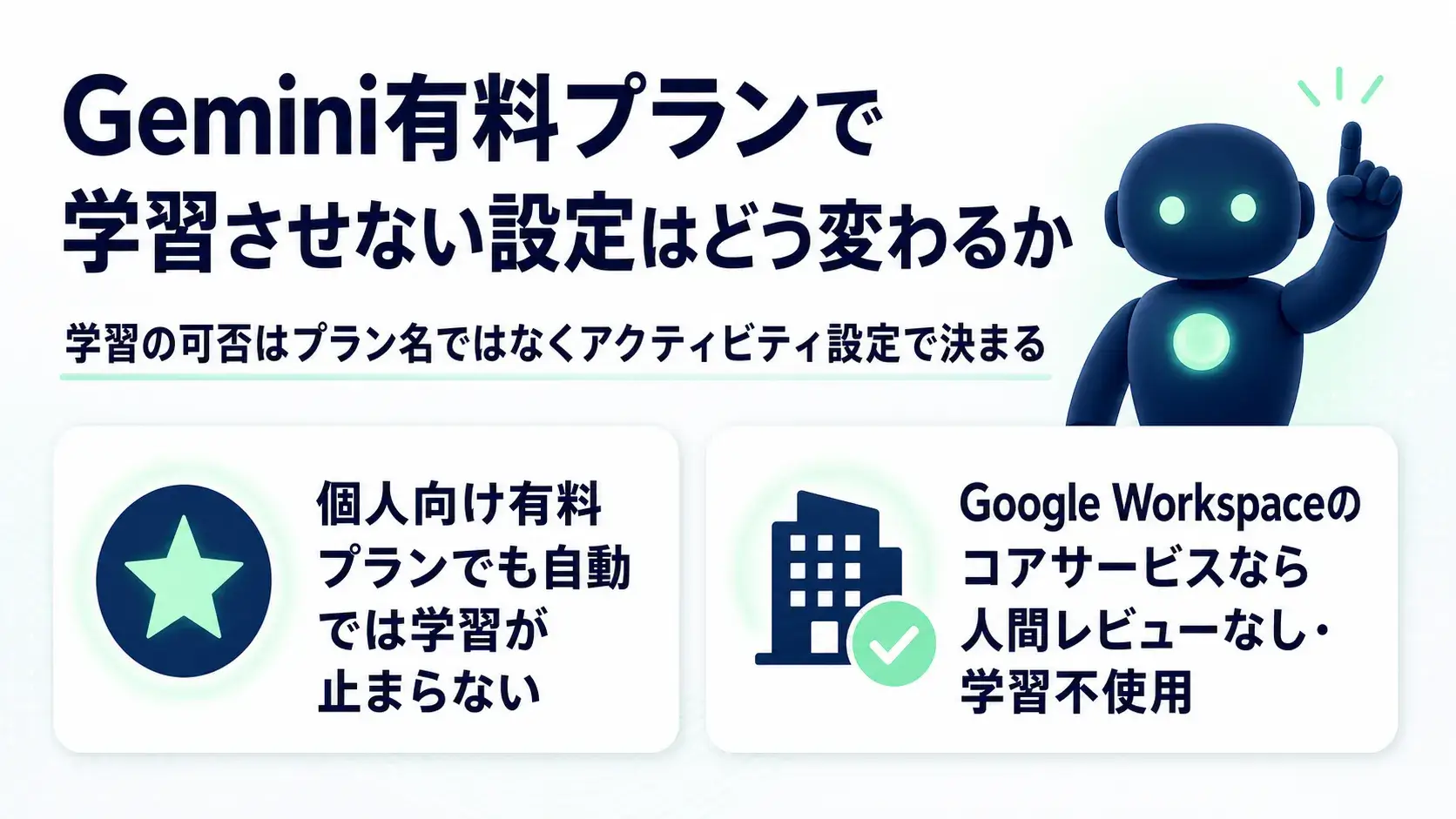
個人向けの有料プラン(Google AI Plus・Pro・Ultra)に加入しても、Geminiアプリの学習利用の仕組みは無料版と同じで、「アクティビティの保存」設定に基づいて決まります。
「有料プランに入れば自動で学習されなくなる」という理解は誤りなので気をつけましょう。
関連記事:Gemini有料プラン(Google AI プラン)の料金・違いを徹底比較!月額1,200円の価値はある?
Google AI Plus・Pro・Ultraに加入しても、Gemini アプリで学習利用されるかどうかは、プラン名ではなく「アクティビティの保存」設定によって決まります。学習を止めたいなら、有料プランでもこの設定をオフにする必要があります。
有料プランの主な違いは、保存容量の増加や上位モデルへのアクセスなどにあります。学習利用の設定とは別の軸である点を分けて考えると、判断しやすくなります。
「プラン選びは機能面で、学習の可否はアクティビティ設定で」と役割を分けて把握しましょう。
参考:Geminiアプリヘルプ|Gemini アプリのプライバシー ハブ
Google WorkspaceのコアサービスとしてのGeminiアプリでは、チャットの内容やアップロードされたファイルが人間のレビュアーによって確認されることはなく、許可なく生成AIモデルのトレーニングに使用されることもありません。
これは、組織のWorkspace契約とデータ処理の追加条項が適用されるためです。
一方で、Geminiアプリを追加サービスとして仕事で利用する場合は扱いが変わります。この場合は個人向けと同じく、「Gemini アプリ アクティビティ」がオンだと会話が改良目的で収集されます。
コアサービスか追加サービスかで条件が異なる点に注意してください。
参考:Google Workspace|Gemini アプリをオンまたはオフにする
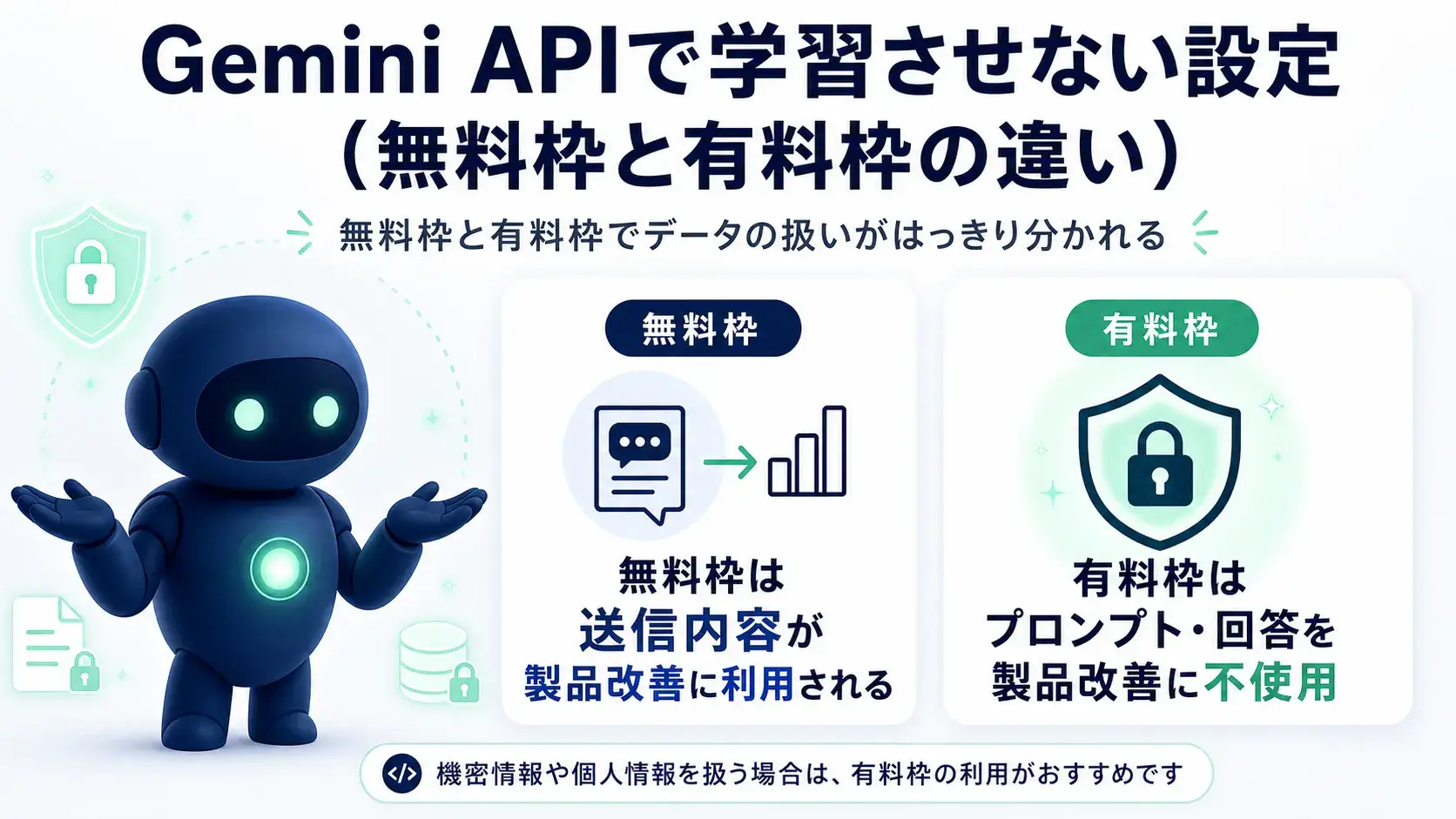
Gemini APIやGoogle AI Studioを開発者として使う場合、データの扱いはGemini アプリの「アクティビティの保存」とは別の仕組みで決まります。
判断の軸になるのは、無料枠か有料枠かという区分です。無料枠と有料枠でデータの使われ方がはっきり分かれているため、まずどちらで使っているかを確認しましょう。
関連記事:Gemini APIとは?できることから料金まで詳しく解説
Google AI StudioやGemini APIの無料枠を使う場合、送信したコンテンツと生成された回答は、Googleのプロダクト・サービス・機械学習技術の提供や改良、開発に使用されます。
品質向上のため、人間のレビュアーが確認や注記、処理を行う場合もあります。
そのため、プライベートな情報や機密情報、個人情報は無料枠に送信しないよう公式が注意を促しています。顧客データや社外秘のソースコードなどを無料枠のプロンプトに含めるのは避けましょう。
検証段階で機密性の高い情報を扱う必要が出た場合は、有料枠への移行を検討してください。
参考:Gemini API|Gemini API 追加利用規約
有料枠では、データの扱いが変わります。
Cloud請求先アカウントを有効化すると、Gemini APIおよびGoogle AI Studioのすべての使用が「有料サービス」として扱われます。
有料枠では、プロンプトやシステム指示、キャッシュ済みコンテンツ、回答をプロダクトの改善に使用しない扱いになります。
ただし例外に注意してください。Google検索によるグラウンディング機能を使う場合は、検索結果の生成などのためにプロンプトや出力が30日間保存され、システムのデバッグやテストに使われることがあります。
学習には使われないものの、記録自体はゼロにならない点を理解しておきましょう。
参考:Gemini API|Gemini API 追加利用規約
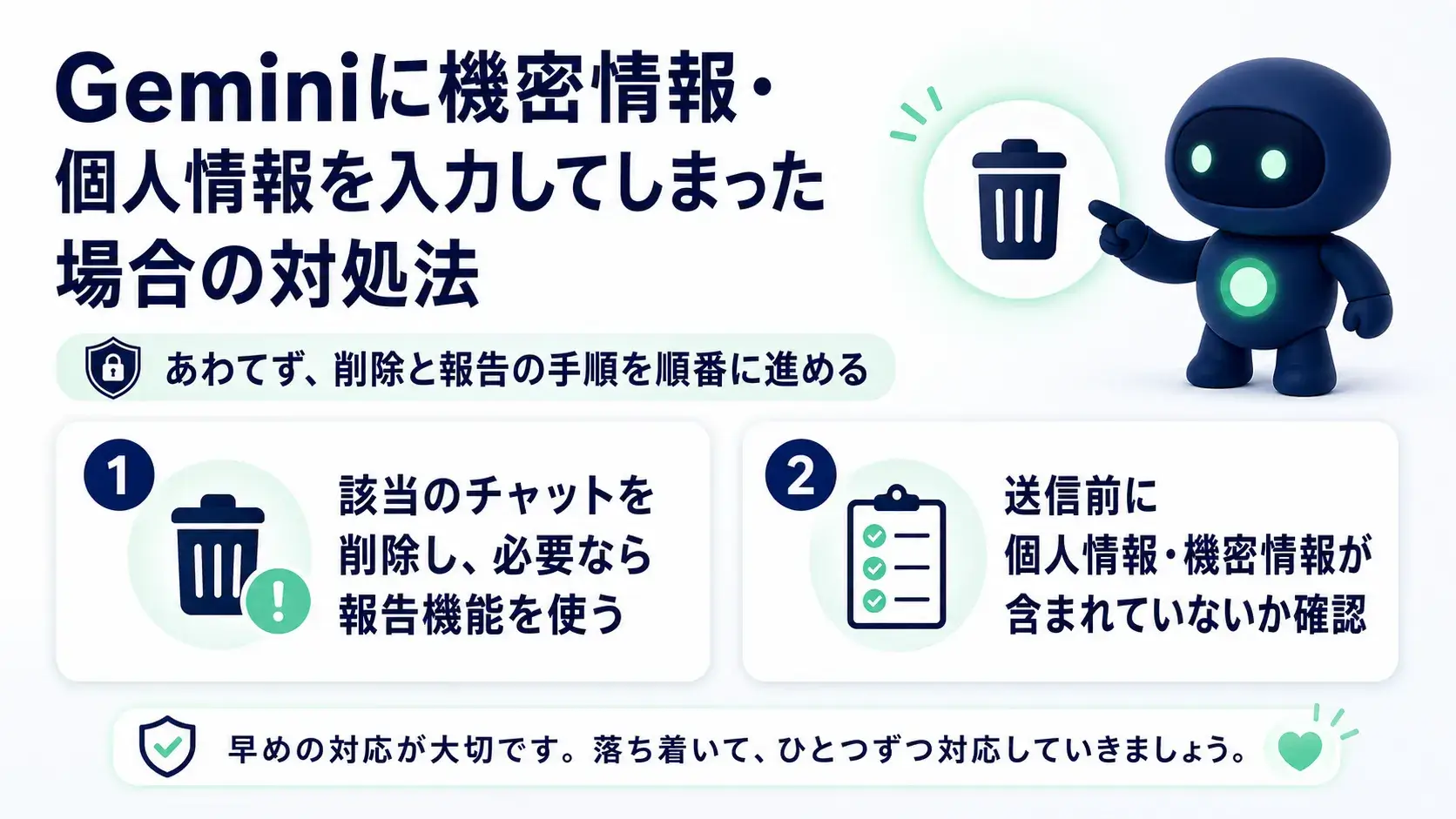
機密情報や個人情報を送信してしまったときは、以下の手順で対処してください。
まず該当するチャットを削除できるか確認し、次に必要に応じてGoogleへの削除リクエストや報告を検討する、という流れです。具体的な手順は次のとおりです。
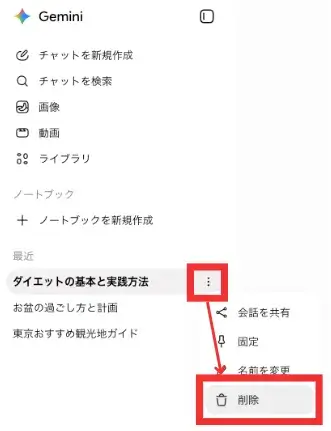
最初に行うのは、該当するチャットの削除です。
PCの場合、会話左側の「︙」から「削除」をクリックしてください。スマホの場合、会話を長押しして「削除」をタップします。
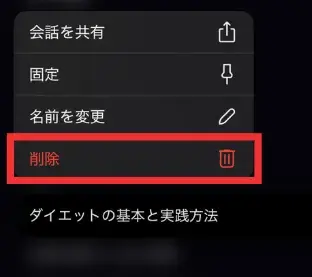
もう一つの手段として、公式が案内する報告機能があります。
Gemini の回答の下にある「…」から「法的な問題を報告」する項目を選択します。次のページで申請内容を入力して送信しましょう。
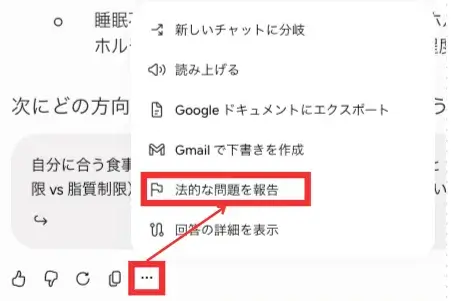
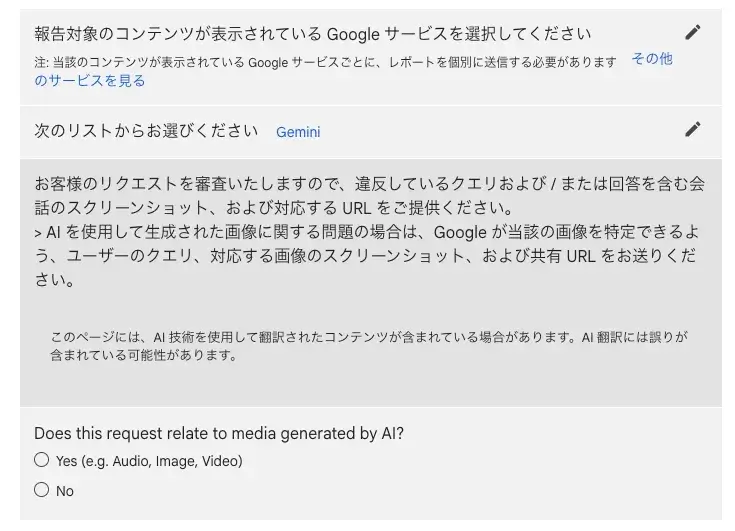
権利侵害や法的な懸念がある内容については、この報告機能から対応を依頼できます。状況に応じて、削除と報告を使い分けましょう。
再発を防ぐには、送信前のひと手間が有効です。
プロンプトを送る前に、個人情報や機密情報が含まれていないかを毎回確認する習慣をつけましょう。業務で使う場合は、会社のガイドラインに従って入力範囲を判断します。
もう一つ意識したいのが、無料枠と有料枠でリスクの大きさが違う点です。無料枠は送信内容が製品改善に使われるため、顧客データや社外秘の情報は無料枠には入力しないようにします。
扱う情報の重さに合わせて、どの環境で入力するかを選ぶと、事故を減らせます。
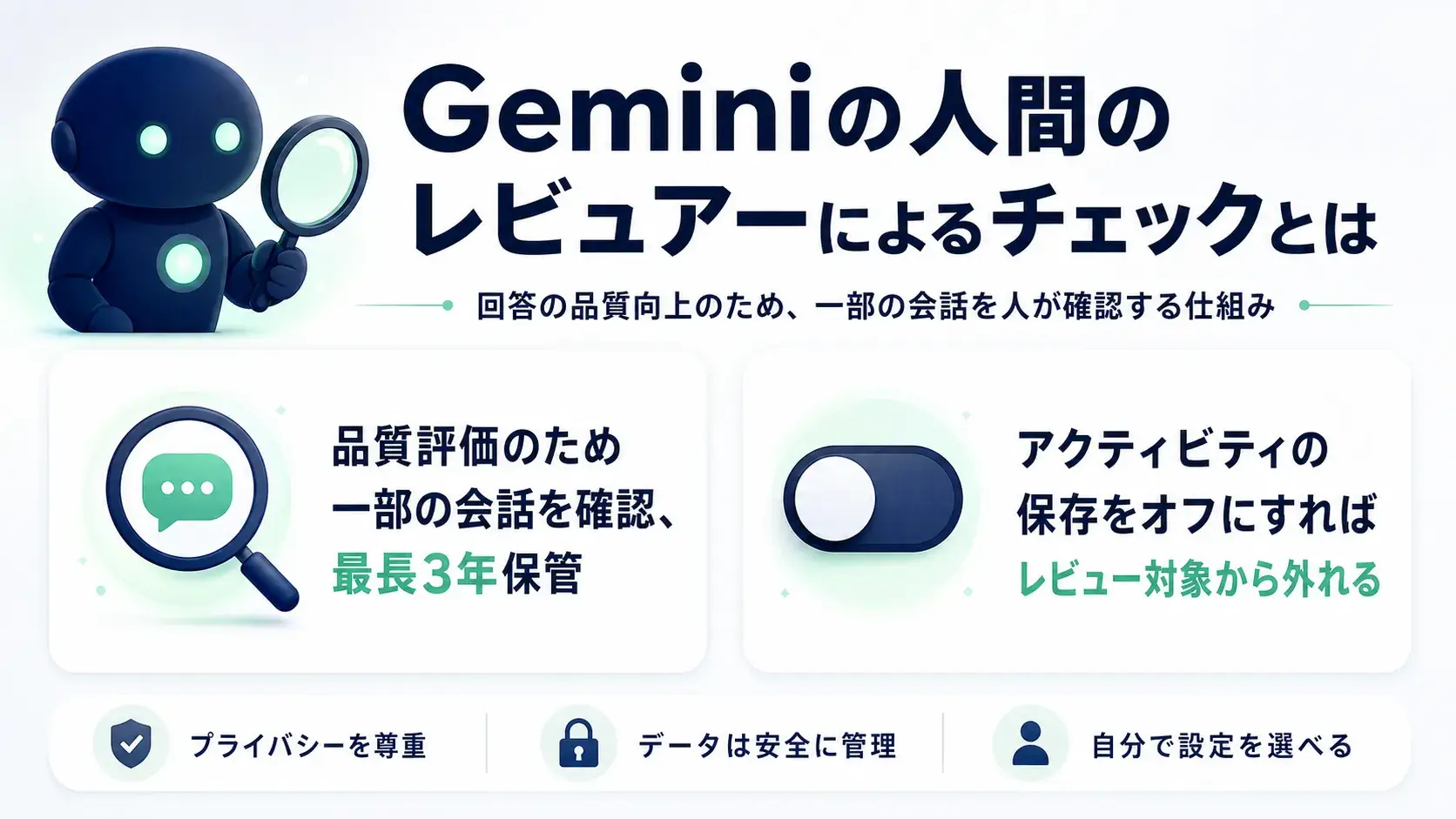
「人間のレビュアーに見られる」という表現が、具体的に何を指すのかを整理します。
これは、Googleがトレーニングした担当者が、AIの回答の品質を評価するために一部の会話を確認する仕組みです。
誰でも自由に閲覧できるわけではなく、目的と対象が決められています。目的や対象範囲、レビュー対象から外す方法を順に整理します。
レビュアーの役割は、Geminiアプリの回答の品質や正確性、有害性を評価し、モデル改善の提案に役立てることです。
レビューの前には、会話がGoogleアカウントから切り離される仕組みになっています。個人と会話が結びつかない形で処理される点は押さえておきましょう。
保持期間には注意が必要です。レビューされたチャットは最長3年間保管され、確認用データは履歴から削除できないと公表されています。
参考:Geminiアプリヘルプ|Gemini アプリのプライバシー ハブ
つまり、アクティビティを削除しても、レビュー対象になったデータは残る場合があります。72時間の保持とは別の扱いになる点を理解しておきましょう。
今後のチャットがレビューされたり改良目的に使われたりしないようにするには、「アクティビティの保存」をオフにする必要があります。
オフにすれば、基本的にはレビュアーによる確認プロセスから外れます。学習利用の停止とレビュー対象からの除外は、同じ設定で実現できると考えてよいでしょう。
ただし例外もあります。フィードバックを送信した場合は、アクティビティの保存がオフでも、そのフィードバックに含まれる一部のデータが使われることがあります。
フィードバック送信時には個人情報や機密情報を含めないよう、送る前に内容を確認しましょう。
参考:Geminiアプリヘルプ|Gemini アプリのプライバシー ハブ
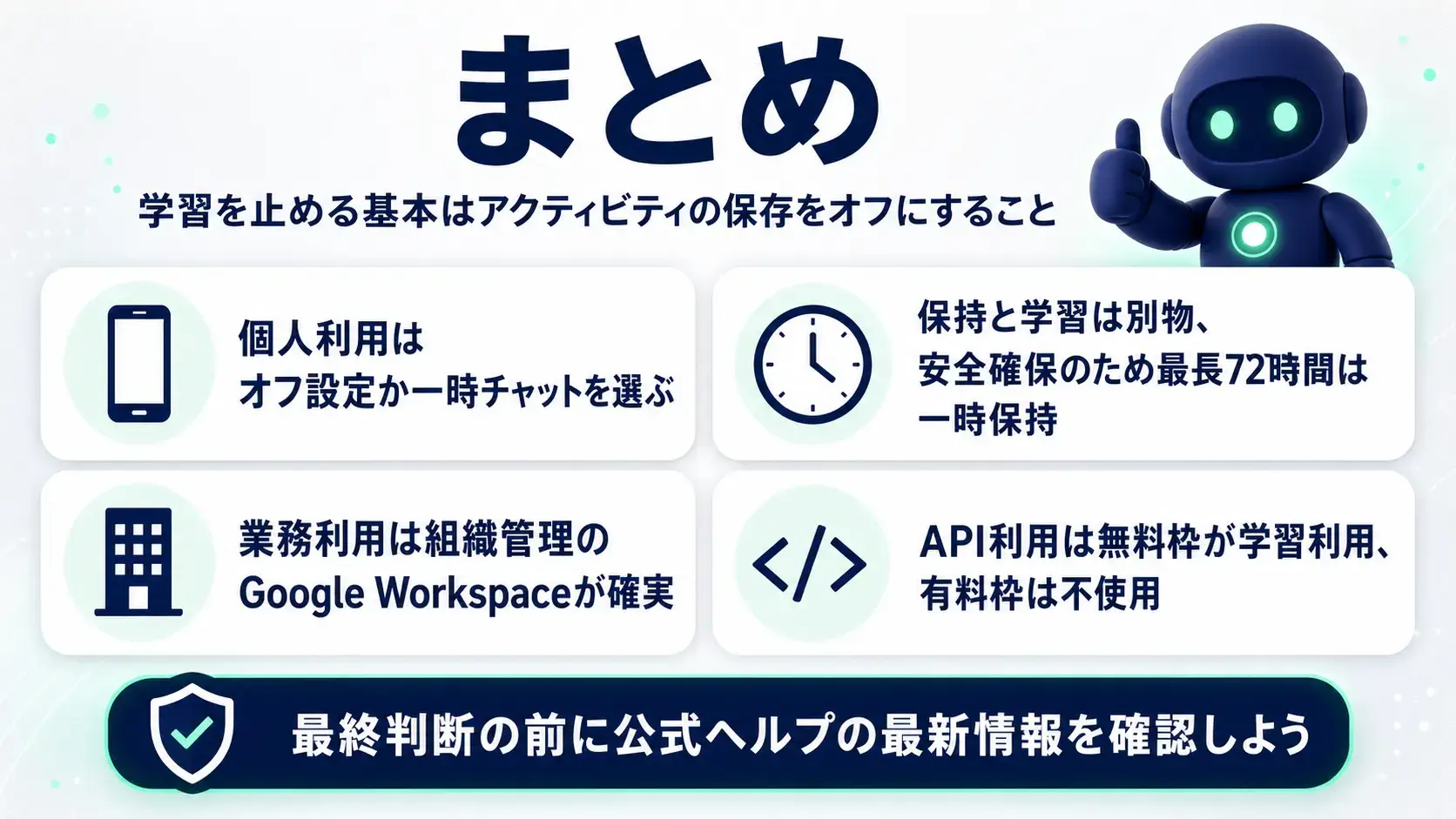
Geminiで学習させない基本は、「アクティビティの保存」をオフにすることです。個人利用では、オフ設定か一時チャットのどちらかを選べば、会話が履歴に残らず、AIモデルの改良にも使われません。
ただし、どちらの方法でも会話は安全性確保などの目的で短期間(最長72時間)だけ残る点と、「保持」と「学習」は別物である点は理解しておきましょう。
有料プランに入っても学習の可否はアクティビティ設定で決まり、業務で確実にデータを守りたい場合は組織管理のGoogle Workspaceが適切です。
API利用では無料枠か有料枠かで扱いが分かれ、無料枠は製品改善に使われます。設定は変更される場合があるため、最終的な判断の前に公式ヘルプの最新記載を確認してください。
アイスマイリーでは、生成AI のサービス比較と企業一覧を無料配布しています。課題や目的に応じたサービスを比較検討できますので、ぜひこの機会にお問い合わせください。

業務の課題解決に繋がる最新DX・情報をお届けいたします。
メールマガジンの配信をご希望の方は、下記フォームよりご登録ください。登録無料です。

















FOLLOW US
SNSをフォローして、最新情報をチェックできます!








AI製品・ソリューションの掲載を
希望される企業様はこちら