


生成AI


最終更新日:2026/08/18
Googleの生成AI「Gemini」を使いたいものの、ログイン方法や、ログインなしでどこまで使えるのかわからず戸惑っていませんか。
本記事では、PC・スマホでのログイン手順、ログインなしで使う方法、ログインできないときの対処法まで解説します。仕事や日常でGeminiを利用したい方が、迷わず使い始められるようになります。
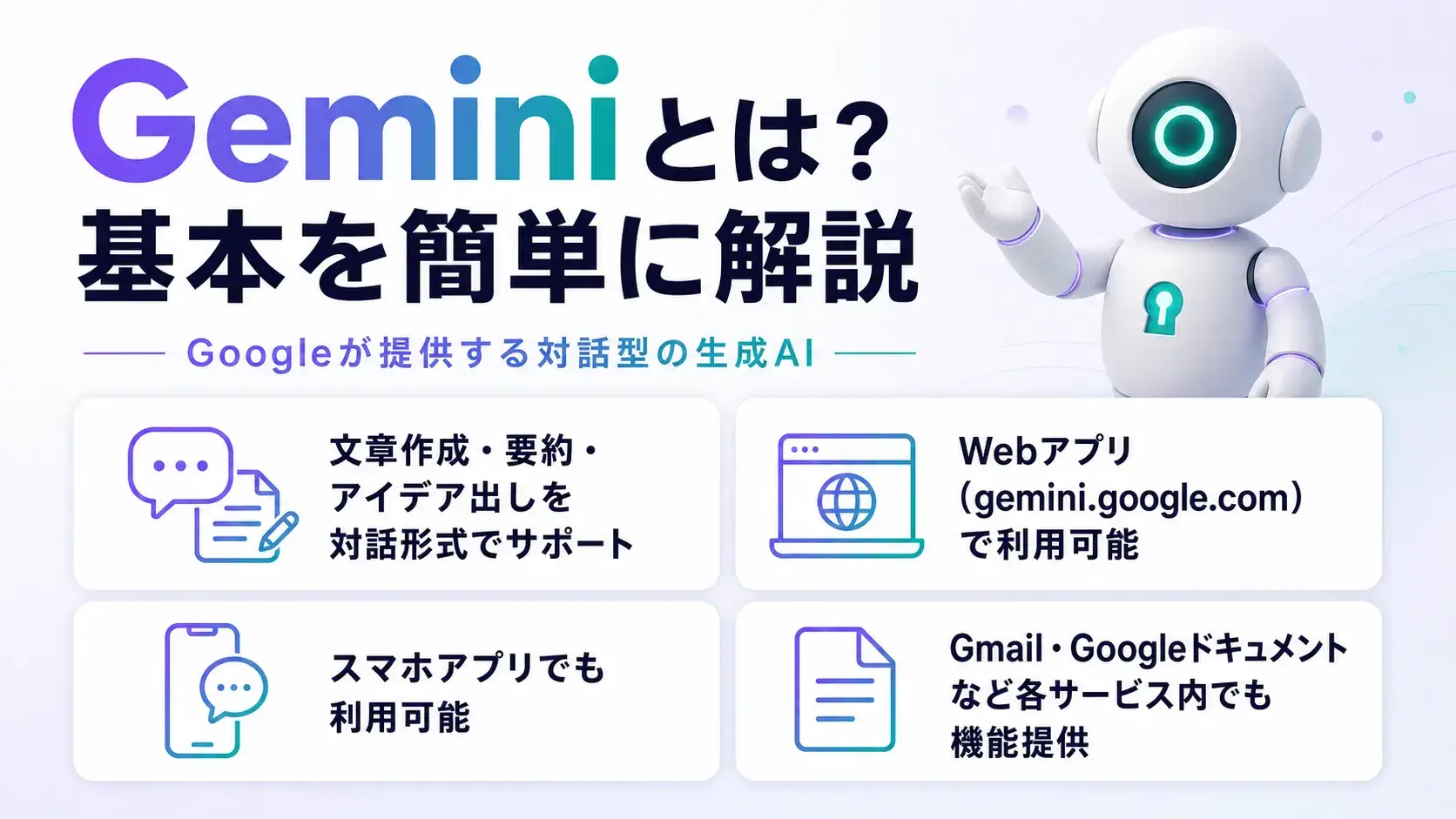
Geminiは、Googleが提供する生成AIです。
文章の作成、要約、アイデア出しなどを対話形式で手伝ってくれます。
gemini.google.comのWebアプリ、スマホ向けのアプリ、そしてGmailやGoogleドキュメントといったGoogleの各サービス内の機能として提供されています。
関連記事:Gemini(ジェミニ)とは?料金(プラン)・使い方・できることを解説
参考:Geminiアプリヘルプ|Gemini アプリへのログインに必要なもの
Geminiを使い始める基本の流れはシンプルです。ブラウザで「gemini.google.com」へアクセスし、画面右上の「ログイン」ボタンからGoogleアカウントでログインするだけで完了します。
すでにGoogleアカウントを持っている方であれば、新たに登録する必要はなく、普段GmailやYouTubeで使っているアカウントをそのまま利用できます。
以下では、PCブラウザとスマホアプリのそれぞれのログイン手順を解説します。
PCでログインする手順は次のとおりです。
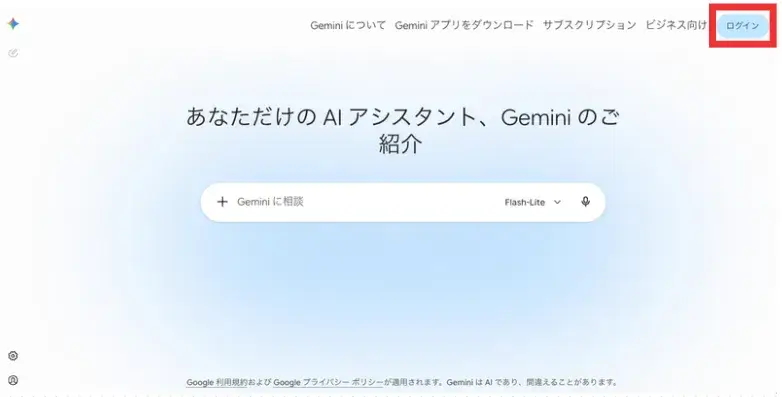
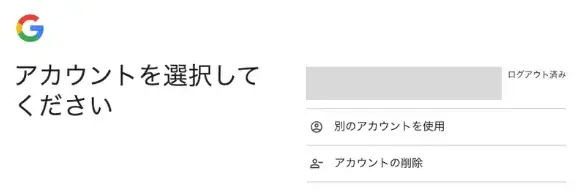
gemini.google.comを利用するには、対応ブラウザ(Chrome、Safari、Firefox、Opera、Edge)が必要です。上記以外のブラウザや古いバージョンでは、正しく表示されない場合があります。
ログインで迷ったときは、まず使いたいアカウントが正しいものかを確認しましょう。
スマホでは、AndroidとiOSそれぞれにGeminiのスマホアプリが用意されています。
Androidの場合はGoogle Play、iPhone・iPadの場合はApp Storeでアプリを入手し、初回起動時に使いたいGoogleアカウントを選んでログインします。
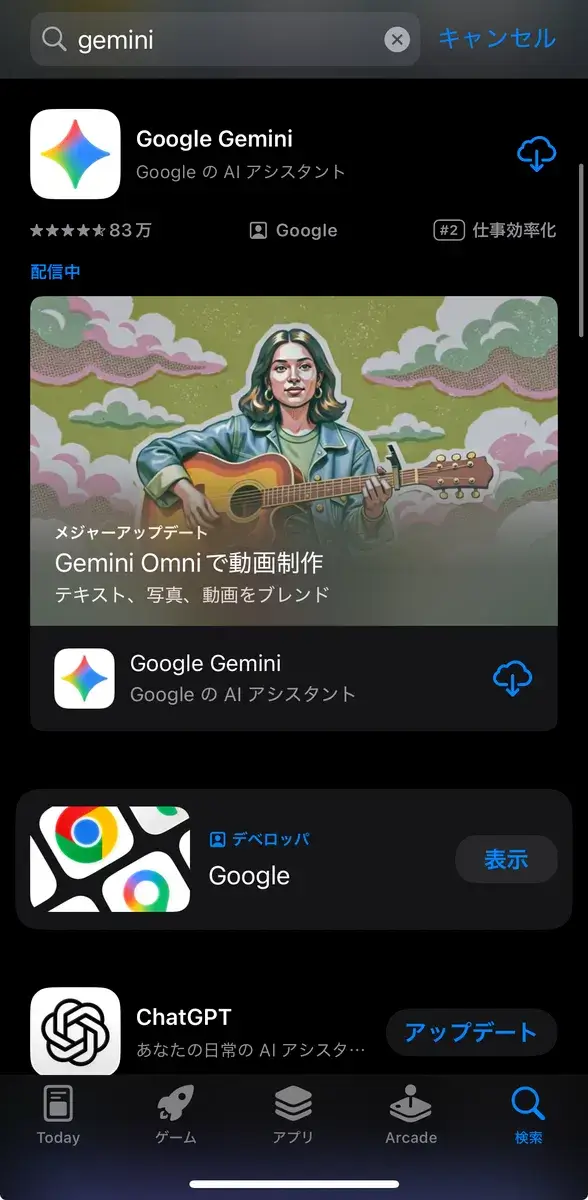
アプリを起動し、「ログイン」をタップしてからGoogleアカウントでログインしましょう。すでに端末にGoogleアカウントを登録していれば、一覧から選ぶだけで進められます。
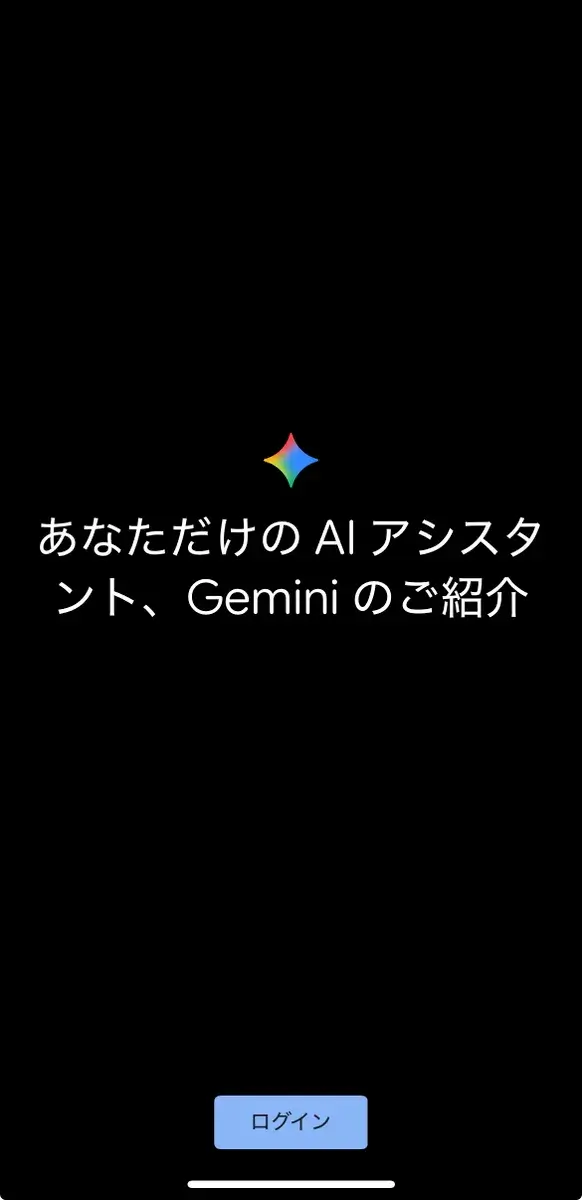
Androidで音声アシスタントとしてGeminiを使いたい場合は注意が必要です。端末の設定で「デフォルトのアシストアプリ」をGeminiに切り替えてください。設定アプリのアシスタント関連の項目から変更できるため、音声で呼び出したい方は事前に設定しておきましょう。
Geminiにログインするための条件は、使うGoogleアカウントの種類によって異なります。
Geminiアプリにログインするには、個人のGoogleアカウント、対象となるWorkspaceエディションの仕事用のGoogleアカウント、学校用のGoogleアカウントのいずれかが必要です。
以下では、アカウントの種類ごとの利用条件と、ログインすると使えるようになる機能を整理します。
個人アカウントの利用条件は、年齢・国や地域・ファミリーリンクの管理状況・利用する端末によって変わります。
Googleファミリーリンクのアカウントを管理している場合、ファミリーリンクの設定で、13歳(またはお住まいの国での該当する年齢)未満のユーザーによるGeminiアプリへのアクセスをオフにできます。
Web版とスマホ版で条件が異なる場合があるため、最新情報はGoogle公式ヘルプで確認してください。
| アカウントの種類 | 利用条件 |
| 個人のGoogleアカウント | 年齢・国や地域・ファミリーリンクの管理状況によって異なる |
| 仕事用Googleアカウント(Workspace) | 対象エディションかつ18歳以上 |
| 学校用Googleアカウント | 13歳(または居住国での該当年齢)以上かつ組織の管理者による利用許可が必要 |
参考:Geminiアプリヘルプ|Gemini アプリへのログインに必要なもの
なお、gemini.google.comを利用するには、対応ブラウザ(Chrome、Safari、Firefox、Opera、Edge)が必要です。
ログインすると、ログインなしの状態では使えなかった機能が解禁されます。
過去のチャットへのアクセス、パーソナライズされた回答、Google WorkspaceやGoogleフォトなど他のGoogleサービスとの連携、画像生成、Gem、ファイルアップロードといった機能は、ログインが必要です。
ただし、ログインすればすべてが無制限に使えるわけではありません。モデルの切り替えにもログインが必要で、Deep Thinkなどの高度な機能や利用回数には、契約しているGoogle AIプランごとに上限が設けられています。
参考:Geminiアプリヘルプ|Gemini アプリを使用する
Geminiは、Webブラウザ版のgemini.google.comに限り、ログインしなくても一部の機能を使えます。
(※本記事では、ログインしていない状態を便宜上「ゲストモード」と表現しますが、これはGoogle公式の機能名ではありません)
Geminiアプリの一部の機能はログインしていなくても利用でき、それ以外の機能を利用したりアクティビティを保存したりするにはGoogleアカウントでのログインが必要です。
ログインなしで使える範囲は端末によって異なるため、以下の表で整理します。
| 項目 | Web版 | iPhone・iPad | Android |
| ログインなしでの利用 | 一部機能を利用可能 | 一部の機能を利用可能(デバイスにより異なる) | ログインが必須 |
| 過去のチャットへのアクセス | 不可 | 不可 | ― |
| ファミリーリンク管理下の利用 | 案内されていない場合あり | 保護者がアクセス可否を設定可能 | 保護者がアクセス可否を設定可能 |
参考:Geminiアプリヘルプ|Gemini アプリへのログインに必要なもの
上記は2026年7月時点の公式ヘルプに基づく内容です。提供国・地域やアプリのバージョンによって変わる可能性があるため、断定的にとらえず、最新情報を確認してください。
ブラウザ版でログインなしで使う手順はとてもシンプルです。
gemini.google.comにアクセスしたら、右上の「ログイン」ボタンは押さず、画面下部のチャット入力欄にそのまま質問を打ち込むだけで会話が始まります。アカウント登録の手間なく、すぐに試せる点が利点です。
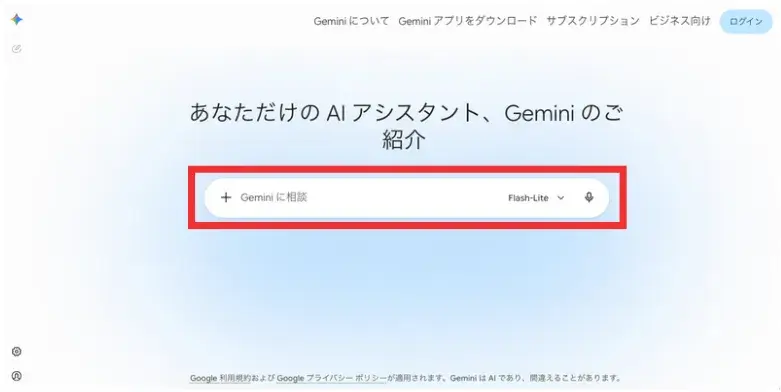
ただし、ログインなしで使える範囲は端末ごとに違います。AndroidデバイスでGeminiアプリを使う場合は、Googleアカウントへのログインが必要です。
一方、iPhone・iPadやWeb版では、一部機能をログインなしで使える場合があります。利用地域やアプリのバージョンによっても表示が変わるため、実際の画面で確認してください。
ログインなしの状態では、簡単な質問への回答やテキスト生成といった、その場限りの会話が中心になります。利用できるモデルも限定され、新しいモデルへの切り替えにはログインが必要です。
また、過去のチャットへのアクセス、パーソナライズされた回答、他のGoogleサービスとの統合、画像生成・Gem・ファイルアップロードといった機能は使えません。
使える機能と使えない機能は、次の表のとおりです。
| できること | できないこと |
| 簡単な質問・文章生成などのテキストのやり取り その場限りの会話 | 過去のチャットへのアクセス パーソナライズされた回答 Google Workspaceなどとの連携 画像生成・Gem・ファイルアップロード |
ログインしていない状態では、ブラウザを閉じると会話は失われます。入力内容について、GoogleはIPアドレスやブラウザの種類などをGoogleプライバシーポリシーに従って処理しますが、これらはGoogleアカウントには紐づきません。
Geminiからログアウトするときは、メニューからプロフィール写真を選び、「ログアウト」を選択します。
使い終わった共用パソコンでアカウントを残したくないときや、別のアカウントに切り替えたいときに役立ちます。
以下では、PCとスマホそれぞれの手順と、意図せずログアウトされてしまう場合の対処法を説明します。
ログアウトの操作は、PCブラウザ版でもスマホアプリ版でもほぼ共通です。基本の流れは次のとおりです。
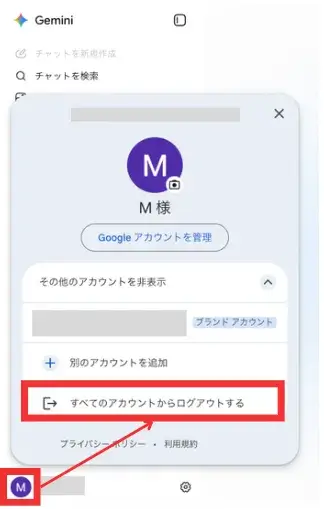
共用の端末では、使い終わったあとに毎回ログアウトしておくと、ほかの人にチャット履歴を見られる心配がありません。
「気づいたらログアウトされていた」という場合、原因としてCookieの削除、パスワードの変更、複数アカウントの切り替えなどが考えられます。
多くの場合は、もう一度ログインし直せば元どおりに使えるため、まずは再ログインを試してください。パスワードを変更した直後は、すべての端末で再ログインが求められることがあります。
ログアウトボタンを押しても反応しない場合は、ブラウザ側に原因があるケースが多いです。
ブラウザのキャッシュを削除してからページを開き直すか、シークレットウィンドウ(プライベートモード)で開いて操作すると、解決する場合があります。それでも改善しないときは、別のブラウザで試してみましょう。
ログインできない状況は、「エラーが表示される」「特定のアカウントで拒否される」「無反応・フリーズする」の3パターンに分けられます。
Geminiの公式ヘルプでは、表示されたメッセージを選んで詳細を確認する案内方式が採られています。
実際の画面表示をもとに原因を切り分けられるよう、以下の診断表を用意しました。
| 表示・症状 | 主な原因 | 最初に確認すること |
| 「このサービスにアクセスできない」 | 年齢、アカウント種別、管理者設定 | 生年月日・管理者権限 |
| 「エラーが発生しました」 | 地域、アカウント状態、一時的な障害 | 別ブラウザ・時間を置く |
| ログイン後に元の画面へ戻る | Cookie、拡張機能、複数アカウント | シークレットモード |
| 会社・学校アカウントだけ使えない | Workspace管理者設定 | 管理者へ確認 |
参考:Geminiアプリヘルプ|Gemini アプリへのログインに必要なもの
ログインできない原因が、アカウント側の条件にある場合があります。
たとえば、登録した生年月日が13歳未満になっている、ファミリーリンクで保護者が利用を制限している、勤務先のWorkspace管理者がGeminiを無効にしている、といったケースです。
仕事用のアカウントでGeminiを利用するには、18歳以上という年齢条件を満たしている必要があります。
それぞれの確認先は、次の表を参考にしてください。
| 原因 | 確認先・対処法 |
| 13歳未満の登録 | Googleアカウントの生年月日を確認・修正する |
| ファミリーリンクによる制限 | 保護者がファミリーリンクの設定でGeminiを許可する |
| Workspace管理者による無効化 | 管理者にGeminiへのアクセス権を確認する |
| アカウントの一時停止 | Googleアカウントのセキュリティ状態を確認する |
参考:Geminiアプリヘルプ|Gemini アプリへのログインに必要なもの
アカウントに問題がないのにログインできないときは、技術的な原因が考えられます。ブラウザの拡張機能やキャッシュが邪魔をしている、OSやアプリのバージョンが古い、Google側で一時的な障害が起きている、といったケースです。
まずはシークレットウィンドウで開いて拡張機能の影響を切り分け、アプリは最新版に更新してみましょう。障害が疑われる場合は、利用している範囲に応じて次の情報ページを確認します。
一般のGeminiアプリ(gemini.google.com・スマホアプリ)を使っている方は、Geminiヘルプや公式の案内で障害情報を確認してください。
Google WorkspaceでGeminiを使っている方は、Google Workspace Status Dashboardを確認します。
Gemini APIやVertex AIを開発者として使っている方は、Google Cloud Service Healthを確認しましょう。
なお、一般ユーザー向けのGeminiアプリの障害は、Google Cloud Service Healthには必ずしも反映されない場合があります。
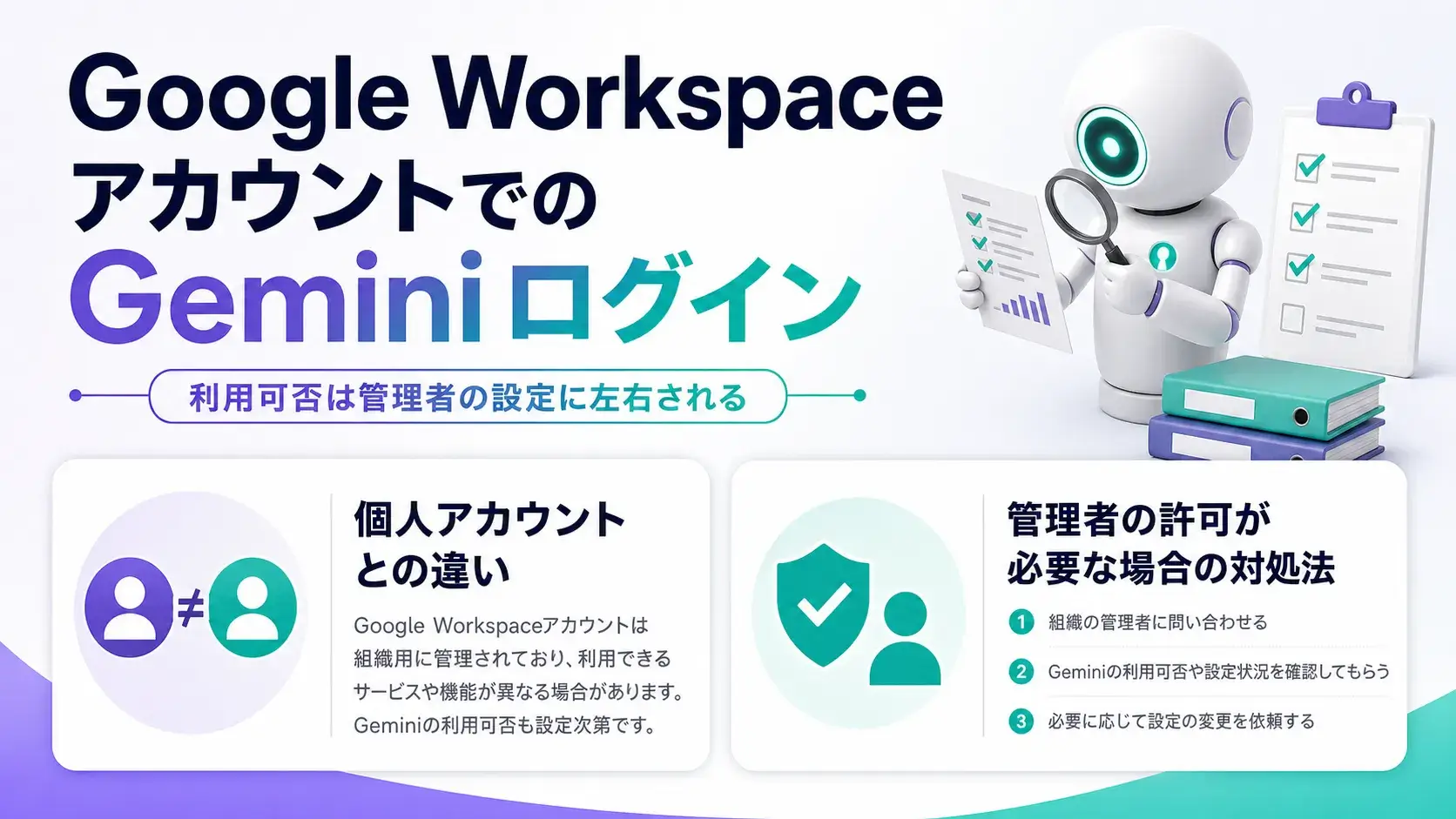
仕事用・学校用のGoogleアカウントでは、Geminiを使えるかどうかや使える機能の範囲が、Google Workspace管理者の設定に左右されます。
仕事用または学校用のGoogleアカウントを利用するユーザーは多くの場合、Geminiアプリにアクセスでき、利用できる機能やデータの取り扱いはWorkspaceライセンスによって異なります。
なお、仕事用・学校用アカウントではアクティビティの保存が既定でオンになっており、オン・オフの切り替えはWorkspace管理者のみが行えます。会話履歴は既定で18か月保存されます(管理者が変更可能)。
関連記事:Gemini有料プラン(Google AI プラン)の料金・違いを徹底比較!月額1,200円の価値はある?
参考:Geminiアプリヘルプ|仕事用または学校用の Google アカウントで Gemini アプリを利用する
仕事用アカウントと個人アカウントの大きな違いは、年齢条件です。
仕事用のアカウントでGeminiを利用するには、18歳以上という年齢条件を満たす必要があります。個人アカウントが13歳以上から使えるのに比べ、条件が厳しく設定されています。
また、使える機能やモデルの範囲は、組織が契約しているWorkspaceライセンスによって変わります。
Geminiアプリは、仕事用または学校用のGoogleアカウントのほとんどにまだ対応しておらず、その場合はgemini.google.comからアクセスします。
参考:Geminiアプリヘルプ|仕事用または学校用の Google アカウントで Gemini アプリを利用する
会社や学校のアカウントで「このアカウントでは利用できません」と表示される場合、端末の故障ではなく、組織の管理設定が原因である可能性が高いです。
この場合は、社内の情報システム部門やWorkspace管理者に連絡し、Geminiへのアクセス権限の有無を確認してもらいましょう。管理者が利用を有効にすれば、使えるようになります。
どうしても業務での利用が難しいときは、個人のGoogleアカウントでログインする方法もあります。
ただし、その場合に業務上の機密情報や顧客データを入力すると、情報漏えいのリスクがあります。個人アカウントを使うときは、業務データを入力しないよう十分に注意してください。
参考:Google Workspace|Gemini アプリをオンまたはオフにする
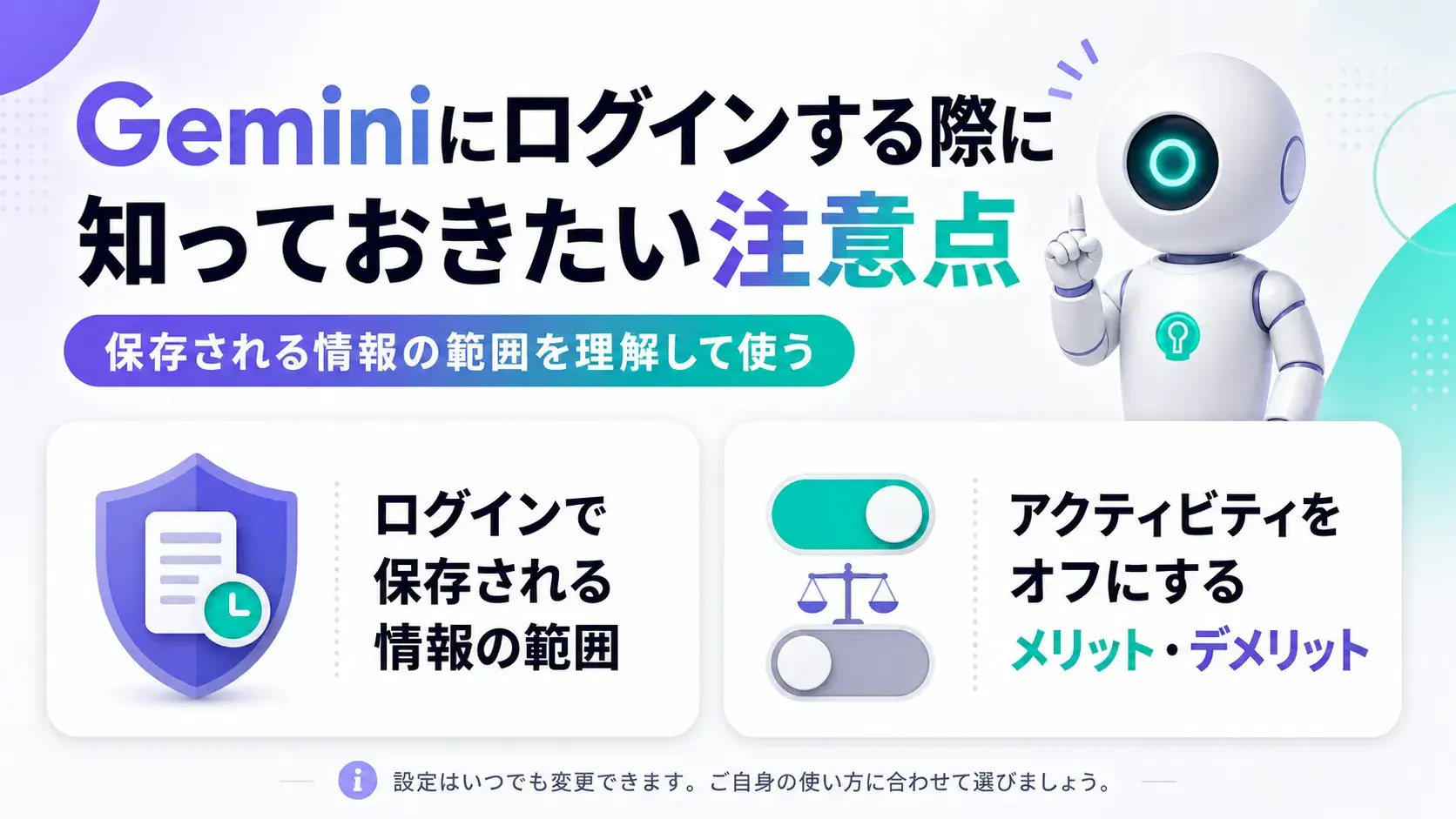
ログインすると便利な機能が使える一方で、その裏側でどこまでの情報が保存・利用されるのかも理解しておく必要があります。便利さと情報の扱いはセットで考えることが大切です。
以下では、保存される情報の範囲と、アクティビティをオフにした場合の影響を説明します。
ログインすると、保存の対象になるのはチャットの文章だけではありません。条件によっては、Gemini Liveでの音声のやり取り、画面共有の内容、連携を許可した他のGoogleサービスの情報なども、扱われる範囲に入ります。
情報の取り扱いの詳細は、設定画面や公式ヘルプの「プライバシーに関するお知らせ」をご確認ください。
参考:Geminiアプリヘルプ|Gemini アプリのアクティビティを管理、削除する、Geminiアプリヘルプ|Gemini アプリのアクティビティを管理、削除する
アクティビティの保存をオフにすると、会話が履歴として残らなくなる一方、パーソナライズや一部の連携機能が制限されます。「学習利用」という言葉だけでまとめず、次の4点を分けて理解しましょう。
まず、アカウントの履歴への保存はオフにすると表示されなくなります。次に、アクティビティの保存がオフの場合でも、会話は最長72時間アカウントに保存され、サービス提供やフィードバック処理に使われます。
参考:Geminiアプリヘルプ|Gemini in Google メッセージを使用する
さらに、アクティビティの保存がオフでも、Googleは応答提供や安全性確保のためにチャットを使用し、人間のレビュアーによる確認が含まれる場合があります。
加えて、音声やGemini Liveのデータには別途の改善利用設定があります。
| 設定 | メリット | デメリット |
| アクティビティの保存:オン | 履歴の参照・パーソナライズ・連携機能が使える | 会話内容が保存され、改善目的で利用される場合がある |
| アクティビティの保存:オフ | 履歴に残さず利用できる | 過去のチャット参照・パーソナライズ・一部連携が使えない |
参考:Geminiアプリヘルプ|Gemini アプリのプライバシー ハブ
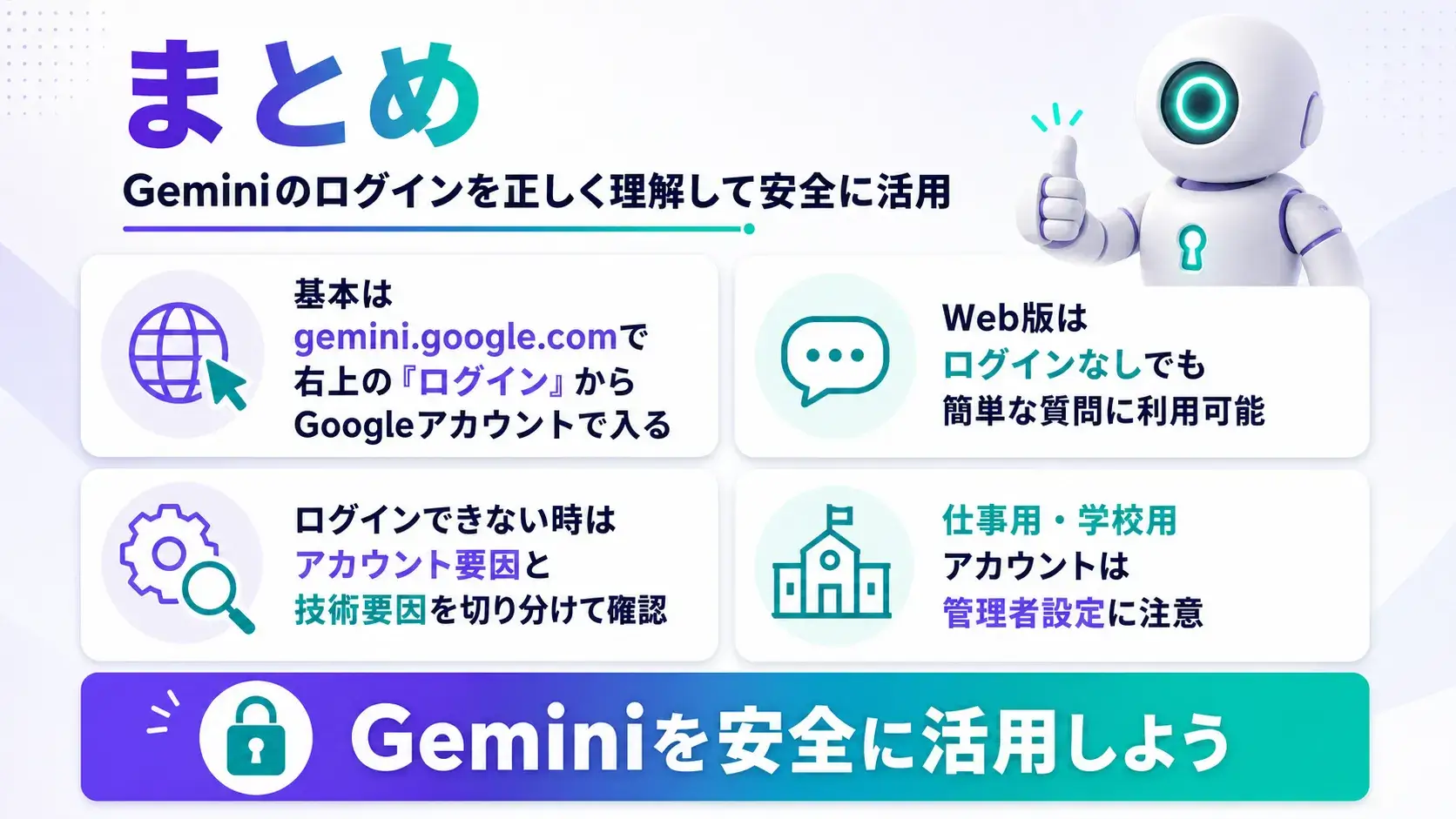
本記事では、Geminiのログイン方法を中心に解説しました。基本はgemini.google.comにアクセスし、右上の「ログイン」からGoogleアカウントで入るだけで、PCでもスマホでも同じ流れです。
Web版であればログインなしでも簡単な質問には使えますが、過去のチャットの参照や画像生成などの機能はログインが必要になります。
ログインできないときは、年齢やアカウントの種類といったアカウント側の原因と、キャッシュや障害といった技術側の原因に切り分けて確認すると、解決にたどり着きやすくなります。
仕事用・学校用アカウントでは管理者の設定に左右される点にも注意しつつ、情報の扱いを理解したうえで、Geminiを安全に活用してください。
アイスマイリーでは、生成AI のサービス比較と企業一覧を無料配布しています。課題や目的に応じたサービスを比較検討できますので、ぜひこの機会にお問い合わせください。

業務の課題解決に繋がる最新DX・情報をお届けいたします。
メールマガジンの配信をご希望の方は、下記フォームよりご登録ください。登録無料です。

















FOLLOW US
SNSをフォローして、最新情報をチェックできます!










AI製品・ソリューションの掲載を
希望される企業様はこちら