


生成AI


最終更新日:2026/08/04
 Claude Codeの使い方を解説
「話題のClaude Codeを導入したいけれど、CLI(黒い画面)は難しそう」「VS CodeやWeb版もあるみたいだけど、どれをどう使えばいいの?」と迷っていませんか?
本記事では、Anthropic社が提供するAIエージェント「Claude Code」について、2026年最新の各種インターフェース(CLI、VS Code、Web版など)の特徴や違い、具体的な使い方を初心者向けに徹底解説します。
記事を読めば、自分のスキルに合った最適な環境でClaude Codeを導入し、プログラミングだけでなく、日々のファイル整理やデータ分析などの業務を圧倒的に効率化できるようになります。

Claude Codeは、コードベースを読み込み、ファイルを編集し、コマンドを実行し、開発ツールと連携できるAIエージェントです。単に質問に答えるだけでなく、指示された作業を自ら計画し、複数のファイルにまたがる修正やテストの実行まで一貫してこなせる点が特徴です。
たとえば「認証まわりのテストを書いて実行し、失敗があれば直しておいて」と指示すれば、Claude Codeはテストコードの作成からテスト実行、失敗箇所の修正までを自律的に進めます。
ブラウザ版のClaude(チャット形式)は、質問に対してテキストで回答する「相談相手」です。コードの修正案をもらっても、それをコピーしてファイルに貼り付け、実行して確認するところまでは自分で行う必要があります。
一方Claude Codeは、ファイルを自分で開いて内容を読み込み、問題を特定して修正し、テストを実行して動作確認するところまで自動で完結させる「実行役」です。同じAnthropic社のサービスでも、動作の仕組みが根本的に異なります。
Claude Codeは名前に「Code」と入っているため、プログラマー専用のツールだと思われがちですが、実際にはコーディングに限定されません。ローカルのファイルを直接操作できるという特性を活かし、フォルダ内の大量ファイルの整理、CSVデータの集計・グラフ化、ドキュメントの要約や下書き作成といった、非エンジニアの日常業務にも活用できます。
CursorはVS Codeをベースにした高機能なコードエディタで、複数のAIモデルを切り替えながら使える点が特徴です。GitHub Copilotはエディタ内でのコード補完を中心とした支援ツールです。
これに対しClaude Codeは「自律性」が最大の強みで、指示を出したあとは長時間放置していても作業を進めてくれます。エディタとしての視覚的な使いやすさを重視するならCursor、細かい指示なしで作業を最後まで任せたいならClaude Code、というのが基本的な選び方の目安です。両者を組み合わせて使うことも可能です。
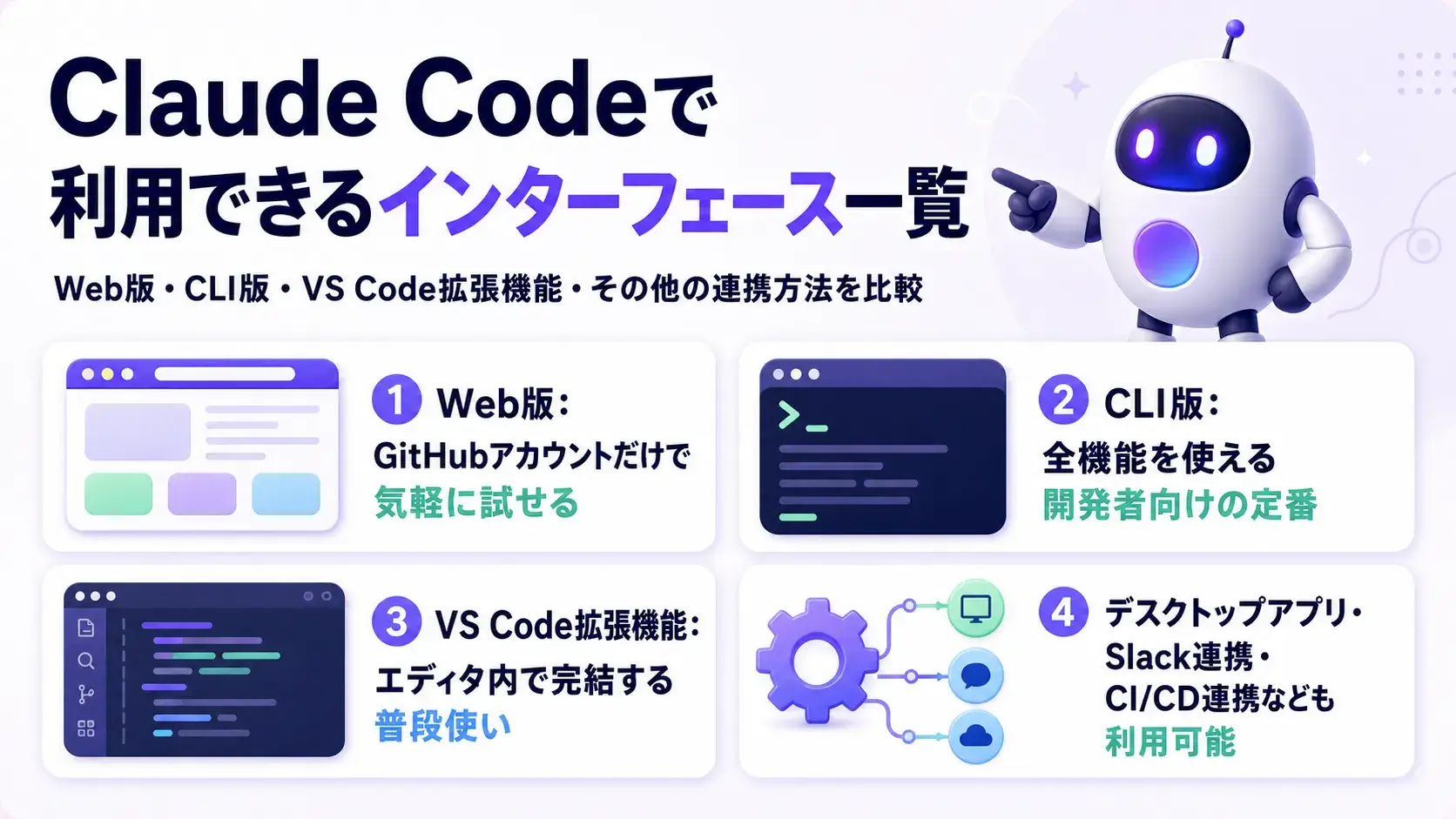
Claude Codeは、同じ基盤を複数の環境から使えるように設計されています。ターミナルで使うCLI、VS CodeやJetBrains IDEから使う拡張機能、デスクトップアプリ、ブラウザで動くClaude Code on the Webなどがあり、用途やスキルレベルによって適した環境が異なります。使い分けの方針については、下記となっています。
| インターフェース | 必要な準備 | 向いている人・用途 |
|---|---|---|
| Web版 | GitHubアカウントのみ | まず気軽に試したい人、ローカル環境を用意したくない人 |
| CLI版 | ターミナルへのインストール | 全機能を使いたい開発者、自動化やスクリプト連携をしたい人 |
| VS Code拡張機能 | VS Code + 拡張機能インストール | 普段からVS Codeで開発している人 |
| デスクトップアプリ | 専用アプリのインストール | ターミナル操作が苦手だが視覚的に管理したい人 |
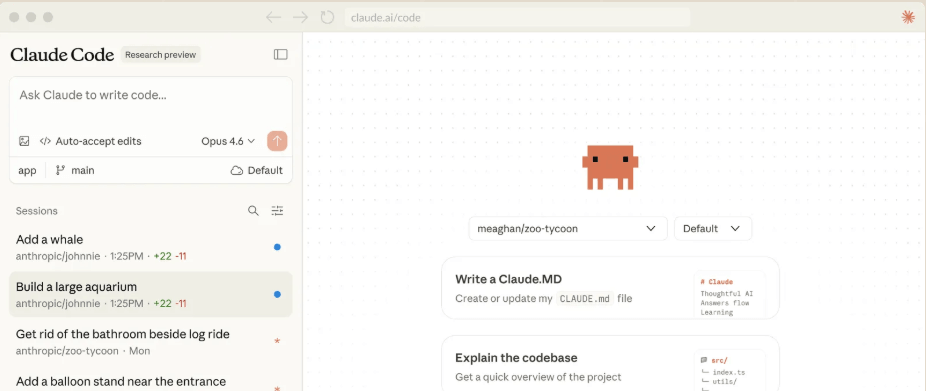
Claude Code on the Webの画面イメージ 出典:Claude Code by Anthropic | AI Coding Agent, Terminal, IDE
Claude Code on the Webは、claude.ai/codeにアクセスするだけで使えるブラウザ版です。ローカルPCへのインストールが不要で、GitHubリポジトリと連携するだけで、Anthropicが管理するクラウド環境(仮想マシン)上でセッションが実行されます。
複数のタスクを並列で走らせやすく、ローカルにリポジトリを用意していなくても作業を始められる点がメリットです。ただし、ローカルの設定やツール、ローカルで動くMCPサーバーは利用できません。
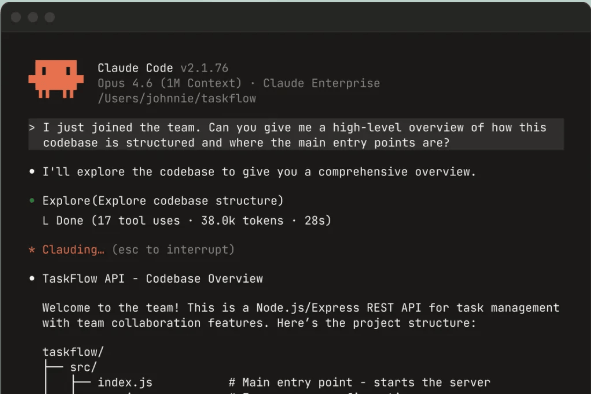
Claude Codeのターミナル画面イメージ 出典:Claude Code by Anthropic | AI Coding Agent, Terminal, IDE
ターミナル(CLI)版は、Macの「ターミナル」やWindowsの「PowerShell」「コマンドプロンプト」などで動かすClaude Codeです。作業フォルダでclaudeコマンドを起動し、自然言語で指示を出すと、プロジェクト内のファイルを読み取ってファイル編集やコマンド実行を提案・実行してくれます。
CLI版はすべての機能が揃った基本形であり、Plan Modeの全モードやフックなど、他のインターフェースにはない機能も使えます。エンジニアはもちろん、慣れれば非エンジニアでも基本コマンドさえ覚えれば十分に活用できます。
出典:Advanced setup – Claude Code Docs
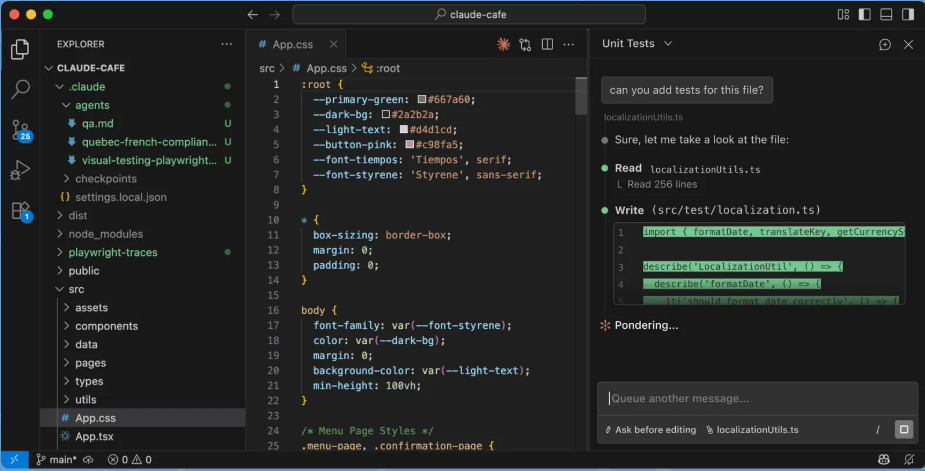
VS CodeでClaude Codeを使う画面イメージ 出典:Claude Code by Anthropic | AI Coding Agent, Terminal, IDE
VS Code拡張機能は、Claude Codeの機能をVS Codeのパネル上でグラフィカルに使える公式拡張機能です。コードの差分をインライン表示し、Accept/Rejectをワンクリックで選べるほか、ファイルを@で指定してコンテキストとして渡す「@メンション」機能も使えます。
拡張機能は内部にCLIを内包しているため、これだけをインストールすればチャットパネルはすぐに使えます。ただし、統合ターミナルでclaudeコマンドを直接使いたい場合は、別途スタンドアロン版のCLIをインストールする必要があります。IntelliJ IDEAやPyCharmなどJetBrains系IDEにも同様のプラグインが用意されています。
Visual Studio Marketplace – Claude Code
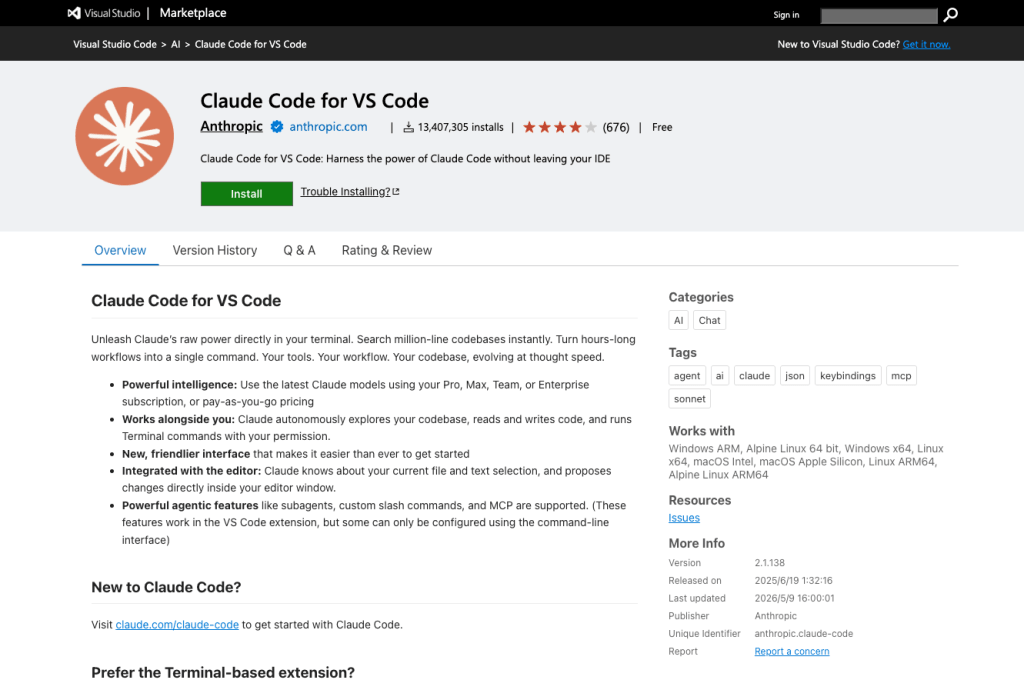
VS Code MarketplaceのClaude Code拡張機能ページ 出典:Use Claude Code in VS Code – Claude Code Docs
上記3つ以外にも、Claude Codeは次のような形で利用できます。
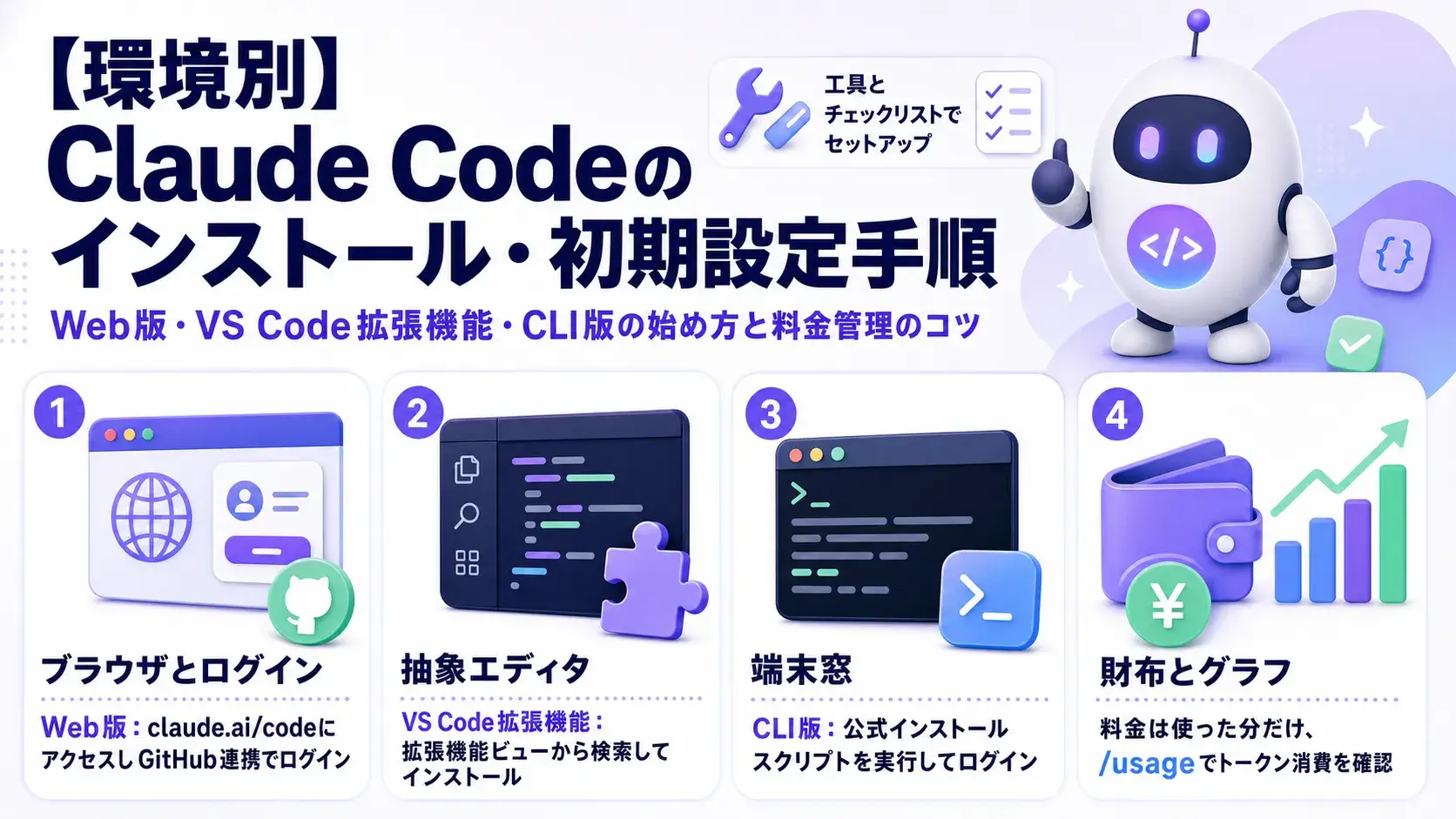
ここからは、Claude Codeのインストールから導入初期の基本操作までを解説します。ターミナルに慣れていない方は、まずデスクトップアプリやVS Code拡張機能から試す方法もあります。
Web版は次の手順で始められます。
なお、Web版は2026年7月時点でPro・Max・Teamユーザー、および条件を満たすEnterpriseユーザー向けのリサーチプレビューとして提供されています。
インストール直後にSparkアイコンが表示されない場合は、ファイルを開いた状態でVS Codeを再起動するか、コマンドパレットから「Developer: Reload Window」を実行してみてください。
CLI版は、公式インストールスクリプトを使うのがもっとも簡単です。
macOS・Linux・WSL
curl -fsSL https://claude.ai/install.sh | bash
Windows(PowerShell)
irm https://claude.ai/install.ps1 | iex
インストール後、作業したいプロジェクトのフォルダに移動してclaudeと入力すれば、ブラウザが自動的に開き、Anthropicアカウントへのログイン画面が表示されます。案内に従ってサインインすれば準備完了です。
npmでインストールする方法(npm install -g @anthropic-ai/claude-code)も用意されていますが、この方法はNode.js 22以降が必要です。公式インストールスクリプトを使う場合はNode.js自体が不要で、より手軽に導入できます。
Claude Codeの料金は、大きく分けて「サブスクリプション型」と「API従量課金型」の2種類があります。
サブスクリプションで使う場合、ブラウザ版のClaudeとClaude Codeの利用量は同じプールで管理されます。つまり、チャットでの利用分とコーディングでの利用分が合算されて上限にカウントされる仕組みです。エンタープライズ向けの実績値としては、開発者1人あたり1日あたり平均約13ドル、月間150〜250ドル程度が目安とされています。
予算を管理するには、セッション中に/usageコマンドを実行すると、現在のセッションのトークン使用量や見積もりコストを確認できます。
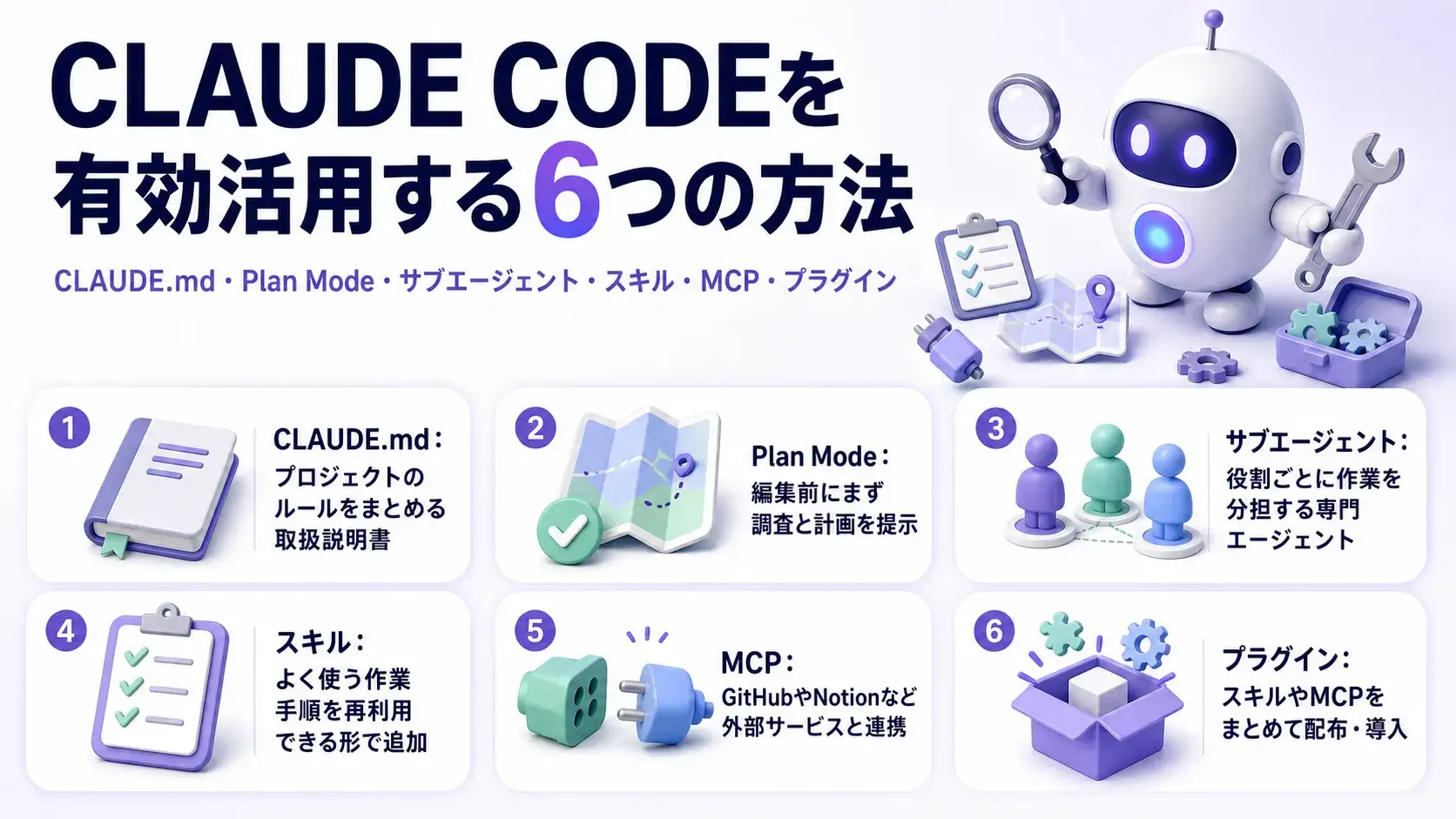
Claude Codeは、単に「AIにコードを書かせるツール」ではありません。プロジェクトの前提を覚えさせたり、外部サービスとつないだり、作業ごとに小さな専門エージェントを分けたりすることで、より使いやすくなります。
ここでは、導入後に押さえておきたい6つの機能を紹介します。
CLAUDE.mdは、プロジェクトのルートに置くMarkdownファイルです。プロジェクト固有のルール、技術スタック、コーディング規約、テストコマンド、ディレクトリ構成、注意事項などを書いておくと、Claude Codeが作業時に参照できます。
たとえば、以下のような内容を入れておくと便利です。
# Project Guide

## Commands
- Install: npm install
- Test: npm test
- Lint: npm run lint

## Rules
- TypeScriptを使用する
- 既存の命名規則に合わせる
- 変更後は必ずテストを実行する
最初は/initでひな形を作成し、Claude Codeにプロジェクト構成を確認させながら内容を整えていくとよいでしょう。毎回同じ前提をプロンプトに書かなくても、プロジェクトの基本ルールを共有しやすくなります。
Plan Modeは、Claude Codeがいきなりファイルを編集せず、まず調査と計画提示を行うモードです。大きな改修や影響範囲が広い変更を依頼する前に使うと、作業内容を確認してから実行に移れます。
CLIでは/planコマンドやShift+Tabで切り替えられます。デスクトップアプリやVS Codeでも、権限モードの選択肢としてPlan Modeを利用できます。
たとえば、「この認証処理をOAuth対応に変更して」といきなり依頼するのではなく、まずPlan Modeで「どのファイルを見て、どのように変更するか」を確認します。計画に問題がなければ、編集を許可して作業を進める流れです。
初心者や非エンジニアの方も、Claude Codeが何をしようとしているのかを確認しやすくなるため、最初はPlan Modeを挟む使い方をおすすめします。
サブエージェントは、メインのClaudeとは別の文脈で動く専門エージェントです。/agentsコマンドで作成・管理でき、特定の役割を持たせて作業を分けられます。
たとえば、次のような役割分担ができます。
メインの会話にすべての文脈を詰め込むのではなく、役割ごとに作業を分けることで、長い会話になっても整理しやすくなります。大きなコードベースを扱う場合や、複数観点で確認したい場合に役立ちます。
出典:Create custom subagents – Claude Code Docs
スキル(Skills)は、特定タスクの手順やチェックリストをClaude Codeに追加する仕組みです。SKILL.mdというファイルを作成し、よく使う作業手順や参照情報をまとめておくと、Claude Codeが必要に応じてそのスキルを使えるようになります。
たとえば、以下のようなスキルを作れます。
スキルは、毎回同じ長い指示を貼り付けている作業を再利用しやすくするための仕組みです。CLAUDE.mdがプロジェクトの前提知識を書く場所だとすると、スキルは「特定作業の手順」をまとめる場所と考えると分かりやすいでしょう。
出典:Extend Claude with skills – Claude Code Docs
MCP(Model Context Protocol)は、Claude Codeと外部ツールやデータソースをつなぐためのオープンな規格です。MCPサーバーを設定すると、Claude CodeからGitHub、Notion、Google Drive、Slack、Jira、PostgreSQLなどの情報を参照したり、操作できるようになります。
たとえば、次のような使い方ができます。
MCPサーバーは、claude mcp addコマンドや.mcp.json、~/.claude.jsonなどの設定ファイルで登録できます。たとえば、NotionのMCPサーバーを追加する場合は、以下のようなコマンドを使います。
claude mcp add --transport http notion https://mcp.notion.com/mcp
MCPは便利な一方で、外部サービスのデータにアクセスする仕組みでもあります。接続するMCPサーバーが信頼できるものか、どの情報にアクセスできるのか、社内ルールに反していないかを確認してから導入しましょう。
出典:Connect Claude Code to tools via MCP – Claude Code Docs
プラグインは、Skills、エージェント、hooks、MCPサーバー、LSP設定などをまとめて配布できる仕組みです。個別の設定ファイルを都度コピーするのではなく、チームや複数プロジェクトで同じ機能を使い回したい場合に役立ちます。
たとえば、以下のようなプラグインが考えられます。
既存のプラグインを導入する場合は、/plugin installを使います。自分で作成する場合は、プラグイン用のディレクトリに.claude-plugin/plugin.jsonやskills/、agents/などを配置します。
プラグインは便利ですが、外部から取得したプラグインには、スキル、hooks、MCP設定などが含まれる場合があります。導入前に内容を確認し、信頼できる提供元のものを使うようにしましょう。
出典:Create plugins – Claude Code Docs

発生したエラーメッセージをそのまま貼り付け、「このエラーを直して」と依頼するだけで、Claude Codeは該当コードを特定し、原因を分析したうえで修正を行います。ログファイルをパイプで渡す使い方も可能です。
tail -200 app.log | claude -p "エラーが出ていないか確認して、あれば教えて"
Claude Codeはローカルのファイルシステムを直接操作できるため、「このフォルダ内のPDFを内容ごとにサブフォルダへ分類して」といった依頼にも対応できます。プログラミングの知識がなくても、日本語の指示だけでファイル整理を任せられます。
なお、非エンジニアがこうした作業を任せる場合、Claude Codeがフォルダの外にあるファイルを操作しようとすると権限確認のプロンプトが表示されます。「アクセスを許可しますか」と聞かれたら、意図した操作かどうかを確認したうえで承認しましょう。
CSVファイルを指定し、「このデータの月別推移をグラフにして」のように依頼すると、Claude Codeが集計スクリプトを書いて実行し、結果を出力してくれます。ExcelやPythonの操作に不慣れな人でも、自然言語だけでデータ集計を進められます。
Claude Codeはgitと直接連携できるため、「変更内容を要約してコミットして」「このブランチでプルリクエストを作成して」といった指示だけで、変更内容に基づいたコミットメッセージやPRの説明文を自動生成できます。
> commit my changes with a descriptive message

> create a pr for this feature
社内のセキュリティ要件に合わせて判断してください。Web版だから常に安全、ローカルだから常に危険ということではなく、扱うデータ、接続先、権限、監査要件に応じて使い分けることが大切です。

Claude Codeは、ファイルの編集やコマンド実行の前に許可を求める「権限モード」の仕組みを備えています。主なモードは次のとおりです。
| モード | 内容 | 向いている用途 |
|---|---|---|
| default(通常) | 読み取り以外はすべて確認を求める | 慣れないうちの利用、機密性の高い作業 |
| acceptEdits(編集を自動承認) | ファイル編集と基本的なコマンドを自動承認 | 内容を後からまとめて確認したい場合 |
| plan(計画モード) | 読み取りのみ、編集は一切行わない | 変更前にコードベースを調査したい場合 |
| bypassPermissions(すべて自動) | 確認をすべてスキップ | ネット接続のない隔離環境での利用に限定 |
初めて使う場合はdefaultモードのまま、確認を1つずつ見ながら進めるのがおすすめです。慣れてきたら、レビューをまとめて行うacceptEditsモードに切り替えると効率が上がります。
Claude CodeにはBashコマンドの実行範囲をOSレベルで制限する「サンドボックス」機能があります。有効にすると、コマンドが作業ディレクトリの外のファイルを書き換えたり、許可していないネットワーク先へ通信したりすることを防げます。macOSでは追加インストール不要で、Linux・WSL2ではbubblewrapとsocatのインストールが必要です。/sandboxコマンドから設定状況を確認・変更できます。
前述のとおり、CLAUDE.mdを簡潔に保つこと、不要なMCPサーバーを無効化すること、こまめに/clearで会話をリセットすることに加え、組織で利用する場合はConsole上でワークスペースの支出上限を設定することもできます。個人利用でも、Pro・Maxプランでは/usage-creditsコマンドから月間の利用上限を設定可能です。
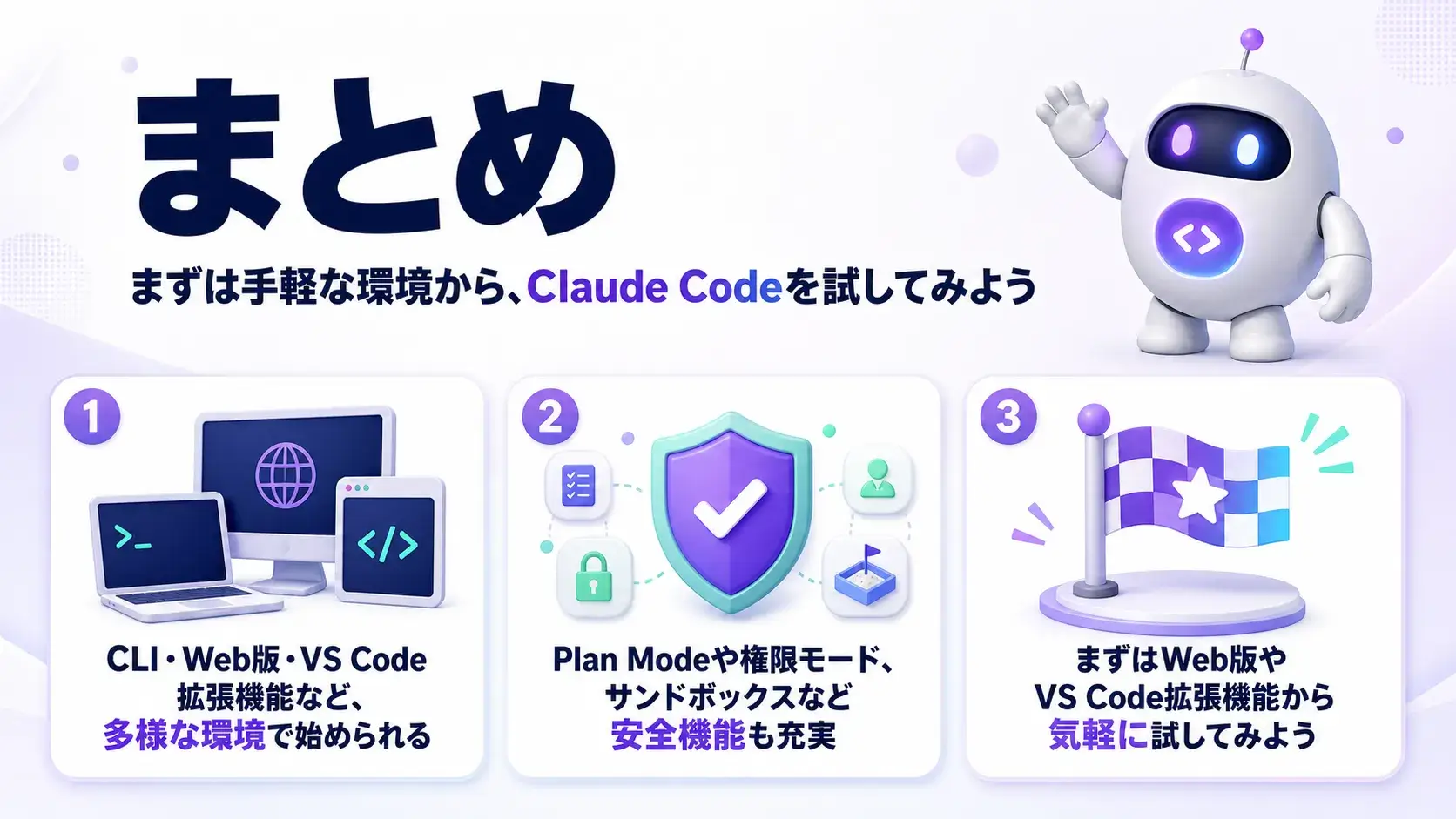
Claude Codeは、CLIだけでなくWeb版やVS Code拡張機能、デスクトップアプリなど、スキルレベルを問わず誰でも使い始められる環境が整っています。Plan Modeによる計画確認や権限モードの使い分け、サンドボックスといった安全機能も充実しており、初心者でも安心して導入できます。
まずは最も手軽な「Web版」や「VS Code拡張機能」から触ってみて、AIエージェントが自律して仕事を終わらせてくれる快適さを体感してみましょう。
アイスマイリーでは、生成AIのサービス比較と企業一覧を無料配布しています。課題や目的に応じたサービスを比較検討できますので、ぜひこの機会にお問い合わせください。
無料プラン(Free)ではClaude Codeは利用できません。Claude Codeを使うには、Pro・Max・Team・Enterprise、またはAnthropic Consoleアカウントなどが必要です。 最安の個人向けプランはProで、月払いは月額20ドル、年払いの場合は月あたり17ドルです。APIキー経由で使う方法もありますが、利用量に応じて費用が変わります。日常的に使う場合は、まずProから試し、使用量に応じてMaxやTeamを検討するとよいでしょう。
使えます。Claude Codeは日本語の自然文で指示できるため、プログラミング知識がない方でも、ファイル整理、CSV集計、議事録の整形、資料作成の下書きなどに活用できます。 ただし、ファイル編集やコマンド実行を伴うため、最初は影響範囲の小さい作業から試すことをおすすめします。ターミナル操作に不安がある方は、デスクトップアプリ、Claude Code on the Web、VS Code拡張機能から始めるとよいでしょう。
エディタ内で完結させたい方や、コードの差分を画面で確認したい方にはVS Code拡張機能が向いています。ファイルを開いた状態で相談でき、インライン差分や@メンションによるファイル指定も使えます。 一方、サブエージェント、MCP、スクリプト実行、リモートサーバー作業、Agent SDKなどを含めて幅広く使いたい場合は、CLI版が向いています。VS Code拡張機能にはCLIも含まれているため、最初はVS Code拡張機能を入れて、必要に応じてCLIも使う運用が現実的です。 JetBrains IDEを普段使っている方は、JetBrains IDEプラグインも選択肢になります。
日本語で指示できます。プロンプトも応答も日本語でやり取りでき、エラーの説明や設計の相談も日本語で進められます。 ただし、コード、コマンド、ライブラリ名、ファイル名、外部ツールのエラーメッセージなどは英語のまま表示されることがあります。VS Code本体のメニューを日本語化したい場合は、VS Code側で「Japanese Language Pack」拡張機能を入れる必要があります。
基本操作はほぼ同じで、claudeコマンドで起動する流れも共通です。違いが出やすいのは、インストール手順、推奨シェル、サンドボックス機能の対応状況です。 macOSでは、標準のSeatbelt機能を使ってサンドボックスを利用できます。LinuxやWSL2ではbubblewrapを使います。ネイティブWindowsでもClaude Codeは利用できますが、2026年5月時点ではサンドボックス機能はネイティブWindowsでは未対応で、WSL2を使う方法が選択肢になります。 Windows 10 1809以降であれば、PowerShellやCMDからネイティブインストールできます。Windows環境ではGit for Windowsの導入が推奨されています。
週に数回から毎日数時間程度の利用であれば、まずはProから始めるのが現実的です。Proで使用上限に頻繁に達するようになったら、Max 5xへの切り替えを検討するとよいでしょう。 長時間のコーディング作業、複数セッションの並行利用、重めの調査や実装を日常的に行う場合は、Max 20xも候補になります。チームで導入する場合は、個人のMaxではなくTeamまたはEnterpriseを検討し、管理機能やデータの扱い、SSO、監査ログなども含めて比較してください。 なお、利用できるモデルや使用上限、プランごとの詳細は変更される可能性があります。導入前には公式料金ページで最新情報を確認しましょう。

業務の課題解決に繋がる最新DX・情報をお届けいたします。
メールマガジンの配信をご希望の方は、下記フォームよりご登録ください。登録無料です。




















FOLLOW US
SNSをフォローして、最新情報をチェックできます!








AI製品・ソリューションの掲載を
希望される企業様はこちら