


生成AI


最終更新日:2026/07/29

Claude Codeを使ってみたいものの、「インストール方法が難しそう」「WindowsやMacで手順が違うのでは」と感じている方も多いでしょう。環境ごとの違いや事前準備を押さえておけば、初めてターミナルを使う方でも手順に沿って導入しやすくなります。
この記事では、Claude Codeの概要から必要な準備、Windows・Mac・Linuxでのインストール手順、初期設定、よくあるトラブルの対処法までわかりやすく解説します。

Claude Codeとは、Anthropicが提供するAIコーディング支援ツールです。ターミナルやIDEなどからClaudeに指示を出すと、コードベースの読み取り、ファイルの編集、コマンドの実行、開発ツールとの連携といった作業を進めてくれます。単に質問へ回答するだけでなく、実際にファイルを操作したり処理を実行したりできる点が特徴で、こうした性質から「エージェント型のコーディングツール」とも呼ばれます。
ブラウザで使うclaude.aiは、質問への回答や文章作成、翻訳、アイデア出しなどに使いやすいチャット型のAIです。一方、Claude CodeはPCにインストールして使う開発支援ツールで、プロジェクトのフォルダ内にあるファイルを読み取りながら、コード修正やファイル作成などを進められる点が大きく異なります。
| 比較項目 | claude.ai(ブラウザ版) | Claude Code(CLIツール) |
| 使い方 | ブラウザでURLにアクセスして使う | PCにインストールして、ターミナルから操作する |
| 動作環境 | PC・スマホ・タブレットなどで利用できる | CLI版はPCでの利用が前提。Windows・macOS・Linux・WSLなどに対応 |
| 主な用途 | 質問への回答・文章作成・翻訳・アイデア出しなど汎用的な対話 | ファイル作成・編集・コード生成・バグ修正・Git操作など開発作業全般 |
| ファイル操作 | アップロードしたファイルの確認や修正案の作成はできるが、ローカル環境のファイルを直接編集・保存する用途ではない | プロジェクト内のファイルを読み取り、必要に応じて作成・編集・保存まで実行できる |
| プロジェクト理解 | 会話やアップロードしたファイルの範囲で情報を理解する | プロジェクトのフォルダ構造や関連ファイルを確認しながら作業できる |
| インストール | 不要 | 必要(ターミナルでインストールコマンドを実行) |
| 日本語対応 | 日本語で会話可能 | 日本語で指示を入力して操作可能 |
| 必要なプラン | Freeプランから利用可 | Pro、Max、Team、Enterprise、Claude Console、対応クラウドプロバイダーなどで利用可能。 |
Claude Codeは開発者向けの印象が強いツールですが、日本語で「このエラーの原因を調べて」「READMEを初心者向けに整えて」「この関数をテストしやすい形に書き換えて」と指示できます。そのため、英語の開発用語に慣れていない方でも使い始めやすいでしょう。
Claude Codeは、コード生成やバグ修正だけでなく、文書の整備、ファイル整理、データ加工などにも活用できます。テストの作成、リントエラーの修正、マージコンフリクトの解決、依存関係の更新、リリースノートの作成など、開発作業を幅広く支援できる点も特徴です。
また、既存のファイルやプロジェクト構造を確認しながら作業できるため、単なるチャット型AIよりも、実際の作業に近い形で依頼しやすい点も魅力です。
| カテゴリ | 活用シーン | 日本語指示の例 | Claude Codeがやること |
| 文章作成・編集 | ビジネスメールの下書き | 「先方への納期延期のお詫びメールを書いて」 | 状況に応じたメール文面を作成し、必要に応じてテキストファイルに保存する |
| 文章作成・編集 | 長文ドキュメントの要約・翻訳 | 「PDFから抽出したテキストを要約して」 | テキスト抽出できるファイルであれば、重要箇所を整理して要約文を作成する |
| 定型作業の自動化 | ファイル整理・リネーム | 「日付ごとにファイルをフォルダ分けするスクリプトを作って」 | ファイル整理用のスクリプトを作成し、実行前に内容を確認できる |
| 定型作業の自動化 | 繰り返し作業のスクリプト化 | 「毎回同じ形式のレポートを自動生成するスクリプトを作って」 | 指定フォーマットに沿ったレポート生成スクリプトを作成する |
| 情報整理・データ加工 | 議事録の整形 | 「この会議メモを議事録の形式に整えて」 | 箇条書きや見出しを使って、Markdownなどの形式に整える |
| 情報整理・データ加工 | CSVデータの集計・グラフ化 | 「このCSVを渡して月別の売上グラフを作って」 | CSVを読み取り、集計やグラフ作成用のコードを作る |
| 開発サポート | バグ修正・エラー調査 | 「ユーザーが空のフォームを送信できるバグを直して」 | 関連ファイルを確認し、原因を探して修正案を作成する |
| 開発サポート | コードのリファクタリング | 「この関数をasync/awaitに書き直して」 | 既存コードを整理し、読みやすい形に書き換える |
| 開発サポート | テスト・ドキュメント作成 | 「計算用関数のユニットテストを書いて」 | テストコードを作成し、必要に応じてREADMEなども更新する |
| ファイルを渡して操作 | 画像・スクリーンショットの活用 | 「このスクリーンショットのようなデザインのサイトを作って」 | 画像を参考にしながら、HTMLやCSSなどの実装案を作る |
| ファイルを渡して操作 | 音声ファイル処理の自動化 | 「音声ファイルを文字起こしツールで処理するスクリプトを作って」 | 文字起こしツールや外部APIと組み合わせるための手順やコードを作成する |
非エンジニアの方が使う場合は、最初から大きな開発作業を任せるよりも、「ファイルの中身を整理する」「文章を整える」「定型作業をスクリプト化する」といった小さな作業から試すとよいでしょう。
Claude CodeのCLI版を利用するには、Claudeの有料サブスクリプション、Claude Console、または対応するクラウドプロバイダー経由のアクセスが必要です。Freeプランのみでは、CLI版のClaude Codeは利用できません。
個人で使い始める場合は、まずClaude Proから試すのがわかりやすいでしょう。Proは月額20ドルで、Claude Codeを含む機能を月額固定で利用できます。より多く使いたい場合は、Maxプランも選択肢になります。
Maxには、Proの約5倍の利用容量があるMax 5xと、Proの約20倍の利用容量があるMax 20xがあります。料金はMax 5xが月額100ドル、Max 20xが月額200ドルです。Claude Codeを日常的に使う方や、大きなプロジェクトで長時間作業したい方は、Maxプランを検討するとよいでしょう。
一方、Claude ConsoleやAPIクレジットを使う場合は、月額プランとは別に、利用量に応じた従量課金が発生します。使った分だけ課金される仕組みのため、初めて使う方は費用感をつかみにくい場合があります。
そのため、初心者の方はまず月額固定のClaude ProでClaude Codeを試し、利用頻度や作業量が増えてからMaxプランやAPI利用を検討すると安心です。

Claude Codeをインストールする前に、使っているOSやターミナル環境を確認しておきましょう。CLI版のClaude Codeを使うには、対応OS、一定以上のメモリ、インターネット接続などが必要です。
ハードウェア面では、4GB以上のRAMと、x64またはARM64プロセッサが必要です。AIの処理はクラウド上のClaudeモデルで行われるため、利用中はインターネット接続が欠かせません。
| 確認項目 | Windows | macOS | Linux / WSL |
| 対応OS・バージョン | Windows 10 1809以上、またはWindows Server 2019以上 | macOS 13.0(Ventura)以上 | Ubuntu 20.04以上 / Debian 10以上 / Alpine Linux 3.19以上など |
| RAM | 4GB以上 | 4GB以上 | 4GB以上 |
| ネットワーク | インターネット接続必須(AI処理はクラウド上のClaudeモデルを利用) | 同左 | 同左 |
| 必要なClaudeプラン | Pro、Max、Team、Enterprise、Claude Console、または対応クラウドプロバイダー経由のアクセス | 同左 | 同左 |
| 追加で必要なツール | Git for Windowsは推奨。未導入の場合はPowerShellがシェルツールとして使われる | 特になし。Homebrew利用時は手動更新が必要 | WSLではGit for Windows不要。Linuxではディストリビューションに応じたパッケージ管理ツールを利用可能 |
| インストール方法 | PowerShellコマンド、CMDコマンド、WinGet、またはWSL経由のcurlコマンド | curlコマンドまたはHomebrew | curlコマンド、apt、dnf、apkなど |
WindowsでClaude Codeを使う場合は、Git for Windowsを準備しておくと、Git操作や開発作業を進めやすくなります。Gitをまだ使わない場合でも、Claude CodeはPowerShellからインストールできます。ただし、コード管理やプロジェクト作業も行う予定がある方は、Git for Windowsもあわせて準備しておくとよいでしょう。
Linuxでは、共通のcurlコマンドに加えて、Debian・Ubuntu系ではapt、Fedora・RHEL系ではdnf、Alpine Linuxではapkなど、ディストリビューションに応じたパッケージ管理ツールを使ったインストールにも対応しています。
また、CLI版のClaude Codeは、PCのターミナルで操作するツールです。スマホのブラウザやアプリからClaudeを利用することは可能ですが、CLI版であるClaude CodeはPCでの利用が必須です。
Claude Codeを使う前に、Claudeのアカウントを用意しておきましょう。個人利用であれば、Claude ProまたはMaxプランのアカウントを使うのがおすすめです。普段claude.aiで使っているアカウントでブラウザからログインするだけでよく、APIキーの発行や設定が不要なため、初めての方でも迷わず始められます。
初回起動時にclaudeコマンドを実行すると、ブラウザでの認証を求められます。画面の案内に沿ってログインすれば、認証情報が保存され、次回以降は基本的に再ログインなしで利用できます。
| 認証方法 | 対象ユーザー | 料金体系 | ログイン手順 | 向いているケース |
| Claude Pro / Max(推奨) | 個人ユーザー | 月額固定(Pro:$20 / Max 5x:$100 / Max 20x:$200) | claude.aiのアカウントでブラウザ認証する。APIキーは不要 | 個人で日常的にClaude Codeを使いたい場合。初めての利用はProプランから |
| Claude Team / Enterprise | チーム・組織 | Teamはユーザー単位の月額または年額課金。Enterpriseは契約内容により異なる | 組織アカウントでブラウザ認証 | 複数人でClaude Codeを使う場合・組織全体での管理が必要な場合 |
| Claude Console | 開発者・APIを使いたい個人・法人 | 従量課金(モデル別の入力・出力トークン数などに応じて課金) | ConsoleアカウントまたはAPIキーなどで認証する | APIと組み合わせた開発・自動化パイプラインの構築・コストを細かく管理したい場合 |
| Amazon Bedrock | AWS利用企業 | モデル・プロバイダー・利用階層に応じて変動 | AWS認証情報を使ってClaude Codeと連携 | AWS環境でClaudeを使いたい・AWSのセキュリティ基盤を活用したい場合 |
| Google Vertex AI | Google Cloud利用企業 | Google CloudのVertex AI経由で課金(モデル・リージョン・利用方法に応じて変動) | Google Cloud認証情報を使ってClaude Codeと連携 | Google Cloud環境でClaudeを使いたい場合 |
| Microsoft Foundry | Microsoft Azure利用企業 | Microsoft Foundry / Azureの料金体系に準拠(モデル・リージョン・契約条件などにより変動) | AzureやMicrosoft Foundry側の認証情報を使って連携 | Azure環境でClaudeを使いたい・Microsoft 365と連携したい場合 |
参考:Claude|料金プラン、AWS|Amazon Bedrock の料金、Google Cloud|Agent Platform の料金、Microsoft|Microsoft Foundry の価格
Claude ProやMaxの月額プランと、Claude Consoleなどを使うAPI課金は別の仕組みです。Claude ConsoleやAPIクレジットを使う場合は、ProやMaxの月額プランとは別に、利用量に応じた費用が発生します。
また、環境変数にANTHROPIC_API_KEYを設定している場合、Claude CodeがサブスクリプションではなくAPIキーを使って動作することがあります。その場合はAPI利用として扱われるため、月額プランの範囲で使いたい場合は、APIキーの設定が残っていないか確認しておきましょう。
Claude Codeは、ターミナルやPowerShellにコマンドを入力して操作します。指定のコマンドをコピー&ペーストして実行しますが、ターミナルの操作には注意が必要です。わからないコマンドをむやみに貼り付けず、必ず公式ドキュメントなどの信頼できる提供元のコマンドであることを確認してから実行しましょう。
Macの場合は、Cmd + SpaceでSpotlight検索を開き、「Terminal」または「ターミナル」と入力して起動します。アプリケーション内の「ユーティリティ」フォルダから「ターミナル」を開くこともできます。
Windowsの場合は、スタートメニューで「PowerShell」または「Terminal」と検索して起動します。Windows 11では「Windows Terminal」と表示される場合もあります。
PowerShellとコマンドプロンプト(CMD)は見た目が似ていますが、使うコマンドが異なります。PowerShellでは行の先頭に「PS C:\Users…」のように表示され、CMDでは「PS」が付かずに「C:\Users…」のように表示されます。インストール時は、自分がどちらを開いているか確認してからコマンドを実行しましょう。
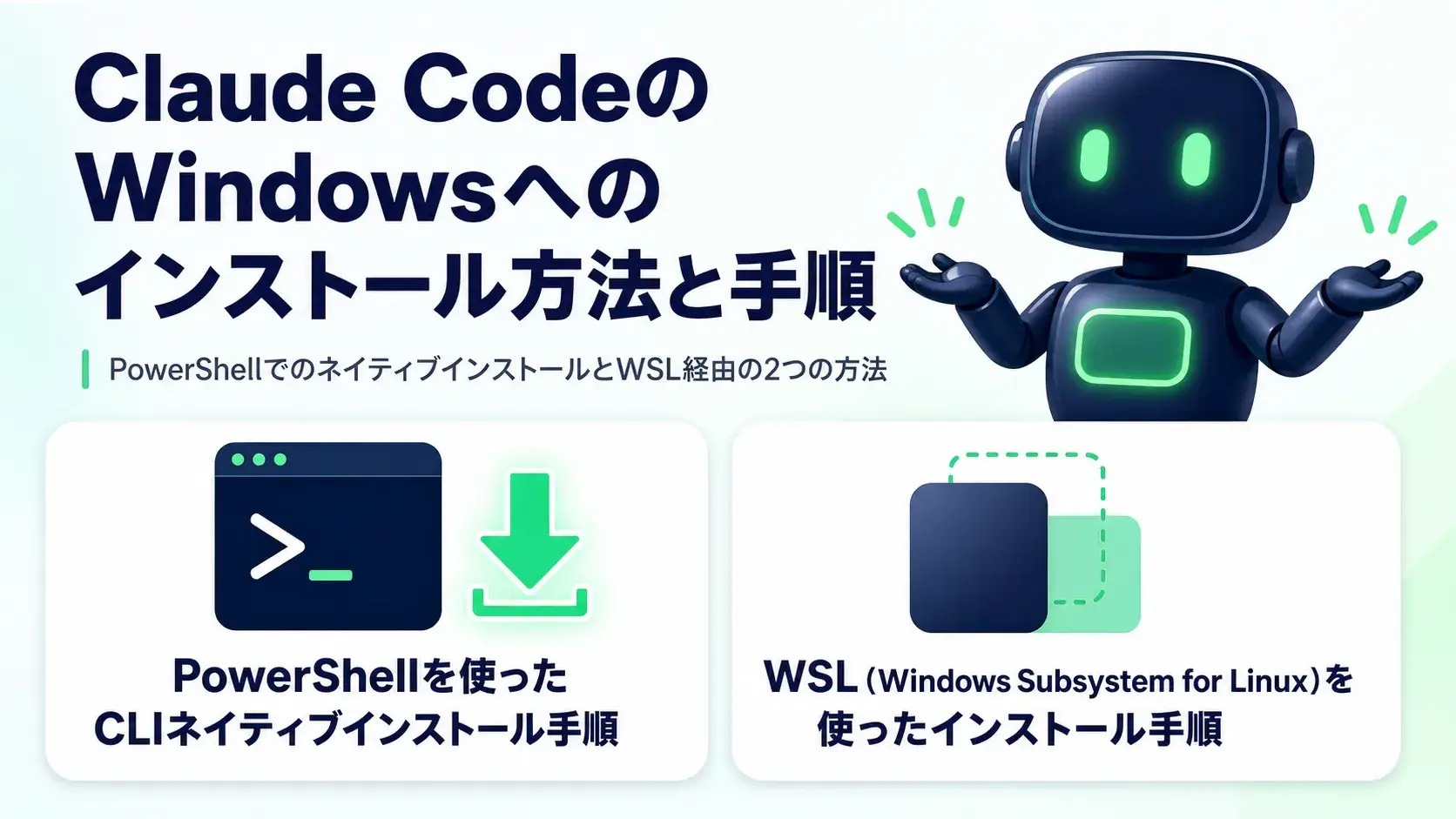
WindowsでClaude Codeをインストールする方法には、PowerShellやCMDを使ったネイティブインストール、WinGetを使う方法、WSL(Windows Subsystem for Linux)経由でインストールする方法があります。
初めてClaude Codeを使う方は、まずPowerShellを使ったネイティブインストールから試すとよいでしょう。Windows上の通常のフォルダやツールをそのまま使いやすく、WSL環境を別途用意しなくても始められるためです。
一方で、Linux系の開発環境に慣れている方や、すでにWSL内でプロジェクトを管理している方は、WSL経由でインストールする方法も選択肢になります。自分が作業したいプロジェクトの場所に合わせて、ネイティブインストールとWSLを使い分けましょう。
PowerShellを使ったネイティブインストールでは、Windows上にClaude Codeを直接インストールします。通常は管理者権限で起動しなくてもインストールできますが、会社支給のPCや制限のある環境では、権限やセキュリティ設定によって実行できない場合があります。
まず、スタートメニューで「PowerShell」または「Terminal」と検索し、Windows PowerShellまたはWindows Terminalを起動します。画面の行頭に「PS C:\Users…」のように表示されていれば、PowerShellを開いている状態です。
PowerShellが開いたら、以下のコマンドを貼り付けてEnterを押します。
irm https://claude.ai/install.ps1 | iex「Claude Code successfully installed!」といった完了メッセージが表示されたら、いったんPowerShellを閉じ、新しいPowerShellウィンドウを開きます。そのうえで、以下のコマンドを入力してClaude Codeを起動します。
claude初回起動時には、テキストの表示スタイルやログイン方法などの選択画面が表示される場合があります。画面の案内に沿って表示スタイルを選び、Claudeアカウントへのログインを求められたら、ブラウザで認証を完了しましょう。Claude Codeの画面が表示されれば、インストールは完了です。以降は、作業したいプロジェクトのフォルダでclaudeコマンドを実行すると、すぐに使い始められます。
うまくいかない場合は以下を確認してください。
インストール完了時の画面に「C:\Users\ユーザー名\.local\bin is not in your PATH」と表示された場合は、claudeコマンドを呼び出すためのPATH設定が必要です。表示されたパスをユーザー環境変数のPathに追加し、PowerShellを開き直してから再度claudeを実行しましょう。
「’irm’ is not recognized」というエラーが表示された場合は、PowerShellではなくCMD(コマンドプロンプト)を開いている可能性があります。PowerShellを開き直してから、もう一度インストールコマンドを実行してください。CMDのまま進めたい場合は、CMD用のコマンド(curl -fsSL https://claude.ai/install.cmd -o install.cmd && install.cmd && del install.cmd)を使います。
WSLは、Windows上でLinux環境を使える仕組みです。Linuxのコマンドに慣れている方や、開発プロジェクトをWSL内で管理している方は、WSL上にClaude Codeをインストールする方法も選べます。
まず、WindowsでPowerShellを管理者として起動します。スタートメニューで「PowerShell」と検索し、右クリックして「管理者として実行」を選びましょう。PowerShellが開いたら、以下のコマンドを実行します。
wsl --installインストールが完了すると、UbuntuなどのLinux環境が起動する場合があります。画面に「Create a default Unix user account」と表示されたら、WSL内で使うユーザー名を入力してEnterを押します。
続いてパスワードの設定を求められたら、任意のパスワードを入力します。パスワード入力中は画面に文字や記号が表示されませんが、入力自体は反映されています。確認のため、同じパスワードをもう一度入力してEnterを押しましょう。なお、環境によってはWSLのインストール後にPCの再起動を求められることがあります。その場合は再起動後にUbuntuを開き、同じようにユーザー名とパスワードを設定してください。
WSLのターミナルが開いたら、以下のコマンドを実行してClaude Codeをインストールします。インストールや起動は、PowerShellやCMDではなくWSLのターミナル内で行う点に注意しましょう。
curl -fsSL https://claude.ai/install.sh | bashインストールが完了したら、以下のコマンドでClaude Codeを起動します。
claude初回起動時には、Claudeアカウントへのログインを求められます。ブラウザが開いたら、Claudeで使っているアカウントでログインし、認証を完了しましょう。なお、WSLを使う場合は、Git for Windowsを別途用意する必要はありません。
CLIネイティブインストールとWSLのどちらを選ぶか迷う場合は、作業する場所で判断するとよいでしょう。Windows上の通常のフォルダやツールを使って作業したい場合は、PowerShellを使ったネイティブインストールが向いています。一方、Linux環境に慣れている方や、WSL内で開発プロジェクトを管理している方は、WSLでClaude Codeを使う方法が適しています。
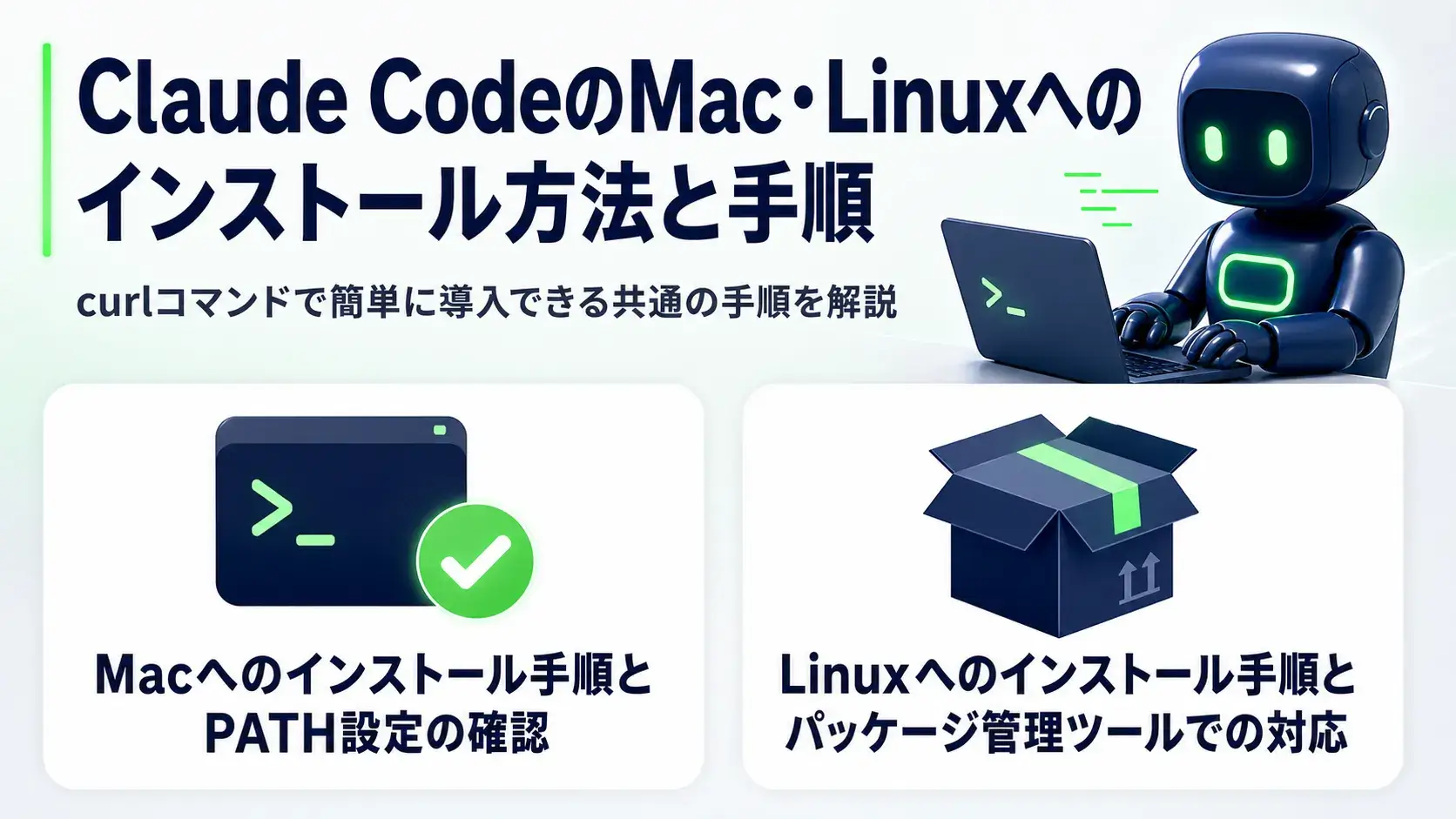
Mac・Linux・WSLでは、共通のcurlコマンドでClaude Codeをインストールできます。ターミナルを開いてコマンドを実行するだけで導入でき、基本的にOSごとに大きく手順は変わりません。
MacでClaude Codeをインストールする手順は、以下のとおりです。
curl -fsSL https://claude.ai/install.sh | bashインストールが完了したら、以下のコマンドでバージョンを確認します。バージョン番号が表示されれば、インストールは成功です。
claude --versionもし「command not found: claude」や、~/.local/binがPATHに含まれていないという内容のエラーが出る場合は、PATHの設定を追加します。macOSの標準シェルであるZshでは、以下の2つのコマンドを順に実行します。
echo 'export PATH="$HOME/.local/bin:$PATH"' >> ~/.zshrc
source ~/.zshrc
その後、もう一度claude –versionを実行し、バージョンが表示されるか確認しましょう。
Linuxでも、基本的には以下の共通コマンドでインストールできます。
curl -fsSL https://claude.ai/install.sh | bashインストールが完了したら、以下のコマンドでClaude Codeが使える状態になっているか確認します。
claude --versionバージョン番号が表示されれば、正しくインストールできています。続いて、以下のコマンドでClaude Codeを起動できます。
claudeLinuxでは、curlコマンド以外に、apt、dnf、apkなどのパッケージ管理ツールを使ってインストールする方法もあります。ただし、リポジトリや署名キーの設定が必要になるため、Linuxの操作に慣れている方向けです。設定コマンドはディストリビューションによって異なり、内容も更新されることがあるため、利用する場合はAnthropic公式のセットアップガイドの最新の手順を参照してください。

インストールが完了したら、作業したいプロジェクトのフォルダに移動してclaudeを実行します。
cd your-project
claude
初回起動時はログインと、パーミッション(権限)などの初期設定を行います。ここでは、ログインの手順と、最初に確認しておきたいパーミッション設定を順に見ていきましょう。
あわせて、Claude Codeの設定がどのように管理されるかも紹介します。Claude Codeでは、設定をスコープ別に管理できます。個人だけで使う設定、チームで共有する設定、特定のPCだけに適用する設定を分けられるため、プロジェクトのルールを整理しやすくなります。設定ファイル(settings.json)の主なスコープは以下のとおりです。
| 優先順位 | スコープ | ファイルのパス | 役割・共有範囲 | 主な記述内容 |
| 高(上書きが強い) | Local(ローカル) | プロジェクトルート/.claude/settings.local.json | 自分だけの個人設定。Gitの管理対象外(.gitignore)として扱われ、他メンバーには共有されない | 個人的なパーミッション設定・特定環境向けの設定 |
| 中 | Project(プロジェクト) | プロジェクトルート/.claude/settings.json | プロジェクト単位の共有設定。Gitで管理してチーム全体に適用する | プロジェクト共通のパーミッション・Hooks・ルール |
| 低 | User(ユーザー) | ~/.claude/settings.json | 全プロジェクトに共通で適用されるユーザーレベルの設定 | デフォルトのパーミッション・Hooks(完了通知など) |
同じ設定項目が複数のスコープに書かれている場合は、優先順位が高いほう(Local→Project→User)の値が使われます。ただし、企業や組織で導入する場合は、これらより上位に「Managed(管理)設定」やコマンドライン引数が適用されることがあります。Managed設定はIT管理者が組織全体に適用するもので、ユーザーやプロジェクトの設定では上書きできません。
なお、パーミッションのルールだけは挙動が少し異なり、各スコープの設定が上書きではなく結合(マージ)されて適用されます。
設定ファイルとは別に、Claude Codeに渡す指示やプロジェクトの背景情報をまとめる「CLAUDE.md」というファイルもあります。これは設定の上書きではなく、起動時にClaudeが読み込む覚え書きのようなもので、置き場所によって適用範囲が変わります。
| ファイル | 置き場所 | 適用範囲 | 主な記述内容 |
| CLAUDE.md(プロジェクト) | プロジェクトルート(CLAUDE.md または .claude/CLAUDE.md) | チームメンバー全員(Gitで共有) | プロジェクト概要・使用技術・命名規則・守らせたいルール |
| CLAUDE.md(ユーザー) | ~/.claude/CLAUDE.md | 自分のすべてのプロジェクト | 常に守らせたい出力スタイル・言語設定・共通ルール |
また、MCPサーバーの接続設定は、上記とは別のファイルで管理します。ユーザー単位の設定は~/.claude.json、プロジェクトでチーム共有する場合は.mcp.jsonに記述します。~/.claude.jsonは~/.claude/ディレクトリの「外」に置かれる点に注意しましょう。
claudeコマンドを実行すると、初回はログイン画面が表示されます。ブラウザが自動で開いたら、Claudeで使っているAnthropicアカウントにログインしてください。
基本的な流れは以下のとおりです。
ログイン方法には、Claudeのサブスクリプション、Claude Console、対応クラウドプロバイダーの認証情報などがあります。個人で日常的に使う場合は、claude.aiのアカウントでログインする方法がわかりやすいでしょう。
ログイン後は認証情報が保存されるため、基本的には毎回ログインする必要はありません。別アカウントに切り替えたい場合や、認証エラーが出た場合は、Claude Code内で/loginを実行して再認証できます。
Claude Codeは、ファイル編集やコマンド実行などの操作を行うため、パーミッション(権限)の設定が重要です。最初のうちは、Claude Codeが何をしようとしているかを確認しながら進めるのがおすすめです。
権限の設定状況は、Claude Code内で以下のコマンドから確認できます。
/permissionsパーミッションには、主にallow、ask、denyの3種類があります。allowは許可、askは実行前に確認、denyは拒否を意味します。ルールはdeny→ask→allowの順で評価され、最初に一致したルールが適用されます。つまり、denyに指定したものは最優先で拒否されます。
特に注意したいのが、.envや認証情報を含むファイルです。APIキーやシークレット情報が含まれるファイルは、Claude Codeから読み取れないようにdenyへ追加しておくと安心です。例として、以下のように設定できます。
json{
  "permissions": {
    "deny": [
      "Read(./.env)",
      "Read(./.env.*)",
      "Read(./secrets/**)",
      "Read(./config/credentials.json)"
    ]
  }
}
逆に、WebFetchやWebSearchなど、よく使う操作を毎回確認なしで実行したい場合は、必要に応じてallow(許可リスト)に追加できます。ただし、最初からすべてを許可するのではなく、業務内容や扱う情報の機密性に合わせて慎重に設定しましょう。
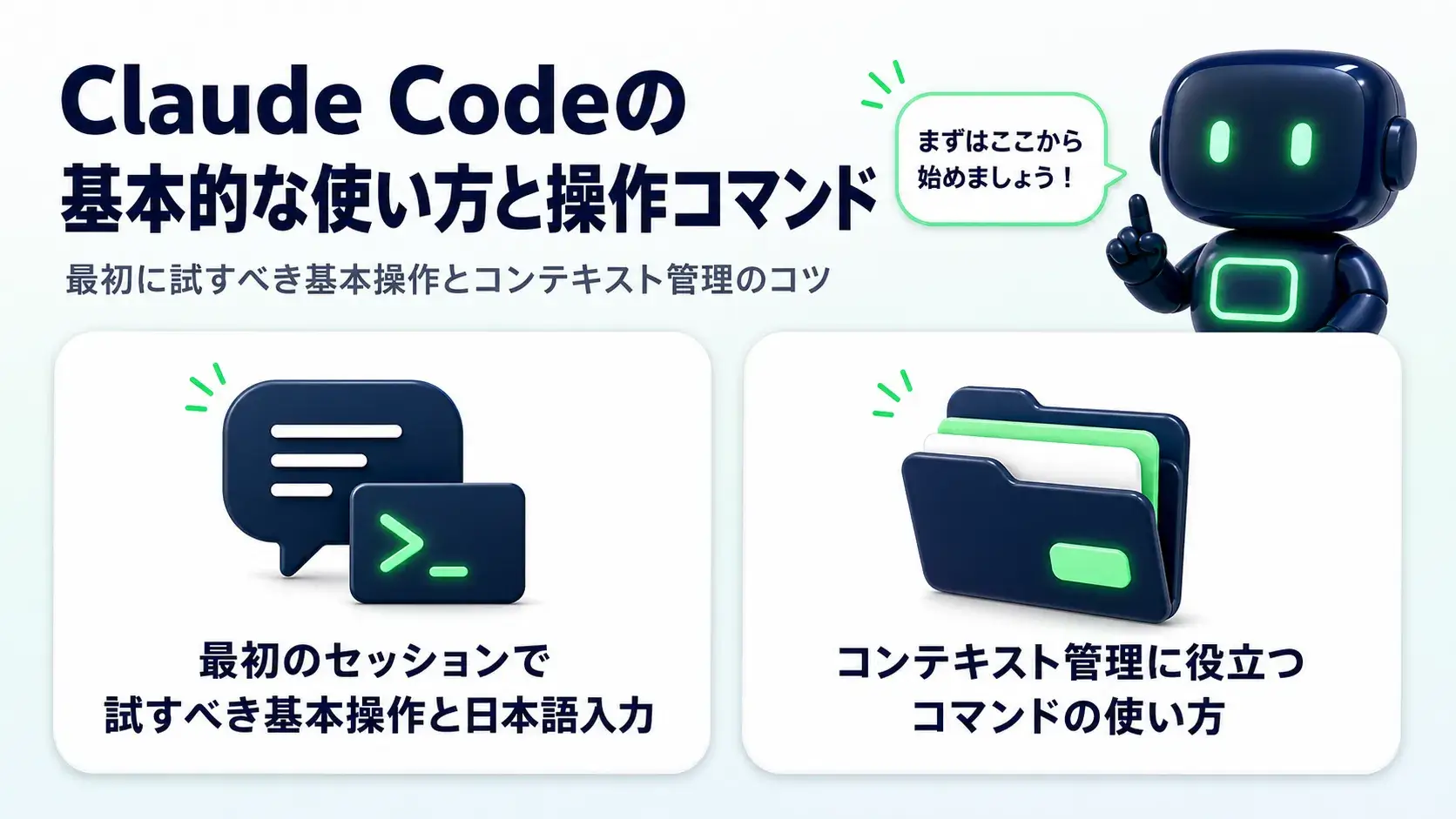
初期設定が終わったら、実際にClaude Codeを使ってみましょう。基本は、作業したいプロジェクトのフォルダに移動してclaudeを実行するだけです。起動するとインタラクティブモード(対話モード)に入り、日本語で指示を入力しながら作業を進められます。よく使うコマンドは以下のとおりです。
カテゴリ別コマンド一覧
| カテゴリ | コマンド | 動作 | 使いどころ |
| 起動・終了 | claude | インタラクティブモードを起動してセッションを開始する | プロジェクトディレクトリで作業を始めるときの基本コマンド |
| Ctrl + D | Claude Codeを終了する | 作業を終えてターミナルに戻りたいとき | |
| タスク実行 | claude “タスク内容” | 入力した指示を最初のプロンプトとしてセッションを開始する | 「claude “ビルドエラーを直して”」など、用件を渡して作業を始めたいとき |
| claude -p “質問内容” | セッションを開かず、結果を出力して終了する(非対話モード) | 「claude -p “この関数を説明して”」などコード確認・調査に使う | |
| セッション継続 | claude –continue(claude -c) | 現在のディレクトリで直前のセッションを続きから再開する | 一度終了した作業の続きをすぐ再開したいとき |
| claude –resume(claude -r) | 過去のセッション一覧から選んで再開する | 複数のセッションから特定の作業を選んで再開したいとき | |
| コンテキスト管理 | /clear | 会話履歴・コンテキストをリセットする | 新しいタスクに切り替えるとき。リセットして新鮮な状態で始めたいとき |
| /compact | 重要な情報を保持しながらコンテキストを圧縮する | 同じタスクを続けたいが、会話が長くなってきたとき | |
| 設定・情報 | /init | プロジェクトのCLAUDE.mdを自動生成する | 新しいプロジェクトを始めるときに、指示書の雛型を作る |
| /help | 利用可能なコマンドの一覧を表示する | 使えるコマンドを確認したいとき | |
| /login | アカウントの切り替えや再認証を行う | 別のアカウントに切り替えたいとき・認証エラーが出たとき | |
| 診断 | claude doctor | インストール・認証・環境の状態を診断する | 起動しない・認証できないなどのトラブル発生時に最初に実行する |
キーボードショートカットも覚えておくと、作業を進めやすくなります。
キーボードショートカット一覧
| ショートカット | 動作 | 使いどころ |
| Shift + Enter | プロンプト入力欄で改行する(送信せずに次の行に移る) | 複数行にわたる指示を入力するとき |
| Esc | 実行中の処理を停止する | 想定と違う動作をしていると気づいたとき、途中でやり直したいとき |
| Shift + Tab | パーミッションモードを順番に切り替える(デフォルト→自動承認→Plan Mode→…と循環) | 大きな変更の前に、コードを編集させず計画だけ先に確認したいとき(Plan Mode)など |
| Ctrl + D | Claude Codeを終了する | セッションを閉じてターミナルに戻るとき |
ショートカットは、使っているOSやターミナルによって挙動が異なる場合があります。うまく動かない場合は、/helpや公式ドキュメントで確認しましょう。
初めてClaude Codeを使うときは、いきなり大きな修正を依頼するのではなく、プロジェクトの説明をしてもらうところから始めると安心です。
まず、作業したいフォルダに移動してClaude Codeを起動します。
cd your-project
claude
Claude Codeが起動したら、以下のように日本語で質問してみましょう。
このプロジェクトは何をするものか、初心者にもわかるように説明してください。次に、影響範囲が小さい作業を試します。
READMEに、セットアップ手順を初心者向けに追記してください。hello worldを返す簡単な関数を追加してください。Claude Codeがファイルを変更しようとすると、変更内容が表示され、適用してよいかの確認を求められます。最初は内容をよく確認し、問題がなければ承認しましょう。
大きな変更を依頼する場合は、Plan Mode(プランモード)を使って先に作業方針だけを確認すると安心です。いきなり編集させるのではなく、「まず修正方針を出してください」と指示したり、Shift + TabでPlan Modeに切り替えたりすると、意図しない変更を防ぎやすくなります。
Claude Codeでは、作業が長くなるほど会話履歴やファイルの情報がたまっていきます。情報が増えすぎると、応答が遅くなったり、必要な情報が埋もれたりすることがあります。
そのようなときに役立つのが、/clearや/compactです。/clearは、これまでの会話の流れをリセットして、新しいタスクに切り替えたいときに使います。一方、/compactは、重要な情報を残しながらコンテキストを圧縮したいときに使います。会話が長くなって動作が重く感じてきたら、/compactを試すとよいでしょう。
また、/initを使うと、プロジェクトのルールや背景情報を記載するCLAUDE.mdを作成できます。CLAUDE.mdにコーディング規約、使用技術、出力ルールなどを書いておくと、毎回同じ説明をしなくても、Claude Codeがプロジェクトの前提を理解しやすくなります。
過去の作業を再開したい場合は、claude –continueやclaude –resumeも便利です。直前の作業をそのまま続けたい場合は–continue、過去のセッションから選んで再開したい場合は–resumeを使うとよいでしょう。

Claude Codeがうまく起動しない場合は、まずclaude doctorを実行して環境を確認しましょう。
claude doctorclaude doctorは、インストール状況や認証、PATH設定などをまとめて診断してくれるため、トラブル発生時に最初に試すコマンドとして役立ちます。代表的なトラブルと確認ポイントは以下のとおりです。
| よくあるトラブル | 確認すること | 対処法の例 |
| claudeコマンドが見つからない | PATH設定、インストールが完了しているか | ターミナルを開き直す、PATHを追加する、再インストールする |
| 「’irm’ is not recognized」と表示される | PowerShellではなくCMDを開いていないか | PowerShellを開き直す、またはCMD用のコマンドを使う |
| ログインできない | アカウント、ブラウザ認証、APIキーの環境変数 | /loginで再認証する、ANTHROPIC_API_KEYの設定を確認する |
| 設定が反映されない | settings.jsonの場所、JSON構文、優先順位 | Local・Project・Userのどこに書いたか確認する |
| 動作が重い | 大きなコードベースや長い会話履歴 | /compactを使う、Claude Codeを再起動する |
| 検索がうまくいかない | 検索対象や除外設定 | .gitignoreや検索対象、環境設定を確認する |
エラーメッセージが表示された場合は、その内容をそのままClaude Codeに尋ねたり、公式ドキュメントで調べたりすると、原因を特定しやすくなります。
設定が思ったとおりに反映されない場合は、まずどの設定ファイルを編集しているかを確認しましょう。Claude Codeの設定は、User・Project・Localなど複数のスコープに分かれており、編集した場所が意図と違うと反映されないことがあります。
確認の流れは以下のとおりです。
パーミッションが期待どおりに動かない場合は、deny・ask・allowの設定を見直します。ルールはdeny→ask→allowの順で評価されるため、許可したつもりの操作がdenyに引っかかっていないかを確認しましょう。特に、.envやsecretsなど機密情報を含むファイルを、誤って読み取れる状態にしていないかも確認しておくと安心です。
また、ワイルドカード(*など)の指定が広すぎると、想定外のファイルまで対象になることがあります。最初は必要最小限の設定にし、使いながら少しずつ調整するのがおすすめです。
インストール後にclaudeコマンドが見つからない場合は、PATHの設定が原因の可能性があります。MacやLinuxで「command not found: claude」と表示された場合は、まずターミナルを開き直してから、もう一度試してください。
それでも解決しない場合、macOSの標準シェルであるZshでは以下を実行します。
echo 'export PATH="$HOME/.local/bin:$PATH"' >> ~/.zshrc
source ~/.zshrc
LinuxのBashでは、以下を実行します。
echo 'export PATH="$HOME/.local/bin:$PATH"' >> ~/.bashrc
source ~/.bashrc
Windowsで「’claude’ is not recognized」と表示される場合は、ターミナルを開き直すか、PCを再起動してから再度試します。それでも解決しない場合は、ユーザー環境変数のPATHに、Claude Codeのインストール先(通常は%USERPROFILE%\.local\bin)を追加してください。
インストールできているかを確認するには、以下を実行します。バージョン番号が表示されれば、正しくインストールされています。
claude --versionより詳しく環境を確認したい場合は、次のコマンドを使います。
claude doctorなお、curlやirmを使ったネイティブインストールでは、Claude Codeは独自の実行環境を備えているため、Node.jsを別途用意する必要はありません。一方、npm経由でインストールする場合に限り、Node.js 18以上が必要です。すでにNode.jsを使った開発をしている方も、ネイティブインストールならNode.jsのバージョンに左右されずに導入できます。
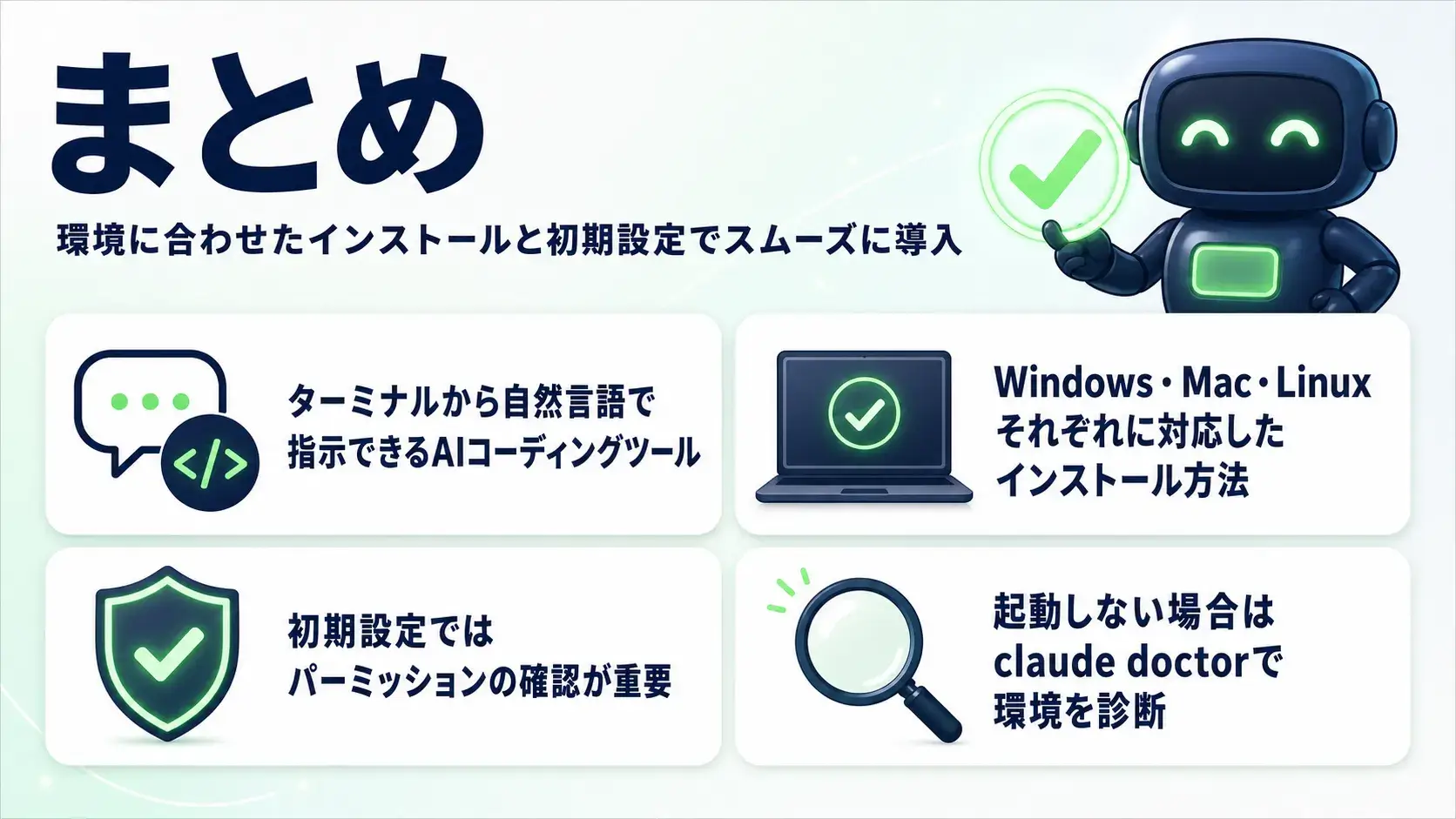
Claude Codeは、ターミナルから自然言語で指示を出し、コードの読み取り、ファイル編集、バグ修正などを支援するAIコーディングツールです。claude.aiとは異なり、プロジェクト内のファイルを確認しながら作業できる点が特徴です。
インストール方法は環境によって異なります。WindowsではPowerShellやWSL、Mac・Linuxではcurlコマンドを使った導入が基本です。利用前には、対応OSや必要なプラン、ログイン方法を確認しておきましょう。
インストール後は、まず小さな作業から試し、変更内容や権限を確認しながら進めることが大切です。起動できない場合は、claude –versionやclaude doctorで状態を確認し、PATH設定や認証情報を見直しましょう。
アイスマイリーでは、生成AI のサービス比較と企業一覧を無料配布しています。課題や目的に応じたサービスを比較検討できますので、ぜひこの機会にお問い合わせください。

業務の課題解決に繋がる最新DX・情報をお届けいたします。
メールマガジンの配信をご希望の方は、下記フォームよりご登録ください。登録無料です。














FOLLOW US
SNSをフォローして、最新情報をチェックできます!











AI製品・ソリューションの掲載を
希望される企業様はこちら