


生成AI


最終更新日:2026/09/02
「Claude Code for VS Codeを使ってみたいけど、使い方が分からない」と悩んでいませんか。
この記事では、VS Code上でAIにコードの編集・デバッグ・説明を任せたい開発者に向けて、Claude Code for VS Codeのインストールから基本操作、詳細設定まで手順を整理します。
この記事を読めば、初めてClaude Codeを導入する方でも、迷わず使い始められるようになります。
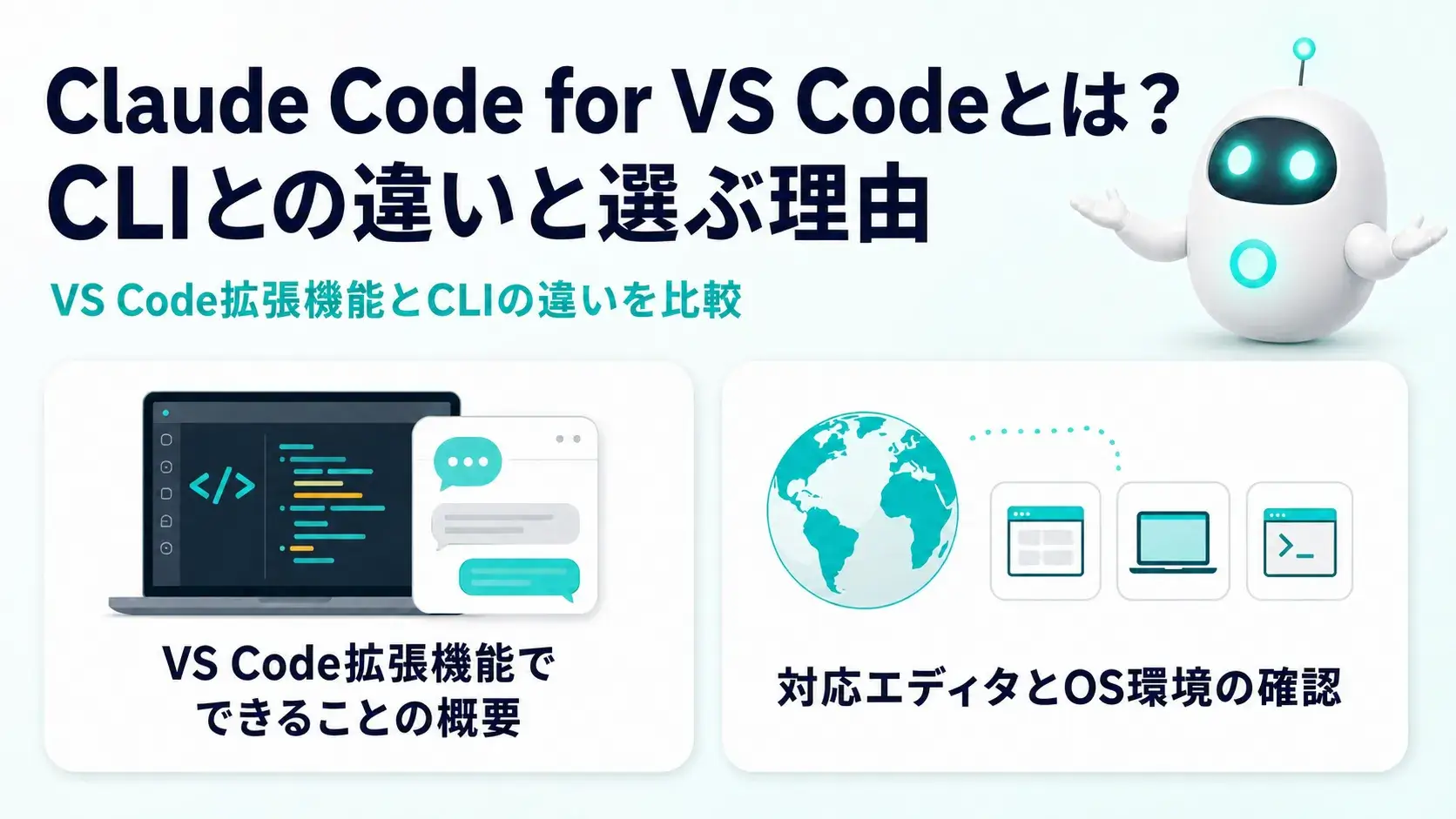
Claude Code for VS Codeは、アンソロピック公式が提供するVS Code拡張機能です。
画面上でインラインの差分表示や、ファイルを指定する「@メンション」、計画を確認してから実行する「プランモード」、会話の履歴などを、コマンドを打たずに使えます。
拡張機能とCLI(ターミナル操作型)は、どちらも同じClaude Codeの仕組みを利用します。ただし、使えるコマンドや操作の方法に違いがあります。両者の違いを次の表にまとめました。
| 比較軸 | VS Code拡張機能 | CLI |
| 操作インターフェース | グラフィカルパネル(GUI) | ターミナル(テキスト操作) |
| 差分の確認方法 | インライン差分ビューでAccept/Rejectをクリック操作 | ターミナル上でテキスト表示 |
| ファイル指定方法 | @メンション+あいまい一致で直感的に指定 | ファイルパスをテキスト入力 |
| コマンド・スキルの対応範囲 | /入力で表示されるサブセット | 全コマンド・スキルに対応 |
| bashショートカット(!) | 非対応 | 対応 |
| タブ補完 | 非対応 | 対応 |
| MCP サーバー管理 | /mcpで既存サーバーの管理が可能(追加はCLI経由) | 追加・管理ともに完全対応 |
| チェックポイント(巻き戻し) | 対応 | 対応 |
| バックグラウンド処理の視認性 | パネル内で実行状況や差分を視覚的にリアルタイム確認可能 | ターミナル出力でリアルタイム確認 |
| 複数セッションの並行管理 | タブ・ウィンドウで並行実行が可能 | セッション切り替えが必要 |
| 会話履歴の共有 | CLIと履歴を共有(相互に引き継ぎ可能) | 拡張機能と履歴を共有 |
| 推奨ユーザー | GUIで確認しながら作業したい開発者 | CLIに慣れた開発者・全機能を使いたい場合 |
関連記事:Claude CodeとClaudeの違いを解説|用途・機能・料金を徹底比較
VS Code拡張機能では、コードの提案を差分で表示し、承認や却下を選べます。プランモードでは、変更に入る前に計画を平易な文章で確認できます。
また、複数の会話を別々のタブで並行して進められるほか、過去の会話をいつでも呼びだせます。
一般的なコード補完機能とは異なり、Claude Codeはコード全体を読みとり、編集やコマンドの実行まで自律的に行うエージェント型の支援です。単なる入力候補の表示ではない点を、押さえておくと理解が深まります。
拡張機能を使うには、VS Codeのバージョンが1.94.0以上である必要があります。加えて、Pro・Max・Team・Enterpriseのいずれかの有料サブスクリプション、またはClaude Consoleのアカウントが必須です。
macOS・Windows・Linuxのいずれでも利用可能で、CursorやDevin Desktopなど、VS Codeから派生したエディタでも動作します。Open VSXレジストリからのインストールにも対応しています。
拡張機能を入れられないエディタの場合は、統合ターミナルからCLI版のClaudeを直接呼びだして使う方法があります。
拡張機能そのものの導入は無料です。ただし、Claude Codeを動かすには有料プランへの加入が必要です。
拡張機能の価格とAI利用にかかる料金は別物だと理解しておくとよいでしょう。
拡張機能はMarketplaceから無料でインストールできます。しかし、Claude Code自体はFreeプランの対象外です。
利用には、Pro・Max・Team・Enterpriseのいずれかのプラン、あるいはClaude Consoleのアカウントが必要になります。拡張機能を入れただけでは動かない点に、注意してください。
参考:Use Claude Code in VS Code|Claude Code Docs
Claude Codeを利用できるプランの料金は、2026年8月時点で次のとおりです。
※税別表示です。
参考:料金プラン|Claude
プランごとに、利用できる上限や管理機能は異なります。
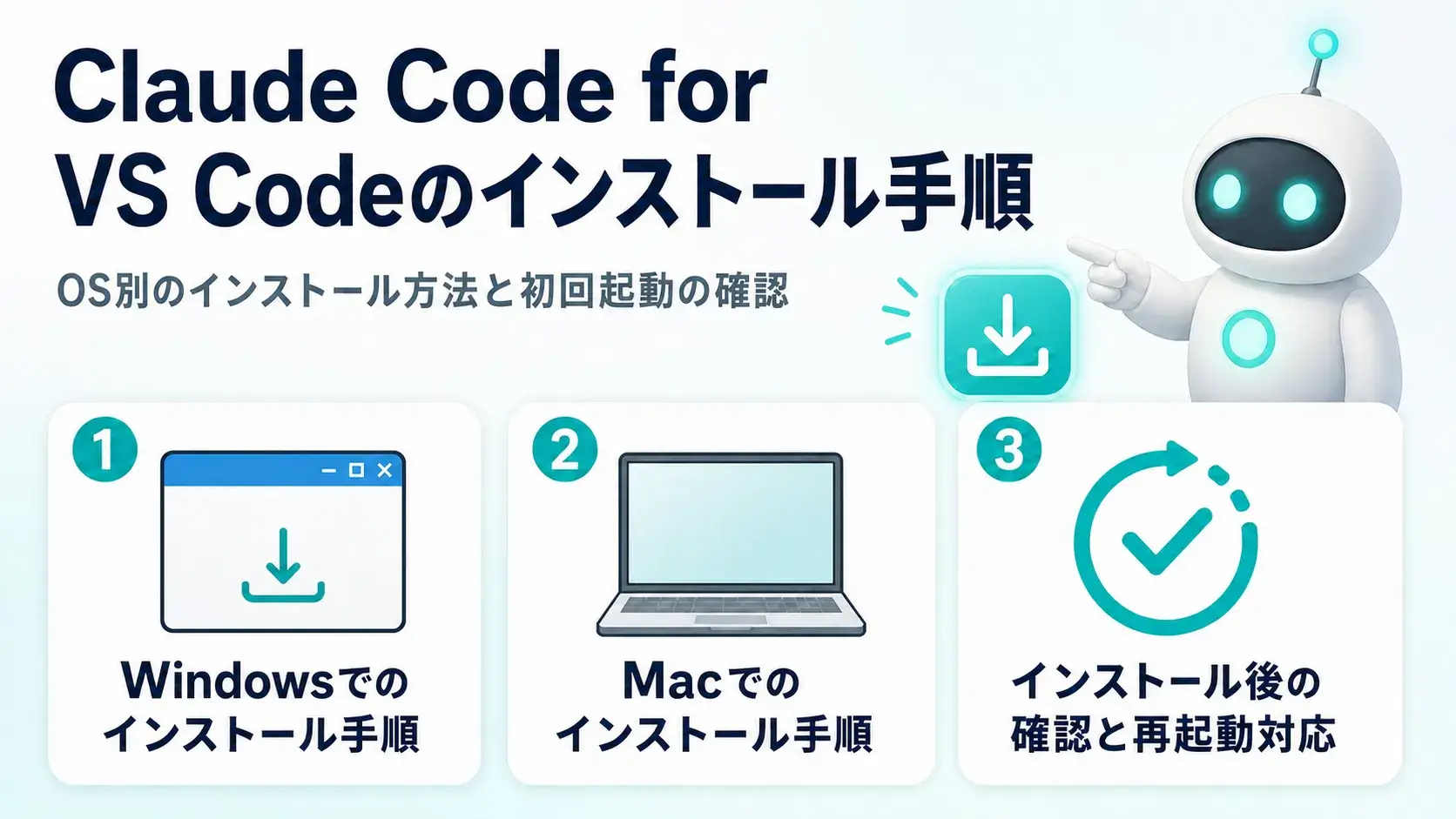
現在はVS CodeのExtensionsビューから、アンソロピック公式の「Claude Code」を直接インストールできます。CLIを先に入れる必要はありません。
拡張機能には、チャットパネル専用のCLIが内蔵されています。一方で、統合ターミナルで「claude」というコマンドを打つには、別途スタンドアロン版のCLIを導入する必要があります。
参考:Use Claude Code in VS Code|Claude Code Docs
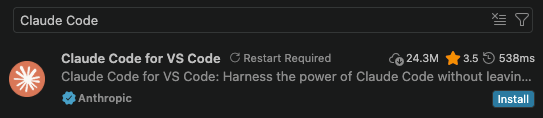
WindowsではCtrl+Shift+XでExtensionsビューを開き、「Claude Code」と検索します。提供元がAnthropicであることを確認したうえで、インストールを押してください。
インストール後にアイコンが表示されない場合は、VS Codeを再起動するか、コマンドパレットから「Developer: Reload Window」を実行しましょう。
macOSではCmd+Shift+XでExtensionsビューを開き、同じく「Claude Code」を検索してインストールします。
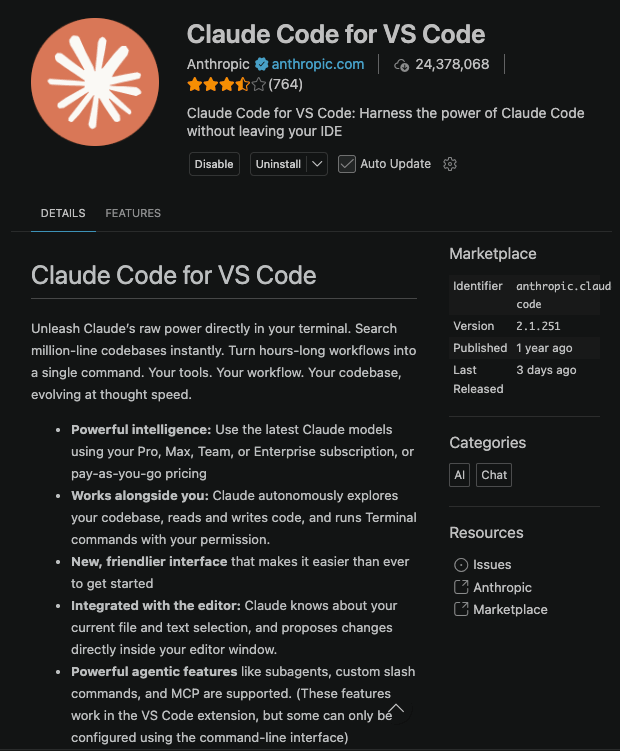
なお、拡張機能の導入手順と、Homebrewなどでスタンドアロン版CLIを導入する手順は別のものです。両者を混同しないよう注意してください。
Claude Codeを表す「Spark(きらめき)アイコン」は、ファイルを開いているときにエディタ右上のツールバーに表示されます。

このほか、左サイドバーのアクティビティバー、コマンドパレット、ウィンドウ右下のステータスバーからも起動できます。

なお、ウィンドウ右下のステータスバーは、preferredLocationをサイドバーに設定している場合などに表示され、その場合はファイルを開いていない状態でも起動できます。
VS Code Marketplace経由の拡張機能は、通常は自動的に更新されます。
更新後にアイコンの表示が変わらない場合は、VS Codeを再起動するか、「Developer: Reload Window」を試してください。
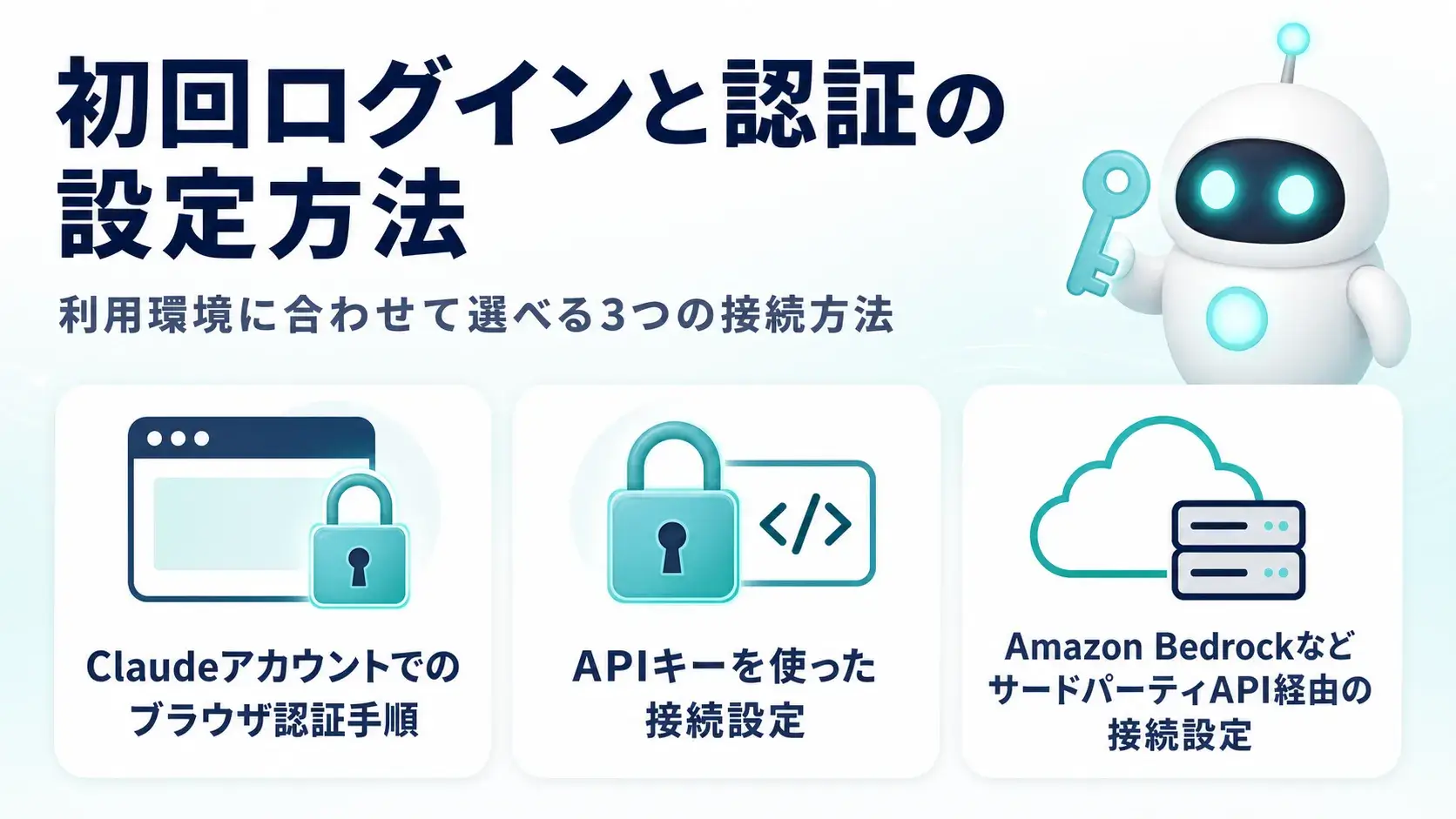
初回起動時は、以下の3つから認証方法を選べます。
APIキーは必須ではありません。
Pro・Max・Team・Enterpriseのいずれかであれば、ブラウザ認証だけで利用を開始できます。
参考:Use Claude Code in VS Code|Claude Code Docs
Claude Codeパネルを開くと、サインイン画面が表示されます。「Sign in」を押し、ブラウザ側で認可を完了させてください。
認証画面が再表示されない場合や、環境変数が引きつがれない場合は、「Developer: Reload Window」を実行するか、ターミナルから「code .」でVS Codeを開き直すと解消することがあります。
Anthropic Consoleで発行したAPIキーは、環境変数「ANTHROPIC_API_KEY」に設定して利用します。この方式は、サブスクリプションの利用枠ではなく、API従量課金で処理されます。
APIキーは機密情報として管理し、リポジトリや共有設定ファイルへ直接書きこまないよう気をつけてください。
Amazon Bedrock、Google CloudのAgent Platform、Microsoft Foundryなど、社内で契約しているプロバイダー経由でClaude Codeを使う場合は、拡張機能側の設定とプロバイダー側の設定を分けて行います。
拡張機能の設定で「Disable Login Prompt」を有効にしたうえで、各プロバイダーの公式手順にしたがって「~/.claude/settings.json」を構成します。この設定ファイルは拡張機能とCLIで共有されるため、一度設定すれば両方に反映されます。
別のClaudeアカウントへ切り替えたい場合は、コマンドメニューから「/logout」を実行し、再度サインインしてください。
プラン変更後に利用条件が反映されない場合も、ログアウトしてから再認証すると状況を確認できます。
日本語での応答を既定にしたい場合は、設定ファイルに「language」の項目を追加します。使うモデルは、コマンドメニューの「/model」から自由に切り替えられます。
関連記事:https://aismiley.co.jp/ai_news/claude-japanese/
参考:Claude Code settings|Claude Code Docs|、Model configuration|Claude Code Docs
Claude Codeへは、指示も回答も日本語で行えます。応答言語を常に日本語へ固定したい場合は、「~/.claude/settings.json」に次のように記述してください。
json{"language": "japanese"}この設定はセッションのタイトル生成にも反映されます。VS Code本体の画面を日本語化する設定とは別のものなので、混同しないようにしましょう。
コマンドメニューから「/model」を開くと、利用可能なモデルの一覧が表示されます。選んだモデルは、既定として保存されます。
選択できるモデルは、契約プランや組織の設定、接続しているプロバイダーによって変わります。
対応モデルでは、「/effort」コマンドや「/model」選択時のスライダーから、推論の深さを調整できます。
低い設定にすると速度とコストを優先でき、高い設定にすると複雑な課題に対する精度を優先できます。用途に応じて使い分けてください。
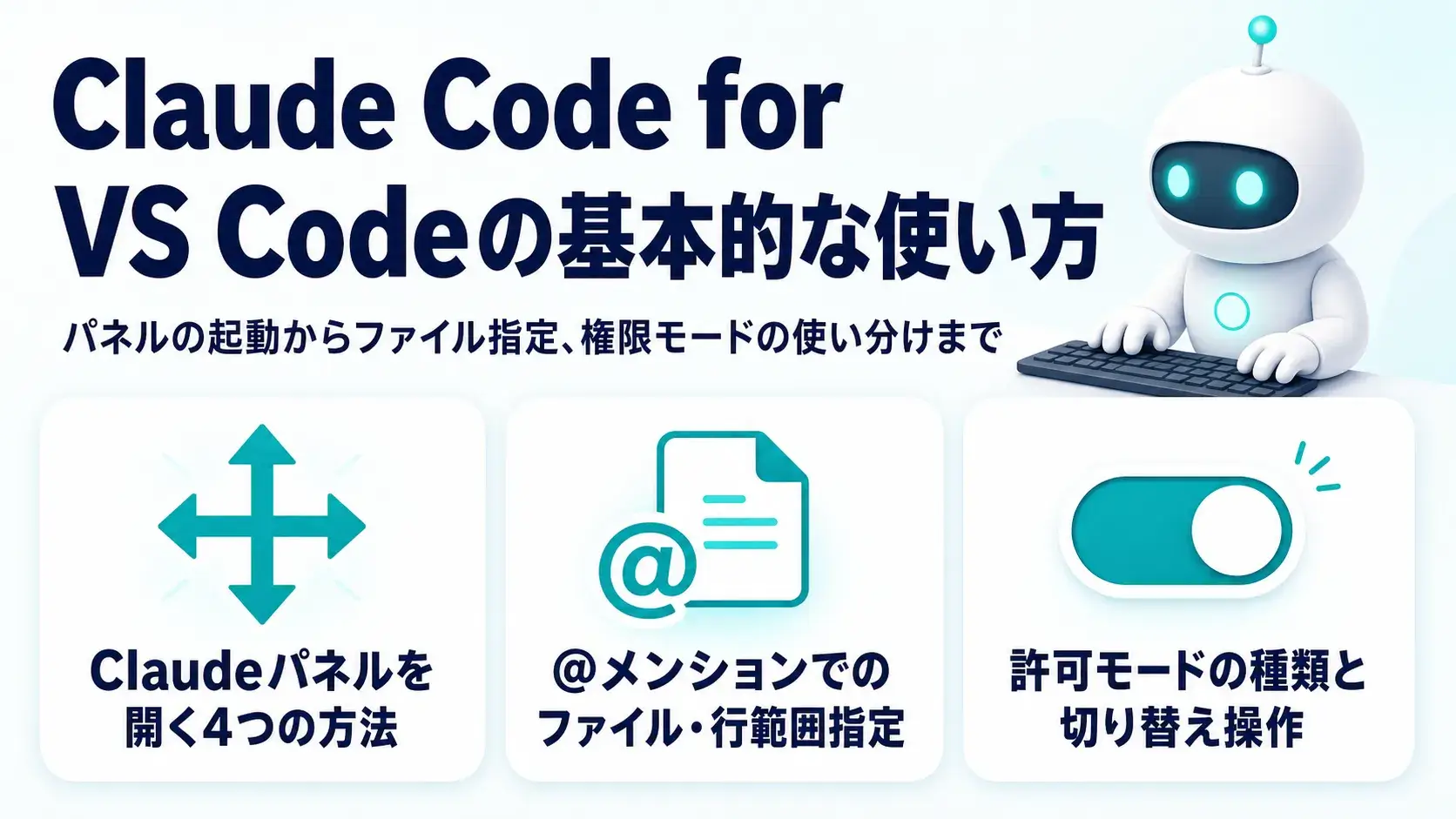
パネルを開き、対象のファイルをコンテキストとして指定し、提案された差分を確認して採用するという流れが基本になります。
パネルを開く手段は複数用意されています。
| 起動場所 | 操作手順 | 表示条件 | 向いている場面 |
| エディタツールバー | エディタ右上のSparkアイコンをクリック | ファイルを開いている場合のみ表示 | コーディング中に素早くパネルを呼び出したいとき |
| アクティビティバー | 左サイドバーのSparkアイコンをクリック→セッション一覧から選択または新規開始 | 常時表示(ファイルを開いていなくても使用可) | セッション一覧を確認しながら作業を切り替えたいとき |
| コマンドパレット | Mac:Cmd+Shift+P / Windows・Linux:Ctrl+Shift+P →「Claude Code」と入力→「Open in New Tab」等を選択 | 常時使用可 | 新しいタブやウィンドウで開くなど、起動オプションを指定したいとき |
| ステータスバー | ウィンドウ右下の「✱ Claude Code」をクリック | sidebar設定時のみ表示(ファイルを開いていなくても使用可) | ファイルを開いていない状態でもすぐに起動したいとき |
コーディング中の場合はエディタツールバーから最短でパネルを開けます。セッションを切り替えながら複数の作業を同時進行させたいときはアクティビティバーが便利です。
「@」に続けてファイル名やフォルダ名を入力すると、あいまい検索で候補が絞りこまれます。
エディタ上でコードを選択したまま、Option+K(Macの場合)やAlt+K(Windows・Linuxの場合)を押すと、選択した行番号つきのファイル参照が自動的に挿入されます。
プロンプト入力欄の下にあるモード表示をクリックすると、許可モードを切り替えられます。
VS Code上では、Manual(手動確認)、Edit automatically(自動編集)、Plan(計画レビュー)、Auto(自動判定)の4つが選べます。
2026年8月現在、Pro・Max・Teamプランでは、新規セッションの既定モードがAutoに設定されています。
Autoモードでは分類器が動作をチェックしますが、安全を完全に保証するものではありません。重要な操作は自分の目で確認する運用を心がけてください。
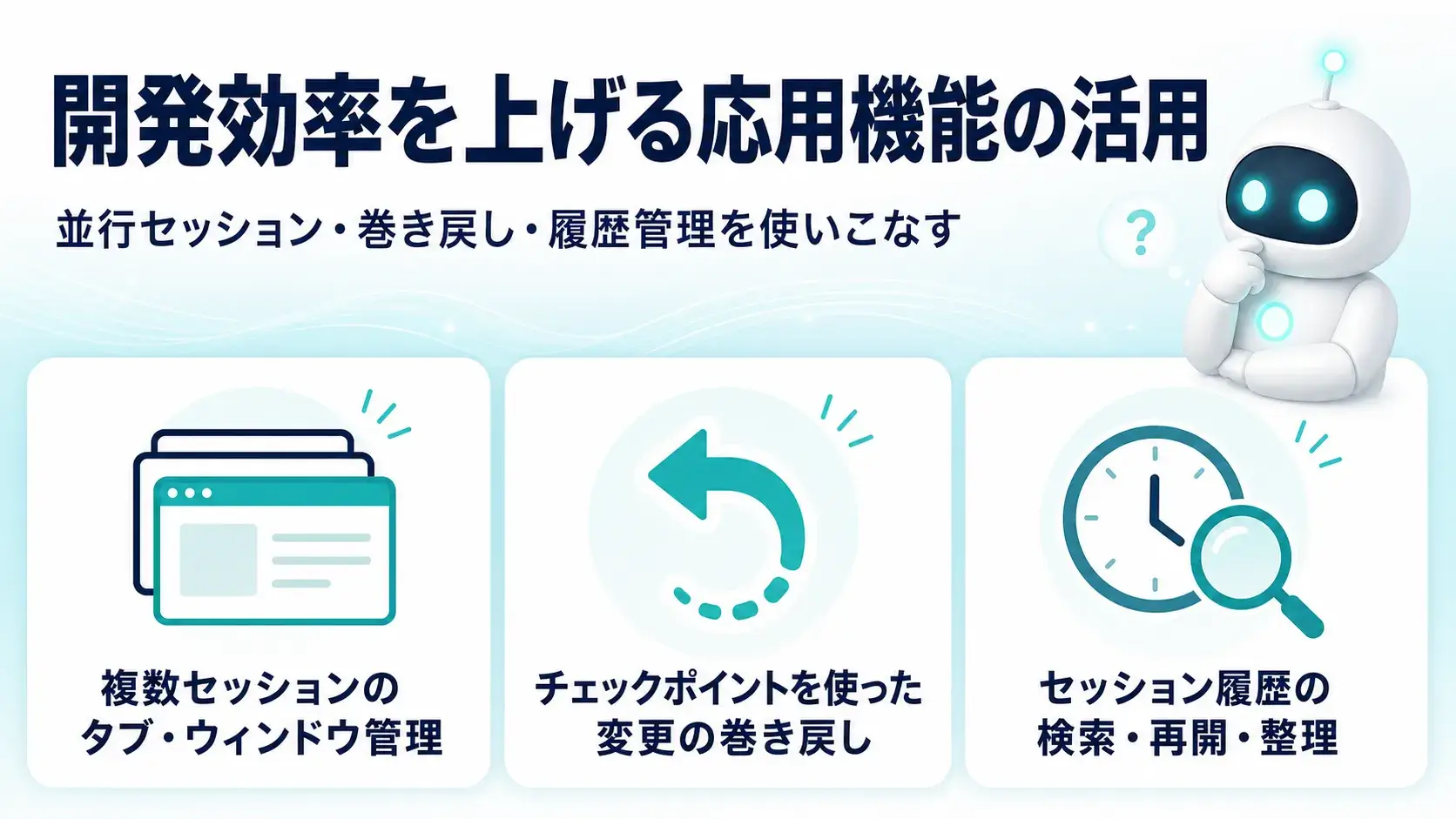
複数セッションの並行管理、チェックポイントによる巻き戻し、履歴の再開、使用量の確認機能を組みあわせると、開発をとぎれさせずに進められます。
コマンドパレットから「Open in New Tab」や「Open in New Window」を選ぶと、独立した会話を並行して起動できます。それぞれのセッションは、別々の履歴とコンテキストを保持します。
メッセージにカーソルを合わせると、巻き戻しのボタンが表示されます。3つの選択肢を、状況に応じて使い分けてください。
| オプション名 | 会話履歴 | コード(ファイル)の状態 | 選ぶべき場面 |
| Fork conversation from here | 選択メッセージを起点に新しい会話ブランチを作成 | 変更はそのまま維持(巻き戻しなし) | コードは現状のまま残しつつ、別の指示や方針で会話をやり直したいとき |
| Rewind code to here | 現在の会話履歴をすべて保持したまま継続 | 選択メッセージ時点の状態に戻す | 「何をお願いしたか」の経緯は残しながら、コードの変更だけをなかったことにしたいとき |
| Fork conversation and rewind code | 選択メッセージを起点に新しい会話ブランチを作成 | 選択メッセージ時点の状態に戻す | コードも会話も両方リセットして、まったく別のアプローチを試したいとき |
「Session history」ボタンからは、過去のローカル会話をキーワードで検索したり、時期別に一覧を確認したりできます。
また、Claude.aiで始めたWebセッションについても、GitHubリポジトリと連携していれば、「Web」タブから呼びだしてローカルで続きを進められます。
ただし、ローカルでの変更はWeb側には反映されません。
コマンドメニューから「/usage」を実行すると、アカウントやプラン、セッション単位・週単位の使用量、上限がリセットされるまでの時間を確認できます。
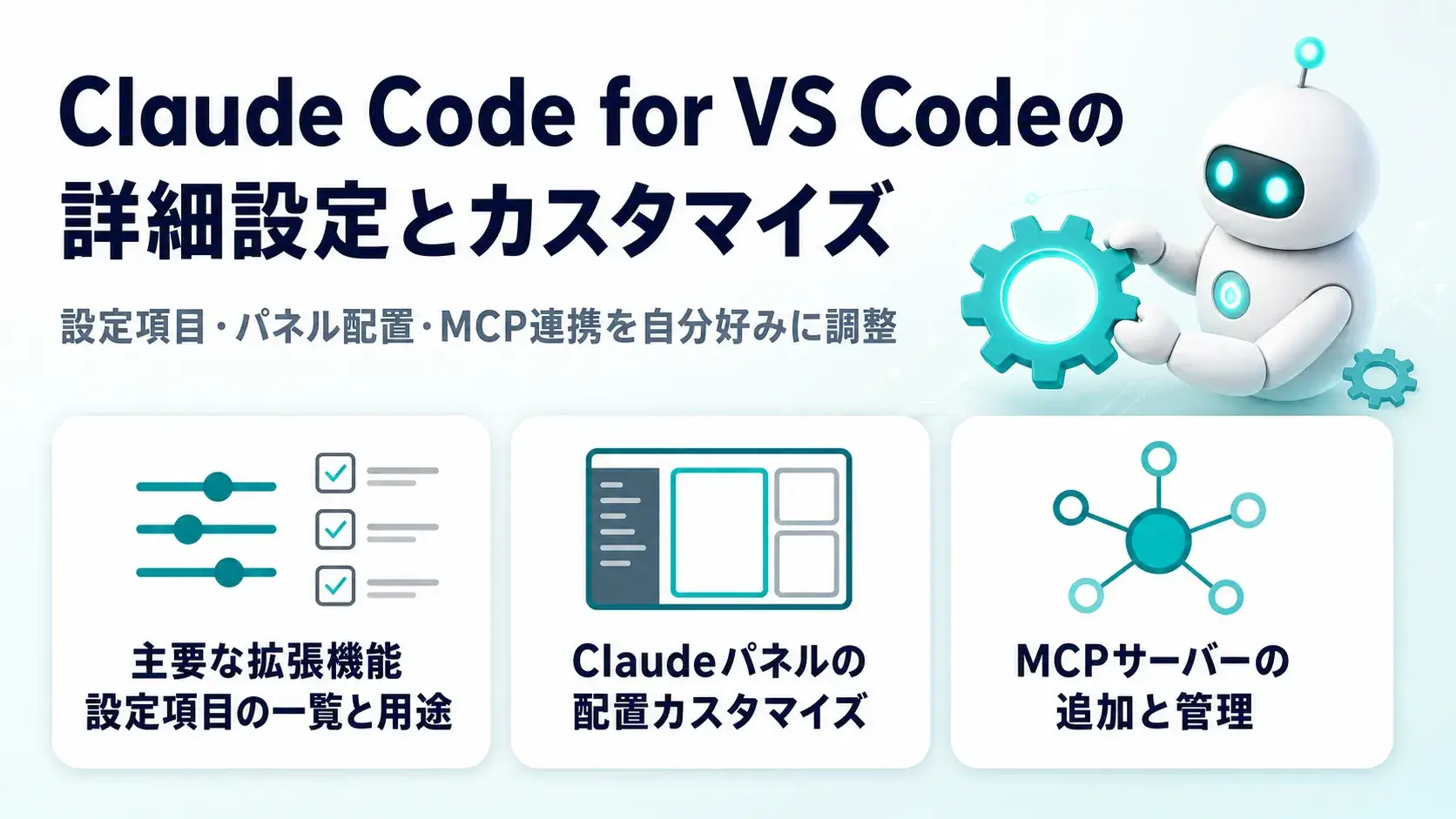
拡張機能側の設定と、CLIとも共有される「~/.claude/settings.json」の設定は、別の場所で管理されています。用途に応じて使い分けてください。
エディタの設定画面から「Extensions」→「Claude Code」を開くと、拡張機能固有の設定を変更できます。
主要な拡張機能設定項目の一覧と用途
各設定を一覧表でまとめています。
▼ 起動・表示に関する設定
| 設定名 | デフォルト値 | 設定の目的 | 変更が必要な場面 |
| useTerminal | false(グラフィカルパネル) | 起動時のUIをグラフィカルパネルにするかターミナルモードにするかを切り替える | CLIに近い操作感で使いたい場合にtrueへ変更 |
| preferredLocation | panel(新しいタブ) | Claudeパネルを開く既定の場所を「panel(タブ)」か「sidebar(右サイドバー)」で指定する | コーディング中に常時表示したい場合はsidebarへ変更 |
| hideOnboarding | false(表示) | 初回起動時のオンボーディングチェックリスト(卒業キャップアイコン)の表示・非表示を切り替える | セットアップ完了後に不要と感じたらtrueへ変更 |
| focusView | false(無効) | ツール呼びだしや実行結果、思考過程を折りたたみ、指示と回答だけを表示する「Focus view」を切り替える | ログの量を減らし、やりとりだけに集中したい場合にtrueへ変更 |
▼ 操作・入力に関する設定
| 設定名 | デフォルト値 | 設定の目的 | 変更が必要な場面 |
| useCtrlEnterToSend | false(Enterで送信) | プロンプト送信をEnterキーのみにするか、Ctrl/Cmd+Enterに限定するかを切り替える | 改行とプロンプト送信を明確に使い分けたい場合にtrueへ変更 |
| enableNewConversationShortcut | false(無効) | Cmd/Ctrl+Nで新しい会話を開始するショートカットを有効にする | 頻繁に新規会話を開始する場合にtrueへ変更 |
| enableReopenClosedSessionShortcut | true(有効) | Cmd/Ctrl+Shift+Tで直近に閉じたClaudeセッションタブを再度開く | VS Code標準の「閉じたタブを再度開く」動作に統一したい場合はfalseへ変更 |
▼ 権限・承認に関する設定
| 設定名 | デフォルト値 | 設定の目的 | 変更が必要な場面 |
| initialPermissionMode | 未設定(プランや接続方法に応じて自動的に決定) | 新規会話の開始時に使う承認モード(default/plan/acceptEdits/bypassPermissions)を固定する。未設定の場合、拡張機能側が公式のルールにしたがって開始モードを選ぶ | 毎回の確認を省略したい場合はacceptEditsへ、実行前に計画を確認したい場合はplanへ変更 |
| allowDangerouslySkipPermissions | false(無効) | Bypass permissionsを、モードの選択肢に追加する(Autoモードは本設定に関わらず既定で選択可能)。Bypass permissionsは、インターネットに接続していないサンドボックス環境専用の位置づけ | 完全オフラインのテスト環境でのみ使用する場合に限りtrueへ変更 |
▼ ファイル・環境に関する設定
| 設定名 | デフォルト値 | 設定の目的 | 変更が必要な場面 |
| autosave | true(自動保存あり) | ClaudeがファイルをRead/Writeする直前に自動保存を実行するかどうかを切り替える | 自動保存を無効にしている環境や、手動管理したい場合にfalseへ変更 |
| respectGitIgnore | true(除外あり) | .gitignoreに記載されたパターンをClaudeのファイル検索対象から除外するかどうかを切り替える | .gitignore対象のファイルもClaudeに参照させたい場合にfalseへ変更 |
| usePythonEnvironment | true(有効) | Claude実行時にワークスペースのPython仮想環境を自動でアクティベートする(Python拡張機能が必要) | 特定のPython環境を手動で管理したい場合にfalseへ変更 |
| environmentVariables | “[](未設定)” | Claude実行プロセスに渡す環境変数をVS Code設定内で定義する。 | チーム間で共有が不要なローカル専用の環境変数を設定したい場合に追記 |
▼ 認証・接続に関する設定
| 設定名 | デフォルト値 | 設定の目的 | 変更が必要な場面 |
| disableLoginPrompt | false(ログイン画面あり) | 起動時のAnthropicアカウント認証プロンプトをスキップする | Amazon BedrockやGoogle Vertex AIなどサードパーティ経由で接続する場合にtrueへ変更 |
| claudeProcessWrapper | -(未設定) | Claudeプロセス起動に使う実行ファイルのパスを指定する | 拡張機能ビルドに対象プラットフォーム向けバイナリが含まれない場合に別途インストールしたclaudeバイナリのパスを指定 |
Claudeパネルのタブ部分をドラッグすると、右サイドバー、左サイドバー、エディタ内タブのいずれかへ自由に移動できます。常時表示しておきたい場合はサイドバーへ、別作業のためにひらいておきたい場合はエディタタブへ配置するとよいでしょう。
MCPサーバーの追加は、統合ターミナルから「claude mcp add」コマンドで行います。追加済みのサーバーであれば、拡張機能内のコマンドメニューで「/mcp」と入力し、有効化や再接続、認証の管理を行えます。
認証情報をコマンド例へ直接埋めこむと漏えいの危険があるため、公式ドキュメントで案内されているスコープや認証方法にしたがって設定してください。
症状が発生した段階を「前提条件」「拡張機能の認識」「ログイン」「接続」の順に切りわけると、原因を特定しやすくなります。
参考:Error reference|Claude Code Docs
サインインがうまく進まない場合は、「/logout」で一度ログアウトし、あらためて認証を行ってください。
VS Codeのウィンドウ再読み込みでも解消することがあります。環境変数「ANTHROPIC_API_KEY」を設定している場合は、シェルの環境変数がVS Codeへ引き継がれているかも、あわせて確認しましょう。
段階ごとに、次の表の順序で確認を進めてください。
| フェーズ | チェック内容 | 対処方法 |
| 1. 前提条件 | VS Codeが1.94.0以上か | ヘルプメニューの「About」でバージョンを確認し、古い場合は更新する。未導入の場合はMarketplaceから「Claude Code」を再度導入する |
| Claude Code拡張機能を正しくインストールしているか | ||
| 2. 拡張機能の認識 | インストール後にClaude Codeが表示されるか | ファイルを一つ開いてから確認する。表示されない場合は「Developer: Reload Window」を実行するか、他のAI系拡張機能を一時的に無効化する |
| Sparkアイコンの表示条件を満たしているか | ||
| 3. ワークスペース | 対象プロジェクトをVS Codeで開いているか | フォルダ単位でVS Codeを開きなおす。制限モードの場合は、対象フォルダを信頼済みとして設定する |
| Workspace Trustなどにより操作が制限されていないか | ||
| 4. ログイン | Anthropicアカウントへログインできているか | 「/logout」でログアウトしたうえで、あらためてサインインする。ブラウザ側の認可画面が開かない場合は、コマンドパレットから再読み込みを試す |
| ログイン画面が正常に表示されるか | ||
| 5. 環境変数 | ANTHROPIC_API_KEYなどの環境変数をVS Codeが読み込めているか | ターミナルから「code .」でVS Codeを起動しなおし、シェルの環境変数を引きつがせる。ネットワーク側の制限がある場合は、社内のプロキシ設定を見なおす |
| インターネット接続や組織のネットワーク設定に問題がないか | ||
| 6. 動作確認 | プロンプトを送信してもClaude Codeが応答しないか | 新しい会話を開始して再送信する。改善しない場合は、統合ターミナルで「claude」コマンドを実行し、CLI側でも同じ症状が出るかを比べる |
| GUI固有の問題かCLI共通の問題か |
応答が日本語にならない場合は、まず「language」の設定を確認してください。
そのうえで文字化けが起きる場合は、VS Codeや統合ターミナルの文字コード設定を見なおし、UTF-8になっているかを確かめましょう。
関連記事:Claude Codeの改行方法を解説|環境別の設定とトラブル対処法
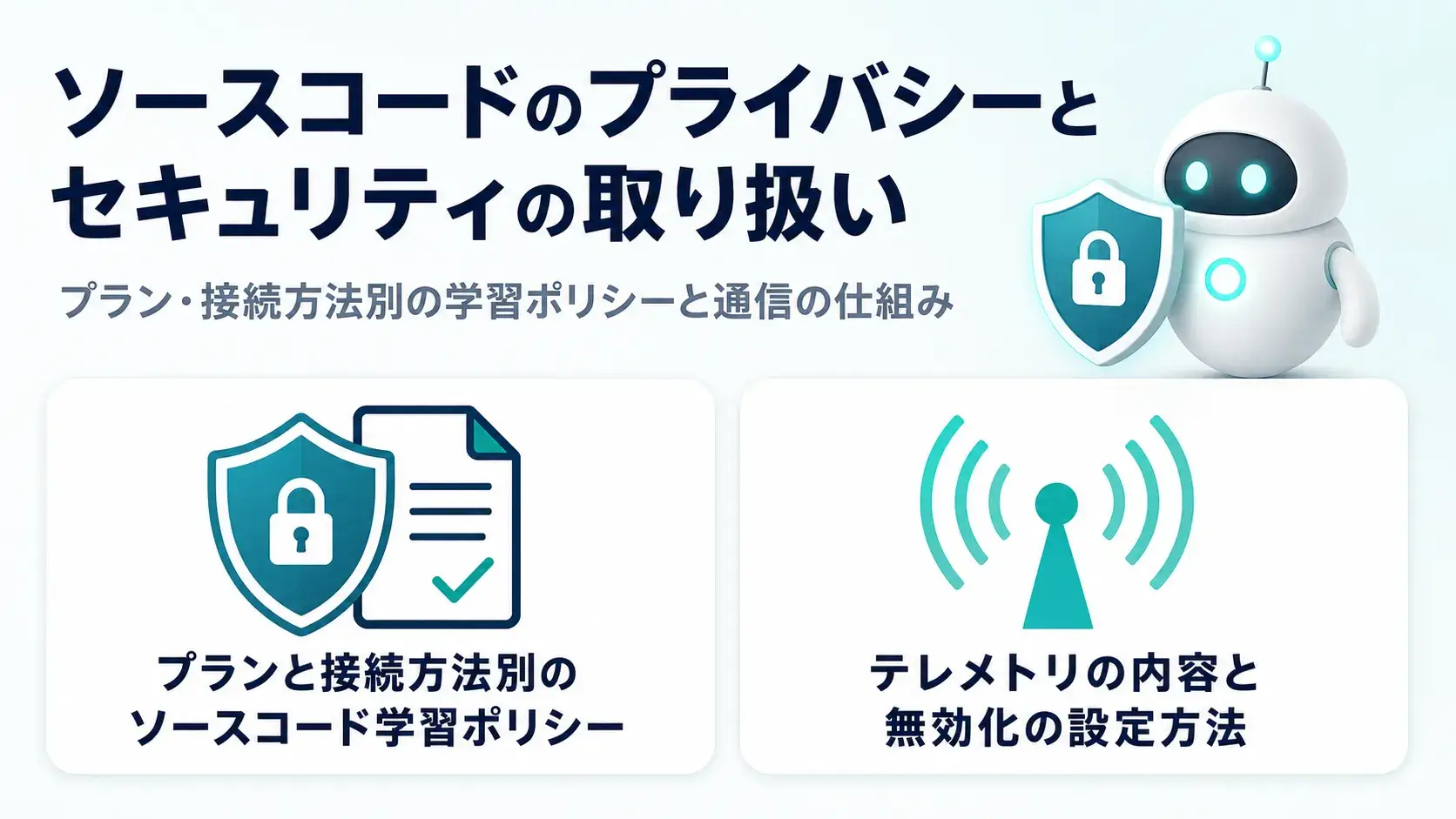
個人向けプランと商用プランでは、データの学習利用に関する方針が異なります。
| プラン/接続方法 | ソースコードの学習使用 | データ保持期間 | 備考 |
| Free・Pro・Max(個人向け) | 設定でオン・オフを選択可能 | 学習許可時:5年 / 学習不許可時:30日 | 「claude.ai/settings/data-privacy-controls」から、いつでも学習可否を切り替えられる |
| Team・Enterprise・API(法人向け) | 原則使用しない(オプトインを除く) | 標準30日。条件を満たす組織はゼロデータ保持も選択可 | Development Partner Programへ明示的にオプトインしないかぎり、コードやプロンプトは学習に使われない |
| Amazon Bedrock経由 | 使用しない | Bedrockのポリシーに準拠 | Development Partner Programの対象外となる |
| Google Vertex AI経由 | 使用しない | Vertex AIのポリシーに準拠 | Development Partner Programの対象外となる |
参考:Data usage|Anthropic Help Center
個人向けプランでは、モデル改善のためのデータ利用可否をいつでも変更できます。商用利用では、Development Partner Programへ明示的にオプトインしないかぎり、コードやプロンプトはモデルの学習には使われません。
Claude Codeは、利用状況の指標とエラー報告という、2種類のテレメトリを送信します。
それぞれ、個別の環境変数で無効化できます。
| 環境変数 | 無効化される内容 | 補足 |
| DISABLE_TELEMETRY=1 | 操作指標のテレメトリ | Sentryエラーログは引き続き送信される |
| CLAUDE_CODE_DISABLE_NONESSENTIAL_TRAFFIC=1 | テレメトリ・Sentryエラーログ・フィードバックサーベイのすべて | 最も厳格な設定。企業の閉域網環境に適している |
これらの環境変数はOS側で設定するほか、Claude Codeの settings.json にチェックインしてチーム全体に適用することも可能です。
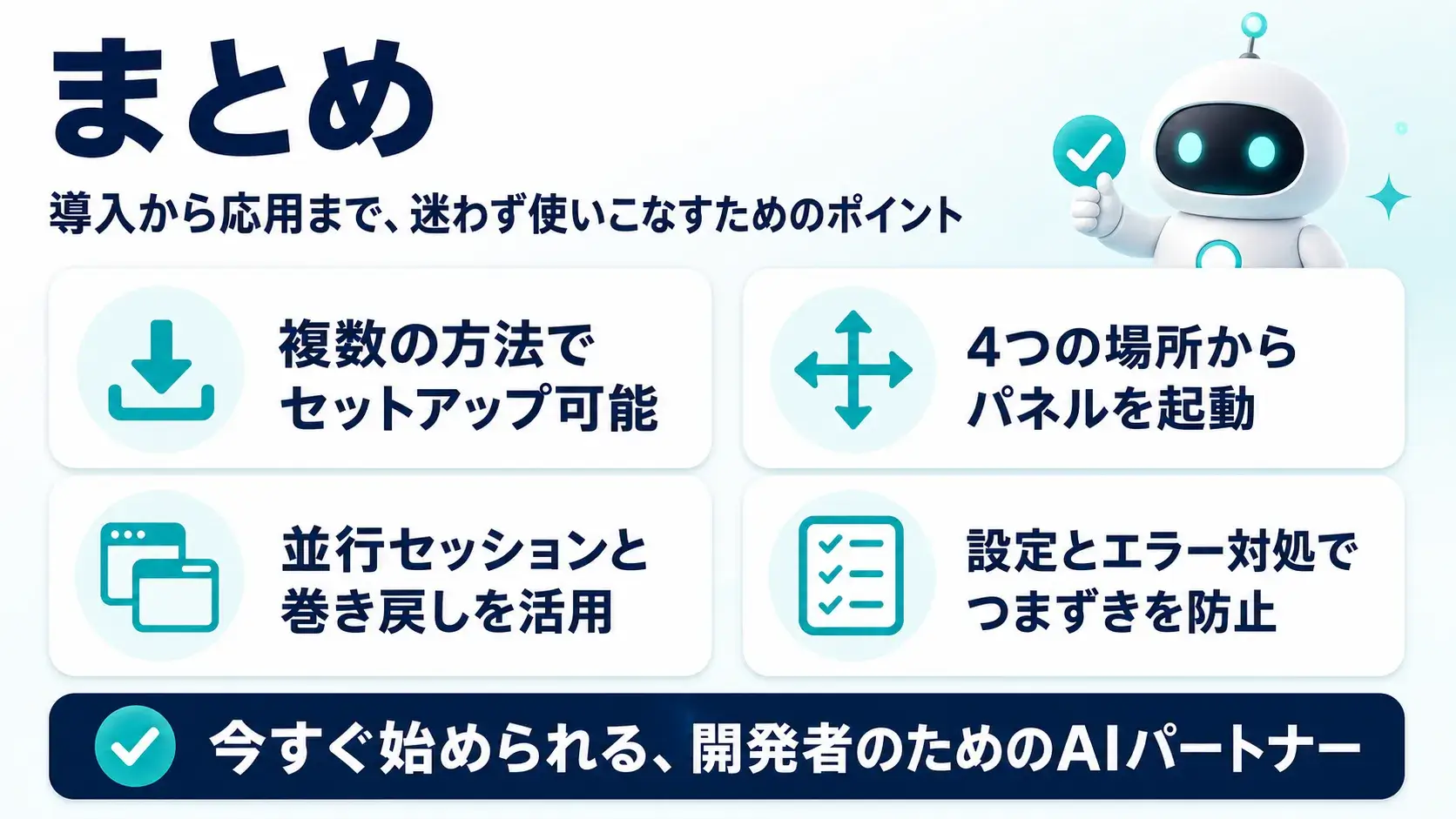
Claude Code for VS Codeは、拡張機能のインストールとアカウント認証さえすませれば、すぐに使い始められるツールです。
認証方法や許可モード、日本語設定、モデル選択、詳細な設定項目まで、それぞれの仕組みを理解しておくと、日々の開発でつまずく場面が減ります。
まずは小さなリポジトリで、権限を絞ったモードから試してみることをおすすめします。慣れてきたら、チェックポイントやMCPサーバーなどの応用機能も、少しずつ取りいれてみてください。
アイスマイリーでは、生成AI のサービス比較と企業一覧を無料配布しています。課題や目的に応じたサービスを比較検討できますので、ぜひこの機会にお問い合わせください。

業務の課題解決に繋がる最新DX・情報をお届けいたします。
メールマガジンの配信をご希望の方は、下記フォームよりご登録ください。登録無料です。


















FOLLOW US
SNSをフォローして、最新情報をチェックできます!





AI製品・ソリューションの掲載を
希望される企業様はこちら