


生成AI


最終更新日:2026/07/29

Claudeアプリは、AIチャット「Claude」をPCやスマホから使いやすくするためのアプリです。デスクトップ版・スマホ版・Web版があり、文章作成や調査、要約、翻訳、コーディング支援など、さまざまな作業に活用できます。
一方で、利用できる機能はアプリの種類や契約プラン、使用する端末によって異なります。特にデスクトップ版では、通常のチャットだけでなく、作業支援や開発向けの機能も用意されているため、事前に違いを知っておくことが大切です。
本記事では、Claudeアプリの導入方法や基本的な使い方、デスクトップ版・スマホ版・Web版の違いをわかりやすく解説します。

Claudeアプリとは、Anthropicが提供するAIサービス「Claude」を、PCやスマホから利用するためのアプリです。質問への回答、文章作成、要約、翻訳、コード作成、資料作成の補助など、さまざまな作業に使えます。
ClaudeはWebブラウザからも利用できますが、デスクトップアプリやスマホアプリを使うことで、より手軽に起動できます。基本的なチャット機能は無料で利用可能ですが、使える回数や一部機能はプランによって異なります。
また、デスクトップ、スマホ、Webで同じアカウントを使えるため、外出先でスマホから相談し、自宅のPCで続きを確認するといった使い方がしやすい点も魅力です。
Claudeには、無料で使えるFreeプランのほか、Pro、Max、Team、Enterpriseなどの有料プランがあります。無料のプランでも基本的なチャット機能は利用できますが、使える回数や機能には制限があります。
有料プランでは、利用量が増えるほか、Claude CodeやClaude Coworkなどの機能も利用できます。特にClaude Codeをデスクトップアプリで使う場合は、Pro、Max、Team、Enterpriseのいずれかの対象プランが必要です。
| プラン | 月額料金の目安 | 利用できる主なモデル | Claude Code | 向いている使い方 |
| Free | 無料 | Sonnet/Haiku系モデルなどを制限付きで利用。Opus系モデルは対象外 | ✕ | まずClaudeを試してみたい個人 |
| Pro | 約3,000円($20)/年払いは月あたり約2,550円($17) | Opus 5、Sonnet 5、Haiku 4.5など | 〇 | 日常的に文章作成や調査で使いたい個人 |
| Max 5x | 約15,000円($100) | Opus 5、Sonnet 5、Haiku 4.5など | 〇 | 長文作成や開発作業で多く使う個人 |
| Max 20x | 約30,000円($200) | Opus 5、Sonnet 5、Haiku 4.5など | 〇 | 仕事でClaudeを長時間使う個人・フリーランス |
| Team | 約3,750円〜/人($25〜) | Opus 5、Sonnet 5、Haiku 4.5など | 〇 | 複数人でClaudeを使いたい企業・チーム |
| Enterprise | 要問い合わせ | Opus 5、Sonnet 5、Haiku 4.5など | 〇 | 大規模組織や高度な管理が必要な企業 |
※料金は2026年5月時点の公式価格。1ドル=150円換算の参考値。年払いプランあり(Proは月$16.67相当)。
参考:Claude|料金プラン
Claudeは、日本語での質問や文章作成にも対応しています。日本語でプロンプトを入力すれば、日本語で回答を返してくれるため、英語が得意でない方でも使いやすいAIツールです。
例えば、以下のような作業にも活用できます。
| 用途 | 使い方の例 |
| 文章作成 | ブログ記事、メール文、SNS投稿文のたたき台を作る |
| 文章校正 | 不自然な表現、誤字脱字、冗長な文を整える |
| 要約 | 長文記事や資料の要点をまとめる |
| 翻訳 | 英語の資料を日本語に訳す、日本語文を英語にする |
| 学習 | わからない用語や概念をわかりやすく説明してもらう |
| コーディング | コードの作成、修正、エラーの原因調査を依頼する |
一方で、画面表示やヘルプページ、機能名の一部は英語表記のままになっている場合があります。 日本語で会話できることと、UIがすべて日本語で表示されることは別なので、設定画面やエラー文を確認するときは注意しましょう。
Claudeデスクトップアプリは、macOSとWindows向けに提供されています。 対応環境はmacOS 11(Big Sur)以降、Windows 10以降です。 Linux向けデスクトップアプリは未提供のため、Linux環境でClaude Codeを使いたい場合はCLI版を利用します。
| ステップ | Windows | macOS |
| ①ダウンロード | ClaudeのダウンロードページからWindows版を取得する。通常のWindows PCではx64版、ARM搭載PCではARM64版を選ぶ。 | ClaudeのダウンロードページからmacOS版を取得する。macOS版はIntel MacとApple Silicon搭載Macに対応している。 |
| ②インストール | ダウンロードしたファイルを開き、画面の案内に沿ってインストール。環境によっては、Windowsの確認画面が表示される場合がある。 | ダウンロードしたファイルを開き、ClaudeをApplicationsフォルダに移動する。 |
| ③起動 | スタートメニューからClaudeを起動する。 | ApplicationsフォルダまたはDockからClaudeを起動する。 |
| ④サインイン | Anthropicアカウントでサインインする。 | Anthropicアカウントでサインインする。 |
| ⑤完了確認 | Claudeの画面が表示されれば利用を開始できる。 | Claudeの画面が表示されれば利用を開始できる。 |
なお、Windows版でClaude Coworkを含むすべての機能を利用するには、管理者権限が必要になる場合があります。管理者権限がない環境でもインストールできる場合はありますが、一部機能が使えないことがあるため、会社のPCで利用する場合は管理者や情報システム部門に確認すると安心です。
Windows版を使う場合は、自分のPCがx64版とARM64版のどちらに該当するか確認しましょう。多くのWindows PCではx64版を選びます。一方、SnapdragonなどのARM系プロセッサを搭載したWindows PCでは、ARM64版を選びます。
| 項目 | x64版(標準) | ARM64版 |
| 対象プロセッサ | Intel・AMD製CPU(x86-64アーキテクチャ) | Qualcomm Snapdragon搭載CPU(ARMアーキテクチャ) |
| 主な対象デバイス | 一般的なWindowsデスクトップ・ノートPC全般 | Surface Pro X・Surface Pro 11、Dell XPS 13(Snapdragon X Elite)、Lenovo ThinkPad T14s Gen 6など、Copilot+ PC対応機種 |
| 対応開始時期 | リリース当初から対応 | 2026年3月24日より対応 |
| 安定性 | 安定版 | 一部デバイスで不安定な場合あり(2026年5月時点) |
| インストール形式 | MSIX(署名付きパッケージ) | MSIX(ARM64ビルド) |
| ダウンロード先 | claude.com/download「Windows」ボタン | claude.com/download「Windows(arm64)」ボタン |
インストールが完了したら、Claudeを起動してAnthropicアカウントでサインインします。通常のチャット機能であれば、この時点で利用を開始できます。
WindowsでCodeタブを使う場合は、Git for Windowsが必要になることがあります。Codeタブで「Git is required」のような表示が出た場合は、Git for Windowsをインストールし、Claudeアプリを再起動してから再度試しましょう。
Mac版は、Intel MacとApple Silicon搭載Macの両方に対応しています。ClaudeのダウンロードページからmacOS版を取得し、ダウンロードしたファイルを開いたら、ClaudeをApplicationsフォルダに移動します。
インストール後は、ApplicationsフォルダまたはDockからClaudeを起動し、Anthropicアカウントでサインインします。Claudeの画面が表示されれば、利用を開始できます。
MacでComputer Useを使う場合は、追加の権限設定が必要です。Computer Useは、Claudeがアプリを開いたり、画面を確認したり、クリックや入力などの操作を行ったりできる研究プレビュー機能です。macOSでは、アクセシビリティ権限と画面録画権限を許可する必要があります。
設定を求められたら、画面の案内に沿ってシステム設定を開き、Claudeに必要な権限を付与しましょう。権限を付与した後は、アプリの再起動が必要になる場合があります。
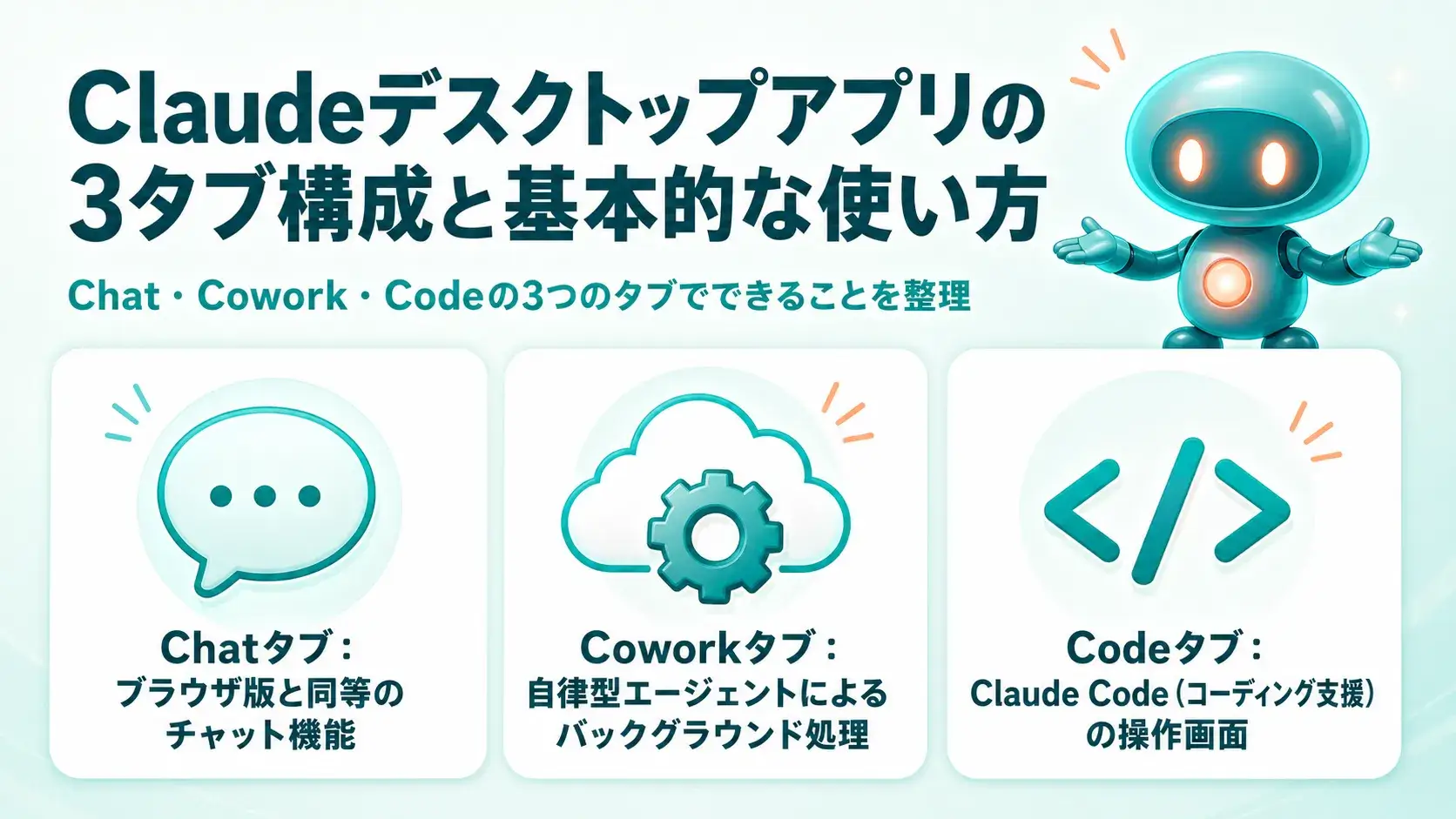
Claudeデスクトップアプリには、主に「Chat」「Cowork」「Code」の3つのタブがあります。通常の会話や文章作成をしたい場合はChat、複数手順の作業をClaudeに任せたい場合はCowork、コードの確認や修正を進めたい場合はCodeを使います。
それぞれのタブは、できることやファイルへのアクセス範囲、ユーザーの関わり方が異なります。
| 項目 | Chat | Cowork | Code |
| 主な目的 | 文章作成・調査・質疑応答などの汎用チャット | PCの作業タスクをClaudeに丸ごと委任する自律処理 | ローカルコードへのアクセスと変更を伴うコーディング支援 |
| 動作場所 | Anthropicのクラウド(ブラウザ版と同等) | クラウドVM(隔離された仮想環境) | ローカル環境・リモートサーバー・SSH接続先を選択可 |
| ユーザーの関与度 | 逐次対話型。都度指示して確認する | 低い。タスクを渡した後はバックグラウンドで自律実行 | 中程度。変更のたびにAccept/Rejectで承認・差し戻しが可能 |
| ファイルアクセス | なし | クラウドVM内のファイルのみ | ローカルファイルに直接アクセス可 |
| 代表的な使い方 | 記事構成の作成、文章添削、要約、アイデア出し | 資料整理、レポート作成、複数ツールをまたぐ作業 | バグ修正、テスト追加、コードレビュー、PR作成の補助 |
| 利用に必要なプラン | Free以上 | Pro、Max、Team、Enterprise | Pro、Max、Team、Enterprise |
※ChatタブはFreeプランを含む全プランで利用可能。Cowork・CodeタブはPro・Max・Team・Enterpriseのいずれかへの加入が必要。
Chatタブは、もっとも基本的なClaudeの使い方です。Web版のClaudeに近い感覚での、質問や文章作成、資料の要約が可能です。
例えば、以下のような依頼ができます。
| 目的 | プロンプト例 |
| 文章作成 | 「このテーマでブログ記事の導入文を作ってください」 |
| 要約 | 「この資料の要点を3つにまとめてください」 |
| 校正 | 「以下の文章を自然で読みやすい日本語に整えてください」 |
| アイデア出し | 「初心者向けのAI活用記事の見出し案を10個出してください」 |
| 学習 | 「この専門用語を中学生にもわかるように説明してください」 |
Chatタブでは、PDFや画像、文書ファイルなどを添付して相談することもできます。ファイル選択のほか、チャット画面にファイルをドラッグ&ドロップして添付することも可能です。
デスクトップアプリを使うメリットは、ブラウザを開かなくてもClaudeを起動しやすい点です。タスクバーやDockからすぐに開けるため、文章を確認したいときや、作業中に少し相談したいときにも使いやすくなります。Mac版では、設定からクイック入力用のショートカットを設定することも可能です。
ただし、ChatタブはPC内のフォルダを自動で読み書きするための機能ではありません。ローカルファイルを直接扱う作業を任せたい場合は、CoworkやCodeの利用を検討しましょう。
Coworkタブは、Claudeにまとまった作業を任せるための機能です。通常のチャットのように1回ずつ質問するだけでなく、「この資料を整理して」「このフォルダ内の内容をもとにレポートを作って」など、複数の手順が必要な作業を依頼できます。
Coworkでは、Claudeが依頼内容を確認し、作業の進め方を考えながらタスクを進行します。ユーザーは進行状況を見ながら、必要に応じて追加指示や修正指示を出せます。
例えば、以下のような使い方が考えられます。
| 目的 | 依頼例 |
| 資料整理 | 「このフォルダ内の資料を確認し、要点を一覧にまとめてください」 |
| レポート作成 | 「複数の資料をもとに、社内共有用のレポートを作ってください」 |
| ファイル整理 | 「このフォルダ内のファイルを内容ごとに分類してください」 |
| 情報収集 | 「関連情報を調べて、比較表に整理してください」 |
| 業務補助 | 「メールや資料の内容をもとに、会議前のブリーフィング資料を作ってください」 |
Coworkを使うには、macOSまたはWindowsのClaudeデスクトップアプリが必要です。Web版やモバイル版だけでは、Coworkの実行環境としては利用できません。また、セッション中はインターネット接続が必要で、Claudeデスクトップアプリを開いたままにしておく必要があります。アプリを閉じると、実行中のセッションは終了します。
スマホアプリと組み合わせると、外出先からデスクトップ側のClaudeにタスクを渡すこともできます。例えば、移動中にスマホから資料整理を依頼し、PC側のClaudeに作業を代行させる使い方が可能です。
Codeタブは、Claude Codeをデスクトップアプリ上で使うための画面です。Claude Codeは、コードベースを読み取り、ファイルの編集やコマンド実行を行いながら、開発作業を支援するAIコーディングツールです。
Claude Code CLIを別途インストールしなくても、デスクトップアプリからセッションを開始できます。ただし、プロジェクトの実行やテストにNode.js、npm、Pythonなどの開発ツールが必要な場合は、PC側にそれらの環境が入っている必要があります。
Codeタブでセッションを始めるときは、主に以下を設定します。
| 設定項目 | 内容 |
| Environment | Claudeが作業する環境を選ぶ。Local、Remote、SSHなどから選択できる |
| Project folder | 作業するフォルダやリポジトリを選ぶ |
| Model | 利用するモデルを選ぶ |
| Permission mode | Claudeにどこまで自動で作業させるかを選ぶ |
Codeタブでは、最初に作業する環境を選びます。自分のPC上で作業するLocal、Anthropicのクラウド環境で進めるRemote、SSH接続先で作業するSSHなどを選択可能です。Localでは選択したプロジェクトフォルダ内のファイルを扱い、Remoteではアプリを閉じてもクラウド上でセッションを継続できます。
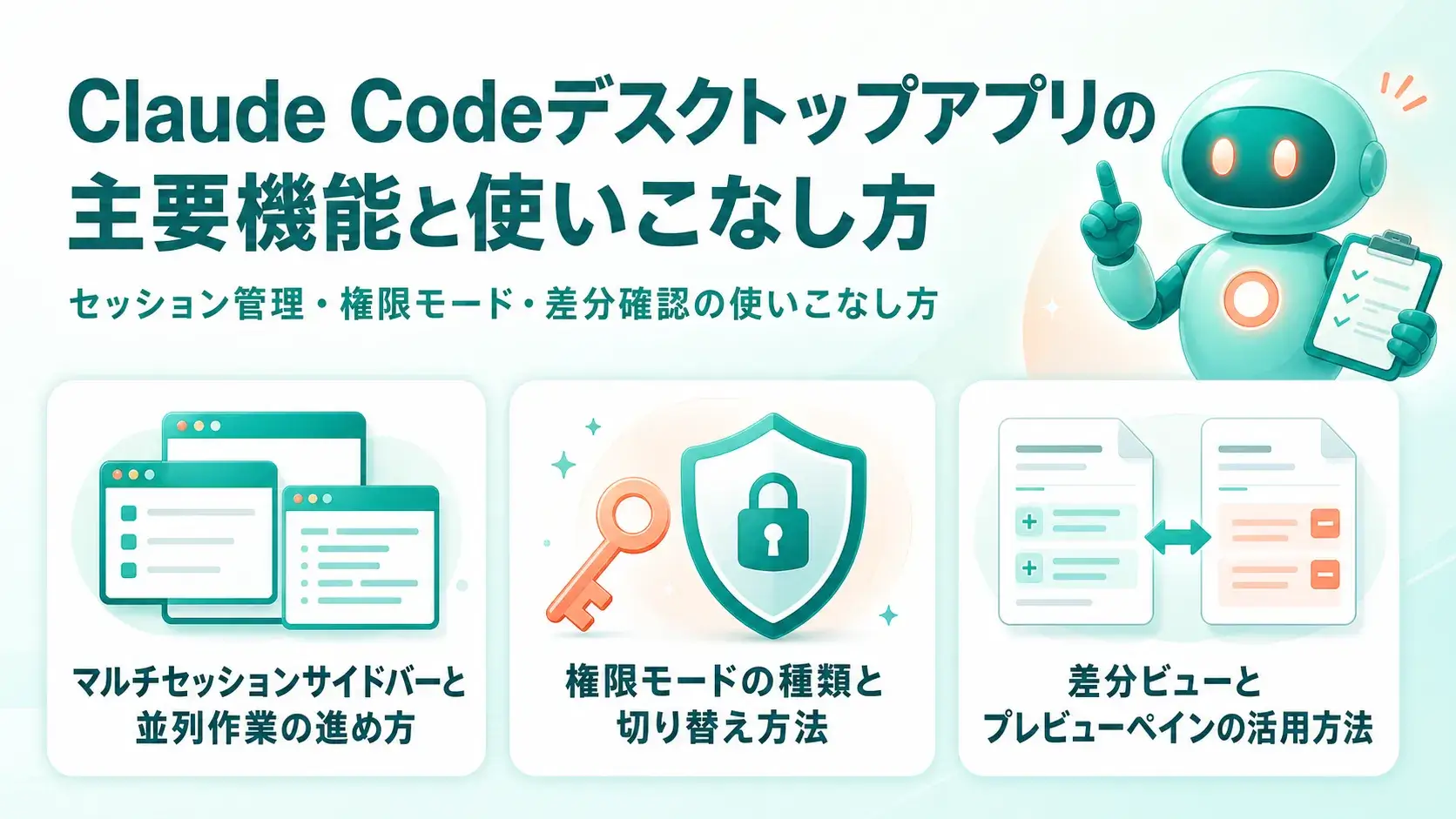
Claude Codeデスクトップアプリには、コードの確認・修正を効率化するための機能がまとめられています。複数の作業を並行して進めるセッション管理、変更内容を確認する差分ビュー、画面上で動作を確認できるプレビュー、アプリ内でコマンドを実行できる統合ターミナルなどを活用できます。
主な機能は以下のとおりです。
| 機能グループ | 機能名 | できること |
| セッション管理 | マルチセッションサイドバー | 複数のCodeセッションを並行して管理できる |
| セッション管理 | Git worktreeによるセッション分離 | Gitリポジトリでは、セッションごとに作業領域を分けて変更を管理できる |
| 画面レイアウト | ドラッグ&ドロップレイアウト | チャット、差分、プレビュー、ターミナル、ファイル画面などを並べて使える |
| コード編集 | アプリ内ファイルエディタ | ファイルを開いて内容を確認し、必要に応じて軽微な編集ができる |
| コードレビュー | 差分ビュー | Claudeが加えた変更をファイル単位・行単位で確認できる |
| 動作確認 | プレビューペイン | 開発中のアプリ、HTML、PDF、画像などをアプリ内で確認できる |
| ターミナル | 統合ターミナル | アプリを離れずにコマンドを実行できる |
| AI制御 | 権限モード | Claudeにどこまで自動で作業させるかを切り替えられる |
| サブチャット | Side Chat | メインの作業を止めずに、別の質問をClaudeに確認できる |
| CI連携 | PR監視・Auto-fix/Auto-merge | PR作成後にCIの状態を確認し、失敗時の修正やマージを補助できる |
| 自動化 | スケジュール済みタスク | 定期的なコードレビューやテスト実行などを設定できる |
| 画面操作 | Computer Use | ClaudeがPC画面を確認し、クリックや入力などの操作を行える |
※Computer UseはPro・Maxプランのみ対応のResearch Preview(2026年5月時点)。
ただし、すべての機能がどの環境でも使えるわけではありません。例えば、統合ターミナルはローカルセッション向けの機能です。また、Computer UseはProまたはMaxプランで利用できる研究プレビュー機能で、TeamやEnterpriseでは利用できません。会社のPCや重要なリポジトリで使う場合は、組織の設定や権限範囲も確認しておきましょう。
マルチセッションサイドバーは、複数のClaude Codeセッションを管理するための機能です。例えば、「ログイン画面のバグ修正」「依存関係の更新」「READMEの修正」を、それぞれ別のセッションで進められます。
各セッションは、会話履歴や作業対象、変更内容を個別に持ちます。Gitリポジトリを使っている場合は、Git worktreeによってセッションごとに作業領域が分かれるため、あるセッションの変更が別のセッションにすぐ影響することを避けられます。
サイドバーでは、セッションをステータス、プロジェクト、環境などで絞り込んだり、プロジェクトごとにまとめることが可能です。複数の作業を同時に進めたいときに便利ですが、並行作業が増えるほど変更内容の管理は重要になります。セッション名をわかりやすく付け、PRやコミット単位で内容を確認しながら進めましょう。
また、Side Chatを使うと、メインの作業を止めずに別の質問をClaudeに確認できます。例えば、修正作業中に「この関数の役割だけ説明して」「この設計方針で問題がないか確認して」といった質問を投げるときに便利です。
Claude Codeでは、Claudeにどこまで自動で作業を任せるかを権限モードで調整できます。初めて使う場合や重要なコードを扱う場合は、確認しながら進められるモードから始めると安心です。
| モード名 | Claudeの自律度 | ファイル編集の承認 | コマンド実行の承認 | 主な使いどころ | 利用条件 |
| Ask permissions (デフォルト) | 低い(都度確認) | 毎回Accept/Rejectで承認 | 毎回確認 | 初めて使う場合・重要なリポジトリでの慎重な作業 | 全プラン |
| Auto accept edits | 中程度 | ファイル編集・フォルダ操作は自動承認 | それ以外のコマンドは確認 | 修正の繰り返しが多い場面で確認の手間を減らしたい場合 | 全プラン |
| Plan mode | 実行なし(読み取り・提案のみ) | 編集しない(計画提示のみ) | 実行しない | 大規模リファクタリング前に変更範囲・手順を事前確認したい場合 | 全プラン |
| Auto | 高い(安全判定付きで自動実行) | safety classifierが判定し自動実行 | safety classifierが判定し自動実行 | 定型的な変更を一気に進めたい場合 | 対応モデルや環境などの条件を満たす場合に利用できる。利用できる範囲はプランやセッション種別によって異なる場合がある。 |
| Bypass permissions | 最高(全確認スキップ) | 無条件で自動実行 | 無条件で自動実行 | サンドボックス・VM・コンテナ内での自動化処理 | 設定画面での事前有効化が必要。ローカル環境での使用は非推奨。Enterprise管理者は無効化可 |
※リモートセッションでは「Auto accept edits」と「Plan mode」のみ利用可能。Ask permissions・Bypass permissionsは使用不可。
差分ビューは、Claudeが加えた変更を確認するための画面です。どのファイルのどの行が変更されたのかを確認できるため、AIに任せきりにせず、内容を見ながら開発を進められます。
変更内容に気になる点がある場合は、該当箇所にコメントを残してClaudeに修正を依頼します。例えば、「この処理は別関数に分けてください」「この条件分岐は残してください」など、具体的に伝えることで、意図に沿った修正を進めやすくなります。
プレビューペインでは、開発中のアプリやHTML、PDF、画像などをClaude Code内で確認可能です。フロントエンドの修正では、コードだけでなく画面上の見え方も確認できるため、レイアウト崩れや表示ミスに気づきやすくなります。
プロジェクトによっては、Claudeが開発サーバーを起動し、プレビュー画面で動作確認まで進められます。カスタムの開発コマンドを使っている場合は、.claude/launch.jsonを編集することで、プレビューサーバーの起動方法を調整できます。
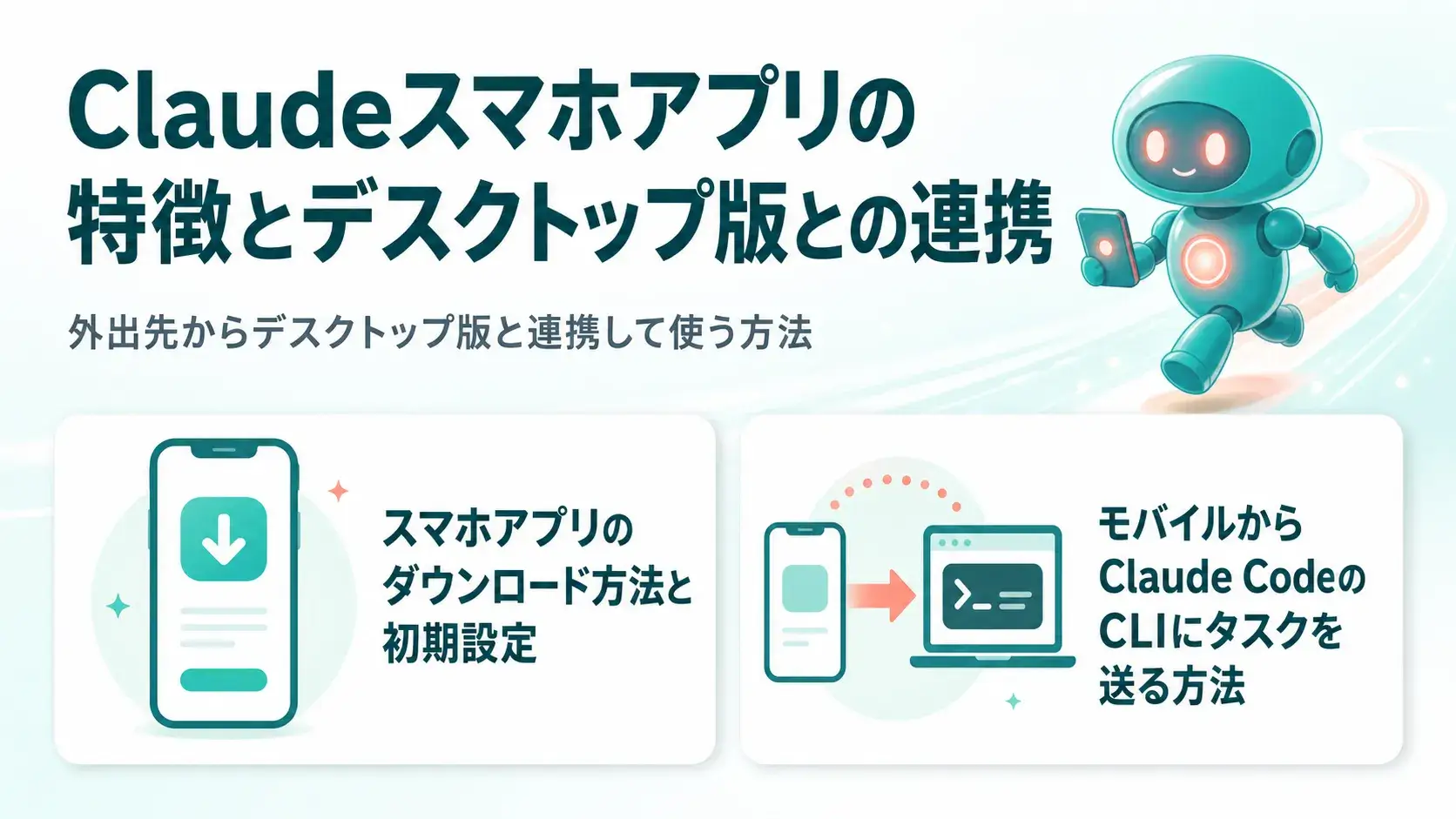
Claudeは、iOSとAndroid向けのスマホアプリも提供されています。
スマホアプリの主な特徴は、以下のとおりです。
スマホアプリでは、写真やスクリーンショット、PDFをアップロードして、内容をClaudeに確認してもらえます。例えば、紙の資料を撮影して要点をまとめてもらったり、画面のスクリーンショットを見せて改善点を聞いたりできます。また、スマホからCoworkにタスクを送ったり、Claude CodeのRemote Controlでローカルの開発セッションに接続したりすることも可能です。
スマホアプリを使うには、iOS/Androidそれぞれの公式ストアからダウンロードし、インストール後、Anthropicアカウントでサインインすれば利用できます。
デスクトップ版やWeb版と同じアカウントでログインすると、スマホからも同じClaudeアカウントを利用できるようになります。例えば、外出先でスマホからClaudeに相談し、あとからPCで続きを確認するといった使い方がしやすくなります。
初期設定で確認したいポイントは以下です。
| 確認項目 | 内容 |
| アカウント | デスクトップ版・Web版と同じアカウントでログインする |
| 通知設定 | CoworkやClaude Codeの通知を受け取りたい場合は、通知を許可する |
| ファイルアクセス | 写真やPDFを添付したい場合は、必要に応じてアクセスを許可する |
| マイク権限 | 音声入力を使いたい場合は、マイク権限を確認する |
| アプリの更新 | 新しい連携機能を使う場合は、アプリを最新版にしておく |
スマホアプリでは、写真やPDFをアップロードしたり、音声で入力したりできます。外出先でメモを取る、資料の写真を読み取る、思いついた内容を音声で相談するといった使い方に向いています。
Claude Codeには、スマホやブラウザからローカルのClaude Codeセッションに接続できるRemote Control機能があります。PC上で起動しているClaude Codeに、外出先のスマホから指示を送れる仕組みです。
例えば、PCでClaude Codeのセッションを開始しておき、スマホから「テストを実行して、失敗したら原因を調べてください」と依頼できます。作業はローカルPC側で実行されるため、PC内の開発環境やプロジェクト設定を使ったまま、別の端末からのやりとりが可能です。
利用イメージは、以下のとおりです。
Remote Controlは、ローカルPC上のClaude Codeセッションを別端末から操作する仕組みです。そのため、ターミナルを閉じたり、Claude Codeのプロセスを停止したりすると、セッションは終了します。また、PCが長時間ネットワークに接続できない状態になると、セッションがタイムアウトする場合があります。
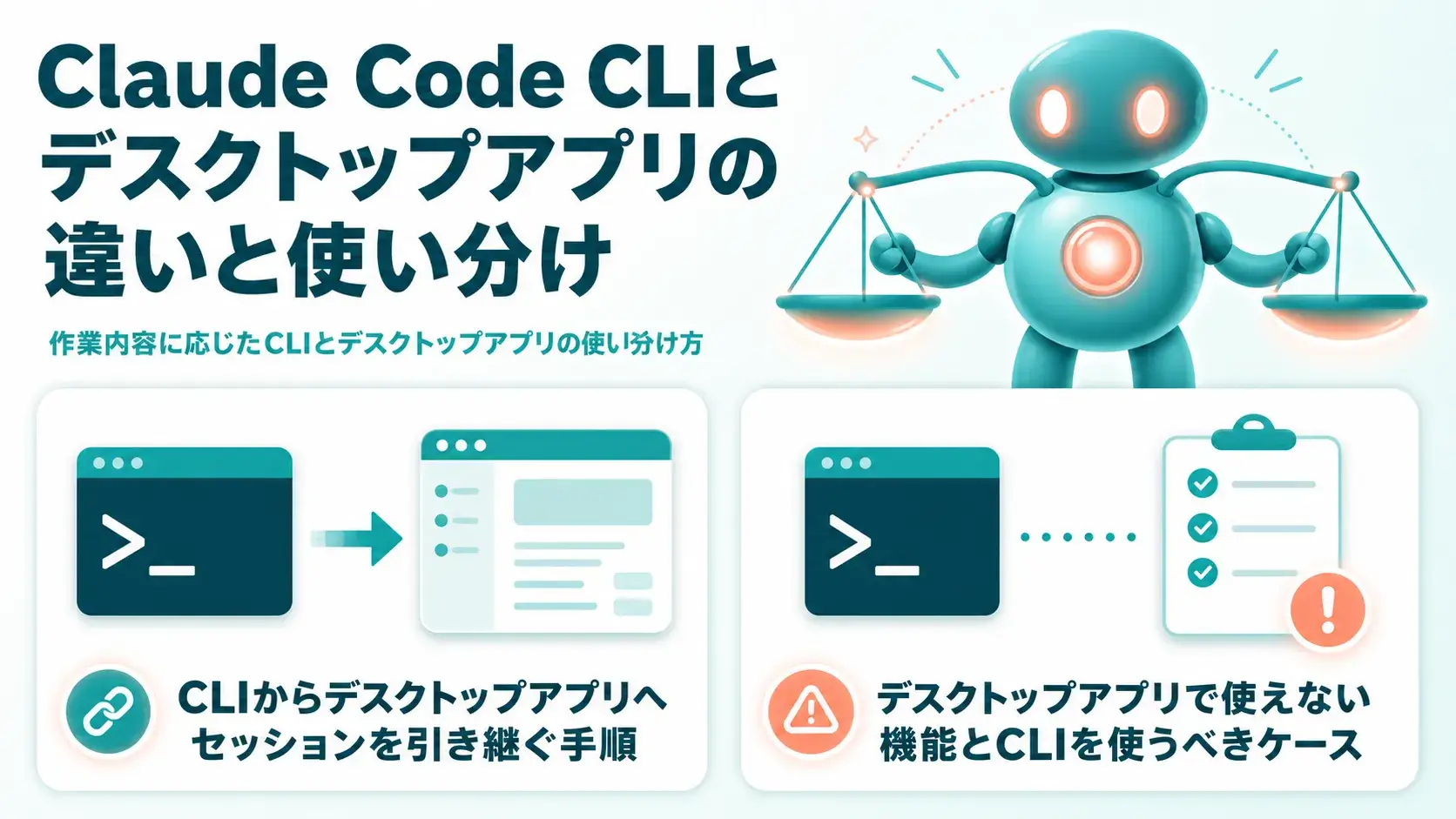
Claude Codeは、CLIとデスクトップアプリのどちらからでも利用できます。どちらもClaude Codeを使うための方法ですが、向いている作業は異なります。
CLIは、ターミナルを中心に開発している人や、スクリプト処理・CI・自動化にClaude Codeを組み込みたい人に向いています。Linuxで使いたい場合や、Amazon Bedrock、Google Vertex AI、Microsoft Foundryなどの外部プロバイダー経由で利用したい場合も、基本的にはCLIを使います。
一方、デスクトップアプリは、差分やプレビューを画面で確認しながら進めたい人に向いています。複数のセッションをサイドバーで管理したり、チャット・差分・プレビュー・ターミナルなどを並べて表示したりできるため、視覚的に作業を進めやすい点が特徴です。
主な違いを以下にまとめました。
| カテゴリ | 機能・項目 | CLI | デスクトップアプリ |
| OS対応 | Linux | 利用可 | 非対応(macOS・Windowsのみ) |
| AIプロバイダー | Amazon Bedrock / Foundry経由の利用 | 利用可 | 非対応(CLIのみ) |
| AIプロバイダー | Vertex AI・Anthropic API | 利用可 | 利用可(EnterpriseはVertex AIもmanaged settings経由で設定可) |
| 権限モード | 5段階の権限モード | 利用可(+dontAskモードもCLI限定で使用可) | 利用可(dontAskは不可) |
| エージェント | Agent teams(マルチエージェントオーケストレーション) | 利用可(Agent SDK経由も) | 非対応(CLIのみ) |
| スクリプト処理 | –print / –output-format による非対話実行 | 利用可 | 非対応(インタラクティブ専用) |
| GUI操作 | マルチセッションサイドバー・ドラッグ&ドロップレイアウト | なし | 利用可 |
| GUI操作 | 差分ビューア・プレビューペイン・統合ターミナル | なし | 利用可 |
| GUI操作 | Computer Use(画面操作) | macOSのみMCP経由で設定可 | 利用可(macOS・Windows、Pro/Max限定) |
| MCP管理 | MCPサーバーの設定方法 | 設定ファイル(~/.claude.jsonまたは.mcp.json)で構成 | 設定ファイルに加え、Connectors UIからGUIで管理可(ローカル・SSHセッションのみ) |
| プラグイン管理 | プラグインの操作方法 | /pluginコマンドで管理 | Plugin manager GUIで管理(/pluginコマンドは不可) |
| スケジュール実行 | 定期タスクの登録方法 | /loopコマンド(セッション内)またはcron・CIを自前で構成 | サイドバーのScheduleからGUIで登録、またはCloud Routines |
| セッション共有 | CLIとDesktop間のセッション引き継ぎ | ターミナルで /desktop を実行してDesktopへ転送 | 「Continue in」でブラウザ・IDEへ引き継ぎ可 |
※Chat・Cowork向けMCPサーバーはclaude_desktop_config.jsonに別途設定が必要。
CLIで進めていたClaude Codeのセッションは、/desktopコマンドでデスクトップアプリへ引き継げます。すでにターミナルで作業している途中でも、差分やプレビューを画面で確認したくなったときに便利です。
基本の流れは、以下のとおりです。
ただし、/desktopを使えるのは、macOSまたはWindowsでClaudeサブスクリプションにサインインしている場合です。APIキー認証や、Bedrock、Vertex AI、Foundry経由で使っている場合は利用できません。
デスクトップアプリ側では、Continue inメニューを使って、Claude Code on the Webや対応IDEへ作業を移せます。Claude Code on the Webへ移す場合は、ローカルのセッション内容をもとにリモートセッションを作成し、クラウド上で作業を続けられます。ただし、この機能を使うには作業ツリーがクリーンな状態である必要があり、SSHセッションでは利用できません。
デスクトップアプリは視覚的に作業しやすい一方で、CLIにしか対応していない機能もあります。Linux環境で使いたい場合や、Bedrock、Foundry経由でClaude Codeを利用したい場合は、CLIを選ぶ必要があります。
CLIが向いているのは、主に以下のようなケースです。
特に、自動化やCIでClaude Codeを使いたい場合はCLIが向いています。人が画面を見ながら操作するのではなく、処理の一部としてClaude Codeを組み込みやすいためです。
一方、デスクトップアプリは、差分を確認しながら修正したい場合や、プレビューで画面を見ながら進めたい場合に向いています。普段はCLIで作業し、レビューや画面確認の段階でデスクトップアプリを使うなど、目的に応じて使い分けるとよいでしょう。
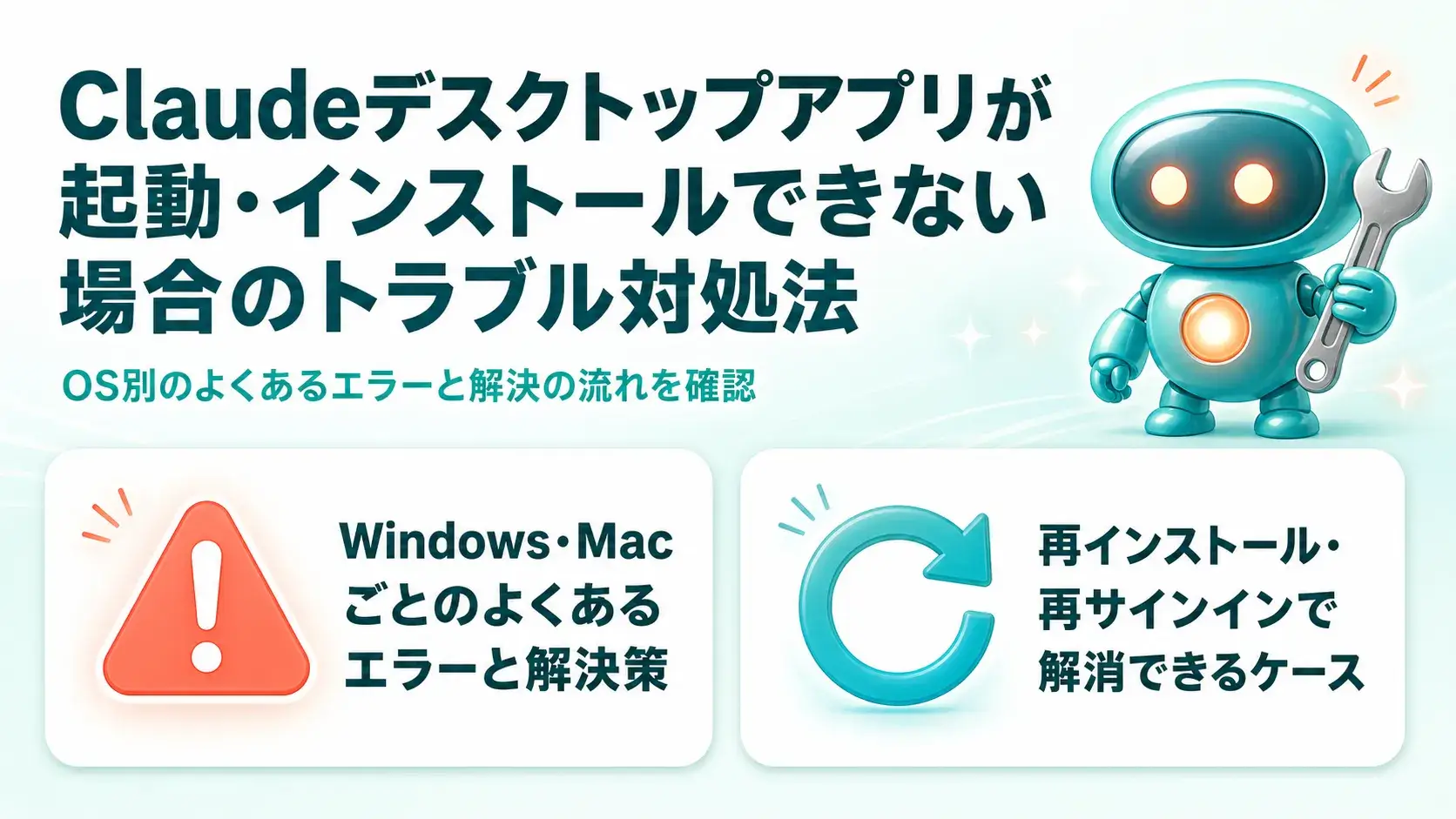
Claudeデスクトップアプリが起動しない、インストールできない、Codeタブでエラーが出る場合は、原因をひとつずつ確認していきましょう。よくある原因としては、OSの対応状況、アプリのバージョン、サインイン状態、プラン、Gitの有無、権限設定などが考えられます。
まずはアプリの再起動や再サインイン、最新版への更新など、基本的な対処から試すのがおすすめです。それでも解決しない場合は、Windows・Macごとの設定や、Codeタブに必要な環境を確認していきましょう。
Claudeデスクトップアプリで起こりやすいエラーは、WindowsとMacで原因が異なる場合があります。 OSごとの代表的な原因と対処法を確認しておきましょう。
| OS | よくある原因 | 対処法 |
| Windows | Gitが未インストール | Git for Windowsをインストールし、アプリを再起動する |
| Windows | Git LFSが未インストール | Git LFSをインストールし、必要な設定を行ってから再起動する |
| Windows | x64版とARM64版の選択ミス | PCのプロセッサに合ったインストーラーを選ぶ |
| Windows | インストール中のエラー | ほかのインストール処理が進行中でないか確認し、必要に応じて管理者権限で再試行する |
| Windows | Coworkが使えない | 管理者権限やVirtual Machine Platformの有効化状況を確認する |
| macOS | Computer Useの権限不足 | アクセシビリティ権限と画面録画権限を許可する |
| macOS | サインイン関連の不具合 | サインアウト後、再サインインする |
| 共通 | 有料機能が使えない | 対象プランに加入しているか確認する |
| 共通 | 選択したセッションを読み込めない | フォルダの存在、ファイル権限、Git LFSの有無を確認する |
| 共通 | npmやnodeなどのコマンドが見つからない | 通常のターミナルで実行できるか確認し、アプリを再起動する |
会社のPCでClaudeを使う場合は、管理者権限やセキュリティ設定によって、一部の機能が制限されることがあります。特にCoworkやComputer Use、外部ツールとの連携を使う場合は、必要に応じて情報システム部門や管理者に確認しましょう。
アプリがうまく動かない場合は、まず以下の順番で確認してみましょう。
Codeタブの403エラーや認証エラーは、サインアウトと再サインインで改善する場合があります。アプリを閉じるだけではプロセスが残ることもあるため、再起動する際は完全に終了してから開き直しましょう。
再インストールしても問題が解消しない場合は、アプリ本体以外の設定も確認します。Claude Codeで使うプロジェクトフォルダ、Gitの状態、Git LFS、MCP設定、ネットワーク環境、プロキシ設定などが原因になっていることもあります。
また、CLAUDE.mdやMCP関連の設定は、アプリ本体ではなくプロジェクトフォルダやユーザー設定側に保存されている場合があります。 そのため、アプリを入れ直しても設定の影響が残ることがあります。再インストール後も同じエラーが出る場合は、選択しているフォルダや設定ファイルの内容も見直しましょう。
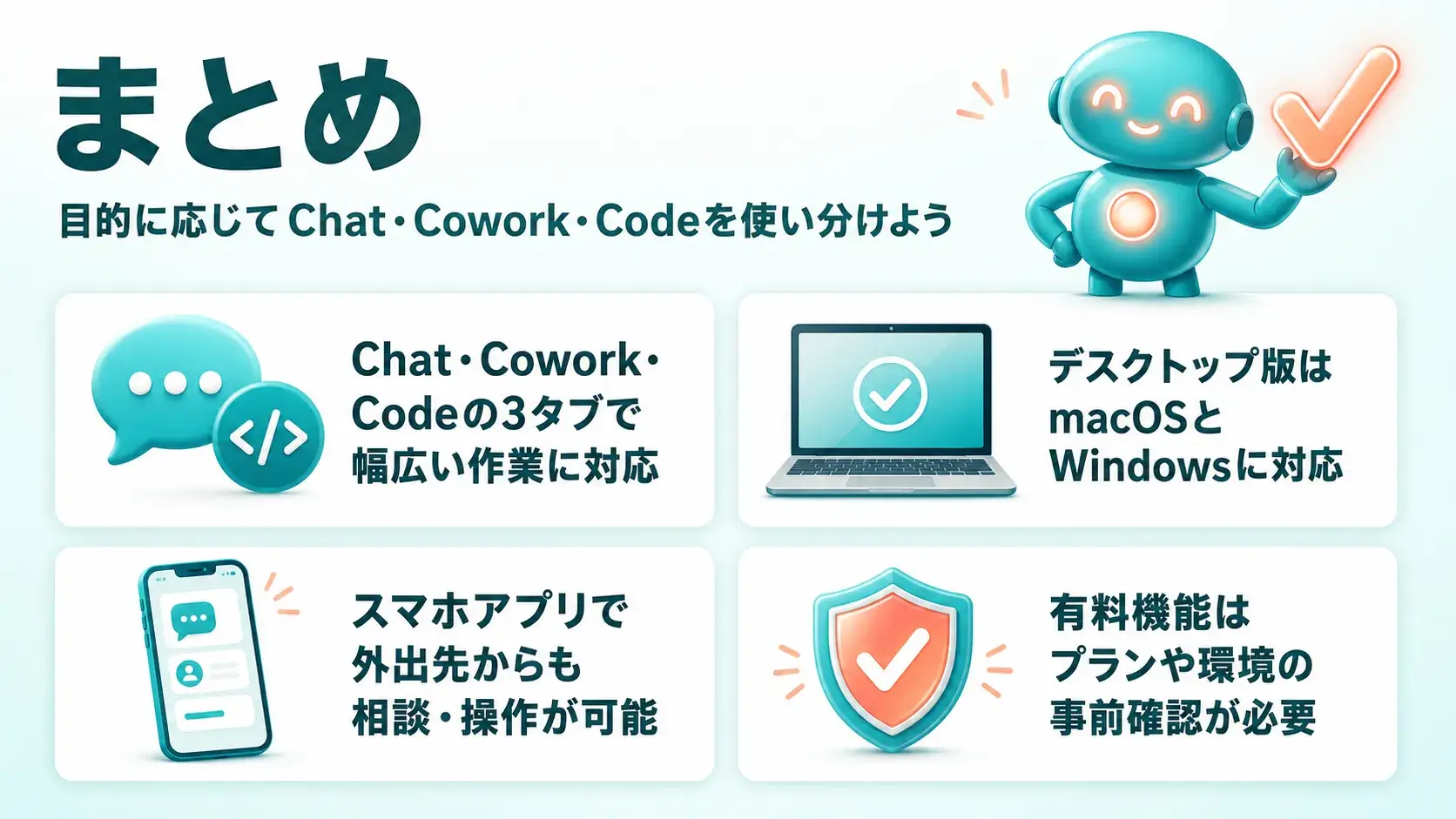
Claudeアプリは、ClaudeをPCやスマホからより使いやすくするためのアプリです。Chatタブでは通常のAIチャット、Coworkタブでは複数手順の作業委任、Codeタブではコーディング支援を利用できます。
Claudeデスクトップアプリは、macOSとWindowsに対応しています。Linux環境でClaude Codeを使う場合は、CLI版を利用します。スマホアプリを使えば、外出先でもClaudeに相談でき、デスクトップアプリと連携して作業を進めることも可能です。
一方で、Claude CodeやClaude Cowork、Computer Useなどの機能には、有料プランや対応環境が必要です。特にCodeタブを使う場合は、プラン、Git、権限設定、作業環境を事前に確認しておきましょう。
まずはChatタブで基本的な文章作成や要約から試し、必要に応じてCoworkやCodeへ活用範囲を広げていくと、Claudeアプリを無理なく使いこなせます。
アイスマイリーでは、生成AI のサービス比較と企業一覧を無料配布しています。課題や目的に応じたサービスを比較検討できますので、ぜひこの機会にお問い合わせください。

業務の課題解決に繋がる最新DX・情報をお届けいたします。
メールマガジンの配信をご希望の方は、下記フォームよりご登録ください。登録無料です。


















FOLLOW US
SNSをフォローして、最新情報をチェックできます!







AI製品・ソリューションの掲載を
希望される企業様はこちら