


生成AI


最終更新日:2026/07/24

ChatGPTを使っていて、文章を改行しようとEnterキーを押したら、意図せず送信されてしまった経験はありませんか。長い指示や複雑なプロンプトを入力したいのに、途中で送信されてしまうとストレスを感じますよね。
この記事では、そんな悩みを解決するための改行方法を詳しく解説します。Windows、Mac、スマホ、iPadなど、デバイスごとの具体的な操作方法から、Enterキーだけで改行できるようにする便利な拡張機能まで、幅広くご紹介します。
改行や箇条書きを使って指示を整理すると、条件や出力形式をChatGPTに伝えやすくなります。ChatGPTをもっと快適に、効果的に使いこなしたい方は、ぜひ最後までお読みください。

ChatGPTでEnterキーを押すと送信されてしまうのは、チャット形式のサービス特有の設計思想に基づいています。
一般的なメッセージアプリやチャットツールでは、ユーザーが素早くやり取りできることを重視しており、Enterキーを「送信」に割り当てるのが標準的な仕様です。ChatGPTもこの設計思想を採用しているため、Enterキーを押すと即座にメッセージが送信されます。
これはWordやメモ帳などのテキストエディタとは異なる動作であり、初めて使う方は戸惑うことも少なくありません。
しかし、デバイスごとの正しい改行方法を知ることで、意図しない送信を防ぎ、快適にプロンプトを入力できるようになります。
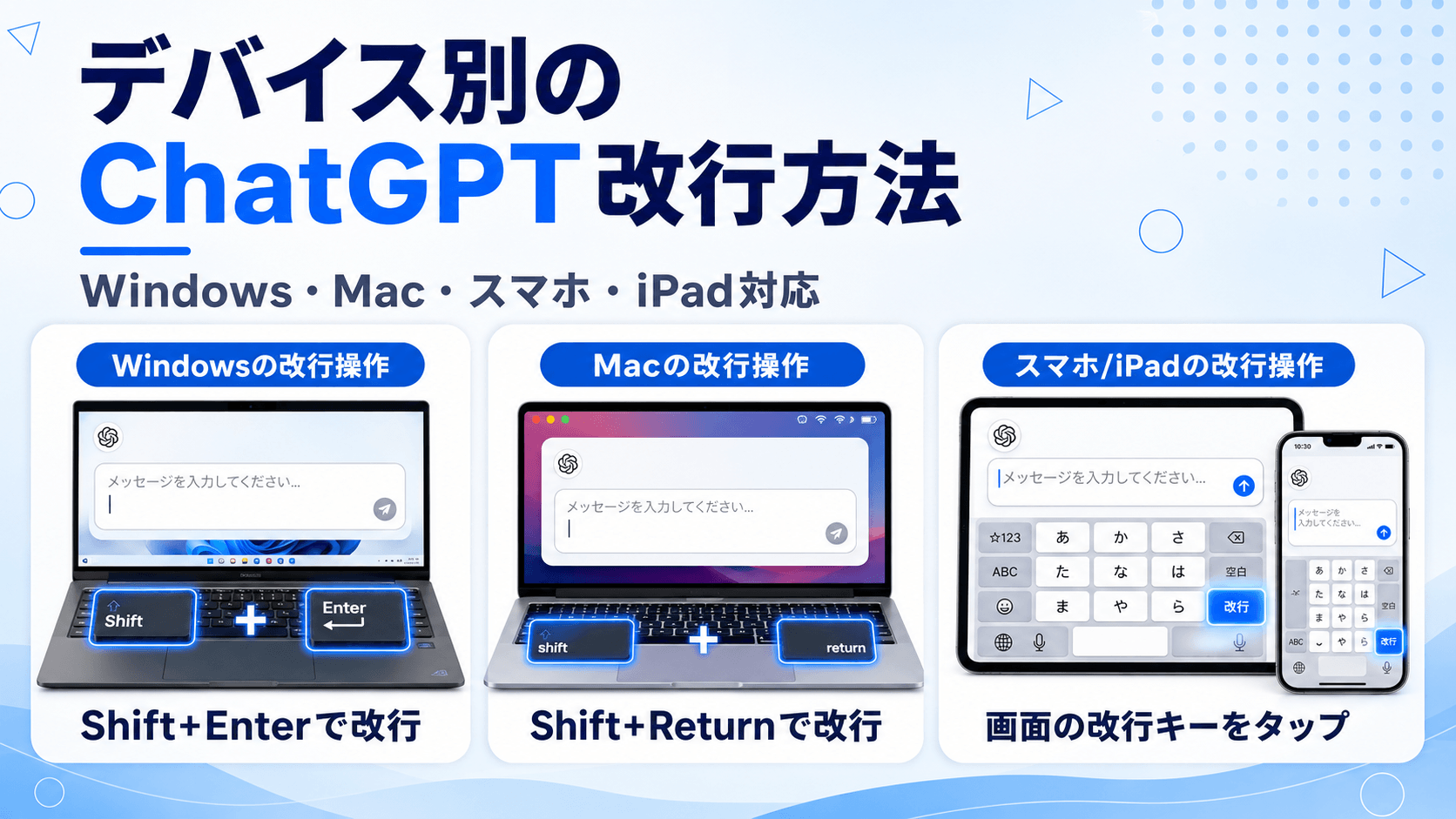
ChatGPTで改行する方法は、使用しているデバイスによって操作が異なります。WindowsとMac、スマホ、iPadでは、それぞれキーボードの仕様や入力環境が違うため、段落を分けるためのキー操作も変わってきます。
ここでは、各デバイスごとの具体的な改行方法と送信方法を整理してご紹介します。
ChatGPTで改行する方法は、使用しているデバイスやアクセス方法によって少しずつ異なります。PCのブラウザ版ではShiftキーを押しながらEnterキー(MacではReturnキー)を押すことで改行でき、スマホやiPadでは画面上のキーボードに表示される改行ボタンをタップするだけで改行が可能です。iPadに外付けキーボードを接続している場合は、PCと同様の操作になります。詳しい操作は下記の表にまとめました。
| デバイス | 改行操作 | 送信操作 |
| Windows(ブラウザ版) | Shift+Enter | Enter |
| Mac(ブラウザ版) | Shift+Return | Return |
| iPhone(公式アプリ) | キーボードの「改行」キーをタップ | 入力欄横の送信ボタンをタップ |
| Android(公式アプリ) | キーボードの「改行」キーをタップ | 入力欄横の送信ボタンをタップ |
| iPad(公式アプリ) | キーボードの「改行」キーをタップ | 入力欄横の送信ボタンをタップ |
| スマホ・iPadからブラウザ版にアクセスした場合 | キーボードの「改行」キーをタップ(※外付けキーボード使用時はShift+Enter) | 入力欄横の送信ボタンをタップ |
Windowsで改行するには「Shift+Enter」を押します。Enterキーのみでは送信されてしまうため注意が必要です。
この操作方法は、以下のような主要ブラウザで共通して利用できます。
どのブラウザを使用していても同じキー操作で段落が分けられるため、特別な設定や拡張機能をインストールする必要はありません。長文のプロンプトを入力する際や、複数の指示を段落ごとに分けて入力したいときに、このShift+Enterの操作を覚えておくと作業効率が向上します。
Macで文章内を改行する場合は、「Shift+Return」を押します。Returnキーだけを押すとメッセージが送信されるため、入力途中で送信したくない場合はShiftキーを押しながら操作してください。
なお、Command+Returnなど、その他のキー操作は、ブラウザ版やmacOS公式アプリ、導入している拡張機能によって動作が異なる可能性があります。利用中の環境で実際の動作を確認してください。
SafariやGoogle Chromeなどの主要なブラウザでは、一般的にShift+Returnで改行できます。ただし、ChatGPTやブラウザのアップデートによって操作方法が変わる可能性があります。
iPhoneやAndroidでは、画面に表示されるキーボードの「改行」キーをタップするだけで改行できます。公式アプリでもブラウザ版でも、送信ボタンが改行キーとは別に用意されているため、PC版よりも誤送信は起こりにくい仕様です。
ただし、iPad等に外付けキーボードを接続して利用する場合は注意が必要です。この場合はPCと同じ操作感になるため、「Shift+Enter(またはReturn)」で改行を行ってください。
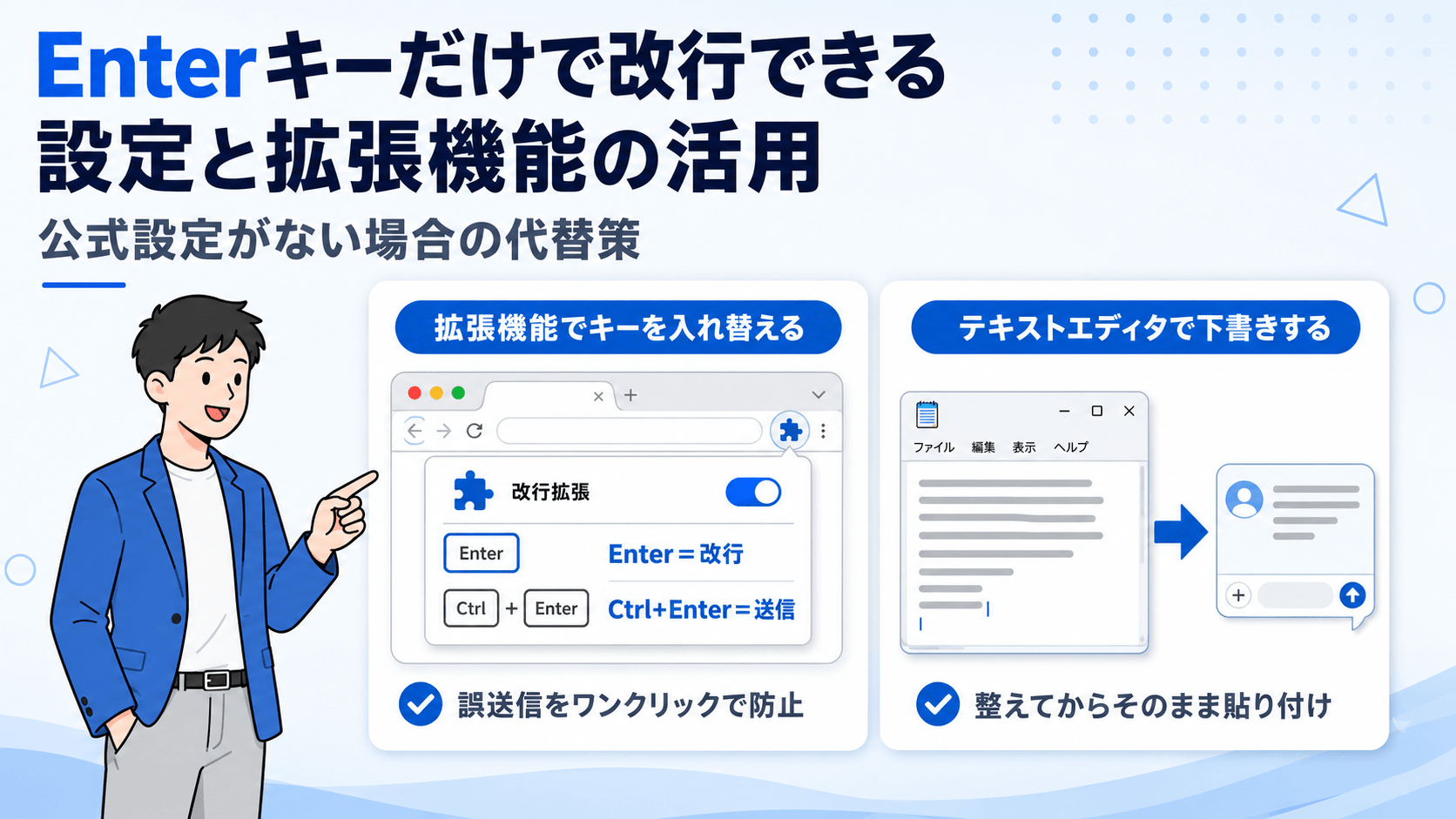
ChatGPTの公式設定には、Enterキーの動作を「送信」から「改行」に変更するオプションが標準では用意されていません。しかし、毎回Shift+EnterやCtrl+Enterを押すのは手間がかかり、長文を入力する際には作業効率が大幅に低下してしまいます。そこで活用したいのが、ブラウザの拡張機能やテキストエディタを使った工夫です。
特にGoogle Chromeをお使いの方には、拡張機能を導入することでEnterキーの役割を入れ替える方法が有効です。また、拡張機能の導入が難しい環境では、メモ帳やテキストエディタで下書きしてからコピー&ペーストする方法が実用的な選択肢となります。
これらの方法を活用することで、長文のプロンプトを快適に作成でき、改行を含む複雑な指示を効率的に入力できるようになります。誤送信のストレスからも解放されるでしょう。次のセクションでは、それぞれの具体的な手順について詳しく解説していきますので、ご自身の環境や使い方に合った方法を選んで実践してみてください。
Chrome拡張機能「Chat AI Ctrl+Enter Sender」(旧名称:ChatGPT Ctrl+Enter Sender)を導入すると、Enterキーと送信キーの役割を入れ替えることができます。この拡張機能をインストールすれば、Enterキーを押すだけで改行ができ、送信はCtrl+Enter(Macの場合はCommand+Enter)で行う仕組みに変わります。普段のメール作成と同じ感覚で入力できるようになるため、誤送信を防ぎながらスムーズに文章を作成できます。
導入手順は非常にシンプルです。Chromeウェブストアで「Chat AI Ctrl+Enter Sender」を検索し、「Chromeに追加」ボタンをクリックするだけでインストールが完了します。インストール後の特別な設定は不要で、すぐにEnterキーで改行できます。
この拡張機能は、ChatGPTだけでなく、Perplexity、Claude、Microsoft Copilotなど複数のAIサービスにも対応しています。一度インストールすれば、さまざまなAIチャットツールで同じ操作感を維持できるため、複数のサービスを使い分けている方にとって特に便利です。
拡張機能をインストールできない環境や、ブラウザの設定を変更したくない場合には、テキストエディタで下書きを作成してからChatGPTへ貼り付ける方法が確実です。PCならメモ帳やテキストエディット、スマホならメモアプリなど、標準搭載されているツールを活用します。
具体的な手順は次の通りです。
この方法には複数のメリットがあります。どのデバイスでも同じ手順で対応できるため、環境を選びません。長文のプロンプトを書く際には、エディタ上で全体を俯瞰しながら構成を練り直せるため、ChatGPTへ直接入力するよりも質の高い指示文を作成できます。
さらに、作成したプロンプトをファイルとして保存しておけば、後から再利用することも可能です。ビジネス用途で定型的なプロンプトを繰り返し使う場合には、テンプレート化して管理できる点も大きな利点と言えるでしょう。
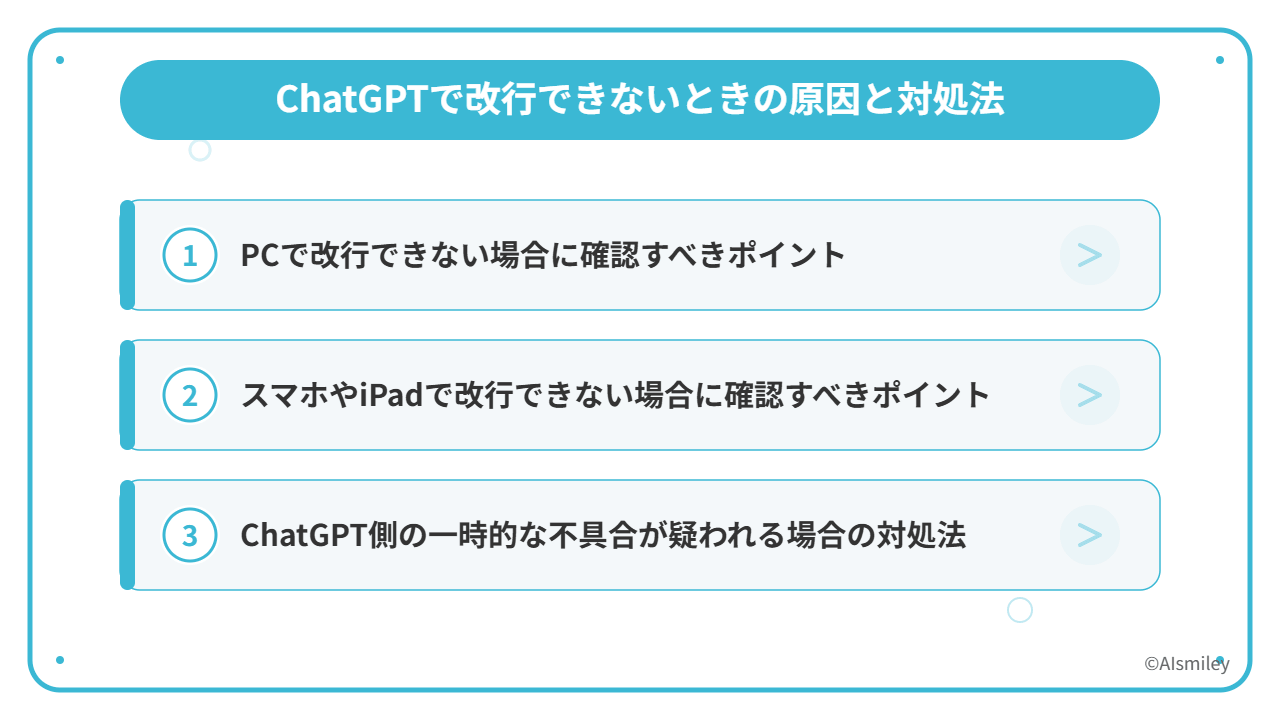
ChatGPTで正しい操作を試しても思うように改行できない場合、いくつかの原因が考えられます。PCでは、キーボードの故障やドライバの問題、ブラウザのキャッシュが影響している可能性があります。
スマホやiPadでは、キーボードアプリの種類によって改行ボタンの位置や機能が異なるため、使用しているアプリの設定を見直す必要があります。
また、ブラウザの拡張機能やショートカットキーの設定が干渉しているケースもあります。
さらに、ChatGPT側で一時的な不具合が発生している場合もあるため、ページの再読み込みやブラウザの再起動、別のブラウザでの動作確認が有効です。原因を切り分けながら対処法を順番に試すことで、問題を解決しやすくなります。
PCで改行できない場合は、まず基本的な操作が正しく行えているか確認しましょう。WindowsではShift+Enter、MacではShift+Returnを押す必要がありますが、焦ってShiftキーを押さずにEnterキーだけを押してしまうと送信されてしまいます。落ち着いて両方のキーを同時に押せているか再確認してください。
操作に問題がない場合は、ブラウザ側の不具合が考えられます。キャッシュやCookieが蓄積すると動作が不安定になるため、ブラウザの設定から閲覧データを削除してみましょう。
また、インストールしている拡張機能が干渉している可能性もあります。一時的に拡張機能をすべて無効化してから改行を試すと、原因を特定できます。それでも解決しない場合は、ChromeからEdgeやFirefoxなど別のブラウザに切り替えて動作を確認してください。
外付けキーボードを使用している場合は、キーボード自体の不具合も疑われます。キーボードの接続を確認し、別のキーボードで試してみることも有効な対処法です。
スマホやiPadで改行ができない場合、まず確認すべきなのがキーボードアプリの設定です。Google日本語入力やSimejiなどのサードパーティ製キーボードアプリを使用している場合、アプリ独自の設定によってEnterキーが「送信」に割り当てられていることがあります。各キーボードアプリの設定画面を開き、Enterキーの動作設定を「改行」に変更することで問題が解決します。
次に確認すべきポイントは、ChatGPTにアクセスしている方法です。公式ChatGPTアプリを使用している場合と、SafariやChromeなどのブラウザからアクセスしている場合とでは、改行の操作方法が異なります。
現在利用しているのがアプリ版かブラウザ版かを確認し、ブラウザ版であれば「Shift+Enter」で改行できるか試してみてください。
キーボードやブラウザに問題がなく、正しい操作を行っているにもかかわらず改行ができない場合は、ChatGPTのシステム側で一時的な不具合が発生している可能性があります。このような状況では、まずOpenAIの公式ステータスページ(status.openai.com)にアクセスして、サービスの稼働状況を確認してください。
このページでは現在発生している障害情報や過去のインシデント履歴が公開されています。障害が報告されている場合は、復旧を待つのが最も確実な対処法です。
また、ブラウザのキャッシュやCookieを削除してから再度アクセスする、別のブラウザで試してみるといった方法も有効です。
それでも解決しない場合は、数時間から半日程度時間を置いてから再度試してみることをおすすめします。システム側の問題は利用者側では根本的に解決できないため、焦らず時間を置くことが重要です。

ChatGPTに複雑な指示を出すとき、改行を効果的に使うことで回答の精度が大きく向上します。
長い文章を一続きで入力すると、AIは指示の優先順位や構造を正しく把握できません。改行を使って情報を整理すれば、ChatGPTは各要素を明確に区別して処理できるようになります。
具体的には、箇条書きで条件を列挙したり、段落を分けて文脈と質問を分離したりすることで、指示の意図が正確に伝わります。
例えば1段落目に「あなたは経験豊富なマーケターです(役割)」、改行して2段落目に「以下の条件で企画書を作成してください(指示)」と分けるだけで、AIの認識精度は劇的に向上します。さらに条件部分を箇条書きにすることで、複数の要件を漏れなく反映した回答が得られます。
改行は単なる見た目の問題ではなく、AIとのコミュニケーション精度を左右する重要な技術です。適切な改行と段落構成を意識するだけで、ChatGPTからより的確で詳細な回答を引き出せるようになります。
ChatGPTに複雑な指示を出すときは、すべての条件を一文に詰め込むのではなく、改行を使って箇条書き形式に分割することが重要です。一文が長くなるとAIが情報を正確に処理しきれず、一部の条件が無視されたり優先順位が曖昧になったりする可能性があります。そこで効果的なのが、条件ごとに改行して箇条書きにする方法です。
具体的には次のような形式が有効です。
このように視覚的に整理することで、ChatGPTは各項目を独立した指示として認識しやすくなります。条件が多い場合は、箇条書きにすることで回答精度が向上します。また、番号付きリストにすれば優先順位も明確に伝わるため、より意図に沿った回答が得られるでしょう。
改行と箇条書きを組み合わせることで、プロンプトの可読性が上がり、AIとのコミュニケーションが格段にスムーズになります。
ChatGPTに複雑な指示を出すときは、プロンプトを意味のかたまりごとに分けて入力すると精度が向上します。
具体的には、最初に「あなたは経験豊富なマーケティングコンサルタントです」といった役割設定を書き、改行してから「弊社は創業5年のスタートアップで、SNS集客に課題を抱えています」のような背景情報を共有し、さらに改行して「効果的なInstagram運用の戦略を3つ提案してください」と質問を明示する流れです。
このようにブロックごとに区切ることで、ChatGPTは各要素を整理して理解しやすくなり、的確な回答を得られます。すべてを一文で詰め込むと情報が混在してしまい、AIが重要なポイントを見落とす原因になります。
改行を使った構造化は、人間が読みやすいだけでなく、AIの処理にも効果的です。長文のプロンプトを送る際には、この「役割・文脈・質問」の三段構成を意識するだけで、回答の質が大きく変わります。
ChatGPTで改行する方法は、デバイスによって異なるキー操作を覚えることが基本となります。Windowsでは「Shift+Enter」、Macでも同様に「Shift+Return」、スマホやiPadでは改行ボタンをタップするだけで改行できます。
もしEnterキーだけで改行したい場合は、Chrome拡張機能「Chat AI Ctrl+Enter Sender」を活用することで、キーの役割を入れ替えることが可能です。改行ができない場合は、キーボードの設定やブラウザのキャッシュ、ChatGPT側の不具合などを確認してみましょう。
改行を効果的に活用することで、プロンプトの精度を大きく向上させることができます。具体的には、条件や指示を箇条書きで分割したり、役割設定と質問をブロックごとに分けたりすることで、ChatGPTがより正確に意図を理解してくれるようになります。
改行は単なる見た目の問題ではなく、AIとのコミュニケーション品質を左右する重要な要素です。ぜひ本記事で紹介した方法を実践して、ChatGPTをより効果的に活用してください。
アイスマイリーでは、ChatGPT連携のサービス比較と企業一覧を無料配布しています。課題や目的に応じたサービスを比較検討できますので、ぜひこの機会にお問い合わせください。

業務の課題解決に繋がる最新DX・情報をお届けいたします。
メールマガジンの配信をご希望の方は、下記フォームよりご登録ください。登録無料です。













FOLLOW US
SNSをフォローして、最新情報をチェックできます!








AI製品・ソリューションの掲載を
希望される企業様はこちら