


生成AI


最終更新日:2026/09/09
 ChatGPTのアーカイブとは?
ChatGPTを日常的に使っていると、過去の会話履歴がどんどん増えて、必要なチャットを探すのに時間がかかってしまいます。そんなときに便利なのが「アーカイブ機能」です。この記事では、アーカイブの基本的な仕組みから実際の操作方法まで、初心者の方にもわかりやすく解説します。
この記事を読むことで得られるメリットは次の通りです。
特に、仕事や学習でChatGPTを頻繁に活用している方、会話履歴の管理に困っている方にとって役立つ内容です。アーカイブ機能を使いこなして、より快適なChatGPTライフを実現しましょう。

ChatGPTのアーカイブとは、過去の会話履歴を削除することなく、メインのチャット一覧から一時的に非表示にできる機能です。日々ChatGPTを使っていると、チャット履歴がどんどん増えて画面が煩雑になりがちですが、アーカイブ機能を使えば必要なチャットだけを一覧に残し、作業環境をすっきり整理できます。
特に以下のような場面で役立ちます。
アーカイブしたチャットは完全に消えるわけではなく、専用のアーカイブ一覧からいつでも確認や検索が可能です。必要になったときはワンクリックで元の一覧に復元できるため、大切な情報を失う心配もありません。保存期間に制限はなく、自分で削除しない限りアーカイブされたチャットは残り続けます。過去の知識やアイデアを安全に保管しながら、日常的な作業画面は常に整理された状態を保てるのです。
ChatGPTのアーカイブと削除は、どちらも会話履歴を整理する機能ですが、その性質は大きく異なります。最も重要な違いは、アーカイブした会話は後から元に戻せるのに対し、削除した会話は完全に消去されて復元できないという点です。
この2つの機能の違いを、主要な観点から比較してみましょう。
目的の違い
アーカイブは一時的に会話を非表示にして整理することが目的です。一方、削除は不要な会話を完全に消去することを目的としています。
アクセス可能性の違い
アーカイブした会話は、アーカイブ一覧から検索・閲覧が可能で、いつでも元の場所に戻せます。削除した会話は、システムから完全に削除されるため、二度とアクセスできません。
データ保存状況の違い
アーカイブでは会話内容がすべて保持され、ChatGPTのサーバー上に残り続けます。削除では会話データそのものが消去され、復元する手段はありません。
利用シーンの違い
アーカイブは「後で見返すかもしれない会話」や「サイドバーを整理しつつ保管したい内容」に適しています。削除は「絶対に不要な会話」や「機密性の高い情報を含む会話」を完全に消したい場合に使います。
このように、アーカイブは「隠す」機能、削除は「消す」機能と覚えておくと、状況に応じて適切に使い分けられます。
| 観点 | アーカイブ | 削除 |
| 元に戻せるか | ◯ いつでも通常の履歴に復元できる |
✕ 復元不可。操作後は内容を確認できない |
| 目的 | 情報を後から参照できるよう保存しつつ、一覧を一時的に非表示にして整理する | 不要な情報を完全に取り除き、チャット一覧をすっきりさせる |
| アクセス可能性 | アーカイブ一覧から引き続きアクセスでき、内容の閲覧・検索・復元が可能 | 通常の操作ではアクセス不可。削除後は内容を参照する手段がない |
| データの保存状況 | データは安全に保持されたまま。保存期間の定めはなく、自分で削除しない限り残り続ける | データはシステムから完全に消去される |
| 向いている利用シーン | 今は使わないが後で参照する可能性がある情報 (例:一旦完了したプロジェクトのチャット・採用されなかったアイデア) |
今後使う可能性がまったくない情報 (例:誤って送信したメッセージ・不要な一時的な調査) |
アーカイブとメモリ機能は、どちらも過去の情報を扱いますが、その役割は根本的に異なります。
アーカイブは過去のチャット履歴をそのまま保管する「整理機能」です。サイドバーから非表示にして見た目をすっきりさせるだけで、チャットの内容自体はそのまま保存されています。一方、メモリ機能はChatGPTがチャットから得た情報を「知識として記憶」し、次回以降の会話に自動的に活かす機能です。
両者の違いは次のとおりです。
重要なのは、チャットをアーカイブしても、その内容が次回の会話に自動的に反映されるわけではないという点です。アーカイブはあくまで「整理棚」であり、ChatGPTが過去のアーカイブ内容を参照して回答することはありません。過去の情報を継続的に活用したい場合は、メモリ機能を有効にするか、必要な情報を改めて入力してください。
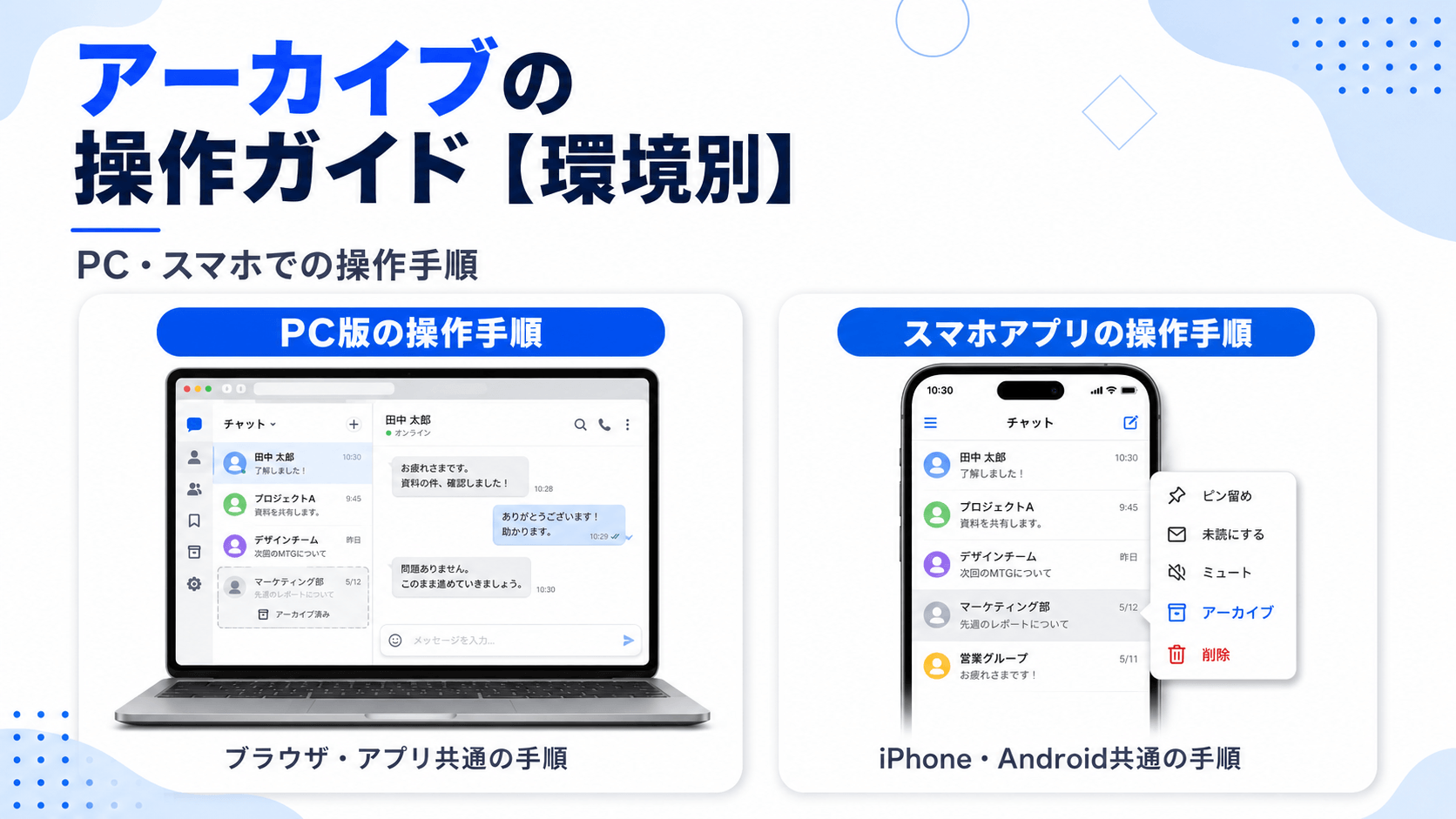
ChatGPTのアーカイブ機能は、PCとスマホで操作方法が異なります。お使いの環境に合わせた手順を把握しておくことが大切です。具体的には、チャットをアーカイブする、アーカイブ済みチャットの一覧を確認する、アーカイブを解除して元に戻す、そしてアーカイブ済みチャットを完全に削除するという4つの操作があります。
操作はどの環境でも数ステップで完了しますが、PCとスマホ(iPhone/Android)でボタンの位置やメニュー表示が異なります。普段お使いの環境の手順を確認し、スムーズに活用しましょう。
以下では、環境ごとに4つの操作手順を詳しく解説していきます。自分が普段使っている環境の手順を確認して、実際に試してみてください。操作に慣れれば、チャット履歴の整理が格段に楽になり、必要な会話だけを効率よく管理できるようになります。
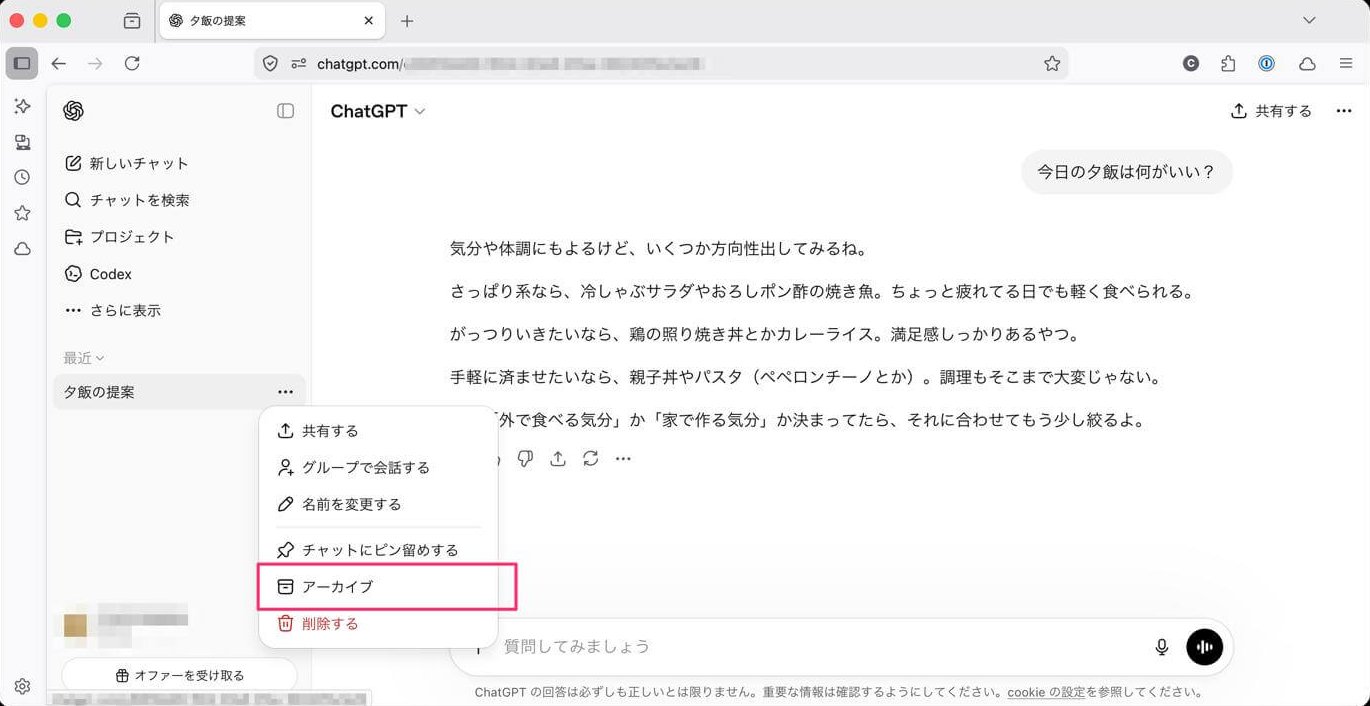
PCブラウザおよびデスクトップアプリでは、チャット履歴のアーカイブに関する4つの基本操作を行えます。デスクトップアプリはブラウザ版とほぼ同じ操作性なので、一度覚えれば両方の環境で活用できます。
【チャットをアーカイブする】
【アーカイブ済みチャットの一覧を確認する】
画面左下(サイドバー下部)の自分のアカウント名またはプロフィールアイコンをクリックし、「設定」を選択します。設定画面内の「データコントロール」を開くと「アーカイブ済みのチャット」という項目があるので、その右側の「管理する」をクリックすると、アーカイブしたすべての会話が一覧表示されます(UIは今後変更される可能性があるため、見当たらない場合は設定内の項目名を確認してください)。
【アーカイブを解除して元に戻す】
アーカイブ一覧画面で対象のチャットを見つけ、同様にメニューアイコンから「Unarchive」を選択します。これでチャットは通常のサイドバーに戻ります。
【アーカイブ済みチャットを完全に削除する】
アーカイブ一覧からチャットのメニューを開き、「Delete」を選択することで削除できます。削除は取り消せないため、慎重に操作してください。
スマホアプリでChatGPTのアーカイブ機能を使う際は、iPhoneとAndroidで共通の操作方法となります。
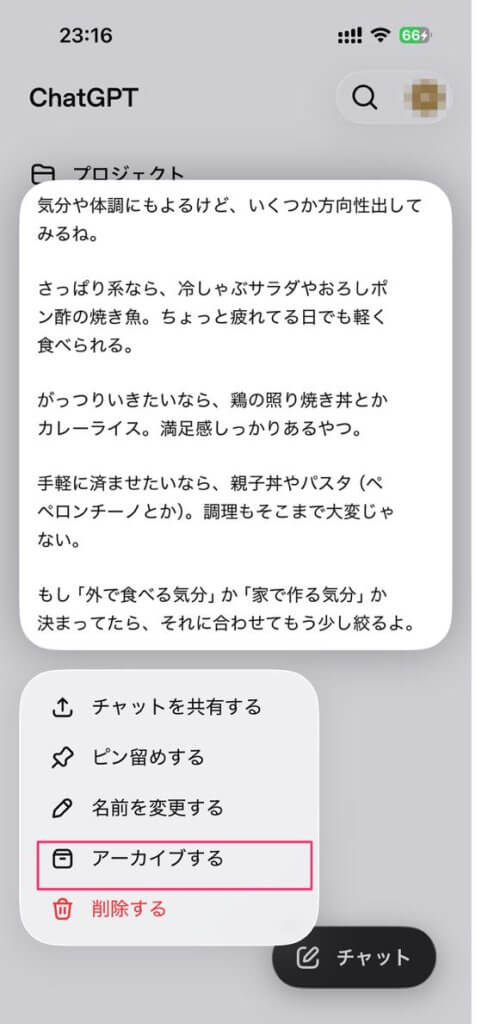
【アーカイブする】
ChatGPTアプリを開いてチャット一覧画面を表示し、アーカイブしたい会話を長押しします。するとメニューが表示されるので「アーカイブ」をタップすれば完了です。
【アーカイブ一覧を確認する】
画面左上のメニューアイコンをタップしてチャット一覧を開き、プロフィールアイコンから「設定」を選択します。「設定」内の「データコントロール」を開き、「アーカイブ済みのチャット」(Androidでは「アーカイブ済みのチャットを表示」)をタップすると、アーカイブした会話の一覧が表示されます(iPhone・Android共通)。
【アーカイブを元に戻す】
アーカイブ一覧から戻したい会話を長押しし、メニューから「アーカイブ解除」をタップするだけです。
【アーカイブを削除する】
同じくアーカイブ一覧で削除したい会話を長押しし、表示されるメニューから「削除」を選択します。
スマホは画面サイズの制約からチャット一覧が見づらくなりやすいため、定期的に不要な会話をアーカイブして整理することをおすすめします。
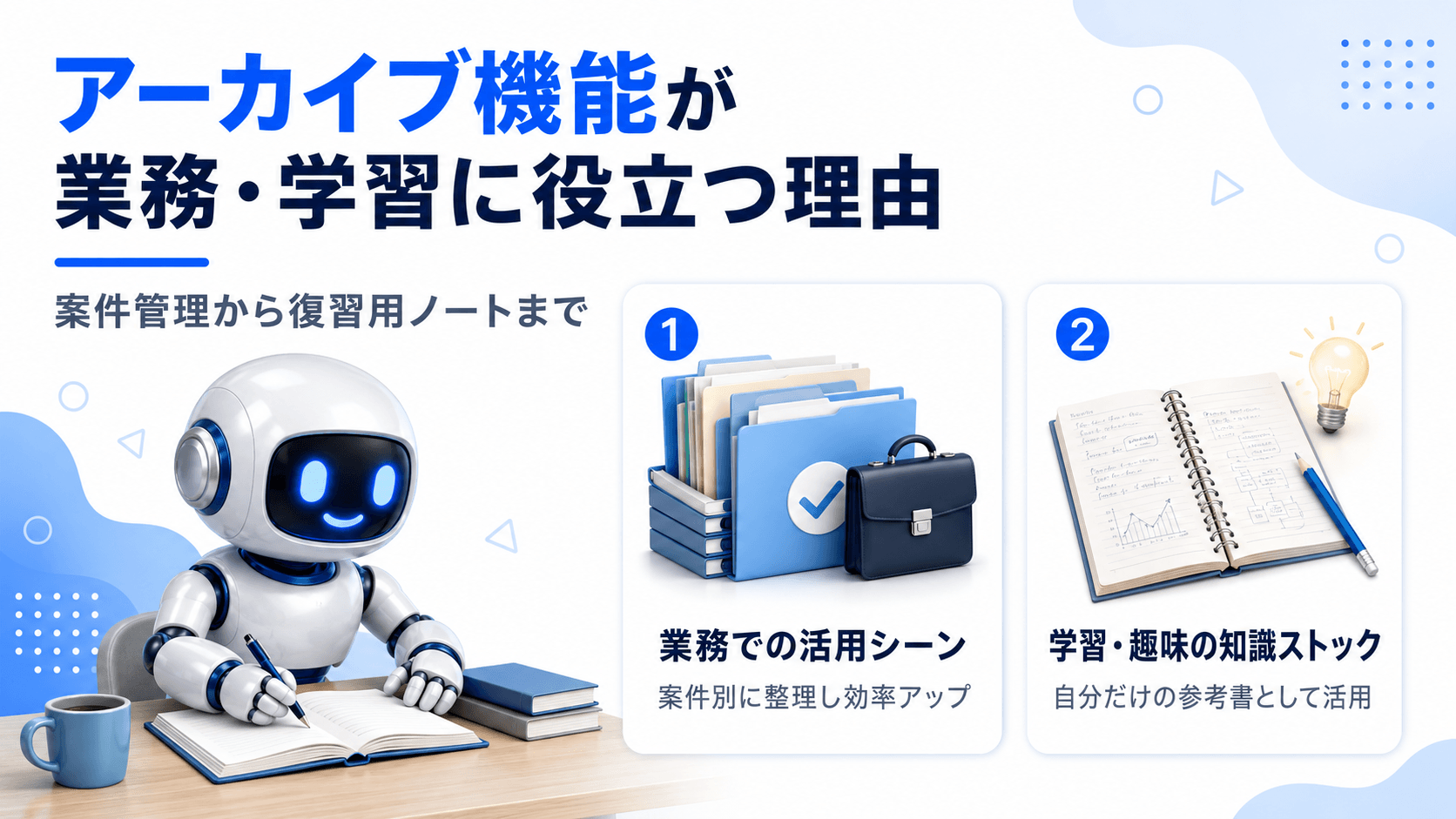
ChatGPTのアーカイブ機能は、単なる「チャットを隠す」だけの機能ではありません。日常的にChatGPTを使う人にとって、情報整理と生産性向上を両立させる強力なツールです。チャット履歴が増えれば増えるほど、その真価を発揮します。
アーカイブ機能が役立つ主な理由は次の通りです。
業務では、進行中の案件と完了した案件を明確に分けることで、タスク管理がスムーズになります。学習面では、復習用の会話と新規学習用の会話を使い分けることで、知識の定着率が高まります。趣味の分野でも、レシピ検索や旅行計画など、用途別に会話を整理できるため、情報が埋もれません。
このように、アーカイブ機能は情報管理の負担を大幅に軽減し、ChatGPTをより効率的に活用するための基盤となります。
業務でアーカイブ機能を活用すると、進行中のプロジェクトに集中できる環境を整えることができます。完了したタスクや優先度の低いチャット履歴をアーカイブすることで、サイドバーには今取り組むべき案件だけが表示され、作業効率が大幅に向上します。アーカイブは単なる整理ツールではなく、ナレッジベースとしても優れた役割を果たします。
具体的な活用シーンは次のとおりです。
過去のアイデアや調査結果は、時間が経つと新たな視点で価値を発揮することがあります。アーカイブしておけば必要なときにすぐ取り出せるため、業務の質とスピードが同時に高まります。
ただし注意点として、アーカイブした内容であっても入力データは学習に利用される可能性があるため、機密情報や個人情報の取り扱いには十分な配慮が必要です。社内で利用する際は、禁止事項を明確にして全員に周知徹底することが重要です。
学習や趣味の場面でも、アーカイブ機能は自分専用のデジタルノートとして大いに活躍します。たとえばプログラミング学習でChatGPTに質問したチャットをアーカイブしておけば、後日同じエラーに遭遇したときや復習したいときに、過去のやり取りをすぐに見返せます。
語学学習でも同様で、文法の説明や例文を尋ねた会話を保存しておくことで、自分だけの参考書として繰り返し活用できます。
趣味の調べ物でも便利に使えます。
このように、アーカイブは単なる整理機能ではなく、自分が調べた知識を時系列で蓄積できる個人用データベースです。必要なときに必要な情報へすぐアクセスできるため、学びの効率が格段に上がり、趣味の時間もより充実したものになります。
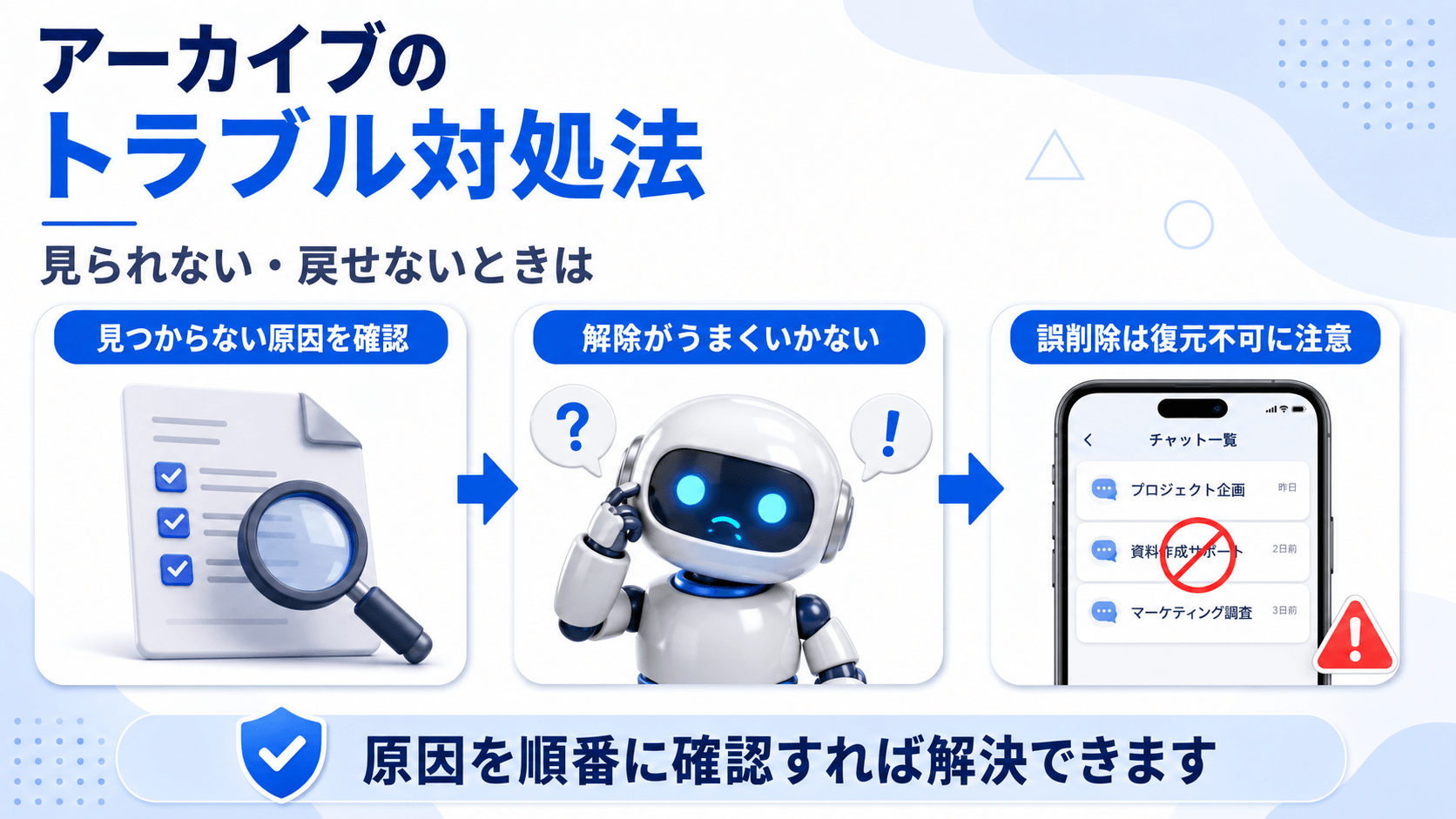
ChatGPTのアーカイブ機能は便利ですが、時折うまく動作しないケースがあります。特に多いのが、アーカイブしたはずのチャットが見つからない問題と、アーカイブを解除しようとしても元に戻せない問題の2つです。
これらのトラブルは操作ミスだけでなく、アプリやブラウザの一時的な不具合が原因となることもあります。
まず、アーカイブ済みチャットが見つからない場合、以下の点を確認してください。
次に、アーカイブの解除操作がうまくいかない場合は、操作手順を再確認することが重要です。チャット履歴を長押しまたは右クリックして表示されるメニューから「アーカイブ解除」を選択してください。
それでも解決しない場合は、キャッシュやCookieをクリアすることで改善されます。どうしても解決しない場合は、OpenAIのサポートに問い合わせることをおすすめします。
アーカイブしたはずのチャットが見つからない場合、いくつかの原因が考えられます。まず最も多いのが、閲覧場所を間違えているケースです。アーカイブ済みチャットは通常のチャット履歴とは別の場所に保存されるため、サイドバーの「アーカイブ」や「Archived」といった専用セクションを確認する必要があります。
次に疑うべきは、複数のアカウントを使用している場合です。仕事用と個人用など、異なるアカウントでログインしていると、別アカウントでアーカイブした履歴は表示されません。ログイン中のアカウントが正しいか、メールアドレスを確認してください。
また、アーカイブではなく誤って削除してしまった可能性もあります。この場合、削除されたチャットは復元できないため、同じ内容を最初からやり直す必要があります。対処手順は次のとおりです。
これらを順番にチェックすることで、ほとんどのケースで解決できます。
アーカイブの解除操作がうまくいかない場合、いくつかの原因が考えられます。最も多いのは一時的な通信エラーで、インターネット接続が不安定な状態では解除操作が正しく反映されません。
また、ブラウザに古いキャッシュが残っていると、実際にはアーカイブが解除されているのに画面上では反映されないことがあります。さらに、OpenAI側で一時的なシステム障害が発生している場合もあります。
こうした問題に対処するには、以下の手順を順番に試してください。
特にブラウザのキャッシュクリアは効果的で、多くの表示トラブルがこれで解決します。それでも改善しない場合は、別のブラウザやデバイスから試してみるのも有効です。OpenAI側の障害が原因であれば、公式ステータスページに情報が掲載されるため、焦らず復旧を待ちましょう。
ChatGPTのアーカイブ機能は、会話履歴を整理しながらも必要なときに復元できる便利な仕組みです。削除とは異なり完全に消えることはないため、安心して使い分けることができます。
本記事では、アーカイブの基本的な概念から環境別の具体的な操作手順まで詳しく解説しました。PCブラウザやデスクトップアプリ、スマホアプリそれぞれでの操作方法を理解することで、どのデバイスからでもスムーズに管理できます。
また、業務での案件別管理や学習での知識ストックなど、実践的な活用シーンも紹介しました。アーカイブが見つからない、解除できないといったトラブルに遭遇した際も、原因を把握して適切に対処すれば問題なく利用を続けられます。
日々増えていく会話履歴を効率的に整理し、必要な情報にすぐアクセスできる環境を整えることで、ChatGPTをより快適に使いこなせるでしょう。ぜひ今回の内容を参考に、アーカイブ機能を日常的に活用してみてください。
アイスマイリーでは、ChatGPT連携のサービス比較と企業一覧を無料配布しています。課題や目的に応じたサービスを比較検討できますので、ぜひこの機会にお問い合わせください。

業務の課題解決に繋がる最新DX・情報をお届けいたします。
メールマガジンの配信をご希望の方は、下記フォームよりご登録ください。登録無料です。













FOLLOW US
SNSをフォローして、最新情報をチェックできます!








AI製品・ソリューションの掲載を
希望される企業様はこちら