


生成AI


最終更新日:2026/07/17
「ChatGPTの有料プランを解約したいのに、どこから操作すればいいかわからない」そんな悩みを持つ方に向けて、本記事ではPC・iPhone・Android別の解約手順を解説します。
「解約」と「アカウント削除」の違い、解約後に使える機能、解約できないときの対処法まで、まとめて確認できます。
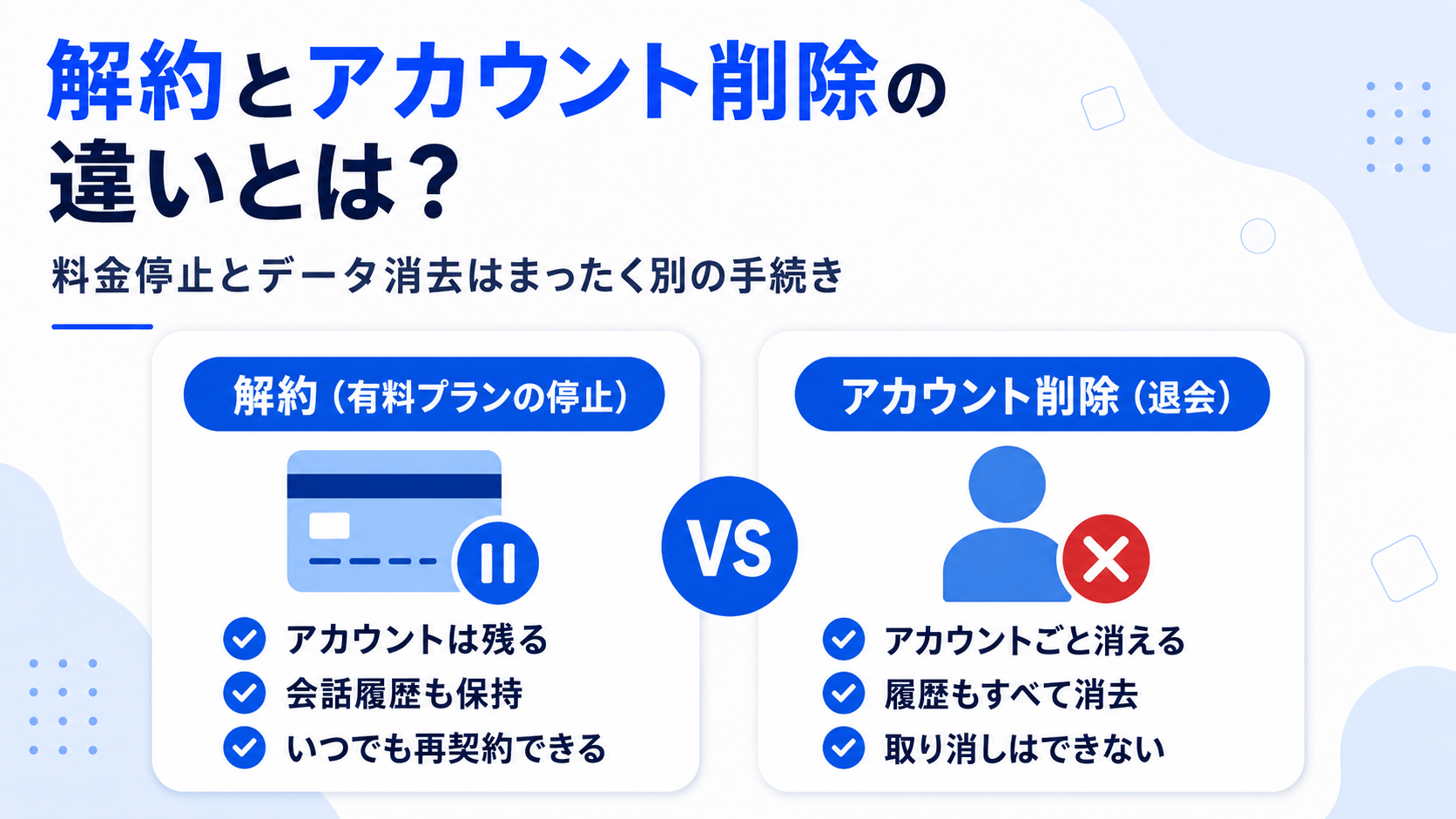
ChatGPTを解約したいと思ったとき、「解約」と「アカウント削除(退会)」を混同してしまう方が少なくありません。
実は、2つは目的も手順もまったく異なります。
誤ってデータを消去したり、再契約できなくなったりするのを防ぐため、両者の違いを理解しておくことが重要です。
| 比較項目 | 解約(有料プランの停止) | アカウント削除(退会) |
| 定義 | 有料プラン(Plusなど)の契約を終了し、無料版に戻す手続き | ChatGPTのアカウント自体を完全に消去し、サービスの利用をすべて停止する手続き |
| アカウントの存続 | アカウントはそのまま残り、引き続きログインして無料版を利用できる | アカウントが完全に消去され、ログインできなくなる |
| 会話履歴・設定の保持 | 過去の会話履歴やカスタム設定はすべて保持される | 会話履歴・カスタム設定・登録情報など、アカウントに紐づくデータがすべて消去される |
| 再契約・再利用の可否 | 同じアカウントからいつでも有料プランに再契約できる | 削除後30日が経過すれば同じメールアドレスで再登録が可能だが、以前のデータは引き継げない |
| 操作の取り消し | 解約後も再契約で元の環境に戻せるため、実質的に取り消しが可能 | 一度削除すると復元できないため、取り消しは不可能 |
| おすすめの利用場面 | 料金の発生を止めたいが、今後また有料プランを使う可能性がある場合 | ChatGPTの利用を完全にやめたい場合や、個人情報をサービス上に残したくない場合 |
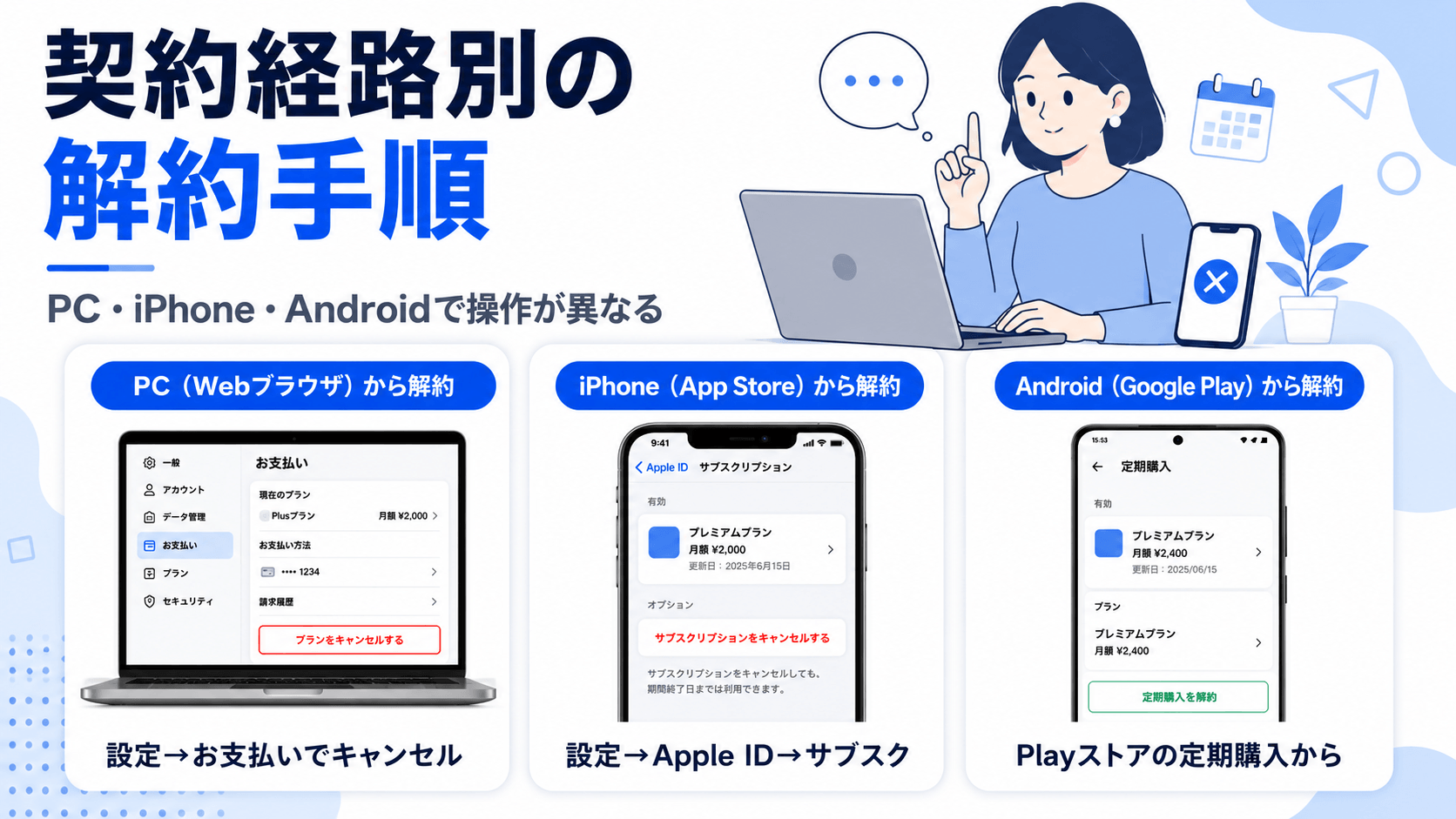
ChatGPTの有料プランは、契約した場所(Webサイト・App Store・Google Play)ごとに解約方法が異なります。間違った方法で手続きしようとすると解約ボタンが表示されず、そのまま請求が続いてしまいます。
まず「自分がどこから契約したか」を確認し、該当する手順を選んでください。
契約経路の確認方法は、加入時にOpenAIから届いた決済メールや、クレジットカードの明細に「Apple」「Google」の記載があるかどうかで判断できます。
なお、スマホアプリをアンインストール(削除)しただけでは解約になりません。必ず以下の手順で解約手続きを行ってください。
OpenAIの公式サイト(chatgpt.com)から有料プランを契約した場合は、PCのWebブラウザから次の手順で解約できます。
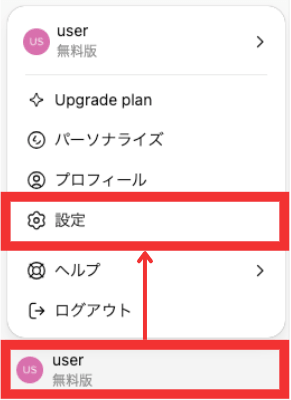
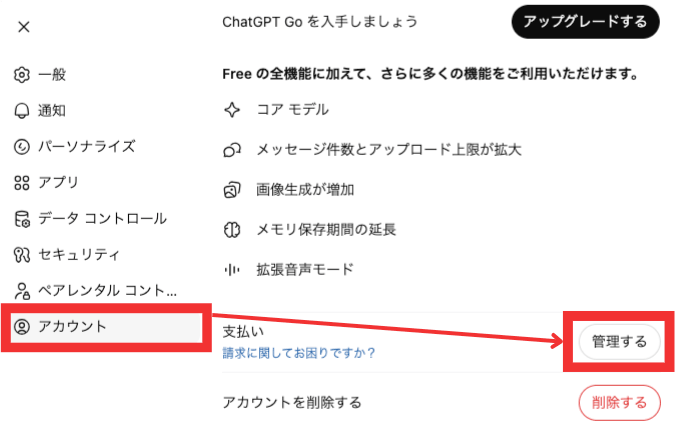
手続きが完了しても、その日から即座に無料版に切り替わるわけではありません。すでに支払い済みの期間が終了する日まで、有料機能を引き続き使えます。
iPhoneのChatGPTアプリからChatGPT Plusを契約した場合、App Store経由の課金となります。この場合、OpenAIのWebサイトからは解約できません。
iPhoneの設定画面から次の手順で操作します。
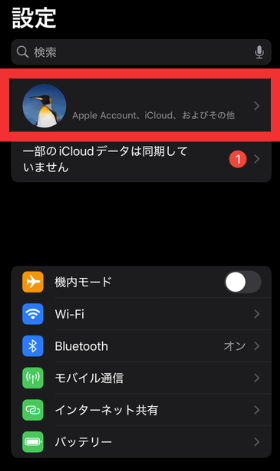
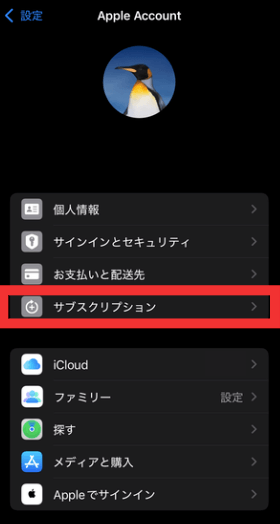
解約後は支払い済み期間の終了日まで有料機能を使い続けられ、自動的に無料版に移行します。
AndroidのChatGPTアプリからChatGPT Plusを契約した場合、Google Play経由の課金となります。この場合もOpenAIのWebサイトからは解約できません。
Google Playストアから次の手順で操作します。
iPhoneと同様、解約後も支払い済み期間の終了日まで有料機能を使えます。
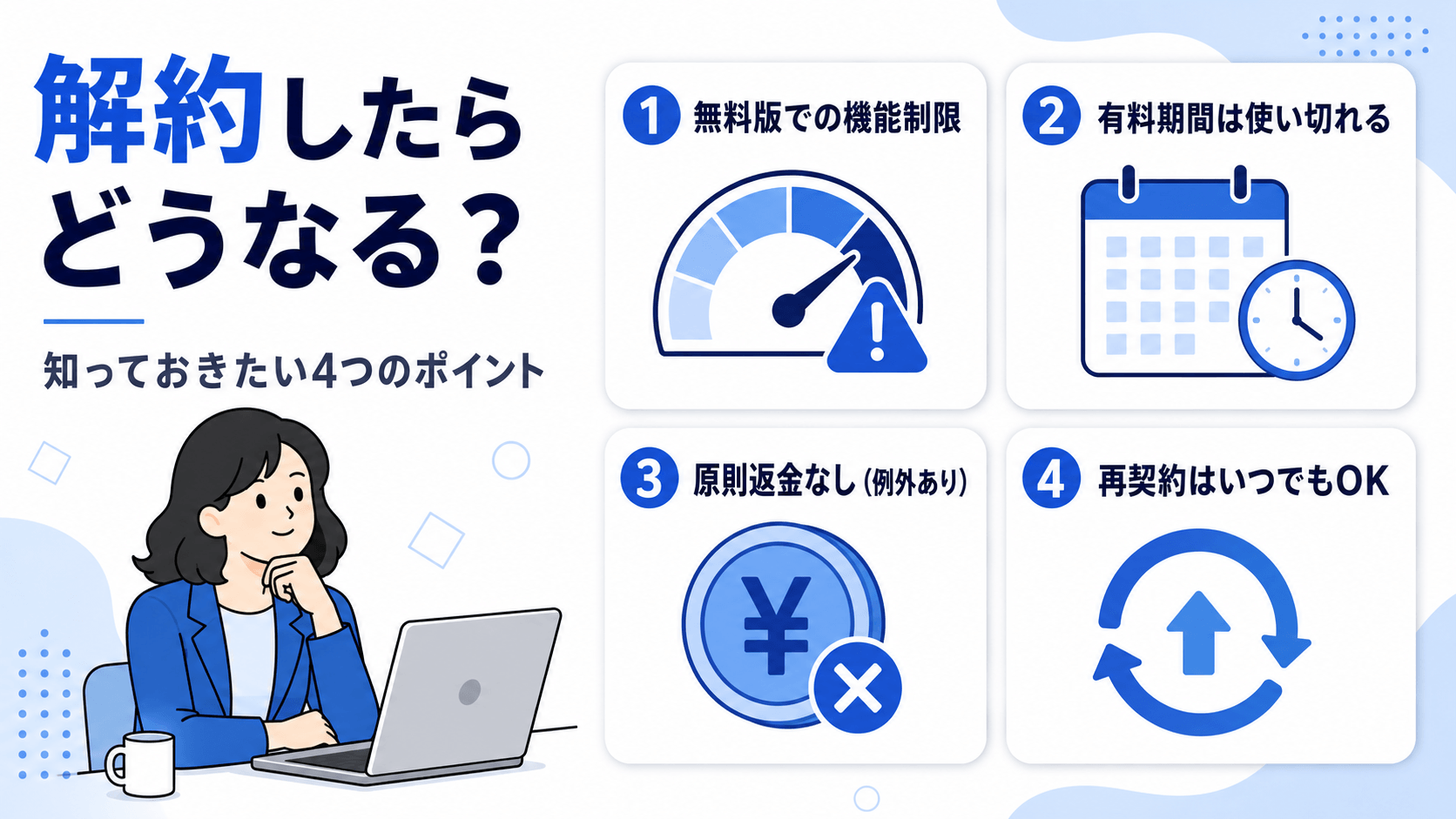
有料プランの解約後、どのような変化が起きるのかを事前に理解しておくと安心です。
機能の制限、有料機能が使える残り期間、返金の有無、再契約の方法について順に説明します。
解約して無料版に移行すると、有料プランで利用できていた優先アクセス・高速応答・最新モデルへのアクセスなどが使えなくなりますが、基本的なチャット機能と会話履歴の閲覧は引き続き利用できます。
無料版で主に制限される機能
| 機能項目 | 有料プラン(Plus)での利用 | 無料版での制限 |
| 利用できるモデル | 最新モデルにアクセスできる | 最新モデルへのアクセスが有料プランより制限される |
| 応答速度 | 高速応答が利用でき、処理待ちが発生しにくい | 応答速度が低下し、有料プランと比べて処理に時間がかかる場合がある |
| 混雑時のアクセス | 優先アクセスにより、サーバーが混雑していてもスムーズに利用できる | 優先アクセスがなくなり、混雑時は待機時間が発生したり利用が制限されたりする |
| 利用回数・文字数 | 利用回数の制限が大幅に緩和されており、長文の処理も安定して行える | 利用回数や文字数に制約がかかり、長時間の利用や大量のテキスト処理が制限される |
| 画像生成 | より高度で正確な画像生成機能を利用できる | 画像生成の回数に上限がある |
| カスタムGPTs | カスタムGPTsの作成・編集・利用がすべて可能 | 既存のGPTsの閲覧や、サーバーに余裕がある場合の利用に限られ、新規作成や編集はできない |
| 高度なデータ分析 | ファイルのアップロードやコード実行を伴う高度な分析機能が利用可能 | 高度な分析機能の利用が制限される |
| 会話履歴・カスタム設定 | すべて保持される(解約後も変わらない) | 解約前の履歴・設定はそのまま引き継がれ、閲覧や利用が可能 |
有料プランを解約しても、その場でサービスが止まるわけではありません。すでに支払った月の終了日まで、有料機能をそのまま使い続けられます。
たとえば毎月1日に引き落としがある場合、月の中旬に解約しても月末までは有料版の機能が使えます。期間終了後に自動的に無料版へ移行するため、解約直後にサービスが突然止まる心配はありません。
ただし、解約の手続きは次回請求日の少なくとも24時間前までに完了させてください。ギリギリのタイミングだと翌月分まで請求される場合があります。
ChatGPTの有料プランは、原則として日割りでの返金は行われません。月の途中で解約しても、支払い済みの料金は戻りません。解約するタイミングに注意が必要です。
ただし、次のケースでは例外的に返金を受けられる可能性があります。
上記以外の場合、返金を受けるのは難しいため、更新日前に余裕を持って解約手続きを済ませることをおすすめします。
解約後も、同じアカウントからいつでも再契約できます。
Webから契約した場合は、ChatGPTにログインして「プロフィールアイコン>Upgrade Plan」または「設定>アカウント>アップグレードする」で手続きできます。
App StoreまたはGoogle Play経由で契約していた場合は、各ストアのサブスクリプション管理画面から再開できます。
再契約すると、その日から有料機能をすぐに使い始められます。過去の会話履歴やカスタム設定もそのまま残っているため、以前の環境をそのまま引き継げます。
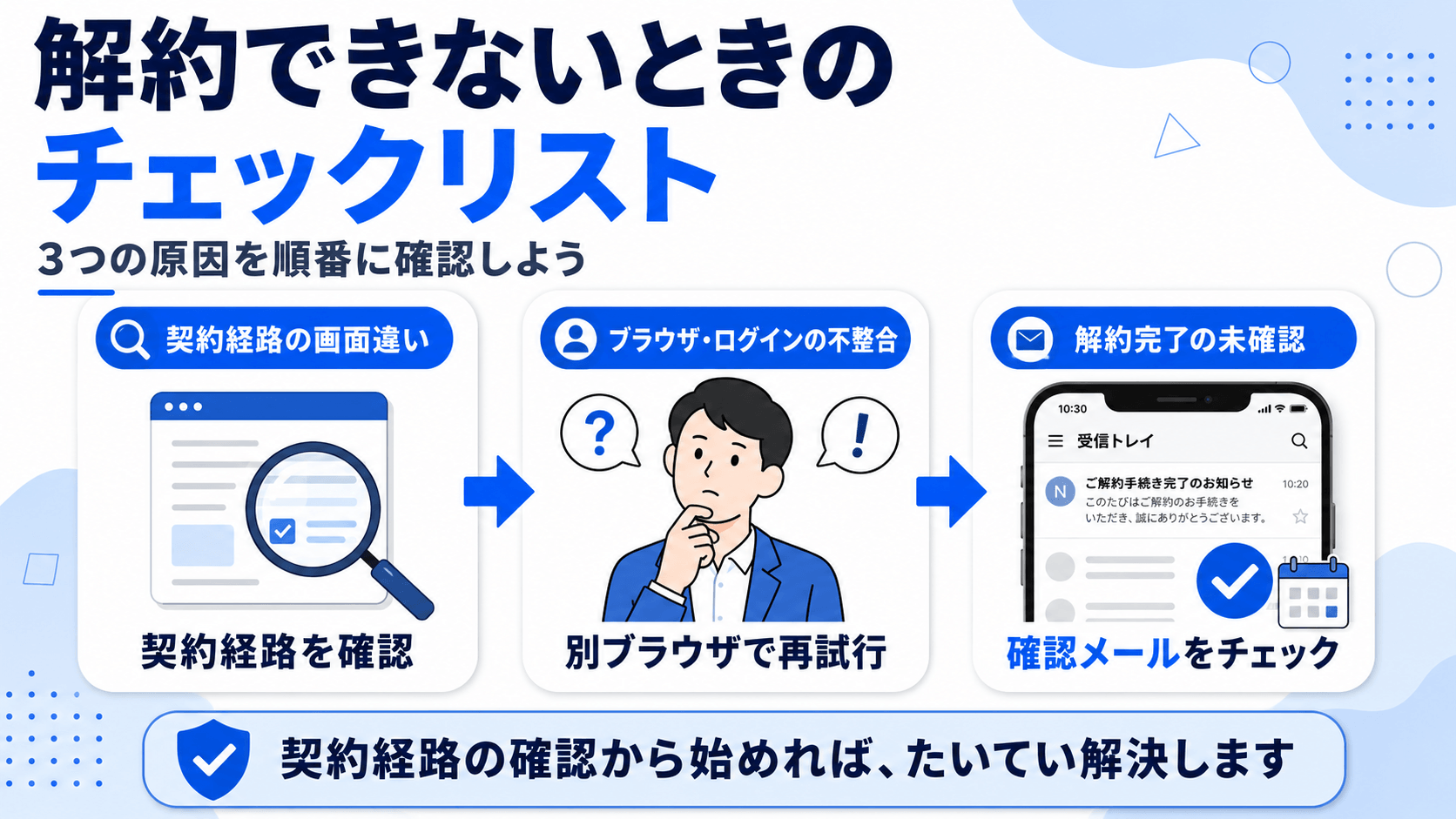
「解約ボタンが見つからない」「手続きしたのに請求が止まらない」といったトラブルは、多くの場合、いくつかの共通した原因から起きています。
以下のチェックポイントを順番に確認してください。
【チェック①:契約経路と解約画面の一致】
□ 自分の契約経路(Webサイト・App Store・Google Play)を把握しているか
□ 契約経路に合った画面から解約操作を行っているか
□ 決済時のメールやカード明細で契約元を確認したか
【チェック②:ブラウザやログイン状態】
□ 有料プランを契約したアカウントで正しくログインしているか
□ ブラウザのキャッシュ・Cookieを削除した、またはシークレットモードで試したか
□ 通信環境が安定しているか、ポップアップブロッカーが妨げていないか
【チェック③:解約完了の確認】
□ 管理画面に「Subscription cancelled」の表示があるか
□ OpenAIからの確認メールが届いているか
□ 上記すべてを試しても解決しない場合、OpenAI公式ヘルプセンターへの問い合わせを検討したか
「Webの『設定』画面を開いたが解約ボタンが表示されない」原因の多くは、App StoreまたはGoogle Play経由で契約しているのにWeb画面から解約しようとしているためです。
反対に、Webから契約したにもかかわらず、アプリの設定画面から解約しようとした場合もエラーとなります。
自分の契約経路を確認するには、有料プランに加入したときにOpenAIから届いたメールや、クレジットカードの明細を確認します。
明細に「Apple」「Google」の記載があればストア経由、なければWeb(OpenAI直接)での契約と判断できます。
Webブラウザのキャッシュ(一時的に保存されたデータ)やCookie(ログイン状態などを記憶するデータ)が古いままだと、設定画面が正しく表示されないことがあります。
別のブラウザに切り替えるか、「シークレットモード(履歴やキャッシュを使わないモード)」で試してみてください。
また、複数のGoogleアカウントやOpenAIアカウントを使い分けている場合、有料プランを契約していないアカウントでログインしていると解約の選択肢が表示されません。契約時に使ったメールアドレスでログインしているか確認してください。
なお、ポップアップブロッカーやセキュリティソフトが、解約処理に使われる決済管理画面(Stripe)への遷移を遮断している場合があります。一時的にポップアップブロッカーをオフにして試すと解決することがあります。
解約の手続きをしたつもりでも、処理が完了していないケースがあります。
Web版の場合、解約完了後に管理画面の表示が「Subscription cancelled」に変わります。「Next billing date(次回請求日)」の欄に日付が表示されていなければ、解約が完了しています。
あわせて、OpenAIから解約確認のメールが届いているかを確認してください。受信トレイだけでなく、迷惑メールフォルダも確認しましょう。
上記をすべて試しても解決しない場合は、OpenAI公式ヘルプセンター(help.openai.com)からサポートチケットを作成して問い合わせる方法があります。
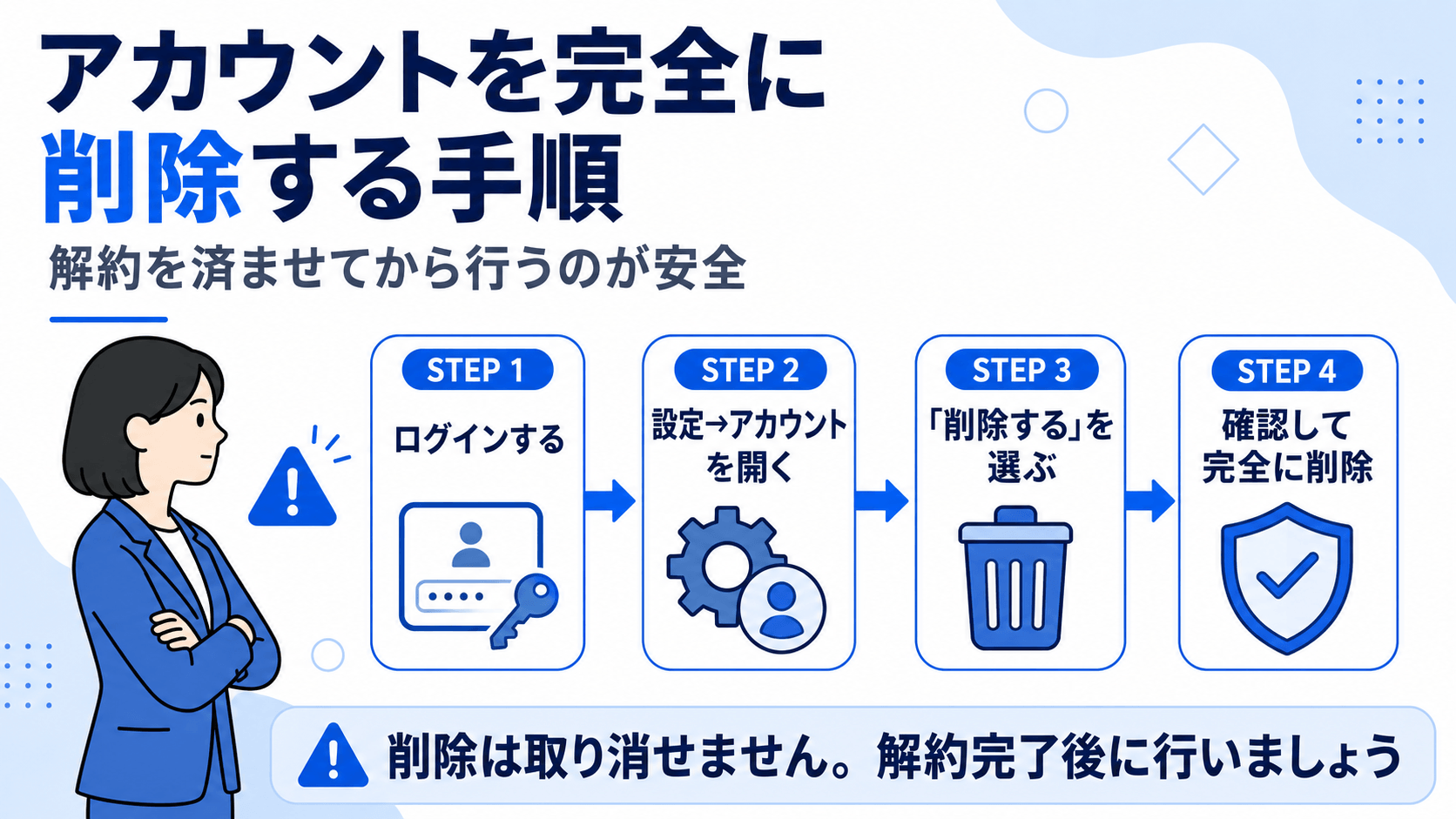
有料プランの解約だけでなく、ChatGPTのアカウント自体を完全に削除したい場合の手順を説明します。アカウント削除は取り消しができない操作のため、事前の確認が特に重要です。
有料プランを契約したまま先にアカウントを削除してしまうと、ログインできない状態にもかかわらず請求だけが続く可能性があります。
アカウント削除は必ず、解約手続きを完了させた後に行ってください。
解約の確認メールを受け取ってから、念のため24時間ほど待ったうえでアカウント削除に進むのが安全です。
なお、Web(chatgpt.com)から契約した場合は、アカウントを削除すると有料プランも自動的に解約されます。一方、iPhone(App Store)やAndroid(Google Play)経由で契約した場合は、アカウントを削除しても契約は自動解約されません。必ず各ストアの画面から個別にキャンセルしたうえで、アカウント削除に進んでください。
ChatGPTのアカウント削除は、次の手順で操作します。
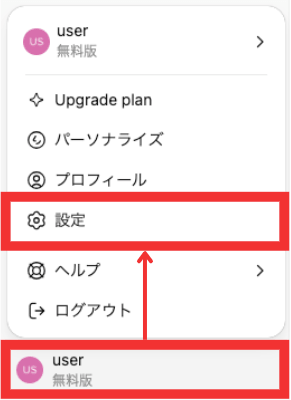
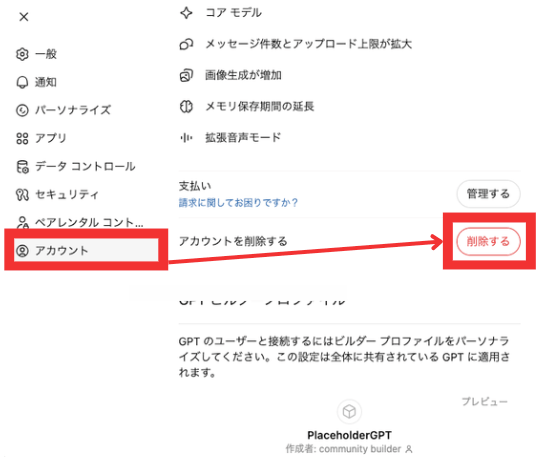
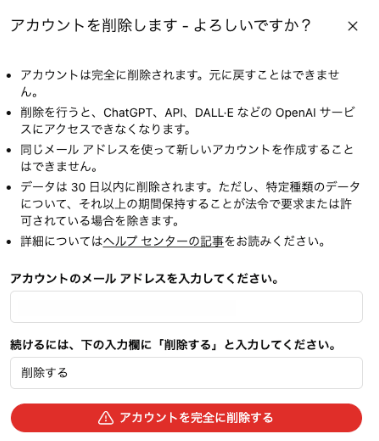
削除前に、「データをエクスポート」機能から過去の会話履歴をダウンロードしておくことをおすすめします。削除後はデータを取り戻せないため、必要な履歴があれば事前に保存しておいてください。
ChatGPTの解約(有料プランの停止)とアカウント削除は別の手続きです。
料金の発生を止めたいだけであれば「解約」を選び、アカウントは残したまま無料版として使い続けられます。アカウント削除は個人情報やデータを完全に消去する不可逆的な操作のため、本当にChatGPTを使わなくなるときだけ選んでください。
解約手順は契約した経路(Web・App Store・Google Play)によって異なります。間違った画面から操作しても解約ボタンは表示されないため、まず自分の契約経路を確認することが大切です。
解約しても支払い済みの期間が終わるまでは有料機能を使い続けられるため、更新日の24時間以上前に手続きを済ませれば、翌月の請求を防げます。解約後でも再契約はいつでも可能で、会話履歴やカスタム設定もそのまま残ります。
アイスマイリーでは、ChatGPT連携のサービス比較と企業一覧を無料配布しています。課題や目的に応じたサービスを比較検討できますので、ぜひこの機会にお問い合わせください。

業務の課題解決に繋がる最新DX・情報をお届けいたします。
メールマガジンの配信をご希望の方は、下記フォームよりご登録ください。登録無料です。












FOLLOW US
SNSをフォローして、最新情報をチェックできます!





AI製品・ソリューションの掲載を
希望される企業様はこちら