


生成AI


最終更新日:2026/07/29
ChatGPTを使っていて、入力や回答が遅くてストレスを感じたことはありませんか。動作が重くなる原因は複数あり、適切な対処法を知っているだけで快適に使えるようになります。
この記事を読むメリットは以下の通りです。
特に、仕事や学習でChatGPTを頻繁に利用する方、動作の遅さに悩んでいる方にとって役立つ内容です。原因の特定から具体的な解決策まで、体系的に解説していきます。
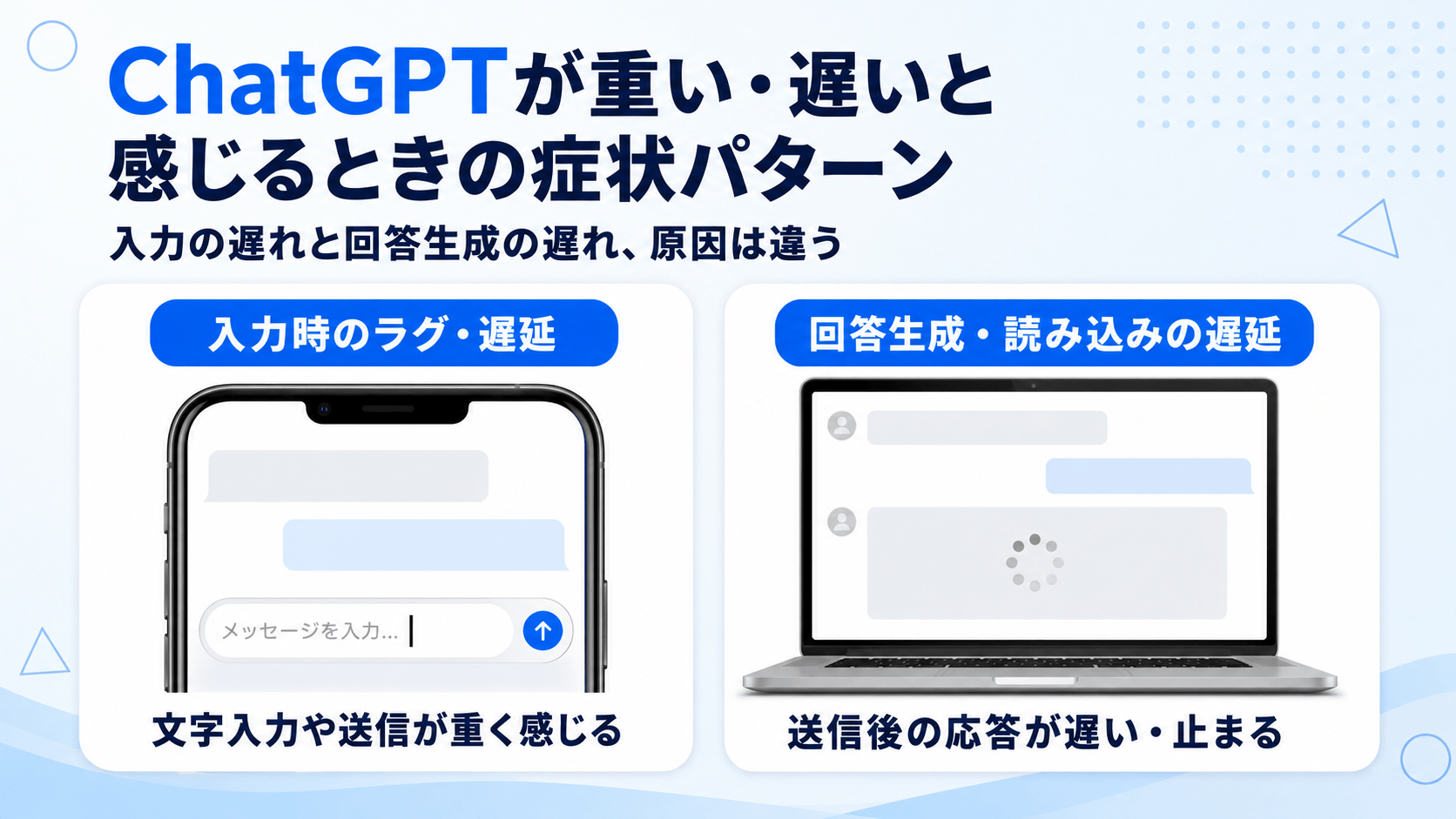
ChatGPTを使用していて「重い」「遅い」と感じる場合、その症状にはいくつかの代表的なパターンがあります。
まず、文字を入力しているときにカーソルの動きが遅れたり、タイピングした内容が画面に反映されるまでに時間がかかったりするケースです。次に、プロンプトを送信した後、AIの回答生成が途中で止まってしまったり、通常よりも明らかに長い時間がかかったりする症状も頻繁に報告されています。
さらに、ページ全体が固まって操作を受け付けなくなる、あるいはエラーメッセージが表示されて会話が中断されるといった深刻な症状もあります。
これらの症状は一見似ているように思えますが、実は原因の所在が大きく異なります。
症状のタイプによって原因の所在がサーバー側・ブラウザ側・デバイス側のいずれかに分かれるため、効果的な対処を行うには、まず自分が直面している症状を正確に特定することが重要です。
症状を見極めることで、無駄な試行錯誤を避け、最短ルートで問題を解決できます。
| 症状 | 考えられる原因の所在 |
|---|---|
| 文字入力時にキーボードの反応が鈍い・送信ボタンが反応しない |
|
| プロンプト送信後、回答が表示されるまで長時間待たされる |
|
| 回答の生成が途中で止まる・フリーズする |
|
| ページ全体が固まる・画面が真っ白になる |
|
| 読み込み中のまま画面が進まない・ログインに時間がかかる |
|
| 画像生成やファイル作成など特定の機能だけが遅い |
|
ChatGPTの入力欄にテキストを打ち込んでいる最中、キーボードで入力した文字が画面に反映されるまでに明らかな遅れを感じたり、文字が一瞬固まったように見えたりする症状があります。
また、プロンプトを書き終えて送信ボタンをクリックしても反応がなく、何度も押し直さなければならないケースも該当します。
このような入力時のラグや遅延は、回答生成の待ち時間とは異なり、操作そのものがスムーズに進まないため非常にストレスを感じやすい症状です。
このタイプの遅延が起きる主な原因は、利用者側の環境に起因しています。特に以下のような要因が関係しています。
これらの要因が重なると、入力操作自体が遅延し、快適にChatGPTを利用できなくなります。
ChatGPTにプロンプトを送信した後、回答が表示されるまでに長時間待たされたり、文章生成が途中で止まってしまったりする症状は、多くのユーザーが経験する代表的な遅延パターンです。
入力自体はスムーズに行えるものの、送信ボタンを押してから実際に応答が始まるまでに数十秒から数分かかることがあります。
さらに厄介なのは、回答の途中で突然生成が停止し、続きが表示されないまま固まってしまうケースです。
このタイプの遅延が発生する主な原因は以下の通りです。
ピークタイムや新機能リリース直後は、サーバー負荷が高まり回答生成に時間がかかります。
また、長いやり取りを続けている特定のチャットだけで遅延が起きる場合があります。その場合は、新しいチャットに同じ質問を送り、症状が再現するか確認しましょう。
このような症状が頻繁に起こる場合は、サーバー状況の確認やスレッドのリセットなど、適切な対処が必要です。
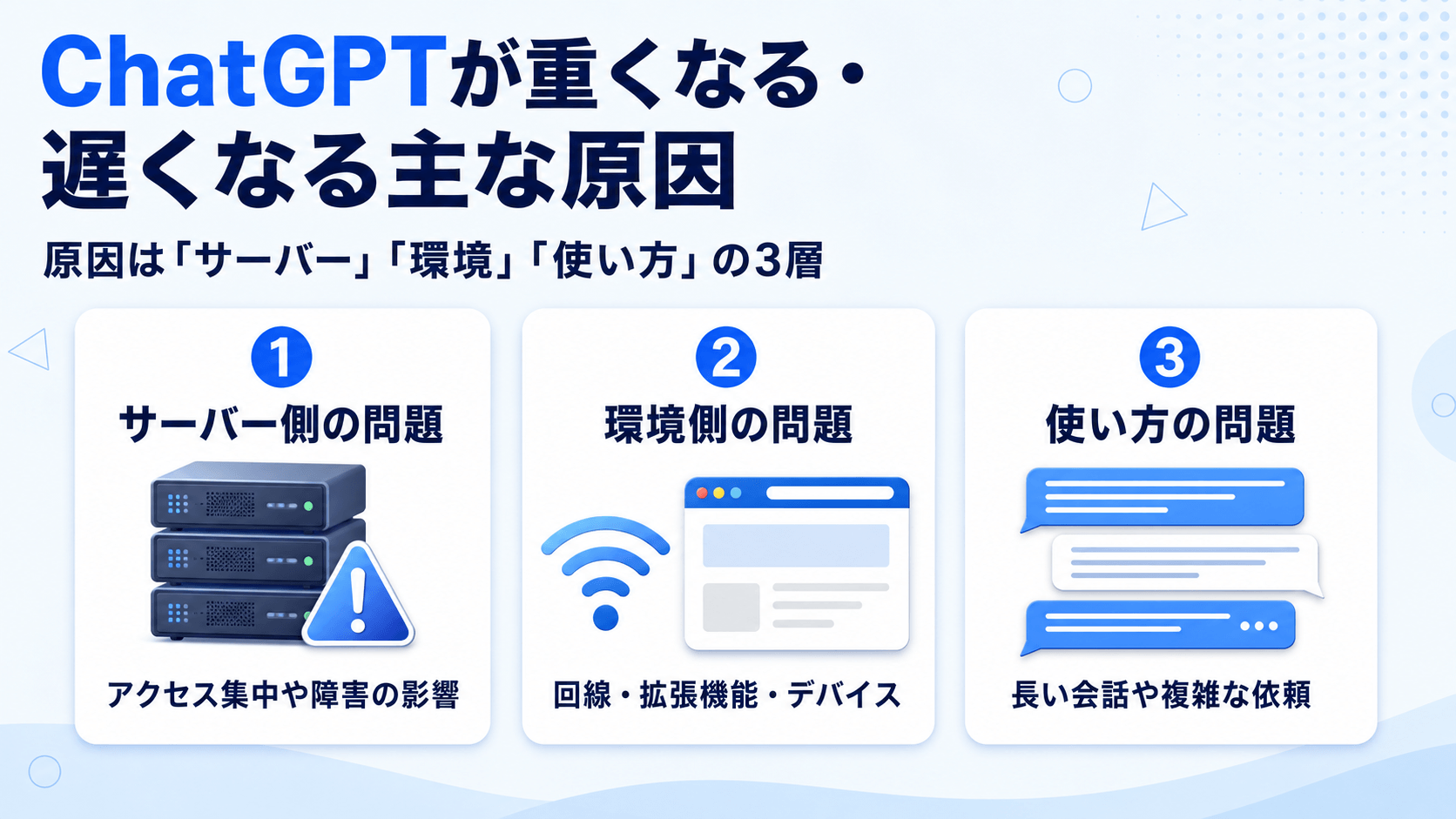
ChatGPTが重くなったり遅くなったりする原因は、大きく分けて3つのレイヤーに分類できます。
これらの原因を正しく特定せずに対処しても、根本的な解決には至りません。まずは「サーバー側」「環境側」「使い方」のどこに問題があるのかを切り分けて考えることが、効率的な改善への第一歩となります。
ChatGPTが重くなる原因として最も多いのが、OpenAIのサーバーへのアクセス集中です。世界中のユーザーが同時にリクエストを送信すると、サーバーの処理能力が限界に近づき、応答速度が著しく低下します。特に日本時間の昼休み(12時〜13時)や夜間(20時〜23時)は利用者が集中しやすく、レスポンスが遅くなります。
一方で深夜帯(2時〜6時)や早朝は比較的空いているため、スムーズに利用できます。
また、サーバー障害やメンテナンスが発生している場合も同様に遅延が起こります。混雑状況は時間帯によって大きく変わるため、以下のような傾向を把握しておくと便利です。
こうした時間帯の特性を理解しておくことで、快適に利用できるタイミングを見極められます。
| 時間帯(日本時間) | 混雑度 | 主な理由 |
| 5:00〜8:00(早朝) | 低い | 日本のユーザーが少ない時間帯。米国西海岸では前日の昼〜午後(13〜16時)、東海岸では前日の夕方〜夜の入口(16〜19時)にあたるため海外利用は一定数あるものの、日本側の利用が少ないぶん快適に使える |
| 8:00〜12:00(午前中) | やや低い〜中程度 | 日本のビジネス利用が始まる時間帯。米国は前日の夕方〜夜(東海岸19〜23時、西海岸16〜20時)にかけて利用が緩やかに減っていくため、全体の負荷は比較的抑えられている |
| 12:00〜13:00(昼休み) | 高い | 日本のビジネスパーソンや学生の利用が一気に集中しやすい |
| 13:00〜18:00(午後) | 中程度 | 日本の業務利用が続く時間帯。米国は深夜帯(東海岸0〜5時、西海岸21〜2時)にあたるため海外からのアクセスは少ない |
| 18:00〜24:00(夜間) | 高い | 日本の帰宅後の個人利用が活発になる時間帯。海外のビジネスアワーと重なり、世界的にアクセスが集中する |
| 0:00〜5:00(深夜) | 低い〜やや低い | 日本の利用者は大幅に減るが、米国は本格的なビジネスアワー(東海岸11〜16時、西海岸8〜13時)に入る時間帯のため、海外からのアクセスは多めになる |
ChatGPTはクラウド型のサービスであり、回答生成など主要な処理はOpenAIのサーバー上で行われるため、利用者のネットワーク環境が応答速度に直接影響を与えます。インターネット回線の速度が遅かったり、接続が不安定だったりすると、入力内容の送信や回答の受信に時間がかかり、結果として動作が重く感じられることになります。
特にWi-Fi接続を利用している場合、電波の届きにくい場所や複数のデバイスが同時接続している状況では、通信速度が低下しやすくなります。
具体的に通信が遅延しやすいケースとしては、以下のような状況が挙げられます。
このようなネットワーク環境の問題は利用者側に原因があることが多いため、回線の見直しやルーターの再起動、有線接続への切り替えなどで改善する可能性があります。
ただし、まれにOpenAI側の障害や地域のISP障害でも同様の症状が起きる場合があるため、改善しない場合はサーバー稼働状況の確認も併せて行うとよいでしょう。
ブラウザに保存されているサイトデータやCookieの状態によって、ChatGPTの表示やログインに問題が起きる場合があります。
ただし、キャッシュはWebサイトの表示を速くするための仕組みであり、保存量が増えたことだけでChatGPTが必ず遅くなるとは限りません。そのため、問題が起きていない状態で頻繁に削除する必要はありません。
まずはページの再読み込みやブラウザの再起動、シークレットモードでの確認を行います。通常のブラウザでは問題が起きる一方、シークレットモードでは正常に動作する場合は、拡張機能や保存されているサイトデータが影響している可能性があります。
それでも改善しない場合に、ChatGPTのサイトデータ、キャッシュ、Cookieの削除を試してください。Cookieを削除すると、ChatGPTからログアウトし、再ログインが必要になる場合があります。
さらに注意が必要なのがブラウザの拡張機能です。広告ブロッカーや自動翻訳ツール、セキュリティソフトの拡張機能などは、ChatGPTが使用するJavaScriptの実行に干渉します。
これらの拡張機能がページの要素を書き換えたり、通信をフィルタリングしたりする過程で、本来スムーズに動作すべき処理が遅延してしまうのです。特に複数の拡張機能を同時に有効にしている場合、それぞれが競合して予期しない動作不良を引き起こします。影響の有無は見た目だけでは判断しにくいため、シークレットモードや拡張機能の無効化によって原因を切り分けることが重要です。
同じ会話でやり取りを長く続けていると、応答の開始が遅くなったり、画面操作が重く感じられたりする場合があります。
ただし、「ChatGPTが毎回すべての会話履歴をそのまま読み込んでいる」「会話が長くなるほど必ず処理が遅くなる」と一律に説明するのは避けましょう。会話の文脈をどのように扱うかは、利用しているモデルや機能、製品の仕様によって異なります。
長いやり取りを続けている会話だけで問題が起きる場合は、新しいチャットを作成し、同じ質問を送って速度や動作を比較してみてください。新しいチャットでは問題が起きない場合、必要な前提だけを要約して新しいチャットに引き継ぐ方法が有効です。
具体的には、次の順番で確認します。
なお、新しいチャットを作成しても、保存済みメモリや「チャット履歴を参照する」設定まで自動的にリセットされるわけではありません。パーソナライズ機能が有効になっている場合は、過去の会話から関連情報が新しいチャットで参照されることがあります。
ChatGPTの動作が遅く感じる原因として、使用しているデバイス自体のスペック不足が関係している場合があります。特にPCやスマホのRAM容量が少ない、あるいはCPU性能が低いと、ChatGPTが生成する回答をリアルタイムで画面に描画するブラウザのレンダリング処理が追いつかなくなることがあります。
その結果、文字が一文字ずつ表示される際にカクついたり、スクロールが重く感じられたりするなどの現象が起こります。
また、デバイスのスペックに余裕があっても、同時に多数のタブやアプリケーションを起動していると、メモリやCPUリソースが分散されてしまい、ChatGPTの表示が重くなる「見かけ上の遅延」が生じることがあります。具体的には次のような状況が考えられます。
このような状況では、ChatGPT自体は正常でも、デバイスのリソース不足により動作が重く感じられます。
こうした場合は不要なタブやアプリを閉じるだけで、体感速度が大きく改善することがあります。
ChatGPTに送信するプロンプトの内容によって、AIモデルが処理すべき情報量が大幅に増加し、応答が遅くなります。長文の指示や複数のタスクを一度に含むリクエストを送ると、モデルは膨大な情報を解析・整理・生成する必要があるため、通常よりも処理時間が延びます。
特に処理負荷が高く、応答が遅くなりやすいのは以下のようなリクエストです。
プロンプトをシンプルに保ち、必要に応じて段階的に質問を分割することで、スムーズなやり取りが可能になります。
ChatGPTの応答速度は、利用プランだけで決まるものではありません。選択しているモデルや推論設定、依頼内容、利用上限、システムの稼働状況など、複数の要因によって変わります。
OpenAIは、ChatGPT Plusの利点として、アクセス集中時の優先利用や応答速度の向上、無料プランより幅広いモデルやツールへのアクセスを案内しています。そのため、アクセスが集中している状況では、有料プランのほうが比較的スムーズに利用できる場合があります。
ただし、有料プランに変更すれば、すべての質問に必ず速く回答されるわけではありません。Plusなどの有料プランにも、システムの状況に応じてメッセージ数などの利用制限が設けられる場合があります。
また、選択するモデルや推論設定によっても、回答にかかる時間は異なります。日常的な質問への素早い回答を重視するモデルと、複雑な問題について時間をかけて推論するモデルでは、回答を開始するまでの時間や生成速度に差が出ることがあります。
推論量の多いモデルや設定では、回答の精度や深さを高めるために処理時間が長くなる場合があります。この場合、回答が遅いからといって、必ずしも不具合が発生しているとは限りません。
ChatGPTが遅いと感じた場合は、利用プランだけを原因と判断せず、次の項目を確認しましょう。
速度を比較したい場合は、同じ質問を新しいチャットで送信し、利用可能であれば別のモデルや推論設定でも試してみてください。
| プラン・モデルの種類 | 応答速度の傾向 | 注意点 |
|---|---|---|
| 無料プラン | 利用状況や選択されるモデル、利用上限によって変動する | 無料プランであることだけを、遅延の原因とは断定できない |
| Plusなどの有料プラン | アクセス集中時の優先利用や応答速度の向上が案内されている | 常に高速になる保証ではなく、システム状況によって利用制限が設けられる場合がある |
| 高速応答を重視するモデル・設定 | 日常的な質問に比較的速く回答しやすい | 複雑な分析では、推論を重視するモデルより回答が簡潔になる場合がある |
| 推論を重視するモデル・設定 | 回答を開始するまでに時間がかかる場合がある | 処理時間が長くても、不具合ではなく推論に時間をかけている可能性がある |
| 画像生成・ファイル分析などの機能 | 通常のテキスト回答より時間がかかる場合がある | ファイル容量や画像数、依頼内容などによって処理時間が変わる |
※利用できるモデルや推論設定、利用上限は、プランや提供状況によって変更される場合があります。最新の利用可能状況は、ChatGPTのモデル選択画面やOpenAI公式情報をご確認ください。
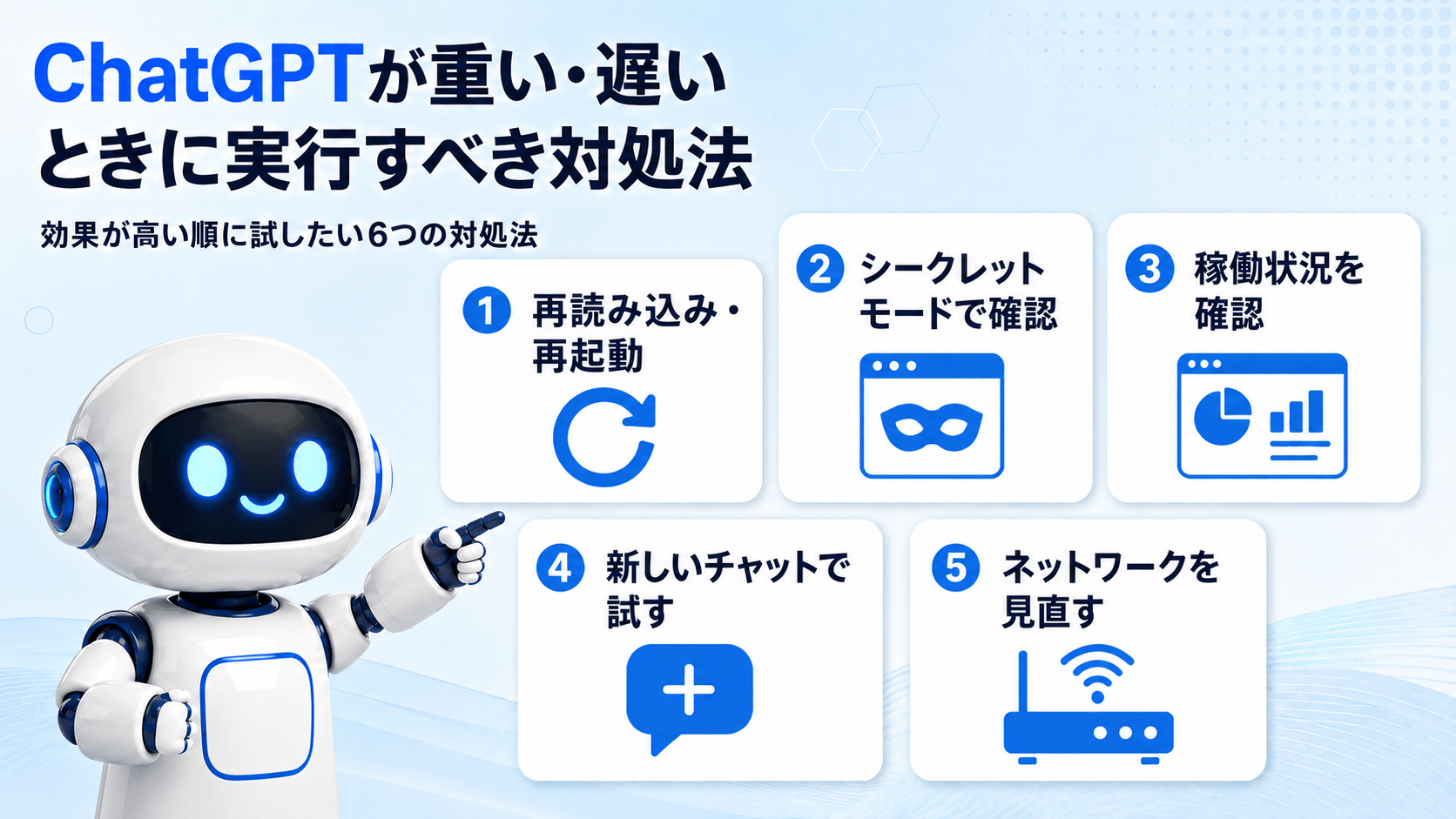
ChatGPTが重くなったり遅くなったりする原因は、サーバー側の問題、ネットワーク環境、ブラウザの状態、デバイスのスペック、プロンプトの複雑さなど多岐にわたります。そのため、闇雲にすべての対処法を試すよりも、まずは症状や状況から原因のレイヤーを推測し、該当する対処法から優先的に実行するほうが効率的です。
例えば、特定の時間帯だけ遅い場合はサーバー側の高負荷やユーザー側の回線・Wi-Fi・ISPの混雑などが考えられます。他のサイトも遅い場合はネットワーク環境、特定のブラウザだけ重い場合はキャッシュや拡張機能の影響のように原因を切り分けられます。
ここでは、即効性が高く誰でも簡単に試せる対処法から順に紹介していきます。多くの場合、最初の数ステップを実行するだけで問題が解決するため、まずは以下の基本的な対処法から試してみてください。
具体的には次のとおりです。
まずは取り組みやすい項目から確認し、症状に応じて該当する対処法を試しましょう。それぞれの対処法について、次のセクションから詳しく解説していきますので、自分の状況に合ったものから試してみてください。
ChatGPTの動作が重いと感じたとき、最も手軽で効果的な対処法がページの再読み込みとブラウザの再起動です。まずは通常の再読み込み(F5キーやブラウザの更新ボタン)を試してみましょう。
それでも改善しない場合は、ハードリロードを実行してください。
ハードリロードは、ブラウザに保存されているキャッシュを無視して、サーバーから最新のデータを強制的に取得する方法です。Windowsでは「Ctrl+Shift+R」、Macでは「Command+Shift+R」を同時に押すことで実行できます。
この操作により、古いキャッシュが原因で発生していた表示の不具合や動作の遅延が解消されます。
それでも問題が続く場合は、ブラウザそのものを一度完全に終了させてから再起動してください。ブラウザを長時間開いたままにしていると、メモリやリソースが蓄積され、動作が重くなります。再起動すると次の効果が得られます。
これらの効果により、応答速度が改善されます。特に複数のタブを開いている場合や、長時間作業を続けている場合には効果的です。
まずシークレットモードまたは別のブラウザでChatGPTを開き、症状が再現するか確認しましょう。シークレットモードでは正常に動作する場合、拡張機能や保存されているサイトデータが影響している可能性があります。
拡張機能を無効にしても改善しない場合は、ChatGPTのサイトデータ、キャッシュ、Cookieの削除を試してください。
主要ブラウザでの削除手順は以下の通りです。
特に広告ブロッカーやセキュリティ拡張機能がChatGPTの動作を妨げているケースは少なくありません。原因を特定できたら、該当する拡張機能を一時的に無効化するか、設定を見直すことで通常モードでも快適に利用できるようになります。
| ブラウザ | キャッシュ・Cookie削除の手順 | シークレットモードの起動方法 |
| Google Chrome(Windows) | 「Ctrl+Shift+Delete」で削除画面を開き、「Cookieと他のサイトデータ」「キャッシュされた画像とファイル」にチェックを入れて「データを削除」をクリック | 「Ctrl+Shift+N」で新しいシークレットウィンドウが開く |
| Google Chrome(Mac) | 「Command+Shift+Delete」で削除画面を開き、同様の項目にチェックを入れて「データを削除」をクリック | 「Command+Shift+N」で新しいシークレットウィンドウが開く |
| Safari(Mac) | メニューバーの「Safari」→「履歴を消去」→期間を「すべての履歴」に設定して「履歴を消去」をクリック | メニューバーの「ファイル」→「新規プライベートウィンドウ」、またはショートカット「Command+Shift+N」 |
| Microsoft Edge(Windows) | 「Ctrl+Shift+Delete」で削除画面を開き、「Cookieと保存済みのサイトデータ」「キャッシュされた画像とファイル」にチェックを入れて「今すぐクリア」をクリック | 「Ctrl+Shift+N」で新しいInPrivateウィンドウが開く |
| Mozilla Firefox(Windows/Mac) | 「Ctrl+Shift+Delete」(Macは「Command+Shift+Delete」)で削除画面を開き、「Cookie」「キャッシュ」にチェックを入れて「今すぐ消去」をクリック | 「Ctrl+Shift+P」(Macは「Command+Shift+P」)で新しいプライベートウィンドウが開く |
ChatGPTの動作が重いと感じたときは、まず自分の環境だけでなくOpenAI側のサーバーに問題がないかを確認することが重要です。OpenAIは公式のステータスページ(status.openai.com)を提供しており、ここでサービスの稼働状況をリアルタイムに確認できます。このページにアクセスすると、各サービスの現在の状態が色分けされて表示されます。
主なステータスの種類は以下の通りです。
Degraded PerformanceやPartial Outageが表示されている場合は、OpenAI側の問題が遅延に影響している可能性があります。障害の対象となっているサービスや機能を確認し、復旧状況を見ながら再試行しましょう。
この場合は復旧を待つのが最善の対処法となります。
一方、Operationalと表示されていても、自分の環境だけが原因とは断定できません。ステータスページはサービス全体の集計情報であり、利用プラン、モデル、機能、アカウントなどによって個別の利用状況が異なる場合があります。
会話が長い場合や、やり取りの回数が多い会話だけで遅延が起きる場合は、新しいチャットに同じ質問を送り、症状が再現するか確認しましょう。
これは原因を切り分けるための手順です。新しいチャットに変更すれば必ず高速になるわけではなく、改善しない場合はブラウザ、拡張機能、VPN、ネットワークなども確認する必要があります。
具体的な手順は以下の通りです。
必要な前提だけを新しいチャットに引き継ぐことで、文脈を保ちながら、特定の会話が遅延に関係しているかを確認できます。
ChatGPTの動作が重いと感じるときは、ネットワーク環境そのものに問題がある可能性を疑う必要があります。まずはルーターやモデムの再起動を試してみましょう。電源を一度切って30秒ほど待ってから再び電源を入れることで、接続が安定することがあります。
また、Wi-Fiを使用している場合は、2.4GHz帯ではなく5GHz帯への切り替えを検討してください。5GHz帯は電波干渉が少なく、より高速な通信が期待できます。
さらに確実な方法として、有線LANに切り替えると改善する場合があります。ケーブルで直接接続することで、無線特有の不安定さを排除できます。
一方で、VPNやプロキシサービスを使用している場合は、それらが通信経路を迂回させることで遅延を引き起こしている可能性があります。次の手順で確認してみましょう。
これらの対処を行うことで、ネットワーク起因の遅延を大幅に改善できる場合があります。
長い指示や複数の質問を一度に送ると、ChatGPTの処理に時間がかかり、応答が遅くなることがあります。
そのため、複雑な依頼内容は小さな単位に分割し、1つずつ順番に送信する方法が効果的です。たとえば、レポート作成を依頼する場合、最初に「テーマについて概要を教えて」と尋ね、
次に「具体例を3つ挙げて」、最後に「それをもとに結論をまとめて」というように段階を踏むことで、1回あたりの処理負荷を大幅に軽減できます。また、プロンプト自体をシンプルにすることも重要です。不要な前置きや冗長な説明を削ぎ落とし、目的を明確にした簡潔な指示文にすることで、ChatGPTは要点を素早く理解し、応答速度が向上します。
さらに、回答の精度も高まるため、やり直しの手間が減り、結果的に全体の作業効率も改善されます。プロンプトの工夫1つで、操作が改善する場合があります。

ChatGPTが重い・遅いと感じたときの対処手順は、利用しているデバイスや環境によって異なります。PC(Windows・Mac)とスマホ(iPhone・Android)では、それぞれ最適な改善方法が存在するため、自分の利用環境に合わせた手順を確認することが重要です。
PCでChatGPTを利用している場合、ブラウザ版ではキャッシュやCookieの削除、拡張機能の無効化が効果的です。デスクトップアプリ版を利用している場合は、アプリの再起動やアップデートの確認が有効な手段となります。
スマホでChatGPTを利用している場合、iPhoneとAndroidでは設定画面の構成が異なるため、それぞれに適した手順を踏む必要があります。モバイルアプリ版では、アプリのキャッシュクリアやバックグラウンドで動作している他のアプリの終了が動作改善につながります。
ブラウザ版で動作が重い場合は、公式のデスクトップアプリやモバイルアプリに切り替えると改善する場合があります。アプリ版で問題が発生している場合は、ブラウザ版を試してみることで改善する可能性があります。
デバイス別の具体的な改善手順については、次のセクションで詳しく解説していきます。自分の利用環境に合った方法を選んで実践することで、ChatGPTの動作を快適にすることができます。
Windows・MacのブラウザでChatGPTが重い場合は、まずページやブラウザを再起動し、シークレットモードまたは別のブラウザで症状が再現するか確認しましょう。問題が続く場合は、拡張機能の無効化やキャッシュ・Cookieの削除を試します。
Chromeをお使いの場合は、キーボードで「Ctrl+Shift+Delete」(Macの場合は「Command+Shift+Delete」)を押すと、閲覧履歴データの削除画面が開きます。ここで「キャッシュされた画像とファイル」と「Cookieと他のサイトデータ」にチェックを入れて削除を実行してください。
次に確認したいのが、ブラウザの拡張機能です。アドレスバーに「chrome://extensions/」と入力してアクセスし、インストールされている拡張機能を一時的にすべてオフにしてみましょう。広告ブロッカーやセキュリティ系の拡張機能がChatGPTの動作に影響を与えているケースが多く見られます。
また、Chromeのタスクマネージャー(メニューの「その他のツール」→「タスクマネージャー」)を開くと、どのタブや拡張機能がメモリやCPUを大量に消費しているかを確認できます。リソースを圧迫している要素を特定して終了させることで、動作が改善されます。
Macユーザーの場合は、Safariをお使いであれば「履歴」メニューから「履歴を消去」を選択し、期間を指定してデータを削除してください。さらに、ChatGPTをデスクトップアプリとして使用している場合は、「Command+Q」でアプリを完全終了させ、その後再起動することでメモリがリフレッシュされ、動作が軽快になります。
これらの手順を順番に試すことで、ブラウザ環境でのChatGPTのパフォーマンスを大幅に改善できます。
iPhoneやAndroidのChatGPT公式アプリで動作が重く感じられる場合、まずはアプリに蓄積されたキャッシュデータの削除を試してみましょう。
【Androidでのキャッシュ削除手順】
Androidではキャッシュのみを削除できます。具体的な手順は以下の通りです。
この操作でログイン情報は保持されたまま、不要なキャッシュだけを削除できます。
【iPhoneでのキャッシュ削除手順】
iPhoneの場合、iOSの仕様上アプリのキャッシュのみを削除する機能が標準では提供されていません。そのため最も確実な方法は、一度アプリをアンインストールしてから再インストールすることです。この際ログイン情報は消えますが、OpenAIアカウント自体は残っているため再ログインすれば過去の会話履歴にもアクセス可能です。
【アプリのアップデート】
アプリを常に最新バージョンに保つことも重要です。App StoreやGoogle Play Storeで定期的にアップデートを確認し、新しいバージョンが公開されていたら速やかに更新しましょう。アップデートにはパフォーマンスの改善やバグ修正が含まれており、動作の重さが解消される可能性があります。
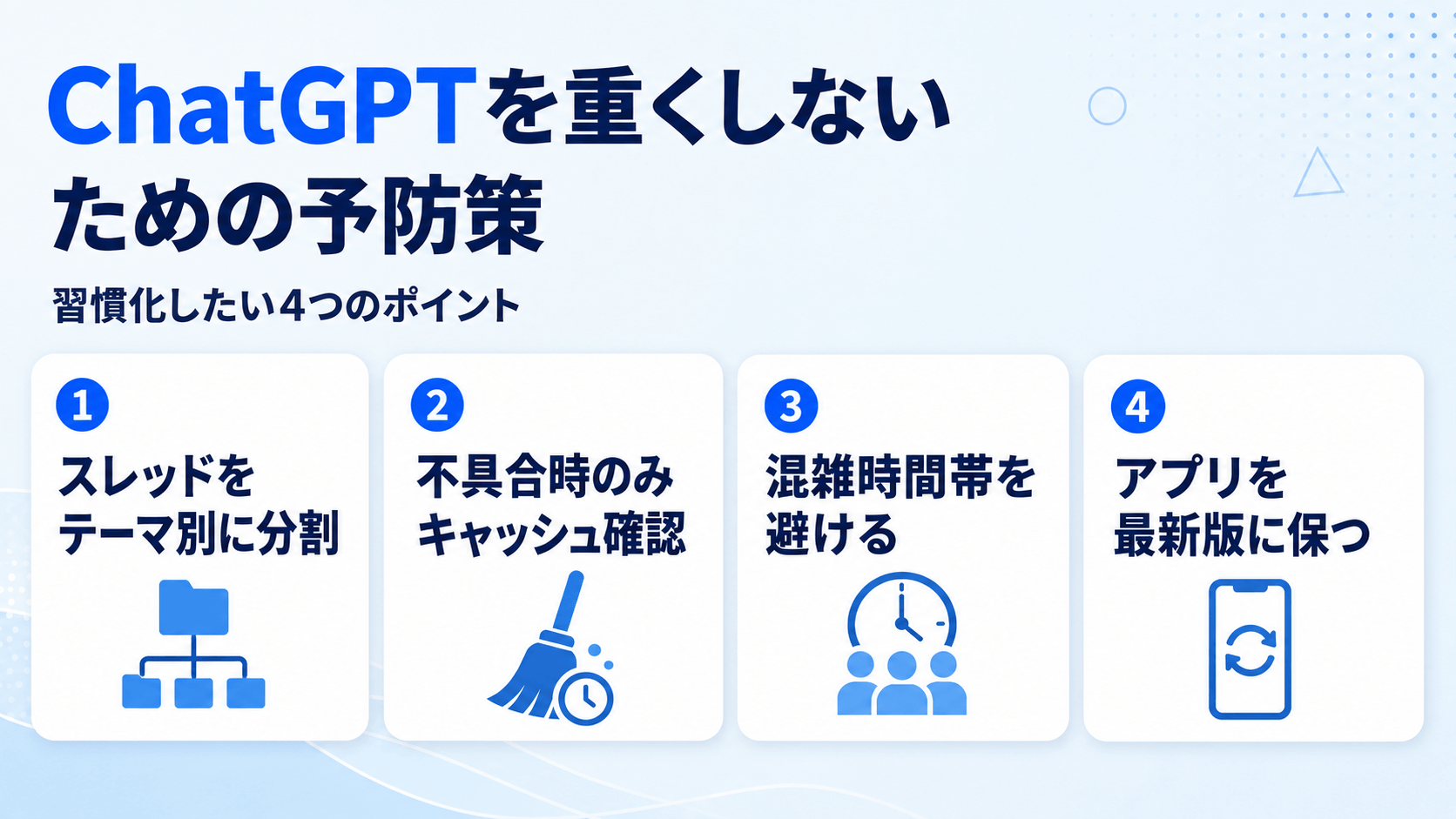
ChatGPTを快適に使い続けるには、問題が起きてから対処するのではなく、日頃から予防策を習慣化することが重要です。毎日のちょっとした心がけで、遅延や重さのストレスから解放されます。
まず実践したいのが、テーマごとにスレッドを分割する習慣です。話題ごとにチャットを分けると、文脈を整理しやすくなり、特定の会話で問題が起きた場合の原因も切り分けやすくなります。新しいトピックに移るときは新規スレッドを作成することで、軽快な動作を保ちやすくなります。
表示不具合や明らかな遅延が続く場合は、シークレットモードで症状が再現するか確認しましょう。シークレットモードでは正常に動作する場合、ブラウザ拡張機能や保存されているサイトデータが影響している可能性があります。
キャッシュやCookieの削除は、週1回・月1回と定期的に行うのではなく、再読み込み、ブラウザの再起動、シークレットモードなどを試しても問題が続く場合に行います。Cookieを削除すると再ログインが必要になる場合があるため、注意してください。
また、混雑する時間帯を避けて利用することも有効な予防策です。平日の昼休みや夕方、週末の午後などは利用者が集中しやすく、サーバーへの負荷が高まります。可能であれば早朝や深夜など、比較的空いている時間帯を選ぶと快適に使えます。
さらに、アプリやブラウザの最新版維持を心がけることも忘れてはいけません。OpenAIは定期的にパフォーマンス改善やバグ修正を含むアップデートをリリースしています。自動更新を有効にするか、定期的にアプリストアをチェックして最新版を保つことで、常に最適化された状態で利用できます。
これらの予防策を日常的に実践すれば、ChatGPTの動作が重くなるリスクを大幅に減らせます。少しの手間で快適な利用環境を維持できるため、ぜひ今日から取り入れてみてください。
話題が大きく変わったタイミングで新しいチャットを作成すると、質問に必要な前提を整理しやすくなります。
テーマを分けること自体が応答速度の改善を保証するわけではありませんが、長い会話で不具合が起きたときに原因を切り分けやすくなり、過去のやり取りも探しやすくなります。
例えば次のような場合です。
といった異なるテーマは、それぞれ別のスレッドで管理するのが理想的です。テーマごとにスレッドを分けることで、各会話の文脈が明確になり、ChatGPTもより的確な回答を返しやすくなります。
加えて、過去の会話を探す際にも目的のやり取りを見つけやすくなるという利点もあります。日頃から意識的にスレッドを整理する習慣を身に付けることで、動作の重さを予防しながら効率的にChatGPTを活用できます。
キャッシュやCookieの削除は、ChatGPTに表示不具合や遅延が起きた場合のトラブルシューティングとして行います。問題が起きていない状態で、毎週・毎月削除する必要はありません。
次の順番で確認しましょう。
Cookieを削除すると、ログイン状態やサイト上の設定が失われる場合があります。最初からすべての閲覧データを削除するのではなく、可能であればChatGPTに関連するサイトデータから確認してください。
ChatGPTの動作が重くなりやすい時間帯には明確な傾向があります。特に日本時間の平日昼休み時間帯である12時から13時、そして夜間の20時から24時はアクセスが集中しやすく、レスポンスが遅くなります。
これらの時間帯は多くのビジネスパーソンや学生が利用するため、サーバーへの負荷が増大するのです。快適に利用したい場合は、これらのピーク時間を意識的に避けることが効果的な予防策となります。
具体的には、以下のような時間帯が比較的空いていて快適です。
特に重要な作業や長文の生成、複雑なプロンプトを使用する場合は、早朝の時間帯に実行することをおすすめします。この時間帯はアクセス数が少なく、サーバーの処理能力に余裕があるため、スムーズな応答が期待できます。また、週末の午前中も比較的混雑が緩和されます。時間管理の工夫として、急ぎでない作業はピーク時間を避けてスケジューリングすることで、ストレスなくChatGPTを活用できるようになります。
ChatGPTアプリを常に最新版に保つことは、動作の快適さを維持するために重要です。OpenAIは定期的にアップデートを配信しており、パフォーマンスの改善やバグ修正、セキュリティ強化が含まれています。古いバージョンのまま使い続けると、最適化されていないコードが動作の重さや遅延の原因となります。
最新版を維持するメリットは次のとおりです。
などが挙げられます。
スマホの場合、App StoreやGoogle Playストアで自動アップデートを有効にしておくと、常に最新版が適用されるため手間がかかりません。ブラウザ版を利用している場合も、ChromeやEdge、Safariなどのブラウザ自体を最新版に保つことで、ChatGPTの動作環境が最適化されます。定期的にアップデート通知を確認し、更新を怠らないことが、快適な利用環境を保つための基本的な予防策です。

ここまで紹介したすべての対処法を試してもChatGPTの動作が改善されない場合は、個人の環境だけでは解決できない問題が潜んでいる可能性があります。OpenAI側のサーバーに深刻な障害が発生していたり、特定の地域やアカウントに限定した不具合が起きていたりするケースです。
また、利用できるモデルや利用上限、アクセス集中時の使用感はプランによって異なります。ただし、無料プランであることだけを、遅延の原因と断定することはできません。このような状況では、ユーザー側でできることには限界があるため、次のような最終手段を検討する必要があります。
特に業務で頻繁に利用している場合は、複数のAIサービスを使い分けることでリスク分散にもつながります。どうしても解決しない場合は、一度時間を置いてから再度試すことで状況が改善することもあるため、焦らず冷静に対応することが大切です。
あらゆる対処法を試しても改善が見られない場合は、OpenAI公式サポートへ直接問い合わせましょう。問い合わせは、OpenAIのヘルプページ(help.openai.com)にアクセスし、画面右下に表示されるチャットアイコン(吹き出しマーク)から行います。最初は仮想アシスタントが対応し、問題を解決できない場合は、人のサポート担当者が対応することがあります。問い合わせの際は、次の情報をできるだけ詳しく記載してください。
問い合わせや返信の言語は状況によって異なる可能性があります。英語で返信が届いた場合は、必要に応じて翻訳ツールを活用しましょう。
無料プランの利用上限や使用感に不満がある場合は、ChatGPT Plusなどの有料プランを検討する方法があります。
OpenAIは、Plusの利点として、アクセス集中時の優先利用、応答速度の向上、無料プランより幅広いモデルやツールへのアクセスを案内しています。ただし、応答速度は、利用モデル、推論設定、依頼内容、システム状況などにも左右されます。有料プランに変更しても、すべてのリクエストが必ず高速になるわけではありません。
速度だけを目的に契約するのではなく、利用上限、使用できるモデルや機能、業務上の必要性も含めて検討しましょう。
一方で、サーバー障害などでChatGPTそのものが長時間利用できない状況では、代替AIツールの活用も有効です。主な代替ツールは次のとおりです。
などが挙げられます。これらのツールはそれぞれ独自のサーバーインフラで稼働しているため、ChatGPTに障害が発生していても利用可能です。用途や好みに応じて複数のAIツールを使い分けることで、業務やタスクの停滞を最小限に抑えられます。
ChatGPTが重い・遅いと感じたときは、まず原因を正しく見極めることが重要です。OpenAI側の稼働状況、ネットワーク環境、ブラウザや拡張機能、特定の長い会話、利用モデルなど、動作に影響する要因は多岐にわたります。
本記事でご紹介した対処法を順番に試していくことで、ほとんどのケースで動作は改善できます。具体的には、ページの再読み込みやブラウザの再起動、キャッシュとCookieの削除、新しいスレッドの作成、ネットワーク環境の見直しなどが有効です。
また、話題ごとにチャットを整理し、表示不具合が続く場合にブラウザの拡張機能やキャッシュ、Cookieを確認することで、問題の原因を切り分けやすくなります。混雑する時間帯を避けるといった工夫も効果的です。
それでも改善しない場合は、別のブラウザ・デバイス・ネットワークでも同じ症状が起きるか確認し、必要に応じてOpenAI公式サポートに問い合わせましょう。有料プランは利用上限や利用可能な機能も含めて検討してください。
アイスマイリーでは、ChatGPT連携のサービス比較と企業一覧を無料配布しています。課題や目的に応じたサービスを比較検討できますので、ぜひこの機会にお問い合わせください。

業務の課題解決に繋がる最新DX・情報をお届けいたします。
メールマガジンの配信をご希望の方は、下記フォームよりご登録ください。登録無料です。
















FOLLOW US
SNSをフォローして、最新情報をチェックできます!











AI製品・ソリューションの掲載を
希望される企業様はこちら