


生成AI


最終更新日:2026/10/29
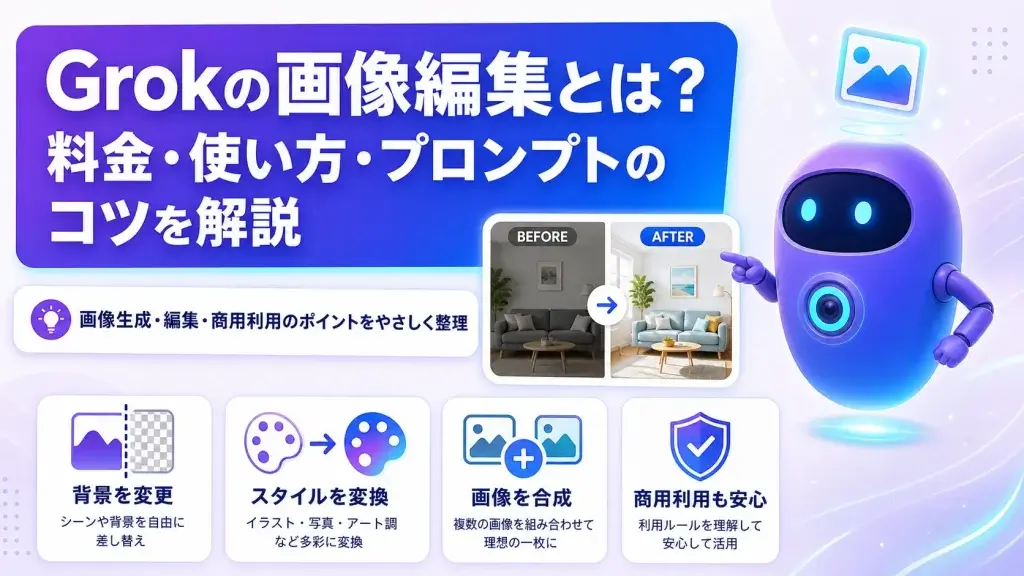
近年、生成AIの画像編集は急速に広がっており、イーロン・マスク氏が率いるxAIによるGrokも例外ではありません。Grokの画像編集機能を使いこなせるようになると、SNS用の素材作成や業務のビジュアル作成がぐっと効率化するでしょう。
本記事では、Grokでの画像編集を検討している方に向けて、対応操作から具体的な使い方の手順、プロンプトのコツ、安全上の制限までを整理して解説します。本記事を読めば、自分の目的に合った使い方と注意点が分かるようになります。
\ 生成AI選びに迷ったら、まずは無料診断 /
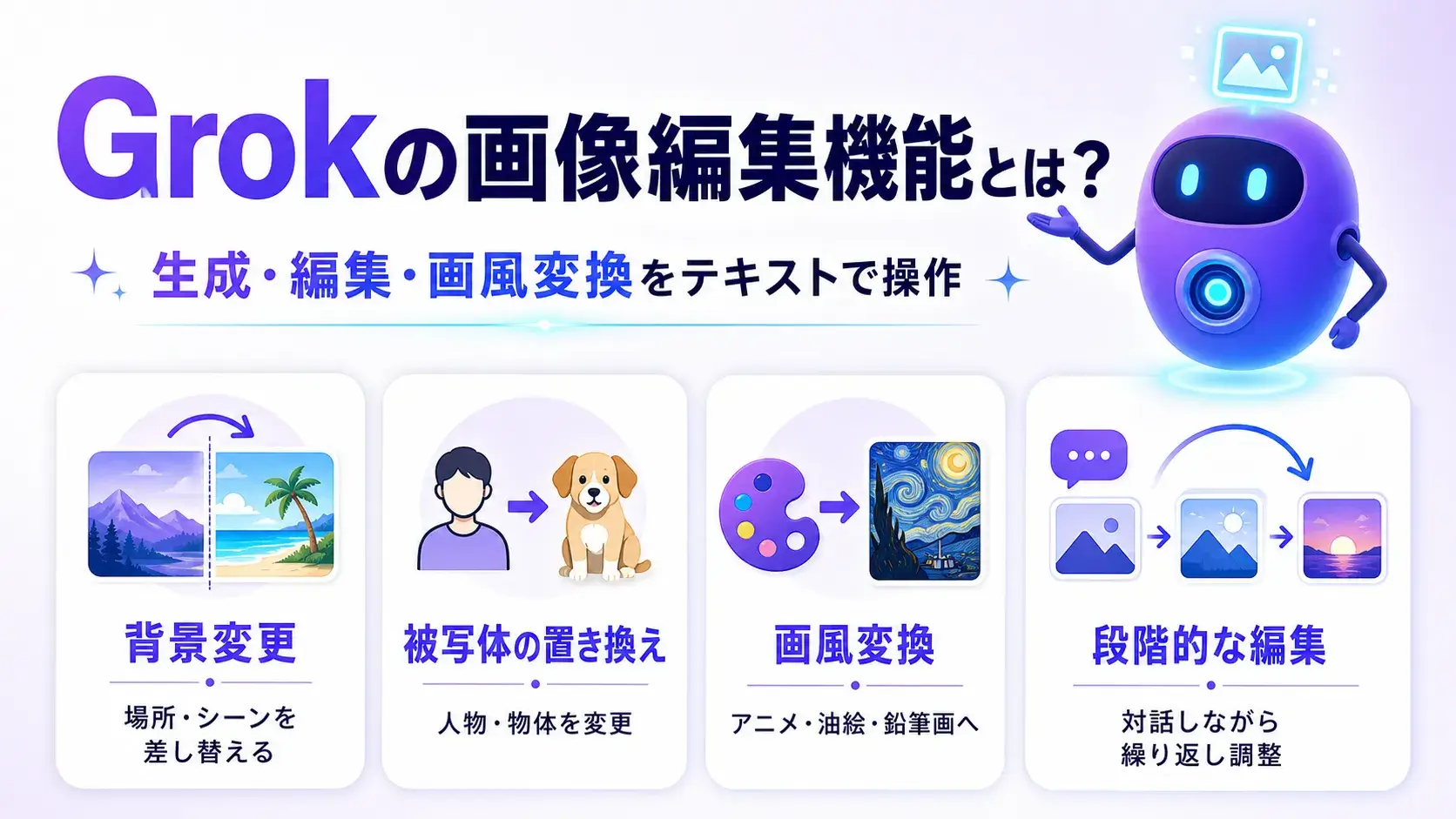
Grokの画像編集機能は、xAIが提供する対話AI「Grok」に統合された機能です。
テキストから新しい画像を生成できるだけでなく、既存の画像に指示文(プロンプト)を送って修正する編集にも対応しています。
関連記事:Grok(グロック)とは?特徴・料金・使い方を解説【2026年最新】
Grokの画像編集では、既存の画像に対して次のような操作をテキストで指示できます。
| 操作 | できること |
| 背景変更 | 指定した場所・シーンに背景を差し替える |
| 被写体の置き換え | 写っている人物・物体を別のものに変更する |
| 画風変換(スタイル転送) | 写実的な画像をアニメ・油絵・鉛筆画などに変換する |
| 段階的な編集(マルチターン編集) | 生成結果をもとに家具の変更・照明の調整などを繰り返す |
2026年7月現在、Grokの画像編集機能は次の4つの利用環境で提供されています。利用環境によって以下のように操作画面や画像の入力方法が異なります。
| 利用環境 | 主な用途 | 画像の入力方法 |
| grok.com | 画像生成・アップロード編集 | 添付アイコン |
| Grokアプリ | スマホでの生成・編集 | 写真選択・撮影 |
| X | 投稿画像の編集 | 投稿画像から操作 |
| Imagine API | 開発・自動処理 | URL・Base64・file_id |
参考:x.ai|xAI Consumer FAQs、docs.x.ai|Grok 4.5
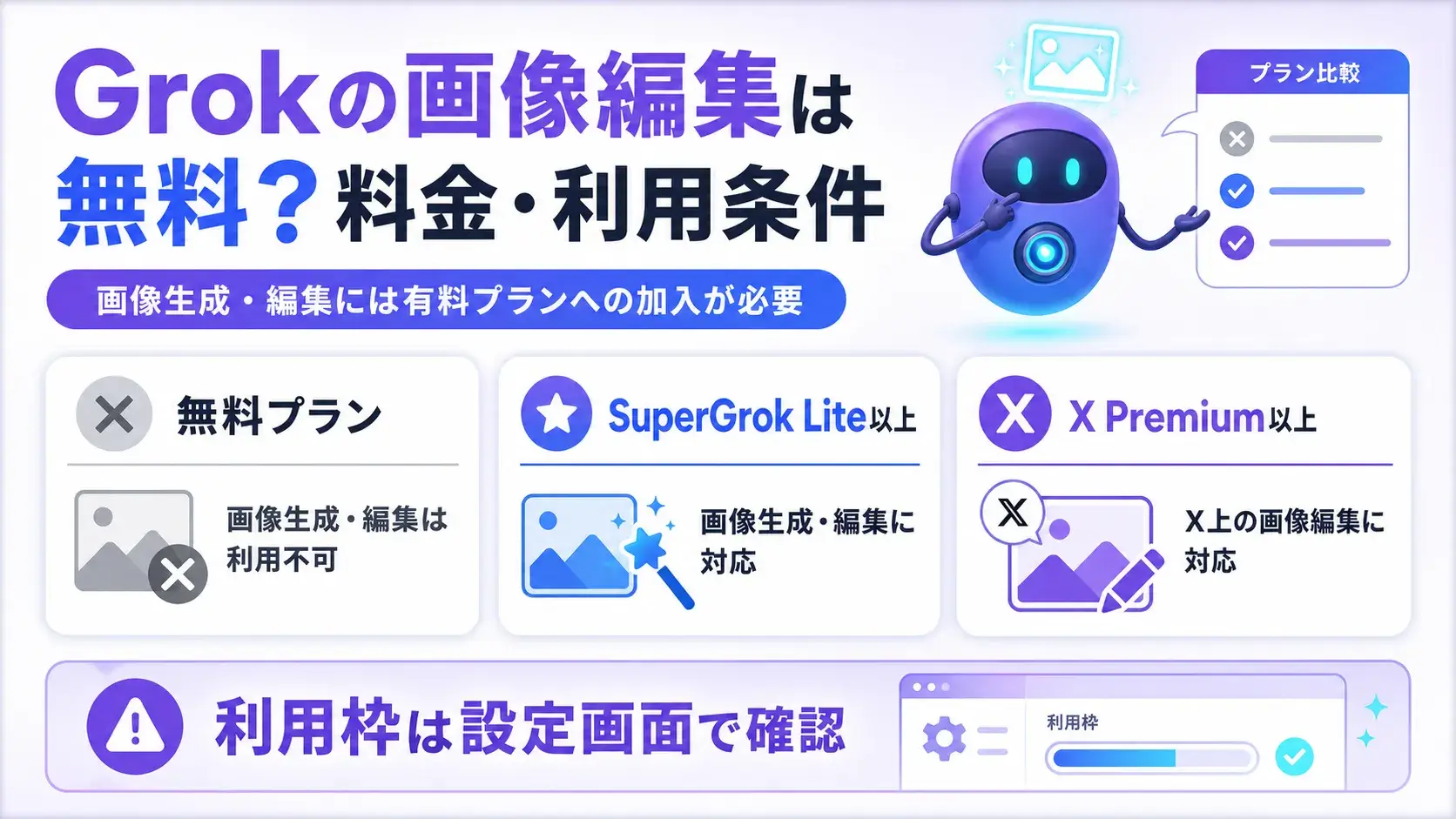
2026年7月現在、Grokの画像生成・編集は無料プランでは利用できません。画像や動画の生成、編集ができる「Grok Imagine」を利用するためには有料プランへの加入が必要です。
以下では、無料版と有料版の違い、画像編集が使える有料プランの料金体系、利用上限に達したときの対処法などを整理します。
画像生成・編集、動画生成は2026年3月19日から無料では利用できなくなりました。無料プランで引き続き利用できるのは、テキストチャット、質問への回答、長文の要約・翻訳、簡単なコード生成、X・Web上のリアルタイム検索、音声での入力などです。
2026年7月現在、Grokを利用できるプランは次のようになっています。
| プラン | 月額の目安 | 画像生成/編集・動画生成 |
| 無料 | 0円 | × |
| SuperGrok Lite | $10 | ○ |
| SuperGrok | $30 | ○ |
| SuperGrok Heavy | $300 | ○ |
| X 無料 | 0円 | × |
| X Premium | 980円 | ○ |
| X Premium+ | 6,080円 | ○ |
※価格は、場所、適用される税金、お支払い方法の手数料によって異なる場合があります。
※X Premium、X Premium+はWebサイト版の料金です。App StoreやGoogle Play Storeの料金は異なります。
参考:Grok|Plans、Xヘルプセンター|Xプレミアムについて
有料プランでは、画像・動画生成が可能になるほか、同じテキストチャットでも無料版と比べて利用枠が拡大されます。プランが上がるほど枠が広がる傾向がありますが、利用可能な量はユーザーごとの使用率によって異なるため、設定画面で実際に確認するのが確実です。
上記のとおり、画像編集を利用する場合の有料プランはGrok専用のサブスクリプションとXのサブスクリプションの2系統に大きく分かれます。
2026年7月現在、XアカウントからGrokの画像編集を利用できるのは、X Premium・Premium+加入者に限定されています。以前はXの無料アカウントでも利用できましたが、現在は「Grokで画像を編集」というボタンが表示されても、そこから先は有料へのアップグレードが必要となり、無料アカウントでは利用できません。
GrokにはChat(テキストでの対話)・Imagine(画像・動画生成)・Voice(音声での会話・入力)・Build(エージェント・アプリ開発)で共通の1週間分の利用枠があります。この利用枠の上限に達すると、画面に「上限に達しました」という表示が出て有料機能が一時停止されます。
上限に達した場合は、以下のいずれかの方法で利用を再開できます。
参考:docs.x.ai|FAQ – Grok Website / Apps
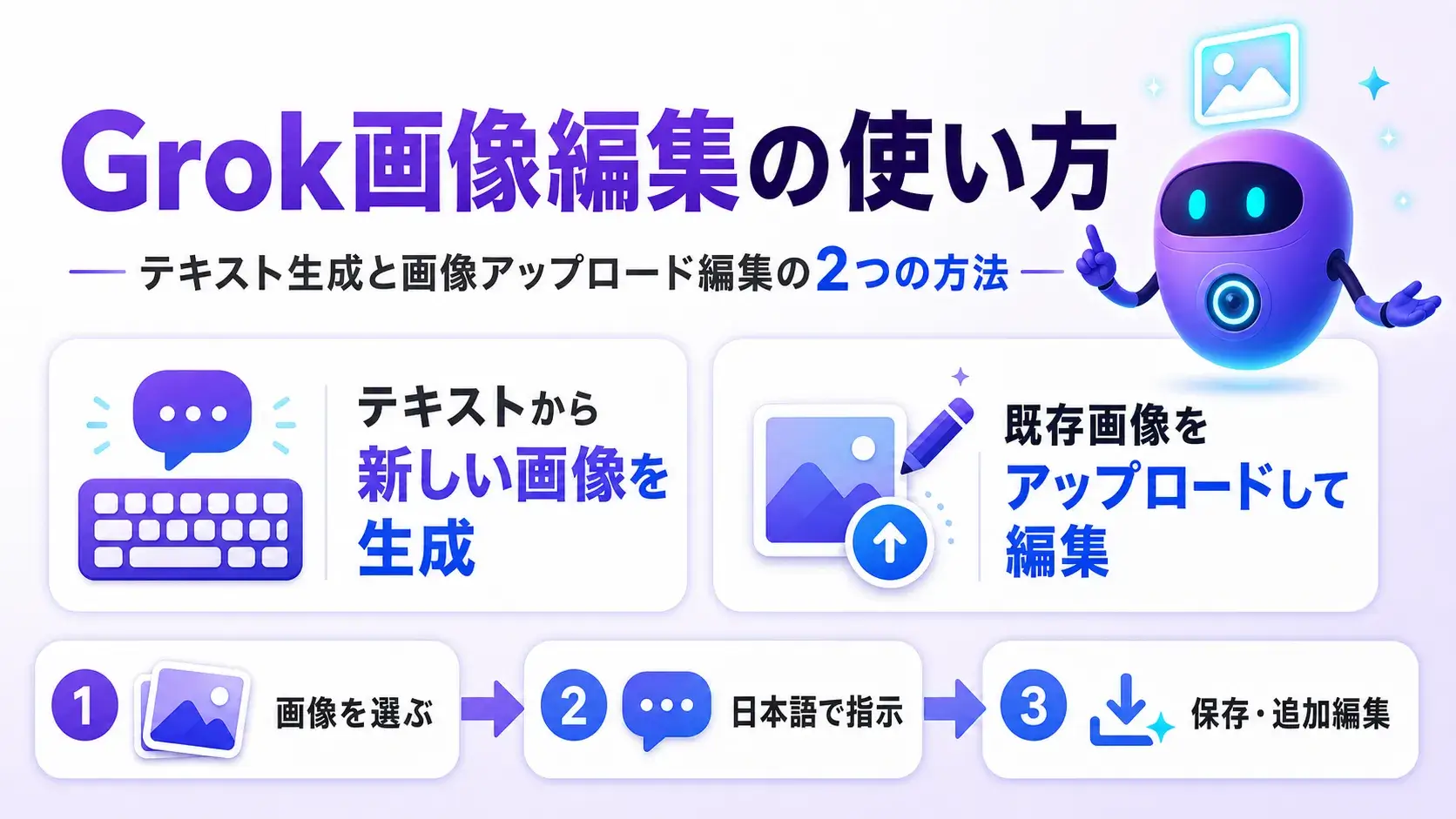
ここでは、テキストから新しい画像を生成する方法と、既存の画像をアップロードして編集する方法の2つを紹介します。いずれも、有料プラン(X Premium以上、もしくはSuperGrok Lite以上)への加入が必要です。
テキストから画像を生成する手順は以下のとおりです。
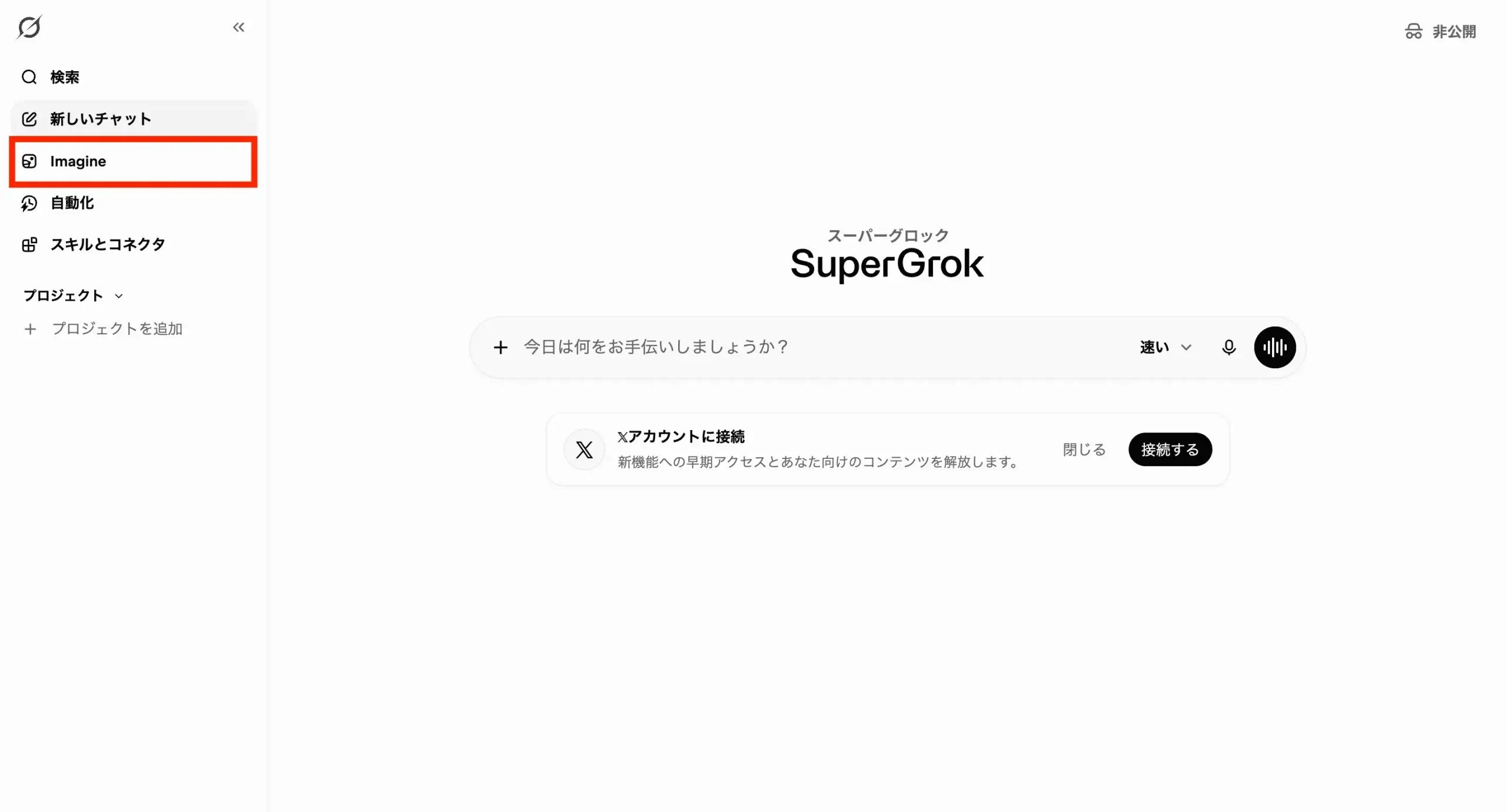
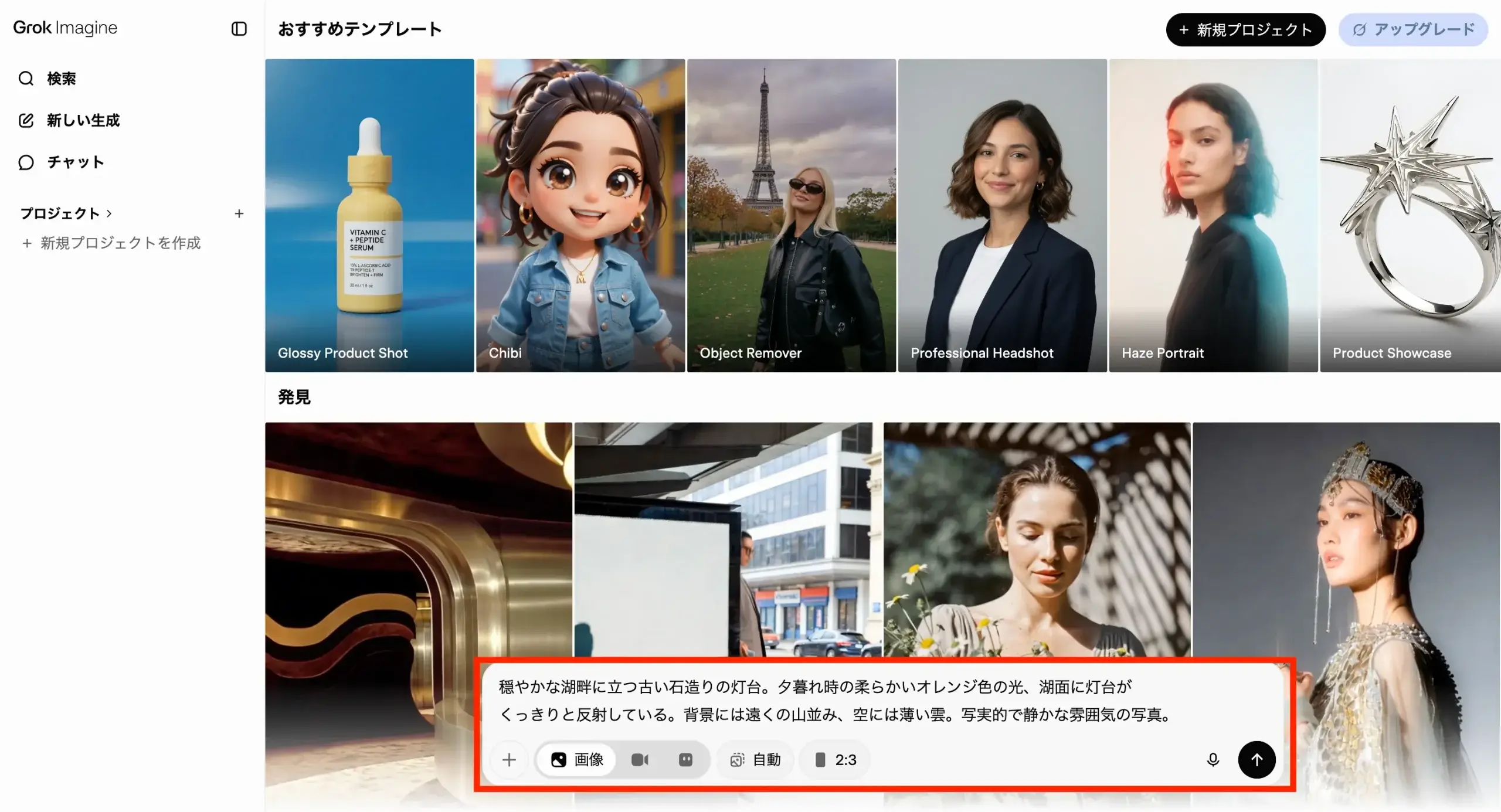
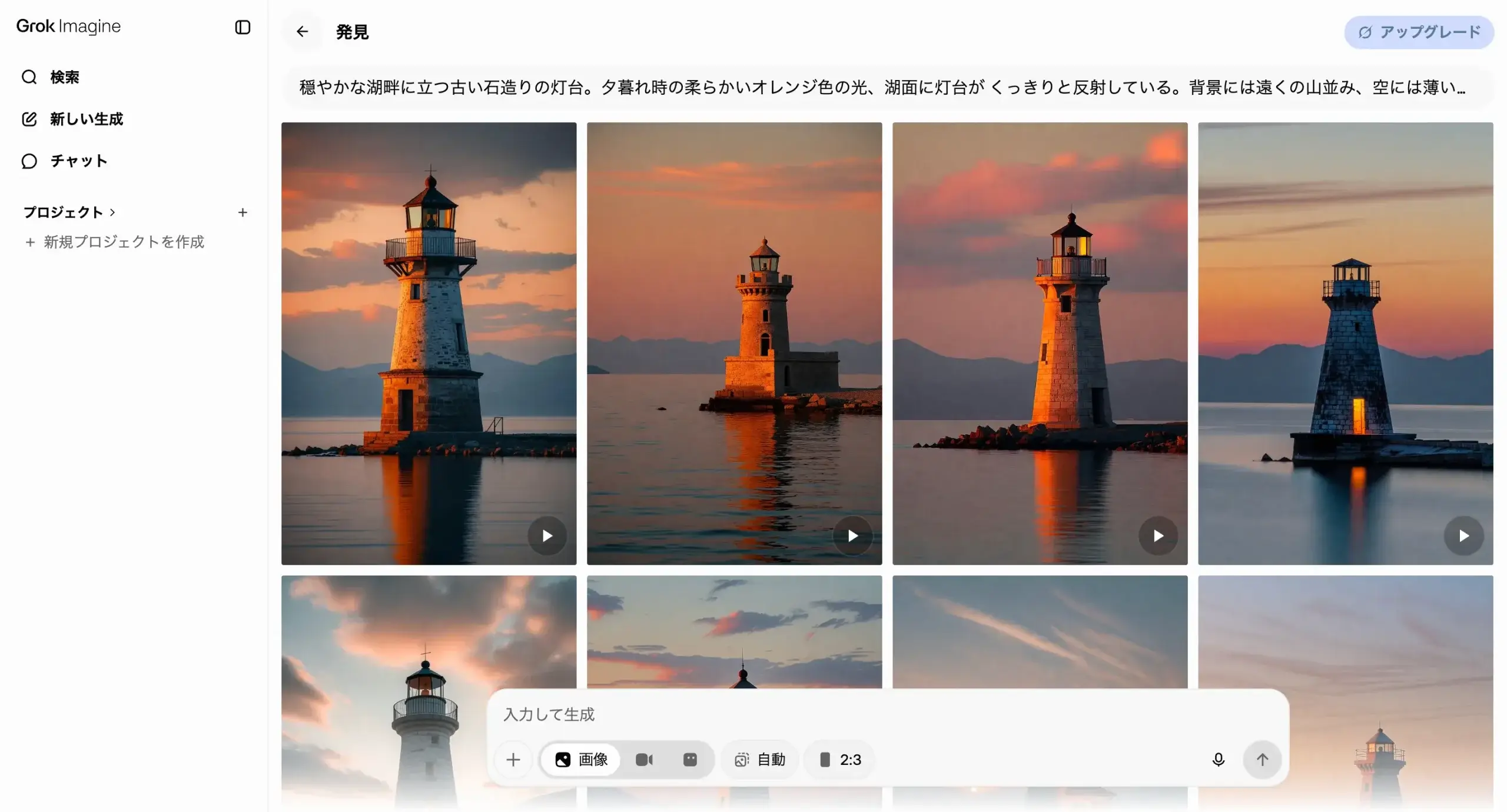
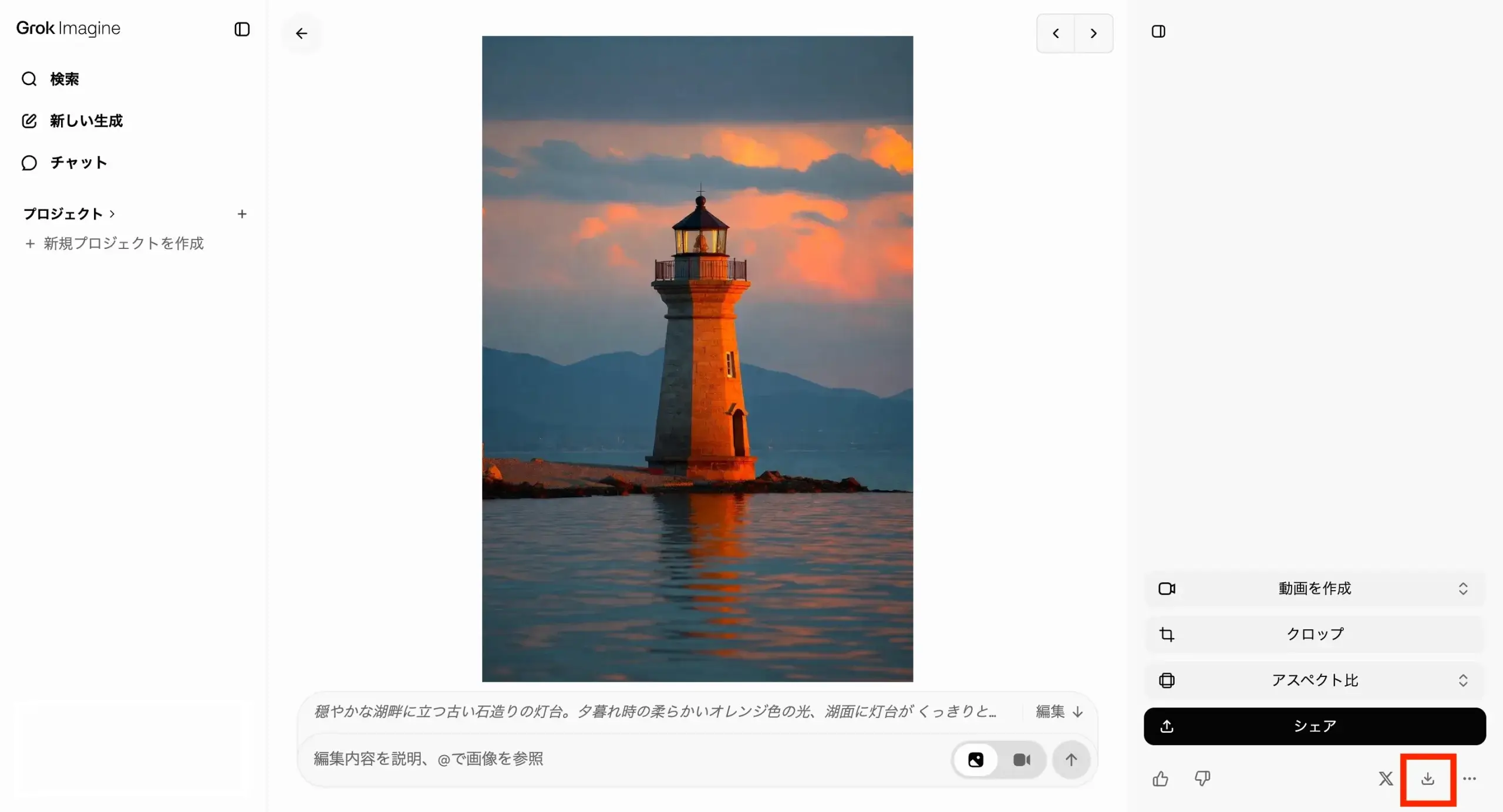
ブラウザとアプリではタブやアイコンの位置が異なりますが、操作の大まかな流れは共通しています。
手元にある画像をアップロードして編集する手順を紹介します。
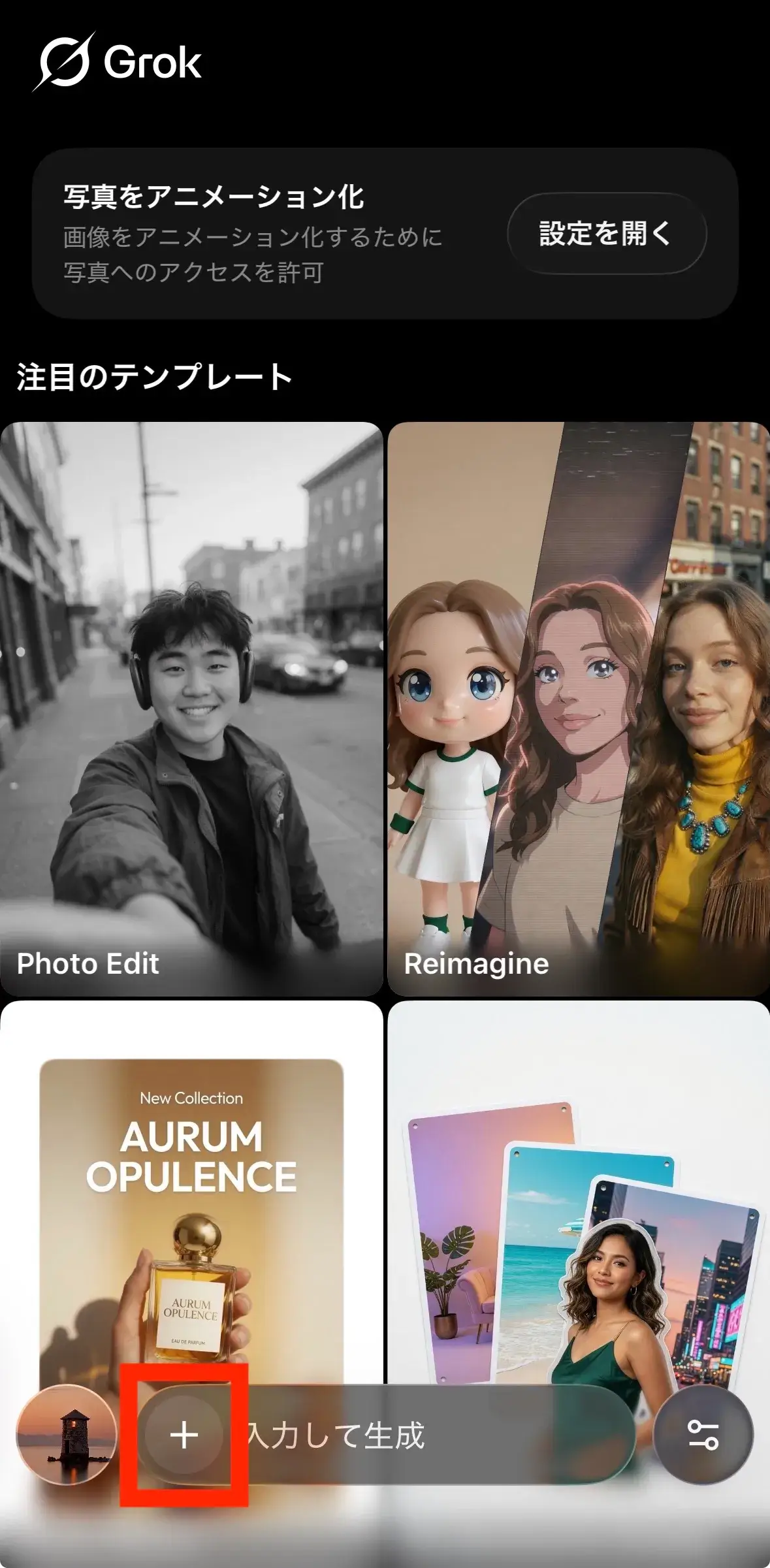
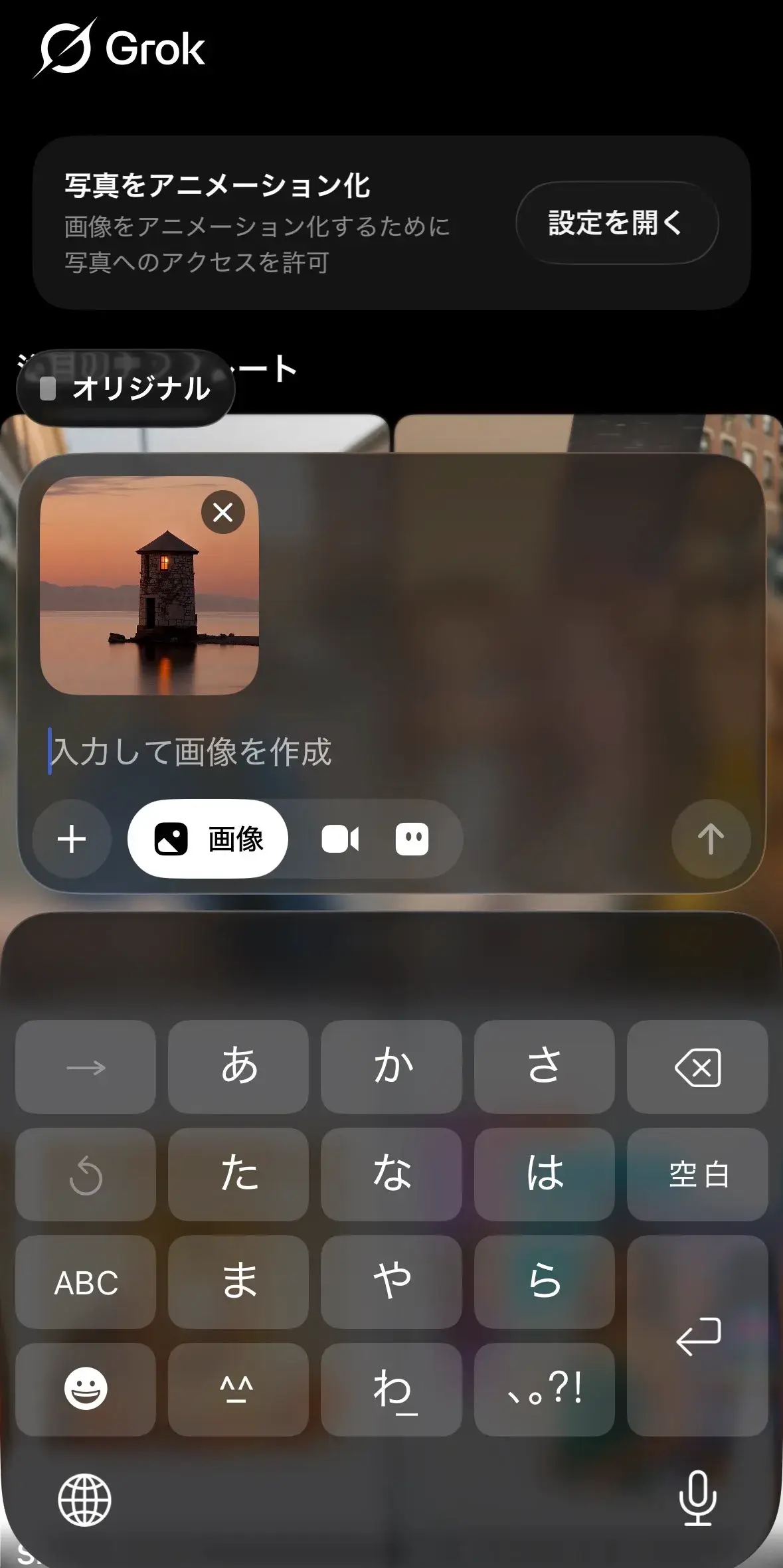
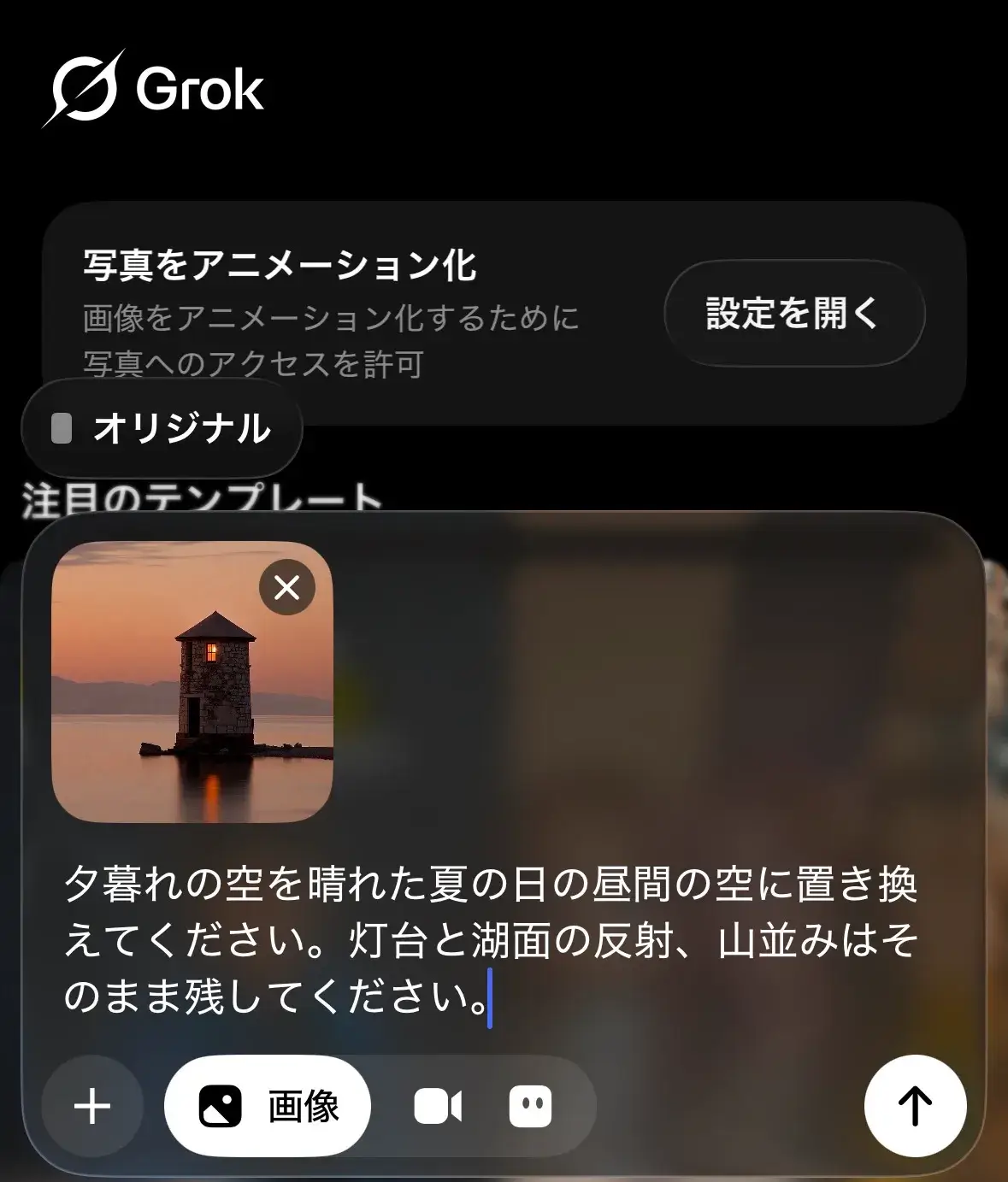
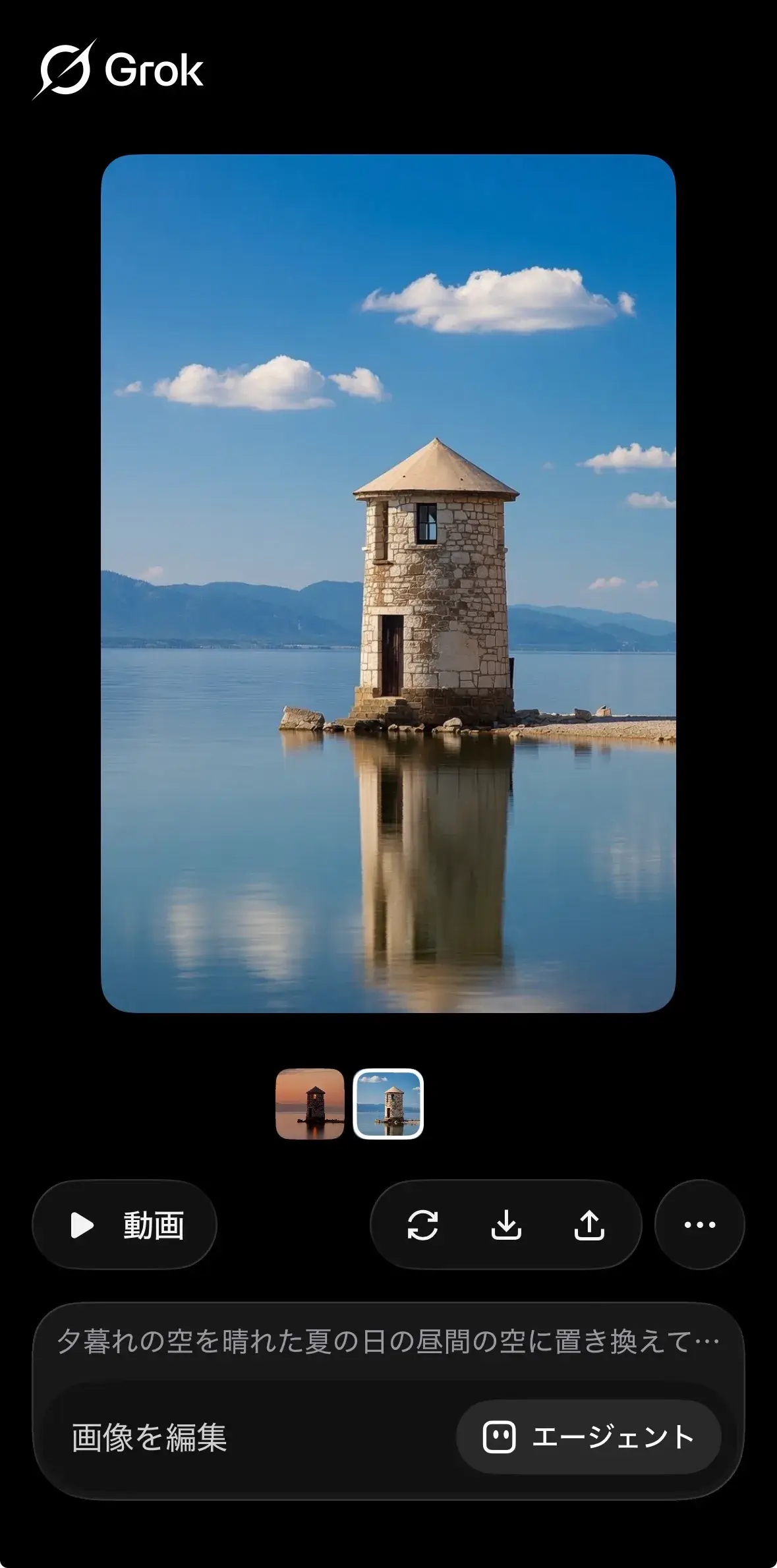
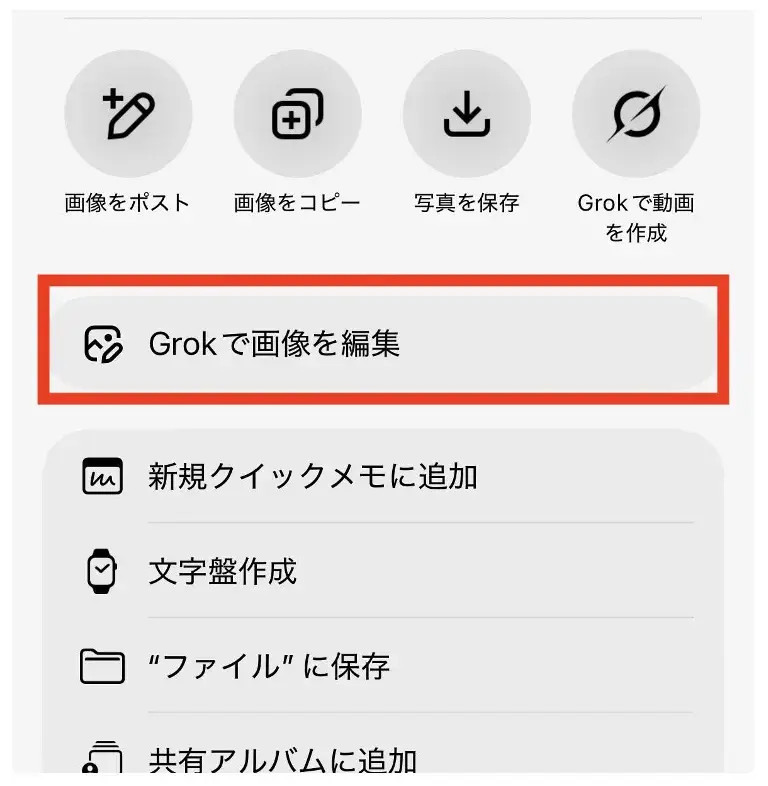
X(Premium以上のアカウント)では自分の投稿画像や他者の公開投稿画像を長押しすると「Grokで画像を編集」というボタンが表示され、そこからも画像編集ができます。
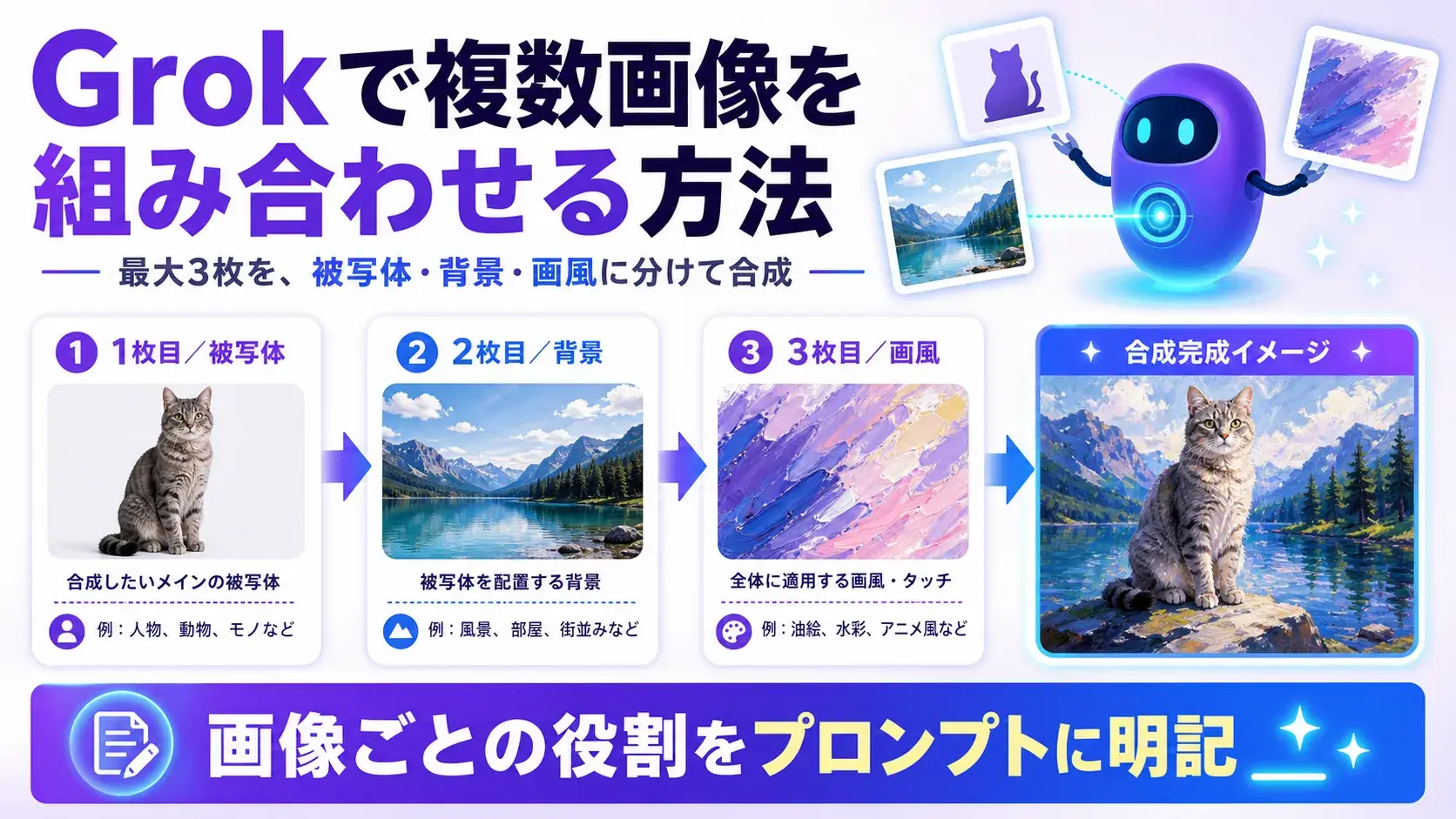
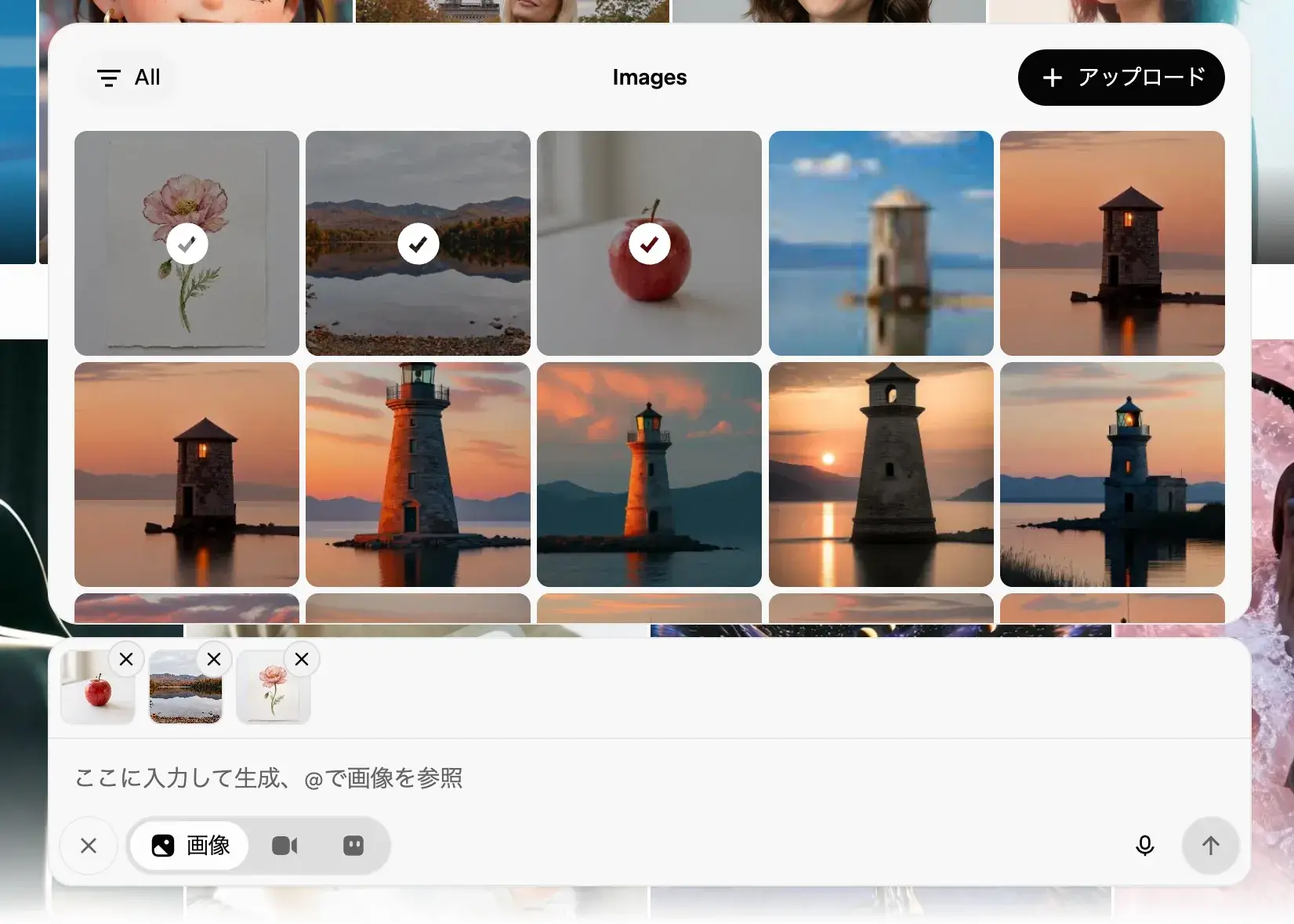
Grokでは最大3枚の画像を合成する編集ができます。一般画面からプロンプトを入力することで基本的な合成が可能ですが、APIを活用すると、解像度の精密指定や入力形式の自動化といったより精度の高い編集ができます。
ここでは一般画面でプロンプトを入力して合成する方法を紹介します。
2枚以上の画像を合成する手順は以下のとおりです。
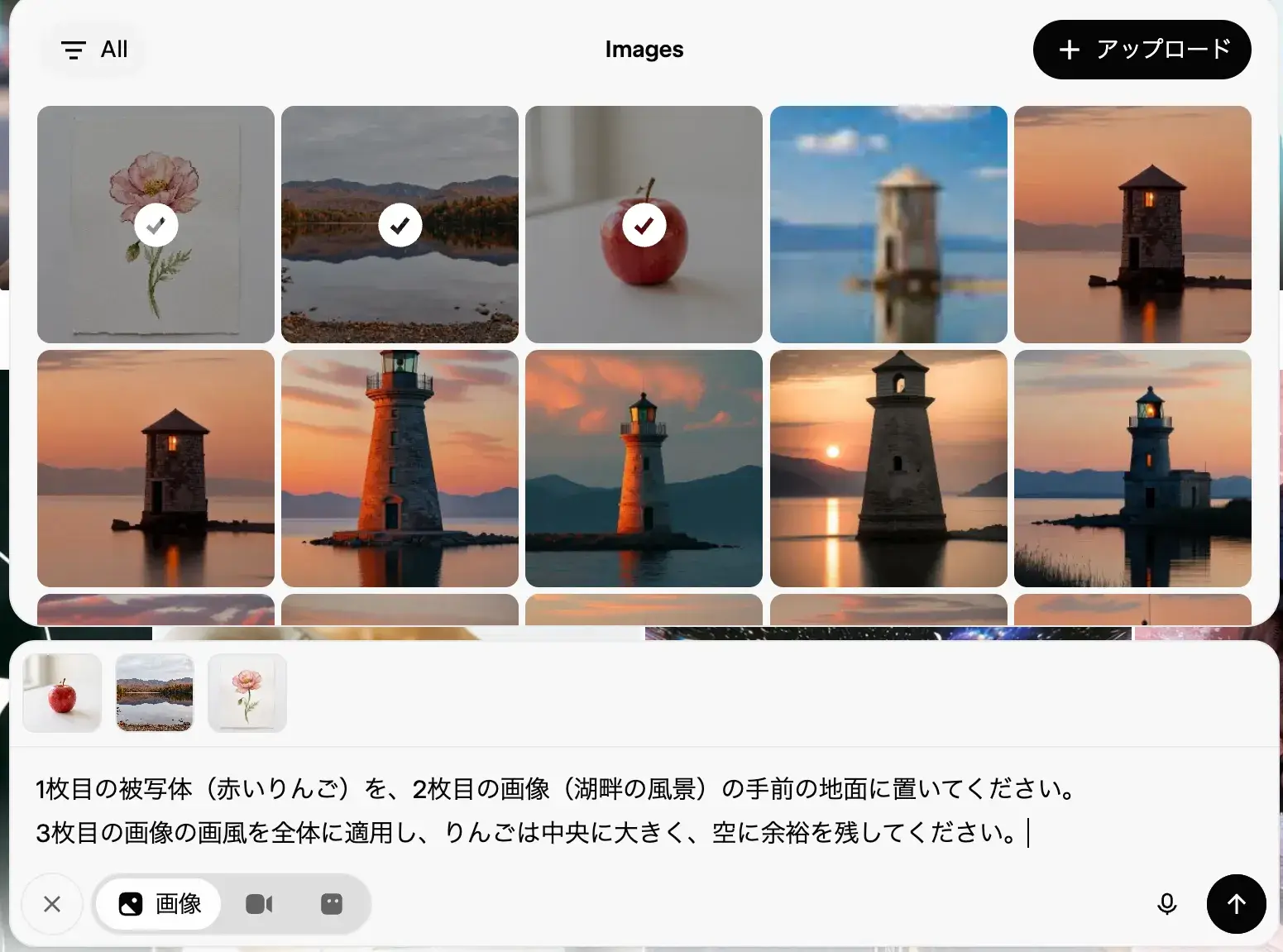
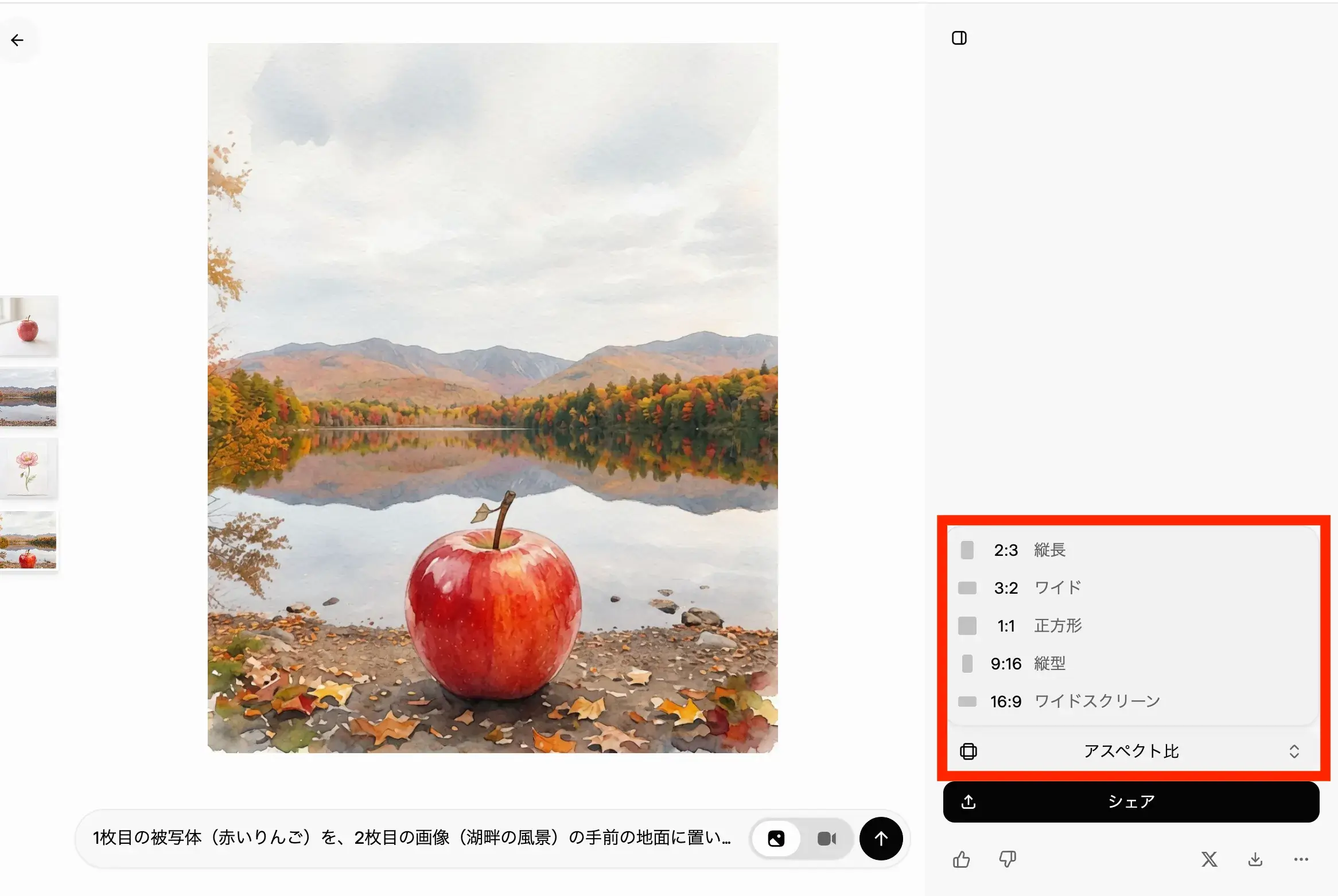
複数の画像を組み合わせるときは、各画像がどの役割を持つか(被写体か・背景か・スタイル参照か)をプロンプト内で書き分けると、Grok側に正しく伝わりやすくなります。
「〇〇(画風)のスタイルを△△(被写体)に適用し、背景には□□(場所・素材)を使ってください」のような型をそのまま使うと便利です。
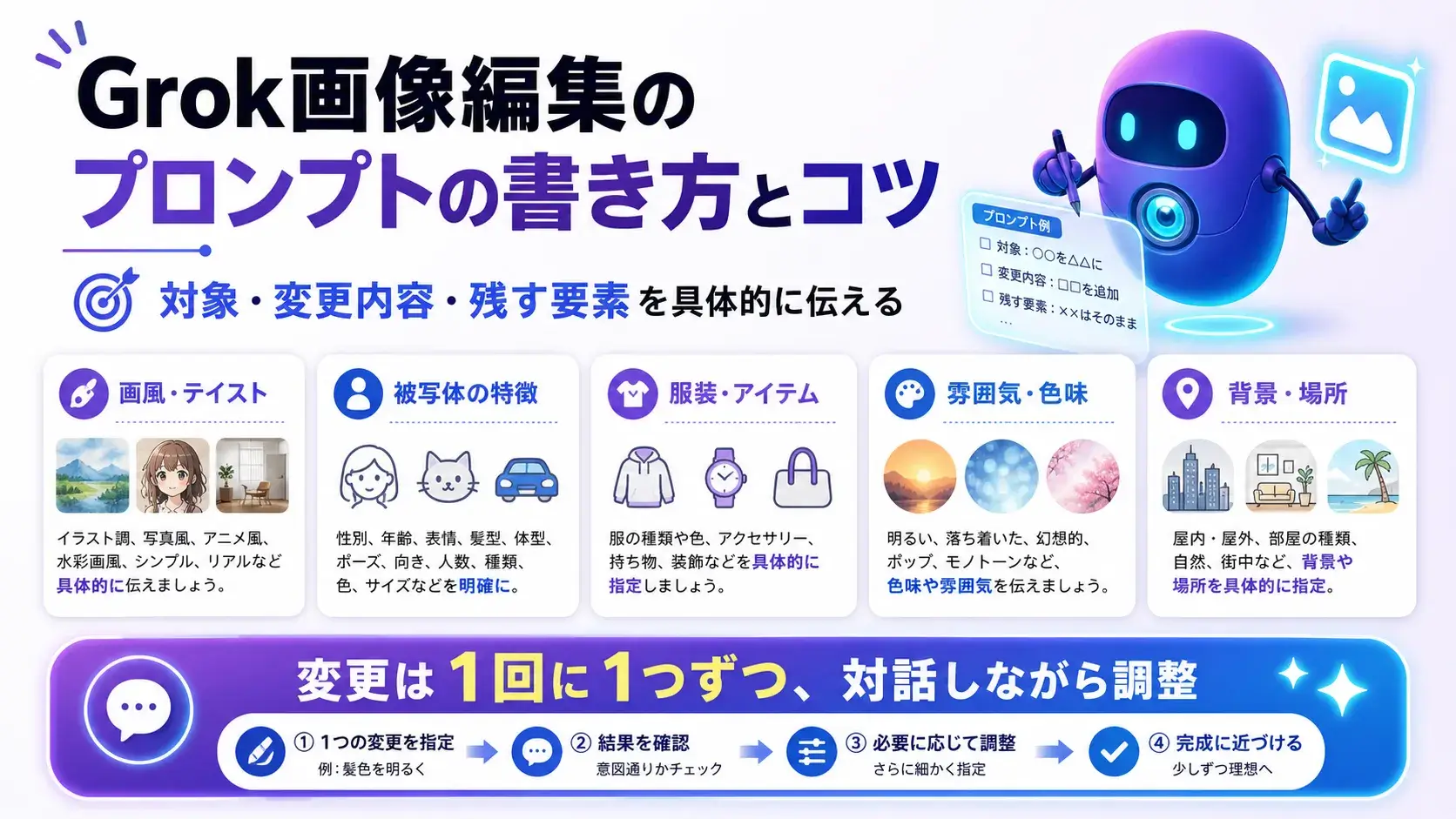
プロンプトを書くときは単語の羅列ではなく、簡単な日本語の文章にするとGrokに意図が伝わりやすくなります。プロンプトの基本要素や完成度を高めるコツを紹介します。
プロンプトに含めると意図が反映されやすくなる要素は、大きく分けて次の5項目です。
意図が想定どおりに反映されないときは、まず対象・変更内容・残したい要素を具体的に書き分けてみてください。
プロンプトは基本的には日本語でも伝わりますが、微妙なニュアンスが伝わらない場合は同じ内容を英語で書き直して試すと改善されることがあります。
最初の1回で完璧な結果が出なくても、最初からやり直すのではなく、対話形式で追加の修正プロンプトを送って調整していくのが効率的です。
修正を指示するときは、複数の変更を一度に指定するのではなく、照明・服装・背景など変更したい箇所を1つずつに分けて調整すると結果の違いを把握しやすくなります。
対話を繰り返しながら段階的に編集を進めていくことがポイントです。
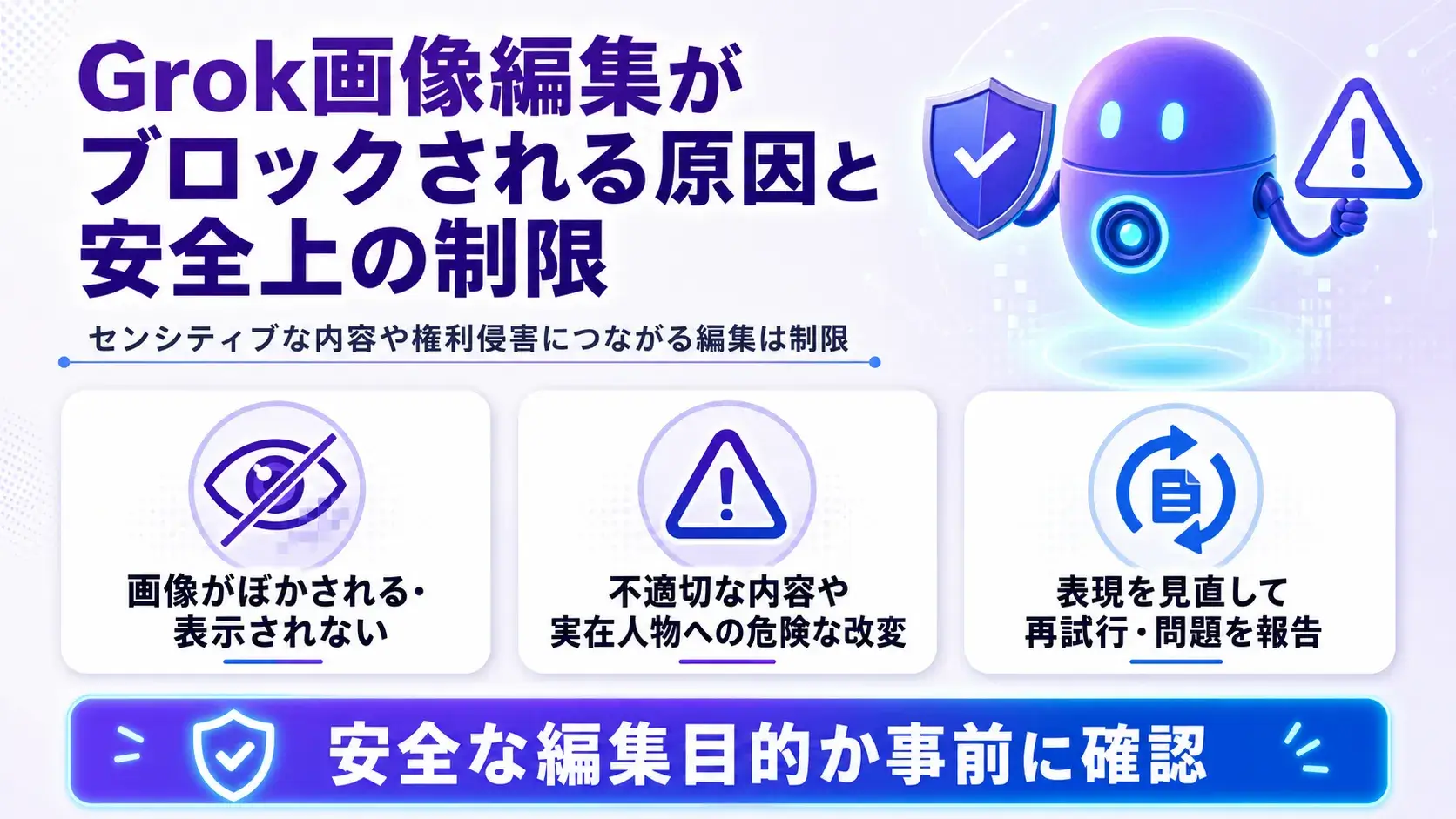
Grokでは、プロンプトや生成画像にセンシティブな内容が検知された場合、画像にぼかしが入り、目のアイコン(斜線の入った目のマーク)に置き換えて表示されます。規約に抵触する可能性がある画像がユーザーに閲覧されないよう制御するためです。
斜線入りの目のアイコンやバツ印が出る主な原因としては、描画ルールへの抵触が考えられます。
性的・暴力的要素、実在人物やキャラクターへの酷似、政治・歴史的に敏感な描写が含まれていると自動検知が作動し、画像がぼかされるなど表示がブロックされます。
また、サーバー側の一時的なエラーでも同様の表示が出る場合があります。
参考:docs.x.ai|FAQ – Grok Website / Apps
xAIの利用規約では、サブスクリプションや年齢確認の設定にかかわらず常に禁止されているカテゴリがあります。代表的なものは次のとおりです。
規約に抵触する対象・内容が含まれていないかを事前に確認し、安全な編集目的に修正してから利用することが重要です。
参考:x.ai|xAI Acceptable Use Policy
健全な内容にもかかわらずブロックされてしまった場合は、まずプロンプトを見直して言い回しを調整し、再試行します。
Grokの画像生成エンジン「Aurora」は英語圏のデータを中心に学習しているため、日本語プロンプトが原因で意図せぬ判定を受けることもあり得ます。そのため、英語プロンプトへの書き換えも有効です。
それでも改善しないときは、xAI側に問い合わせます。問い合わせ時にはxAI公式FAQに沿って、アカウントのメールアドレス・利用プラットフォーム(Web/iOS/Android)・スクリーンショットや会話の共有リンクを添付すると対応がスムーズです。
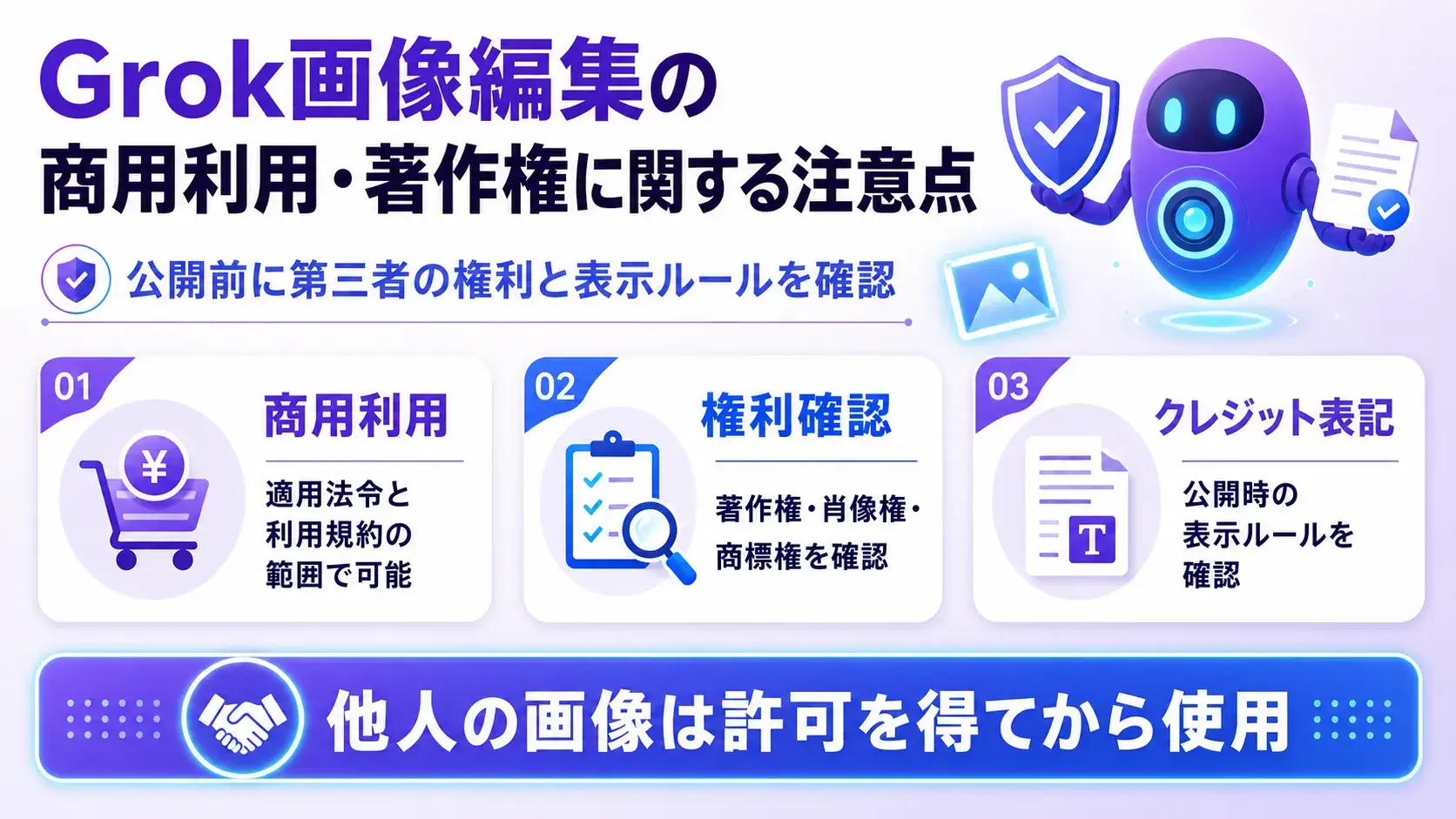
Grokで生成した画像を業務やSNSで使うときは、権利関係とブランド表示のルールを確認しておく必要があります。
xAIの利用規約では、Grokで生成した画像の権利はユーザーに帰属し、商用利用も可能であると定められています。
ただし「適用法令の範囲内」「xAIとの関係において」という留保付きの権利であり、xAIが他の利用者にも同一・類似の生成物を提供し得るとされています。よって、似た画像を他の人が生成することを法的に止めることは基本的にできません。
参考:x.ai|Terms of Service – Consumer
文化庁は、生成画像の著作物性について次のような見解を発表しています。
「著作物性が認められるかどうかは、プロンプトの内容や量、生成の試行回数、生成物に対する選択や修正といった人間の創作的寄与の程度を踏まえて、個別具体的に判断される」
十分な創作的寄与があれば著作物性が認められる可能性がある一方、単純な指示のみでは著作物性を主張しにくいということです。
生成画像を業務で使う際は、既存作品との類似性や、肖像権・商標権など第三者の権利を侵害していないかを確認する必要があります。また公開・配布時は、xAIのブランドガイドラインに沿って「Written with Grok」または「Created with Grok」と目立つ形で表示することが求められています。
実在の人物や有名キャラクター、第三者が撮影した写真をGrokで加工素材にすると、本人の肖像権、写真の著作権、有名人の場合はパブリシティ権(名前の知名度を使う権利)を侵害するおそれがあります。
xAIの利用規約では、本人の了解なく実在人物を編集したり、肖像権を害する改変をしたりすることを明確に禁じています。
第三者の素材は、使う前に投稿者本人の意向、提供元サイトの利用規約を確認し、許可を得てから利用してください。
参考:x.ai|xAI Acceptable Use Policy
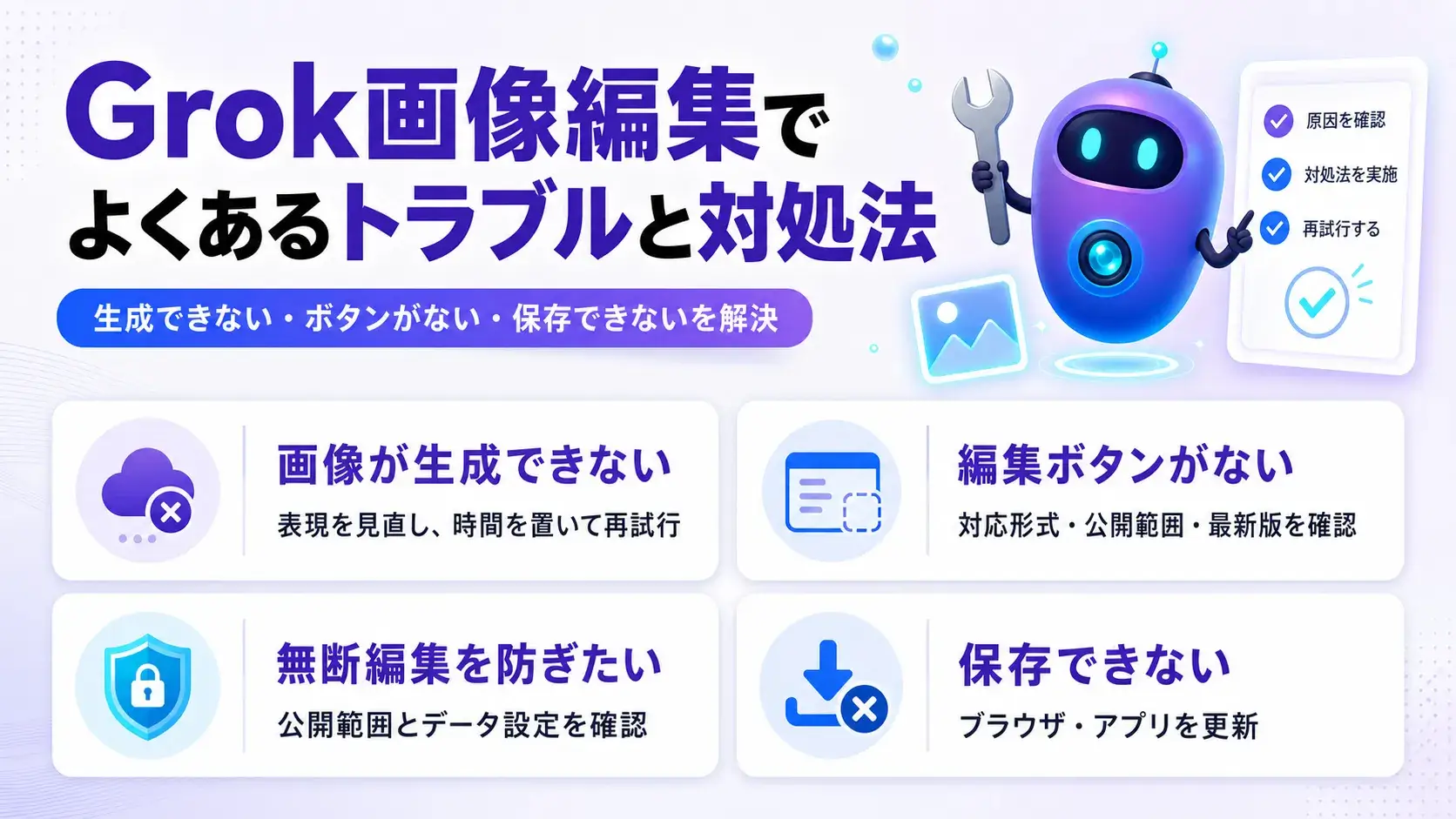
Grok画像編集を利用する中で「画像が生成できない」「保存できない」といったトラブルが起きることがあります。ここではよくあるトラブルとその対処法を紹介します。
画像がうまく表示されない・生成できないとき、原因として多いのは次の3つです。
| 原因 | 症状 | 対処法 |
| プロンプトの不適切な内容 | 目のマーク・バツ印が表示され見られない | 表現を穏当な言い回しに書き換える |
| 技術的エラー・サーバー混雑 | 生成が止まる、エラーが出る | アプリ・ブラウザを更新して再試行する |
| Xのデータ共有設定がオフ | X上で自分のポストや情報を使う画像生成でエラーになる | Xの「設定」→「プライバシーと安全」→「Grokとサードパーティコラボレーター」をオンにする |
Xのデータ共有設定は「Grokの学習にあなたのデータを使うか」を切り替える項目で、画像編集機能のON/OFFには直接影響しません。「データ共有設定を変えたら画像が見られなくなった」と感じるときは、設定変更のせいか画像編集のエラーなのかを分けて確認する必要があります。
参考:Xヘルプセンター|About Grok, Your Humorous AI Assistant on X
Xのタイムライン上で「Grokで画像を編集」ボタンが見えない場合、次の要因が考えられます。
静止画(JPEG/PNGなど)の公開投稿画像であれば、ボタンは投稿画像の下部や右下に表示されるケースが多いです。スマホアプリでは画像を長押しすると「Grokで画像を編集」のメニューが出る場合があります。
Xの設定から、Grokによるポスト内容の学習・利用を許可しない設定が可能です。
具体的には「設定とプライバシー」→「プライバシーと安全」→「Grokとサードパーティコラボレーター」と進み、設定をオフにします。
ただし、設定をオフにしても「画像を編集」ボタンの表示が完全には消えないという報告もあります。確実に第三者からの編集対象から外したい場合は、アカウントを非公開にする方法が現時点では最も確実です。
参考:Xヘルプセンター|About Grok, Your Humorous AI Assistant on X
自分や第三者の画像が不適切に編集された投稿を見つけたときは、Xの投稿メニューから通報機能を利用します。
Grokの画面上から三点メニューを開き「問題を報告する」を選ぶか、support@x.aiへメールを送ることでも違反の通報が可能です。
参考:x.ai|xAI Acceptable Use Policy
PC(Webブラウザ)で保存するときは、ダウンロードボタンをクリックする方法と、画像を右クリックして「名前を付けて画像を保存」を選ぶ方法の2つがあります。
スマホアプリでは生成画像を長押しして「保存」を選ぶ、画面下中央の保存ボタンからダウンロードする、というOS別の動線で保存できます。
保存ボタンが反応しないときはブラウザやアプリのバージョンが古いケースがあるため、最新版に更新してから再度試してください。
関連記事:Grokの制限とは?画像(動画)生成・種類・解除方法・料金を徹底解説
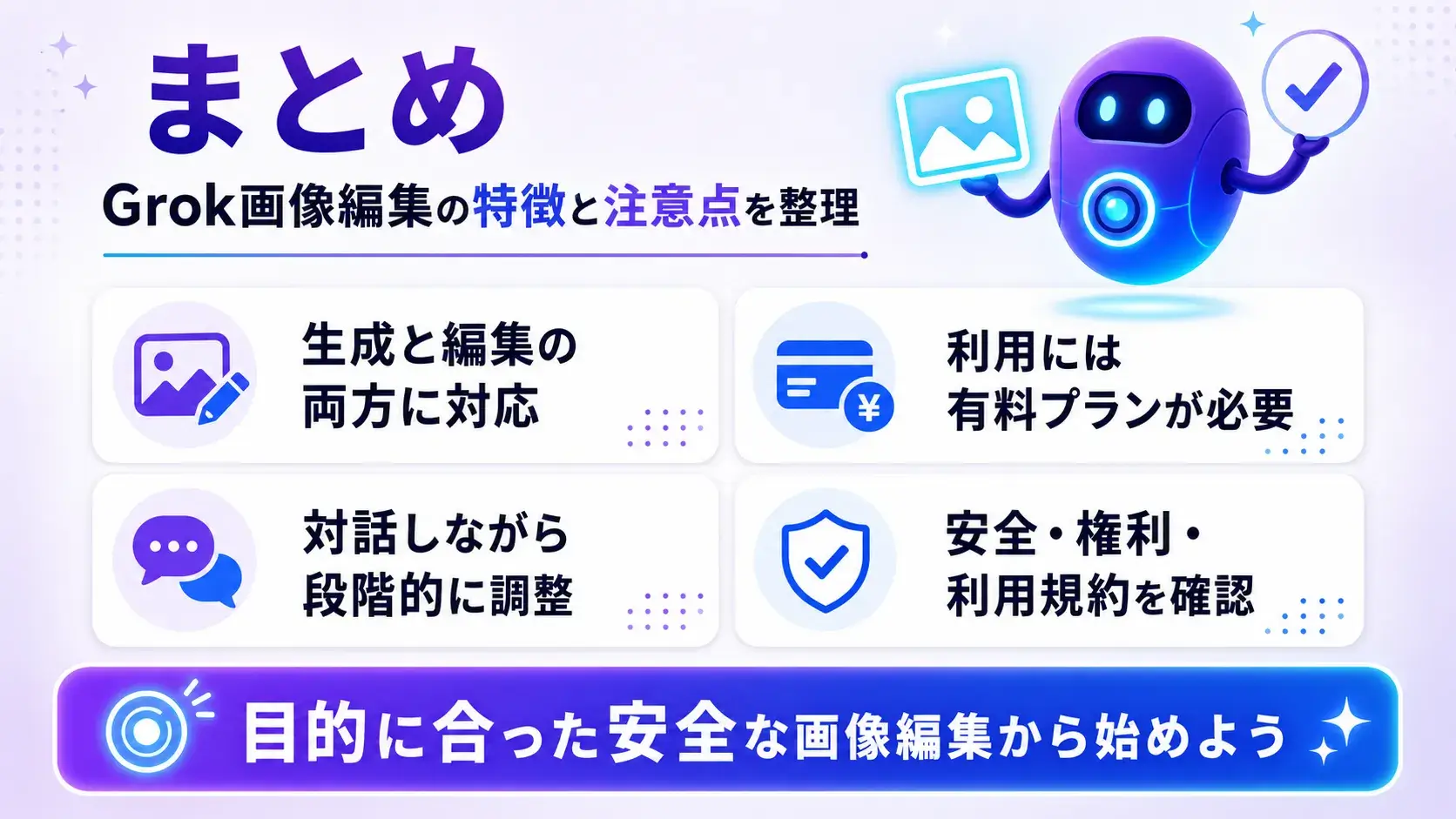
Grokの画像編集機能はxAIがGrokに統合して提供する機能で、テキストからの画像生成と既存画像の編集の両方に対応しています。X Premium以上、SuperGrok Lite以上の有料プランで利用できます。
画像の生成・編集には禁止カテゴリが設けられ、規約に抵触する可能性がある画像は制限されています。商用利用には肖像権・著作権の確認とクレジット表記が必須となることに留意しましょう。生成AIは仕様が頻繁に変わるため、最新情報を踏まえたうえでのサービス選定が重要となります。
アイスマイリーでは、生成AI のサービス比較と企業一覧を無料配布しています。課題や目的に応じたサービスを比較検討できますので、ぜひこの機会にお問い合わせください。
\ 生成AI選びに迷ったら、まずは無料診断 /

業務の課題解決に繋がる最新DX・情報をお届けいたします。
メールマガジンの配信をご希望の方は、下記フォームよりご登録ください。登録無料です。













FOLLOW US
SNSをフォローして、最新情報をチェックできます!




AI製品・ソリューションの掲載を
希望される企業様はこちら