


生成AI


最終更新日:2026/09/09
 AI動画編集ソフト「Vrew」を解説
これまでは専門知識が必要だった動画編集も、AI技術の進化により、誰でも気軽に始められる時代になりました。
なかでも注目を集めているのが、字幕生成からカット編集・ナレーション作成までをひとつのツールで完結できる「Vrew / ブリュー」です。
本記事では、実際にVrewを使用した体験をもとに、主な機能・基本的な使い方・商用利用のポイント・料金プランまでを詳しくご紹介します。
Vrew / ブリューは、字幕生成・ナレーション挿入・台本ベースの編集を、誰でも簡単に扱えるAI動画編集ソフトです。AIが複雑な作業を自動化し、編集にかかる手間を大きく省けます。
テキストで台本を入力するだけでAIが動画を生成するため、操作は非常に簡単です。さらに、多言語対応や商用利用可能な素材が標準で提供されており、初心者から企業まで幅広く活用されている注目のツールです。
市場には多くの動画編集ソフトがありますが、Vrewは他のツールとは一線を画しています。以下の表では、機能比較を通して、Vrewの特長をわかりやすくまとめました。
<Vrewと他ツールの比較表>
| 比較項目 | Vrew | プロ向け某ソフト |
|---|---|---|
| 編集スタイル | テキストベースで編集、AIが自動生成 | タイムラインで編集、演出の自由度が高い |
| 字幕生成 | 音声解析による自動生成 | 手動入力または外部ツールと併用 |
| ナレーション | AI音声による自動生成 | 外部収録や音声ファイルを編集 |
| 台本からの動画作成 | テキスト入力だけで、構成から映像までをAIが自動生成 | 台本を作成し、編集はすべて手動で対応 |
| 商用素材の提供(画像・映像・BGMなど) | 商用利用可能な素材が標準搭載 | 有料の素材を別途購入 |
| 操作の難易度 | 初心者でも直感的に使える | 専門知識と編集スキルが必要 |
このように、Vrewは「AIによる自動処理」と「テキストベースの操作」によって、動画編集を簡単&スピーディに進められます。
次の章では、Vrewがどのような方に向いているのか、具体的な活用シーンとあわせてご紹介します。
Vrewは、活用シーンに応じて幅広い方に役立つAI動画編集ツールです。
特に以下のような方におすすめです。
<初めて動画を編集する方>
副業での動画制作も、字幕生成やAIナレーション挿入がボタンひとつで完結
<広報・メディア運営者・マーケター>
ブログ記事やSNS投稿をもとに、動画コンテンツを手軽に制作できる
<業務で動画を取り入れたい企業>
社内マニュアルやプレゼン動画を、テンプレートやAI音声を活用して効率的に制作できる
<海外展開をしている企業>
100以上の言語に対応した自動翻訳字幕により、多言語での動画展開が可能
なお、Vrewには商用利用可能な素材が標準搭載されているため、企業・個人問わず安心して動画制作に活用できます。
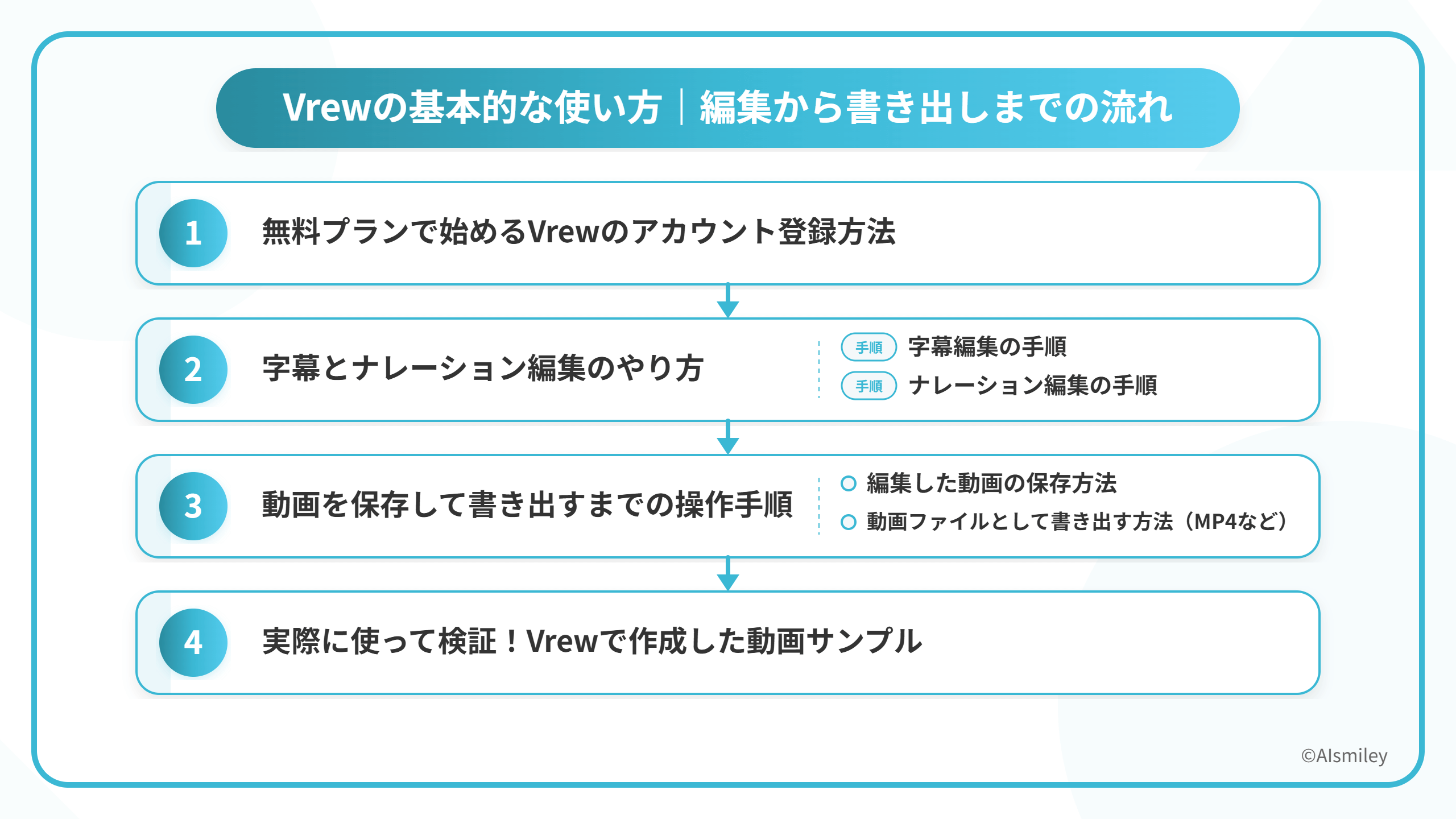
Vrewのアカウント登録方法から、編集・書き出しまでの基本的な使い方やの手順を解説します。
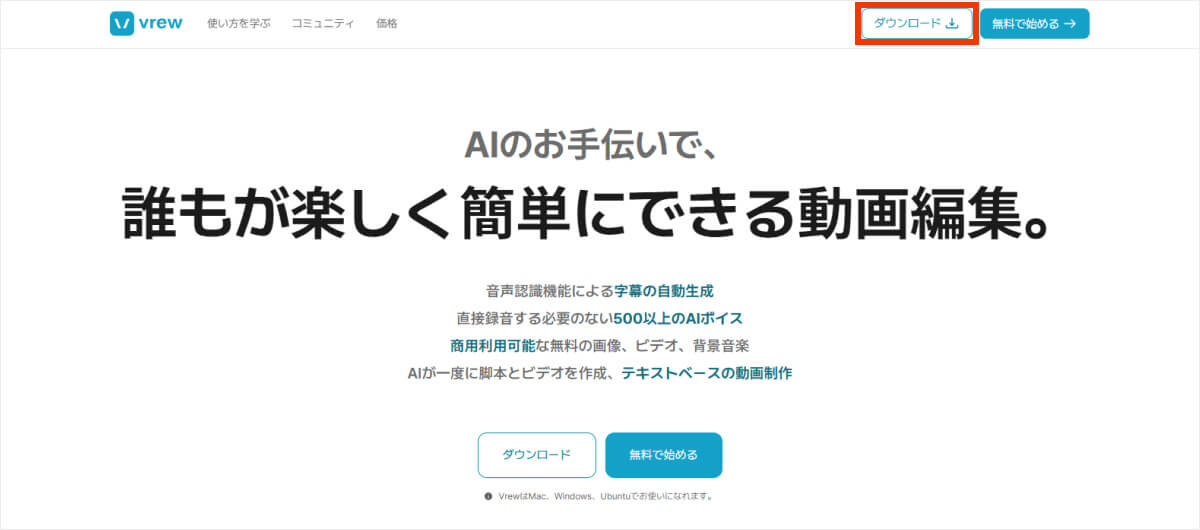
Vrewのアカウント登録方法は以下の通りです。
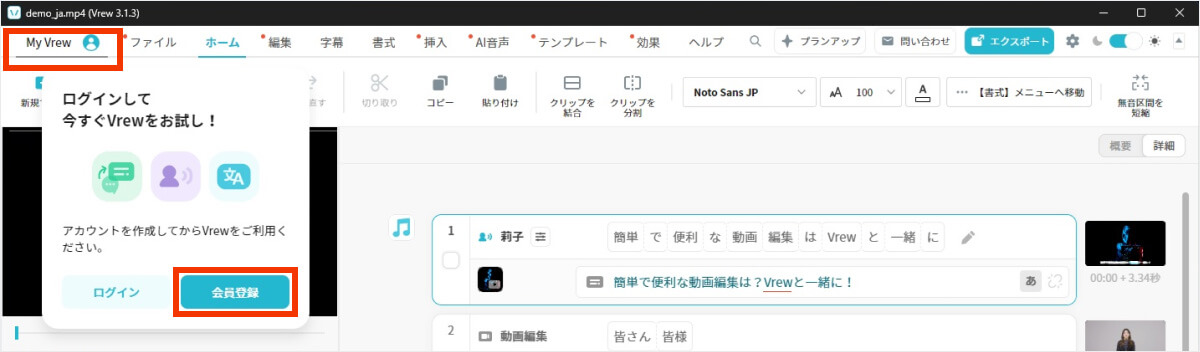
アカウント登録が完了したら、Vrewの基本機能が利用できる状態になります。
無料プランでは一部機能に制限がありますが、字幕生成やAI音声など主要機能は利用可能です。
Vrewでは、自動生成された動画の字幕を編集したり、AI音声によるナレーションを追加できます。この章では、字幕編集とナレーション編集の基本的な手順をそれぞれご紹介します。
動画の内容にあわせて字幕を編集・調整します。
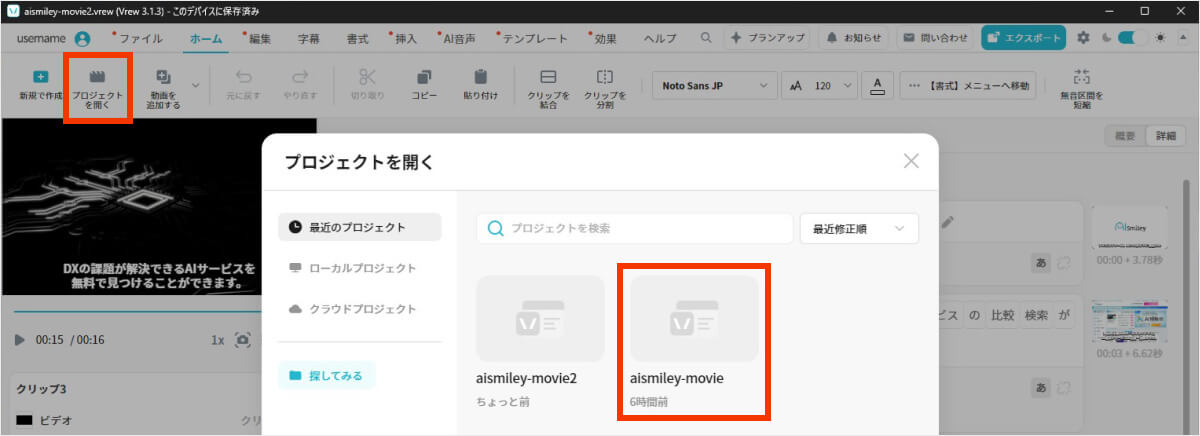
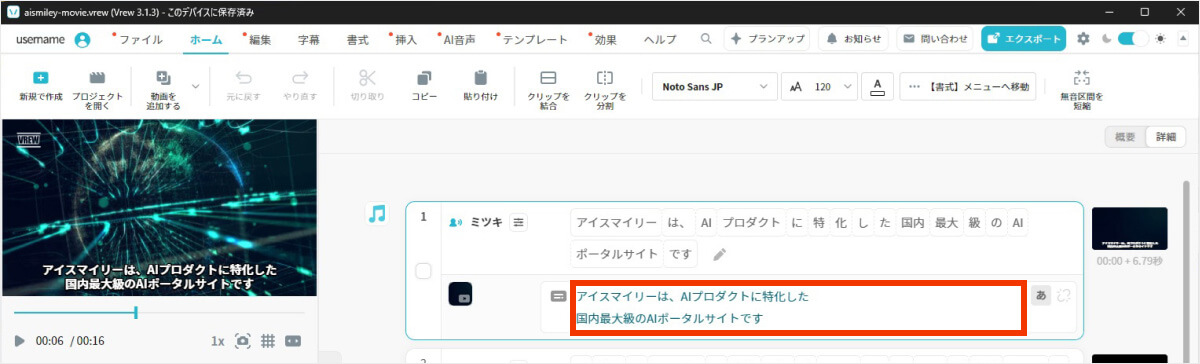

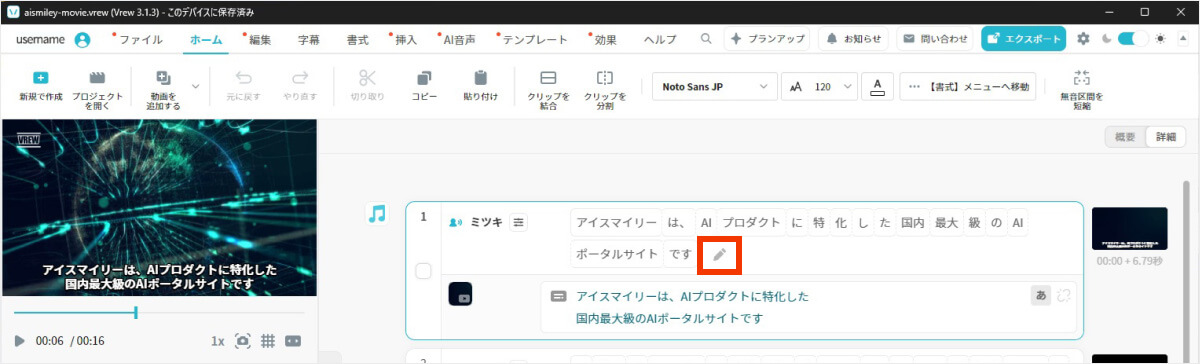
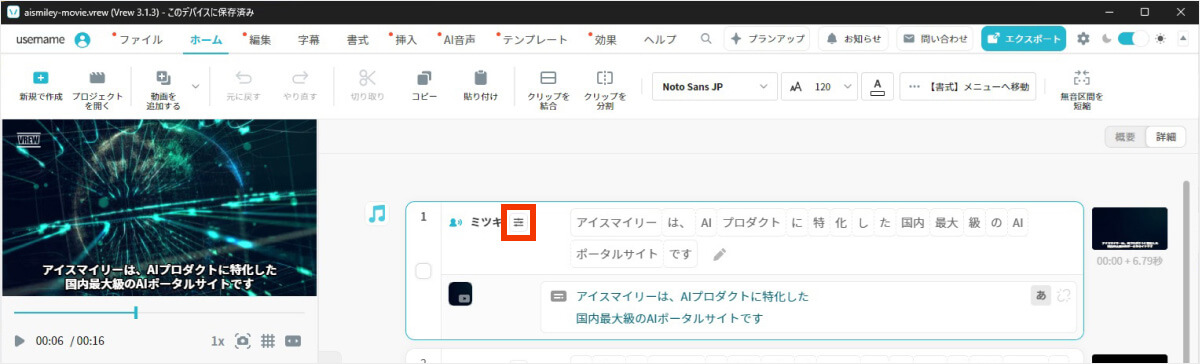
AI音声で生成されたナレーションの文言や音声を編集します。
字幕編集やナレーションの追加機能を活用すれば、動画の伝達力が高まり、視聴者の理解をより深められるでしょう。
編集した動画を保存・書き出すまでの基本的な操作手順をご紹介します。

※プロジェクトは .vrew 形式で保存されます。
※クラウドプロジェクトを使用したい場合は、有料プランへのアップグレードが必要です。
完成した動画を、動画ファイルとして書き出します。
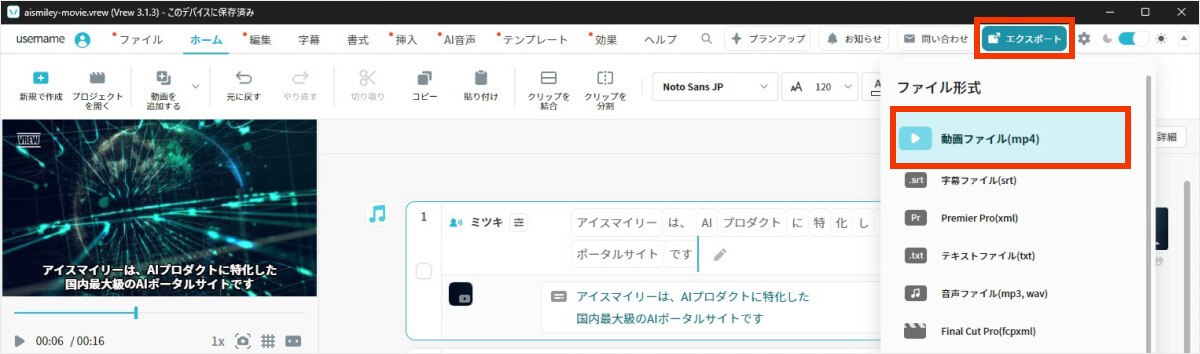
前述の操作手順を踏まえ、メニューの[ホーム]から[新規で作成]をクリックし、テキストから動画を作成しました。
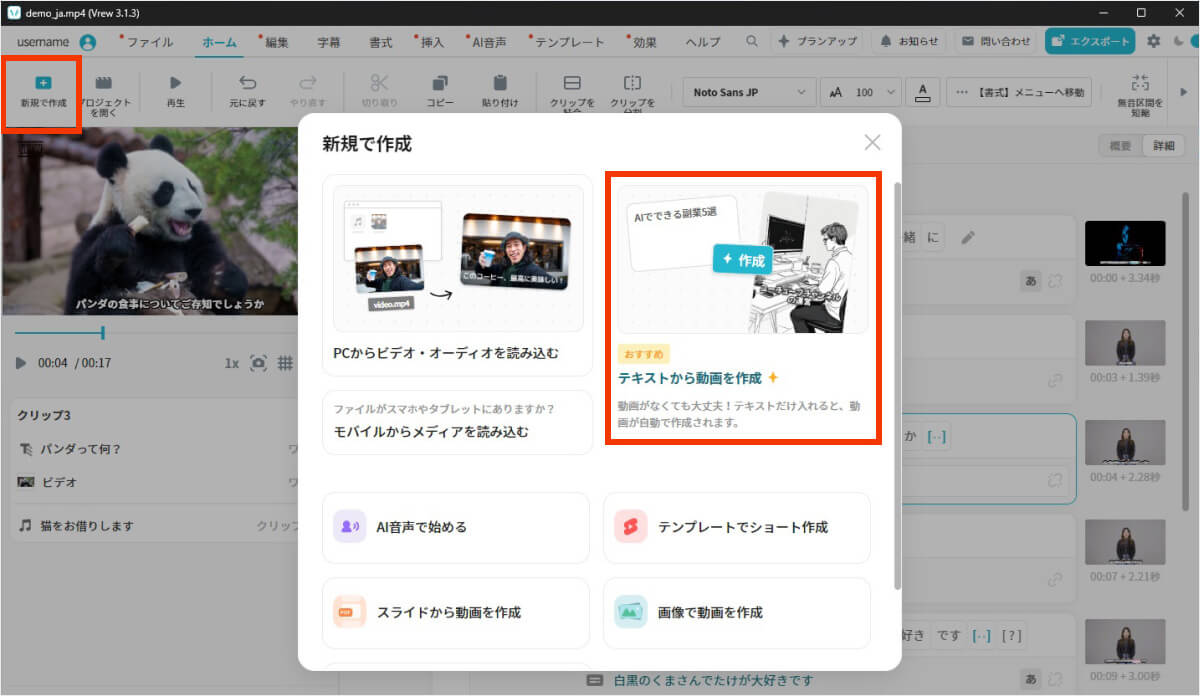
今回は、AIsmiley(アイスマイリー)を紹介する短尺動画を制作しました。
実際にVrewを使用すると、動画制作が非常に簡単だと分かります。
操作手順は「スタイル選択 → 台本作成 → カスタマイズ」の3ステップだけです。画面の案内に沿って進めるだけで、AIが自動で最適な画像や映像を選び、動画を生成してくれます。
素材選びや編集作業に時間をかけることなく、完成度の高い動画がすぐに仕上がる点と、動画制作の経験がなくても、テキストを入力するだけで本格的な映像が作れる点が大きな魅力です。
一部、漢字や英語表記のテキストがAI音声でうまく読み上げられないこともありましたが、ひらがなに変えるなどの調整で自然な音声に仕上げることができました。
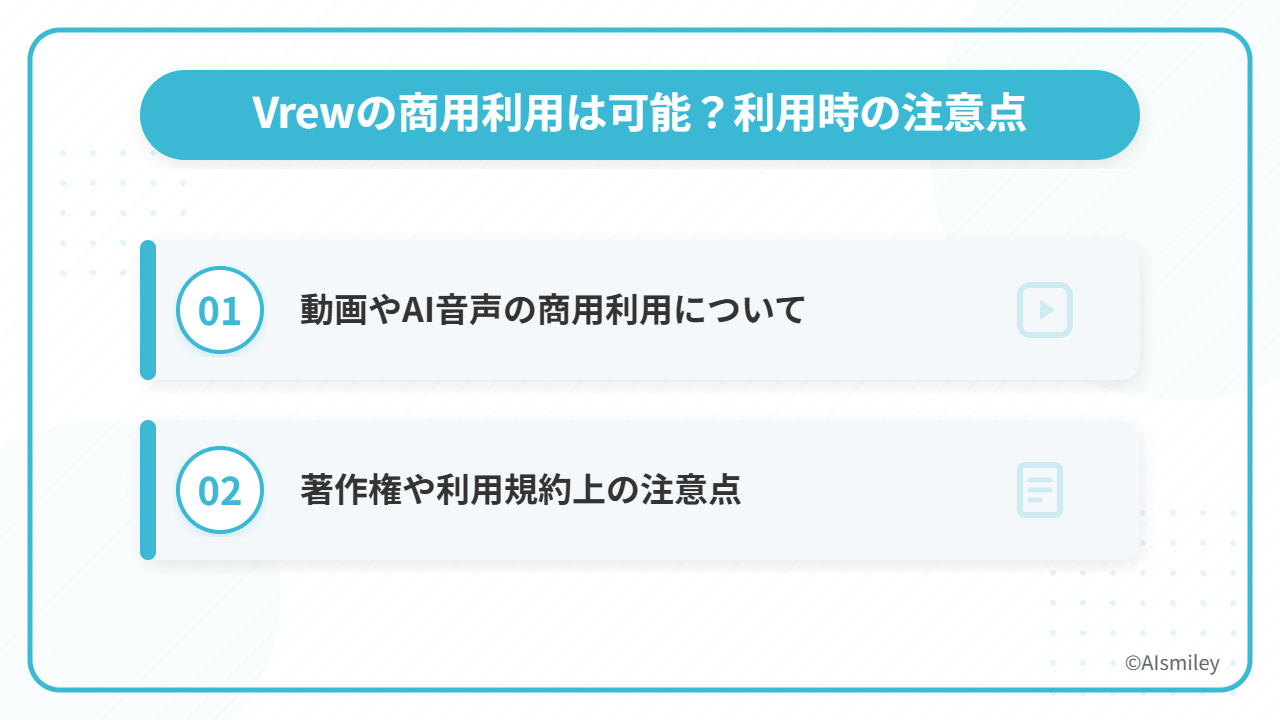
Vrewは商用利用が可能ですが、利用プランや素材の扱い・著作権や個人情報の管理など、いくつかの注意点があります。ここでは、商用利用時に押さえておきたいポイントをご紹介します。
<動画の商用利用>
無料プランでは、出力動画にウォーターマーク(Vrewロゴ)が表示されますが、有料プラン(Pro)では表示されません。商用利用の際は、有料プランの利用をおすすめします。
<AI音声の商用利用>
AI音声によるナレーションも商用利用が可能です。ただし、営利目的で不特定多数に公開する場合は、Vrewの利用規約を事前に確認するようにしましょう。
※一部音声にはクレジット表記が必須です。
<素材の著作権について>
テンプレートや音声・画像など、一部の素材には商用利用に制限があります。利用規約を確認した上で、商用フリー素材の活用も検討すると良いでしょう。
<生成物の著作権について>
AI音声によるナレーションや自動生成された字幕の著作権は、基本的に制作者に帰属します。ただし、人物名や作品名などを含む場合は、第三者の権利を侵害する可能性があるため注意しましょう。
<利用規約の確認>
不正利用や公序良俗に反する内容を含まないよう注意しましょう。詳しくは、Vrewの利用規約を確認してください。
Vrewのプランと、主な利用上限を表にまとめました。
<料金プラン(月額定期購読の場合)>
| プラン | 月額料金 | 音声分析 | AI音声生成 | 翻訳 | AI画像生成 |
|---|---|---|---|---|---|
| Free | ¥0 | 120分 | 1万文字 | 3万文字 | 100クレジット |
| Light | ¥1,290 | 1,200分 | 10万文字 | 30万文字 | 1,000クレジット |
| Standard | ¥2,190 | 6,000分 | 50万文字 | 150万文字 | 5,000クレジット |
| Business | ¥4,490 | 7,200分 | 60万文字 | 180万文字 | 6,000クレジット |
※Freeプランの動画には、冒頭10秒間にウォーターマークが自動で表示されます。
※本記事の料金表は、2025年7月時点の情報です。価格や提供機能は変更される可能性があるため、利用時はVrewの料金表ページをご確認ください。
Vrewは「月払い」と「年払い」の両方に対応しています。お得にVrewを利用したい方や長期利用を予定している方は、20%OFFになる年払いがおすすめです。
無料版でも基本機能は利用できますが、有料プランでは編集・保存・生成機能が大きく広がります。以下の表で、各プランの機能差を比較してみましょう。
<プラン別の機能比較表>
| プラン | クラウド 保存 |
ウォーター マーク削除 |
テンプレート 作成 |
GPT-4対応 | 商用利用 |
|---|---|---|---|---|---|
| Free | × | × | × | × | 一部制限あり |
| Light | 10GB | 〇 | × | × | 〇 |
| Standard | 50GB | 〇 | 〇 | 〇 | 〇 |
| Business | 60GB | 〇 | 〇 | 〇 | 〇 |
※「〇」=対応、「×」=非対応。Freeプランは利用に制限あり。
この表からも分かるように、Vrewの無料版では、音声分析・字幕生成・AI音声ナレーションなどの基本機能を制限付きで利用できます。有料版(Light/Standard/Businessプラン)に切り替えると、クラウド保存やテンプレート作成、GPT-4による高度なAI処理などが利用可能になり、動画編集の効率と幅が大きく広がります。
「字幕を翻訳したい」「商用利用を前提に編集したい」といった目的に応じて、最適なプランを選ぶとよいでしょう。
Vrewは、AI技術を活用することで動画編集の手間を大幅に削減でき、直感的な操作で誰でも高品質な動画を効率的に作成できるツールです。無料でも多くの基本機能を使えるほか、商用利用も可能なため、企業・個人問わず幅広く活用されています。
「字幕編集」や「ナレーション生成」なども簡単に行えるVrewを、ぜひ一度試してみてください。
アイスマイリーでは、生成AI のサービス比較と企業一覧(動画生成AI)を無料配布しています。課題や目的に応じたサービスを比較検討できますので、ぜひこの機会にお問い合わせください。
はい、無料プランでは音声分析と字幕生成が月120分まで利用できます。上限を超える場合は、有料プランへの切り替えが必要です。
はい、日常会話であれば字幕の精度は高めです。ただし、専門用語・方言・数字は誤認識しやすいため、必要に応じて字幕編集機能で手動修正してください。
はい、商用利用は可能です。ただし、無料プランではウォーターマークが表示されるほか、一部の音声では出典表記が必要です。制限なく使いたい場合は、有料プランの利用がおすすめです。

業務の課題解決に繋がる最新DX・情報をお届けいたします。
メールマガジンの配信をご希望の方は、下記フォームよりご登録ください。登録無料です。
















FOLLOW US
SNSをフォローして、最新情報をチェックできます!













AI製品・ソリューションの掲載を
希望される企業様はこちら