


生成AI


最終更新日:2026/08/19
「無料でAIチャットを業務に使いたいけれど、どの機能まで追加費用なしで使えるのかわからない」と悩んでいませんか。
この記事では、Microsoft 365に追加料金なしで含まれるCopilot Chatの機能・料金・使い方から、2026年4月に実施された利用制限の変更点までを整理して解説します。
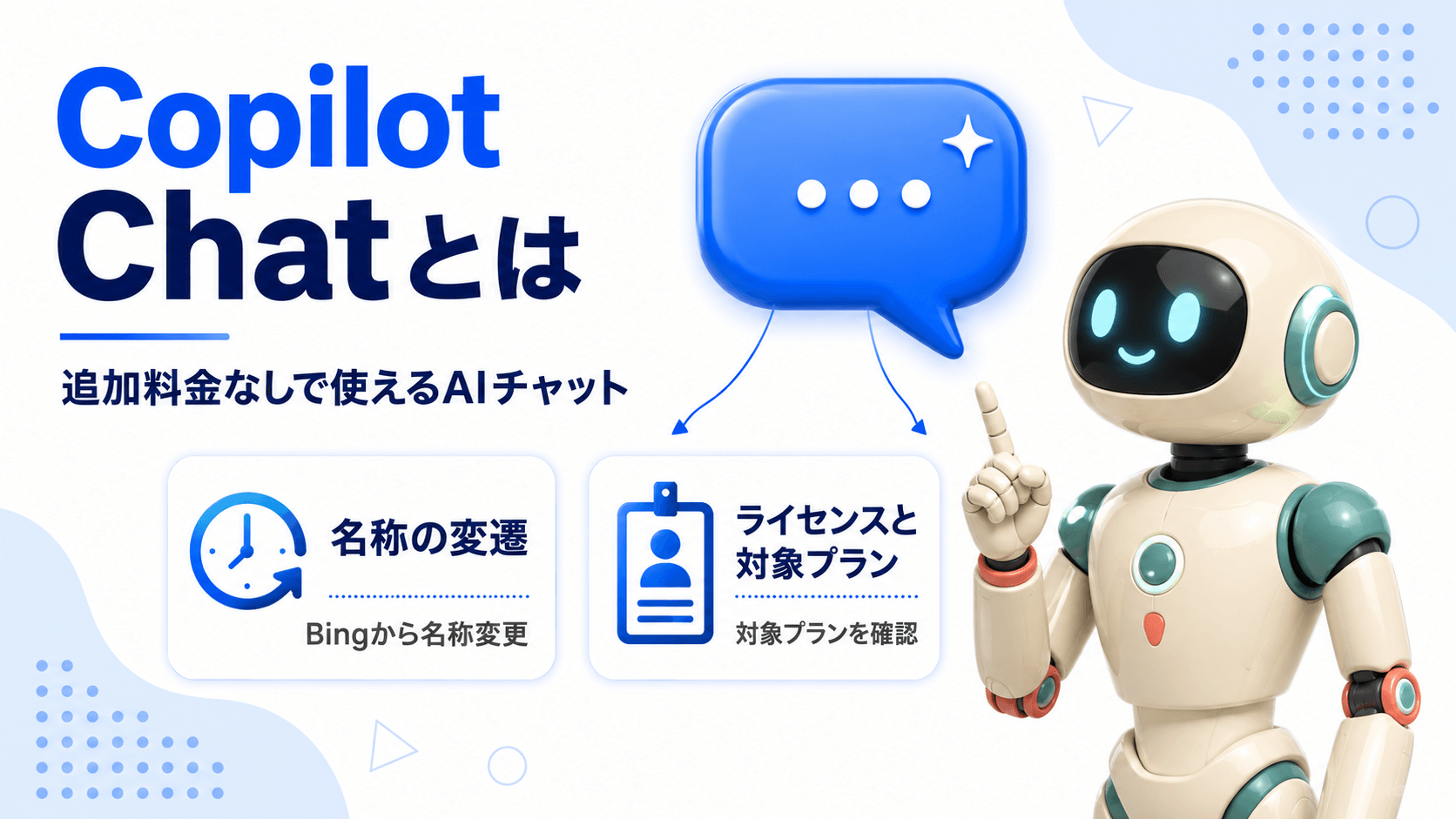
Microsoft 365 Copilot Chatとは、対象のMicrosoft 365サブスクリプションに追加料金なしで含まれる、Webデータに基盤を置いたエンタープライズ向けのAIチャットです。
「コパイロットチャット」と読み、質問への回答、資料の要約、画像の生成といった作業を、ブラウザやMicrosoft 365アプリの中から手軽に依頼できます。
エンタープライズデータ保護(EDP)が標準適用されており、プロンプトや応答がMicrosoftのモデル学習に使われることはありません。
職場または学校のアカウントで利用する法人・教育向けのサービスであり、誰でもブラウザから使える個人向けのMicrosoft Copilotとは別物である点に注意が必要です。
関連記事:Copilotで何ができる?種類・機能・料金から業務活用例まで解説
Copilot Chatは、これまで何度も名称を変えてきたサービスです。
2023年7月18日に「Bing Chat Enterprise」という名前で、Microsoft 365ライセンスがあれば利用できるチャットUIとして登場しました。
その後、Bingブランドから「Copilot」ブランドへの移行を経て、2025年1月に現在の「Microsoft 365 Copilot Chat」という名称へ変更され、Microsoft 365ファミリーの中での位置づけを明確にしました。
名称は変わりましたが、コア機能である「エンタープライズデータ保護付きのAIチャット」という性格は一貫しています。
入力した内容が社外に漏れず、AIの学習にも使われないという安心感が、初期から今日まで変わりません。
Copilot Chatを使うには、いくつかの前提条件を満たす必要があります。
具体的には、職場または学校アカウントでのサインイン、対象となるMicrosoft 365のビジネス/教育サブスクリプション、Microsoft Entra IDアカウントの3点です。個人のメールアドレスではなく、会社や学校から配布されたアカウントで使う点がポイントになります。
対象ライセンスには、Business Basic/Standard/Premiumや、教育向けのA1/A3/A5などが含まれます。
Microsoft 365にサインインすると、アカウント名の下に「Copilotラベル」が表示され、自分の利用範囲を確認できます。ラベルは利用できる機能に応じて次の3種類に分かれます。
自分の画面に表示されるラベルを見れば、どの範囲まで使えるかの目安がわかります。
参考:Microsoft|What Copilot license do I have
「Copilot Chat」と「Microsoft 365 Copilot」は名前がよく似ているため、導入検討時に最も混同されやすいポイントです。
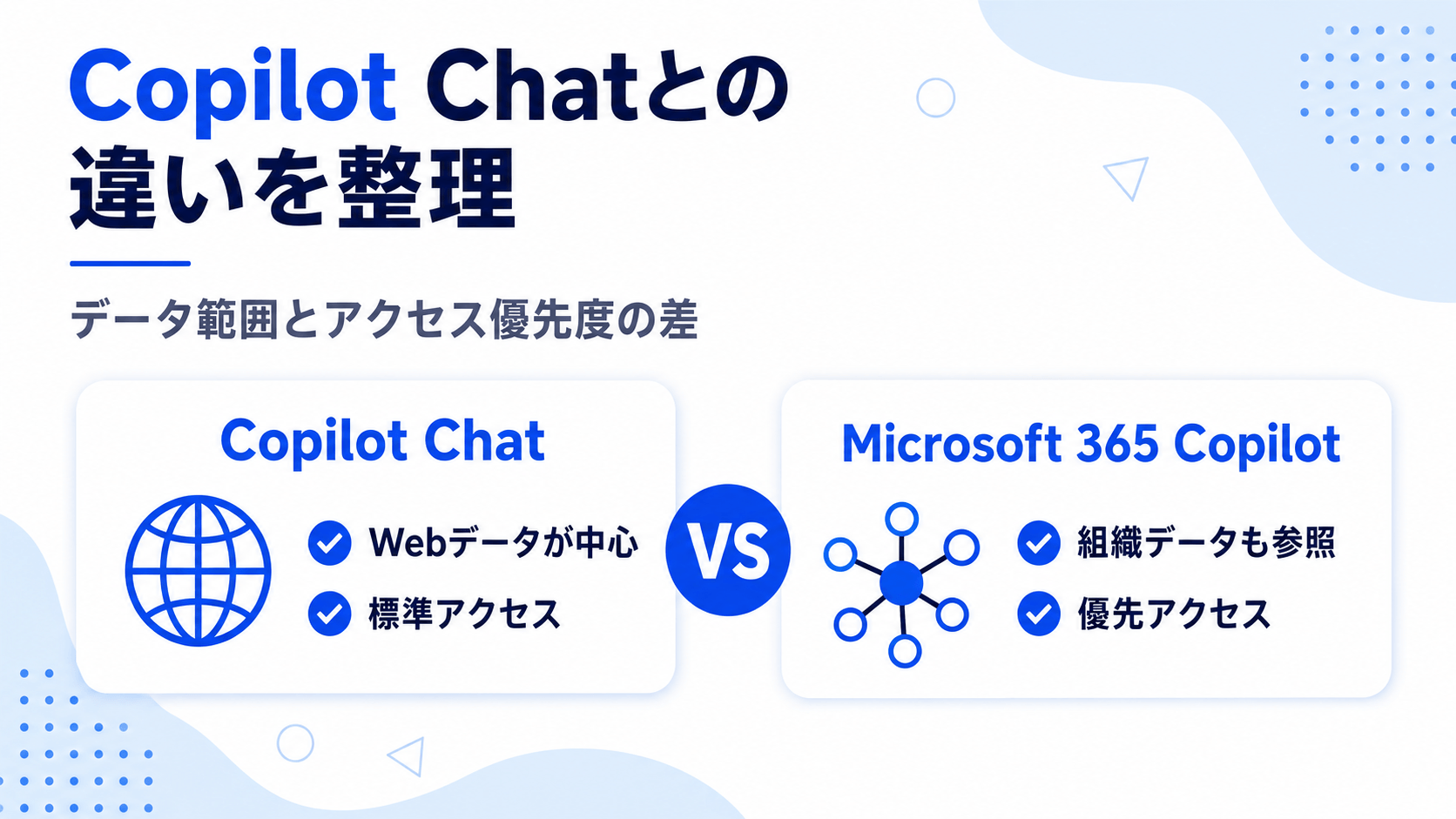
両者の違いは、「参照できるデータソース」と「アクセスレベル」の2点です。両項目を押さえると、自社にどちらが必要かを判断しやすくなります。
関連記事:Copilot無料版でできることは?有料版との違い・使い方を解説
2つのサービスは、回答の根拠にするデータの範囲が異なります。
Copilot ChatはWebデータに基盤を置いており、公開情報をもとに回答を作ります。一方でMicrosoft 365 Copilotは、Webデータに加えて、メール・会議・チャット・SharePointといった組織データの両方を参照します。
Copilot ChatはWeb検索連携のため、「先月の売上レポートを要約して」と頼んでも社内のSharePointにアクセスできず、回答できません。
ただし、Copilot Chatでも組織のコンテンツを使う方法が3つあります。
手元のファイルを直接アップロードする方法、「/」を入力してWork IQ(作業IQ)で社内ファイルを指定する方法、従量課金制エージェントを追加する方法です。
ファイルのアップロード、Work IQでのファイル指定、従量課金制エージェントを活用すれば、限定的ながら社内データを参照した回答も得られます。
参考:Microsoft|Microsoft 365 Copilot Chatの概要
有料アドオンのMicrosoft 365 Copilotでは、Copilot Chatにない価値が追加されます。
作業データに基盤を置いたチャット、Word・Excelなどのアプリ内での直接編集、高度な推論を行うエージェント、包括的なエージェントアクセスなどです。
| 比較項目 | Microsoft 365 Copilot Chat | Microsoft 365 Copilot |
| 料金・ライセンス | 対象のMicrosoft 365サブスクリプションに追加料金なしで含まれる | 有料のアドオンライセンス。対象となるMicrosoft 365プランが別途必要 |
| 回答の主な根拠 | Webデータが中心。ユーザーが指定・アップロードしたファイルも参照できる | Webデータに加え、メール、会議、チャット、ファイルなどの組織データを参照できる |
| 組織データの利用 | ファイルのアップロード、「/」からのファイル指定、Teams・Outlookなどで開いている内容、従量課金制エージェントを通じて限定的に利用 | Microsoft Graphを通じ、権限の範囲内で組織データを横断的に利用 |
| Microsoft 365アプリ内の機能 | Teams・Outlookなどで開いている内容を認識するサイドバイサイド体験。Word・Excel・PowerPoint・OneNoteはラベルやテナント構成により利用範囲が異なる | Teams、Outlook、Word、Excel、PowerPointなどに統合され、アプリ内での作成・編集まで利用できる |
| モデル・高度な推論 | ファイルアップロード、画像生成、モデル、高度な推論などへ標準アクセス。サービス容量の影響を受ける場合がある | 同機能へ優先アクセス。ピーク時を含め、より速い応答と安定した可用性を提供する設計 |
| エージェント | 指示や公開Webサイトを根拠とする一部のエージェントは追加料金なし。共有テナントデータを参照するエージェントは従量課金 | Researcher、Analyst、カスタムエージェントなどを含む包括的なアクセス。エージェント利用・Copilot Studioアクセスをライセンスに含む |
| データ保護 | エンタープライズデータ保護(EDP)を適用 | エンタープライズデータ保護(EDP)を適用 |
参考:Microsoft|How Copilot Chat works with and without a Microsoft 365 Copilot license
アクセスレベルにも差があります。Copilot Chatは「標準アクセス(Standard Access)」、Microsoft 365 Copilotは「優先アクセス(Priority Access)」に区分されます。
混雑する時間帯には、標準アクセスの方が応答が遅くなったり、一部機能が一時的に制限されたりする場合があります。
参考:Microsoft|Standardと、Microsoft 365 Copilot Chatの機能への優先アクセス
Copilot Chatは、質問に答えるだけのツールではありません。情報の調査、資料の作成、内容の共同編集まで、幅広い業務をこなせる多機能なAIチャットです。
代表的な機能を順に見ていきます。
関連記事:Copilot画像生成の使い方とコツ!商用利用や無料制限も解説
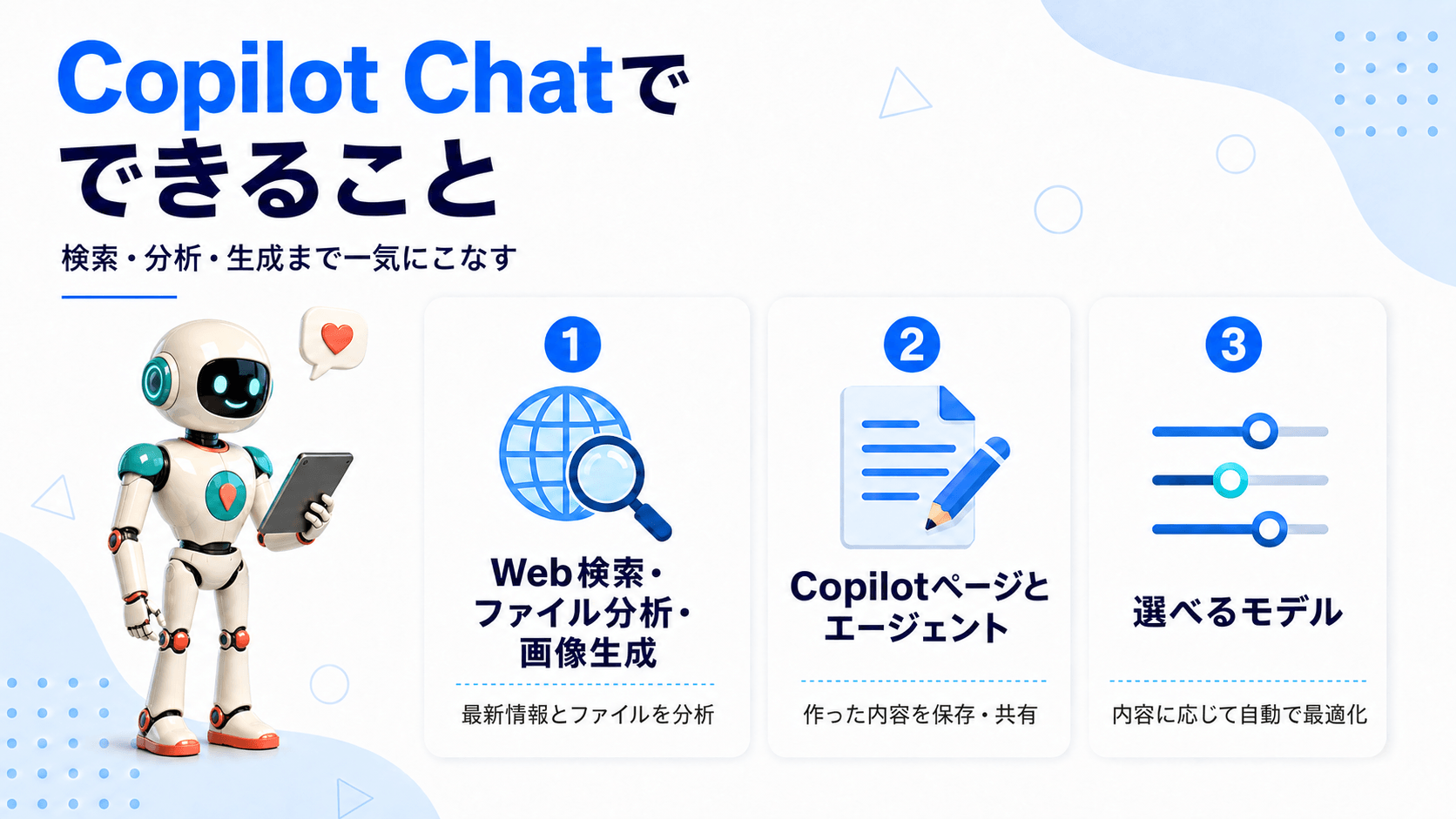
Copilot Chatの代表的な機能は3つあります。
まずWeb検索との連携で、最新のニュースや統計といった情報を取得しながら回答を作ります。
次にファイル分析で、アップロードしたPDF・Word・Excelなどの内容を要約したり、必要な情報を抜き出したりできます。
最後は画像生成で、文章の指示から用途に合ったイラストや図を作成します。
Web検索では、回答に引用元のリンクが示されます。
検索結果の引用元URLが明示されるため、回答の信頼性を検証しやすいのが特徴です。AIの回答をそのまま信じるのではなく、元の情報にあたって内容を確かめながら使える設計になっています。
Copilot Chatには、生成した内容を保存・編集・共有できる対話型キャンバス「Copilot ページ」があります。
チャットで作った文章やアイデアをページに残しておけば、後から手を加えたり、チームのメンバーと一緒に仕上げたりできます。一度きりのやり取りで終わらせず、成果物として育てられる場所と考えるとわかりやすいでしょう。
さらに、従量課金制エージェントを追加すると機能をより広げられます。定型的な業務プロセスを自動で処理させたり、組織データを参照した回答を得たりできるようになります。
テナントデータにアクセスするエージェントはデフォルトでオフになっており、管理者がPower Platform管理センターから有効化する必要があります。
Copilot Chatは、既定でリアルタイムルーターが働き、入力したプロンプトの内容に応じて最適なモデルを自動で選びます。難しい分析には高性能なモデル、簡単な質問には軽快なモデル、という具合に、ユーザーが意識しなくても適切に振り分けられる仕組みです。
チャット画面右上のセレクターから「クイック応答」と「より深く考える」を手動で切り替えることもできます。
搭載されるモデルは更新が続いており、2026年7月時点ではGPT-5系の最新モデルを自動ルーティングしています。新しいモデルが提供されるたびに順次入れ替わるため、あくまで執筆時点の目安として認識してください。
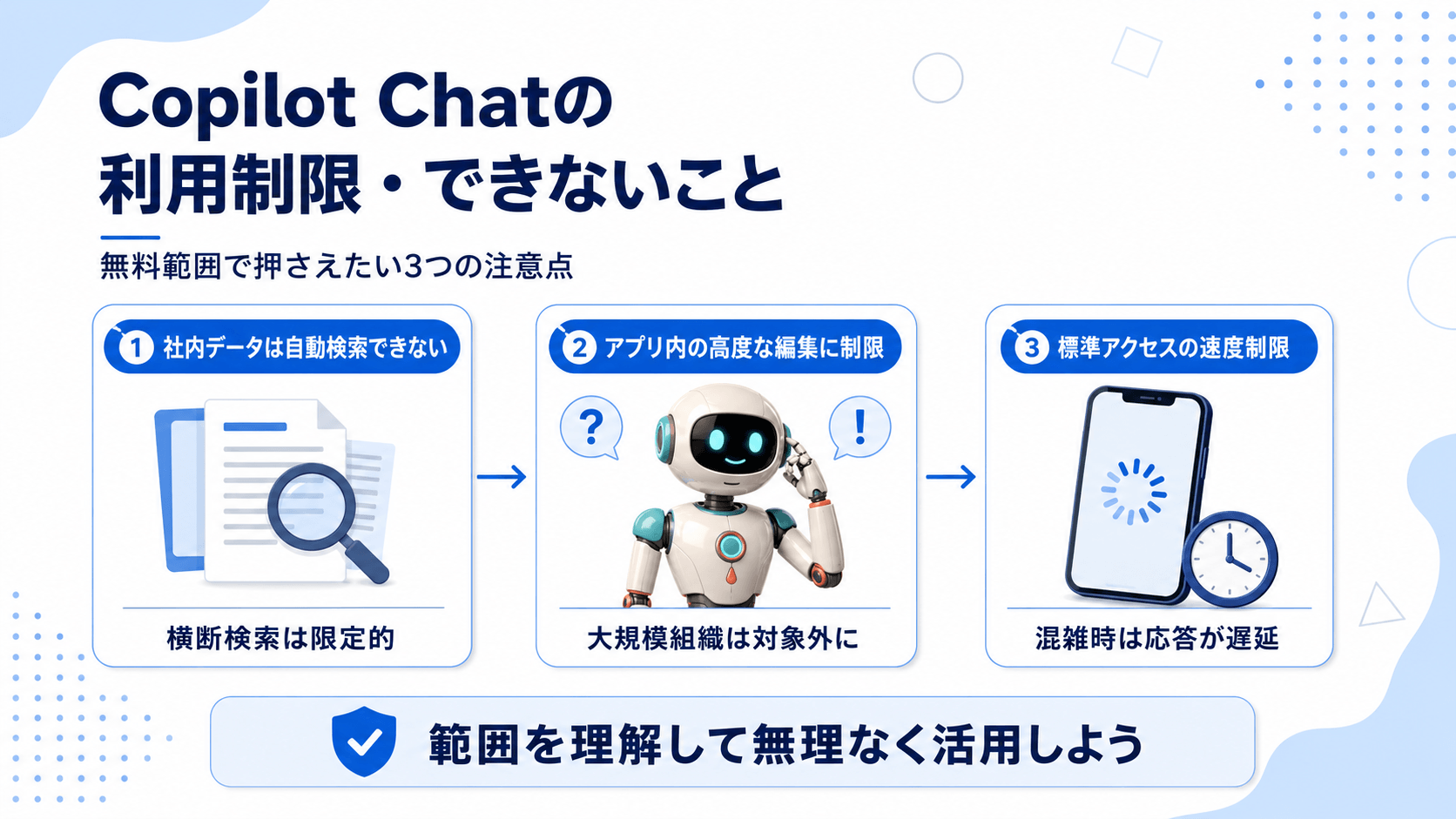
Copilot Chatを業務で使うには、「できること」だけでなく、標準機能では対応していない範囲も先に押さえておく必要があります。
期待していた使い方ができずに戸惑わないよう、制限のある3つの領域を確認しておきましょう。
Copilot Chatの標準機能は、基本的にWebデータに基盤を置いています。
そのため、ファイルをアップロードする、「/」で個別にファイルを指定する、Teams・Outlookで開いている内容を参照するといった限定的な方法を除いて、社内のメール・会議・チャット・SharePointなどを自動で横断検索することはできません。
「過去のやり取りをまとめて探して」といった依頼には、標準機能だけでは応えられない点に注意が必要です。
組織データを横断的に参照したい場合は、有料アドオンのMicrosoft 365 Copilotを追加するか、従量課金制エージェントを設定する必要があります。
無料の範囲でどこまで使えるかを理解したうえで、社内データ連携が必要になった段階で拡張を検討するのが現実的な進め方です。
Copilot Chatの標準機能では、Word・Excel・PowerPoint内での高度な推論やモデル選択を伴う直接編集が、有料のMicrosoft 365 Copilotほど手厚くは提供されません。
文章の全面的な書き換えや、指示に沿った数式の自動生成といった作業は、有料版の方が得意とする領域です。
加えて、注意すべき仕様変更があります。2026年4月15日以降、大規模組織(2,000ユーザー以上)のCopilot Chat (Basic)ユーザーは、Word・Excel・PowerPoint・OneNoteのアプリでCopilotを利用できない状態になっています。
アプリ内での高度な編集そのものが使えなくなっているため、自社が対象になるかを事前に確かめておくことが欠かせません。
Copilot Chatの標準機能自体に追加料金は発生しませんが、「標準アクセス」はサービス容量の影響を受けます。
アクセスが集中する混雑時に処理が遅延したり、一時的に機能が制限されたりする可能性があります。常に同じ速度で使えるとは限らない点を、あらかじめ理解しておきましょう。
具体的な回数の上限を示す数値は公表されていません。優先アクセス(Microsoft 365 Copilot)との違いは、あくまで応答速度・安定性・機能範囲の差であり、「無料版は何回まで」といった明確な線引きがあるわけではありません。
標準アクセスを業務のピーク時に利用する場合は、応答遅延や一時的な機能制限を想定しておきましょう。
参考:Microsoft|Standard versus priority access to features in Microsoft 365 Copilot Chat
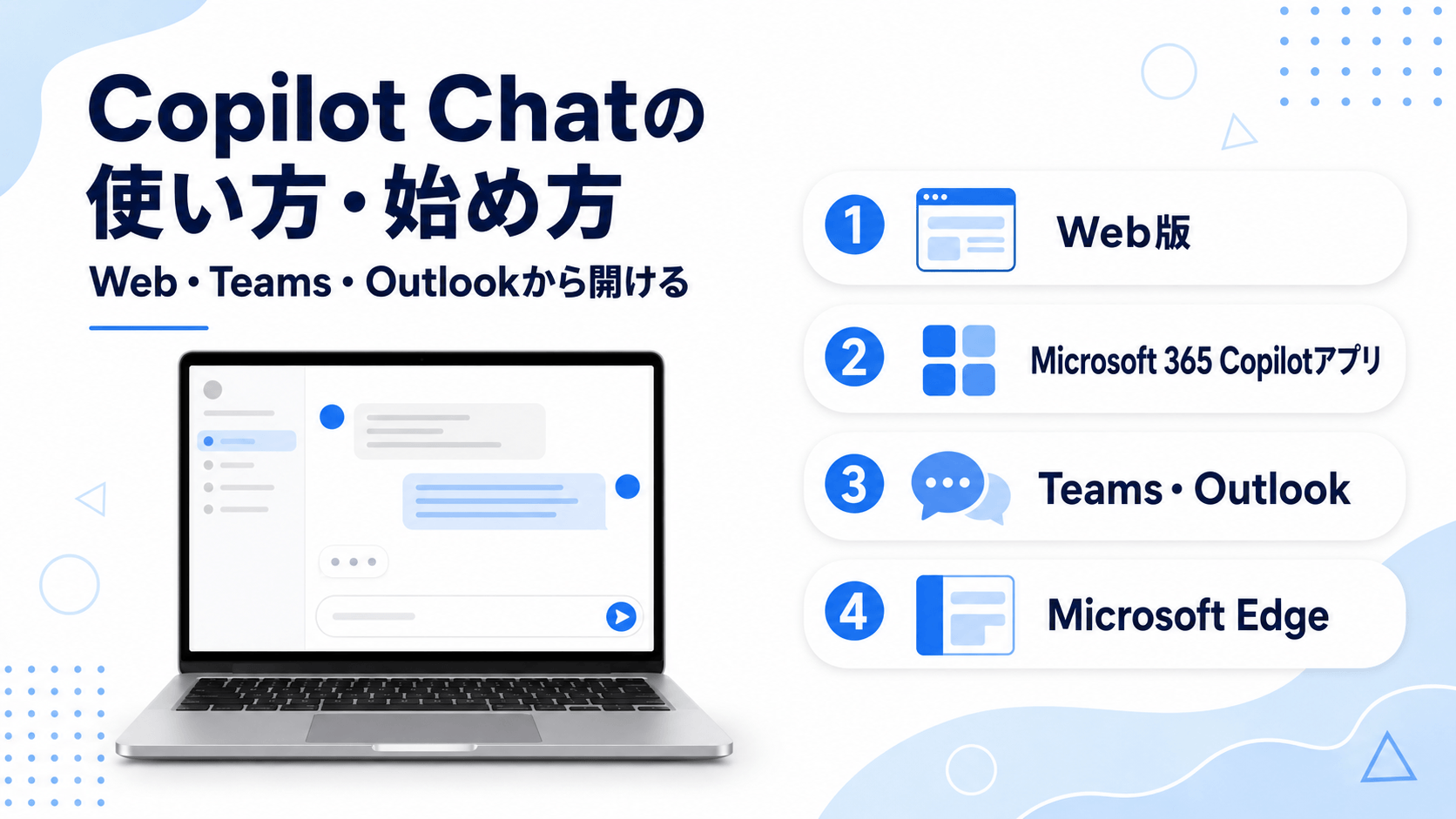
Copilot Chatを使い始める流れは、とてもシンプルです。
基本のステップは、対象アカウントでサインインし、質問や指示を入力し、回答を受け取るという3段階だけです。Microsoft 365を使い慣れた方ならすぐに操作できるでしょう。
関連記事:Bing AI(現Copilot)とは?ChatGPTとの違いや使い方・生成のコツを解説
Copilot Chatには複数の入口があり、利用シーンに応じて使い分けられます。
| 入口 | 対応環境 | 利用シーン | 補足 |
| Web版 | copilot.cloud.microsoft /m365copilot.com |
ブラウザで単独のチャット画面を開き、調査・要約・資料作成などを行う | m365copilot.comは現在のチャット画面へリダイレクトされる。Copilot Chatがピン留め済みのユーザーはm365.cloud.microsoft/chatへ移動する |
| Microsoft 365 Copilotアプリ | Web、Windows、Mac、モバイル | Microsoft 365の各機能とあわせて、Copilot Chatを中心的な入口として使う | Web・デスクトップ・モバイルの各環境に対応 |
| Microsoft Teams | Web、Windows、Mac、モバイル | チャットや会議などの共同作業中にCopilot Chatを開く | 左側のナビゲーションから全画面のチャットとして利用 |
| Outlook | Web、Windows、Mac、モバイル | メール、予定表、会議に関連する作業をしながら利用する | 左側ナビゲーションの全画面表示と、サイドウィンドウから利用可能 |
| Microsoft Edge | Webブラウザ | 閲覧中のWebページを確認しながら調査・要約する | サイドペインから利用。ページ内容へのアクセス可否はユーザー設定や管理者ポリシーで制御される |
参考:Microsoft|Microsoft 365 Copilot Chatの概要
同じWeb版でも、Copilot Chatをピン留めしているかどうかで移動先が変わります。
ピン留めしていないユーザーは現在のチャット画面へ、ピン留め済みのユーザーは専用のURL(m365.cloud.microsoft/chat)へリダイレクトされます。移動先が想定と異なる場合は、Copilot Chatのピン留め状況を確認してください。
Microsoft 365アプリでCopilotをどこまで使えるかは、アカウントに割り当てられた「Copilotラベル」で決まります。ラベルはCopilot Chat (Basic)/M365 Copilot (Basic)/M365 Copilot (Premium)の3種類で、Wordなどのアプリ内やMicrosoft 365 Copilotアプリに表示されるため、自分で確認できます。
まずOutlookは、対象サブスクリプションを持つすべてのユーザーが利用可能です。受信トレイ・予定表・会議について質問でき、有料アドオンがあればチャットや企業データまで参照範囲が広がります。Teamsも、Copilotアドオンなしで使えるアプリとして公式に案内されています。
一方、Word・Excel・PowerPoint・OneNoteでリボンからCopilotを開くには、M365 Copilot (Basic)以上のラベルが必要です。Copilot Chat (Basic)のユーザーは利用できません。Microsoftは公式に「組織のライセンスとテナントの構成によって異なる」と説明しており、2026年4月15日以降の組織規模による差は、管理者向け通知や報道で伝えられている運用です。
また標準アクセスは、応答が遅くなるだけでなく、機能が一時的に使えない、別モデルに切り替わるといった影響があり、音声機能は優先アクセス限定です。
リボンにCopilotボタンが出ない場合は、まずアプリ内のラベルを確認し、次に社内のIT管理者へ照会してください。管理者による無効化設定や、アプリのバージョン・更新チャネルが原因のこともあります。
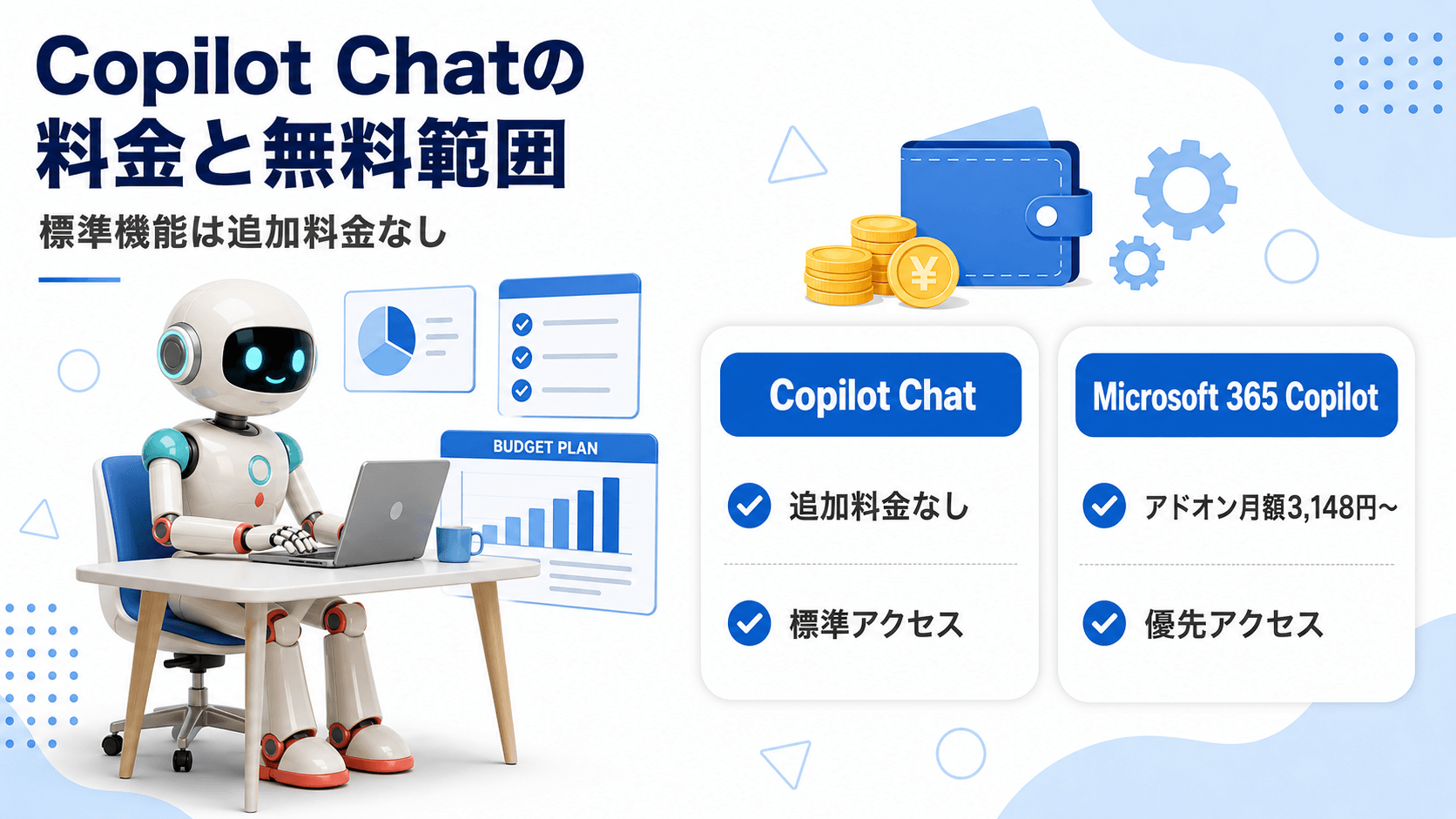
Copilot Chatの料金構造は、「Copilot Chat自体は対象サブスクリプションに追加料金なしで含まれる」一方で、「従量課金制エージェントは別料金」という2階建てになっています。
| 利用内容 | 料金区分 | 主な利用範囲 | 条件・注意点 |
| Copilot Chatの標準機能 | 対象のMicrosoft 365サブスクリプションに追加料金なし | Webに基盤を置くAIチャット、ファイルアップロード、画像生成、Copilotページ、最新モデルなどへの標準アクセス、EDP | Microsoft Entra IDの職場・学校アカウントと対象ライセンスが必要。標準アクセスは混雑時に応答速度や一部機能が制限される場合がある |
| 追加料金なしのエージェント | 追加料金なし | 指示や公開Webサイトを根拠とする宣言型エージェント | 組織のストア設定や管理者ポリシーにより利用可否が異なる |
| 共有テナントデータを参照するエージェント | 従量課金 | SharePointやMicrosoft Graphコネクタのコンテンツを参照するエージェント | Copilot Chatでは既定でオフ。管理者が課金ポリシーとAzureサブスクリプション等を設定する |
| Microsoft 365 Copilot | ・アドオン単体(Copilot Business):3,148円/月 ・Business Standardとのセット:3,523円/月 ・Business Premiumとのセット:4,797円/月 (※いずれも年払い時の1ユーザーあたり月額・税別) |
組織データに基盤を置くチャット、Microsoft 365アプリ内のCopilot、高度な推論エージェント、優先アクセス | すでにMicrosoft 365プランを使っている場合はアドオン単体を追加する。これから契約する場合はプランとセットで選ぶ。期間限定の割引が入ることもあるため、最新額は公式価格ページで確認する |
※2026年7月1日〜9月30日は期間限定の割引価格が適用されています。本表は通常価格を基準に記載しています。最新の割引状況は公式価格ページでご確認ください。
費用が発生する主なケースは、Microsoft Graphコネクタ経由で共有エンタープライズデータにアクセスする場合や、SharePoint/Graphのコンテンツを参照するエージェントを使う場合です。
従量課金を想定外に発生させないため、導入前に管理者が課金対象となるエージェントを確認しておきましょう。
なお、最新の料金・割引状況やアドオンの提供条件は、Microsoft公式の料金ページで確認できます。
関連記事:Copilotで何ができる?種類・機能・料金から業務活用例まで解説
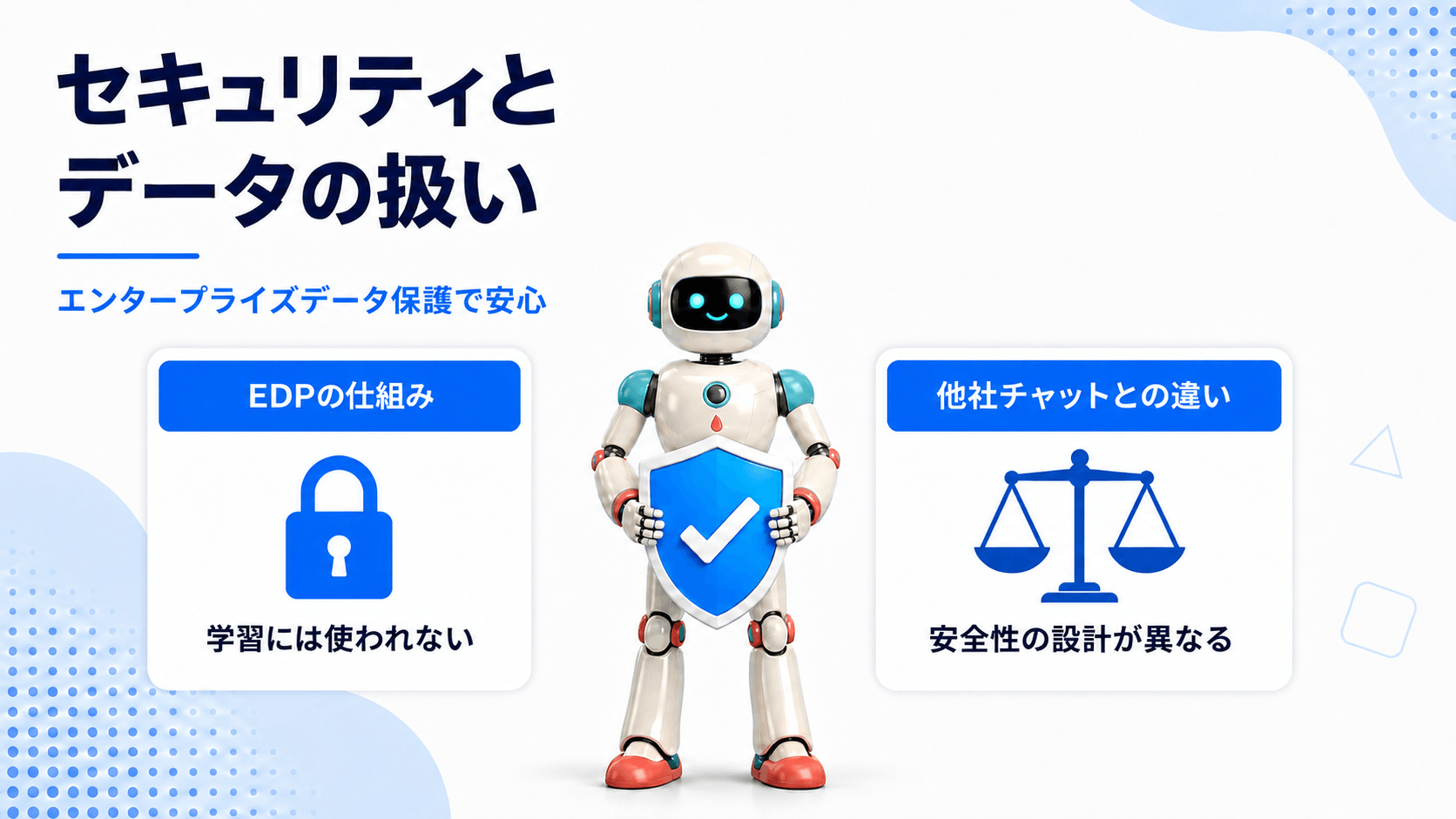
機密情報を扱う部門でもCopilot Chatを使いやすい理由は、エンタープライズデータ保護(EDP)が標準で適用される点にあります。個人向けの無料AIチャットに不安を感じていた企業でも、安心して業務に取り入れやすい仕組みが整っています。
関連記事:Copilot無料版でできることは?有料版との違い・使い方を解説
EDPによって保証される内容は、主に次の3点です。
EDPは、データ保護補遺(DPA)と製品条項に基づく管理とコミットメントを指し、GDPR・SOC2・ISO27001等の国際セキュリティ基準に準拠しています。
UI上部の緑色のシールドは、EDPが適用されている目印です。緑色のシールド表示を確認する習慣をつけると、安全な状態で使えているか判断しやすくなります。
個人契約のChatGPT無料版などでは、入力したデータがAIの学習に使われる場合があります。一方でCopilot Chatは、EDPが標準で適用されるため、社外秘の情報を扱う際のリスクが低く抑えられます。
学習非利用の保証は、法人が機密情報を扱う際の重要な判断材料です。
大切なことは、「同じ基盤モデルを使っていても、データの取り扱いと管理体制が異なる」という観点です。裏側のAIモデルが似ていても、入力内容をどう守るかという設計思想には差があります。
社内ルールで無料AIチャットの利用を制限している企業でも、Copilot Chatを承認しやすい理由の一つは、EDPによるデータ管理体制にあります。
参考:Microsoft|Copilot Chatについてよく寄せられる質問
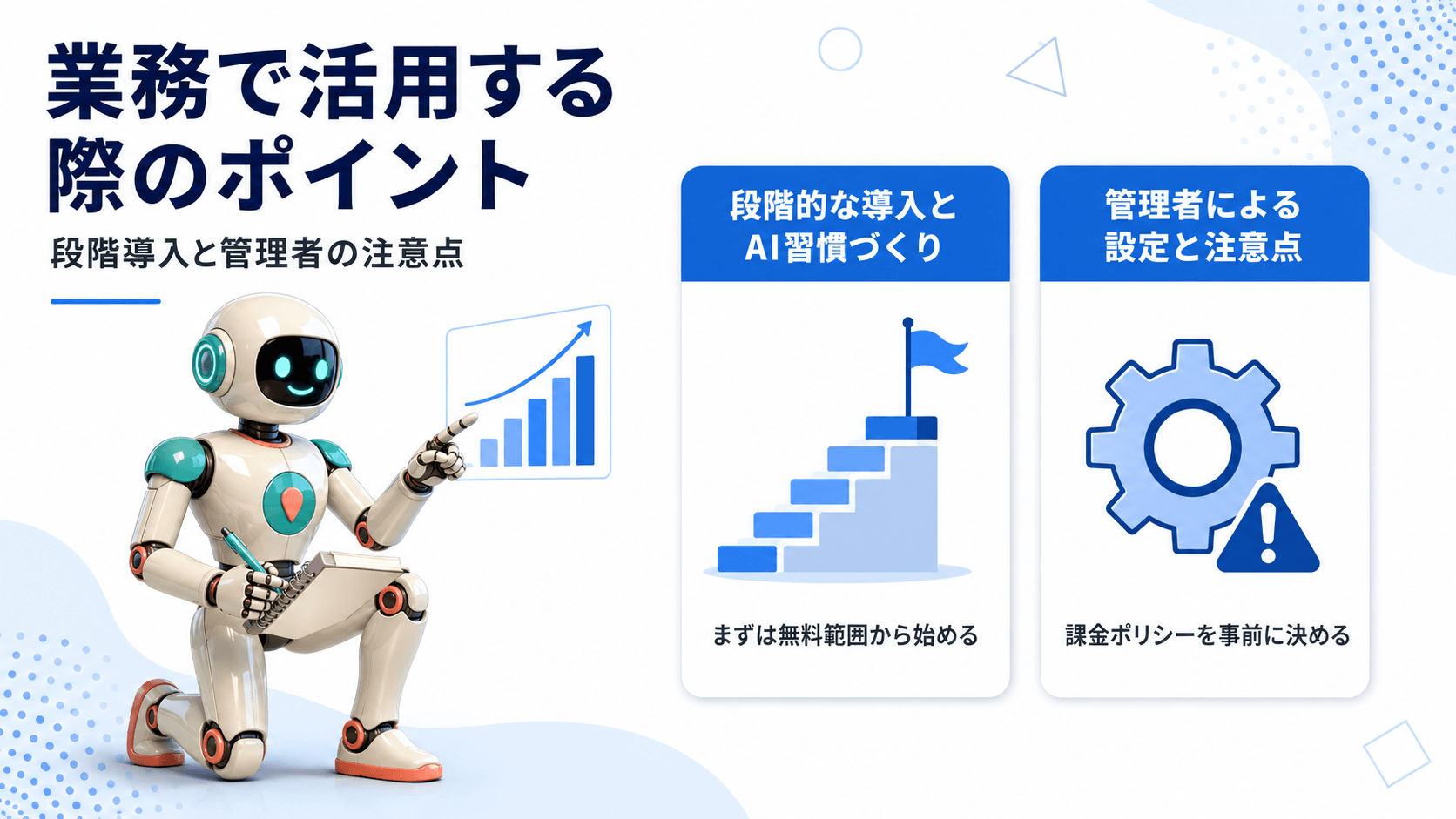
Copilot Chatを社内で無理なく定着させるには、押さえておきたい考え方があります。導入の進め方と、管理者が意識すべき運用面の注意点の2つに分けて解説します。
いきなり全社で有料版を契約するのではなく、段階的に利用範囲を広げる方法が適しています。
まずは追加料金なしのCopilot Chatをパイロット用途として活用しましょう。組織データに接続する高度な機能が必要になった段階で、フルライセンスのMicrosoft 365 Copilotへ拡張する方法が有効です。
無料の範囲で社員にAIを触ってもらい、活用が定着してきたらエージェントやアドオンを足す流れが、コストの無駄を減らします。
導入の前後では、いくつかの準備が必要です。ファイルへのアクセス権を整えること、社内での使い方ガイドラインを作ること、一部の部署でパイロット導入してから全社へ展開することです。
段階的に導入することで、現場の混乱を抑えながらAI活用を定着させやすくなります。
管理者は、Microsoft 365管理センターからさまざまな項目を制御できます。Web検索機能の有効/無効の切り替え、ユーザー単位でのアクセス制限、エージェントの管理や課金設定などです。特に従量課金制エージェントは、設定を誤ると想定外の費用につながるため、課金ポリシーを事前に決めておくことが重要になります。
利用面での注意点として、AIの出力にはハルシネーション(事実と異なる内容)が含まれる場合があります。数値・日付・固有名詞・法的情報については、AIの回答をそのまま使うのではなく、必ず元データと照合する運用ルールを定めておきましょう。人の目で最終確認する体制を整えることで、AIを安全に業務へ組み込めます。
参考:Microsoft|Microsoft 365 Copilot Chatの最小要件
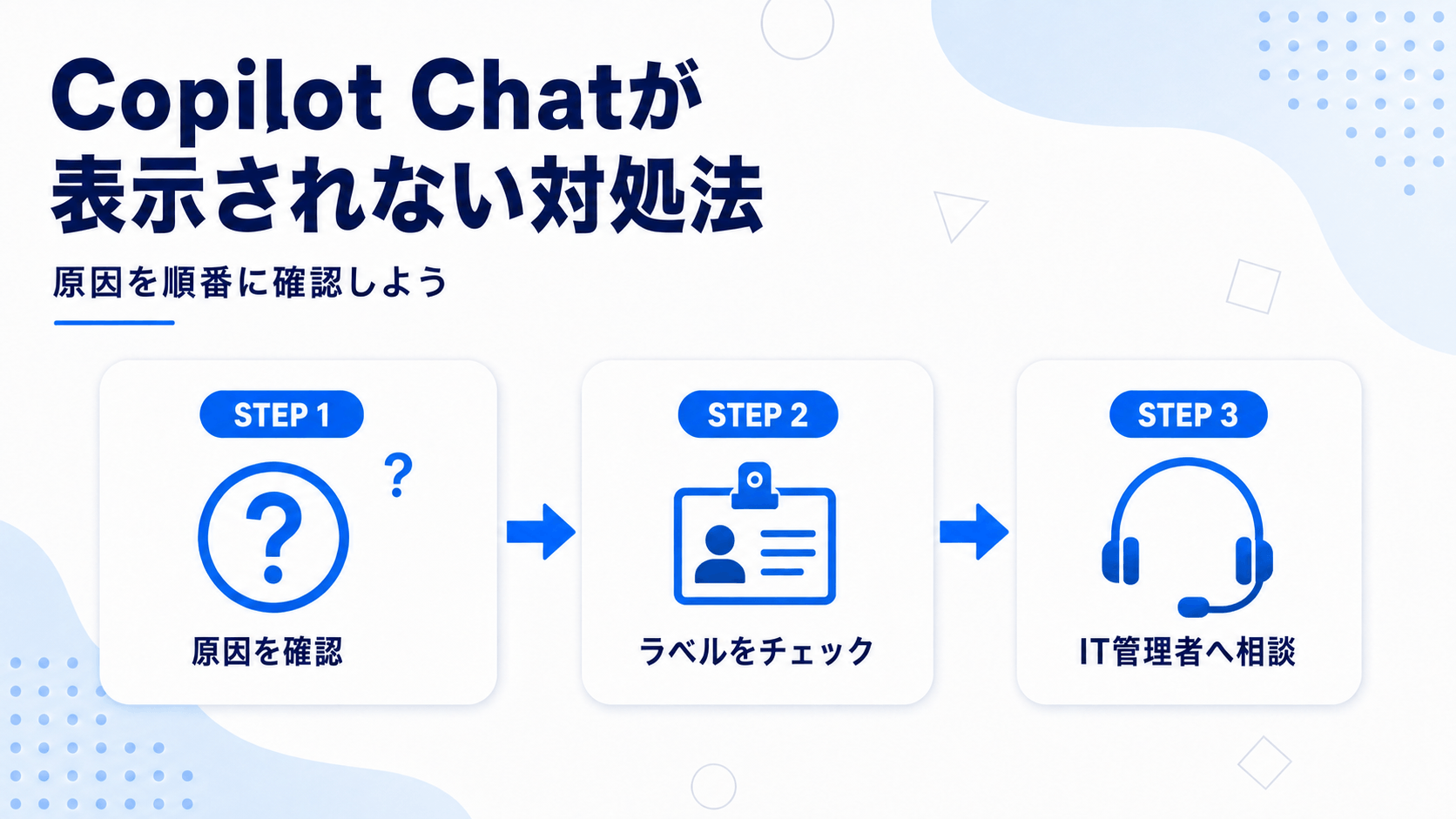
Copilotがアプリのリボンに表示されないときは、いくつかの原因が考えられます。
主な原因は、管理者がCopilot機能をオフにしている、対象ライセンスが割り当てられていない、利用している市場でまだ提供されていない、などです。
確認する順序としては、まず自分に割り当てられているラベルを調べるのが近道です。
Copilot.microsoft.comにサインインすると、自分が「Copilot Chat (Basic)」なのか、有料の「M365 Copilot (Premium)」なのかを確認できます。
ラベルを見ても状況がわからない場合は、社内のIT管理者に組織のライセンス状況を問い合わせると、原因を特定しやすくなります。
Copilot Chatは、対象のMicrosoft 365サブスクリプションに追加料金なしで含まれる、エンタープライズデータ保護付きのAIチャットです。Web検索・ファイル分析・画像生成といった機能を、安全な環境で手軽に使えます。
まずは無料の範囲でAIを業務に取り入れ、社内データ連携や優先アクセスが必要になった段階で、有料のMicrosoft 365 Copilotやエージェントへ拡張します。段階的な導入は、コストを抑えながら効果を得る方法の一つです。自社の組織規模とライセンス状況を確認したうえで、必要な範囲から始めてみてください。
アイスマイリーでは、生成AI のサービス比較と企業一覧を無料配布しています。課題や目的に応じたサービスを比較検討できますので、ぜひこの機会にお問い合わせください。

業務の課題解決に繋がる最新DX・情報をお届けいたします。
メールマガジンの配信をご希望の方は、下記フォームよりご登録ください。登録無料です。

















FOLLOW US
SNSをフォローして、最新情報をチェックできます!







AI製品・ソリューションの掲載を
希望される企業様はこちら