


生成AI


最終更新日:2026/06/29
「Copilotで何ができるのか」が気になっている方も多いのではないでしょうか。
MicrosoftのCopilotは、幅広いタスクを支援するAIアシスタントです。文章作成や要約、画像生成からOffice業務の自動化まで対応します。
ただ、無料でどこまで使えるのかは、わかりにくい部分でもあります。有料版との違いや、WordやExcelとの連携も気になるところでしょう。
本記事では、Copilotでできることを「無料版」と「有料版」に分けて整理します。料金やChatGPTとの違い、2026年の最新機能、業務での活用例まで、導入判断に役立つ情報をまとめました。
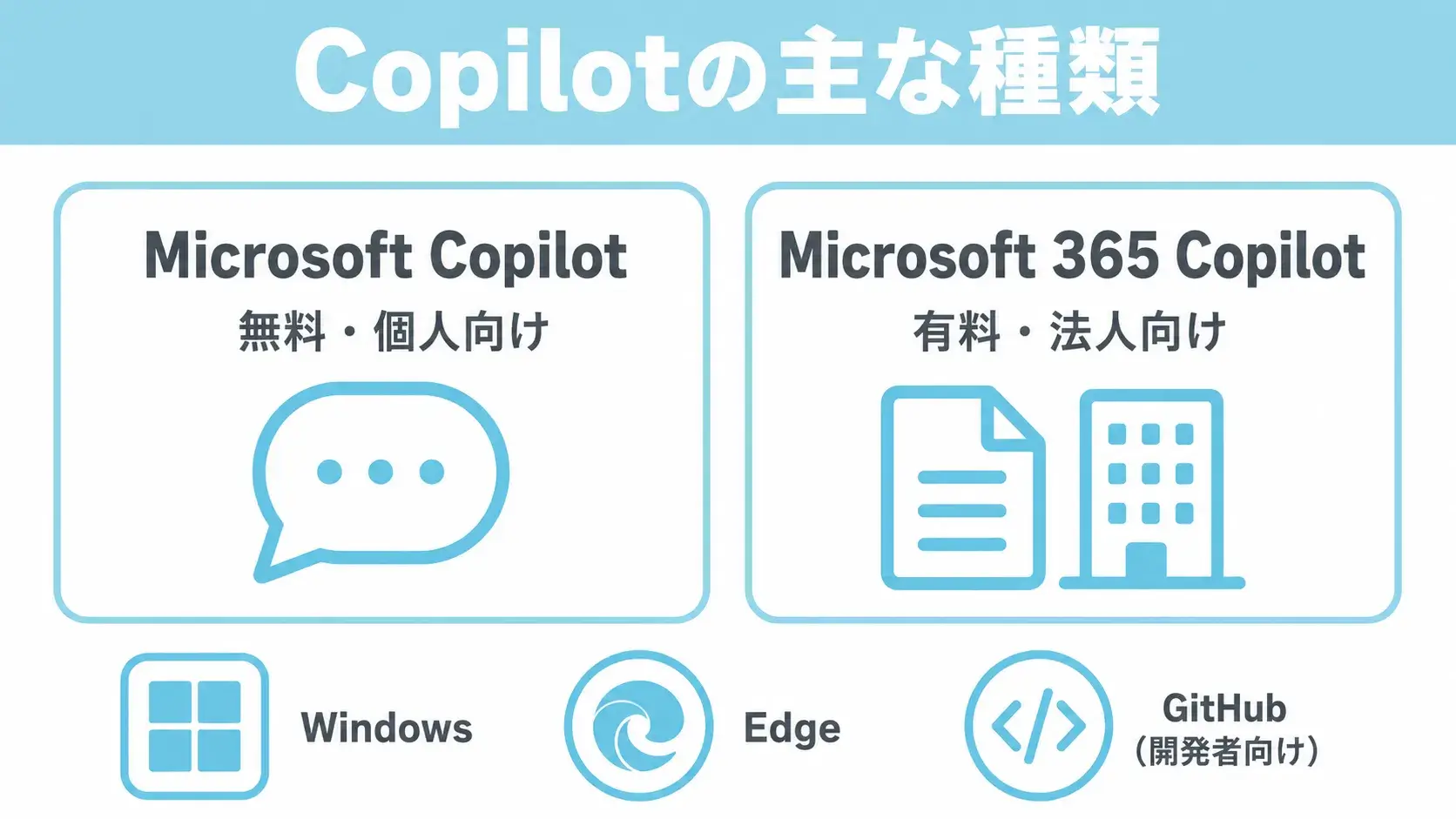
Copilotとは、Microsoftが提供するAIアシスタントです。「何ができるか」を正しく理解するには、まず複数ある「Copilotの種類」を区別する必要があります。
Copilotは、大規模言語モデル(LLM:大量の文章を学習して自然な文章を生成するAI)を基盤としています。さらにMicrosoft Graphと組み合わせることで、業務に役立つ回答を返します。Microsoft Graphとは、利用者のメールや予定、ファイルなどの情報をまとめる仕組みのことです。
なお、Copilotはもともと検索エンジンBingの機能「Bing Chat」として登場しました。2023年にCopilotへ名称が統合され、現在ではWindowsやEdge、各種アプリへと利用範囲が広がっています。
ひとくちにCopilotといっても、対象や用途は異なります。主なサービスを整理すると、次のようになります。
| サービス名 | 対象 | 主な用途 |
| Microsoft Copilot(無料) | 個人・誰でも | チャット、Web検索、画像生成、要約など |
| Microsoft 365 Copilot(有料) | 法人 | Word・Excel等のOffice業務支援、社内データ連携 |
| Copilot in Windows | Windows利用者 | デスクトップからの操作・質問 |
| Copilot in Edge | Edge利用者 | ブラウジング中の要約・情報整理 |
| GitHub Copilot(別系統) | 開発者 | プログラミングのコード補完支援 |
| Security Copilot(別系統) | セキュリティ担当 | 脅威分析・インシデント対応の支援 |
| Copilot Studio | 法人 | 独自のAIエージェント作成 |
本記事では、個人向けの無料Copilotと、法人向け有料のMicrosoft 365 Copilotでできることを中心に解説します。
なお、GitHub Copilotはコード補完に特化した開発者向けの別サービスです。同じ「Copilot」でも役割が異なる点に注意してください。
出典: Copilot とは何で、そのしくみは?|Microsoft / Microsoft 365 Copilot とは?|Microsoft Learn
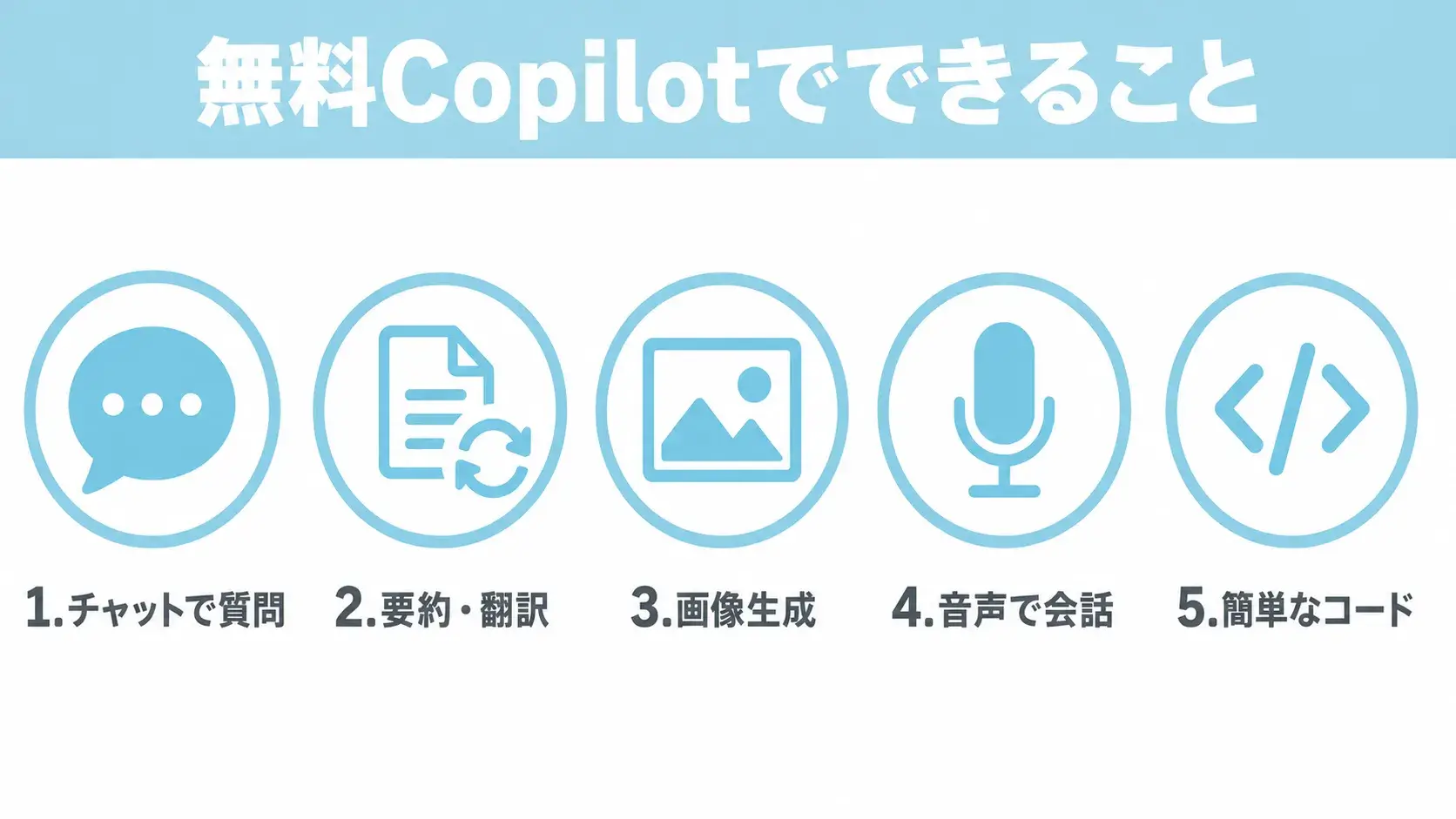
無料のMicrosoft Copilotでも、日常業務の多くをカバーできます。Microsoftアカウントがあれば、Webブラウザやスマホアプリ、Windows、Edgeから誰でも利用可能です。
ここでは、無料版でできる代表的なことを5つ紹介します。いずれもチャット形式で指示するだけで使えます。
知りたいことを日本語で入力すると、最新の情報をもとに回答してくれます。Web検索と連動しているため、調べものや要点の把握に役立つでしょう。
たとえば「最近話題のAIニュースを3つ教えて」と入力すれば、要点を整理して返してくれます。回答には参照元のリンクが示されることもあり、内容の裏取りにも活用できます。
メールの下書きや報告書のたたき台など、文章作成を支援します。長い文章の要約や、多言語への翻訳も可能です。
「次の議事録を3行で要約して」「この英文メールを日本語に翻訳して」といった指示に対応します。翻訳は40以上の言語に対応しているとされています。
イメージを言葉で伝えるだけで、オリジナルの画像を生成できます。記事のアイキャッチやSNS投稿用のビジュアル作成などに活用できます。
「夜空を背景にした黒猫を水彩風で描いて」のように、具体的に指示するほど狙いに近い画像が得られます。
音声入力にも対応しており、声で質問や指示を出せます。キーボードが使いにくい場面でも便利です。
また、企画の壁打ち相手としても活用できます。「新サービスのアイデアを5つ、メリットとあわせて出して」のように、発想を広げる用途に向いています。
PythonやJavaScriptなどのコードを生成したり、コードの意味を説明したりもできます。簡単なプログラミングの補助には十分役立ちます。
ただし、本格的な開発支援はGitHub Copilotの領域です。用途に応じて使い分けるとよいでしょう。
出典: モバイルなどで、Copilot による AI アシスタンスをどこでも活用する|Microsoft
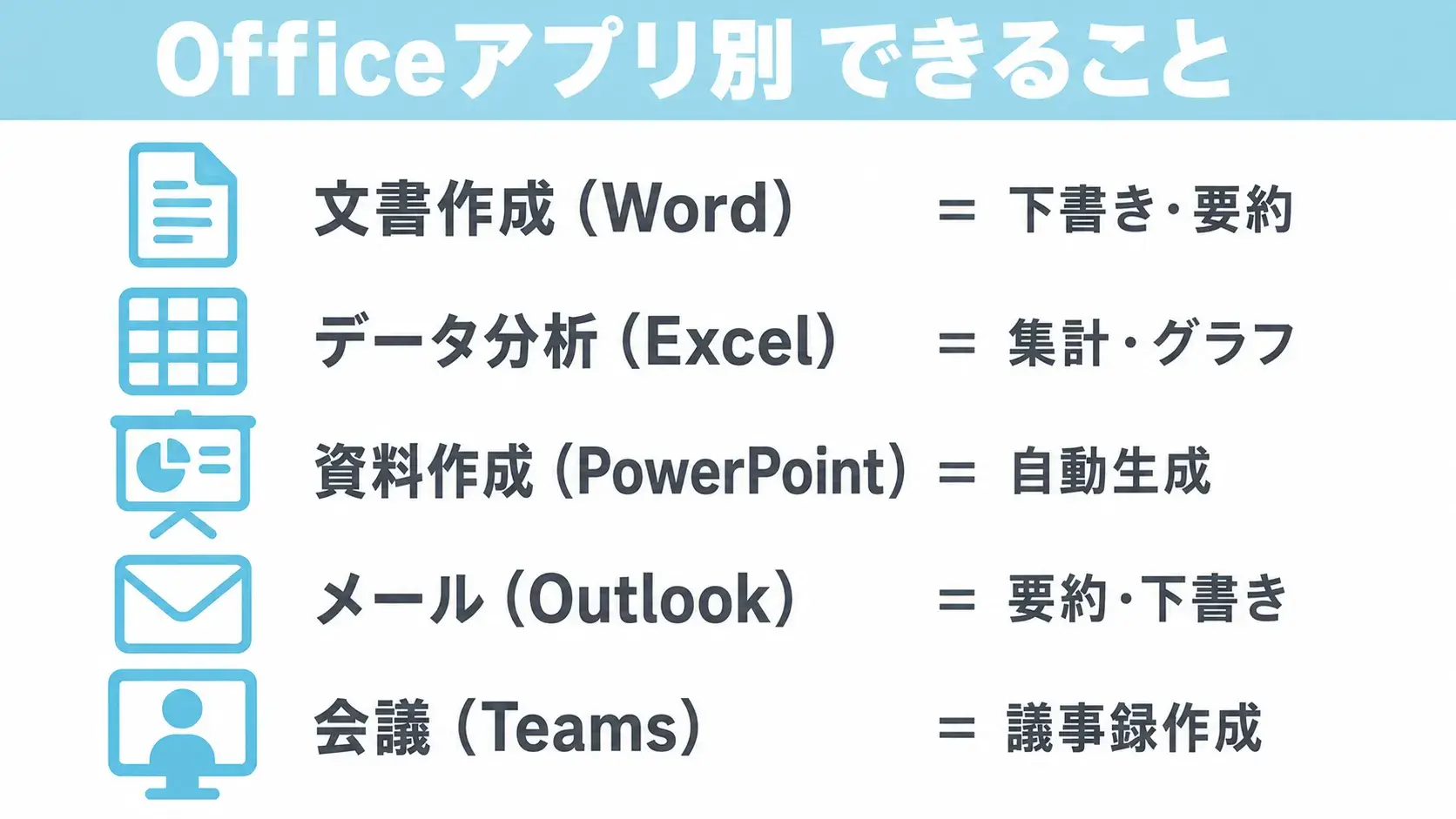
法人向け有料の「Microsoft 365 Copilot」では、WordやExcelなどのアプリの中でCopilotを直接呼び出せます。無料版との最大の違いは、社内データ(Microsoft Graph)と連携できる点です。これにより「自分の業務」に踏み込んだ支援が可能になります。
普段使い慣れたOfficeアプリの中でAIを使えるため、新しいツールを覚える負担が少ないことも特徴です。
各アプリでできることを整理すると、次のようになります。
| アプリ | 主なできること |
| Word | 文書の下書き生成、要約、文章の書き換え |
| Excel | データ分析、グラフ作成、数式の提案 |
| PowerPoint | Word原稿をもとにしたスライドの自動生成 |
| Outlook | メールの要約、下書き作成、優先順位付け |
| Teams | 会議の議事録作成、要点整理、タスク抽出 |
たとえばTeamsでは、会議中の発言から要点や決定事項、次のアクションを自動でまとめられます。議事録作成の手間を大きく減らせるとされています。
PowerPointでは、テーマを伝えるだけで構成からスライドのたたき台まで作成できます。資料作成のゼロからの手間を省ける点が評価されています。
なお、Copilot in Excelを使うには、ファイルをOneDriveに保存し、自動保存を有効にしておく必要があります。利用条件はアプリごとに異なるため、事前に確認しておくと安心です。
2026年には、Copilotが「チャットボット」から「協働するAI」へと進化しています。
組織の文脈を理解する「Work IQ」というインテリジェンス基盤が搭載されました。誰とどのファイルで仕事をしているかを踏まえた支援ができるようになっています。あわせて、リサーチやデータ分析を担う専門エージェントも実用化が進んでいます。
これらの機能は、単なる文章作成を超えて、業務プロセスそのものの効率化につながると期待されています。
出典: Microsoft 365 Copilot で最初に試したいこと 10 選|Microsoft / Microsoft 365 Copilot とは?|Microsoft Learn
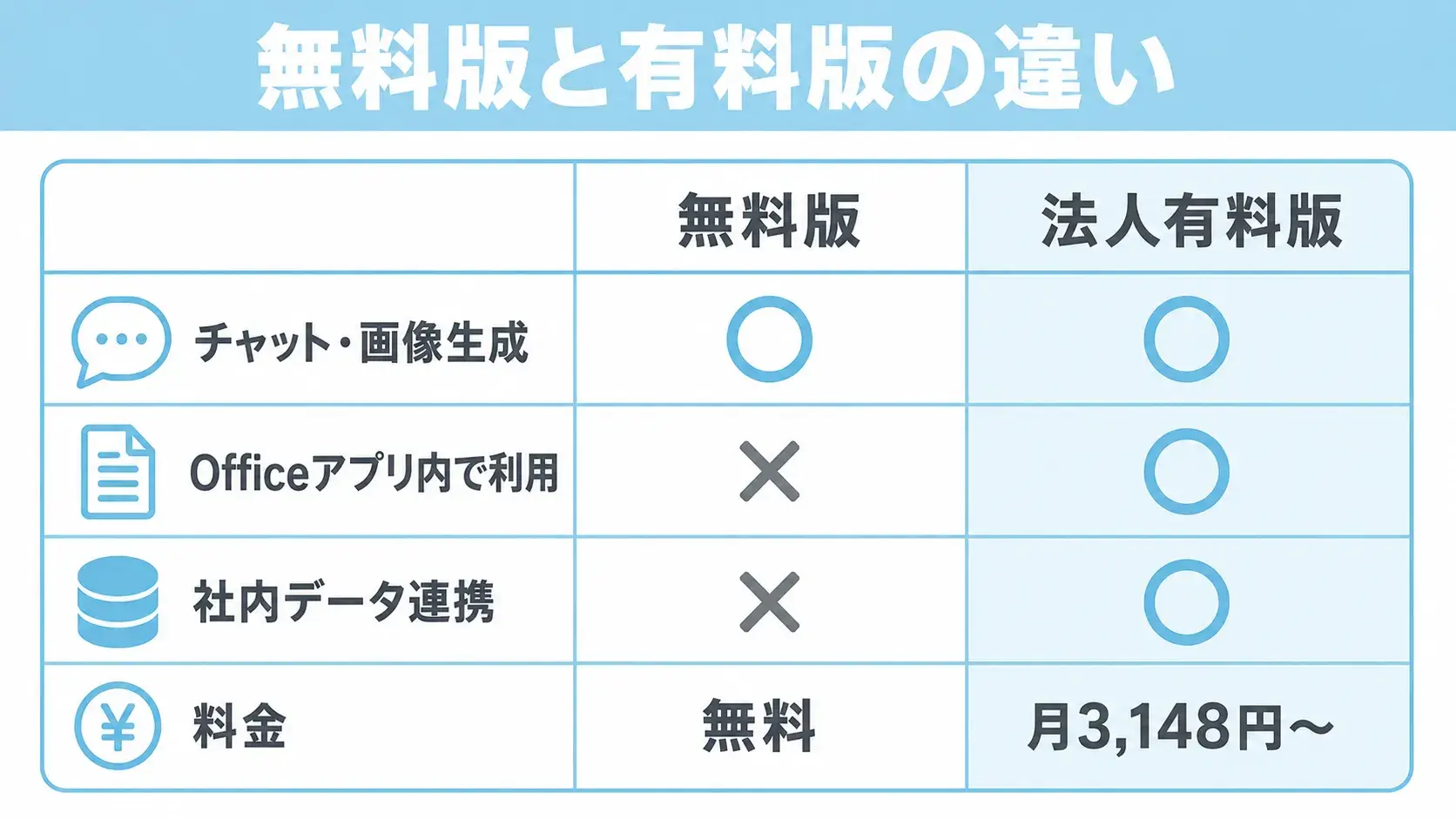
無料版と有料版の違いは、「社内データと連携できるか」「Officeアプリ内で直接使えるか」の2点に集約されます。無料版は外の情報を聞くチャット、有料版は社内データを横断して使えるアシスタント、とイメージするとわかりやすいでしょう。
主な違いを整理すると、次のとおりです。
| 項目 | 無料版 | 法人向け有料版(Microsoft 365 Copilot) |
| チャット・Web検索 | 利用可 | 利用可 |
| 画像生成・要約・翻訳 | 利用可 | 利用可 |
| Officeアプリ内での利用 | 不可 | 可能 |
| 社内データ(Microsoft Graph)連携 | 不可 | 可能 |
| 専門エージェント・Work IQ | 不可 | 利用可 |
法人向け・個人向けの主な料金は、以下のとおりです。
| プラン | 料金(税抜) | 対象 |
| Microsoft 365 Copilot Chat | 追加料金なし | 対象のMicrosoft 365契約者 |
| Microsoft 365 Copilot Business | 月額3,148円相当(年払い)/月払い3,778円 | 法人(最大300ユーザー) |
| Microsoft 365 Personal | 月額2,130円(年額21,300円) | 個人(1人) |
| Microsoft 365 Family | 月額2,740円(年額27,400円) | 個人(最大6人・AIは契約者のみ) |
| Microsoft 365 Premium | 月額3,200円(年額32,000円) | 個人(高度なAI機能を含む) |
法人向けのMicrosoft 365 Copilot Businessは、単体では契約できません。対象となるMicrosoft 365のライセンスを別途保有していることが利用条件です。
なお、2025年12月1日から2026年6月30日まで、新規顧客を対象に月額2,698円相当(年払い)への割引キャンペーンが実施されています。
個人向けでは、以前の「Copilot Pro」の機能が、現在はMicrosoft 365 Premiumに統合されています。これから個人で始める場合は、Premiumが上位プランの選択肢になります。
※Microsoft公式の料金ページ(2026年6月時点)に基づきます。料金や条件は変更される場合があるため、最新の情報は公式サイトをご確認ください。
出典: Microsoft 365 Copilot プランと価格(法人向け)|Microsoft / 個人向け Copilot の価格プラン|Microsoft
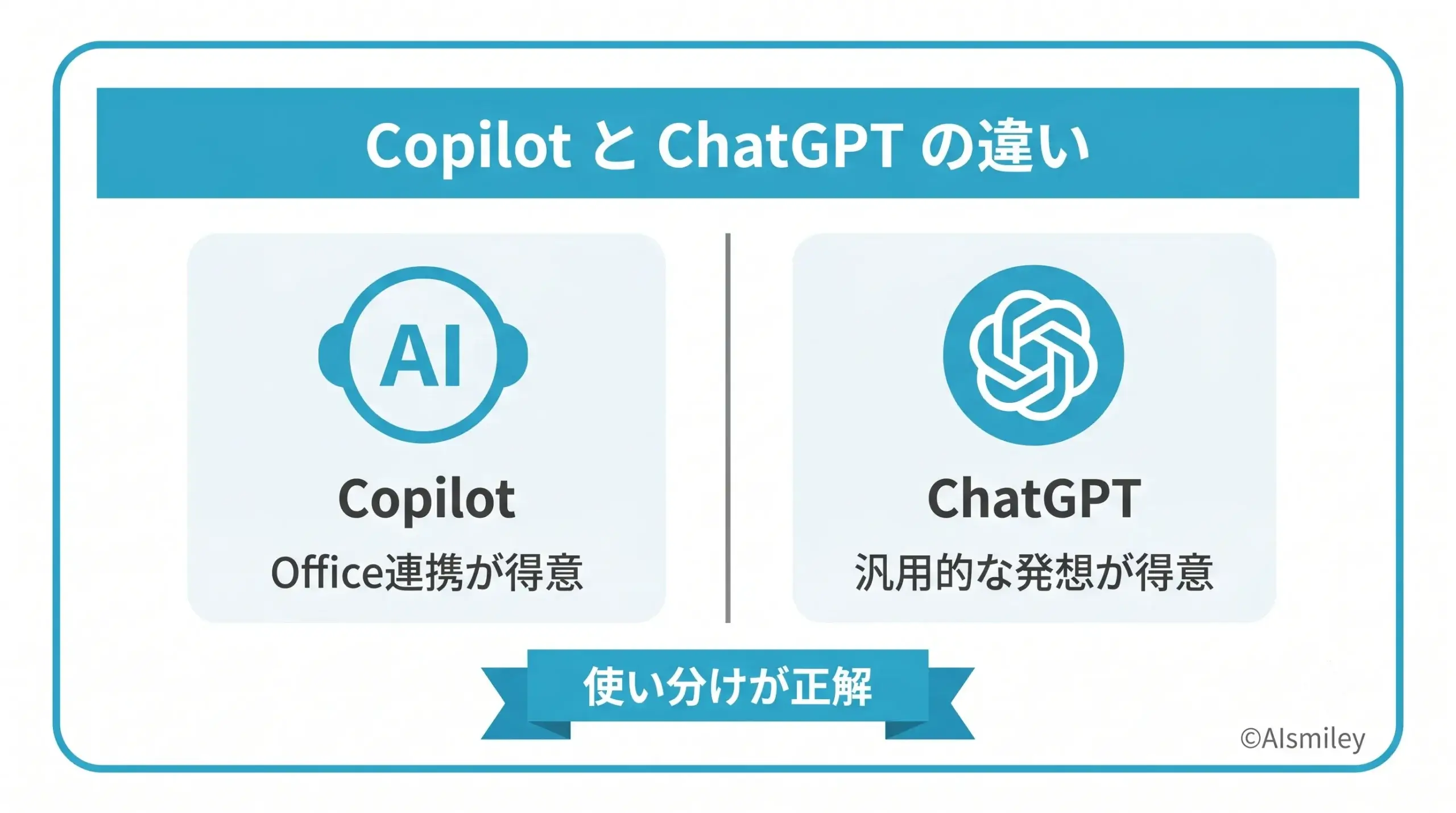
CopilotとChatGPTは、どちらも対話型のAIです。違いは「得意分野」にあります。Copilotはマイクロソフト製品との統合が強み、ChatGPTは汎用的な発想や自由度が強みです。
主な違いを整理すると、次のようになります。
| 項目 | Copilot | ChatGPT |
| 強み | Microsoft 365・Officeとの連携 | 汎用的な発想・自由な対話 |
| 料金体系 | Microsoft 365に統合 | 独自のサブスクリプション |
| 得意な場面 | Excel分析、資料作成、社内業務 | アイデア出し、幅広いテーマの相談 |
たとえば「Excelの売上データを分析してグラフを作りたい」場面ではCopilotが向いています。一方、「新規事業のアイデアを幅広く出したい」場面ではChatGPTが力を発揮しやすいでしょう。
どちらか一方に絞る必要はありません。タスクの性質に応じて使い分けるのが現実的です。
出典: Copilot とは何で、そのしくみは?|Microsoft
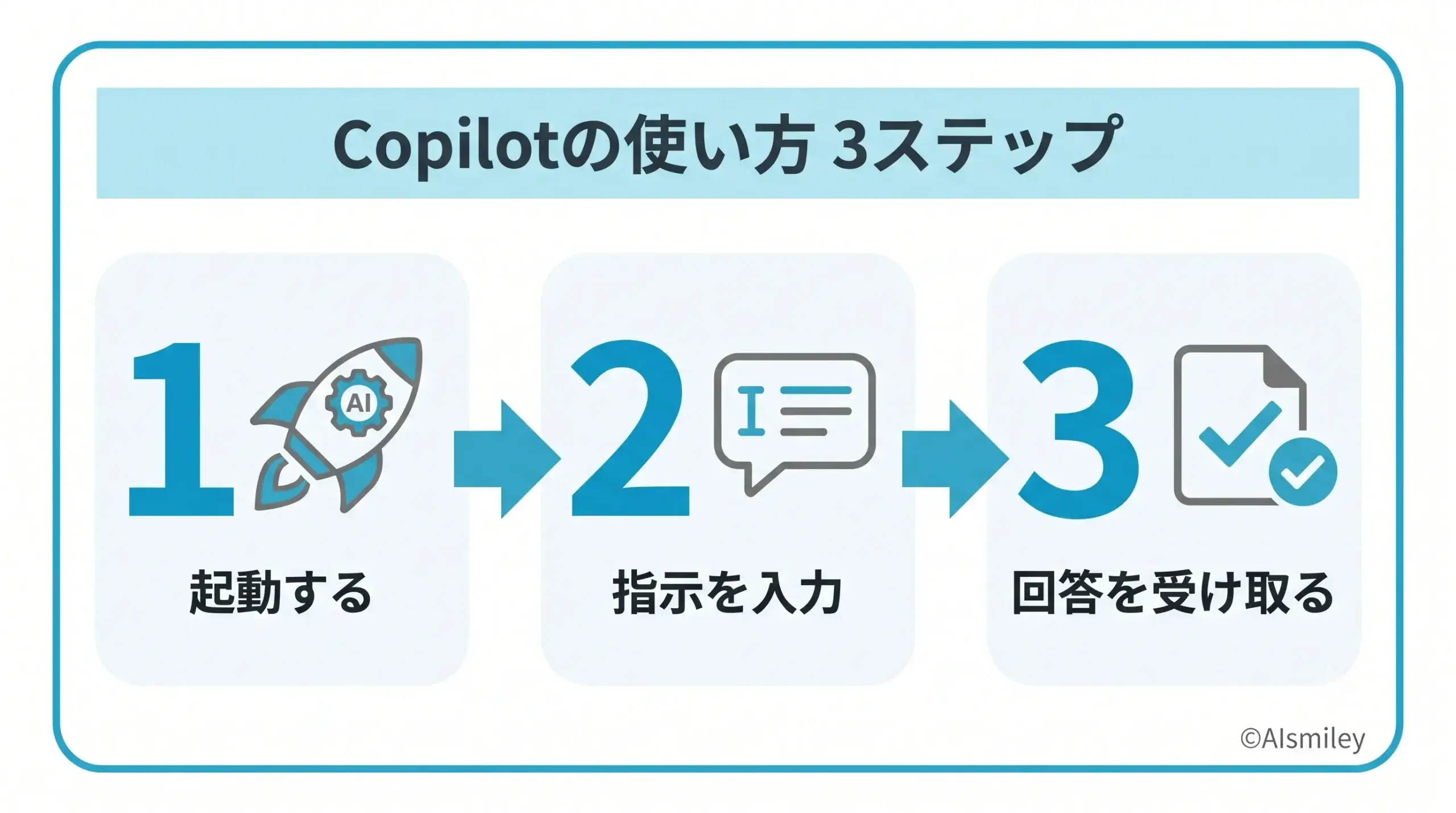
Copilotの使い方は「起動」「指示(プロンプト)」「回答」の3ステップです。無料版なら、アプリやブラウザからすぐに始められます。
主な起動方法は、次のとおりです。
良い回答を得るには、指示の出し方が重要です。次のポイントを押さえましょう。
Copilotはやりとりを記憶するため、毎回ゼロから説明する必要はありません。会話を重ねながら、回答を理想に近づけていく使い方が効果的です。
出典: Microsoft 365 Copilot で最初に試したいこと 10 選|Microsoft
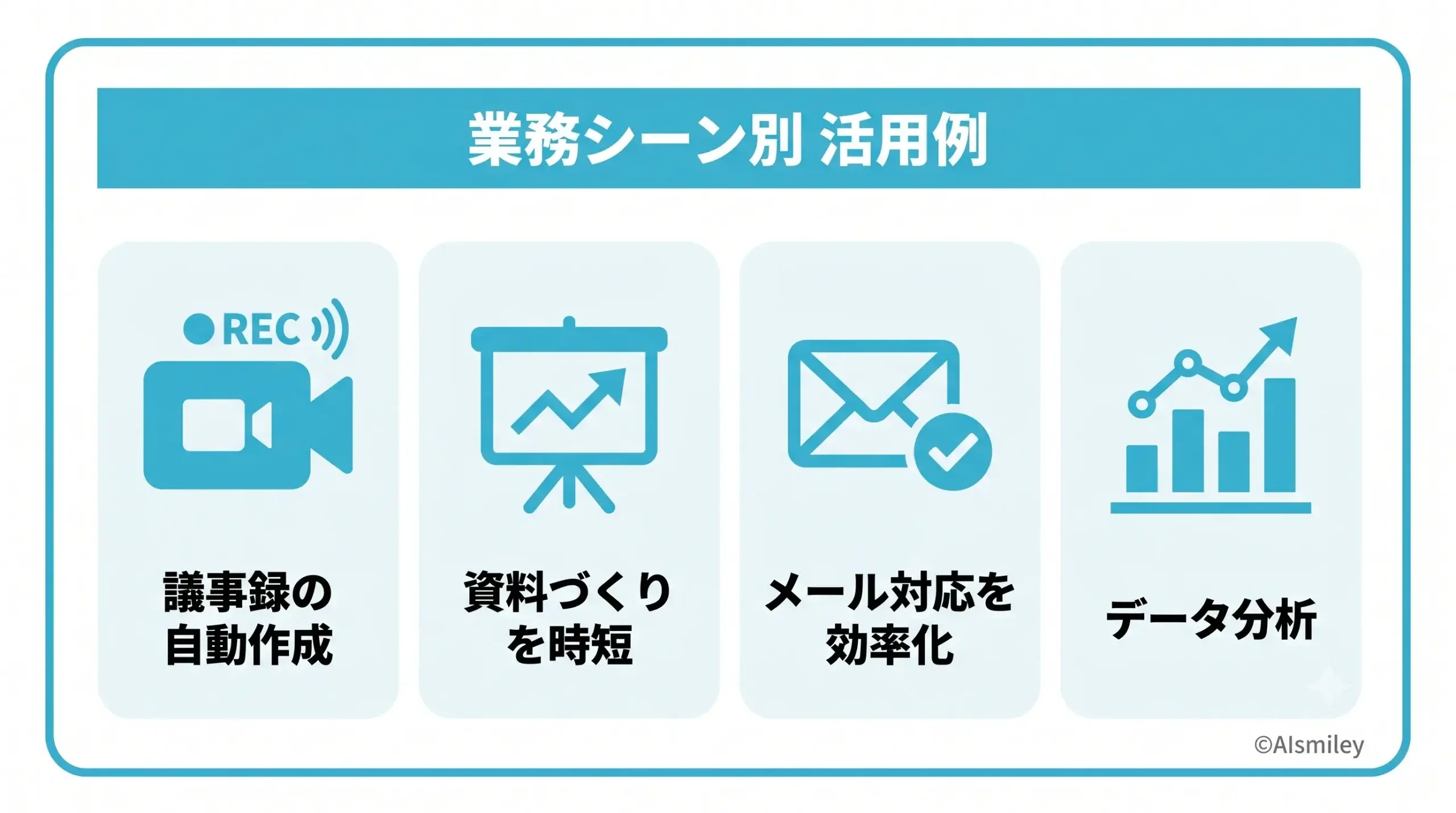
実際の業務では、「資料作成」「議事録」「メール対応」「データ分析」「情報収集」で効果が出やすいとされています。シーン別に活用イメージを見ていきましょう。
Teamsの会議内容をもとに、議事録を自動で作成できます。決定事項や次のアクションも整理されるため、会議後の作業負担を減らせます。
これまで会議中にメモを取りながら作成していた議事録を、Copilotの出力を確認・修正するだけで仕上げられるようになります。
PowerPointでの資料作成や、Outlookでのメール下書きを支援します。あるユーザーの例では、同等の資料を従来の約半分の時間で作成できたと報告されています。
出力はあくまでたたき台です。内容を確認・修正して仕上げる前提で使うと、考える時間や手間を減らせます。
Copilotは、定型的な文章作成や要約、情報整理など「型のある業務」で効果を発揮しやすい傾向があります。
一方で、専門用語の細かなニュアンスや、正確性が厳密に求められる判断は苦手な場合があります。最終確認は必ず人が行うことが前提です。
出典: Microsoft 365 Copilot で最初に試したいこと 10 選|Microsoft
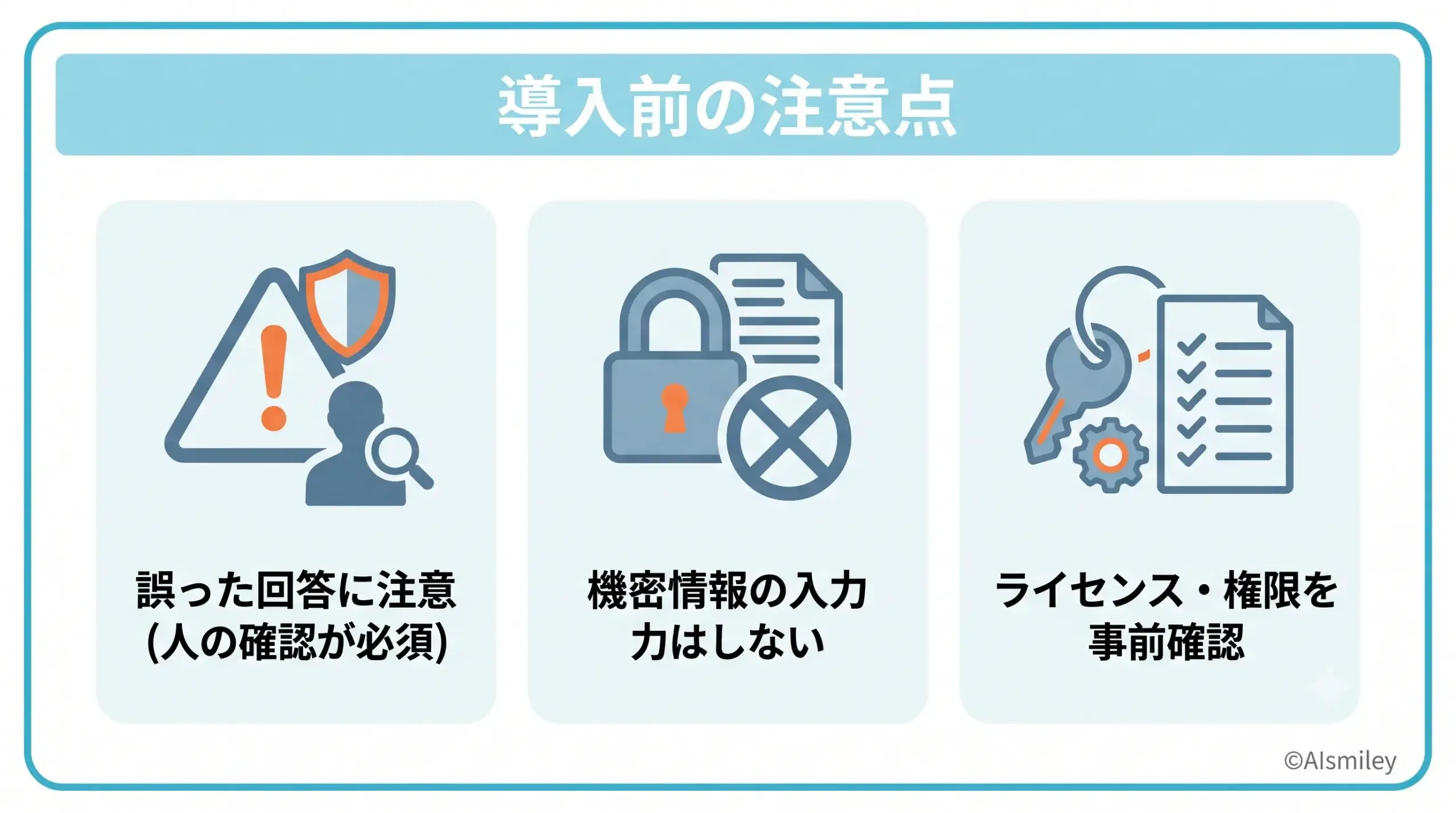
Copilotは便利な一方で、注意点もあります。導入前に「できないこと」とリスクを理解しておくことが大切です。
主な注意点は、次のとおりです。
いずれの場合も、出力された内容は人の目で確認することが必要です。
生成AIに機密情報や個人情報を入力すると、情報漏えいのリスクが高まります。業務で使う際は、入力する情報の取り扱いに十分注意しましょう。
法人で導入する場合は、次の点を事前に確認しておくと安心です。
特にライセンス仕様の変更には注意が必要です。2026年4月以降、規模の大きい組織では、有償ライセンスを持たないユーザーのアプリ内Copilot利用が制限される動きが進んでいるとされています。「全社員にとりあえず付与する」という運用が成り立たなくなる可能性があるため、部門ごとの配分計画を立てておくとよいでしょう。
また、効果を見極めるには、削減できた作業時間を時給換算し、投資対効果(ROI)を試算する視点も役立ちます。まずは無料のCopilot Chatで試し、効果を感じた部署から有料版へ広げる進め方が現実的です。
※ライセンス仕様や価格改定は段階的に進められています。最新の条件は公式サイトをご確認ください。
出典: Microsoft 365 Copilot とは?|Microsoft Learn / Microsoft 365 Copilot プランと価格|Microsoft
Copilotでできることを、改めて整理します。
まずは無料のCopilot Chatで試し、効果を感じたら有料版を検討する。この進め方なら、リスクを抑えながらAI活用を始められます。
アイスマイリーでは、生成AI のサービス比較と企業一覧を無料配布しています。課題や目的に応じたサービスを比較検討できますので、ぜひこの機会にお問い合わせください。
はい。Microsoftアカウントがあれば、無料のMicrosoft Copilotを利用できます。チャットやWeb検索、画像生成、要約などの基本機能を使えます。
最大の違いは、社内データと連携できるかどうかです。有料のMicrosoft 365 Copilotは、Officeアプリの中で社内のファイルやメールを踏まえた支援ができます。
使えます。Copilotアプリをインストールすれば、スマートフォンからチャットや音声での利用が可能です。
法人向けプランでは、エンタープライズ向けのデータ保護が用意されています。ただし、機密情報の入力には注意が必要です。組織のルールに沿って利用しましょう。
Office業務の効率化が中心ならCopilot、幅広いテーマの発想やリサーチが中心ならChatGPTが向いています。タスクに応じた使い分けがおすすめです。
法人向けのMicrosoft 365 Copilotは、対象となるMicrosoft 365ライセンスが前提です。そのうえで、Copilotをアドオン(追加オプション)として契約します。

業務の課題解決に繋がる最新DX・情報をお届けいたします。
メールマガジンの配信をご希望の方は、下記フォームよりご登録ください。登録無料です。


















FOLLOW US
SNSをフォローして、最新情報をチェックできます!







AI製品・ソリューションの掲載を
希望される企業様はこちら