


生成AI


最終更新日:2026/10/29
「Geminiに指示を出してみたけれど、無難で一般的な回答しか返ってこない」と感じていないでしょうか。実はそれ、Geminiの性能ではなく、プロンプト(指示文)の書き方に原因があるかもしれません。
この記事では、Google公式が推奨する「4つの要素」を取り入れた、Geminiから精度の高い回答を引き出すための基本的な書き方を解説します。そのままコピーして使える、資料作成・議事録・タスク管理などビジネス向けの例文も豊富に用意しました。あわせて、精度を上げるコツや社内で安全に使うための注意点も紹介します。
\ 生成AI選びに迷ったら、まずは無料診断 /
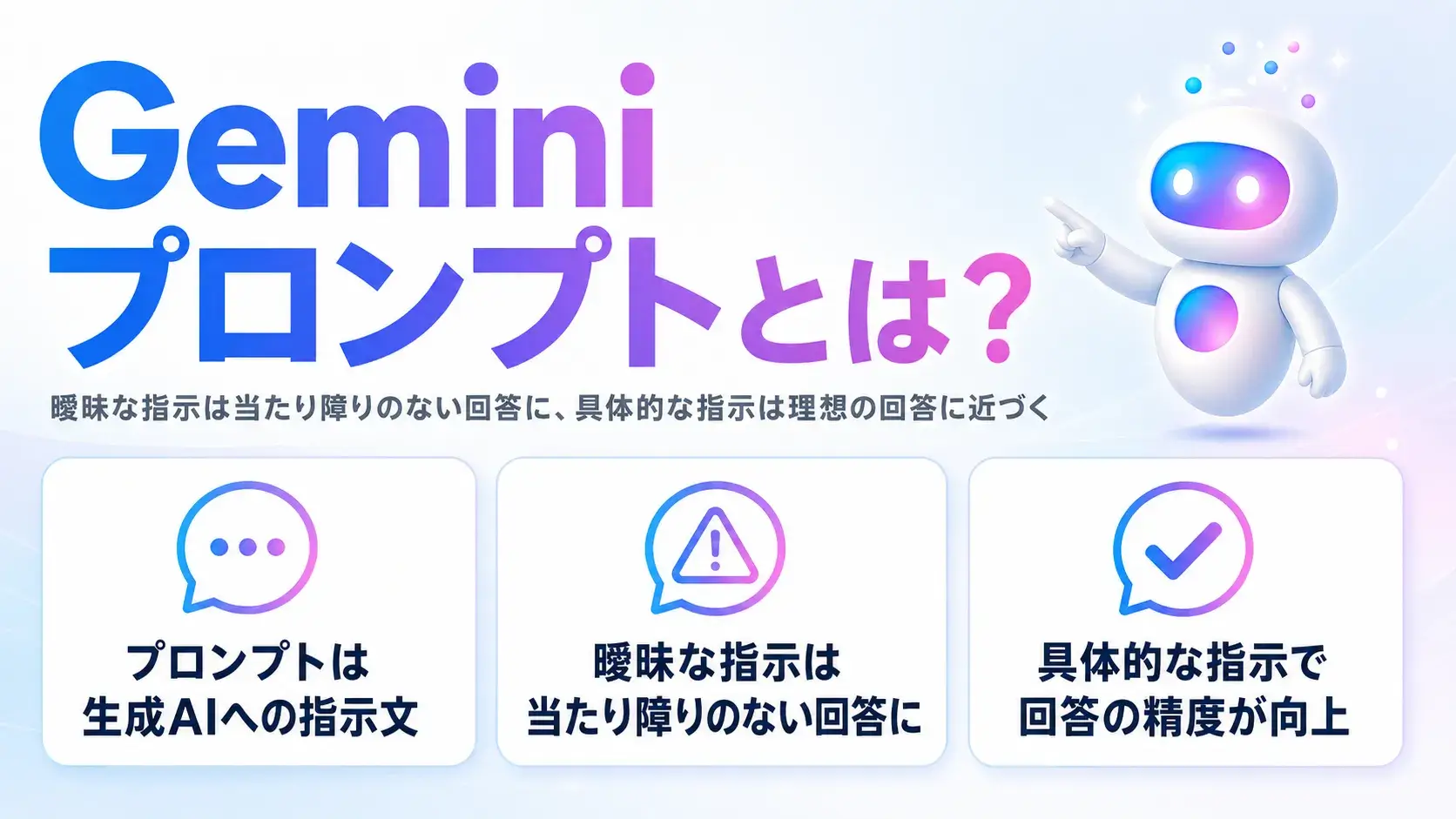
Geminiプロンプトとは、Googleの生成AI「Gemini」への指示文・質問文のことです。チャット画面下部の入力欄にテキストを入力する部分がプロンプトにあたり、テキストだけでなく、ファイルや画像を添付して指示を出すことも可能です。
プロンプトの内容が曖昧だと、Geminiは何を求められているのか判断しづらくなります。その結果、一般的で当たり障りのない回答になりがちです。逆に、伝えるべき情報を整理して具体的に指示すると、同じGeminiでも回答の精度や実用性は大きく変わります。
生成AIは、学習したデータをもとに統計的なパターンで文章を組み立てています。そのため、指示があいまいなほど「無難な平均点の回答」に寄りやすく、指示が具体的なほど「求めていた回答」に近づきやすいという性質があります。
例えば、次の2つのプロンプトを比べてみましょう。
同じ「メールを作成してほしい」という目的でも、後者のように具体的な情報を加えるだけで、そのまま使える文面に近づきます。
次の章では、この「具体的に指示する」ための型として、Google公式が推奨している4つの要素を紹介します。
出典: ビジネスで効果を発揮する AI プロンプトの書き方|Gemini for Google Workspace
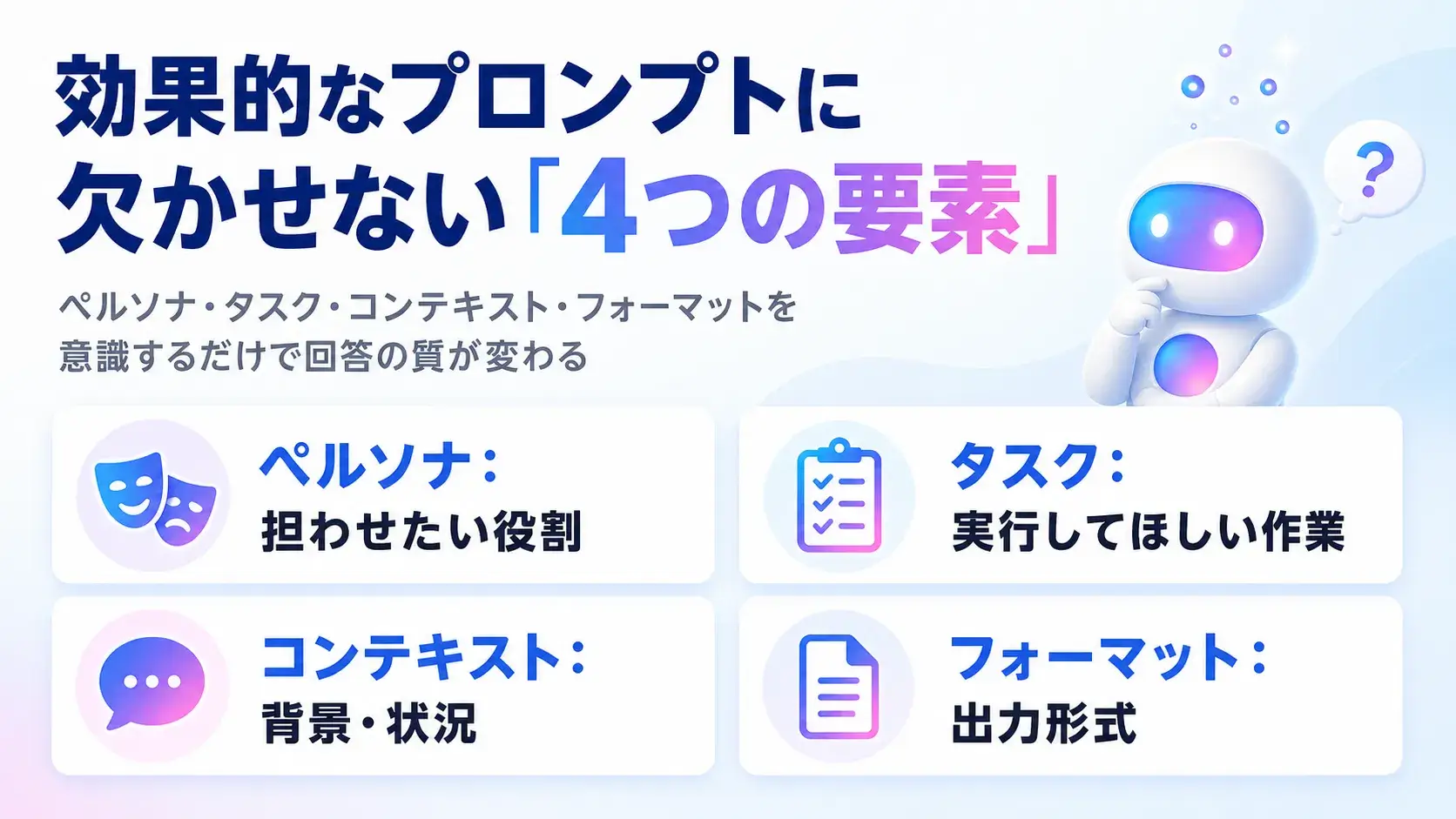
Geminiから精度の高い回答を引き出すために、Google Workspace公式ヘルプでは「ペルソナ・タスク・コンテキスト・フォーマット」の4つの要素からなるプロンプトフレームワークが紹介されています。指示が曖昧になりがちな人でも、この4つを意識するだけで回答の質が変わります。
これら4つの要素を毎回すべて盛り込む必要はありません。公式ガイドでも、いくつか取り入れるだけで効果があると記載されています。まずは意識するポイントとして押さえておきましょう。
| 要素 | 内容 | 意識するポイント |
| ペルソナ | Geminiに担わせたい役割 | 「あなたは〇〇の専門家です」のように立場を指定する |
| タスク | 実行してほしい作業 | 「要約して」ではなく「重要な点を3つに絞って要約して」のように具体化する |
| コンテキスト | 指示の背景・状況 | 目的・対象読者・制約条件などを説明し、判断材料を増やす |
| フォーマット | 出力してほしい形式 | 箇条書き・表・文字数など、欲しいアウトプットの形を指定する |
ペルソナとは、Geminiに与える役割や専門性のことです。「あなたはプロの編集者です」「あなたは製品管理の専門家です」のように立場を指定すると、その役割にふさわしいトーンや視点で回答が返ってきやすくなります。
タスクとは、Geminiに実行してほしい作業そのものです。「教えてください」だけでなく、何を、どこまでの粒度で、何個ほしいのかまで具体的に伝えると、回答のばらつきが減ります。
コンテキストとは、指示の背景や状況のことです。誰に向けた内容なのか、どのような状況で使うのかといった情報を加えることで、Geminiはより的確な回答を作りやすくなります。公式ガイドでも、できるだけ詳細な背景情報を与えることが質の高い回答を得るカギだと説明されています。
フォーマットとは、出力形式のことです。箇条書き、表形式、文字数、見出しの有無などを指定すると、そのまま資料や文章に転用しやすい回答が得られます。
これら4つの要素を組み合わせると、次のような1つのプロンプトになります。
出典: ビジネスで効果を発揮する AI プロンプトの書き方|Gemini for Google Workspace
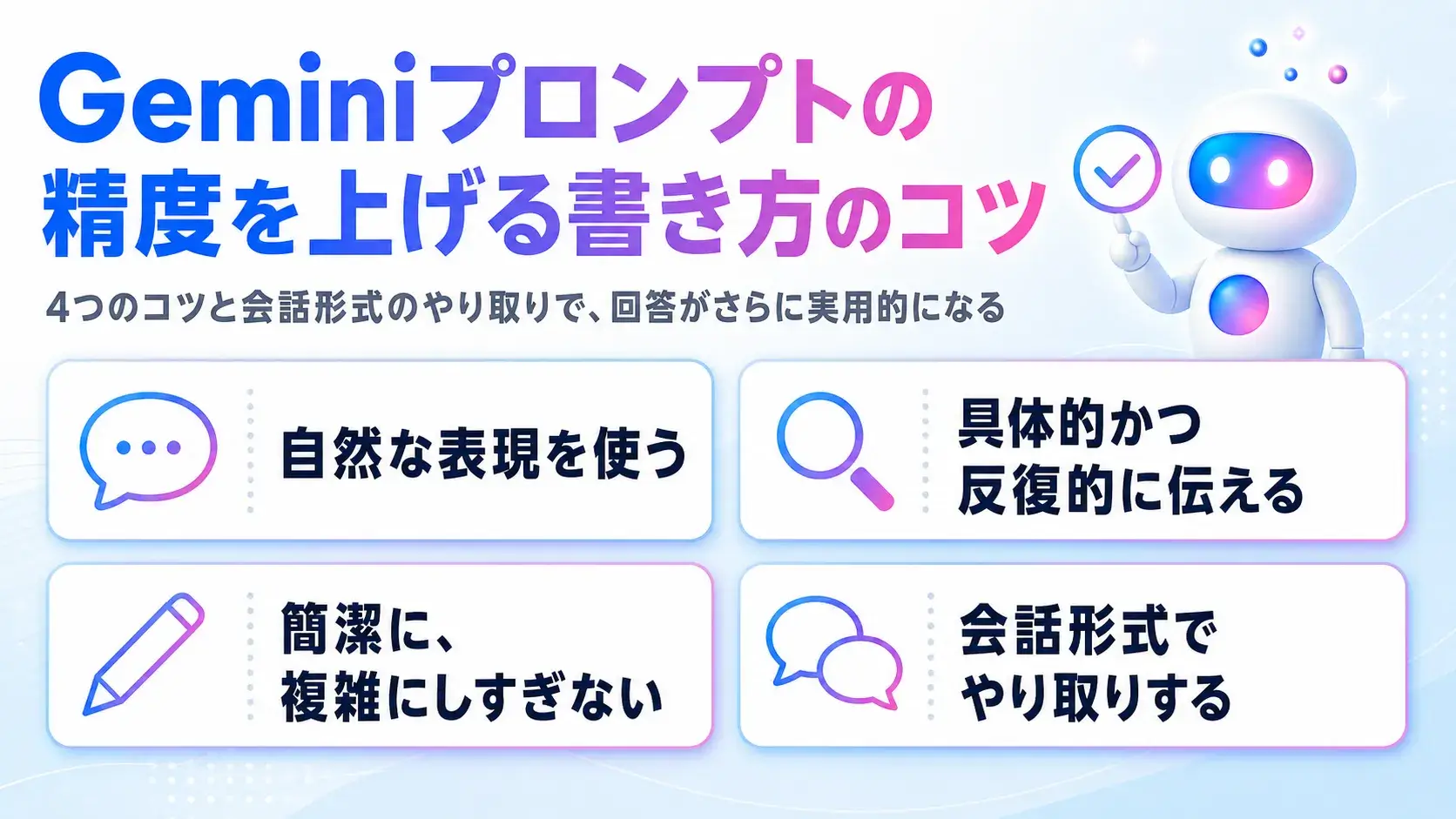
4つの要素に加えて、次のポイントを意識すると、Geminiからの回答をさらに実用的なものに近づけられます。
特に4つめの「会話形式でやり取りする」は見落とされがちですが、公式のGemini解説でも紹介されている考え方です。1回のプロンプトで完璧な回答を狙うのではなく、Geminiとの対話を重ねながら理想の形に近づけていく、という捉え方をするとスムーズに作成できます。
一度で思ったような回答が得られなかった場合は、次のような追い指示を試してみましょう。
例えば、次のように1回目の回答に対して追加のプロンプトを重ねると、狙った内容に近づけやすくなります。
(1回目の回答:一般的すぎる内容になった)
このように、最初のプロンプトで足りなかった情報(ターゲット・触れてほしくない項目・重視したいポイント)を2回目で補うと、1回で完璧なプロンプトを書こうとするより早く理想の回答にたどり着けます。
出典: ビジネスで効果を発揮する AI プロンプトの書き方|Gemini for Google Workspace / 初心者でも簡単!生成AIから欲しい回答を引き出すプロンプト術(Google公式Geminiアカウント運営のnote)
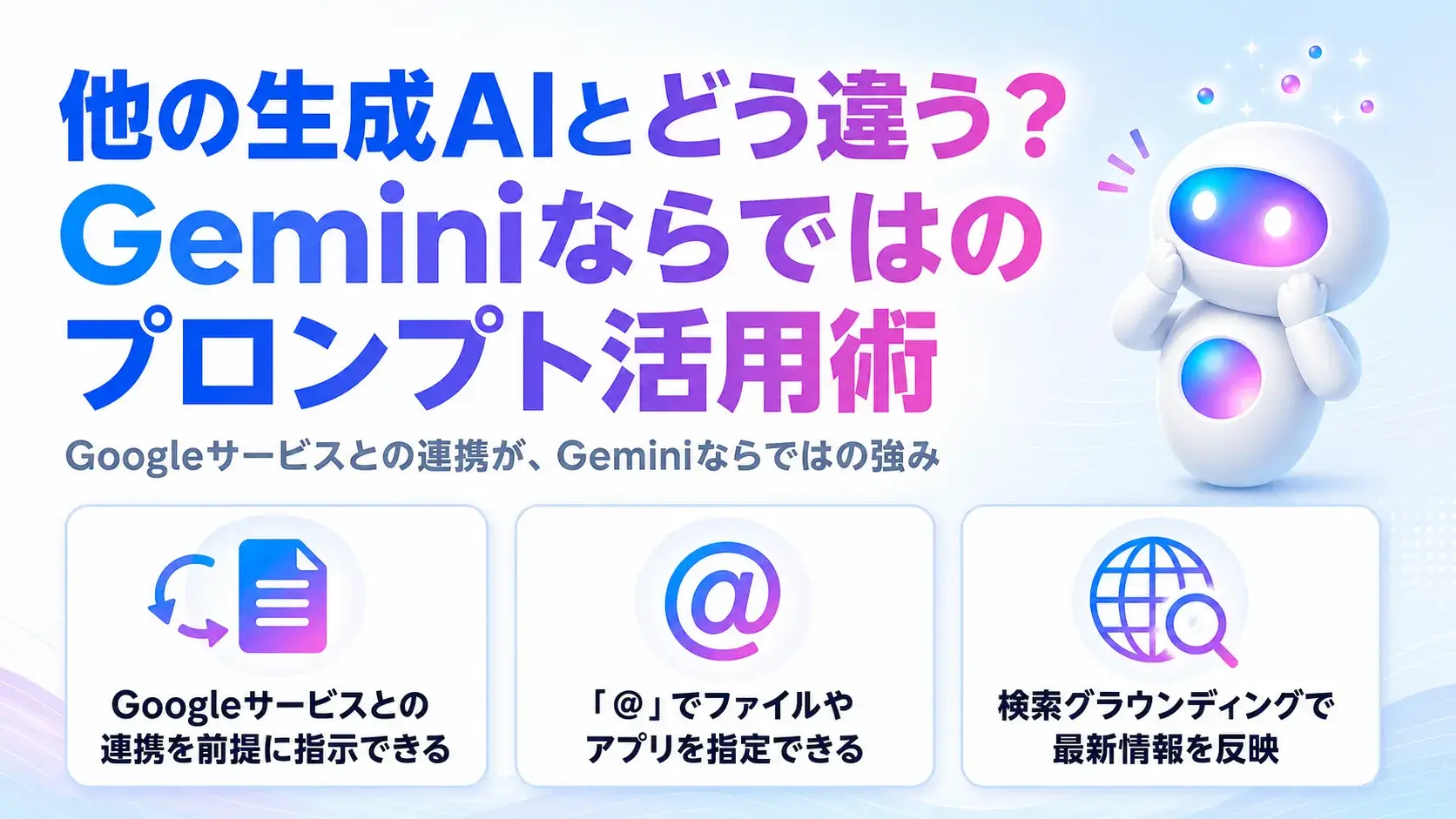
ChatGPTなど他の生成AIを使った経験がある方は、「Geminiだからこそできる指示の出し方」も知っておくと活用の幅が広がります。ここまで紹介した4つの要素はGemini以外の生成AIでも共通して使える考え方ですが、GeminiにはGoogleのサービスと直接つながっているという強みがあります。
これらはあくまで「Geminiならでは」の入力の幅であり、基本となる4つの要素の考え方は変わりません。まずは4つの要素でプロンプトの骨組みを作り、Google Workspaceのファイルを扱う場面では「@」やサイドパネルを併用する、という使い分けがおすすめです。
出典: 初心者でも簡単!生成AIから欲しい回答を引き出すプロンプト術(Google公式Geminiアカウント運営のnote) / Google Workspace の生成 AI に関するプライバシー ハブ
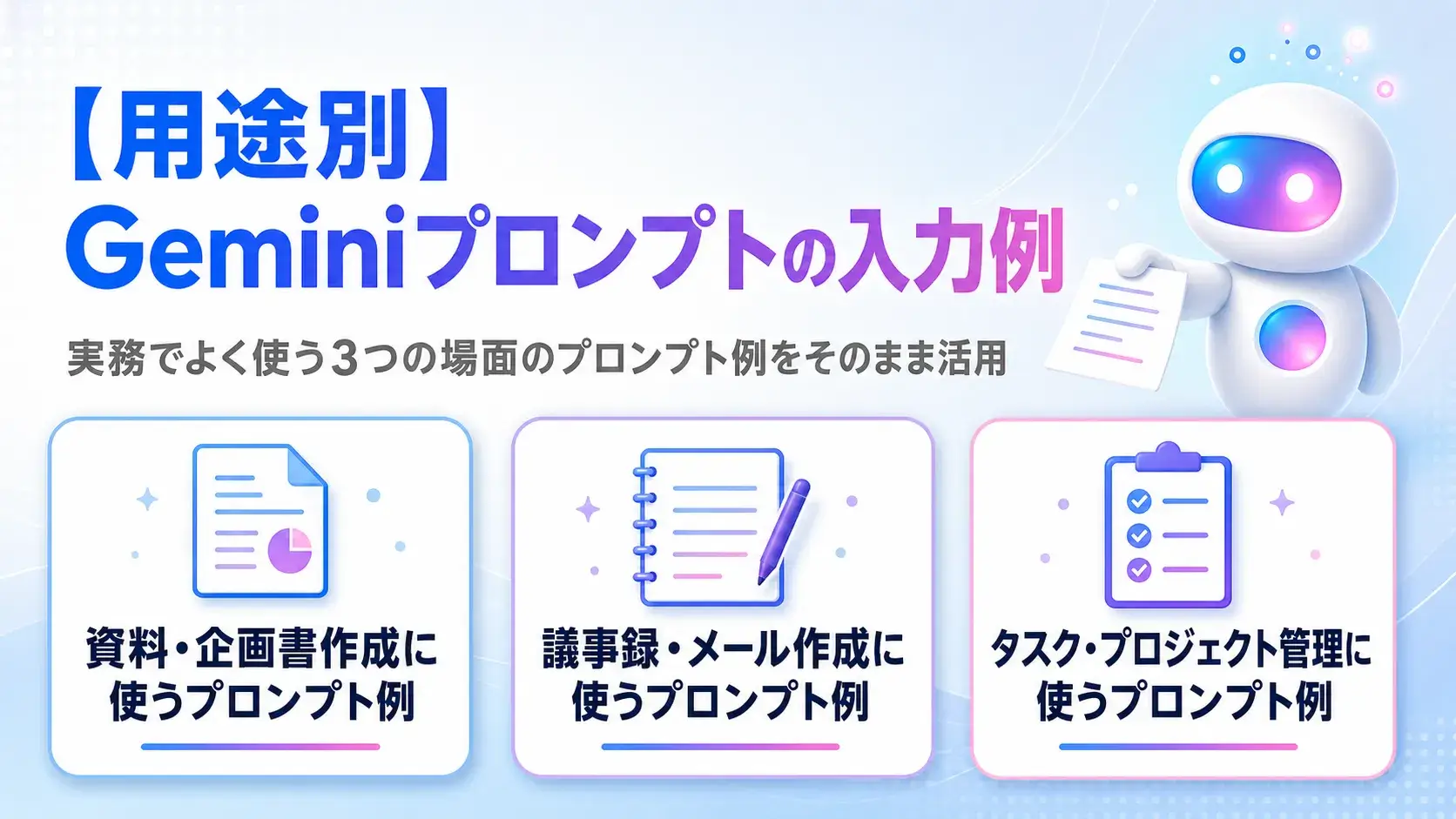
ここからは、DX推進担当者やビジネスパーソンが実務でよく使う3つの場面に絞って、4つの要素を使ったプロンプト例を紹介します。そのままコピーして、自社の状況に合わせて書き換えてご活用ください。
企画書や提案書のたたき台作りは、Geminiが得意とする作業の1つです。一から作成する場合は、構成づくりの壁打ち相手として活用できます。
出力された構成案をたたき台にして、各章の内容を追加のプロンプトで肉付けしていくと、手戻りの少ない形で企画書を仕上げやすくなります。
会議の文字起こしデータや録音データをGeminiに読み込ませれば、要点を整理した議事録を短時間で作成できます。取引先とのメールも、状況を伝えるだけで丁寧な文面の下書きを作成できます。
複数のタスクを抱えるプロジェクトでは、Geminiにタスクの洗い出しや優先順位付けを手伝ってもらうことも可能です。
出典: ビジネスで効果を発揮する AI プロンプトの書き方|Gemini for Google Workspace
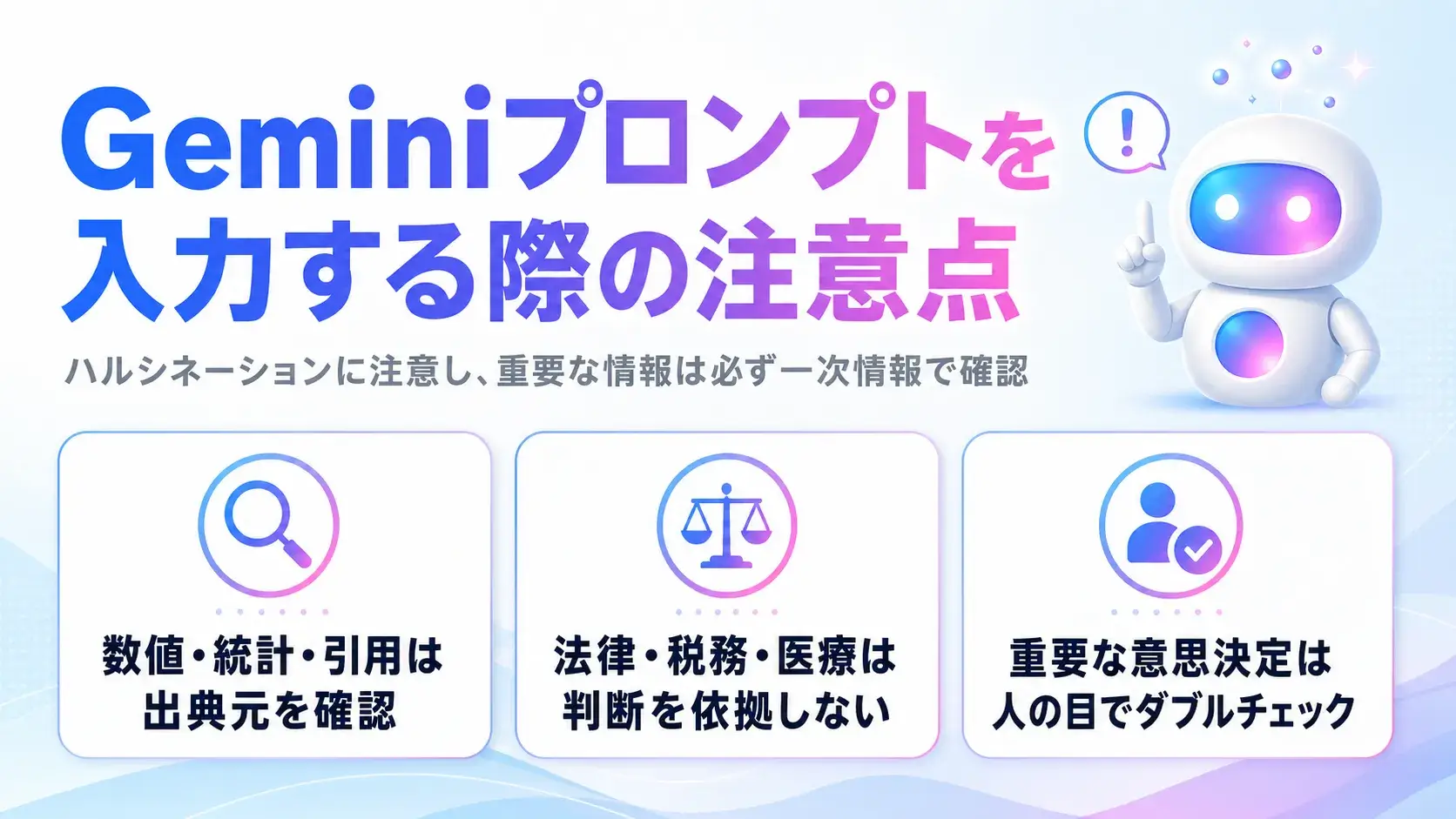
Geminiは自然な文章で回答してくれる一方、常に正しい情報を返してくれるとは限りません。公式のヘルプページでも「Geminiアプリは間違えることがあります。回答を再確認し、専門的な助言についてはGeminiアプリの回答に依拠しないでください」と案内されています。
事実と異なる情報や存在しない出典をもっともらしく生成してしまう現象は、一般に「ハルシネーション」と呼ばれます。特に、数値・日付・法令・固有名詞など、正確性が求められる情報については、Geminiの回答をそのまま使わず、必ず一次情報や公式サイトで確認する習慣をつけましょう。
社内資料や顧客向け資料に転用する場合は、次の点を意識すると安心です。
出典: Gemini アプリを使用する|Gemini アプリ ヘルプ
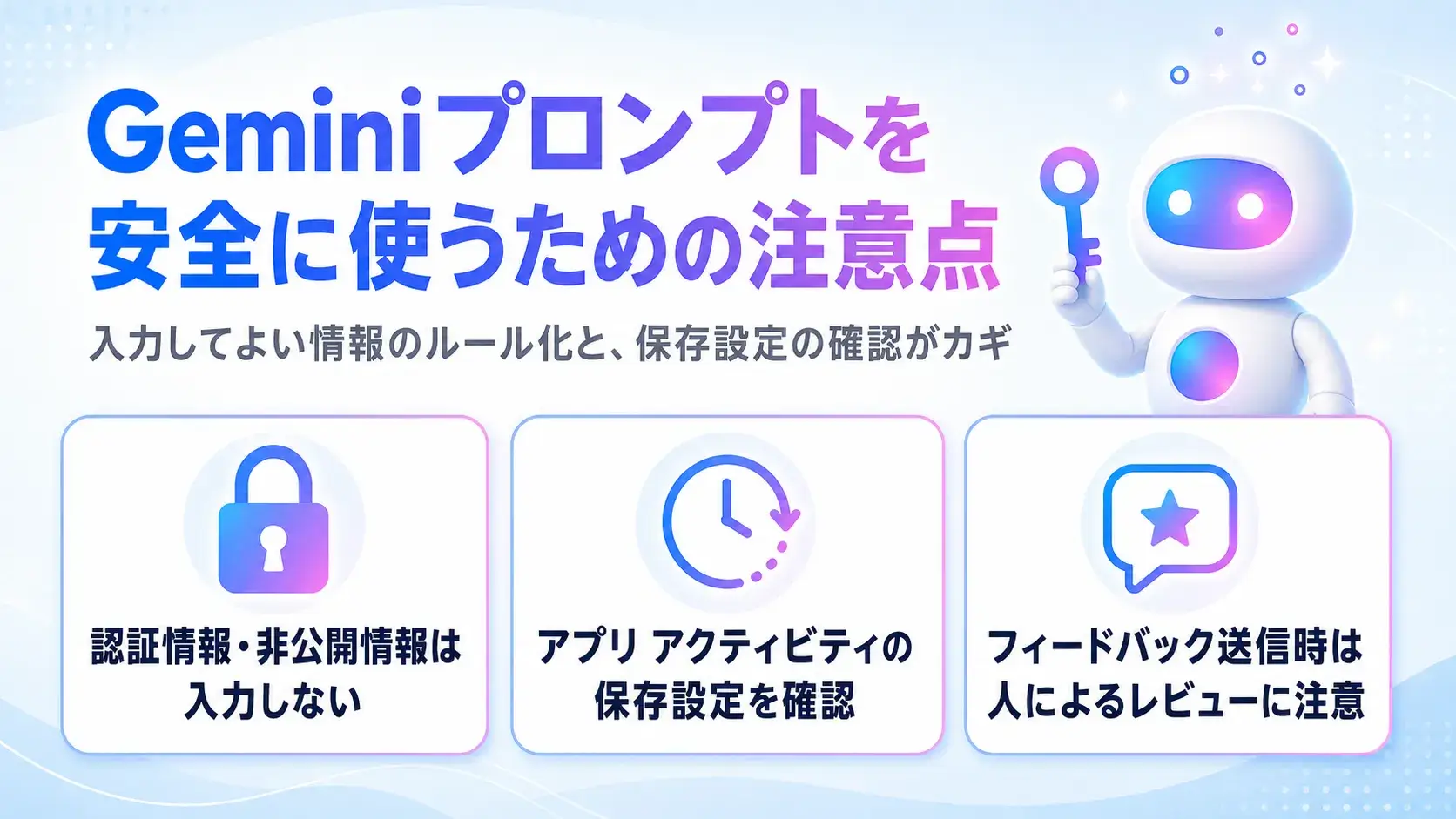
Geminiを業務で使う際は、回答の正確性だけでなく、プロンプトに何を入力するかにも注意が必要です。ここでは、Google公式のプライバシーに関する案内をもとに、社内でGeminiを安心して使うためのポイントを解説します。
Geminiアプリのプライバシーに関する案内では、フィードバックとして送信された内容や、それに付随する会話(プロンプトやGeminiの回答など)は、特別にトレーニングを受けたチームによる人のレビューの対象になり得ると説明されています。また、アプリ連携によってパーソナライズされたやり取りについても、個人情報を削減する処理などのプライバシー保護を行った上で、Googleサービスを支える生成AIモデルのトレーニングに使用される場合があります。
こうした仕組みを踏まえると、次のような情報はプロンプトに入力しないよう、社内でルール化することをおすすめします。
Geminiとのやり取りの履歴は「Geminiアプリ アクティビティ」として保存されます。公式ヘルプによると、18歳以上のユーザーの場合、アクティビティの保存はデフォルトでオンになっており、保存された履歴はデフォルトで18か月後に自動的に削除されます。この自動削除までの期間は、3か月・18か月・36か月から選択でき、アクティビティの保存自体をオフにすることも可能です。
過去のやり取りの確認や、不要な履歴を削除したい場合は、Geminiアプリの「設定とヘルプ」からアクティビティの管理画面にアクセスできます。社内でGeminiの利用ルールを決める際は、こうした保存期間の設定についても事前に確認しておくとよいでしょう。
Geminiの回答に対して「高評価・低評価」などのフィードバックを送信すると、その内容や関連する会話が人のレビューの対象になる場合があります。不正利用や危害への対応が必要な場合を除き、レビュー前にはやり取りをGoogleアカウントから切り離したり、個人情報を削減したりする保護措置が取られるとされていますが、機密性の高いやり取りに対してフィードバックを送る際は、この点を念頭に置いておくと安心です。
出典: Gemini アプリのプライバシー ハブ|Gemini アプリ ヘルプ / Gemini アプリのアクティビティを管理、削除する|Gemini アプリ ヘルプ / アプリ連携によるパーソナライズについて|Gemini アプリ ヘルプ
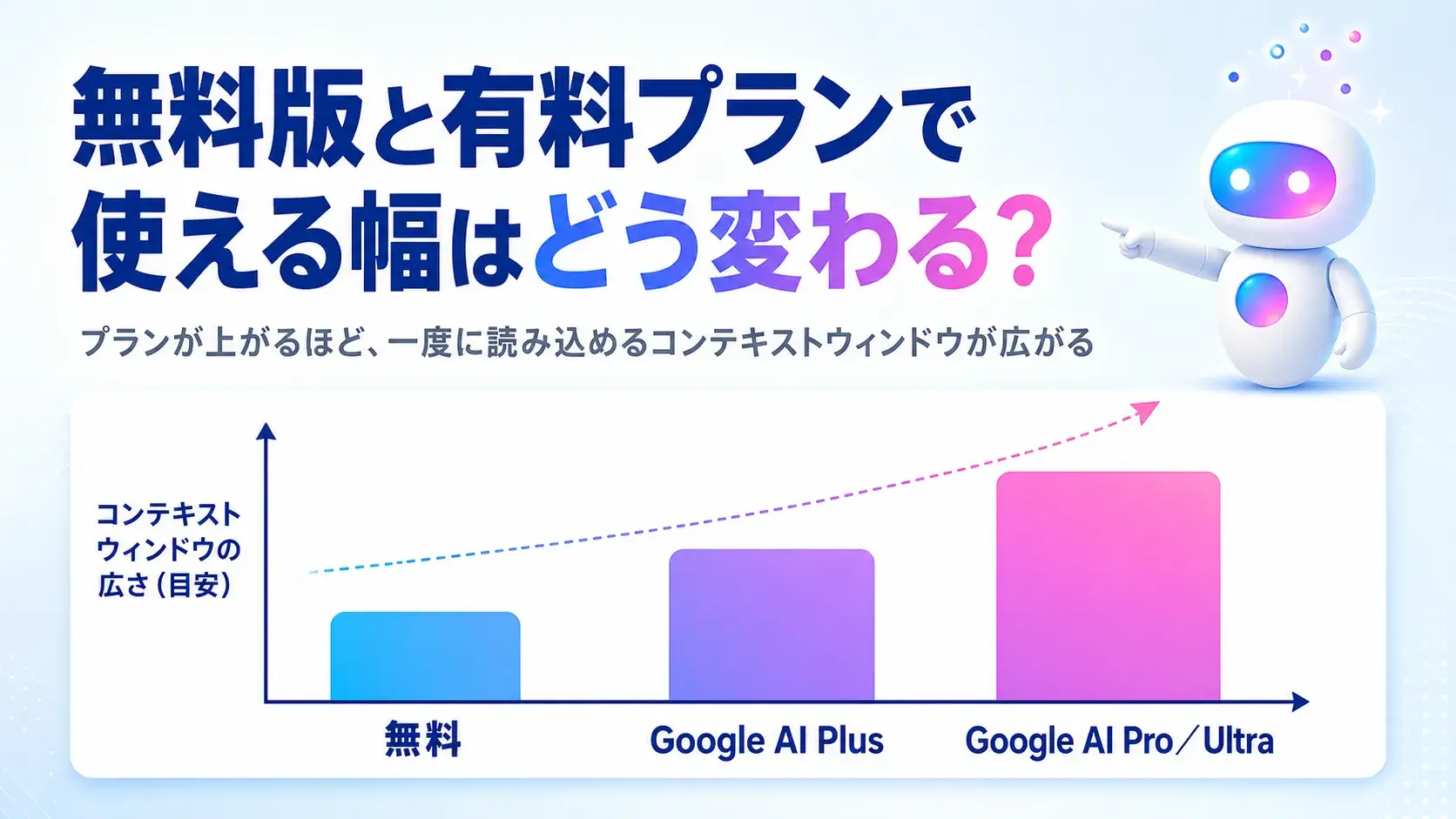
ここまで紹介した「4つの要素」を使ったプロンプト作成は、Geminiの無料版でも十分に実践できます。ただし、プロンプトに読み込ませられる情報量(コンテキストウィンドウ)には、プランによって大きな差があります。
コンテキストウィンドウとは、Geminiが一度に読み取れる文章量の目安のことです。公式ヘルプでも「コンテキストウィンドウが大きくなると、より長いプロンプトやチャットを使用できるようになる」と説明されています。長文の資料をアップロードして質問したり、1つのチャットで何度もやり取りを重ねたりする場合、この上限に達すると、それ以上プロンプトを追加できなくなります。
| プラン | 月額料金 | コンテキストウィンドウの目安 |
| 無料 | ¥0 | 数万トークン程度(テキスト数十ページ相当) |
| Google AI Plus | ¥725 | 無料版より広く、10万トークン台程度 |
| Google AI Pro/Ultra | ¥2,900〜 | 最大100万トークン(テキスト約1,500ページ相当) |
※公式サイト・公式ヘルプ(2026年7月時点)に基づきます。具体的なトークン数は変更される場合があるため、最新の上限は公式サイトでご確認ください。
例えば、数十ページにおよぶ長文レポートを丸ごと読み込ませて「4つの要素」を使った詳細な分析を依頼したい場合、無料版では上限に達してプロンプトが途中で打ち切られることがあります。
その場合は、コンテキストウィンドウが広いプランへのアップグレードのほか、依頼内容を複数のプロンプトに分割して順番に指示する方法でも対応できます。まずは無料版で4つの要素を使ったプロンプト作成に慣れ、長文資料を扱う機会が増えてきたら、上位プランを検討するとよいでしょう。
出典: Google AI のサブスクリプション プランに応じた Gemini アプリの使用量上限とアップグレード|Gemini アプリ ヘルプ / Gemini アプリでファイルをアップロードして分析する|Gemini アプリ ヘルプ / Gemini 定期購入
Geminiプロンプトの書き方で迷ったときは、「ペルソナ・タスク・コンテキスト・フォーマット」という4つの要素を思い出してください。この型に沿って情報を整理するだけで、Geminiからの回答の精度は大きく変わります。
まずは、日々の業務の中から1つの場面を選び、この記事で紹介した例文を参考にプロンプトを組み立ててみましょう。あわせて、プロンプトに入力してよい情報とそうでない情報を社内でルール化しておくと、より安心してGeminiを活用できます。
アイスマイリーでは、生成AI のサービス比較と企業一覧を無料配布しています。課題や目的に応じたサービスを比較検討できますので、ぜひこの機会にお問い合わせください。
\ 生成AI選びに迷ったら、まずは無料診断 /

業務の課題解決に繋がる最新DX・情報をお届けいたします。
メールマガジンの配信をご希望の方は、下記フォームよりご登録ください。登録無料です。














FOLLOW US
SNSをフォローして、最新情報をチェックできます!






AI製品・ソリューションの掲載を
希望される企業様はこちら