


生成AI


最終更新日:2026/09/04
「CodexにGitHubの仕様書やFigmaのデザインを読み込ませるために、毎回テキストをコピペするのが面倒…」と感じていませんか?
OpenAIの「Codex」と、外部ツール連携規格である「MCP」を組み合わせれば、AIが直接ローカルファイルやデータベース、社内ドキュメントを参照しながらコードを生成・レビューするシームレスな開発環境が構築できます。
本記事では、「Codex MCPとは何か?」という基礎から、CLIやVS Codeでの具体的な設定手順、すぐ業務に活かせる連携アイデアまでを完全網羅。この記事を読むだけで、Codexのポテンシャルを最大限に引き出し、開発効率を劇的に高める方法がわかります。
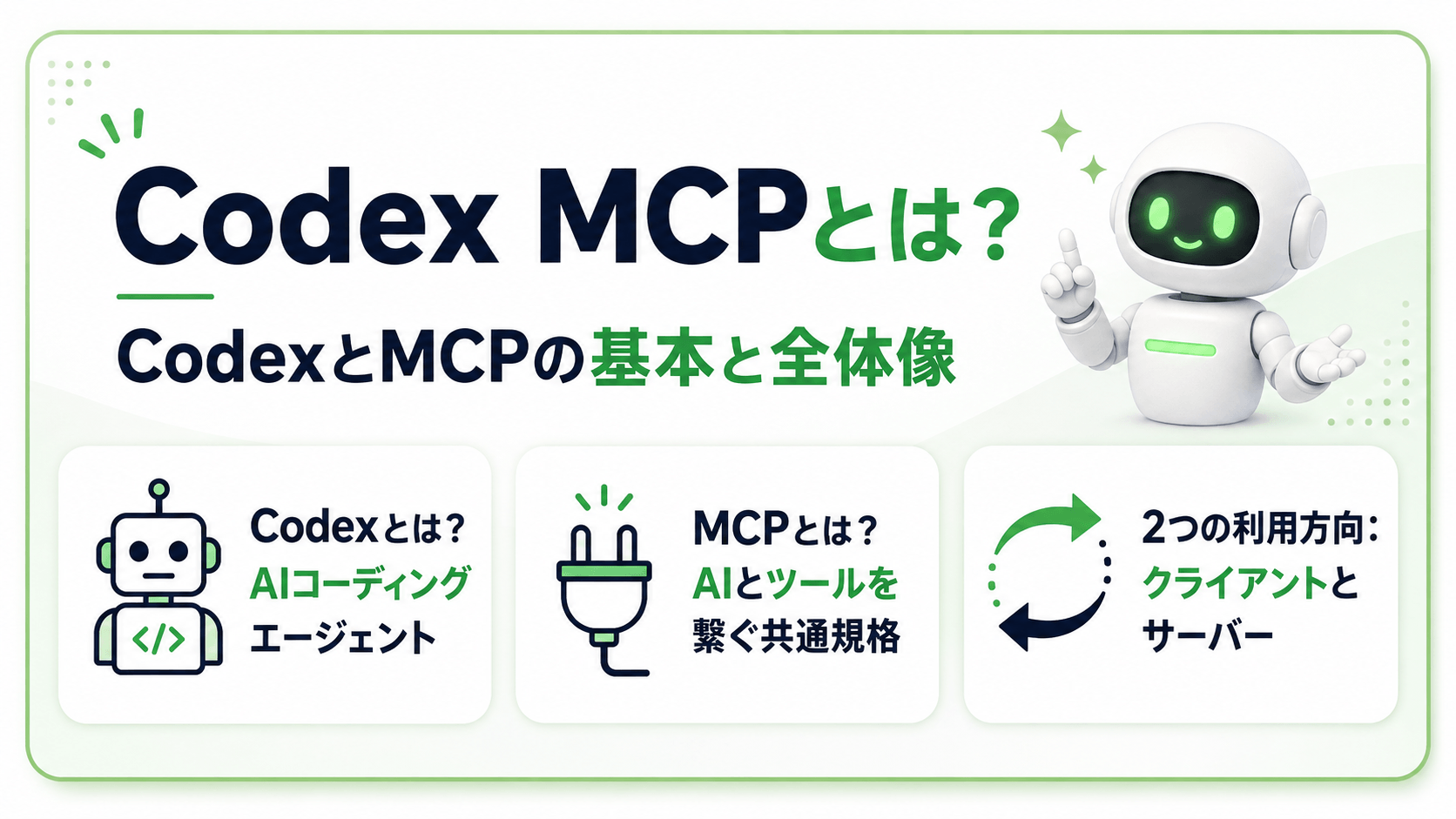
Codex MCPとは、OpenAIのAIコーディングエージェント「Codex」と、AIが外部ツールと連携するための共通規格「MCP」を組み合わせた仕組みです。Codexがローカルファイル・GitHub・データベースなどの外部リソースと連携しながら、コード生成・レビュー・デバッグなどの開発作業を進められます。
Codex MCPを理解するために、まずは構成要素である「Codex」と「MCP」が、それぞれ何を指す言葉なのかを紹介します。
OpenAIが提供するソフトウェア開発向けのAIコーディングエージェントです。
Codexは、2026年6月時点でChatGPT Free・Go・Plus・Pro・Business・Enterpriseで利用でき、OpenAI Developersの各ページではEduも含まれます。
※利用できる機能や上限はプランによって異なるため、導入前に公式HPの料金ページで確認してください。
利用形態としては、ターミナルから使うCLI版・VS Codeなどで使えるIDE拡張・macOS/Windows向けのデスクトップアプリ・Webブラウザから使えるWeb版など、複数の形態が用意されています。
Codexは以下のような開発作業をサポートできます。
| 項目 | 概要 |
|---|---|
| コードの作成 | 作りたい機能やアプリケーションの内容を伝えると、プロジェクトの構成や既存のコーディング規約に合わせたコードを生成する |
| コードベースの理解 | 複雑なシステムやレガシーコードを読み取り、コードの仕組みや設計をわかりやすく説明する |
| コードレビュー | コードを分析し、バグの可能性・ロジック上の問題・想定されていない例外処理(エッジケース)などを検出する |
| デバッグ・問題の修正 | エラーや不具合が発生した際に、原因を特定し、問題箇所を分析したうえで、適切な修正方法を提案する |
| 開発作業の自動化 | 開発を進めるうえで繰り返し発生する作業を自動化する |
実装方針の検討や定型的な修正作業を支援してもらえるため、開発作業の負担を減らせる場合があります。
MCP(Model Context Protocol)とは、AIと外部ツール・サービスを接続するための共通プロトコルです。2024年にAnthropic(Claudeの開発元)が公開したオープンな規格で、その後OpenAIのCodexをはじめ多くのAIツールが対応する流れが見られます。
AIがローカルファイル・GitHub・データベース・APIなどの外部リソースと連携し、情報取得や操作が可能になります。MCPは、AI版のUSB-Cのようなものだと考えるとわかりやすいでしょう。
USB-C対応機器であれば同じ端子で接続できるように、MCPに対応したツールであれば、AIは共通の仕組みでさまざまなサービスと連携できます。同じMCPサーバーならCodexだけでなくClaude Codeなど別のAIエージェントからも使い回せるのは大きな特長です。
参考:Anthropic「Introducing the Model Context Protocol」
Codex MCPは「AIがコードを書くだけではなく、開発環境そのものと連携して作業できるようにする仕組み」と考えるとイメージしやすいでしょう。
なお「Codex MCP」という言葉には、大きく分けて2つの利用方向があります。1つはCodex自身がMCPクライアントとなり、外部ツールやサービスを呼び出して利用する方向。もう1つはCodex自身をMCPサーバーとして起動し、CursorやClaude Codeなど他のAIツールから機能を呼び出してもらう方向です。
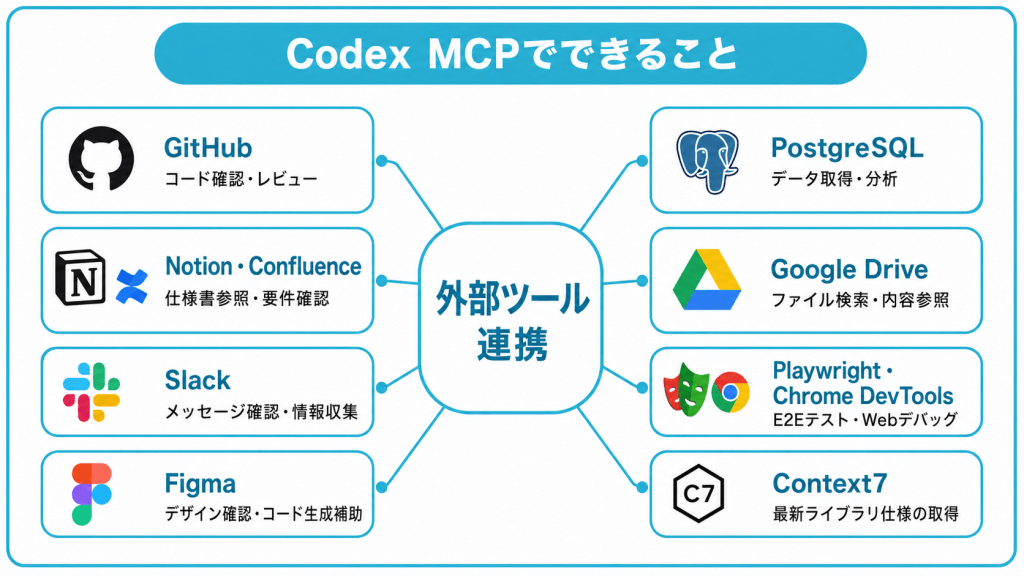
Codex MCPはCodexに外部ツールやサービスを接続する仕組みのため、つなげる外部ツールやサービスの内容によってできることが変わります。
ジャンル別に見ると、Codex MCPでできることは次の通りです。
| 接続先ツールやサービスのジャンル | 連携できるツール例 | Codexでできること |
|---|---|---|
| ソースコード管理 | GitHub | コード確認・レビュー・修正提案 |
| ドキュメント管理 | Notion・Confluence | 仕様書参照・要件の確認 |
| コミュニケーション | Slack | メッセージ確認・情報収集 |
| デザイン | Figma | デザイン確認・コード生成補助 |
| データベース | PostgreSQL | データ取得・データ分析 |
| ファイル管理 | Google Drive | ファイル検索・内容参照 |
| ブラウザ操作 | Playwright・Chrome DevTools | E2Eテスト・画面キャプチャ・Webデバッグ |
| ドキュメント参照 | Context7 | 最新ライブラリ仕様の取得 |
自社ですでにCodexを活用している場合は、Codexとどのような外部ツールやサービスを連携すれば業務効率化につながるのかを考えてみることから始めるとよいでしょう。
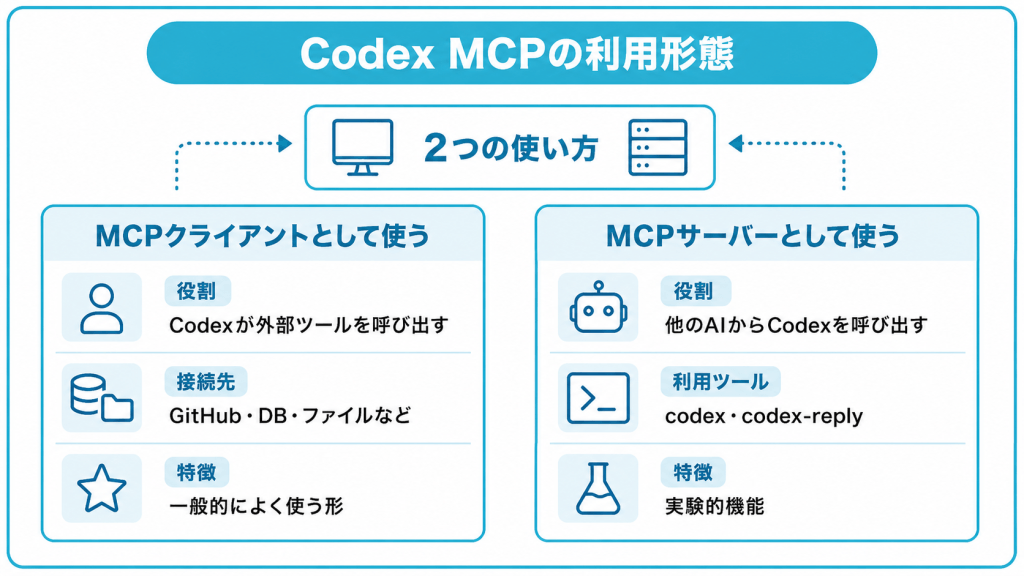
Codex MCPの利用形態を、MCPクライアントとして利用する場合とMCPサーバーとして利用する場合の2つに分けて紹介します。
Codexを「MCPクライアント」として活用すると、MCPサーバーを介してGitHubやローカルファイル、データベースなどの外部リソースに直接アクセスできるようになり、対応できる開発作業の幅が大きく広がります。
ここでいうMCPクライアントとは、AIからサーバーへリクエストを送信し、外部のツールやデータを引き出す役割のことです(厳密には、Codex CLIやIDE拡張、Codex Appなどのホストアプリケーションがこの機能を担います)。
なお、一般的に「Codex MCP」と呼ばれる際は、このクライアントとしての使い方を指すケースがほとんどです。
CodexをMCPサーバーとして利用する場合は、他のMCP対応クライアントからCodexの機能を呼び出してコーディング支援やコード解析などを利用できます。
MCPサーバーとはAIからのリクエストを受け取り、ツール・データ・機能を提供する役割を指す言葉です。
Codexをサーバーとして起動するには、codex mcp-serverコマンドを使います。
codex mcp-server
ターミナルでこのコマンドを実行すると、Codexが標準入出力(stdio)でリクエストを待ち受ける状態になり、他のクライアントから接続できる状態になります。
呼び出す側がClaude Codeの場合は、プロジェクトルートの.mcp.jsonにCodexをMCPサーバーとして登録します(CodexがCLIとして使うconfig.tomlとは別ファイルなので注意してください)。
{
"mcpServers": {
"codex": {
"command": "codex",
"args": ["mcp-server"]
}}
}
接続が完了すると、Claude Code側からcodex(新しいセッションの開始)とcodex-reply(threadIdを指定して同じセッションを継続)という2つのツールを利用できます。新規依頼の投げ込みと、その後のフォローアップ依頼を分けて指示できるのが特徴です。
なお、codex mcp-serverは現時点で実験的(Experimental)扱いです。バージョンによって仕様が変わる可能性があるため、本番運用時は最新の公式ドキュメントを必ず確認してください。
典型的な活用パターンとしては、別のAIエージェントで設計案やレビュー観点を確認し、Codex側で実装やコード確認を進める使い分けが考えられます。1つのAIエージェントだけでは消費しがちなコンテキストや得意領域を分散できるため、大規模なリファクタリングや多ファイル横断の実装で検討しやすい使い方です。
参考:OpenAI Developers「Command line options」
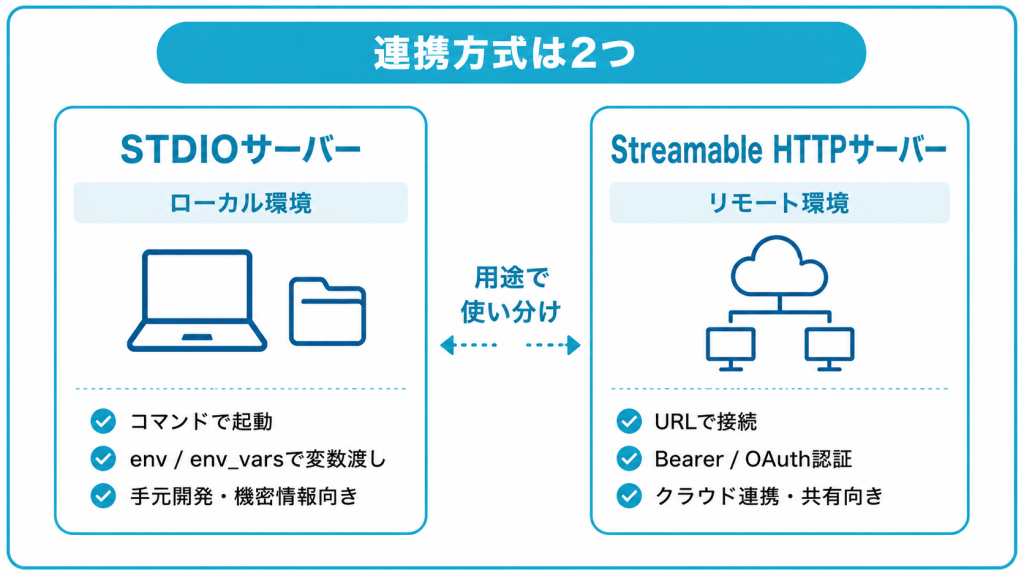
Codex MCPで利用できる連携方式を2つご紹介します。
ローカル環境で連携する方式で、STDIOサーバーを利用します。ローカル環境でコマンドを実行して起動するMCPサーバーで、CodexではSTDIOサーバーとの連携時にenvやenv_varsを使って環境変数を渡せます。
PC上で動作するMCPサーバーを起動し、ローカルファイルや開発ツールなどと連携できる方式と考えるとわかりやすいでしょう。
ローカル環境で連携する方式は、手元の開発環境でコード作成・レビュー・デバッグ・テストなどを効率化したい場合に向いています。機密情報を外部に出さずに完結させたいケースでも有力な選択肢です。
Streamable HTTPサーバーを利用すれば、リモート環境で連携できます。
URL(アドレス)を指定して接続するリモートのMCPサーバーで、Bearerトークン認証やOAuth認証を利用できます。OAuthに対応するサーバーでは、codex mcp login <サーバー名>を実行すると、ブラウザが開いて認証フローに進めます。
リモート環境で連携する方式は、クラウドサービスやリモート環境と連携しながら開発を進めたい場合や、複数の環境・メンバーで共通のMCPサーバーを使いたい場合に適した連携方式です。
参考:OpenAI Developers「Model Context Protocol」
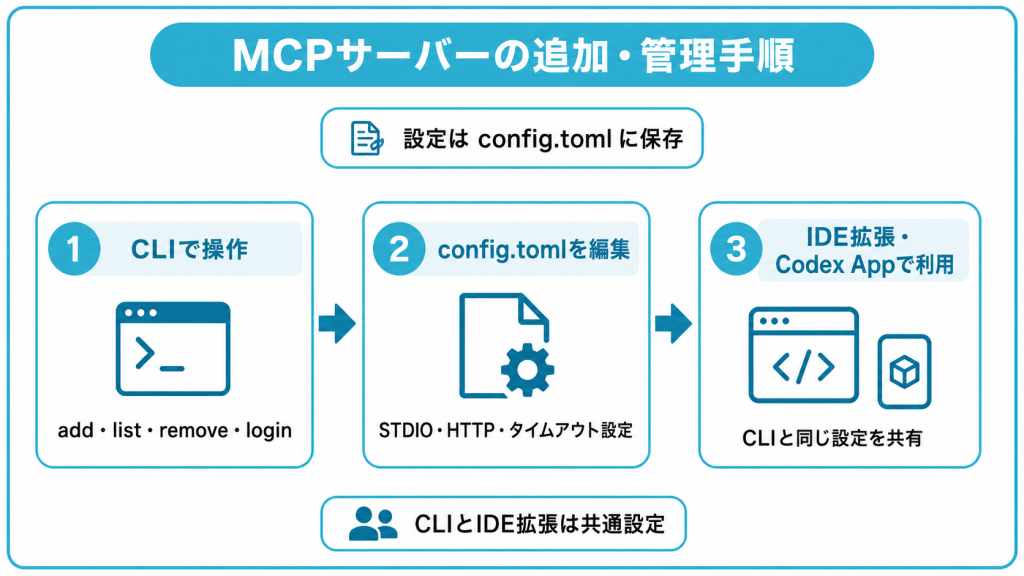
Codexでは、MCPサーバーの設定を、その他のCodex設定とあわせてconfig.tomlファイルに保存します。
CLIとIDE拡張機能は、この設定ファイルを共通で利用します。1度MCPサーバーを設定すれば、CLI版とIDE版のCodexを切り替えて使う場合でも、設定し直す必要はありません。
CodexでMCPサーバーを追加・管理する方法は、主に3つあります。
CLIを利用する方法では、codex mcpコマンドを使ってMCPサーバーの追加・確認・削除・認証管理を行います。
基本的な追加コマンドは次の通りです。
codex mcp add --env VAR1=VALUE1 --env VAR2=VALUE2 --
たとえば、ライブラリの最新ドキュメントを参照できるContext7というMCPサーバーを追加する場合は、次のように実行します。
codex mcp add context7 -- npx -y @upstash/context7-mcp
–の後ろに、MCPサーバーを起動するコマンドを書く形です。
追加後は、Codex CLIを起動して/mcpコマンドを実行すると、現在有効になっているMCPサーバーとツールの一覧を確認できます。
codex
/mcp
その他にも、登録済みサーバーの一覧表示・詳細確認・削除に加え、リモートサーバー向けのログイン/ログアウトなどの管理コマンドが用意されています。
codex mcp list               # 登録済みサーバーの一覧

codex mcp get   # サーバーの詳細表示

codex mcp remove   # サーバーの削除

codex mcp login   # OAuth対応サーバーへのログイン

codex mcp logout   # OAuth対応サーバーからのログアウト
CLIから操作できるため、ターミナル作業に慣れている人や、複数のサーバーを効率よく管理したい人に向いた方法です。
config.tomlを編集して追加・管理する方法では、設定ファイルを直接編集してMCPサーバーを登録します。
具体的には、~/.codex/config.toml、信頼済みプロジェクトの場合は.codex/config.tomlを直接編集する形です。
STDIO(ローカル実行)型のサーバーは、次のように記述します。
[mcp_servers.context7]

command = "npx"

args = ["-y", "@upstash/context7-mcp"]
GitHubのように環境変数で認証情報を渡したい場合は、シェル側で環境変数を設定し、Codex側ではenv_varsで参照を許可する形にすると安全です。
export GITHUB_TOKEN="your-github-token"
[mcp_servers.github]

command = "npx"

args = ["-y", "@modelcontextprotocol/server-github"]

env_vars = ["GITHUB_TOKEN"]
Streamable HTTP(リモート接続)型のサーバーは、urlと認証用のトークン環境変数を指定します。
[mcp_servers.figma]

url = "https://mcp.figma.com/mcp"

bearer_token_env_var = "FIGMA_OAUTH_TOKEN"
起動に時間のかかるサーバーの場合は、startup_timeout_secでタイムアウトを延長することもできます。
[mcp_servers.slowserver]

command = "npx"

args = ["slow-mcp-server"]

startup_timeout_sec = 30
config.tomlを直接編集する方法は、MCPサーバーごとの設定を細かく管理したい場合や、設定内容を明示的に把握しておきたい場合に適しています。
VS CodeなどのIDE拡張を使う場合も、CLIと同じconfig.tomlを利用できます。CLIで設定したMCPサーバーは、IDE拡張側でも利用できます。
IDE拡張では、設定画面の歯車メニューからCodex Settingsを開き、config.tomlを開いて編集できます。画面名はバージョンによって変わる可能性があるため、最新の公式ドキュメントに合わせて確認してください。
Codex AppでもMCPに関連する設定画面からサーバーの追加・無効化・ツール単位の制御を行える場合があります。ただし、アプリ版は画面構成や設定反映範囲が更新される可能性があるため、CLIやIDE拡張と併用する場合は現在のアプリ画面と公式ドキュメントを確認しながら設定しましょう。
普段はIDE拡張を使い、必要に応じてCLIから設定を確認するといった併用もしやすい仕組みになっています。
参考:OpenAI Developers「Model Context Protocol」
CodexのMCPサーバーは、開発の現場でよく使われる主要なツールを中心に、エコシステムが急速に広がっています。ここでは、代表的なMCPサーバーと、それぞれで何ができるのかを順に紹介します。
| MCPサーバー | できること | 主な用途 |
|---|---|---|
| GitHub | リポジトリの参照・Issue/Pull Request操作・コードレビュー支援 | 開発作業全般 |
| Filesystem | ローカルファイルの読み書き・プロジェクト構造の把握 | プロジェクト全体を踏まえた作業 |
| Context7 | ライブラリやフレームワークの最新ドキュメント参照 | 最新仕様に合わせた実装 |
| Figma | デザインフレームからのコード生成・デザイン情報の参照 | UI実装・デザインからコードへの変換 |
| Playwright | ブラウザ操作・E2Eテスト・スクリーンショット取得 | テスト自動化・Web操作 |
| Chrome DevTools | ブラウザの状態確認・デバッグ操作 | フロントエンドのデバッグ |
| PostgreSQL/MySQL | テーブル構造の確認・SQLの作成支援 | データベース連携の開発 |
| Slack | メッセージ参照・情報共有 | チームコミュニケーション |
主要なサーバーのconfig.toml記述例は次の通りです。
ドキュメント参照(Context7)の設定例
[mcp_servers.context7]

command = "npx"

args = ["-y", "@upstash/context7-mcp"]
ブラウザ操作(Playwright)の設定例
[mcp_servers.playwright]

command = "npx"

args = ["@playwright/mcp@latest"]
GitHub連携の設定例(トークンを環境変数で管理)
export GITHUB_TOKEN="your-github-token"
[mcp_servers.github]

command = "npx"

args = ["-y", "@modelcontextprotocol/server-github"]

env_vars = ["GITHUB_TOKEN"]
Figma連携の設定例(リモートサーバー)
[mcp_servers.figma]

url = "https://mcp.figma.com/mcp"

bearer_token_env_var = "FIGMA_OAUTH_TOKEN"
どのMCPサーバーと連携すれば自社の開発が効率化するのかは、チーム全体で検討するとよいでしょう。まずは1〜2個から導入し、効果を見ながら拡張していくと運用が安定しやすくなります。
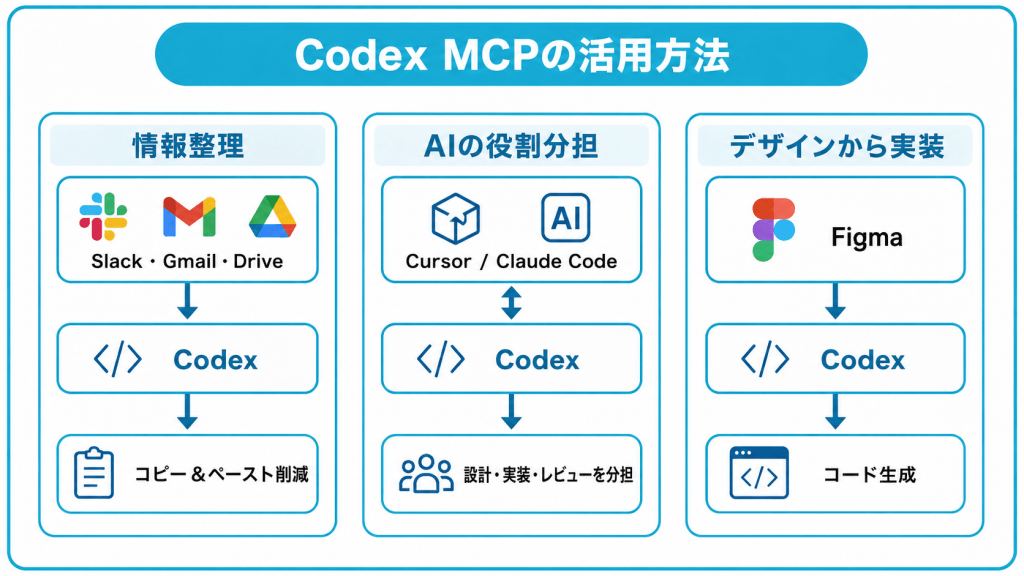
Codex MCPの代表的な活用方法を3つ紹介します。自社の課題に合いそうなものから試してみてください。
Codex MCPを初めて使う場合は、まず必要な情報をCodexから参照できる環境を構築する使い方が取り入れやすいでしょう。
具体的には、Slack・Gmail・Google Driveなどに対応するMCPサーバーを利用できる場合、それらの情報をコピー&ペーストせずにCodexへ渡せる環境を構築できます。
たとえばGmailで得た新しい情報を開発作業に反映する場合、Codex MCPを使わないと以下のような作業が発生します。
しかし、Codex MCPを利用すると、次のような手順に短縮できます。
まずは読み取り中心の用途から始め、少しずつ利用範囲を広げていくと、認証情報や権限の管理もしやすくなります。
Codex単体ではなく、CursorやClaude Codeといった他のAIコーディングエージェントと組み合わせる方法もあります。
たとえばCursorで実装計画やGitHub管理を担当し、設計案の検討やコードレビューはCodex MCP経由でCodexに任せる、といった役割分担が考えられます。
それぞれのAIの得意領域を活かしつつ、コンテキストを適切に分けて指示を出せるため、レビュー観点を分けたり、見落としを減らしたりする助けになる場合があります。
実装フェーズを別のエージェントに、レビューフェーズだけをCodex MCPに、というように工程別に使い分けるパターンもあります。チームや個人の好みに合わせて自由に組み合わせられる点は、複数のAIエージェントを使う利点です。
Figma MCPサーバーと連携すると、Figmaで作成したデザインをCodexに渡して対応するコードを生成してもらえます。
たとえばFigmaのフレームを選択した状態でCodexに「このデザインに合わせてReactコンポーネントを実装して」と指示すると、コンポーネント情報や色・フォント・レイアウトといったデザイン情報を参照しながら、コード生成につなげられます。
デザインから実装までの往復が減るため、フロントエンド開発の効率化に役立つ使い方です。なお、Figma MCPはプランやシート種別によって利用条件・呼び出し上限が異なります。無料プランや閲覧中心のシートでは月単位の上限が設定されているため、本格的に使う場合は自社のFigma契約で利用条件を確認してください。
参考:Figma Developer Docs「Rate limits & access」
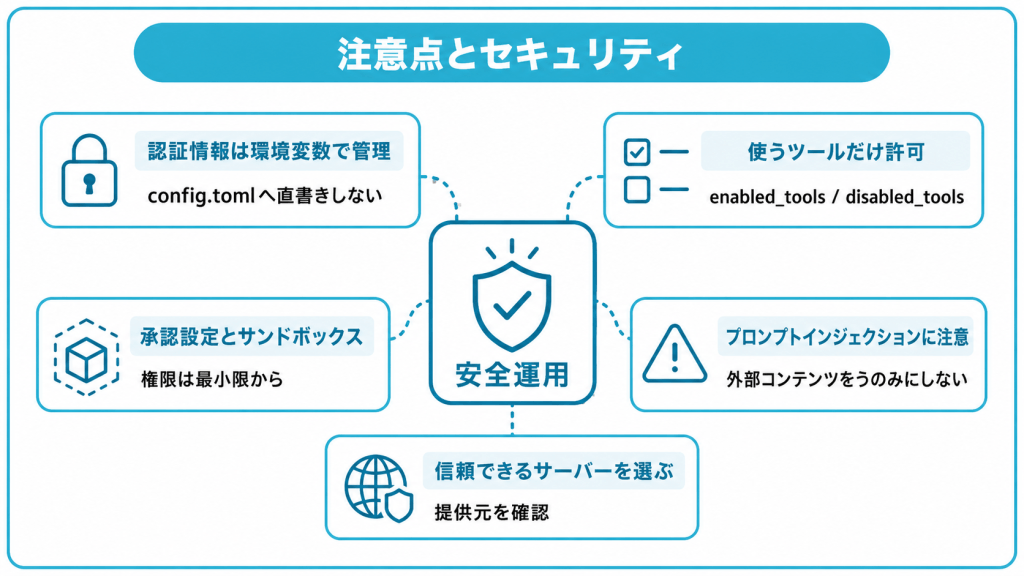
Codex MCPは便利な仕組みですが、外部リソースに直接アクセスする以上、安全に運用するためのポイントがいくつかあります。
APIキーやアクセストークンは、config.tomlに直接書き込まず、環境変数で管理する方法が推奨されます。CodexのMCP設定には、bearer_token_env_var・env_vars・envなどのオプションが用意されており、認証情報をファイルに残さずに環境変数から読み込めるようになっています。設定ファイルをGitなどで共有する場合は、特に注意が必要です。
MCPサーバーに含まれるすべてのツールを無条件で許可する必要はありません。enabled_toolsとdisabled_toolsの設定で、利用するツールを必要なものだけに限定できます。書き込みを伴う操作や、外部に影響を与える操作は特に慎重に扱いましょう。
MCPツールごとの承認設定では、auto・prompt・approveを指定できます。あわせて、Codexのサンドボックス設定でファイルアクセスやネットワークアクセスの範囲を制御します。最初は権限を絞った設定から始めるのが安全です。
Web検索系やブラウザ操作系のMCPサーバーを利用するときは、外部から取得したコンテンツに悪意ある指示が紛れ込むリスクに注意が必要です。たとえばWebページ内に「次のコマンドを実行してください」といった指示が埋め込まれていた場合、Codexが外部コンテンツ内の指示を通常の依頼と誤認し、不適切な操作につながる可能性があります。重要な操作は承認設定で都度確認するようにしておくと、被害を防ぎやすくなります。
MCPサーバーはCodexと外部リソースをつなぐ役割を担うため、提供元が不明なサーバーを安易に追加すると、想定外の動作や情報漏えいのリスクが高まります。公式が公開しているサーバーや、ソースコードが公開されていて提供元が信頼できるサーバーを優先しましょう。
個人利用・業務利用を問わず、適切な権限管理や利用ルールを意識しながら、安全にCodex MCPを活用することが重要です。
参考:OpenAI「OpenAI における Codex の安全な運用」
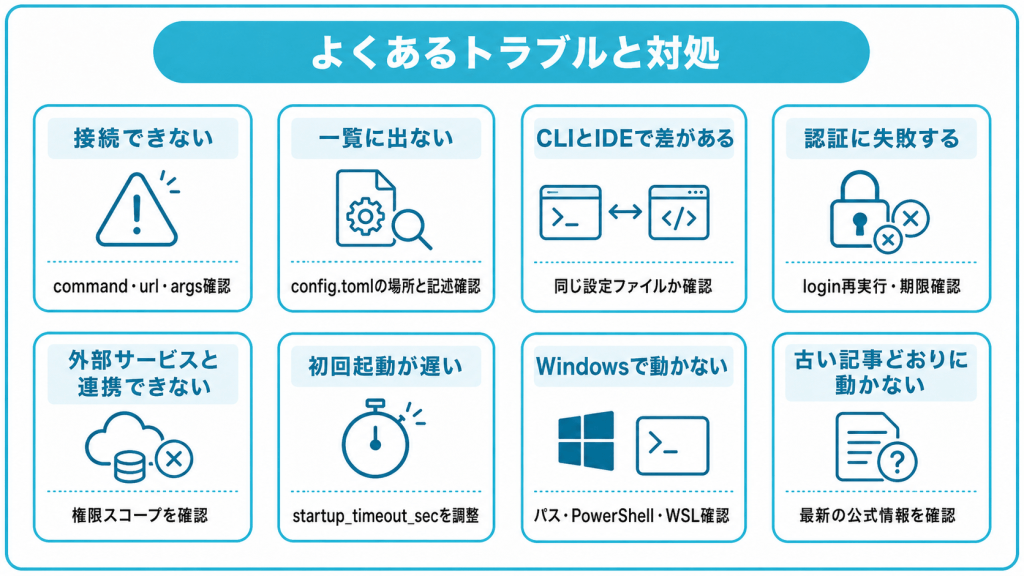
Codex MCPは正しく設定すれば便利な仕組みですが、設定ファイルや認証情報の小さな入力ミスが原因で利用できないケースがあります。ここでは、よくあるトラブルと対処方法を症状別に紹介します。
MCPサーバーに接続できない場合、まず考えられるのは、サーバーが起動していない、config.tomlに書いたURLや実行コマンドが間違っている、ネットワーク設定で外部接続がブロックされている、といった原因です。
対処としては、最初にconfig.tomlの記述を見直し、command・url・argsの値が正しいかを確認します。STDIOサーバーの場合は、ターミナルで該当のコマンドを単体で実行し、サーバーが正常に起動するかを確認してください。そのうえでCodex CLIを起動し、/mcpコマンドで有効なMCPサーバーの状態を確認してみてください。
設定を書いたはずなのに、/mcpコマンドで一覧に出てこない場合があります。主な原因は、config.tomlの記述ミス・セクション名のタイポ・TOMLの構文エラー・保存場所の取り違えです。
CodexのMCP設定は、デフォルトでは~/.codex/config.tomlに保存されます。信頼済みプロジェクトでは、プロジェクト直下の.codex/config.tomlにも設定できます。そのため、ユーザー単位の設定ファイルを編集しているのか、プロジェクト単位の設定ファイルを編集しているのかを確認しましょう。
対処としては、codex mcp listで登録済みサーバーが認識されているかを確認します。記述ミスがある場合は、[mcp_servers.]のセクション名、引用符の対応、ブラケットの位置、インデントなどを見直してください。設定ファイルの場所が違っている場合は、Codexがどの設定ファイルを読み込む状態になっているかを確認します。
CLIでは動くのにIDE拡張では使えない、またはIDE拡張では動くのにCLIでは使えないケースがあります。CLIとIDE拡張は同じ設定ファイルを共有するため、一度設定すれば双方でそのまま利用できます。
反映されない場合は、CLIとIDE拡張が同じ~/.codex/config.tomlを参照しているかを確認してください。プロジェクト直下の.codex/config.tomlを編集している場合は、そのプロジェクトが信頼済みとして扱われているかも確認します。
Codex AppやWSL環境を併用している場合は、利用しているCodexのホームディレクトリが異なることがあります。特にWindowsアプリとWSL上のCLIを併用する場合は、設定ファイル・認証情報・セッション履歴が自動では共有されない場合があるため、CODEX_HOMEや設定ファイルの保存場所を確認してください。
リモートのMCPサーバーに接続する際、認証で失敗する場合があります。OAuth認証であればログインが完了していない、Bearerトークンであれば期限切れや権限不足が主な原因です。
OAuth認証を使う場合は、codex mcp login <サーバー名>を再実行し、ブラウザで認証をやり直します。Bearerトークンを使う場合は、環境変数に設定したトークンが期限切れになっていないか、必要な権限スコープが付与されているかを確認してください。
MCPサーバー自体には接続できているものの、その先の外部サービスと連携できない場合があります。たとえばGitHub・Figma・データベースなどとの連携で、サービス側のAPI権限が不足している、OAuth設定が完了していない、MCPサーバー側の設定に必要な情報が不足している、といった原因が考えられます。
対処としては、利用しているMCPサーバーのドキュメントを確認し、必要な認証設定や権限スコープを満たしているかを見直します。サービス側の管理画面で、CodexやMCPサーバーからのアクセスが許可されているかも確認してください。
npxコマンドで起動するMCPサーバーは、初回起動時にパッケージのダウンロードが発生し、時間がかかることがあります。サーバー起動時にタイムアウトする場合は、startup_timeout_secの値を長めに設定して様子を見てください。
[mcp_servers.slowserver]

command = "npx"

args = ["..."]

startup_timeout_sec = 60
サーバーの起動はできるものの、ツール実行中にタイムアウトする場合は、tool_timeout_secの調整が必要になることもあります。ただし、タイムアウトを長くしすぎると、問題の切り分けに時間がかかる場合があるため、まずはログやエラーメッセージを確認しながら必要な範囲で変更するとよいでしょう。
Windowsでは、パスの書き方や一部のコマンドの挙動がmacOS/Linuxと異なる場合があります。CodexはWindows上でネイティブに利用できますが、PowerShellの実行ポリシー、GitやNode.jsのインストール状況、パスの指定方法によってエラーが発生することがあります。
PowerShellでnpm.ps1 cannot be loadedのようなエラーが出る場合は、PowerShellの実行ポリシーが原因の可能性があります。また、Linux前提のコマンドやツールを多く使う開発環境では、WSL2上でCodexを利用するほうが扱いやすい場合もあります。
Windowsネイティブ環境とWSL2を併用する場合は、設定ファイルの場所が分かれる点にも注意してください。Windows側では%USERPROFILE%\.codex、WSL側では通常~/.codexが使われるため、同じ設定を使いたい場合はCODEX_HOMEの指定や設定ファイルの同期を検討します。
Codex CLIはアップデートが行われるため、古い記事に掲載されているコマンドや設定項目が現在の仕様と合わないことがあります。
特に注意したいのは、codex mcpとcodex mcp-serverの違いです。codex mcpは、MCPサーバーの追加・確認・削除・認証管理を行うためのコマンドです。一方、codex mcp-serverは、Codex自体をMCPサーバーとして起動し、他のエージェントからCodexを呼び出せるようにするための別コマンドです。
この2つは用途が異なるため、古い記事や個人ブログの記述をそのままコピーするのではなく、公式ドキュメントで現在のコマンドや設定項目を確認してから設定するようにしましょう。
トラブルが発生した場合は、設定ファイルの場所、TOMLの記述、認証情報、MCPサーバーの起動状態、接続先サービスの権限を一つずつ確認すると、原因を切り分けやすくなります。
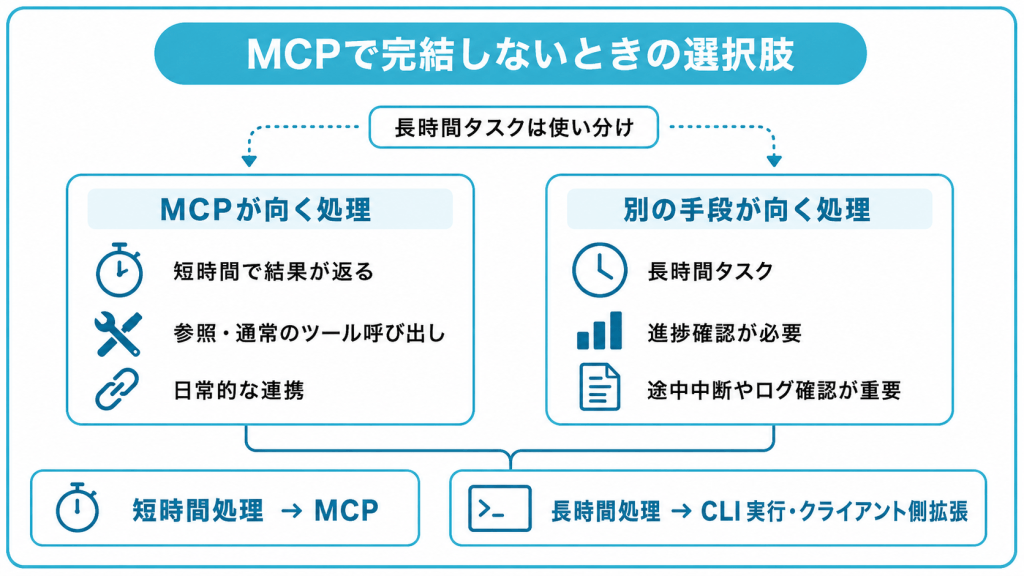
MCPは便利な仕組みですが、万能ではありません。特に長時間かかるタスクをMCP経由で実行すると、いくつか不便が出てくる場合があります。
MCPツール呼び出しは、結果が返るまで途中経過が見えづらいという性質があります。Codexのように数分〜数十分かかる処理を別のAIエージェントからMCP経由で呼び出した場合、呼び出し元の画面では「実行中」のまま長く待たされ、進捗の把握やデバッグが難しくなることがあります。
このような長時間タスクには、MCP以外の選択肢を検討するのも一つの方法です。たとえばClaude CodeのSkillなど、クライアント側の拡張手段を使える場合は、codex execのようなCLI実行を別の方法で呼び出す選択肢もあります。CLI実行のログを確認しやすい形にしておくと、進捗の把握や途中での中断がしやすくなります。
短時間で結果を返しやすい処理はMCPで、進捗確認や途中中断が重要な長時間処理はCLI実行やクライアント側の拡張手段で、というように使い分けると、それぞれの仕組みの長所を活かしやすくなります。Codex MCPに慣れてきたら、用途に合わせて他の連携方法も検討してみるとよいでしょう。
参考:Anthropic Docs「Extend Claude with skills」
Codex MCPとは、OpenAIのAIコーディングエージェント「Codex」と、AIが外部ツールと連携するための共通規格「MCP(Model Context Protocol)」を組み合わせた仕組みです。
外部ツールとの連携によって、コードを書くだけでなく開発環境そのものを操作しながら作業を進められるようになります。GitHub・Figma・Playwright・データベースなど、業務でよく使うツールを連携先に選ぶと、開発の効率化につながりやすいでしょう。
導入時はまず1〜2個のMCPサーバーから試し、権限や認証情報の管理に注意しながら少しずつ利用範囲を広げていくと運用しやすくなります。
設定時は、公式ドキュメントで対象プラン・コマンド・認証方式を確認しながら進めると、安全に導入しやすくなります。
アイスマイリーでは、生成AIのサービス比較と企業一覧を無料配布しています。課題や目的に応じたサービスを比較検討できますので、ぜひこの機会にお問い合わせください。

業務の課題解決に繋がる最新DX・情報をお届けいたします。
メールマガジンの配信をご希望の方は、下記フォームよりご登録ください。登録無料です。












FOLLOW US
SNSをフォローして、最新情報をチェックできます!






AI製品・ソリューションの掲載を
希望される企業様はこちら