


生成AI


最終更新日:2026/10/29

Claude無料版は、Anthropicの生成AI「Claude」を無料で使えるプランです。クレジットカードの登録は不要で、文章作成や要約、翻訳、コード生成、ファイルの分析まで幅広く試せます。
ただし、無料版には5時間ごとの利用上限があり、使えるモデルや機能も有料プランより限定的です。本記事では、登録方法から具体的な使い方、制限の仕組み、有料プランとの違いまで解説します。内容は、2026年10月26日時点の公式情報にもとづいています。
この記事を読むと、次のことがわかります。
AIツールを仕事や学習に取り入れたい方や、費用を抑えて試したい方は、ぜひ参考にしてください。
\ 生成AI選びに迷ったら、まずは無料診断 /

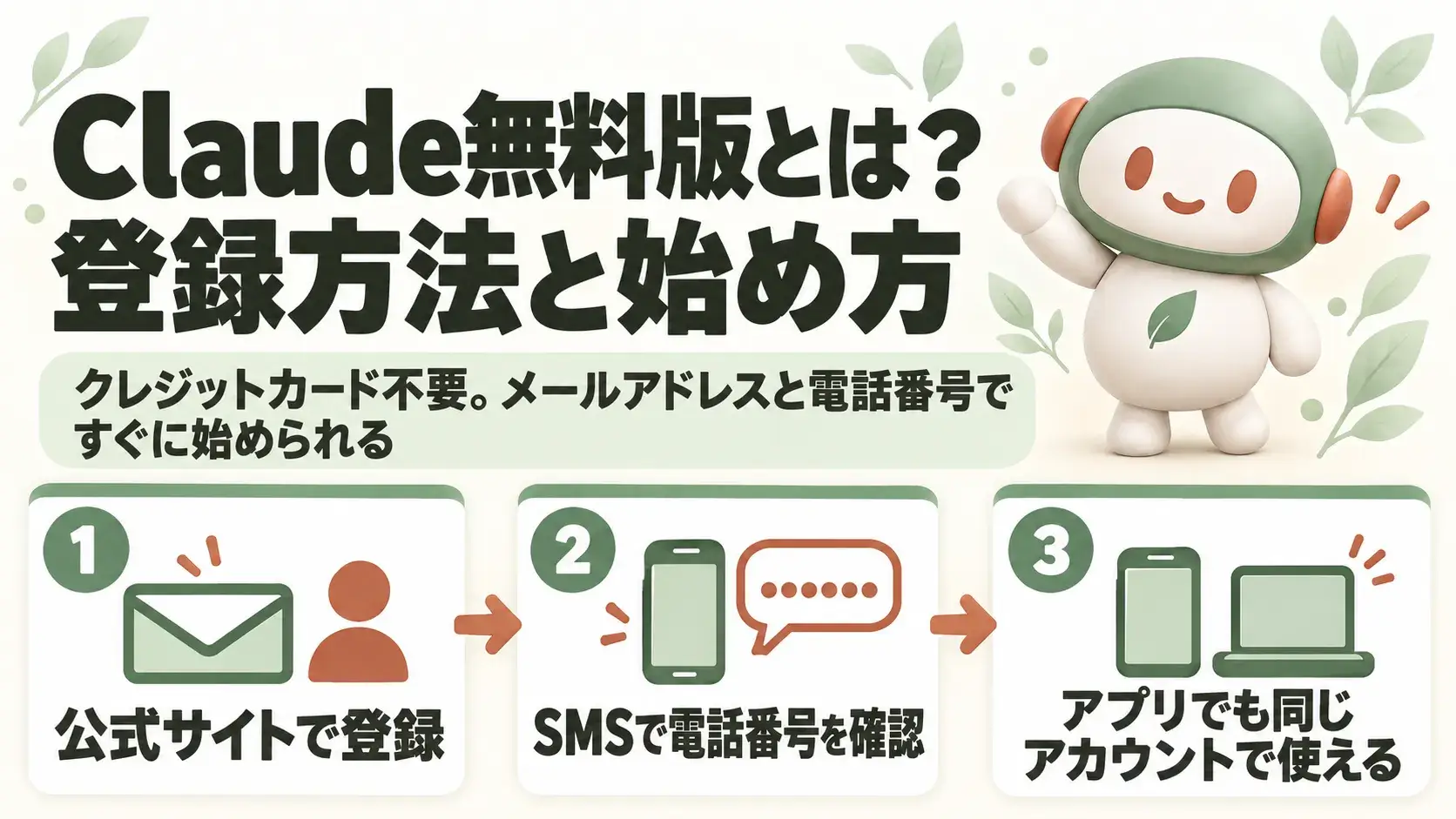
Claude無料版とは、Anthropicが開発した生成AI「Claude」を、無料のFreeプランで使えるサービスです。クレジットカードは不要で、メールアドレスかGoogleアカウントと、携帯電話の番号があれば始められます。
登録の大まかな流れは、次のとおりです。
登録は数分で終わり、特別な設定は必要ありません。ただし、利用できるのは18歳以上の方で、対応している国や地域にいることが条件です。
インターネット上には、「Claude日本語無料版」などを名乗る非公式のサイトやサービスがあります。これらはAnthropicとは無関係です。
個人情報の漏えいやアカウントの不正利用を防ぐため、公式サイト(claude.ai)か、公式のアプリから利用しましょう。
出典:Verify your phone number|Claude Help Center/Minimum age requirement|Claude Help Center
公式サイトからの登録は、すぐに完了します。ブラウザでclaude.aiを開き、次のどちらかのボタンから登録を始めます。
具体的な流れは、次のとおりです。
電話番号の確認は、すべての新しい利用者に必要です。VoIPの番号、Google Voice、アプリで発行した番号、固定電話は使えません。SMSのコードは有効期限が短いため、届いたら早めに入力しましょう。
登録が終わると、すぐにチャットの画面が表示されます。
出典:Log in to your Claude account|Claude Help Center

Claudeのスマホアプリは、App StoreとGoogle Playから無料でダウンロードできます。ストアで「Claude by Anthropic」と検索すると、公式アプリが表示されます。
| OS | 入手先 | 対応バージョン |
| iOS・iPadOS | App Store | iOS 17以降 |
| Android | Google Play | Android 8.0以降 |
似た名前の非公式アプリもあるため、提供元がAnthropicであることを必ず確認してください。
インストール後は、Web版と同じアカウントでログインします。同じアカウントを使えば、パソコンでの会話の履歴をスマホでも確認できます。外出先でスマホから始めた会話を、帰宅後にパソコンで続けることも可能です。
パソコンでは、MacやWindows向けのデスクトップアプリも無料で使えます。アプリの違いは、Claudeアプリの導入から使い方まで|PC・スマホ版の機能と違いを解説で紹介しています。
出典:Install Claude for iOS|Claude Help Center/Install Claude for Android|Claude Help Center

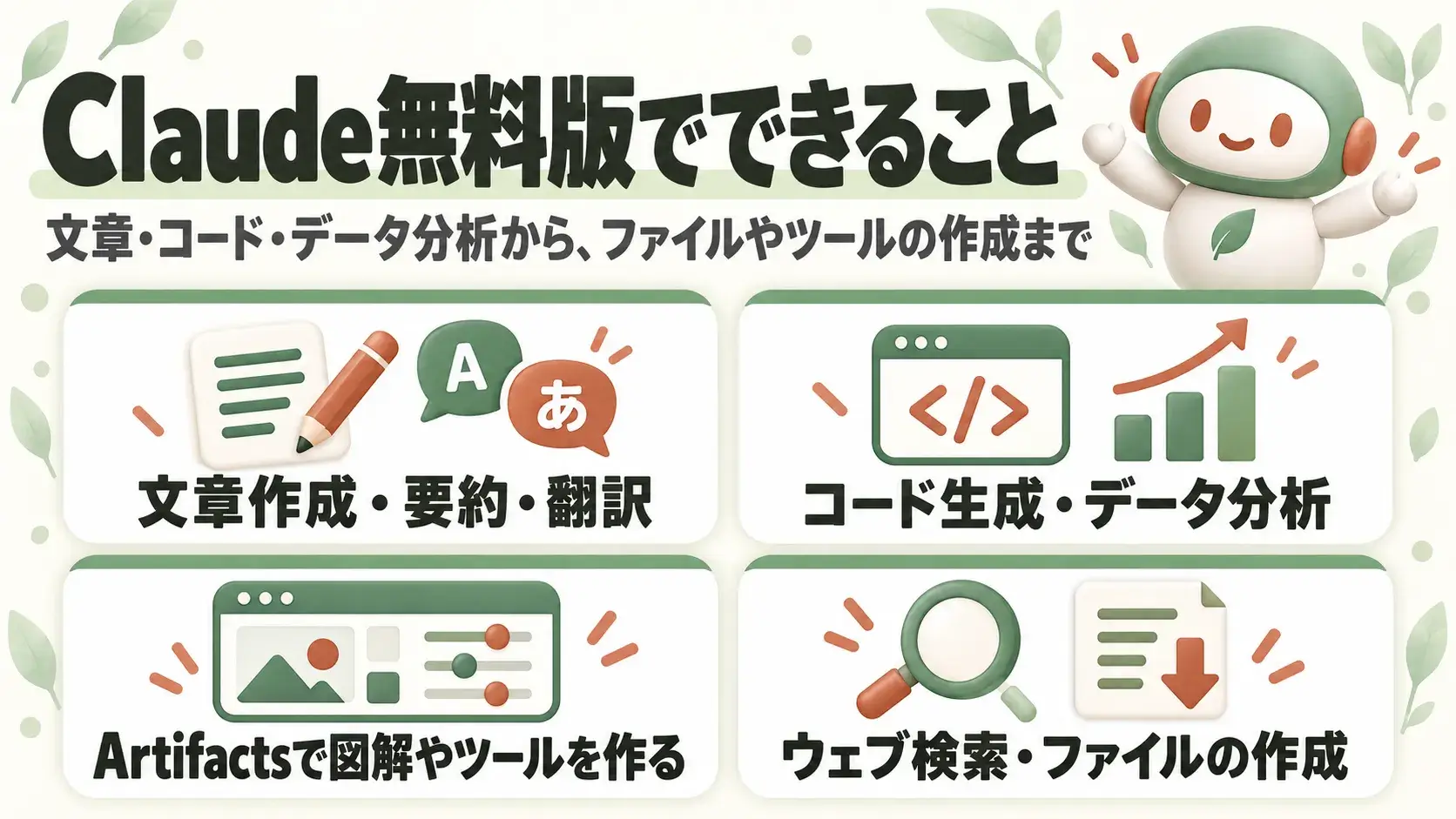
Claude無料版でも、多くの機能を使えます。料金ページでは、無料版で使える主な機能として次のものが挙げられています。
| 機能 | 無料版でできること |
| チャット | Web・デスクトップ・スマホで、文章作成・要約・翻訳・コード生成などを依頼する |
| ウェブ検索 | 最新の情報を検索して回答に反映する |
| ファイルの作成・コードの実行 | Excel・Word・PowerPoint・PDFのファイルを作り、ダウンロードする |
| メモリー | 会話をまたいで、ユーザーの情報や好みを覚える |
| コネクタ | 外部のアプリやツールとつなぐ |
| Artifacts | Webページや図解、小さなツールなどを作る |
| スキル | 作業の手順やルールをまとめたスキルを使う |
| プロジェクト | 資料や指示をまとめて管理する(最大5つまで) |
| 音声モード | 声でClaudeと会話する(ベータ版) |
例えば、会議の議事録を要約したり、英語のメールを日本語に訳したり、簡単なプログラムを作ったりできます。
音声モードは、全プランでベータ版として提供されています。Web版とデスクトップ版では、入力欄の右下にある音波のアイコンから始めます。スマホでは、入力欄のマイクの横にあるアイコンをタップします。
音声での会話も、通常の利用上限の対象です。また、無料版では、音声モードでつなげられるツールは1つまでです。
ExcelやCSVのファイルは、チャットに添付して分析できます。Excelのファイルを作ってダウンロードすることも可能です。一方、Excelの中で使う追加機能「Claude for Excel」は、Pro以上の有料プラン向けです。
出典:料金プラン|Claude/Use voice mode|Claude Help Center/Create and edit files with Claude|Claude Help Center/Use Claude for Excel|Claude Help Center
Claude無料版は、ビジネスメールや報告書、ブログ記事、企画書など、さまざまな文章の作成に使えます。日本語で依頼すれば、日本語で自然な文章を返してくれます。
長いレポートや会議の議事録を短く要約することも得意です。数千文字の文書を、数百文字の要点にまとめるといった使い方ができます。英語・中国語・韓国語などの翻訳にも対応しています。
具体的な活用例は、次のとおりです。
文章のトーンや長さも、指示で調整できます。フォーマルな文書からカジュアルな文章まで、幅広く対応します。ただし、AIの回答には誤りが含まれる場合があるため、重要な内容は必ず確認しましょう。
Claude無料版では、コードの生成も行えます。Python、JavaScript、HTML/CSSなどの主要な言語に対応しています。新しいコードの作成だけでなく、バグの修正や書き直しも依頼可能です。
作りたい処理を言葉で伝えるだけで、プログラムを生成してくれます。プログラミングに慣れていない方にとっても、業務の小さな自動化に役立つ機能です。
ファイルを添付すれば、データ分析も依頼できます。
チャットへの添付は、1つのファイルで最大500MB、1つのチャットで最大20ファイルまでです。プロジェクトに入れるファイルは、1つ30MBまでとなっています。
Excelのファイル(XLSX)を添付するには、「コードの実行とファイルの作成」をオンにする必要があります。無料版では、初期設定でオンになっています。オフになっている場合は、「設定」→「Capabilities」で切り替えましょう。この機能で作成・処理できるファイルは、30MBまでです。
例えば、売上データのExcelファイルを添付して「月別の売上推移をグラフにしてください」と依頼します。集計からグラフの作成まで、まとめて処理してくれます。
出典:Upload files to Claude|Claude Help Center
Artifacts(アーティファクト)は、会話の中で文書やWebページ、図解、小さなツールなどを作る機能です。作ったものはその場でプレビューでき、修正を重ねながら仕上げられます。
プログラミングの知識がなくても、簡単なWebページや、インタラクティブなグラフ、計算機などを言葉で指示して作れます。
無料版でも、Artifactsは作成できます。文書(Docs)・スライド(Slides)・デザイン(Design)のテンプレートから作り始めることも可能です。一方、ダッシュボード(ベータ)、アプリとの連携、データの保存などの機能は、有料プラン向けです。
2026年9月16日からは、新しい仕組みのArtifactsに切り替わりました。作ったものは、初期設定では本人だけが見られる状態で、共有したい相手を選べます。
Artifactsを使うには、設定で「コードの実行とファイルの作成」をオンにしておく必要があります。複雑なツールを何度も作り直すと、利用上限に早く達しやすいため、シンプルな用途から試してみましょう。
出典:What are artifacts and how do I use them?|Claude Help Center
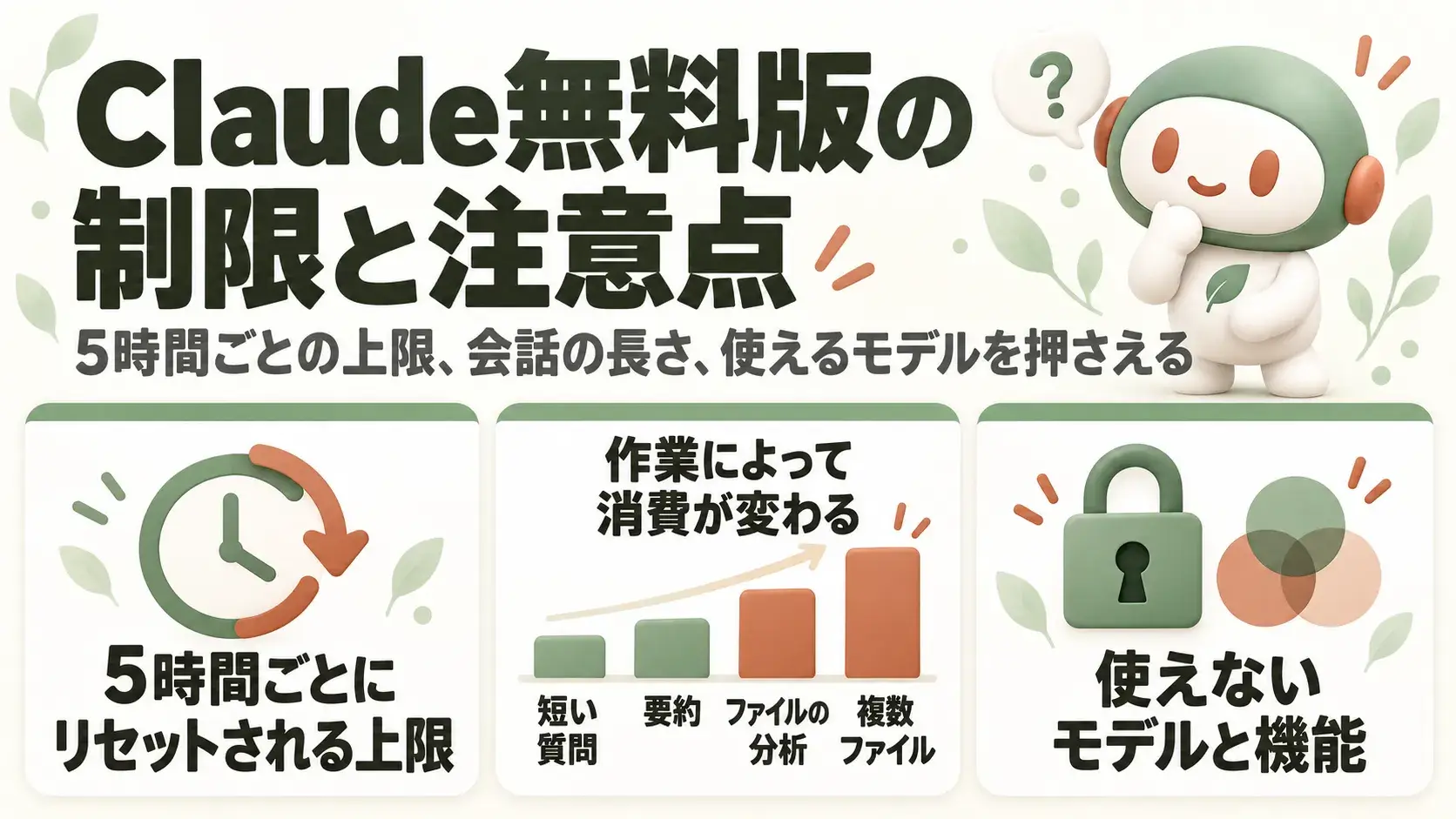
Claude無料版の制限は、大きく3つに分けられます。
利用量の上限は、5時間ごとにリセットされる仕組みです。送れるメッセージの数は固定ではなく、需要に応じて変わります。また、メッセージや添付ファイルの長さ、使う機能によっても、消費する量が変わります。
制限の仕組みを理解しておけば、無料版でも効率よくClaudeを活用できます。
Claude無料版の利用上限は、1日あたりの回数ではなく、5時間ごとにリセットされるセッション単位の仕組みです。
1回のセッションで送れるメッセージの数は、公式には公開されていません。ヘルプでは、需要に応じて変わると案内されています。公平に使えるよう、ほかの種類の上限が設けられる場合もあります。
使い方によって、上限に達するまでの速さは大きく変わります。長い文章の生成や、ファイルの添付・分析、ウェブ検索などを多く使うと、早く上限に達しやすくなります。
上限に近づいたり達したりすると、画面に通知が表示されます。上限に達した場合は、次にリセットされる時刻が示されます。表示は「5-hour limit reached – resets [時刻]」の形式です。
無料版では、上限に達した後に利用クレジットで使い続けることはできません。利用クレジットの購入や、「設定」→「Usage」での使用量の確認は、有料プランの機能です。
計画的に使うには、リセットの時刻を意識し、重要な作業から先に進めることが大切です。
出典:About free Claude usage|Claude Help Center/Understand Claude error messages|Claude Help Center
Claudeが文章を処理するときの単位を、トークンといいます。1トークンが何文字にあたるかは、モデルと言語によって異なる仕組みです。
公式ドキュメントによると、Claude 4.7以降のモデルは新しい仕組みで文章を区切ります。以前のモデルより、同じ文章でトークン数が約30%多くなります。以前のモデルでは、英語の約3.5文字が1トークンの目安でした。
日本語の文章のトークン数は、内容によって変わります。正確な数を知りたい場合は、公式のトークンを数える機能で確認しましょう。
トークンの消費は、作業の内容によって大きく変わります。消費の傾向の目安は、次のとおりです。
| 作業の種類 | 消費のレベル | 消費が大きくなる理由 |
| 短い質問・確認・雑談 | ★☆☆☆☆ 低い | 入力も出力も短い |
| メール・SNS投稿など短い文章の作成 | ★★☆☆☆ やや低い | 出力が短く収まることが多い |
| 文章の要約・内容の分析 | ★★★☆☆ 中程度 | 元の文章が長いほど入力が増える |
| PDF・画像の解析 | ★★★★☆ 高い | ファイルの内容が入力として扱われる |
| 長い資料を参照した質疑応答 | ★★★★☆ 高い | 資料が会話に含まれ続け、会話が進むほど増える |
| コード生成・デバッグ | ★★★★☆ 高い | 出力が長く、やり取りの回数も多くなりやすい |
| 大量のファイルの横断分析 | ★★★★★ 非常に高い | 複数のファイルの入力が一気に積み上がる |
1つの会話で扱える量(コンテキストウィンドウ)も、無料版では需要に応じて変わります。固定の数値は公開されていません。
有料プランのチャットでは、最新のモデルのコンテキストウィンドウが100万トークンです。対象は、Fable 5.1、Opus 5.5、Sonnet 5.5、Haiku 5.5です。また、有料プランでコードの実行をオンにしている場合は、会話が長くなると古いやり取りが自動で要約されます。
無料版では、長さの上限を超えると「Your message will exceed the length limit for this chat」と表示されます。その場合は、内容を分けて送るか、新しいチャットを始めましょう。
出典:Glossary|Claude Platform Docs/How large is the context window on paid Claude plans?|Claude Help Center
Claude無料版で使えるのは、Sonnet系とHaiku系のモデルです。日常的な文章作成やコード生成には、十分な性能を備えています。
一方、より高度な推論に向くOpus系と、最上位のFable系は、有料プランでのみ使えます。
| モデルの系統 | 最新のモデル(2026年10月時点) | 位置づけ・特徴 | 無料版での利用 |
| Fable | Claude Fable 5.1 | Opusよりも上位に位置するモデル | ✕(Proは利用クレジットで利用、MaxとTeam Premiumは週の上限の50%まで) |
| Opus | Claude Opus 5.5 | 複雑な推論や高度な分析に向く上位モデル | ✕(Pro以上) |
| Sonnet | Claude Sonnet 5.5 | 速度と性能のバランスに優れた標準のモデル | ◯ |
| Haiku | Claude Haiku 5.5 | 高速で軽量なモデル | ◯ |
※料金ページでは、無料版のモデルは「Sonnet・Haiku」と記載されています。選べるバージョンは、画面のモデル選択で確認してください。
モデル以外にも、無料版では使えない機能があります。
なお、1回ごとのウェブ検索は、無料版でも使えます。本格的に業務で使う場合は、これらの制限を踏まえて有料プランを検討しましょう。
出典:料金プラン|Claude/Use research on Claude|Claude Help Center/What are projects?|Claude Help Center
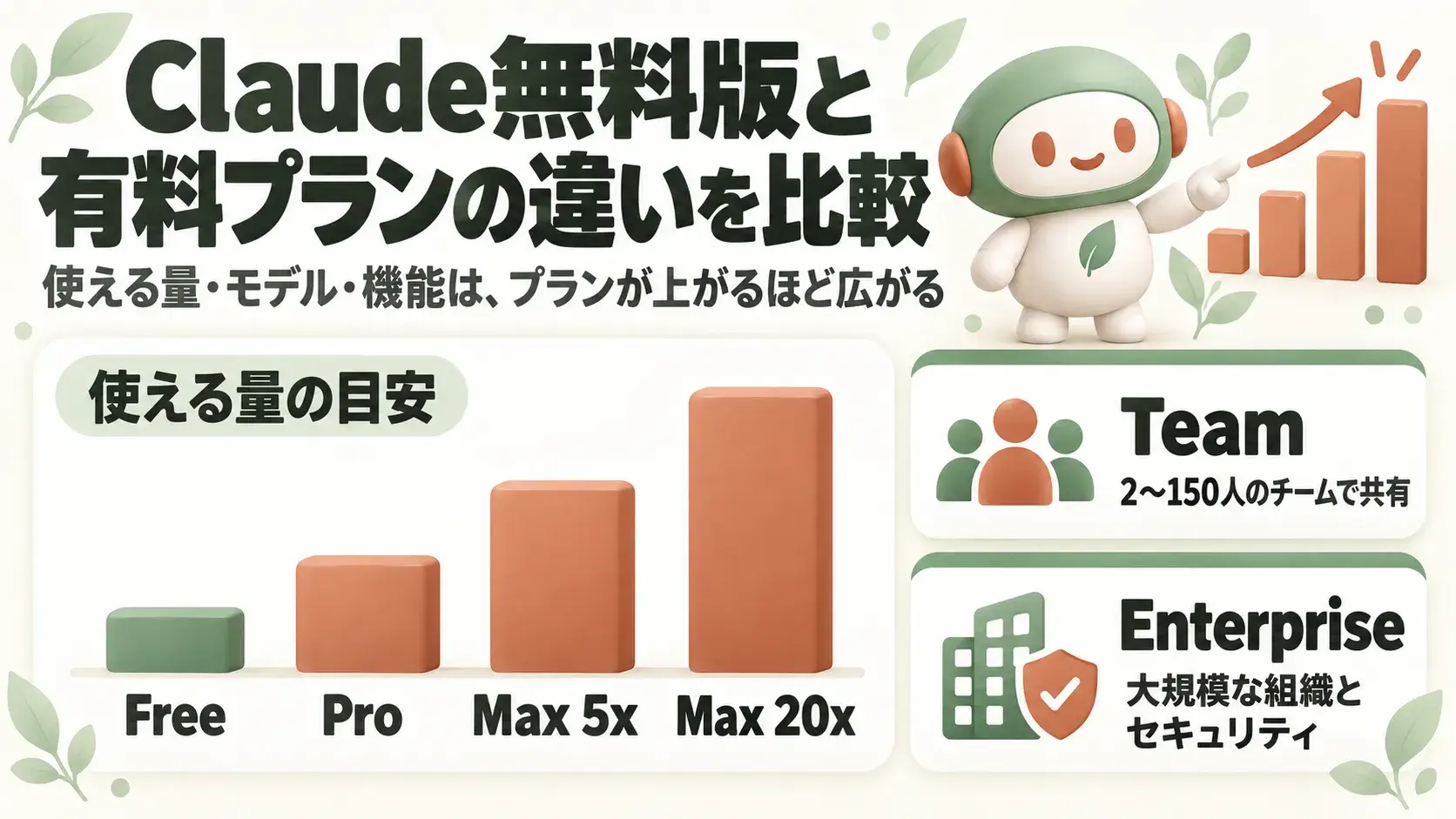
Claudeには、無料版のほか、Pro・Max・Team・Enterpriseの有料プランがあります。料金や使える量、モデルに違いがあります。
無料版で十分なのは、短い質問や文章作成が中心で、利用の頻度が低い場合です。毎日業務で使いたい、Opusを使いたい、上限を気にせず作業したい場合は、有料プランを検討しましょう。
| 比較項目 | Free | Pro | Max 5x | Max 20x | Team | Enterprise |
| 対象 | 個人 | 個人 | 個人 | 個人 | 2〜150人の組織 | 大規模な組織 |
| 月額料金 | 無料 | $20(年払いは月$17) | $100 | $200 | 1人$25〜$125(年払いは$20〜$100) | 1人$20(年払い)+使用量 |
| 使える量の目安 | 5時間ごとにリセット(需要で変動) | 無料版の5倍以上 | Proの5倍 | Proの20倍 | Standardの席はProより多い、Premiumの席はStandardの5倍 | 使用量に応じた料金 |
| 使えるモデル | Sonnet・Haiku | Opus・Sonnet・Haiku(Fableは利用クレジット) | Fableを含む全モデル | Fableを含む全モデル | Opus・Sonnet・Haiku(PremiumはFableも) | Fableを含む全モデル |
| プロジェクト | △(最大5つ) | ◯ | ◯ | ◯ | ◯(共有可) | ◯(共有可) |
| Research | ✕ | ◯ | ◯ | ◯ | ◯ | ◯ |
| Claude Code | ✕ | ◯ | ◯ | ◯ | ◯ | ◯ |
| Claude for Microsoft 365 | ✕ | ◯ | ◯ | ◯ | ◯(Outlookも) | ◯ |
| 利用クレジットの購入 | ✕ | ◯ | ◯ | ◯ | ◯ | 使用量に応じて請求 |
| 毎月のAPIクレジット | ✕ | ✕ | $100 | $200 | 組織で最大$500 | ✕ |
| 管理者機能・SSO | ✕ | ✕ | ✕ | ✕ | ◯ | ◯(SCIM・監査ログなど) |
| こんな人に向いている | まず試したい人 | 毎日業務で使う個人 | 開発や分析を集中して行う個人 | 長時間フルに使う人 | チームで共同作業したい組織 | セキュリティの要件が厳しい組織 |
※2026年10月26日時点の公式の価格です。Maxプランは月払いのみです。Enterpriseは年間契約で、20席から申し込めます。
※Claude APIは、どのプランとも別に、Claude Consoleで利用料を支払って使います。MaxとTeamには、毎月のAPIクレジットが付く仕組みです。
プランの選び方は、Claudeのプランを比較!料金・機能の違いと選び方を解説で詳しく解説しています。
出典:料金プラン|Claude/About Claude’s Pro plan usage|Claude Help Center
Proプランは、月額20ドル(年払いは月17ドル、一括で200ドル)で使える個人向けのプランです。1回のセッションで使える量は、混雑する時間帯でも無料版の5倍以上になります。
Proプランに移行すると、次の機能が使えるようになります。
短い作業が中心で、1回のセッションの範囲に収まる場合は、無料版でも対応できます。一方、長時間の作業や、大きなファイル・長い文章のやり取りが多い場合は、Proの上限の大きさが役立ちます。
ただし、Proプランにも、5時間ごとのセッションや週単位などの上限があります。上限は、ClaudeのチャットとClaude Codeで共有されます。
出典:What is the Pro plan?|Claude Help Center/Model configuration|Claude Code Docs
Maxプランは、Proよりもさらに多く使う人向けのプランです。「Max 5x(Proの5倍)」と「Max 20x(Proの20倍)」の2種類があります。
大規模な開発や、複雑なデータ分析、長時間の連続作業にも対応できます。すべての作業で出力の上限が高く、混雑時の優先アクセスや、新機能の先行利用も含まれます。
組織で使うためのプランも用意されています。
これらのプランは、無料版やProでは対応しきれない本格的な業務での利用や、組織全体での導入に適しています。
出典:料金プラン|Claude
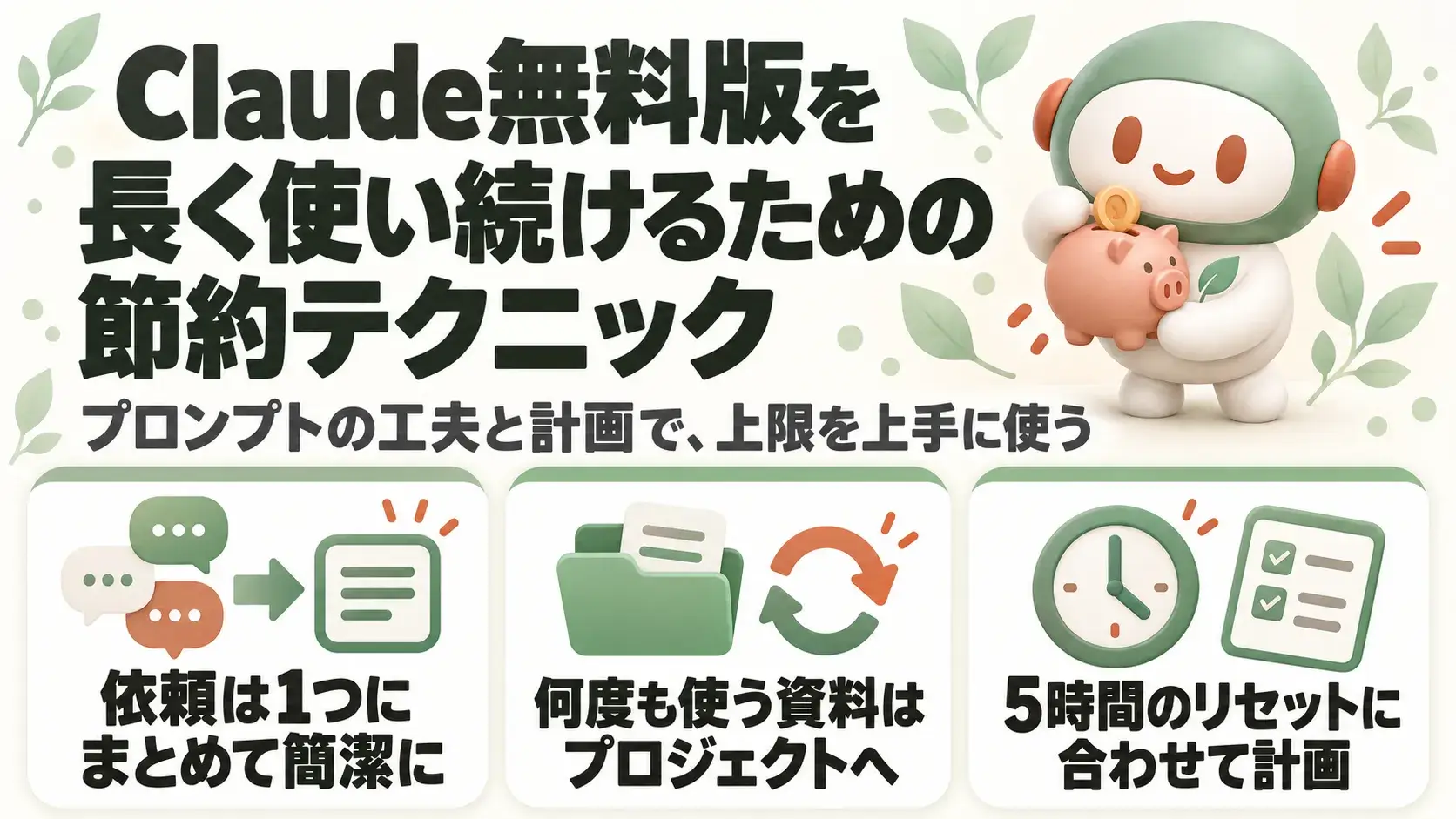
Claude無料版を長く使い続けるには、日々の使い方を少し工夫することが大切です。上限に達してしまった場合は、リセットの時刻まで待つのが確実な対処法です。
公式ヘルプでは、利用量を上手に使うコツとして、次のような方法が紹介されています。
プロジェクトに入れた資料はキャッシュされ、再び参照するときは新しい部分だけが上限の計算に含まれます。同じ資料について何度も質問する場合に有効です。
また、ウェブ検索などのツールやコネクタは、多くのトークンを使います。使わない機能はオフにしておくと、上限を節約できます。
ウェブ検索は、入力欄の左下にある「+」から「Web search」を選んで切り替えます。チャットとCoworkが統合された新しい画面ではスイッチがなく、Claudeが必要なときに検索します。
会話が長くなるほど、それまでのやり取りが毎回読み込まれ、消費が増える点にも注意が必要です。話題が変わったら新しいチャットを始めると、消費を抑えやすくなります。
出典:Usage limit best practices|Claude Help Center/Enable and use web search|Claude Help Center
トークンの消費を抑えるには、プロンプトの書き方を工夫することが重要です。最も効果的なのは、1回のメッセージで目的・前提の条件・出力の形式をまとめて伝える方法です。
質問を何度も重ねると、そのたびにトークンを消費します。最初のプロンプトで、必要な情報を過不足なく伝えましょう。
長い前置きや丁寧すぎる挨拶は、省いてかまいません。人同士のやり取りでは大切ですが、AIとの対話では不要な消費につながります。
ファイルを添付するときは、文書の全体ではなく、必要な部分だけを抜き出して送ると節約できます。
プロンプトは、次のような構成を意識すると効果的です。
この構成を意識すると、少ないやり取りで質の高い回答を得やすくなります。
Claude無料版の利用上限は、5時間ごとにリセットされます。上限に達した場合は、表示される次のリセットの時刻まで待つ必要があります。
この特性を活かすには、1日の作業の予定を、リセットの時刻に合わせて組み立てるのが効果的です。例えば、午前中にClaudeで文章作成やアイデア出しを進めます。上限に達したら、午後は別の作業に切り替えるといった進め方です。
リセットを見越して計画するときのポイントは、次のとおりです。
Claudeを使えない時間は、次に送るプロンプトを練り直す時間にあてましょう。リセットの後の作業を、スムーズに再開できます。
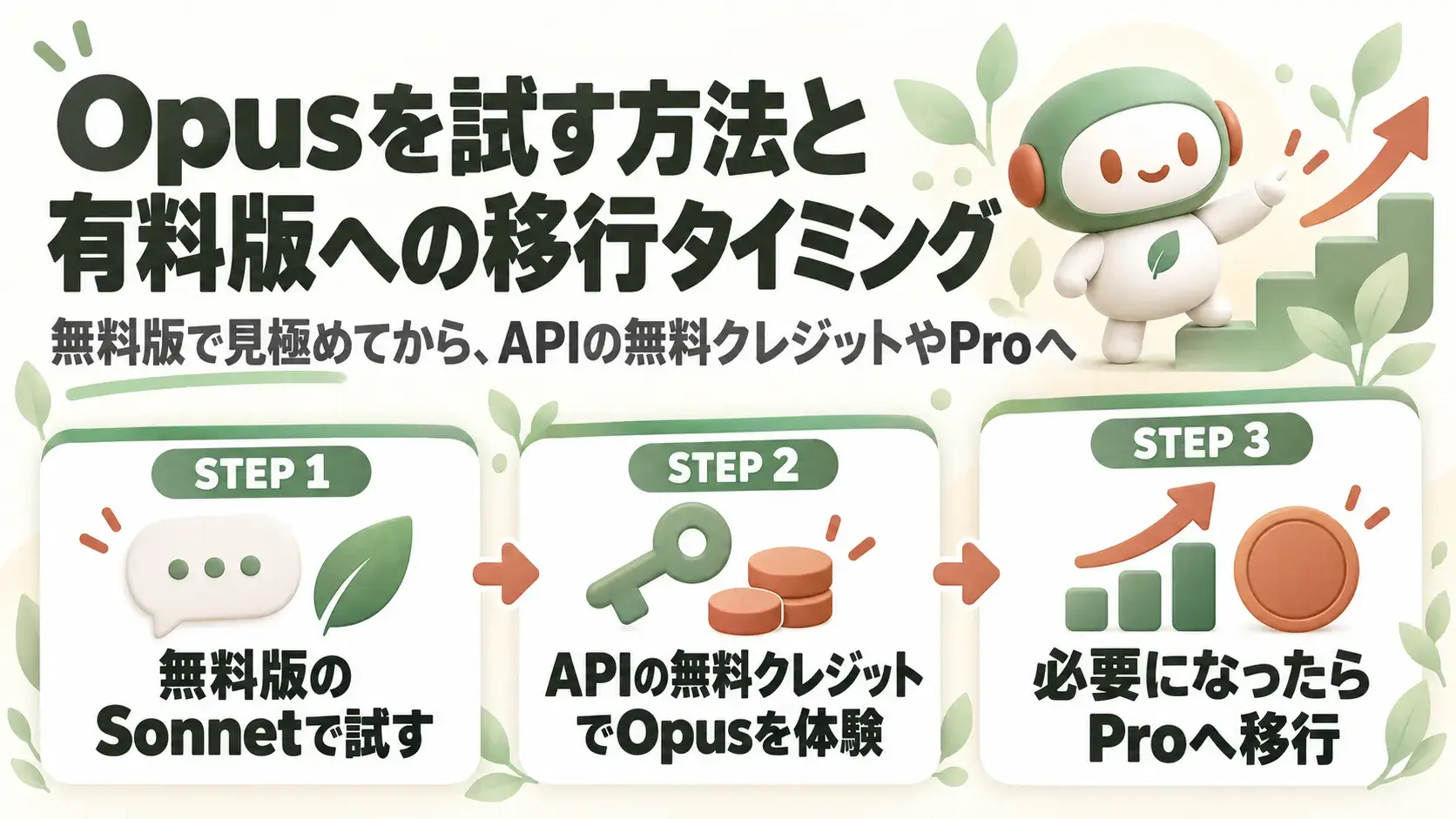
Claude無料版では、Opusのモデルを使えません。完全に無料で、制限なくOpusを使える公式の方法は用意されていません。
そのうえで、費用を抑えて試す方法としては、次の2つがあります。
おすすめは、まず無料版のSonnetを数週間使い、実際の業務で回答の品質を確かめることです。Sonnetでは物足りない、より高度な推論や長い文章の処理が必要になった時点が、有料版を検討するタイミングです。
複雑なコード生成や専門的な分析、大量の文書の処理を頻繁に行う場合は、特に検討の価値があります。Proプランへの移行で、生産性が上がる可能性があります。週に数回の軽い利用であれば、無料版で十分な場合も多いでしょう。
Opusを費用をかけずに試したい場合は、Claude APIの無料クレジットを使う方法があります。開発者向けの管理画面「Claude Console」で、新しいアカウントに5ドル分のクレジットを1回だけ受け取れます。
クレジットを受け取る流れは、次のとおりです。
電話番号は携帯電話のものに限られ、VoIPの番号や固定電話は使えません。
APIを使うには、APIキーの発行も必要です。
APIの料金は、使った分だけかかる従量制です。Claude Opus 5.5の場合、入力が100万トークンあたり4ドル、出力が100万トークンあたり20ドルかかります。
例えば、入力500トークン・出力300トークンのやり取りなら、1回あたり約0.008ドルです。5ドルのクレジットで、約600回試せる計算になります。
同じ文脈を繰り返し使う場合は、プロンプトキャッシュも有効です。Opus 5.5では、キャッシュから読み込む入力の料金が、通常の入力の5%になります。
APIでOpusの性能を体験すれば、有料プランへ移行するかどうかの判断材料になります。APIの詳しい使い方は、Claude(クロード)のAPIとは?使い方からかかる料金まで詳しく解説で紹介しています。
出典:How do I claim my free credits?|Claude Help Center/Pricing|Claude Platform Docs
Proプランは、月額20ドルで、無料版より高い上限と追加の機能を使える有料プランです。移行する前に、割引やお試しの扱いを確認しておきましょう。
公式ヘルプによると、個人向けのプラン(ProとMax)に、常に用意されている割引はありません。期間限定のプロモーションが行われることはありますが、問い合わせで割引やクーポンを個別に受けることはできません。
プロモーションの情報は、公式のチャネルで告知されます。検索結果には古いキャンペーンの情報が残っている場合もあるため、最新の情報は公式のサイトで確認してから判断しましょう。
移行のタイミングを見極めるなら、次のような状態が目安になります。
これらに当てはまるようになったら、月額20ドルの料金と得られる効果を比べて、Proプランへの移行を検討しましょう。
出典:What is the Pro plan?|Claude Help Center

Claude無料版とChatGPT無料版は、どちらも無料で使えるAIチャットですが、制限の仕組みや得意な機能が異なります。違いを理解して使い分けると、業務の効率を高められます。
主な違いは、次のとおりです。
| 比較項目 | Claude無料版 | ChatGPT無料版 |
| 使える主なモデル | Sonnet・Haiku | 軽量モデルのLuna(料金ページではGPT-6 Luna、ヘルプではGPT-5.6 Lunaと表記)など |
| テキストのチャットの上限 | 5時間ごとにリセットされる上限あり | 上限なし(不正利用の防止策の範囲内) |
| 1つの会話で扱える量 | 需要に応じて変動(非公開) | 2万7,000トークン(Instantのモデル) |
| ファイルのアップロード | 1ファイル500MBまで、1チャット20ファイルまで | 回数に上限あり |
| 画像生成 | 非対応(SVGなどの図解は作成可能) | 対応(回数に上限あり) |
| ウェブ検索 | 対応 | 対応 |
| 音声での会話 | 音声モード(ベータ版) | 対応(回数に上限あり) |
| 作れるもの・拡張 | Artifacts、スキル、コネクタ、ファイルの作成 | 既存のGPTsの利用(新規作成は不可) |
| 上限に達したとき | リセットの時刻まで待つ | ツールごとに、時間をおいて再び使える |
※ChatGPTの情報は、OpenAIの料金ページとヘルプ(2026年10月26日時点)にもとづいています。
出典:ChatGPT Free Tier FAQ|OpenAI Help Center/GPT-6 and other models in ChatGPT|OpenAI Help Center/料金プラン|ChatGPT/Can Claude produce images?|Claude Help Center
Claudeは、長い文書の要約や、ビジネス文書の作成、コードの生成に活用しやすいAIです。有料プランでは、最新のモデルで最大100万トークンの文脈を扱えるため、長い契約書や技術文書を一度に読み込めます。
無料版でも、PDFやExcelのファイルを添付して分析したり、Artifactsで図解や小さなツールを作ったりできます。
一方、ChatGPT無料版は、テキスト以外の機能が充実している点が特徴です。
プレゼン資料に使うイラストの作成や、上限を気にせず短い質問を繰り返したい場面では、ChatGPTが便利です。長い資料を読み込んだ分析や、文書・ツールの作成ではClaudeを使うなど、目的に応じて使い分けましょう。
ClaudeとChatGPTを使い分けるには、それぞれの機能の特徴を理解することが大切です。業務の内容に応じた使い分けの例を、次の表にまとめました。
| タスクの種類 | おすすめ | 理由 |
| 長いレポート・議事録・契約書の要約や分析 | Claude | ファイルを添付して、長い文書をまとめて読み込める |
| ビジネスメール・報告書・提案書の作成 | Claude・ChatGPT | どちらも日本語の文章作成に対応。両方で試して比べる |
| 簡単なWebページや図解、ツールの作成 | Claude | Artifactsで、その場でプレビューしながら作れる |
| Excel・Word・PowerPointのファイルの作成 | Claude | 無料版でもファイルを作成してダウンロードできる |
| 画像・イラストの生成 | ChatGPT | 画像生成に対応(Claudeは非対応) |
| 最新のニュースや情報の調査 | Claude・ChatGPT | どちらもウェブ検索に対応 |
| 短い質問を何度も繰り返す | ChatGPT | 無料版でもテキストのチャットに回数の上限がない |
実際の業務では、両方を併用すると効果的です。例えば、ChatGPTで資料用のイラストを作り、Claudeで長い資料の分析や文書の作成を行うといった連携が考えられます。
まずは両方の無料版を実際の業務で試し、自社の業務の流れに合うほうを見極めましょう。チームのメンバーにも使ってもらい、意見を集めると、導入の判断がしやすくなります。
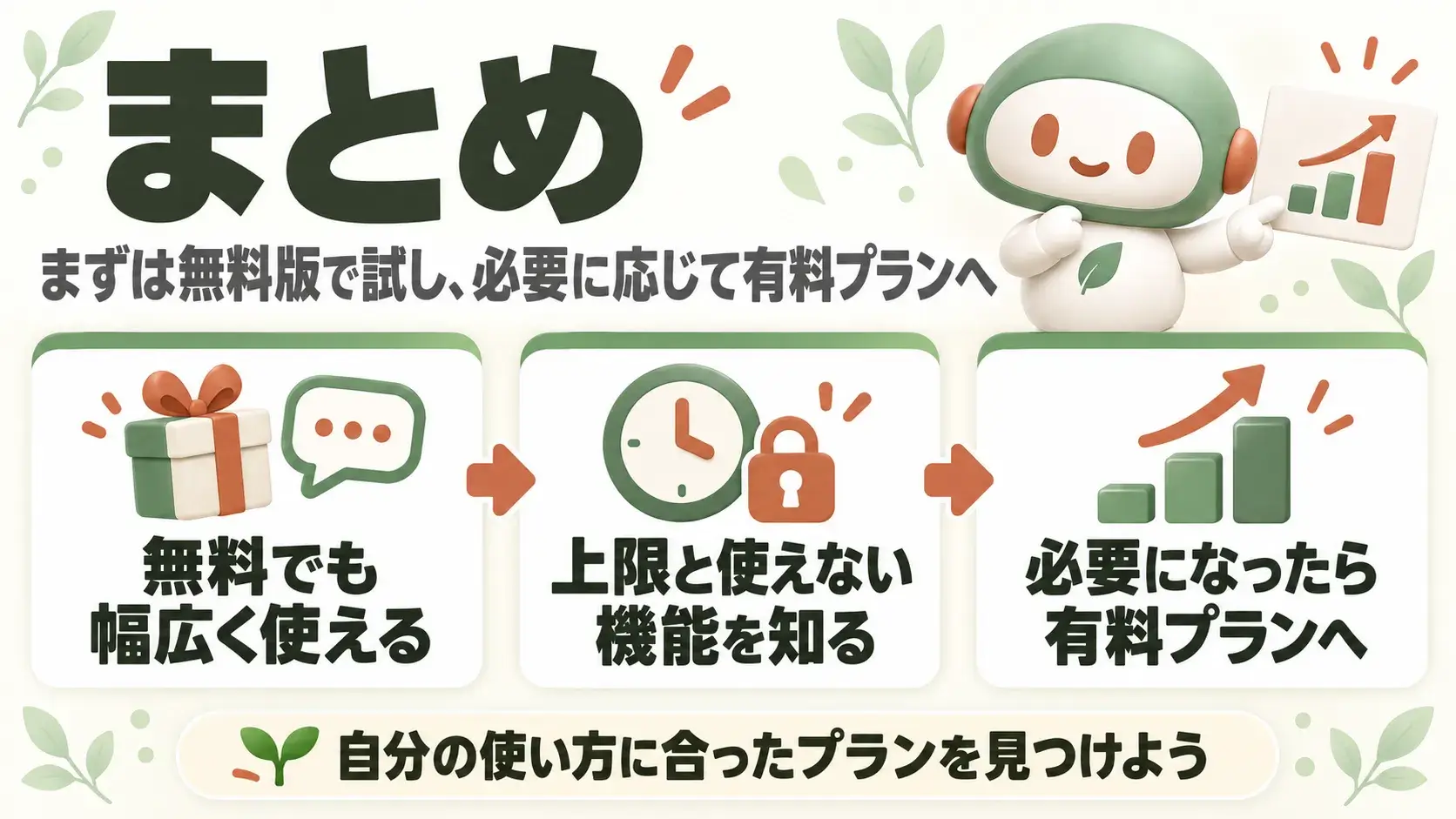
Claude無料版は、登録するだけで、Claudeのチャットを無料で使えるプランです。文章作成や要約、翻訳、コード生成に加え、ウェブ検索やファイルの作成、Artifacts、スキルなども試せます。
一方で、無料版には5時間ごとにリセットされる利用上限があり、使えるモデルはSonnetとHaikuに限られます。Opus・Fable、Research、Claude Codeなどは、有料プランの機能です。
それでも、プロンプトを工夫したり、リセットの時刻を意識して計画したりすれば、無料版でも十分に実用的に使えます。より多くの量や高度な機能が必要になったら、Proプランへの移行を検討しましょう。
なお、Proプランにも、5時間ごとや週単位の上限があります。ChatGPTとの使い分けも視野に入れながら、業務や用途に合ったAIツールを選んでください。
まずは無料版から始めて、自分の使い方に合ったプランを見つけていくことをおすすめします。最新の情報は、Claudeの料金ページとClaude公式ヘルプセンターで確認してください。
アイスマイリーでは、生成AI のサービス比較と企業一覧を無料配布しています。課題や目的に応じたサービスを比較検討できますので、ぜひこの機会にお問い合わせください。
\ 生成AI選びに迷ったら、まずは無料診断 /

業務の課題解決に繋がる最新DX・情報をお届けいたします。
メールマガジンの配信をご希望の方は、下記フォームよりご登録ください。登録無料です。










FOLLOW US
SNSをフォローして、最新情報をチェックできます!








AI製品・ソリューションの掲載を
希望される企業様はこちら