


生成AI


最終更新日:2026/07/29

Claude Codeで複数行の指示を送ろうとしてEnterキーを押したら、途中で送信されてしまった経験はありませんか。
本記事では、設定不要ですぐ使える方法から、ターミナル別の設定手順まで改行する方法を4つ解説します。環境を問わず複数行のプロンプトをスムーズに送れるようになります。
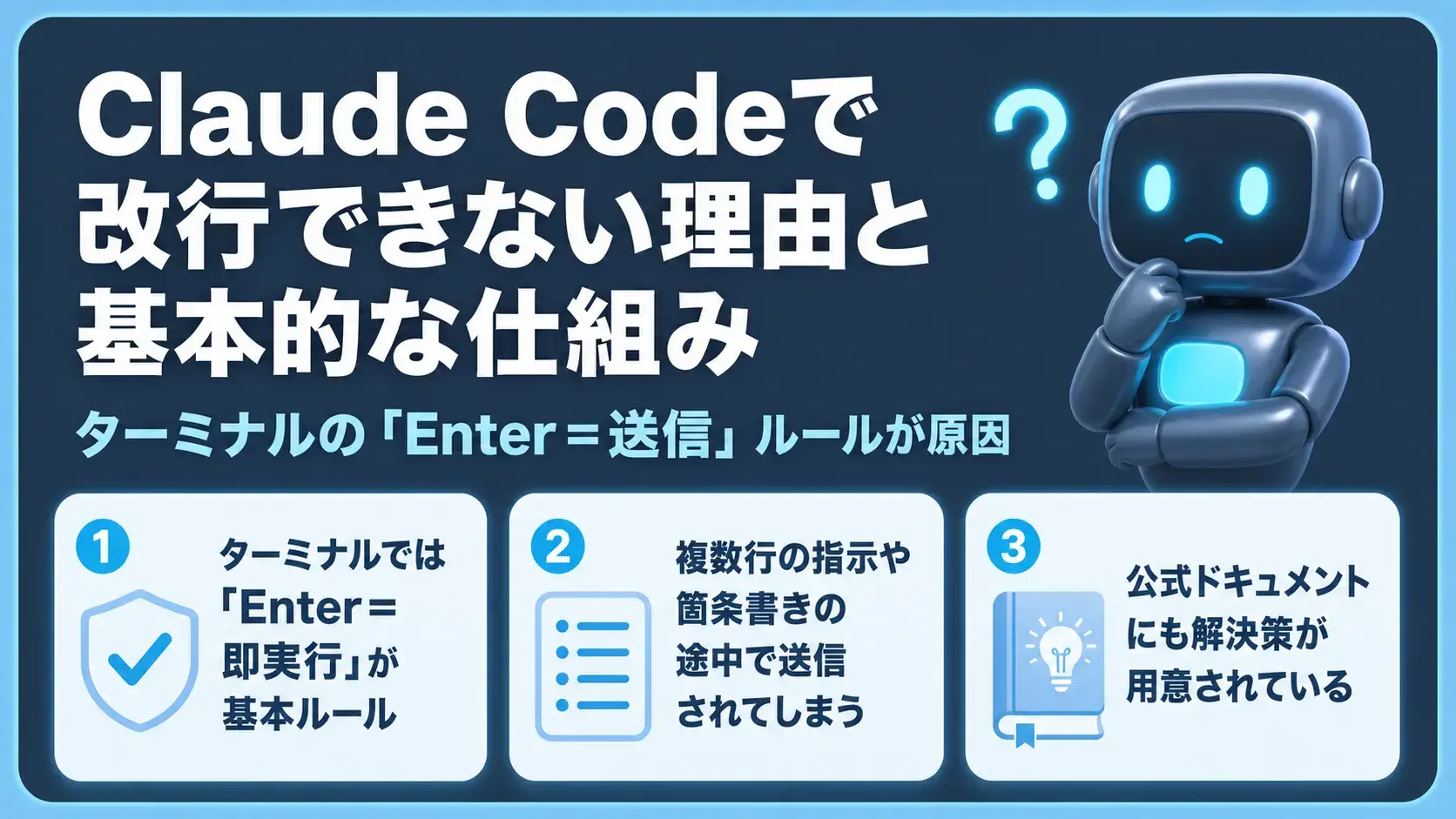
Claude Codeを使い始めて最初に戸惑うのが、「Enterを押したら送信されてしまった」という問題です。ChatGPTやブラウザ版のClaudeであれば、Enterキーで改行できるのに、なぜClaude Codeではできないのでしょうか。
Claude Codeはターミナルの上で動作するツールです。ターミナルでは「Enterキー=コマンドの実行」というルールが基本になっています。
たとえばターミナルで ls と入力してEnterを押せばファイル一覧が表示されるように、Enterは「今すぐ送信・実行する」という操作として機能します。
Claude Codeもターミナルの動作ルールに従っているため、入力の途中でEnterを押すとプロンプトがそのまま送信されてしまいます。
「複数行にわたる指示を1回でまとめて送りたい」「箇条書き形式で手順を伝えたい」という場面で、現在の仕様がネックになるのです。
意図せず送信される問題はClaude Codeの開発チームも認識しており、公式ドキュメントにも解決策が掲載されています。
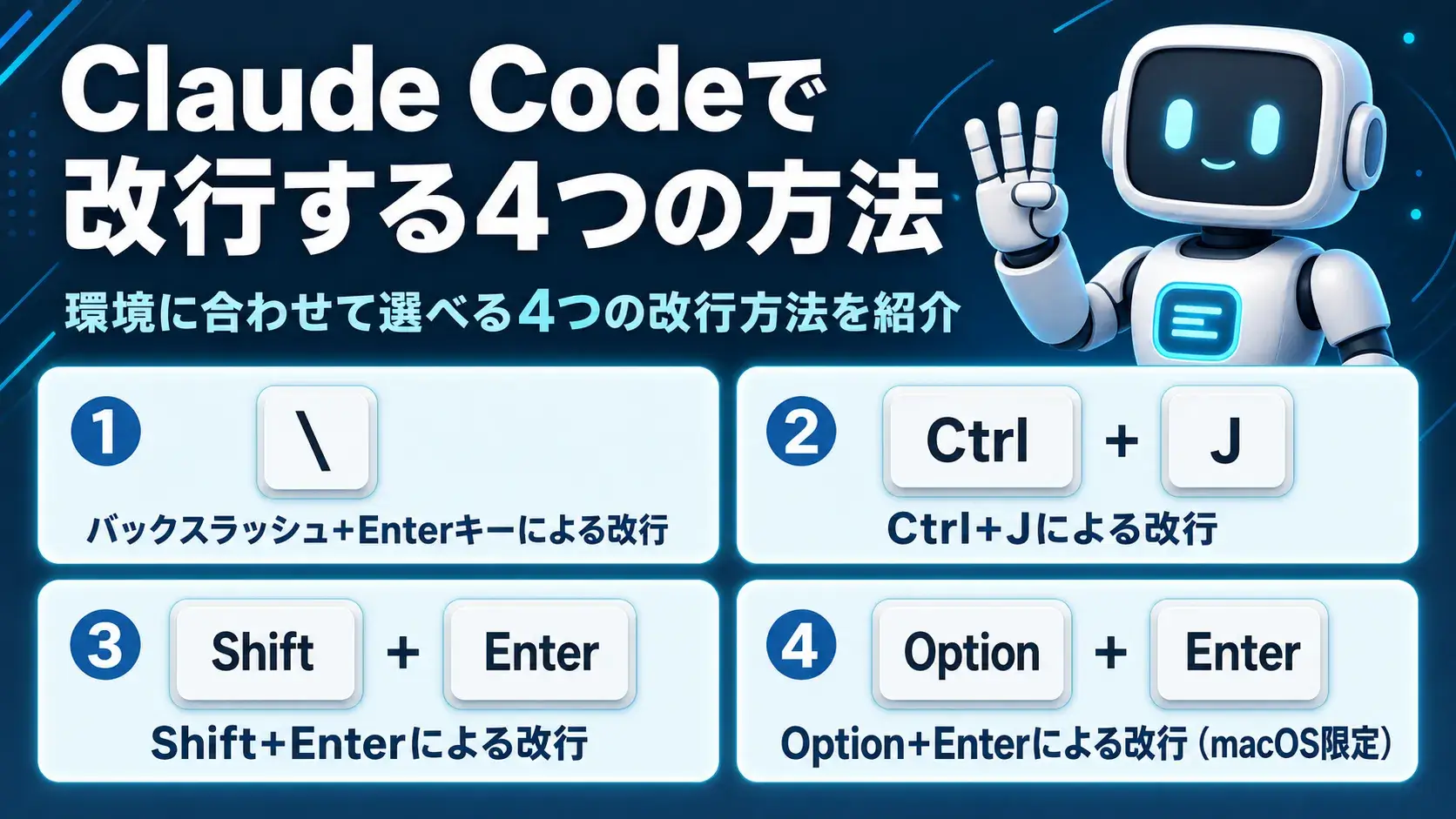
改行方法は以下の4種類です。
使用しているOS・ターミナルの種類・事前設定の有無によって最適な方法が変わるため、まず下の表で自身の環境に合う方法を確認してください。
| 方法 | 操作 | 対応OS・環境 | 事前設定 | 向いている場面 |
| バックスラッシュ+Enter | 行末にバックスラッシュを入力してからEnterを押す | すべての環境(Windows・Mac・Linux共通) | 不要 | 設定をする時間がない・とにかく今すぐ改行したい場合の確実な手段 |
| Ctrl+J | Ctrl+Jを同時に押す | 多くの環境で動作(一部不可) | 不要 | 設定なしでショートカットとして手軽に使いたい場合(まず試してみる価値あり) |
| Shift+Enter | Shift+Enterを同時に押す | iTerm2・VS Code Terminal(完全対応)など | /terminal-setupの実行が必要な環境あり | 一般的なAIチャットツールと同じ操作感で使いたい場合。設定済みなら最もスムーズ |
| Option+Enter | Option+Enterを同時に押す | macOSのみ | Terminal.appでは設定変更が必要 | macOSユーザーが標準Terminal.appを使っている場合 |
バックスラッシュ(\)を行の末尾に入力してからEnterを押すと、Claude Codeは「まだ入力が続く」と判断して改行を受け付けます。
WindowsでもMacでもLinuxでも動作し、ターミナルの種類を問わず使えるため、環境を選ばない点が強みです。
たとえば、複数の作業をまとめて指示したい場合は次のように入力します。
指定したリポジトリで以下の作業を順番に行ってください: \
各行の末尾に「\」を付けてEnterを押すと改行され、最後の行でそのままEnterを押すと全体が送信されます。
ただし、バックスラッシュを入力し忘れると改行ではなく送信になるため、入力漏れには注意が必要です。
すぐ使える方法のため、「とにかく今すぐ複数行の指示を送りたい」という場面では最も確実な手段です。
Ctrl+Jは、多くのターミナルで「改行コード(LF)を入力する」という操作として割り当てられており、Claude Codeでもそのまま改行として機能します。
バックスラッシュのように毎回記号を打つ手間がなく、指を動かすだけで改行できるため、キーボードショートカットとして便利です。
ただし、ターミナルの設定によってはCtrl+Jが別の機能に割り当てられているケースがあります。
改行されずに送信されたり、別の動作が起きたりする場合は、その環境では使えないと判断し、別の方法に切り替えてください。
ChatGPTやブラウザ版Claudeと同じ「Shift+Enterで改行」の操作をClaude Codeでも再現する方法です。
一度設定が完了すれば毎回バックスラッシュを入力する必要がなくなるため、いつも複数行のプロンプトを送る場合は最もストレスが少ない選択肢です。
公式ドキュメントによると、iTerm2・WezTerm・Ghostty・Kittyの4つのターミナルは追加設定なしでShift+Enterがそのまま機能します。
VS Code・Alacritty・Zedなどそれ以外のターミナルでは、Claude Code内で /terminal-setup コマンドを実行することでShift+Enterが自動的に設定されます。
macOS標準のTerminal.appはShift+Enterのキーバインド変更に対応していないため、Shift+Enterを使いたい場合はiTerm2などの対応ターミナルへの切り替えが推奨されています。
ターミナル別の具体的な設定手順は、次の「ターミナル別の改行設定手順」で説明します。
macOS環境でのみ使える改行方法です。
VS CodeターミナルとiTerm2ではShift+Enterと同様にOption+Enterも改行として使えます。
macOS標準のTerminal.appでは初期状態では動作しないため、別途設定変更が必要です。
設定手順は、後述の「macOS Terminal.appでのOption+Enter設定手順」を参照してください。
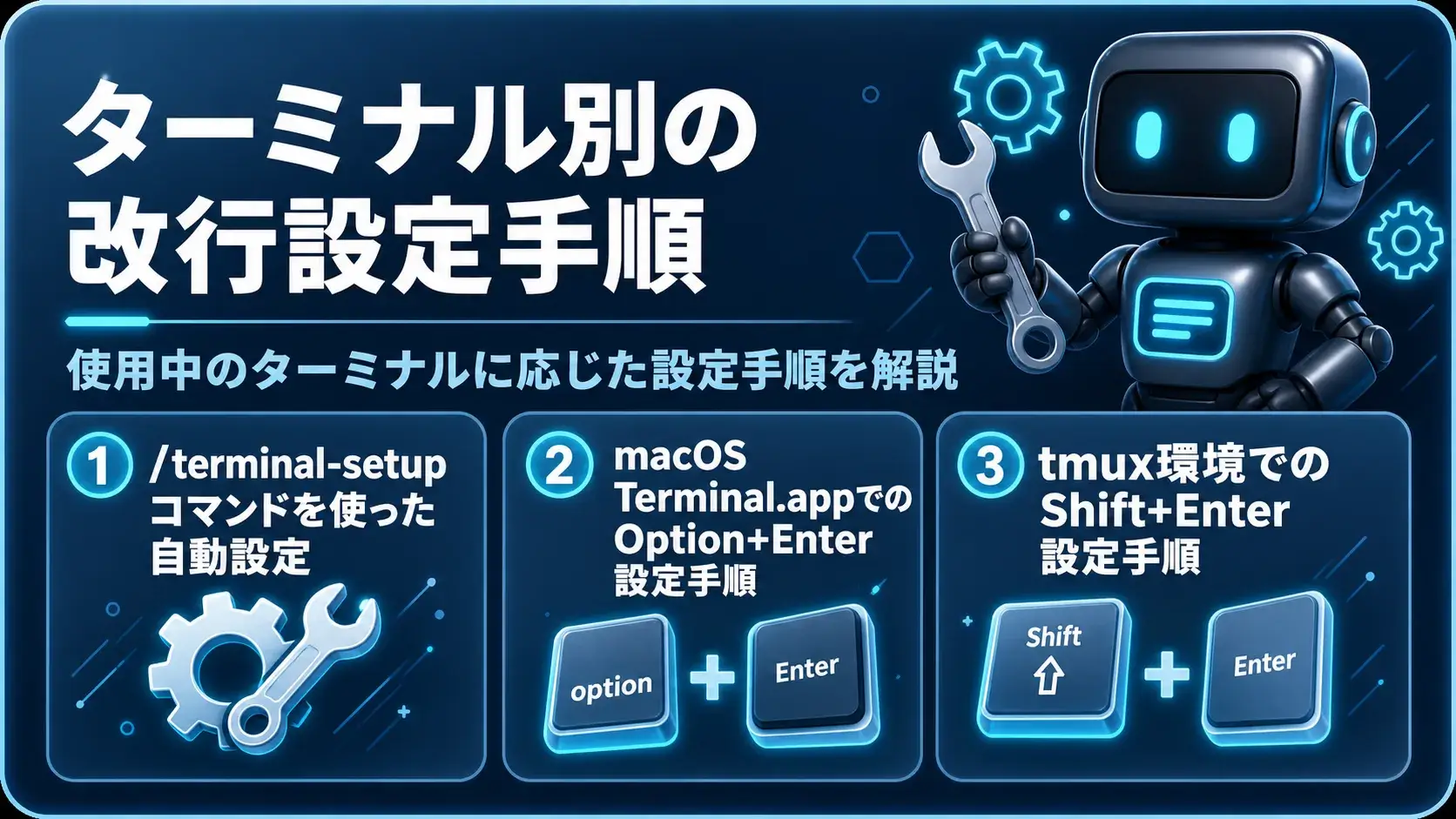
Shift+EnterやOption+Enterを使えるようにするには、使用しているターミナルに応じた設定手順が必要です。
ターミナルとは、コマンドを入力するための黒い画面のアプリのことで、macOSであれば標準搭載の「Terminal.app」のほか、「iTerm2」「VS Code」内蔵ターミナルなどがあります。
まず、自身が使っているターミナルを確認してから、該当の手順を進めてください。
Claude Codeには、ターミナルの設定を自動で行う /terminal-setup コマンドが用意されています。
Claude Codeを起動して入力欄に /terminal-setup と入力しEnterを押すだけで、Shift+Enterで改行できるようキーバインドを自動設定してくれます。難しいコマンドや設定ファイルの編集は一切ありません。
公式ドキュメントによると、iTerm2・WezTerm・Ghostty・Kittyの4つはShift+Enterが最初から機能するため、設定コマンドは表示されません。
VS Code・Alacritty・Zedなどのターミナルでは /terminal-setup を実行することで自動設定が完了します。
実行後はターミナルを一度閉じて再起動すると設定が反映されます。
macOS標準のTerminal.appはShift+Enterのキーバインド変更に対応していないため、自動設定コマンドでは設定できません。その場合は次のOption+Enterの設定手順を参照してください。
macOS標準のTerminal.appでShift+Enterによる改行を設定することはできませんが、「OptionキーをMetaキーとして使用する」という設定に変更することで、Option+Enterで改行できるようになります。
設定手順は以下のとおりです。
設定後は、Enterキーだけを押すと送信、OptionキーとEnterキーを同時に押すと改行という動作になります。
tmuxは複数のターミナルセッションを1つの画面で管理するツールで、開発者に広く使われています。
tmux内でClaude Codeを使っている場合、tmuxが環境変数を上書きしてしまうため、/terminal-setupコマンドを実行してもShift+Enterが正しく機能しないことがあります。
この場合は次の3ステップで対処します。
tmux kill-server/terminal-setuptmux記載の順番で実行することで、tmuxを使っている環境でもShift+Enterが正常に動作するようになります。
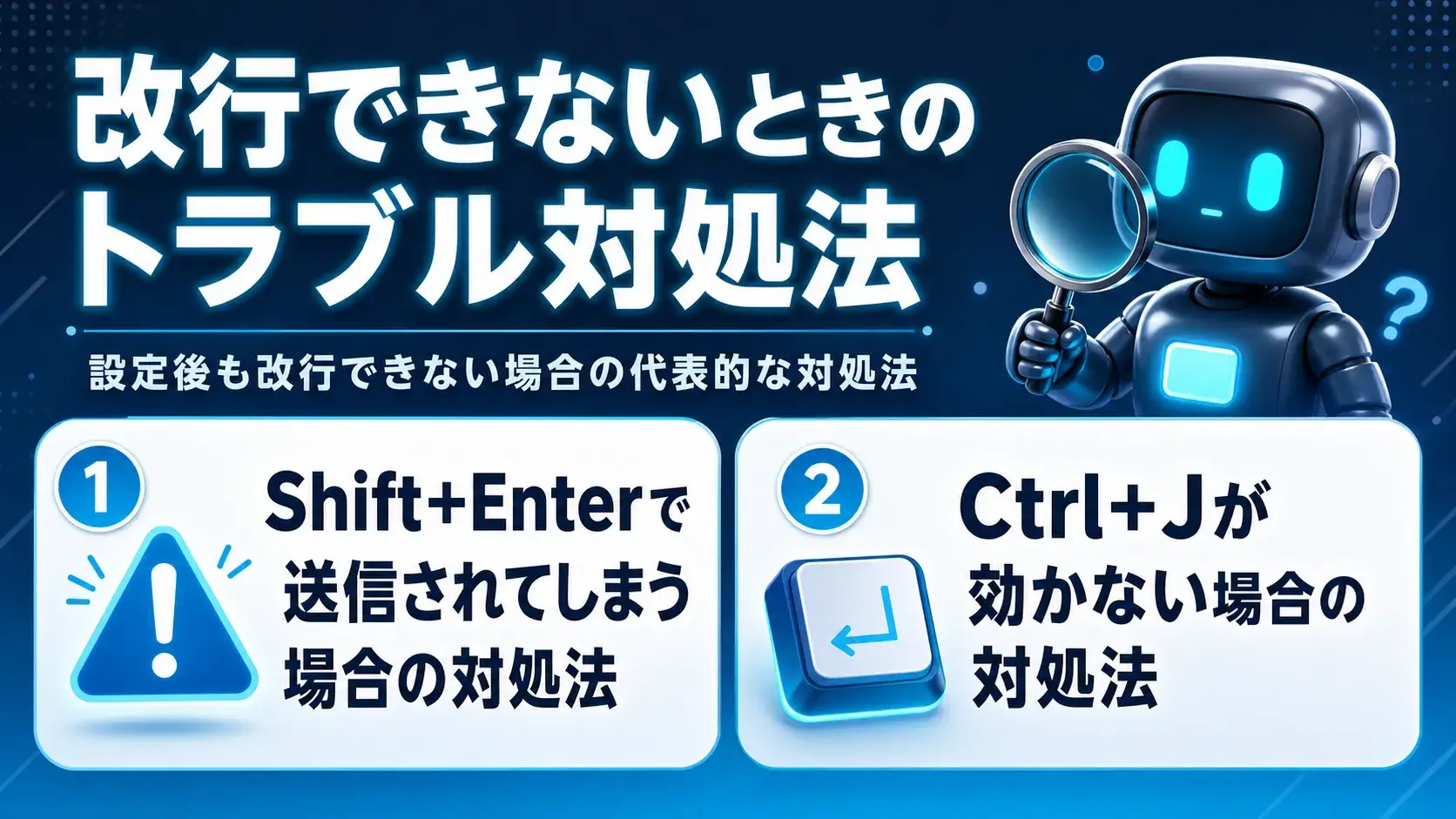
設定を行ったあとも改行がうまく動作しない場合があります。
代表的な2つのトラブルと、それぞれの対処法を説明します。
設定済みの環境でShift+Enterを押しても改行ではなく送信されてしまう場合、まず以下の手順を試してください。
それでも改善しない場合、VS Codeのターミナルを使用しているなら、Claude Codeをバージョンアップした際に、キーバインドの設定ファイルが古いままになっている可能性があります。
VS Codeのキーバインド設定ファイル(keybindings.json)の中身を [] にリセットしてから、Claude Code内で /terminal-setup を再実行することで解消できます。
注意点として、keybindings.jsonの中身を[]に書き換えてしまうと、Claude Code用の設定だけでなく、ご自身がVS Codeで独自に設定したすべてのショートカットキーも失われてしまいます。
Ctrl+Jを押しても改行されない、または別の動作が起きる場合は、該当するターミナルでCtrl+Jが別の機能に割り当てられている可能性があります。
ターミナルの設定画面でキーバインドの一覧を確認し、Ctrl+Jが何に割り当てられているかを確認してください。
別の機能に割り当てられていてCtrl+Jが使えない場合は、無理に設定を変更しようとせず、バックスラッシュ+Enterキーによる改行に切り替えるのが確実です。
バックスラッシュ+Enterはどの環境でも動作する最終手段であるため、他の方法がうまくいかないときは常にこの方法へ戻ることができます。
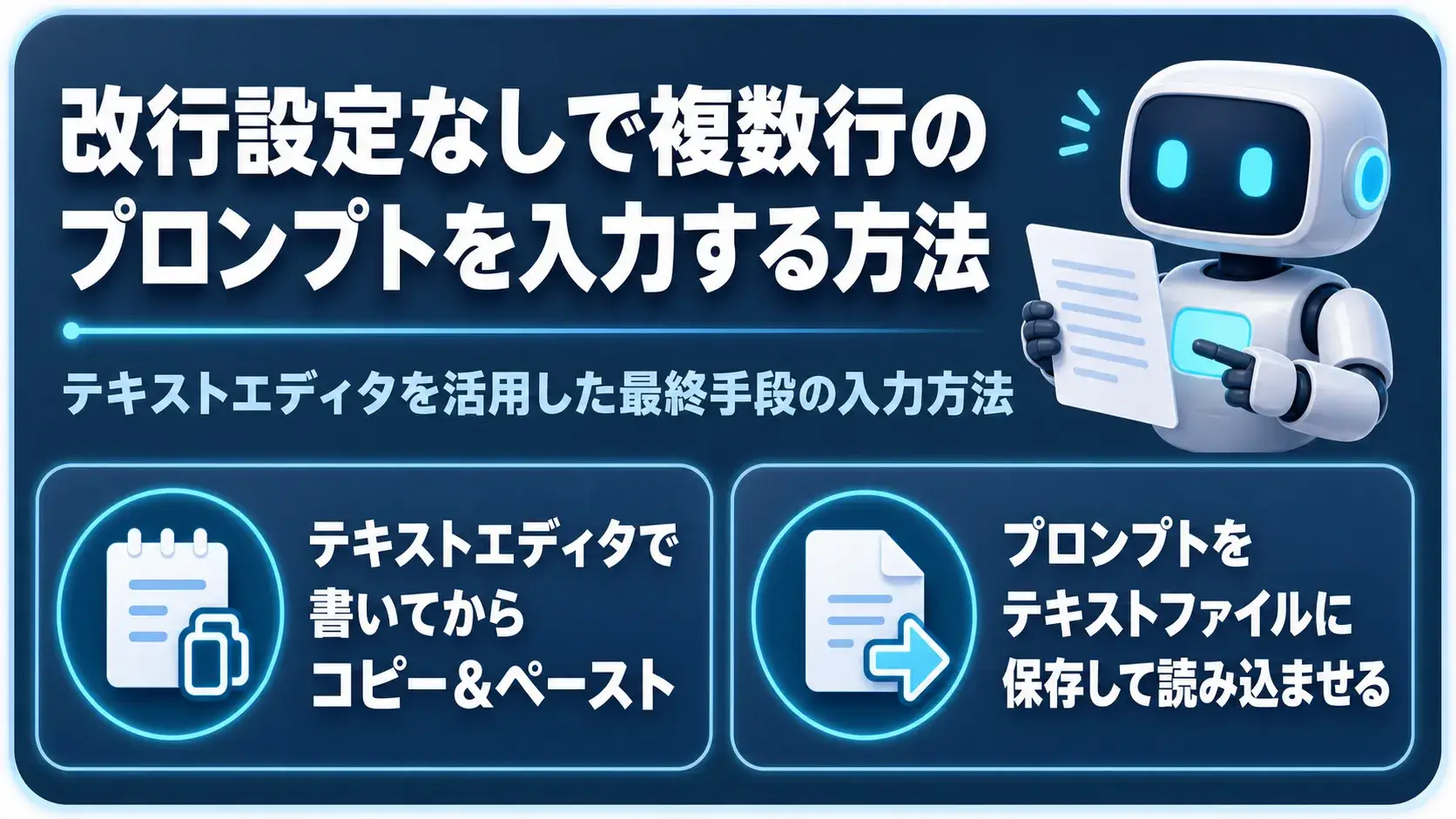
どの方法を試しても改行がうまくいかない場合の最終手段として、テキストエディタを活用する方法があります。
メモ帳(Windows)やテキストエディット(Mac)など普段使い慣れたテキストエディタでプロンプトを書いてから、全文をコピーしてClaude Codeの入力欄にペーストすると、改行を含んだ状態でそのまま貼り付けることができます。
テキストエディタでの入力はトラブル回避だけでなく、長い指示を整理しながら書く場面でも使い勝手が良いです。テキストエディタのほうが画面が広く、見返しながら修正しやすいためです。
さらに、プロンプトをテキストファイルに保存して読み込ませる方法も有効です。
claude -p "$(cat prompt.txt)" のように記述することで、ファイルの内容をプロンプトとして渡すことができます。
よく使う長い指示は事前にファイルとして保管しておくと、毎回入力する手間を省けます。
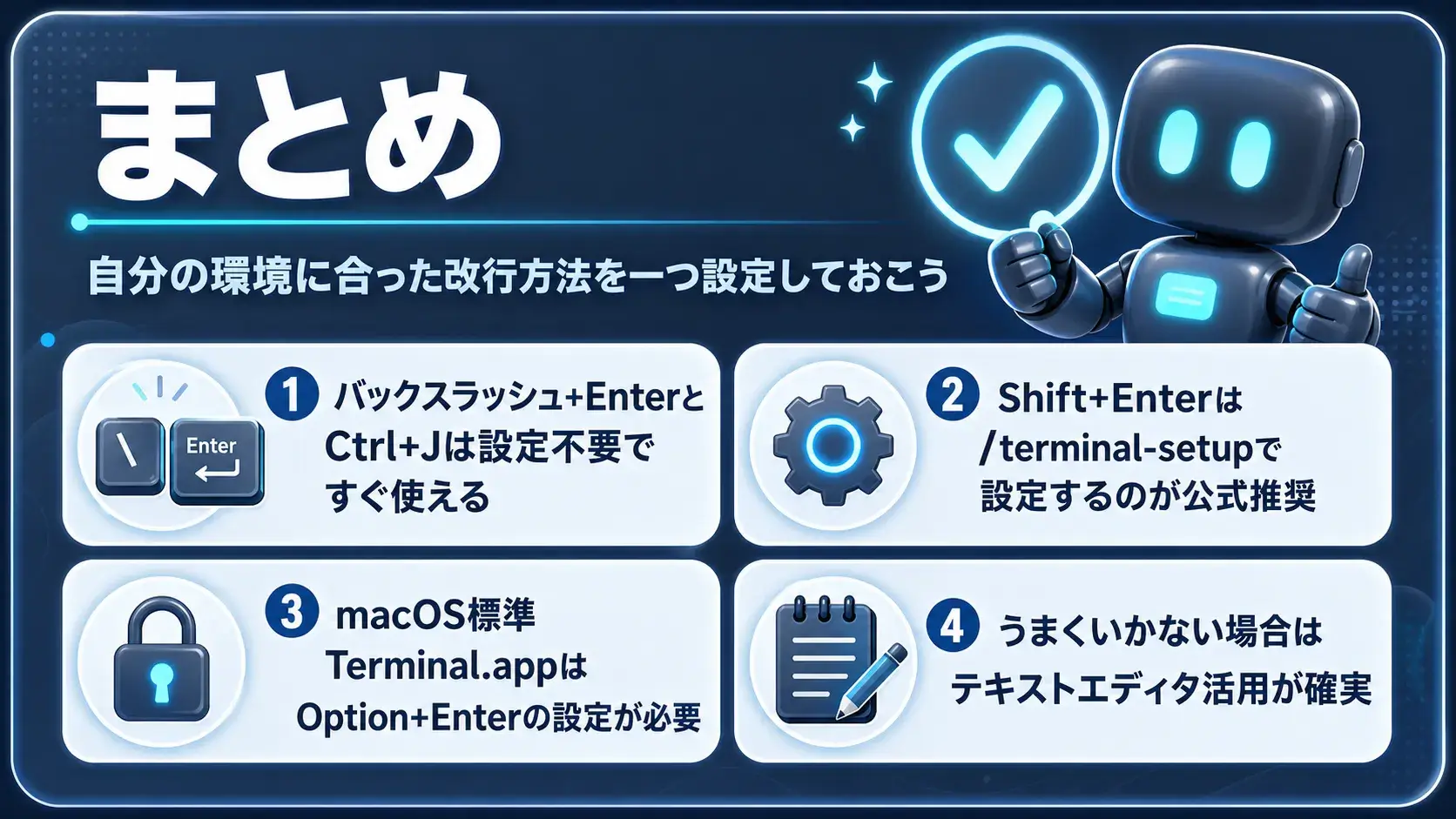
Claude Codeで改行できない原因は、ターミナルが「Enterキー=送信・実行」として動作するためです。この問題に対してClaude Codeは4種類の解決策を用意しています。
設定不要ですぐ使えるのは「バックスラッシュ+Enter」と「Ctrl+J」の2つです。どちらもインストール直後から使えるため、まずはこの2つを試してみてください。
より快適に使いたい場合は、/terminal-setup コマンドでShift+Enterを設定するのが公式推奨の方法です。macOS標準のTerminal.appを使っている場合はOption+Enterの設定が選択肢になります。
設定後に動作しない場合は、/terminal-setup の再実行とターミナルの再起動を試し、VS Codeでは keybindings.json のリセット後に再設定することで解消できるケースがほとんどです。
どの方法でもうまくいかない場合はテキストエディタからのコピー&ペーストを活用してください。自身の環境に合った方法を一つ設定しておくと、Claude Codeでの作業効率が変わるでしょう。
アイスマイリーでは、生成AI のサービス比較と企業一覧を無料配布しています。課題や目的に応じたサービスを比較検討できますので、ぜひこの機会にお問い合わせください。

業務の課題解決に繋がる最新DX・情報をお届けいたします。
メールマガジンの配信をご希望の方は、下記フォームよりご登録ください。登録無料です。
















FOLLOW US
SNSをフォローして、最新情報をチェックできます!










AI製品・ソリューションの掲載を
希望される企業様はこちら