


生成AI


最終更新日:2026/11/12
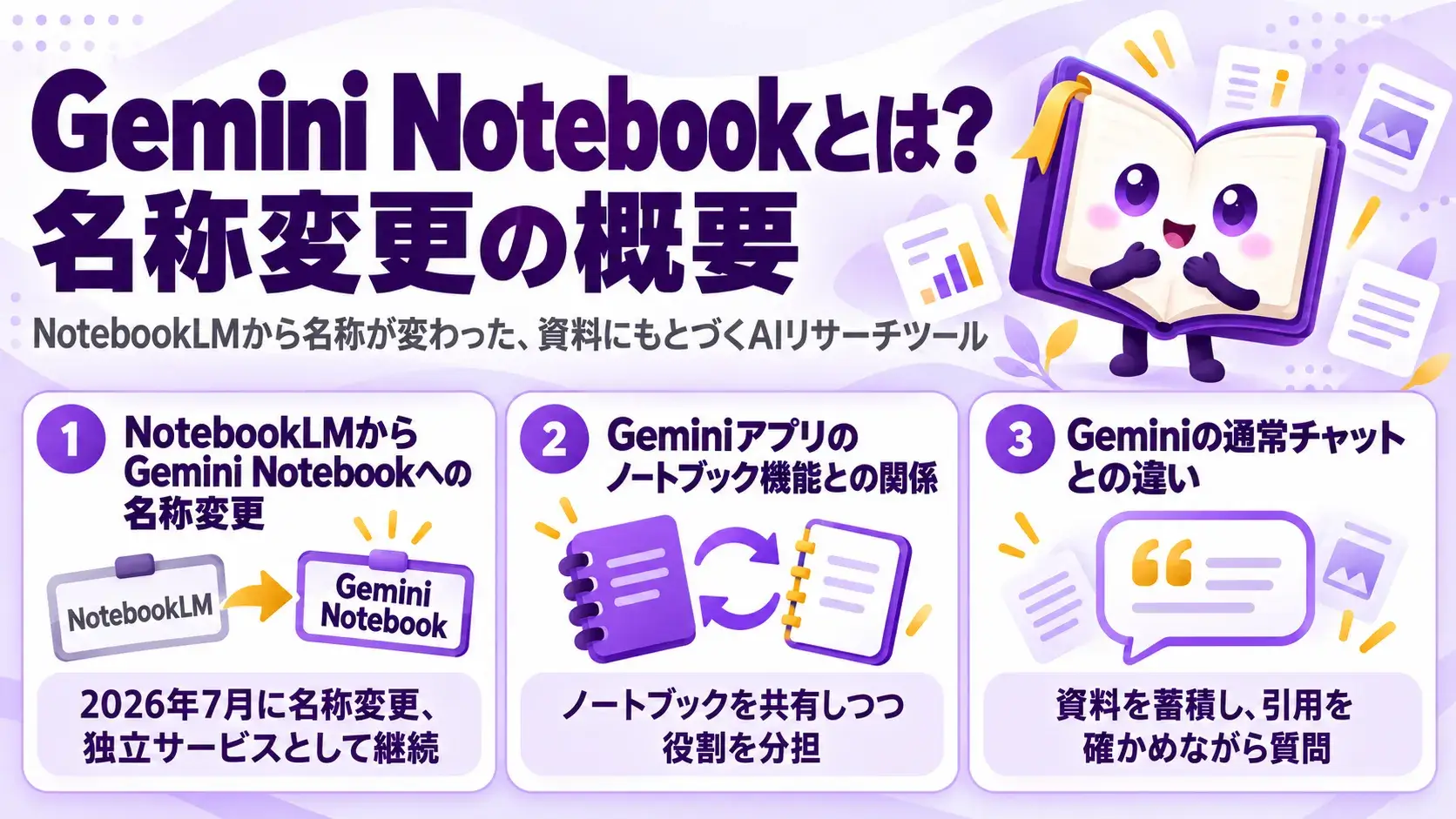
NotebookLMは、2026年7月に「Gemini Notebook」へ名称が変わりました。独立したサービスとして提供が続き、Geminiアプリのノートブックとも同期できます。チャットの根拠や作成できる成果物は、アプリごとに異なります。
本記事では、資料にもとづくAIへの質問、Studio機能、無料プランの上限、基本的な使い方までを整理します。自分の用途に合うか判断する材料としてご活用ください。
\ AIエージェントの活用事例を、無料でチェック /
Gemini Notebookは、アップロードした資料をもとに回答するGoogleのAIリサーチツールです。名称変更にあわせて、Geminiアプリとの連携や、コード実行によるデータ分析などの機能拡張も進んでいます。
出典:Google|NotebookLM is now Gemini Notebook/Google|Gemini Notebook の詳細
NotebookLMを使っていた方も、作業を引き継いでGemini Notebookを利用できます。Googleは2026年7月16日、NotebookLMの名称をGemini Notebookへ改めると発表しました。
発表によると、利用者は3,000万人を超え、60万以上の組織が導入しています。あわせて、各ノートブックにクラウド上の安全な実行環境が加わり、ソースにもとづくコード実行でデータ分析も行えるようになりました。発表時点では、Google AI Ultraなどの利用者から提供が始まり、Proへも順次広がる予定とされていました。
出典:Google|NotebookLM is now Gemini Notebook
Gemini NotebookとGeminiアプリのノートブックは、同じノートブックを共有しつつ、役割を分けて使う関係です。Gemini Notebookで作成したノートブックは、Geminiのナビゲーションにも自動で表示されます。ノートブック名やソース、カスタム指示を変更すると、もう片方のアプリにも反映されます。
チャットの回答の根拠がアプリによって異なる点には注意してください。Gemini Notebookは、ノートブックのソースのみにもとづいて回答します。一方のGeminiアプリでは、ソースに加えてWeb検索などのツールの情報も使われる場合があります。また、音声解説やスライドなどの成果物は、Gemini Notebookでのみ作成できます。
| 比較項目 | Gemini Notebook | Geminiアプリのノートブック |
| 回答に使う情報 | 登録ソースのみにもとづく回答と引用 | ノートブックのソースに加え、Web検索などのツールも利用し得る |
| 資料整理 | ソース・メモ・Studioの出力を管理 | ノートブックとチャット・資料の文脈を管理 |
| 音声・動画・スライド生成 | Studioから利用可能 | Studioのアーティファクト生成は不可 |
| 主な用途 | 資料理解・引用確認・学習教材 | 外部情報も踏まえた発想・タスク管理 |
出典:Google|Gemini アプリの Notebooks
関連記事:GeminiとNotebookLMの違いとは?使い分け方から連携してできることまで紹介
関連記事:Google、GeminiにNotebooks機能追加。NotebookLMと連携し、情報の一元管理が可能に
通常のGeminiチャットとの最大の違いは、資料をプロジェクト単位で蓄積し、引用を確かめながら質問を重ねられる点です。チャットの回答には、ソースから直接引用した文章や画像が根拠として示されます。引用にカーソルを合わせると引用箇所の内容が表示され、選択すると元の資料の該当箇所へ移動できます。
Gemini Notebookのチャットが回答に使うのは、ソースにふくまれる情報のみです。たとえば「短編小説の結末を書き換えて」のような創作寄りの依頼には、回答できない場合があります。資料にない答えを作らせる用途ではなく、引用の確認が欠かせない資料読解に向いたツールです。
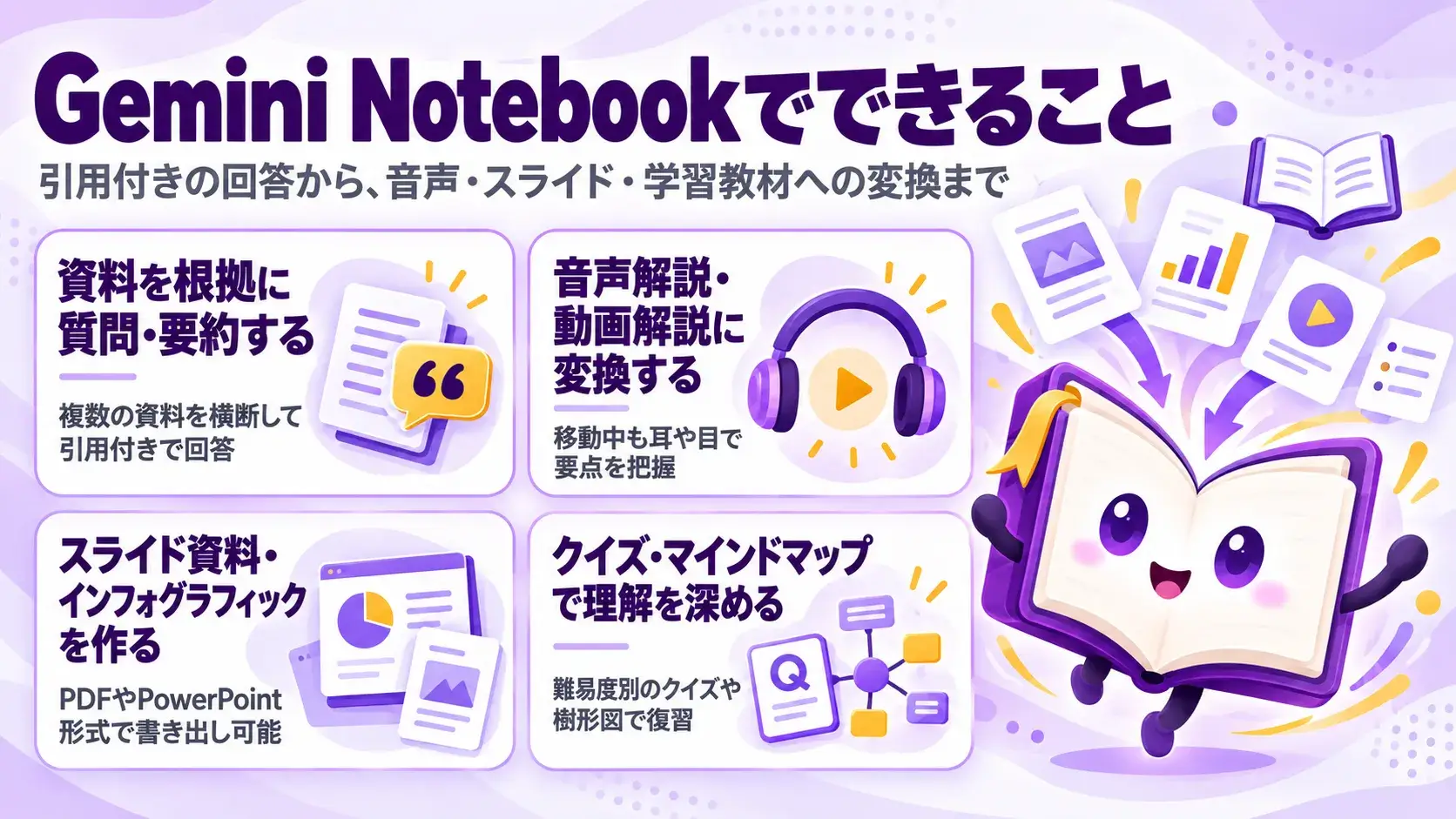
Gemini Notebookでは、資料を読み込ませて引用付きの回答を得るほか、音声や動画、スライド、学習教材などへの変換もできます。
使える機能は、Web版とモバイル版、契約プランによって変わります。モバイルアプリはマインドマップやレポートなどに未対応のため、使う端末ごとに確認しましょう。
出典:Google|Gemini Notebook の詳細/Google|Gemini Notebook モバイルアプリを使ってみる
複数の資料を横断して要点をつかむには、チャットで具体的に質問する方法が有効です。たとえば、3回分の会議の議事録を読み込ませ、「各回の決定事項の共通点と相違点を表にして」と依頼します。回答にはインラインの引用が付くため、参照された箇所を元の資料で確認できます。
誤読を防ぐには、回答に使うソースをソースパネルで選んでおきましょう。資料が複数ある場合は、質問にソース名を入れると検索の範囲を絞れます。回答を利用する前に引用元の文章を読み、内容にずれがないか確認してください。
読む時間を確保できない資料は、音声解説や動画解説に変えると移動中にも要点を押さえられます。
音声解説は、2人のAIホストが資料の主要なトピックを掘り下げて話す形式が基本です。ほかに「概要」「批評」「議論」といった形式も選べます。動画解説は、「解説」「ショート動画」などの形式から選べます。「解説」では、ホワイトボードや水彩画などのビジュアルスタイルも指定できます。
出力にはAIによる誤りや音声の乱れが生じる場合があります。生成には数分、動画では30分以上かかることもあります。数値や固有名詞などの重要な箇所は、必ず元の資料と照らし合わせてください。
報告会や研修で使う要約資料は、スライド資料とインフォグラフィックの機能で作成できます。スライド資料は、読み物向けの「詳細なスライド」と、発表を補助する「プレゼンターのスライド」から形式を選べます。完成後はPDFやPowerPoint形式でダウンロードでき、社内資料にも組み込めます。インフォグラフィックは、複雑な情報を1枚の図にまとめる機能で、PNG形式で保存可能です。
AIが生成した数字や図表、レイアウトには、不正確な部分が残る場合があります。配布前に、数値と表現を元の資料と照合してください。なお、両機能とも現時点では18歳以上のユーザーが対象です。
学習内容の定着を図るなら、フラッシュカードとクイズ、マインドマップを組み合わせる使い方が有効です。フラッシュカードとクイズは、難易度を初級・中級・上級から選べます。プロンプトで出題範囲や対象者を指定することも可能です。フラッシュカードでは間違えたカードだけを解き直せるため、苦手な部分の復習に役立ちます。
マインドマップは、資料の主なトピックと関連するアイデアを樹形図で表示し、概念同士の関係を整理できます。ノードを選ぶと、該当するトピックについてチャットで質問できます。学習後は元の資料を読み返し、理解を補いましょう。
| 出力形式 | 主な目的 | 使う場面 |
| 音声解説 | 耳から資料を把握する | 移動時間・復習 |
| 動画解説 | 視覚と音声で理解する | 初心者への説明 |
| スライド資料 | 要点を相手へ伝える | 研修・会議 |
| インフォグラフィック | 情報の関係を図解する | 資料の概観 |
| フラッシュカード/クイズ | 理解度を確認する | 試験勉強 |
| マインドマップ | 話題間のつながりを知る | 新しいテーマの全体把握 |
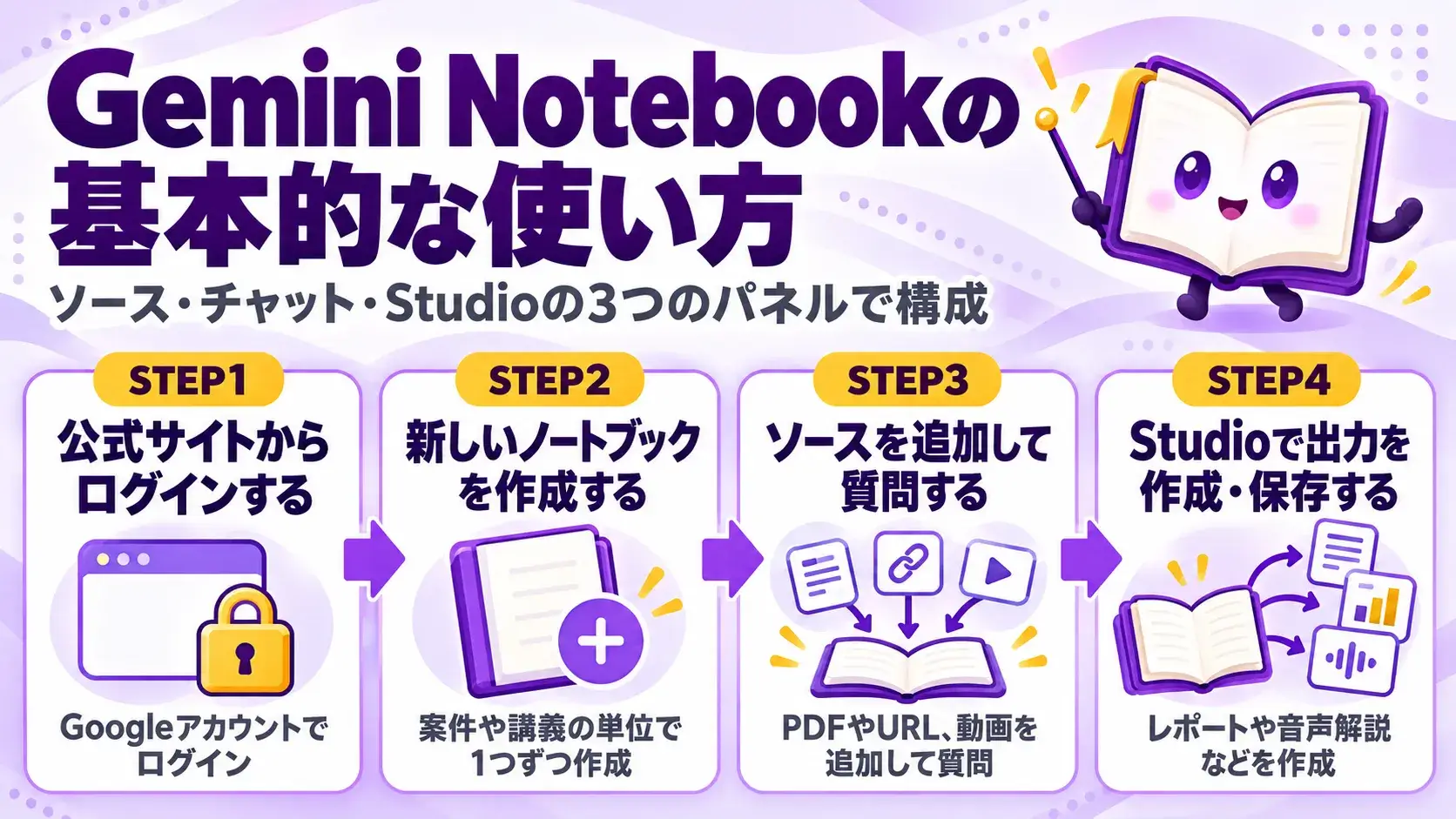
Gemini Notebookは、ブラウザでGoogleアカウントにログインし、ノートブックを作成してソースを追加すると利用を始められます。
画面は、ソース、チャット、Studioの3つのパネルで構成されています。各パネルの役割を理解しておくと、回答の根拠を確認しやすくなります。
出典:Google|Gemini Notebook でノートブックを作成する
利用を始めるには、Googleアカウントでnotebook.google.comにアクセスします。ログインすると作成済みのノートブックが一覧で表示され、続きから作業を再開できます。
Gemini Notebookは、対応する国や地域で、法定年齢に達したユーザーがブラウザから利用できます。事前に、Googleアカウントの年齢確認を済ませておきましょう。
学校や職場で管理されているアカウントでは、組織の管理者がサービスを有効にする必要があります。ログインしても使えないときは、社内の管理者に設定状況を確認してください。なお、Workspace for Educationのアカウントは、年齢にかかわらず利用できます。
ノートブックは、案件や講義、会議といった単位で1つずつ作るのが基本です。作成の手順は以下のとおりです。
Gemini Notebookでは、複数のノートブックの情報に同時にアクセスできません。たとえば「A社案件」と「B社案件」を比較する場合は、両方の資料を1つのノートブックに入れる必要があります。
とはいえ、無関係な資料を混ぜると、回答の精度が下がるおそれがあります。目的ごとにノートブックを分け、名前で中身が分かる状態にしておきましょう。
出典:Google|Gemini Notebook でノートブックを作成する
ソースには、PDFや音声ファイル、Web URL、Googleドキュメント、Googleスライドなどを使えます。1つのソースは最大50万語、アップロードできるファイルは200MBまでです。
ソースを追加したら、チャット欄に「要点を3つに整理して」のように具体的な依頼を入力します。資料に即した回答を得やすくなります。Googleドライブから取り込んだ資料は数分ごとに自動で同期され、手動での同期も可能です。
回答を受け取ったら、引用を選んで原文の該当箇所を開き、読み違いがないか確かめましょう。
出典:Google|ノートブックの新しいソースを追加または検索する
パソコン内の資料は、ソースパネルの「ソースを追加」からアップロードします。対応形式は、PDF、Word(docx)、テキスト、Markdown、CSV、PowerPoint(pptx)、ePub、画像、音声ファイルなどです。
Googleドライブの資料は、閲覧以上の権限があればインポートできます。上限は、Googleスプレッドシートが10万トークン、Googleスライドが100枚までです。複数のタブを持つファイルは1つのソースとして取り込まれ、脚注やコメントは対象外です。取り込み後はソースを開き、必要な範囲が読み込まれたか確認してください。
Webページは、URLを貼り付けるだけでソースに追加できます。取り込まれるのはHTMLページのテキストのみで、画像や埋め込み動画は対象外です。有料会員向けのページなど、ペイウォールのあるページには対応していません。
YouTubeは字幕のある公開動画が対象で、文字起こしのテキストがソースになります。アップロードから72時間たっていない動画や、発話をふくまない動画は読み込めない場合があります。
読み込みに失敗したときは、権利者の許諾を確かめたうえで、PDFやテキストの貼り付けなど別の形式で登録しましょう。
成果物を作るときは、Studioパネルから目的に合う形式を選びます。Studioでは、レポート、音声解説、動画解説、マインドマップ、データテーブルを作成できます。フラッシュカード、クイズ、スライド資料、インフォグラフィックも選択可能です。
レポートは「学習ガイド」や「概要説明資料」などのタイプから選ぶか、独自に作成します。生成したレポートはGoogleドキュメントへ、データテーブルはGoogleスプレッドシートへ書き出せます。
書き出したファイルを編集しても、元のノートブックには同期されません。共有の権限も引き継がれないため、書き出し後にあらためて設定してください。
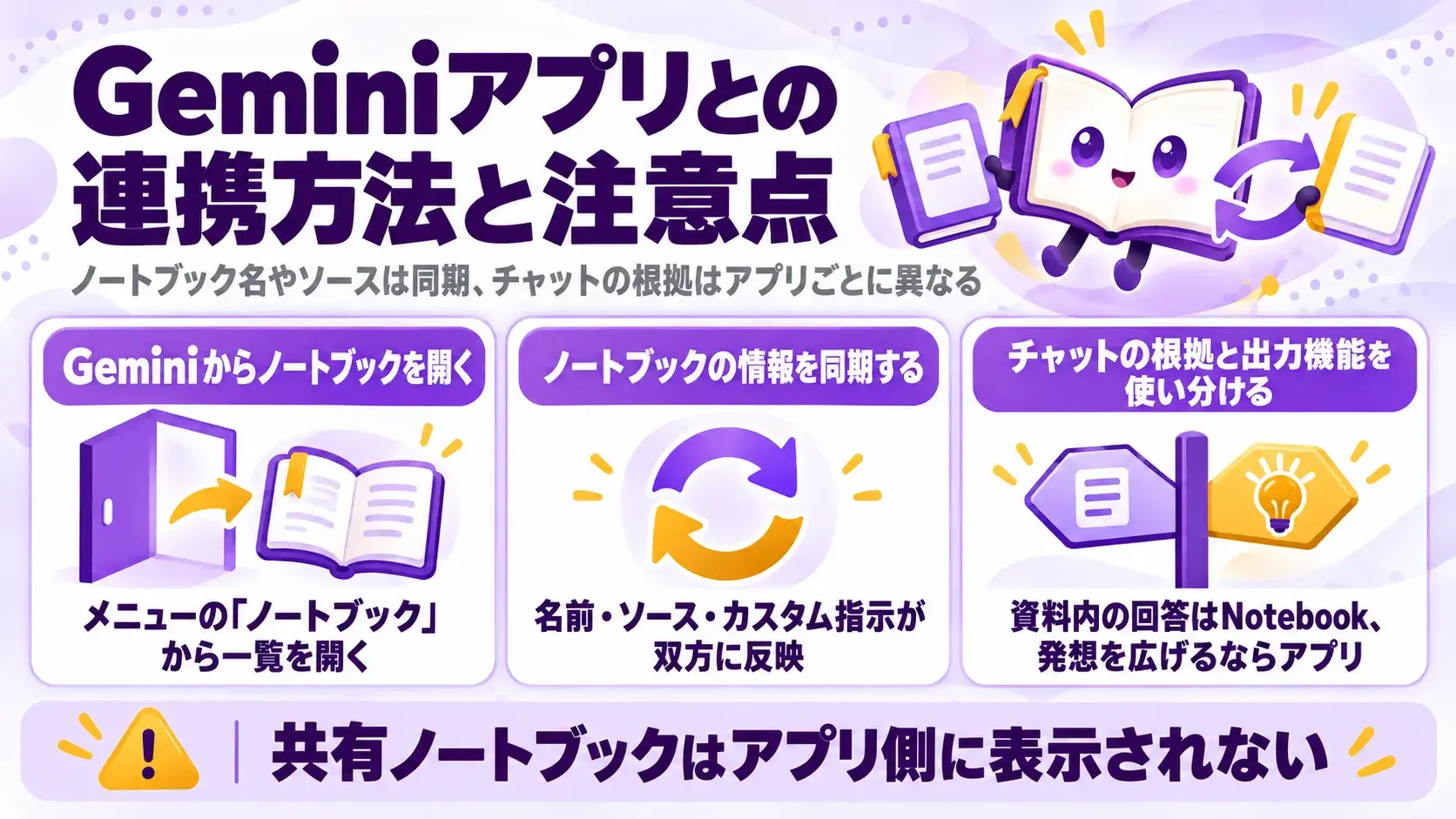
Gemini Notebookのノートブックは、Geminiアプリから開いてチャットに使えます。ノートブック名やソース、カスタム指示はアプリ間で同期されます。
共有ノートブックの表示やチャット履歴の扱いはアプリごとに異なるため、同一のものとみなさないよう注意が必要です。
出典:Google|Gemini アプリの Notebooks
Geminiアプリでは、メニューの「ノートブック」から一覧を開き、登録した資料にもとづいて質問できます。新規に作る場合は「新しいノートブック」を選び、名前を付けてソースを追加します。
Gemini Notebookとの連携は、大半の地域で自動的に有効になりますが、欧州経済領域では手動での接続が必要です。チャットでノートブックの操作を依頼するときは、プロンプトに「@Gemini Notebook」を加えましょう。未接続の場合は、接続の案内が表示されます。なお、「アクティビティを保存」がオフの場合、Googleドライブからのソース追加などは使えません。
ノートブック名の変更、ソースの追加、カスタム指示の更新は、片方のアプリで行えばもう片方にも反映されます。たとえば、Geminiアプリで出張資料を追加すると、Gemini Notebookのソース一覧にも表示されます。変更がすぐに反映されないときは、画面を再読み込みしてください。
注意が必要なのは、共有ノートブックの扱いです。Gemini Notebookで共有したノートブックは、自分が所有するものもふくめてGeminiには表示されません。共有ノートブックは、引き続きGemini Notebookから開きましょう。また、Geminiとのチャットをふくむノートブックは非公開扱いとなり、共有できません。
資料の範囲内で正確な回答を求めるならGemini Notebook、外部の情報も踏まえて発想を広げるならGeminiアプリと使い分けるのが有効です。回答の根拠の違いは、前述の比較表のとおりです。
GeminiアプリにはStudioパネルの成果物を生成する機能がありません。音声解説や動画解説、インフォグラフィック、スライド資料は、Gemini Notebookで作成してください。
たとえば、旅行先の情報収集はGeminiアプリ、決定事項をまとめた音声はGemini Notebookといった分担ができます。
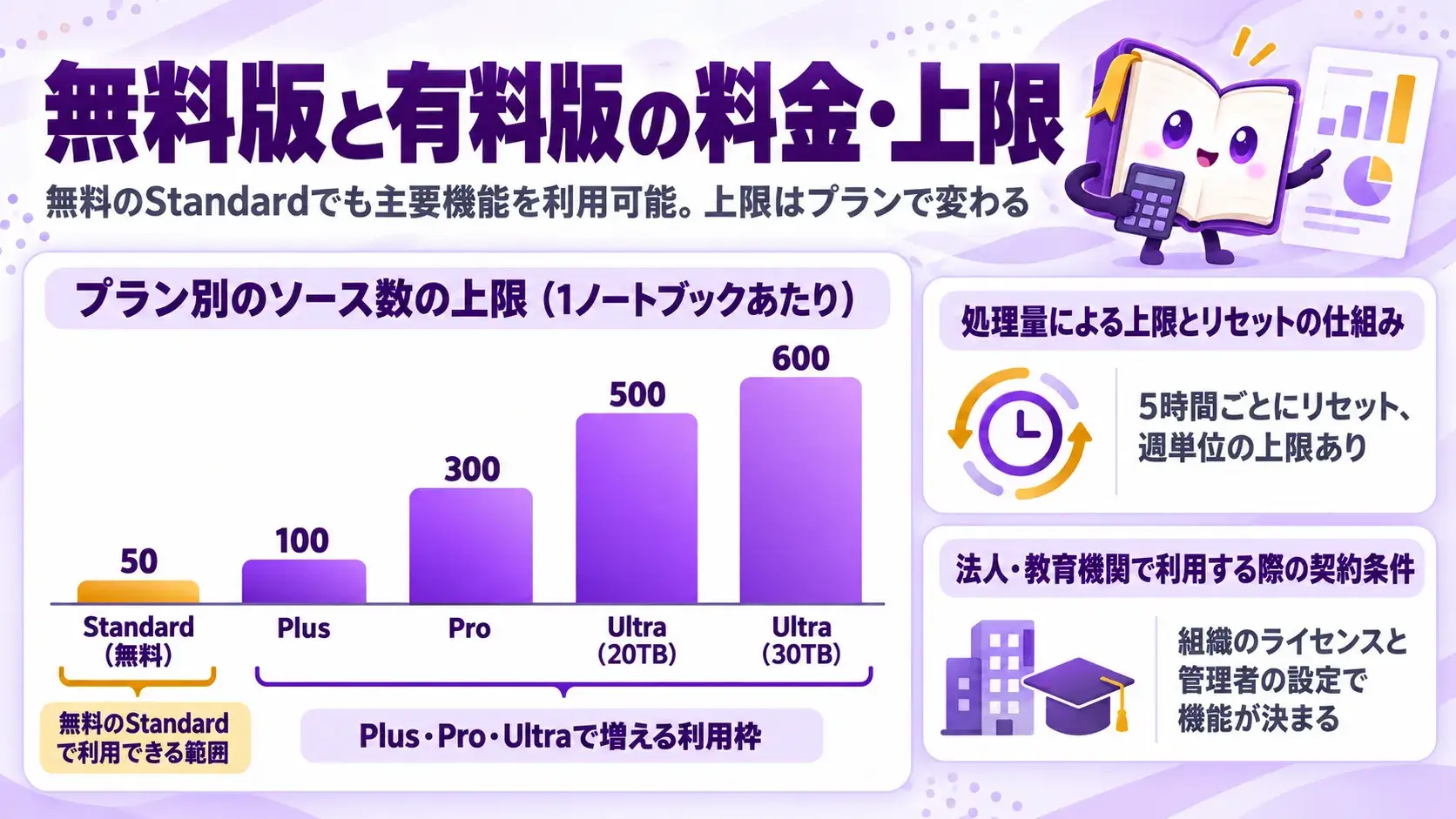
Gemini Notebookは、無料のStandardでも主要な機能を利用できます。上限を引き上げるには、Google AI Plus・Pro・Ultra、または対象のWorkspaceプランへのアップグレードが必要です。
2026年9月2日からは、個人向けアカウントに処理量にもとづく上限が導入されました。Googleのヘルプページには1日ごとの回数も記載されていますが、個人向けアカウントに適用されるのは処理量ベースの上限です。実際の残量は、設定画面で確認しましょう。
無料のStandardでも、資料の読み込みからStudioでの出力作成まで一通り利用できます。公式のプラン比較では、Standardは1ユーザーあたり100ノートブック、1ノートブックあたり50ソースが上限です。
上限は変更される場合があると明記されています。職場・学校用アカウントのStandard Accessでは、Deep Researchが月10件までなど、機能ごとの割り当ても設定されています。
また、透かしの削除はPro以上、高度な共有は有料ユーザー向けの機能です。
| プラン | ノートブック数/ユーザー | ソース数/ノートブック | 主な位置づけ |
| Standard(無料) | 100 | 50 | 個人の資料整理・学習に活用 |
| Plus | 200 | 100 | Standardの2倍の枠 |
| Pro | 500 | 300 | 大量のソースを扱う用途 |
| Ultra(20TB) | 500 | 500 | 大規模な資料利用 |
| Ultra(30TB) | 500 | 600 | 最大のソース枠 |
出典:Google|Gemini Notebook をアップグレードする
有料プランを比較する際は、登録したいノートブック数とソース数を確認しましょう。Plusは200ノートブック、1ノートブックあたり100ソースまで使えます。Proは500ノートブック・300ソースで、資料の量が膨大な業務に向いています。Ultraは20TBプランで500ソース、30TBプランで600ソースと最大の枠です。
処理量にもとづく上限も、PlusはStandardの2倍、Proは4倍に設定されています。UltraはProの5倍または20倍です。月額料金は地域や契約形態で変わるため、契約前にGoogle AIの料金ページと購入画面で確認してください。
2026年9月2日以降、使用量の上限は処理量に応じて消費される仕組みに変わりました。上限の計算には、プロンプトの複雑さ、チャットの分量、ソースの数、使う機能などが加味されます。
上限に達しても、割り当ては5時間ごとにリセットされます。この仕組みが使えるのは、週単位の上限に達するまでの範囲です。
残りの枠は、画面右上の「設定」>「使用量」で確認できます。チャットの下部にも、上限がリセットされる時刻が表示されます。以前の「1日ごとに全機能がリセットされる」という説明は、変更前の情報として区別しましょう。
企業や学校で使う場合は、組織のライセンスと管理者の設定によって、使える機能やデータの扱いが変わります。Business StarterやEducation Fundamentalsなどでは、Gemini Notebookをコアサービスとして利用できます。
対象のエディションでは、アップロードやチャットの内容を人のレビュアーが確認することはなく、AIモデルの学習にも使われません。
上限の引き上げを求める場合は、Workspace管理者にライセンスのアップグレードを依頼します。Google Cloud経由の企業向けプランも用意されています。社内資料をアップロードする前に、共有権限と自社のセキュリティ基準を確認しましょう。
出典:Google|仕事用または学校用の Google アカウントで Gemini Notebook を使用する
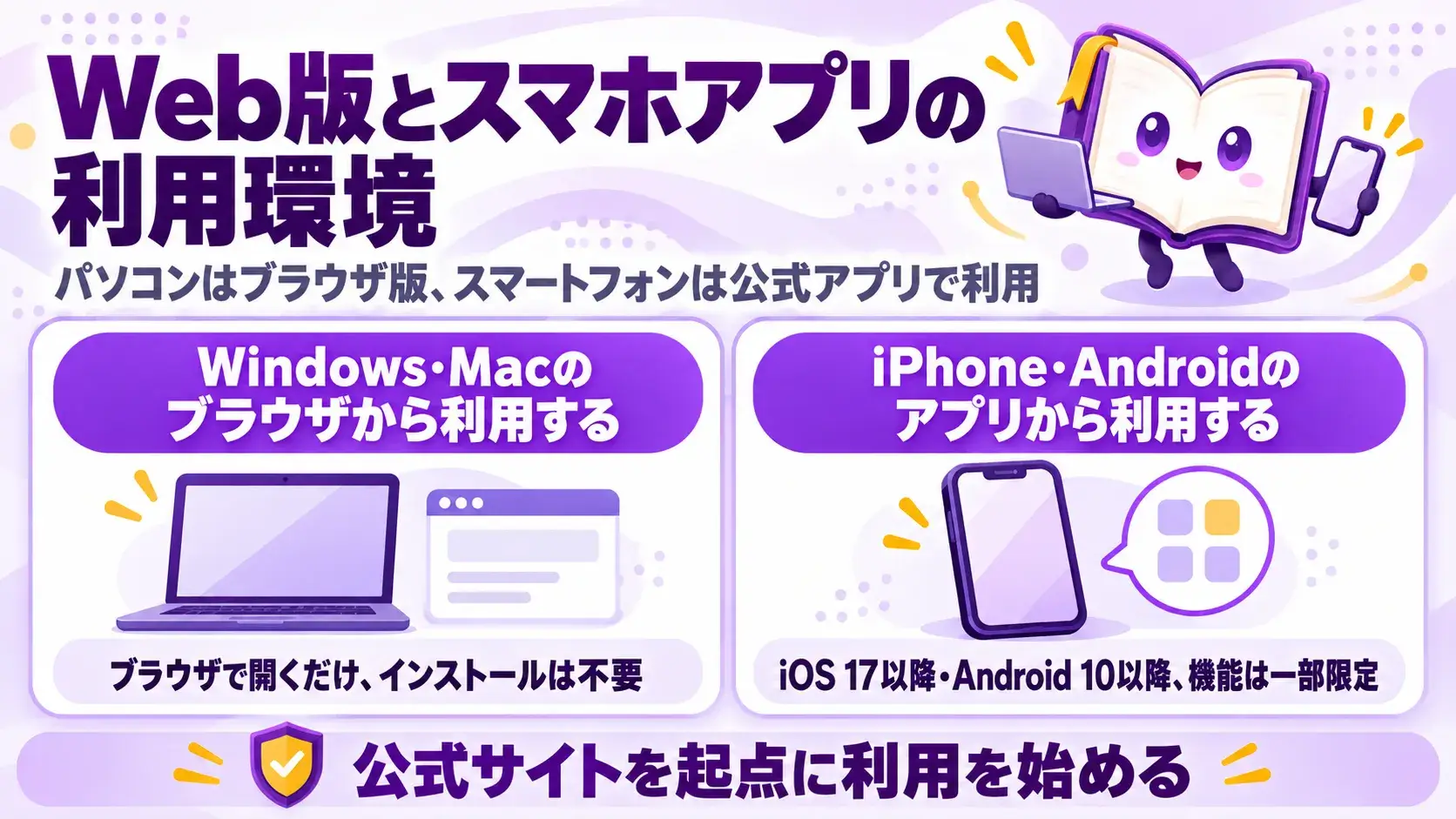
パソコンではブラウザ版、スマートフォンでは公式アプリでGemini Notebookを利用できます。
モバイルアプリは、追加できるソースの種類やStudioの機能が限られています。公式ヘルプでもパソコン版の利用がすすめられているため、利用したい機能が端末に対応しているか確認しましょう。
WindowsやMacでは、ブラウザでnotebook.google.comを開けばすぐに使えます。公式ヘルプはブラウザでの利用を前提に案内しており、専用ソフトのインストールは不要です。
注意が必要なのは、「Gemini Notebookのデスクトップ版」などと称する非公式の配布サイトです。不正なソフトを入れてしまうと、アカウント情報が流出するおそれがあります。利用を始める際は、Googleの公式サイトやヘルプセンターのリンクを起点にしましょう。
なお、Mac版のGeminiアプリでは、ノートブック自体は使えますが、Gemini Notebookとの接続機能はまだ提供されていません。
スマートフォンでは、App StoreまたはGoogle Playから公式のGemini Notebookアプリを入手します。対応OSは、iPhone・iPadがiOS 17以降、AndroidがAndroid 10以降です。アプリでは、ソースへの質問、音声解説のオフライン再生、フラッシュカードやクイズでの復習などを行えます。
追加できるソースは、PDF、Webサイト、YouTube、音声、コピーしたテキストに限られます。メモやマインドマップ、レポート、データテーブルの作成・表示には未対応です。提供は段階的に進んでいるため、地域や言語によってはまだ使えない場合もあります。
| 環境 | 利用方法 | 公式の最低OS条件 | 注意点 |
| Windows/Mac | Web版をブラウザで開く | ブラウザ版の利用要件を確認 | 一部機能はWeb向け |
| iPhone/iPad | Gemini Notebook公式アプリ | iOS 17以上 | アプリ側で利用可能な機能を確認 |
| Android | Gemini Notebook公式アプリ | Android 10以上 | 段階的提供・地域差に注意 |
出典:Google|Gemini Notebook モバイルアプリを使ってみる
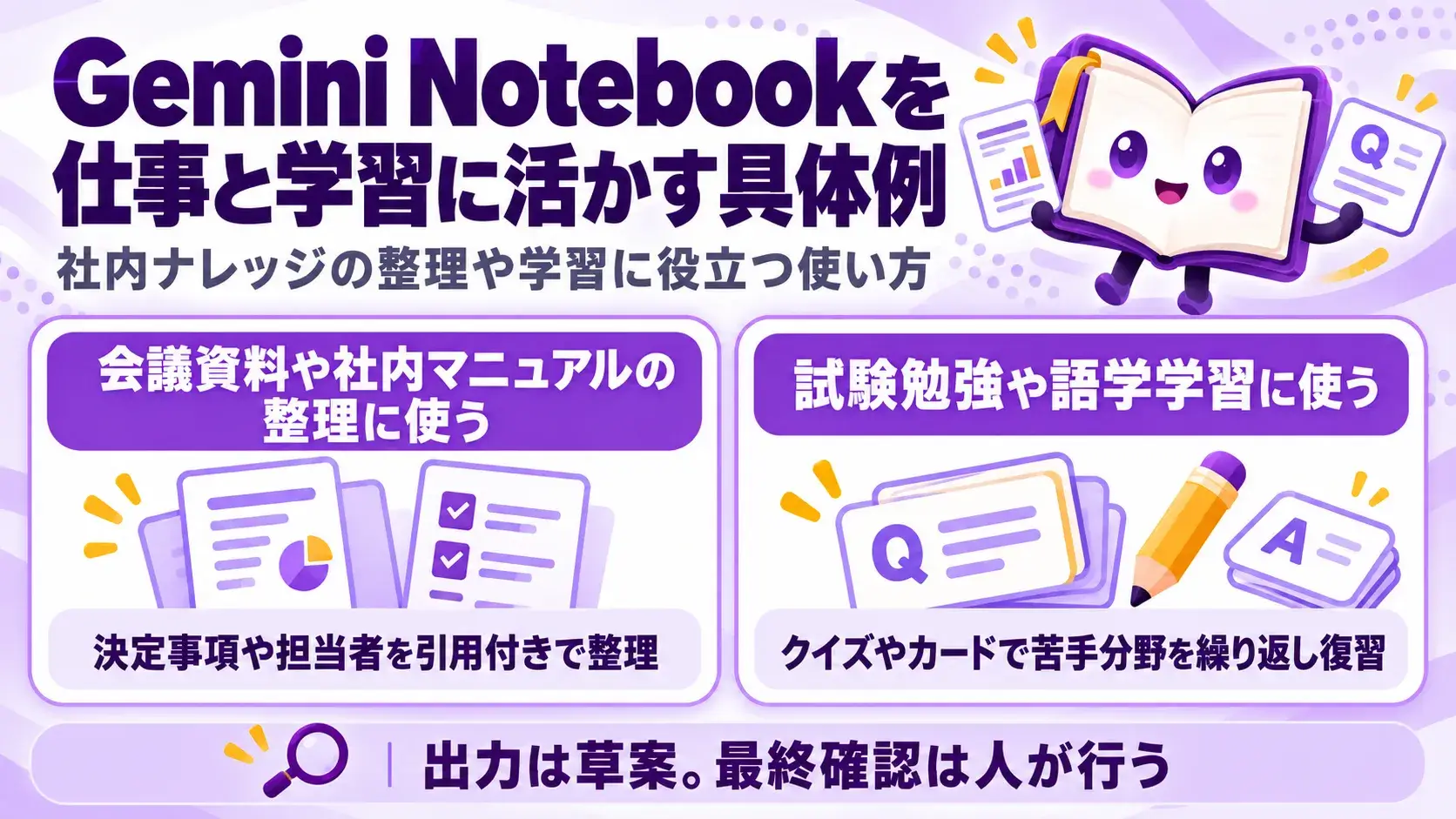
Gemini Notebookは、登録した資料をもとに成果物を作成できるため、社内ナレッジの整理や学習に役立ちます。出力はあくまで草案です。機密情報の扱いや著作権、数値の正確さは、人が最終確認しましょう。
出典:Google|Gemini Notebook でノートブックを作成する
会議の記録と関連資料を1つのノートブックにまとめると、決定事項や担当作業の確認にかかる時間を減らせます。
たとえば、定例会議3回分の議事録と提案書を登録し、「決定事項、未解決の課題、担当者と期限を表にまとめて」「前回から方針が変わった点を、根拠となる発言の引用付きで示して」などと質問します。
社内マニュアルであれば、「新入社員が最初の1週間で確認すべき手順を順番に並べて」といった依頼も有効です。
ただし、異なる時点の資料が混ざると、過去の方針が回答に紛れ込むことがあります。引用元の文書の日付と出典を照合し、最新の情報か判断してください。
試験勉強では、講義資料からフラッシュカードやクイズを作り、苦手分野を繰り返し復習する使い方が有効です。たとえば、資格試験のテキストの章ごとにクイズを作成し、解き終えたら結果を振り返ります。間違えたカードだけを解き直せば、弱点を効率よく克服できます。
語学学習なら、外国語のニュース記事を登録し、重要な表現をカードにまとめる方法がおすすめです。また、小説の設定資料を登録して「登場人物の関係を整理して」と質問するなど、創作に使う資料の整理にも使えます。
用途を問わず、回答の範囲は登録した資料に限られる点を理解して使いましょう。
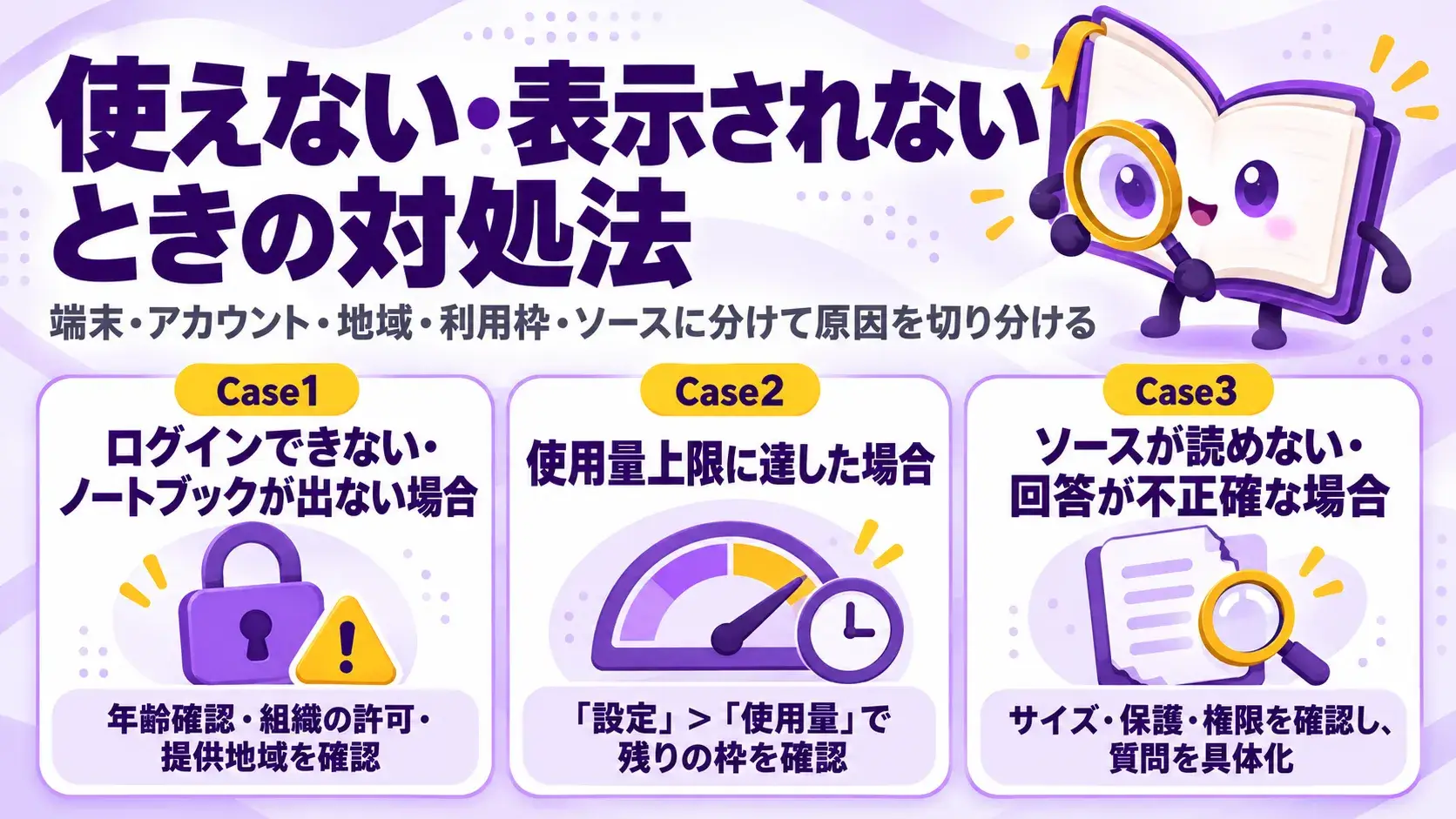
Gemini Notebookが使えないときは、端末、アカウントの種類、提供地域、利用枠、ソースの状態に分けて原因を切り分けると対処しやすくなります。
上限の回避をうたう非公式ツールは、規約違反や情報流出のおそれがあるため使わないでください。対処は、Google公式の設定と案内にもとづいて行いましょう。
ログインできないときは、まずアカウントの年齢確認、組織の許可、提供地域の3点を確認します。
Gemini Notebookを使う前に、Googleアカウントの年齢確認を済ませておく必要があります。仕事用や学校用のアカウントでは、管理者がサービスを有効にしていないと利用できません。提供対象の国・地域かどうかも確認しましょう。
Geminiアプリのサイドバーにノートブックが出ないだけなら、障害とは限りません。Gemini Notebookの共有ノートブックは、仕様上Geminiのサイドバーに表示されないためです。Gemini Notebook側で開けるか確かめると、原因を切り分けられます。
上限に達したら、まず残りの枠とリセットの時刻を確認しましょう。
割り当ては5時間ごとにリセットされるため、時間を置けば再開できる場合があります(週単位の上限に達している場合を除く)。
Web版では、Studioで成果物を選び「後で生成」を選択すると、上限に達していても生成を予約できます。完了まで数時間かかる場合がありますが、通知を有効にしておけば完成時に知らせが届きます。待てない場合は、チャットやStudioの画面の「アップグレード」から上位プランへ切り替えられます。
ソースが読み込めないときは、次の項目を確認します。
原因が分かったら、テキストの貼り付けなど別の対応形式で登録し直しましょう。
回答が不正確なときは、質問のあいまいさや、資料にふくまれていない情報を尋ねていないか見直します。たとえば「要約して」ではなく、「〇〇資料の第2章で述べられた課題を3点挙げて」と範囲を示すと質問の対象が明確になります。
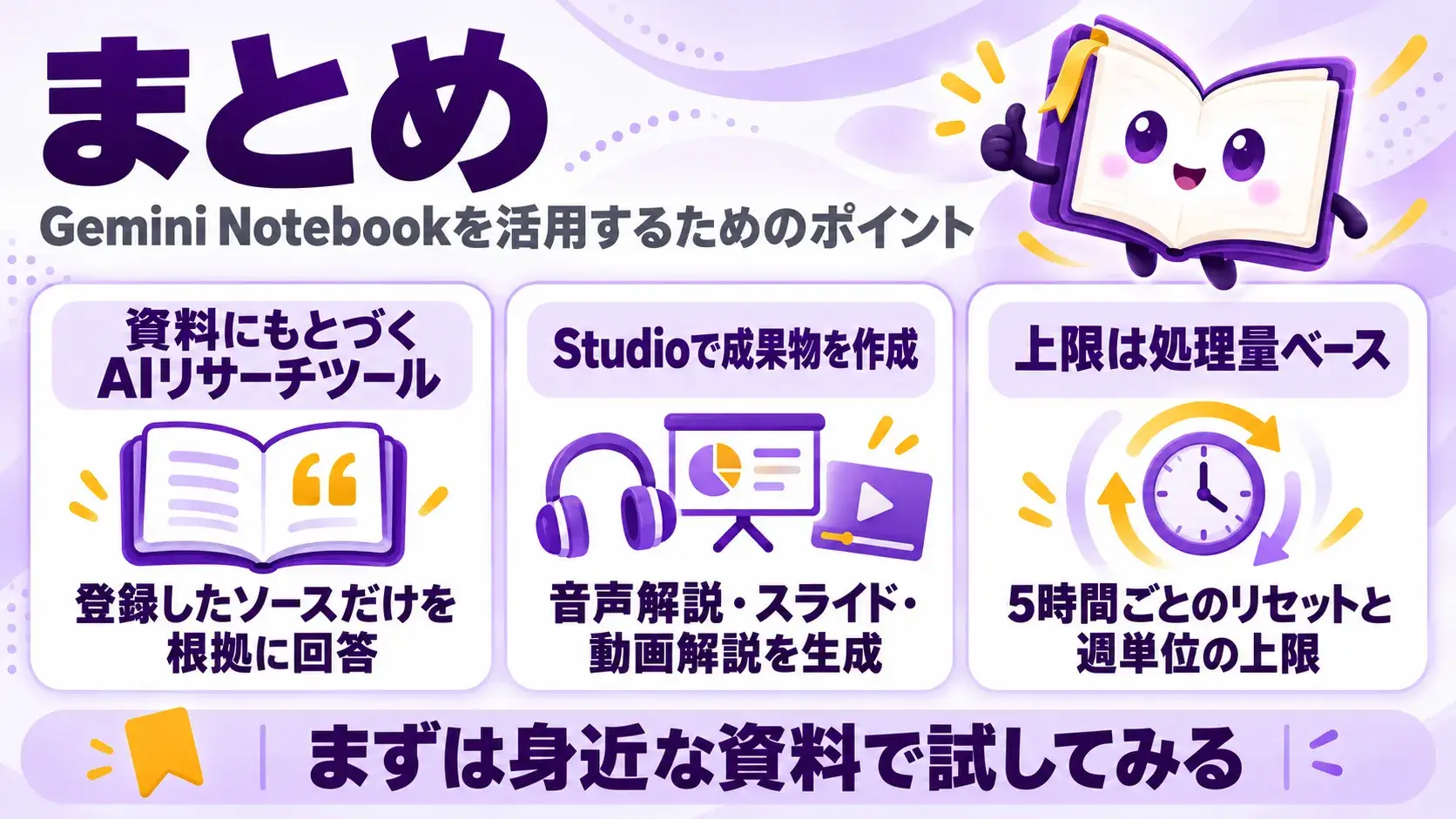
Gemini Notebookは、NotebookLMから名称を改めた、資料にもとづくAIリサーチツールです。登録したソースのみを根拠に回答するため、引用で根拠を確かめながら理解を深められます。Geminiアプリでは作れない音声解説やスライド、動画解説などを生成できる点も強みです。
無料のStandardでも100ノートブック・50ソースまで使えるため、まずは身近な資料で試してみましょう。2026年9月から上限は処理量ベースに変わり、5時間ごとのリセットと週単位の上限が設けられています。最新の条件は公式ヘルプで確認し、出力は必ず元の資料と照らし合わせて活用してください。
アイスマイリーでは、生成AI のサービス比較と企業一覧を無料配布しています。課題や目的に応じたサービスを比較検討できますので、ぜひこの機会にお問い合わせください。
\ AIエージェントの活用事例を、無料でチェック /

業務の課題解決に繋がる最新DX・情報をお届けいたします。
メールマガジンの配信をご希望の方は、下記フォームよりご登録ください。登録無料です。





FOLLOW US
SNSをフォローして、最新情報をチェックできます!





AI製品・ソリューションの掲載を
希望される企業様はこちら