


生成AI


最終更新日:2026/11/12

Apple Intelligenceでは、文章の校正や要約、写真の編集、画像の生成、Safariでの調べもの、予定の管理など、普段使っているアプリでさまざまなAI機能を利用できます。
本記事では、Apple Intelligenceの機能を目的別に紹介するとともに、2026年9月に公開された新機能、対応機種、日本語対応、料金、利用時の注意点についても解説します。
\ AIエージェントの活用事例を、無料でチェック /
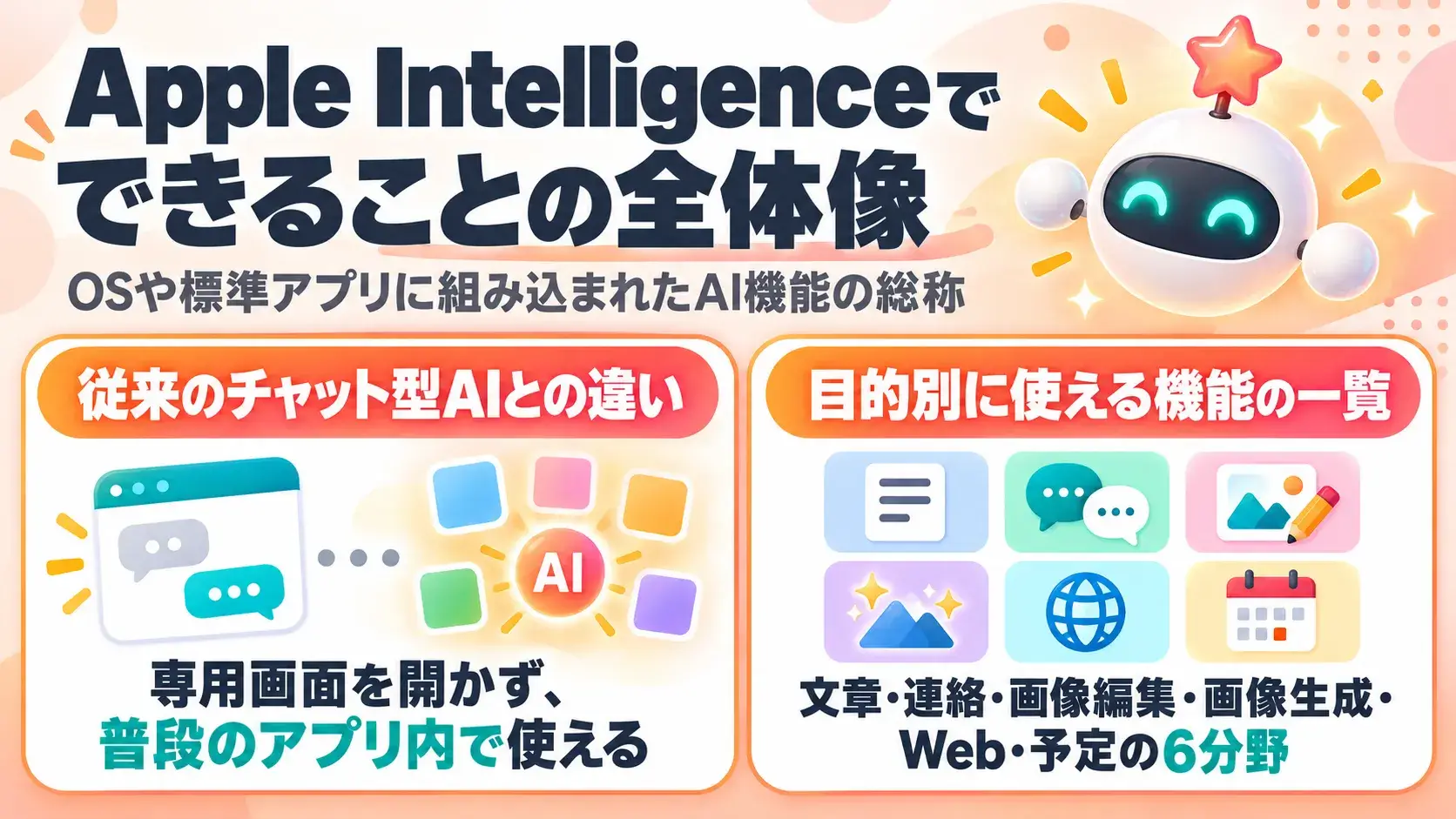
Apple Intelligenceは、iOS 27などのOSや標準アプリに組み込まれたAI機能の総称です。文章の作成、写真の編集、情報検索、連絡、予定管理など、日常のさまざまな作業を支援します。
2026年9月14日には次世代版の提供が始まり、写真アプリやSafari、Image Playgroundなどに新機能が加わりました。
作文ツールや通知の要約など、従来からの機能も引き続き利用できます。一方で、刷新版のSiriである「Siri AI」は、Apple Intelligence本体とは別枠のベータ版として提供されています。
出典:Apple|次世代のApple Intelligenceを提供開始
Apple Intelligenceの最大の特徴は、専用のチャット画面を開かずに、普段使うアプリの中でAIを使える点です。たとえば、メールを書いている途中で文章を校正したり、写真アプリで写り込みを消したりできます。Safariやカレンダーにも機能が組み込まれているため、AIを使うためだけにアプリを切り替える手間がかかりません。
ただし、操作方法は機能によって異なります。文章の選択メニューや写真の編集画面、Safariのツールバーなどから利用する機能もあり、すべての操作をSiriへの音声指示で実行できるわけではありません。
目的別に見ると、Apple Intelligenceでできることは主に6つに分けられます。
| 目的 | 主な機能 | 利用するアプリなど | 注意事項 |
| 文章を整える | 校正・書き直し・要約 | メール・メモなど | 従来の作文ツールを含む |
| 連絡を把握する | メール・通知要約/ライブ翻訳 | メール・通知・メッセージ | 機能別の対応言語を確認 |
| 画像を作り直す | 写真のクリーンアップ/拡張/空間リフレーム | 写真 | 次世代編集は使用上限があり得る |
| 画像を作る | Image Playground/ジェン文字 | Playground・メッセージ | 生成機能は使用上限があり得る |
| Webを調べる | Safariタブの整理/変更通知 | Safari | iOS 27世代の新機能 |
| 予定や作業を管理 | カレンダー・リマインダー・ショートカット | 各標準アプリ | 生成結果の確認が必要 |
出典:Apple|次世代のApple Intelligenceの入手方法/Apple|次世代のApple Intelligenceを提供開始
ただし、表に記載した機能でも、端末・言語・地域によって実際に使える内容は違います。たとえば、メールアプリの提案機能は英語のみの提供です。利用前には、Appleの公式ページで対応状況を必ず確認してください。
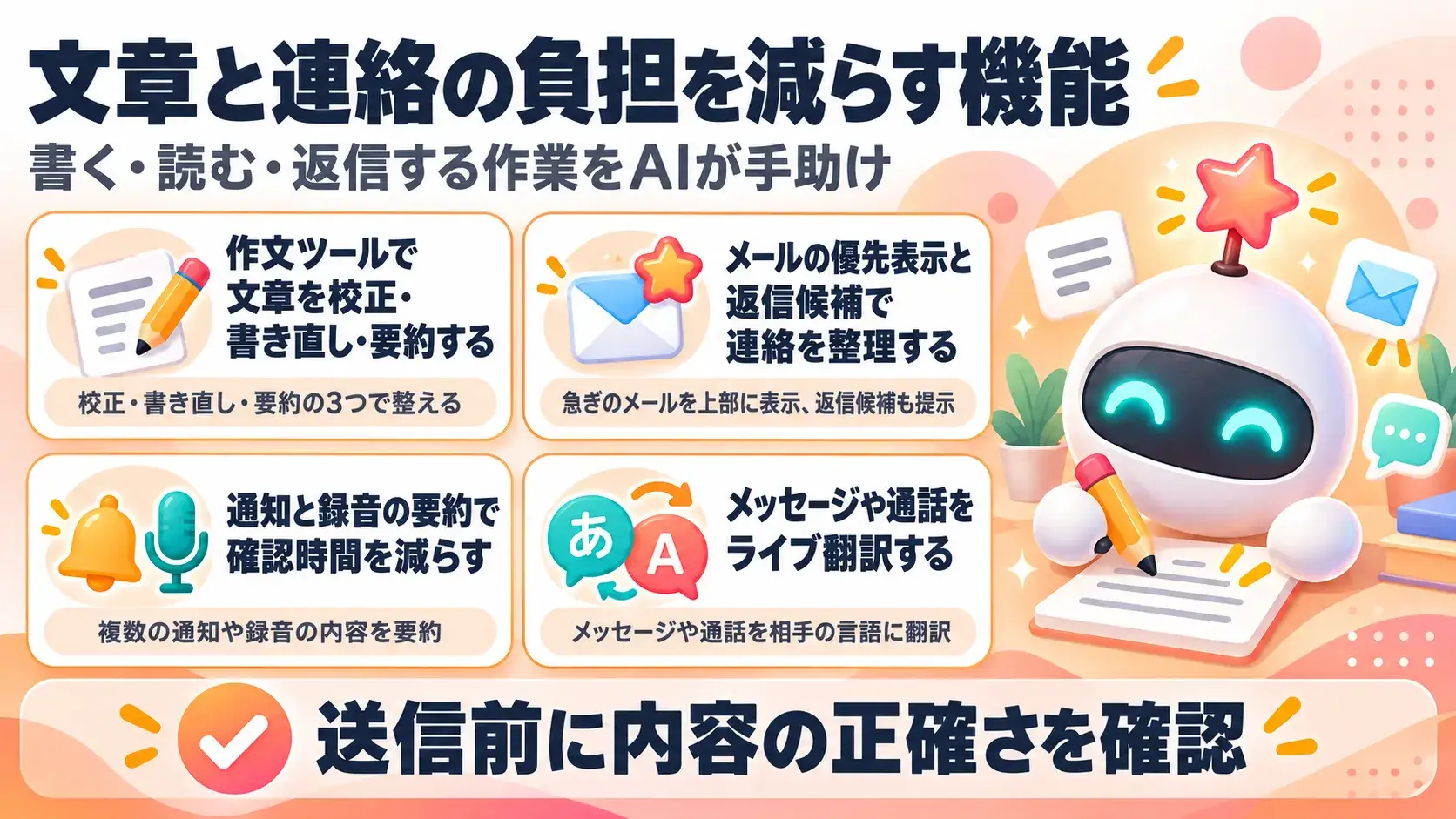
Apple Intelligenceは、文章を書く作業に加えて、届いた情報を読み、返信を判断する作業も手助けします。メール、通知、メモ、メッセージ、電話など、連絡に関わるアプリの大半に機能が組み込まれています。
ただし、AIが作った文章や要約には、間違い(ハルシネーション)が含まれる場合があります。送信前には、内容の正確さと相手への配慮を必ず見直してください。
作文ツールを使うと、メールやメモで書いた文章を「校正」「書き直し」「要約」の3つの方法で整えられます。
たとえば、「明日の会議10時からです資料持参でお願いします」という文章を校正すると、「明日の会議は10時からです。資料をご持参ください。」のように、句読点や表現を整えられます。
書き直しでは、丁寧な表現や砕けた表現など、文章のトーンを切り替えられます。要約は、長文のメールや議事録の要点を数行にまとめる機能です。
Apple公式の案内では、作文ツールはSiri AIのライティング支援を使っていない利用者向けの機能と位置づけられています。設定の手順など詳細な使い方は、別記事で解説しています。
メールアプリでは、優先メッセージ、要約、スマートリプライの3つの機能で、受信箱の整理を手助けします。優先メッセージは、当日の予定変更や期限付きの依頼など、急ぎの連絡を一覧の上部に表示する機能です。要約を使えば、長文のメールを開かずに要点だけを確認できます。
スマートリプライは、受信したメールの内容に応じて返信候補を表示し、タップすると下書きを作成します。たとえば、日程調整の依頼に対して、参加の可否を伝える返信文を作れます。
一方で、2026年に追加されたメールの提案機能は英語のみの提供です。日本語環境では利用できない点に注意してください。
出典:Apple|iPhoneで「メール」のメールに返信する/メールを転送する/Apple|iPhoneで「メール」のメールを確認する
通知の要約を使うと、グループチャットなどで届いた複数の通知を、ロック画面上でまとめて把握できます。たとえば、家族のグループで10件以上のやり取りがあっても、要点を一文で確認できます。
メモアプリでは、録音した音声を文字に起こし、内容を要約できます。留守番電話の要約も、日本語で利用可能です。会議や講義の振り返りに役立つ機能です。
ただし、AIによる要約では、細かな情報が抜け落ちる場合があります。待ち合わせの時刻や支払い金額など、重要な情報は元のメッセージや記録で確認してください。要約が意図と違う場合は、設定でアプリごとに通知の要約を止めることもできます。
ライブ翻訳を使うと、外国語でのやり取りを、メッセージアプリや電話アプリの中で翻訳できます。メッセージアプリでは、届いた外国語の文章が自動で翻訳され、自分の返信も相手の言語で送れます。電話やFaceTimeでは、会話中の音声を翻訳し、音声や字幕で内容を伝えます。
たとえば、海外のホテルに電話をかけて予約内容を確認する場面で役立つ機能です。初回の利用時には、翻訳に使う言語のデータを端末にダウンロードする場合があります。
対応言語は機能ごとに異なり、メッセージは16言語、電話とFaceTimeは日本語を含む一部の言語に対応しています。地域によっても提供状況が異なるため、利用する機能の対応言語と地域を事前に確認してください。

写真・画像関連の機能は、「手持ちの写真を編集する機能」「画像を新たに生成する機能」「絵文字を作る機能」の3種類に分かれます。
2026年9月には、写真アプリに空間リフレームと拡張が加わり、クリーンアップも強化されました。Image Playgroundも刷新され、写真のようにリアルな画像を作れるようになっています。
クリーンアップを使うと、写真に写った不要な物や人物を消し、背景を自然に補えます。たとえば、旅行先の記念写真に写り込んだ通行人や、商品写真の隅に写った充電ケーブルを消す際に使えます。
次世代版では、複雑な背景でも、より自然な補完ができるように強化されました。
ただし、柄の入った壁や人混みなど、背景が複雑な写真では、補完した部分が不自然になる場合があります。編集後は画像を拡大し、仕上がりを確認してください。また、事故の記録や保険の請求など、証拠として使う画像の編集は避けてください。
拡張は、写真の外側をAIが生成して、画角を広げる機能です。被写体の周りに余白を足したり、縦長の写真を横長に変えたり、傾いた水平線を直したりする場面で使います。
空間リフレームは、撮影後にカメラの位置を仮想的に動かし、写真の視点や構図を変える機能です。画面をドラッグすると、視点の変化をリアルタイムで確認できます。
いずれも構図を調整する機能ですが、AIが生成した部分は元の写真と異なる場合があります。たとえば、拡張によって追加された空や地面は、実際の景色とは一致しないことがあります。編集後は元の画像と比較し、仕上がりを確認してください。
Image Playgroundは、文章や画像をもとに、イラストや写真のようにリアルな画像を生成できるアプリです。次世代版では、プライベートクラウドコンピューティング上の生成モデルを使い、幅広いスタイルの画像を生成できます。
たとえば、「夕焼けの海辺で読書をする猫」と入力して、ロック画面の壁紙を作れます。作った画像は、連絡先ポスターにも使えます。Web用には横向き、チラシ用には縦向きなど、用途に合わせて縦横比も選べます。
変更する部分をタップや丸囲みで指定し、移動やサイズ変更を行うことも可能です。ただし、サーバー側で処理するため、1日の使用回数に上限があります。
「ジェン文字」と「画像マジックワンド」は、どちらも言葉から画像を作る機能ですが、使う場面が違います。
ジェン文字は、説明文からオリジナルの絵文字を作る機能で、メッセージのやり取りで使います。たとえば、「スーツを着たペンギン」と入力すると、会話の中で使える専用の絵文字ができあがります。次世代版では、言葉で変更点を伝えて調整することも可能です。
画像マジックワンドは、メモアプリに書いた文章やスケッチをもとに、画像を作る機能です。たとえば、iPadのメモに描いたラフな図をペンで囲むと、その内容をもとにイラストを生成できます。なお、画像マジックワンドの対応機種については、Appleの公式サポートで最新の提供状況を確認してください。
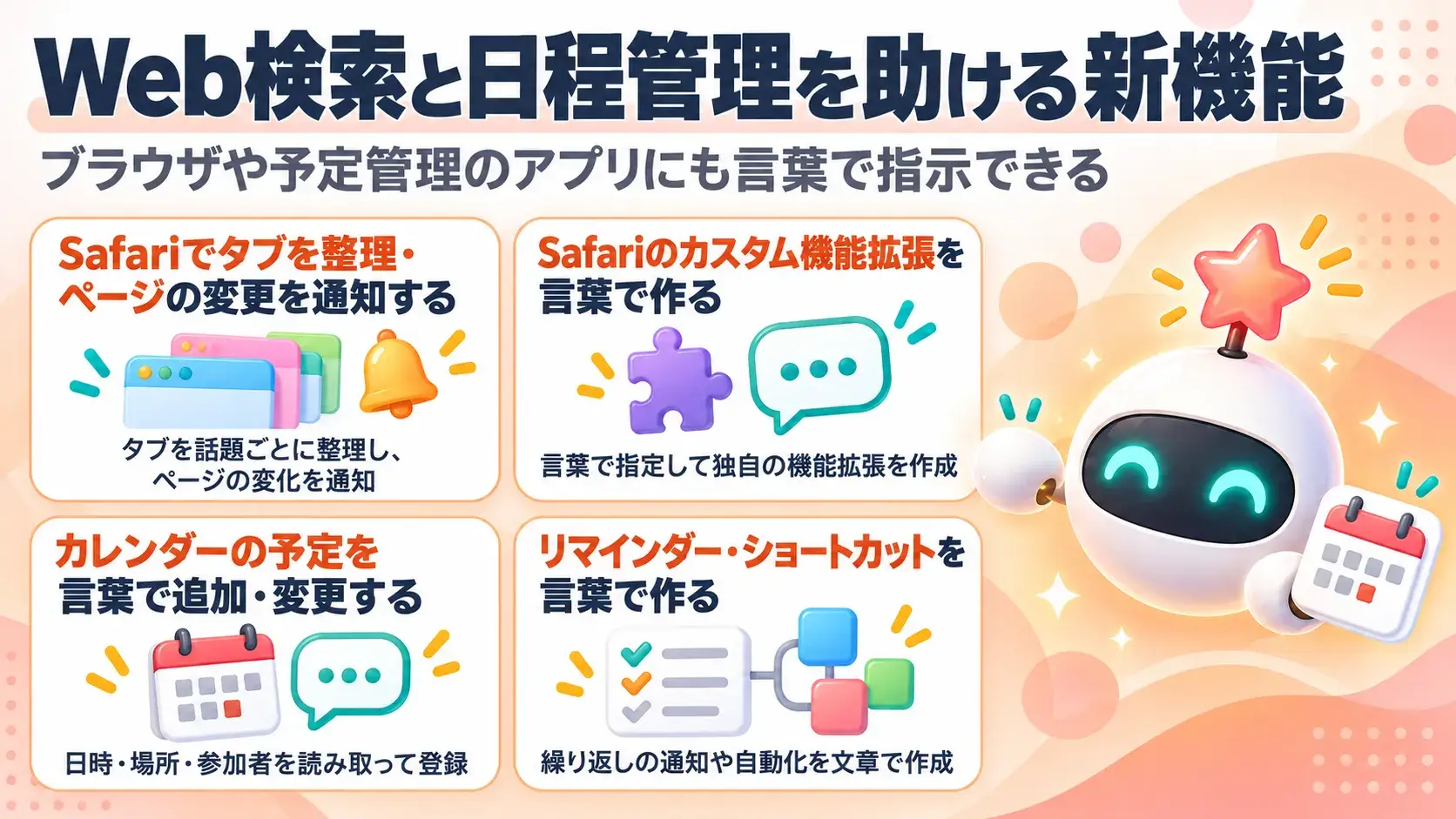
次世代のApple Intelligenceでは、Safariでの情報収集や、カレンダー、リマインダー、ショートカットを使った予定・作業の管理にもAIを活用できます。
Safariでは従来のWebページの要約などに加え、2026年の更新でタブの整理やページの変更通知が可能になりました。また、カレンダーへの予定登録やショートカットの作成も、言葉で指示できるようになっています。
Safariでは、開いているタブを話題ごとに自動でまとめる機能と、ページの変更を知らせる「通知を受け取る」が使えます。たとえば、週末の旅行を計画しているときは、ホテルや観光地、交通のタブが1つの話題にまとまります。閲覧を続けると、追加したタブも既存の話題に振り分けられ、必要に応じて新規の話題も作られます。
「通知を受け取る」は、商品の再入荷や値下がりなど、Webページで確認したい変化を言葉で指定すると、変更があった際に通知を受け取れる機能です。
ただし、サイトの作りによっては、変更の検知に失敗する場合もあります。購入前には、価格や在庫、送料などの条件を、対象サイトの表示で必ず確認してください。
Safariの「機能拡張を説明」では、実行したい動作を言葉で指定するだけで、独自の機能拡張を作成できます。作成した機能拡張は、Safariのツールバーに追加されます。
Appleが紹介している例は、試したレシピを保存して評価するボタンをツールバーに追加するものです。他にも、「表示中のページの見出しを一覧にするボタン」のように、作業に合わせた機能を言葉で依頼する使い方が考えられます。
なお、App Storeから既存の機能拡張を探してインストールする従来の方法とは、別の仕組みです。
既存の機能拡張も引き続き利用できるため、必要な機能がすでに提供されている場合はApp Storeからインストールし、独自の機能が必要な場合は「機能拡張を説明」で作成できます。
カレンダーアプリでは、予定の内容を文章で入力するだけで、予定の追加や変更ができます。たとえば、「明日の打ち合わせを30分遅らせる」と入力すると、該当する予定の開始時刻を変更できます。
「金曜15時に田中さんと渋谷で打ち合わせ」と入力すれば、Apple Intelligenceが日時、場所、参加者を認識し、予定のタイトルとともにカレンダーへ入力します。
ただし、同姓の連絡先がいくつもある場合や、地名が複数の場所に当てはまる場合は、AIが誤って認識する恐れがあります。予定を確定する前に、日時・参加者・場所の候補を見直し、ミスがあれば手動で修正してください。
出典:Apple|iPhoneでApple Intelligenceを使って情報を整理したり、作業をこなしたりする
リマインダーアプリでは、繰り返しの条件などを言葉で説明するだけで、リマインダーを作成できます。たとえば、「毎月25日の朝9時に家賃の振込を知らせて」と入力すると、毎月25日の9時に通知するリマインダーを作成できます。
ショートカットアプリでは、「ショートカットを説明」により、複数のアプリをつなぐ自動化を文章で作れます。Appleの例では、おやすみモードをオンにし、画面の明るさを下げて、平日は7時、週末は8時にアラームを設定する流れを作れます。修正点も言葉で伝えるだけで調整できます。
ただし、実行前には、通知の許可や音量、アラームの時刻などの設定内容を必ず確認してください。
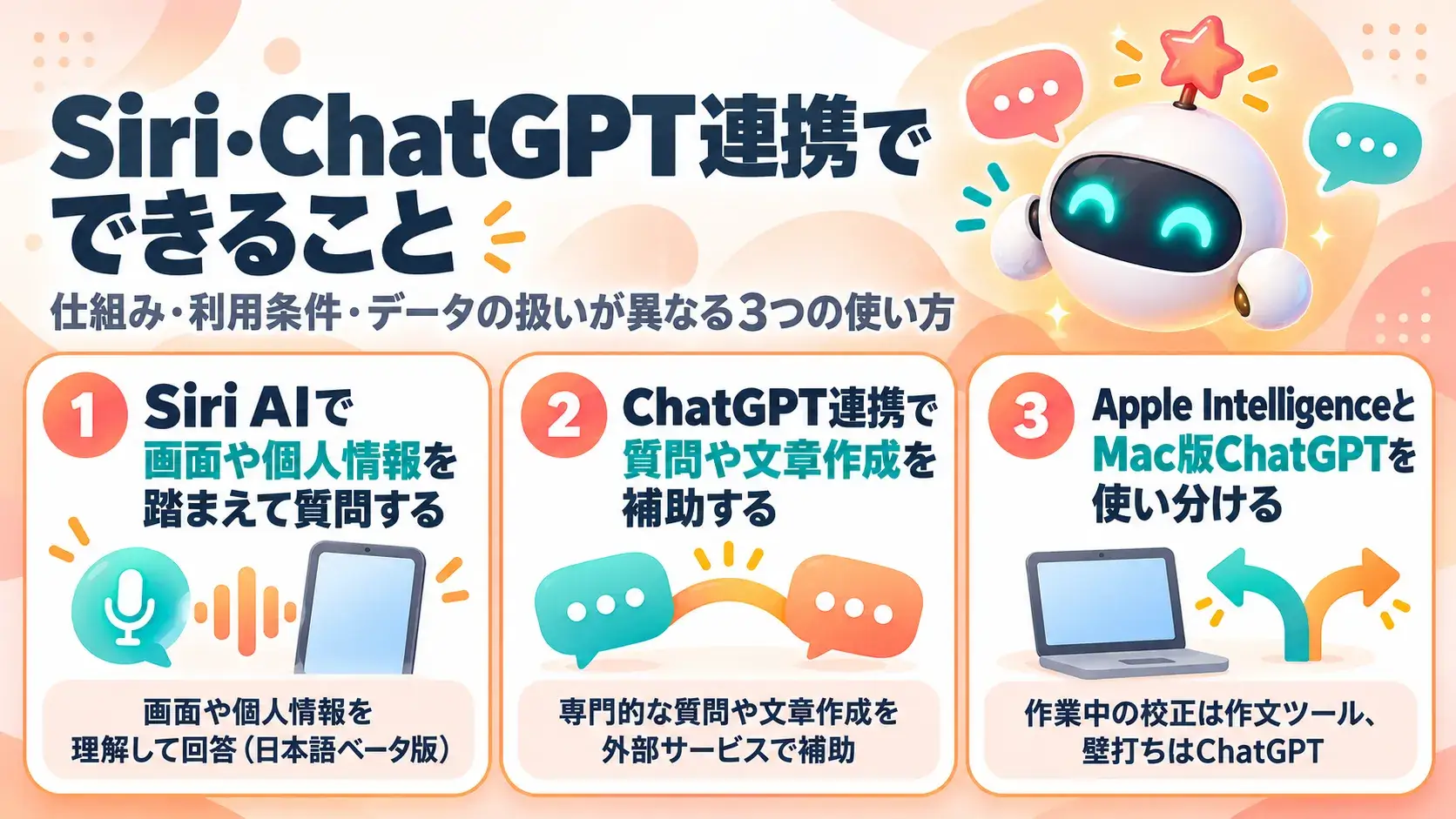
Appleの音声アシスタントであるSiriと、外部サービスのChatGPTとの連携機能では、処理の仕組みや利用条件、データの扱いが異なります。
本記事では、2026年10月30日時点の情報をもとに解説します。Siri AIは、2026年10月26日配信のiOS 27.2などで、日本語ベータ版の提供が始まっています。
Siri AIは、次世代のApple Intelligenceを基盤として刷新されたSiriです。Apple公式サポートでは、一般的な質問への回答、メッセージやメールなどの個人情報の理解、画面の認識、アプリをまたいだ操作が主な機能として紹介されています。
たとえば、画面に表示中の住所について質問したり、メッセージから予定の詳細を探したりすることが可能です。
Siri AIは、2026年10月26日配信のiOS 27.2などで日本語ベータ版の提供が始まりました。対応言語は、日本語、英語、フランス語、韓国語、ポルトガル語、スペイン語です。利用開始時には待機リストに登録され、待ち時間は人によって異なります。対応機種はApple Intelligenceの対象端末に準じ、13歳未満は利用できません。
関連記事:Siri AIとは?機能・対応機種・日本語対応・料金について解説
出典:Apple|Siri AI、日本語で提供開始
ChatGPT連携を有効にすると、Siriや作文ツールからOpenAIのChatGPTを利用できます。たとえば、Siriでは専門的な質問への回答を得たり、作文ツールでは指示に沿って新しい文章を作成したりできます。
ChatGPTはOpenAIが運営する外部サービスであり、初期設定では、情報を送信する前に確認画面が表示されます。ChatGPTのアカウント連携は任意で、アカウントなしでも利用できます。
ただし、アカウントを連携すると、やり取りの扱いはOpenAIの方針に従います。送信前には、氏名や連絡先などの個人情報の有無を必ず確認しましょう。
関連記事:ChatGPTをApple Intelligenceで使うには?デバイス別にご紹介
Apple IntelligenceとMac版ChatGPTアプリは、操作画面、データの扱い、主な用途が違います。
Apple IntelligenceはmacOSに組み込まれており、メールやメモなど、作業中のアプリ内でAIを呼び出せる点が特徴です。処理は端末上かプライベートクラウドコンピューティングで行われ、Appleのプライバシー方針に基づいて管理されます。
一方、Mac版ChatGPTは独立したアプリで、会話の履歴を残しながら長時間のやり取りを続ける作業に向いています。データはOpenAIの方針に従って扱われます。
たとえば、作業中のメール文面の校正には作文ツールを、企画案の壁打ちや長文の構成作りにはMac版ChatGPTを使う方法が有効です。
関連記事:Mac版ChatGPTアプリの使い方完全ガイド|インストールから連携まで解説
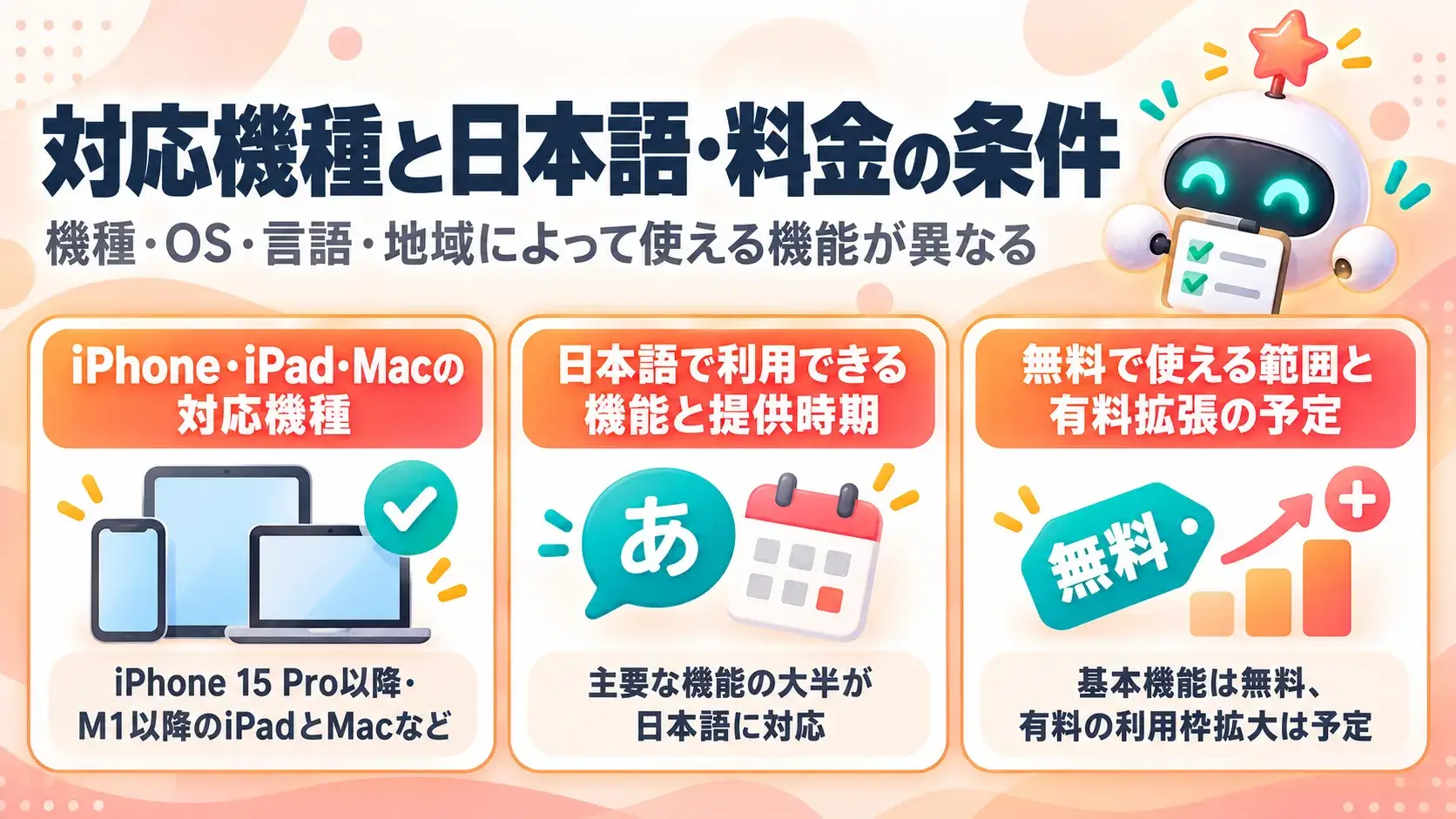
Apple Intelligenceで利用できる機能は、機種やOS、言語、地域によって異なります。
また、Apple Intelligence本体、Siri AIのベータ版、将来の有料拡張は、提供条件が別々に設定されています。
Apple Intelligenceの対応機種は、以下のとおりです。
| 端末 | 利用できる機種の例 | 対象外の例 |
| iPhone | 15 Pro/Pro Max、16以降、iPhone Air | iPhone 14以前、15/15 Plus、SE第3世代 |
| iPad | iPad mini(A17 Pro)、M1以降搭載モデル | M1より前のチップ搭載モデルなど |
| Mac | M1以降のMac、MacBook Neo(A18 Pro) | Intelプロセッサ搭載Mac |
| Apple Watch | Series 9以降、Ultra 2以降、SE 3(対応iPhoneとのペアリングが条件) | 対応iPhoneがない場合は利用不可 |
出典:Apple|次世代のApple Intelligenceの入手方法
iPhone 14以前、iPhone 15/15 Plus、Intelプロセッサ搭載のMacは対象外です。
注意点は、iOS 27に更新できることと、Apple Intelligenceに対応することが別である点です。たとえば、iPhone 15はiOS 27に更新できても、Apple Intelligenceは使えません。
Apple Intelligenceは、デバイスとSiriの言語を日本語にそろえると、日本語で利用できます。作文ツール、通知の要約、写真のクリーンアップ、Image Playgroundなど、主要な機能の大半は日本語に対応しています。
一方、Siri AIのベータ版は、2026年10月26日配信のiOS 27.2などで日本語に対応しました。対応言語は、日本語、英語、フランス語、韓国語、ポルトガル語、スペイン語です。日本語で使うには、OSを27.2以降に更新する必要があります。
出典:Apple|Siri AI、日本語で提供開始
Apple Intelligenceの基本機能は、対応端末でOSを更新すると追加料金なしで利用できます。ただし、サーバー側のモデルを使う一部の機能には、使用回数の制限があります。
具体的には、Siri AI、写真の高度な編集、Image Playground、ショートカットのクラウドモデルなどが対象です。上限は、機能の種類やリクエストの複雑さ、システムの負荷などによって変わります。
Appleは、一部の機能について、今後、有料で利用枠を拡大する予定と発表しています。ただし、2026年10月時点では、料金や提供開始時期の詳細は公表されていません。有料化の情報は、Appleの公式サイトで最新の案内を確認してください。
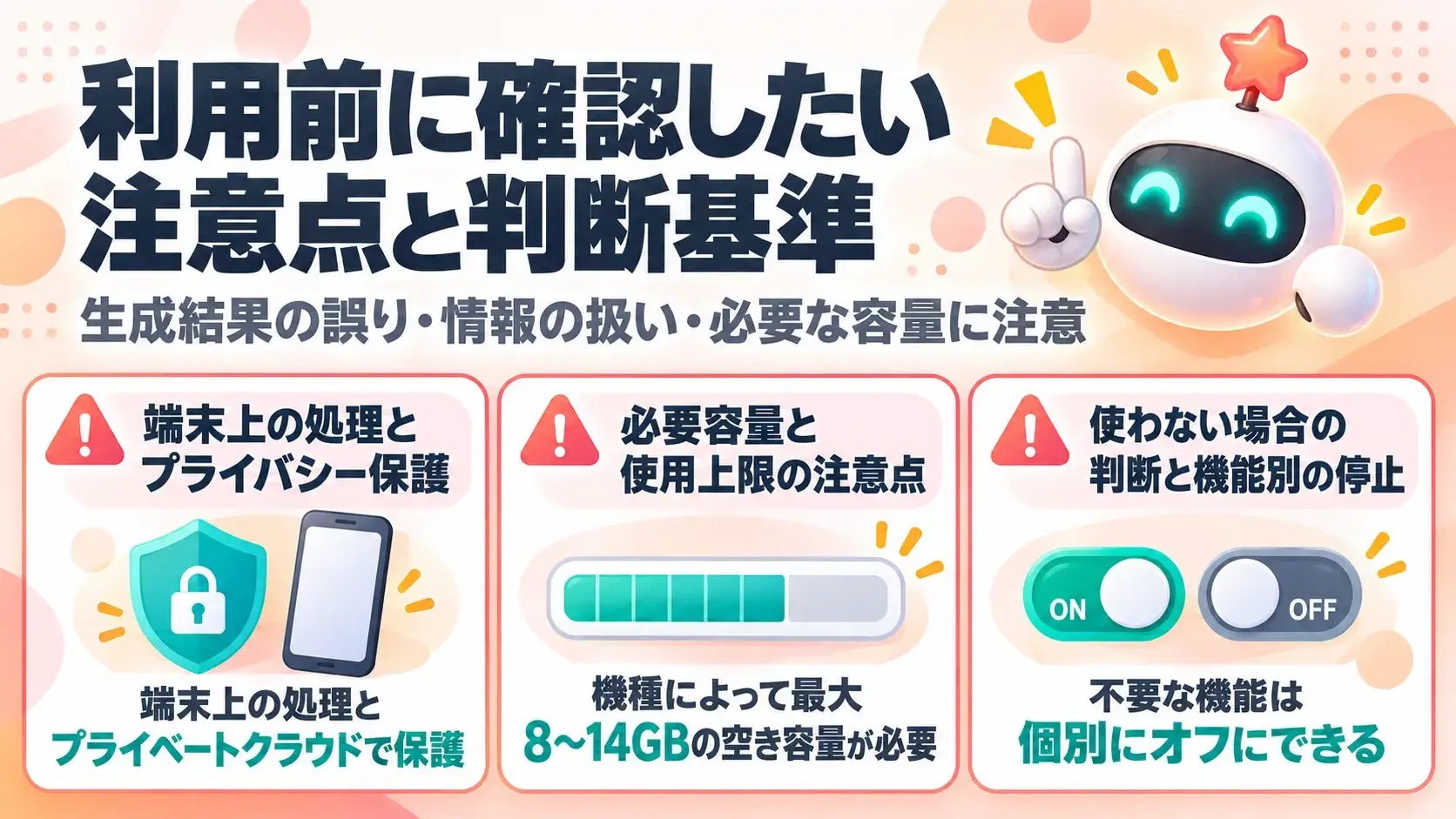
Apple Intelligenceを利用する際は、生成結果の誤りや情報の取り扱い、必要なストレージ容量などに注意が必要です。
また、対応機種であっても、Apple Intelligenceを使うかどうかは利用者が選べます。必要がなければ、無理に利用する必要はありません。
Apple Intelligenceの処理は、端末上で行うオンデバイス処理と、Appleのサーバーで行うプライベートクラウドコンピューティングに分かれます。オンデバイス処理では、情報が端末の外に出ません。
プライベートクラウドコンピューティングでは、処理に使用した個人データを保存せず、Appleもその内容にアクセスできないよう設計されています。また、外部の専門家がプライバシー保護の仕組みを検証できるようになっています。たとえば、Safariのインテリジェントな機能は、閲覧データをAppleにも開示せずに動作します。
一方、ChatGPTなど外部サービスに送った情報は、送り先の運営会社の方針で管理されます。送信先を選べる場合でも、顧客情報や社外秘の資料は、勤務先の情報管理ポリシーに照らして扱いを判断してください。
Apple Intelligenceを使うには、AIモデルを保存するための空き容量が必要です。
必要な容量は、機種によって最大8~14GBです。iPhone 17 Pro/Pro Max、iPhone Airのほか、所定の条件を満たすiPadやMac、Apple Vision Pro(M5)では最大14GB、それ以外の対応機種では最大8GBが必要です。また、Apple Watchでは最大1.5GBの容量が必要になります。
容量が不足する場合は、写真や不要なアプリを整理して空き容量を確保しましょう。
また、サーバー側で処理する一部の機能には、1日あたりの使用回数に制限があります。業務で頻繁に利用する場合は、上限に達すると一時的に使えなくなる可能性がある点に注意してください。
Apple Intelligenceは、不要な機能を個別にオフにできます。たとえば、通知の要約は「設定」の「通知」から、アプリごとに停止が可能です。ChatGPT連携も、「設定」の「Siri」にある「機能拡張」から、いつでも無効にできます。
一方、ネット上で紹介されている、AIモデルを削除する目的の非公式な設定変更はお勧めしません。端末の動作に支障が出る恐れがあるためです。
容量やバッテリーの消費が気になる場合は、「iPhoneストレージ」や「バッテリー」の画面で使用状況を確認しましょう。
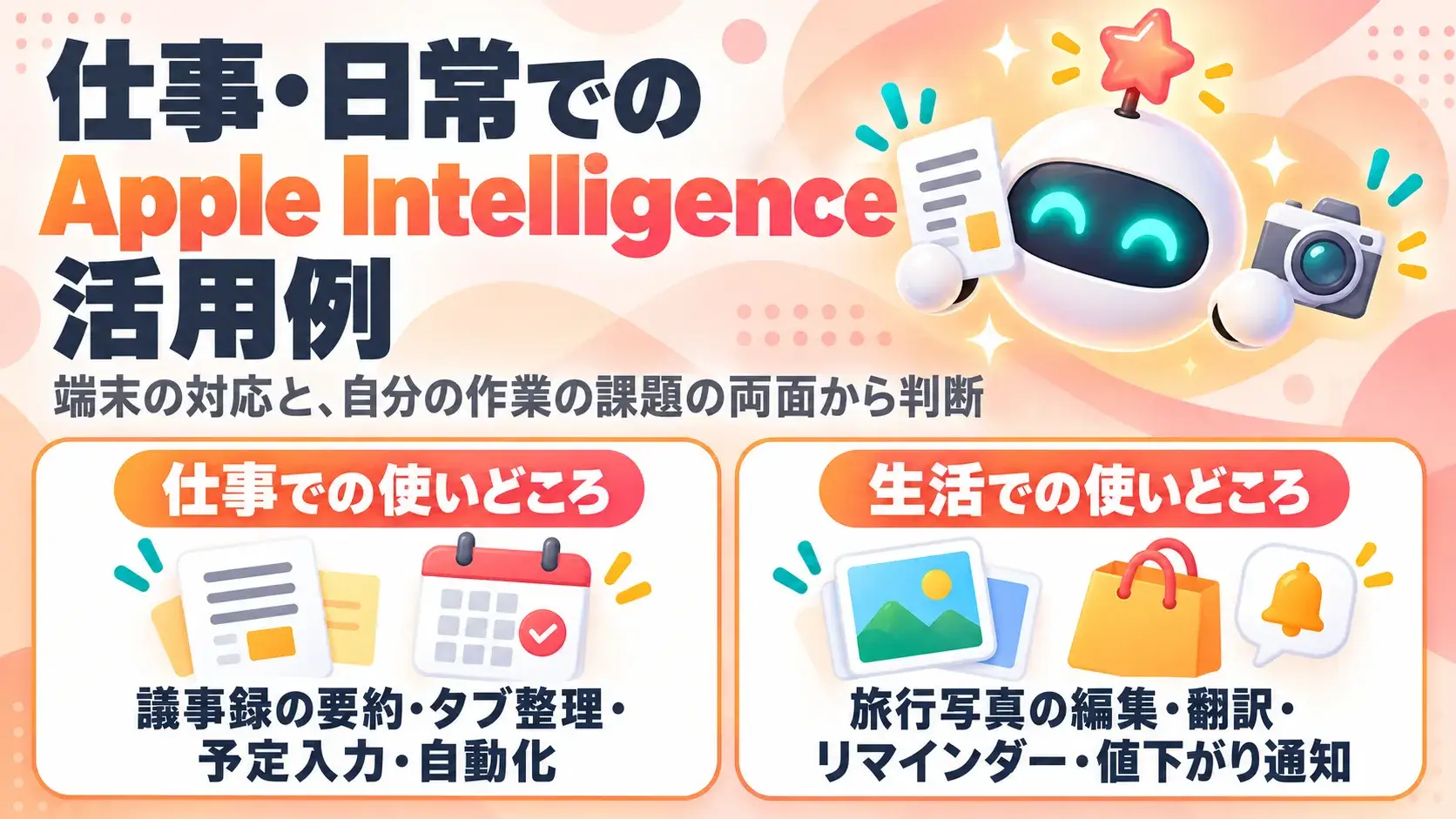
Apple Intelligenceの機能が役立つ場面を実例付きで整理します。ただし、使う必要性は人によって異なります。端末が対応しているかと、自分の作業にAIで解決できる課題があるか、の両面から判断しましょう。
仕事での活用例を、業務上の課題、利用する機能、確認事項に分けて紹介します。
| 業務上の課題 | 利用する機能 | 確認事項 |
| 長い議事録を読み切れない | 作文ツール・メモの要約 | 決定事項・担当者・日時 |
| 複数の調査ページが散らばる | Safariのタブ整理 | 内容が正しく分類されたか |
| 予定変更の入力が面倒 | カレンダーの自然言語入力 | 日時・場所・参加者 |
| 単純操作を繰り返す | ショートカットを説明 | 実行順と通知権限 |
出典:Apple|iPhoneで作文ツールを使ってコンテンツを作成する/改善する/要約する/Apple|iPhoneでApple Intelligenceを使って情報を整理したり、作業をこなしたりする
AIが作成した文章を社外に送る場合は、顧客名や日時などの事実関係に加え、表現に問題がないか確認してください。
日常生活で役立つシーンは、写真、連絡、予定、買い物などです。
旅行の写真は、クリーンアップで通行人を消したり、拡張で風景を広げたりして編集できます。海外の友人とのメッセージでは、ライブ翻訳を使って外国語の文章を日本語に変換できます。
また、ごみ出しや服薬の予定は、リマインダーに言葉で指示して登録できます。購入を検討している商品については、Safariの「通知を受け取る」で値下がりや再入荷を確認できます。
ただし、AIが抜き出した情報や自動化の結果は、間違っている可能性もあります。旅行の予約や支払いなど重要な場面では、元のページや記録を必ず確認しましょう。
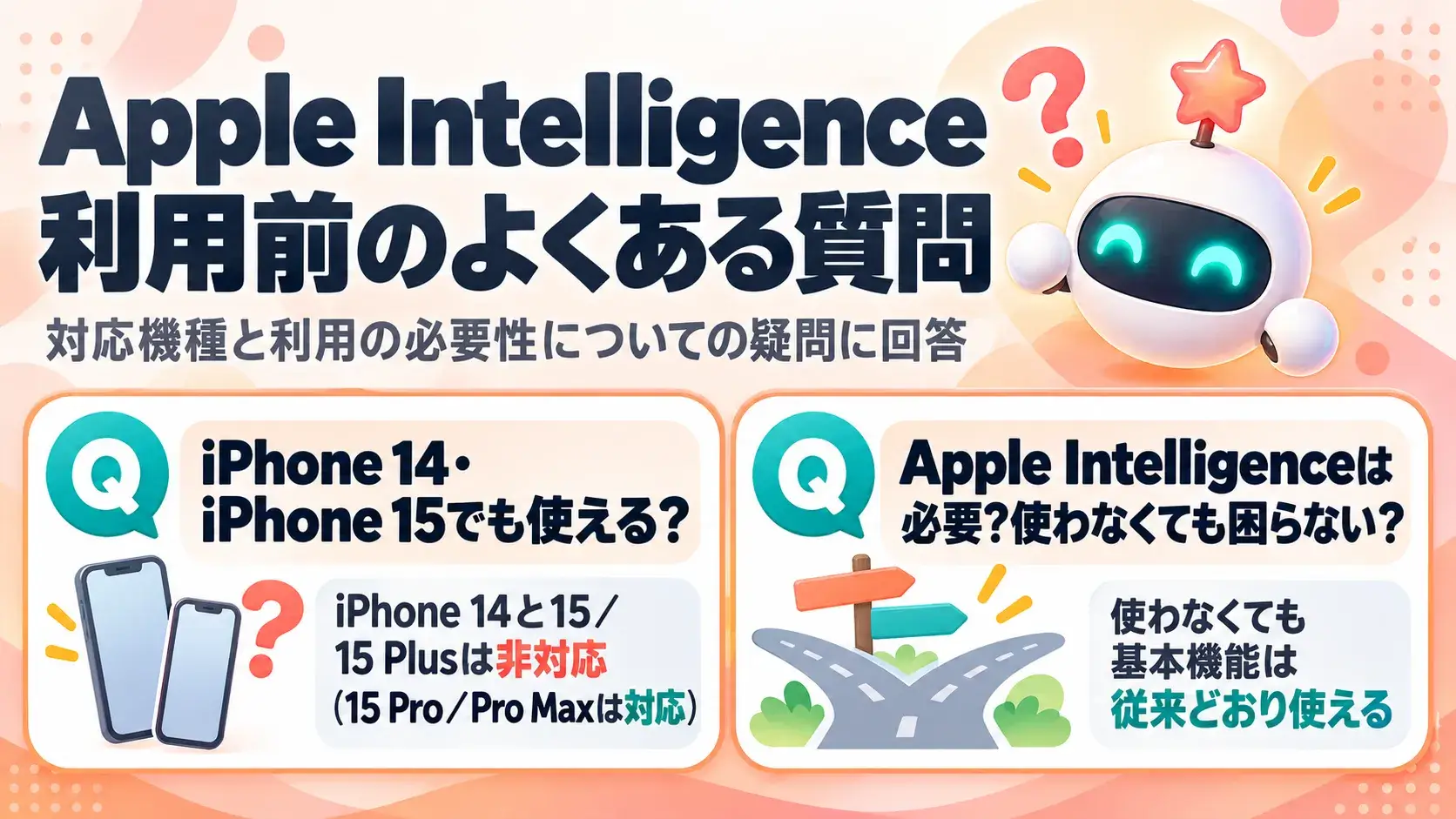
Apple Intelligenceの対応機種や、利用する必要性について、よくある質問に回答します。
iPhone 14シリーズと、iPhone 15/15 Plusでは使えません。同じiPhone 15シリーズでも、対応しているのはiPhone 15 Pro/Pro Maxのみです。
iOS 27への更新自体はできますが、更新してもApple Intelligenceの機能は追加されません。使う場合は、iPhone 15 Pro/Pro Max、またはiPhone 16以降の端末が必要です。
Apple Intelligenceを使わなくても、電話やメール、カメラなどの基本機能は従来どおり利用できます。一方、メールや通知の確認、写真の編集、文章作成に時間がかかっている人には、作業時間の短縮につながります。
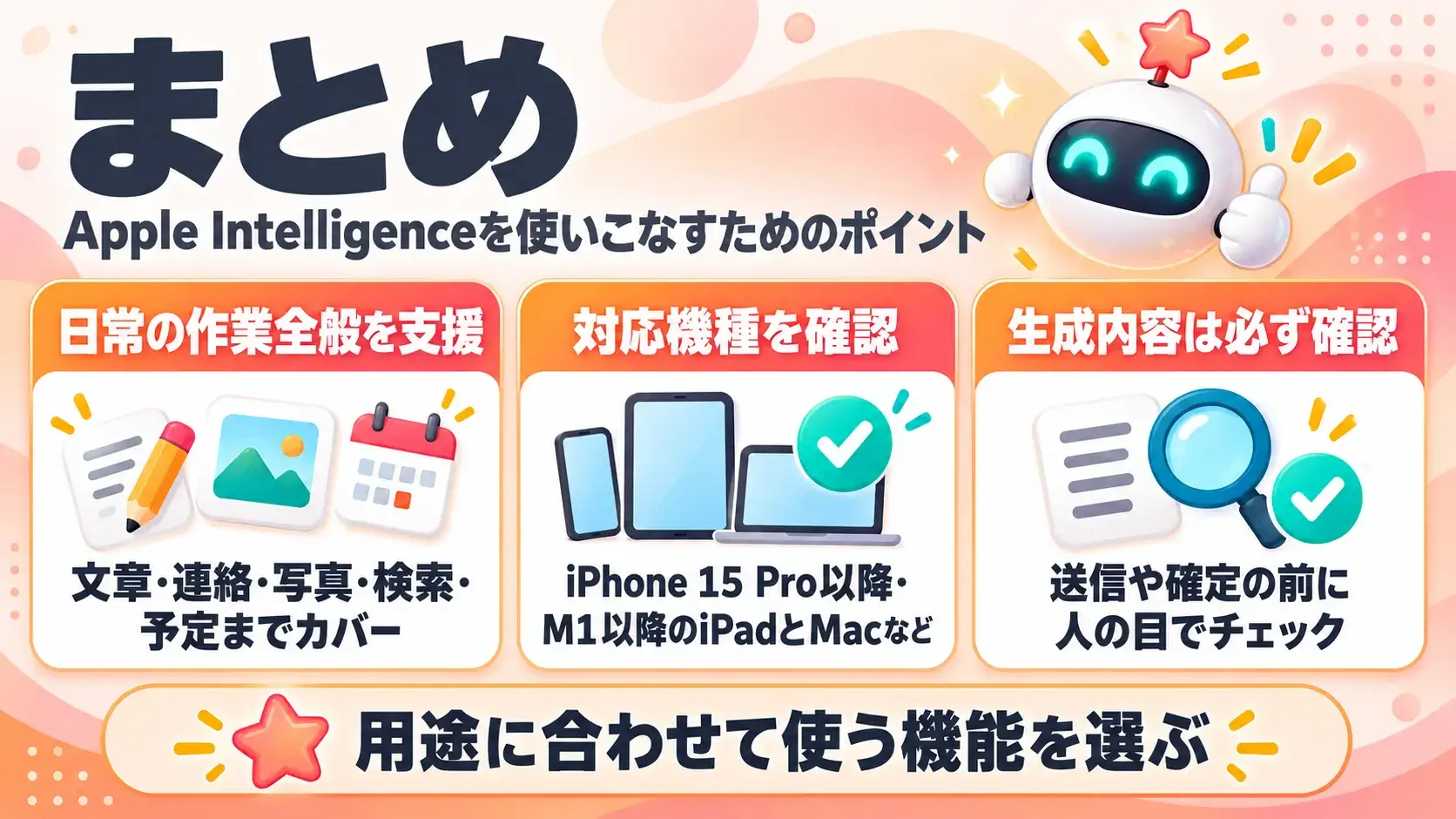
Apple Intelligenceでできることは、文章の校正や要約、メールと通知の整理、ライブ翻訳、写真の編集、画像の生成など、日常の作業全般に及びます。2026年9月公開の次世代版では、空間リフレームや拡張、Safariの「通知を受け取る」、カレンダーやショートカットの自然言語入力が加わりました。
対応機種は、iPhone 15 Pro/Pro Max、iPhone 16以降、M1以降のiPadとMacなどです。iPhone 14や15/15 Plusは対象外です。日本語では主要な機能の大半が使えます。Siri AIも、2026年10月26日配信のiOS 27.2などで日本語ベータ版の提供が始まりました。
AIが生成した内容は、送信や確定の前に確認することが重要です。利用する機能は、自分の用途や必要性に応じて選びましょう。
アイスマイリーでは、生成AI のサービス比較と企業一覧を無料配布しています。課題や目的に応じたサービスを比較検討できますので、ぜひこの機会にお問い合わせください。
\ AIエージェントの活用事例を、無料でチェック /

業務の課題解決に繋がる最新DX・情報をお届けいたします。
メールマガジンの配信をご希望の方は、下記フォームよりご登録ください。登録無料です。










FOLLOW US
SNSをフォローして、最新情報をチェックできます!






AI製品・ソリューションの掲載を
希望される企業様はこちら