


生成AI


最終更新日:2026/08/25
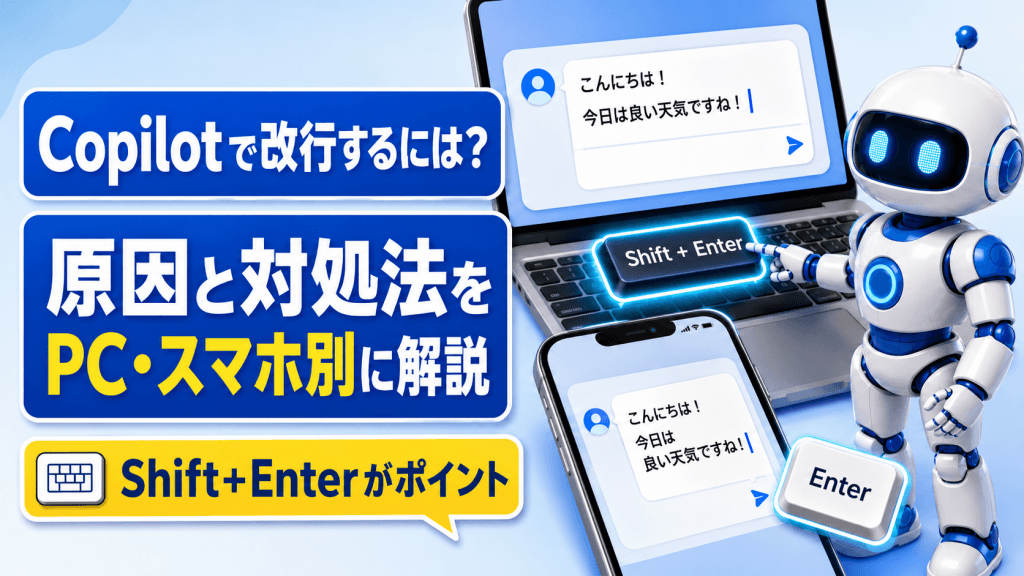
Copilotで文章を入力するとき、改行しようとしてEnterキーを押した瞬間、書きかけの文章がそのまま送信されてしまった経験はありませんか。
本記事では、Copilotで改行できない理由と、Windows・Mac・スマホ・Teams・開発者向けのGitHub Copilotまで、環境ごとの改行方法を具体的に解説します。誤送信の悩みから解放され、狙った通りに複数行のプロンプトを入力できるようになります。

Copilotで改行できない主な理由は、入力欄がチャットの送信を最優先する設計になっているためです。
Windows版やEdgeのCopilotなどでは、Enterキーが送信に割り当てられ、改行はShift+Enterで入力します。メールやWordの感覚でEnterキーを押すと、文章の途中で送信されてしまいます。
Web版・Windows版・Edge上のCopilotなど、呼び方は環境によって変わりますが、PC環境では「Enterキーで送信、Shift+Enterで改行」が基本です。
EnterキーとShift+Enterの役割分担を覚えておくと、環境が変わっても迷わずに対応できます。
Copilotの入力欄では、Enterキーが送信、Shift+Enterが改行という役割分担が基本です。
ただし、スマホやTeams、開発者向けのGitHub Copilotなど、利用する環境によって細かい動作が変わります。
一覧表で、環境ごとのEnterキーの動作と改行の操作方法を整理しました。ご自身の利用環境の行を確認すれば、正しい操作方法をひと目で確認できます。
| 利用環境 | Enterキーの動作 | 改行の操作 |
| Web版Copilot(copilot.microsoft.com) | 送信 | Shift+Enter |
| Windows版Copilotアプリ | 送信 | Shift+Enter |
| Edge上のCopilot | 送信 | Shift+Enter |
| スマホアプリ版Copilot | 送信 | キーボードの改行ボタン |
| Teams内のCopilotチャット | 送信 | 入力仕様により非対応の場合あり |
| VS CodeのCopilot Chat | 送信(既定) | Shift+Enter(Enterキーを改行、Shift+Enterを送信に再設定することも可能) |
| GitHub Copilot CLI | 送信 | Shift+Enter または Option+Enter(Mac)/Alt+Enter(Windows/Linux)※環境により反映されない場合あり |
参考:GitHub ドキュメント|GITHUB COPILOT CLI コマンド リファレンス/GitHub|cli-command-reference.md
関連記事:Copilotで何ができる?種類・機能・料金から業務活用例まで解説
Shift+Enterを押しても改行できない場合、日本語入力(IME)の変換確定が原因の一つです。
Macや日本語IMEでは、変換確定のEnterキーが送信として扱われ、意図せず送信されることもあります。漢字変換を確定するつもりで押したEnterキーが、そのまま送信ボタンとして動作してしまいます。
そのほか、環境要因による誤送信には次のようなパターンがあります。
変換を確定してから改行操作をする習慣をつけると、誤送信を防ぎやすくなります。
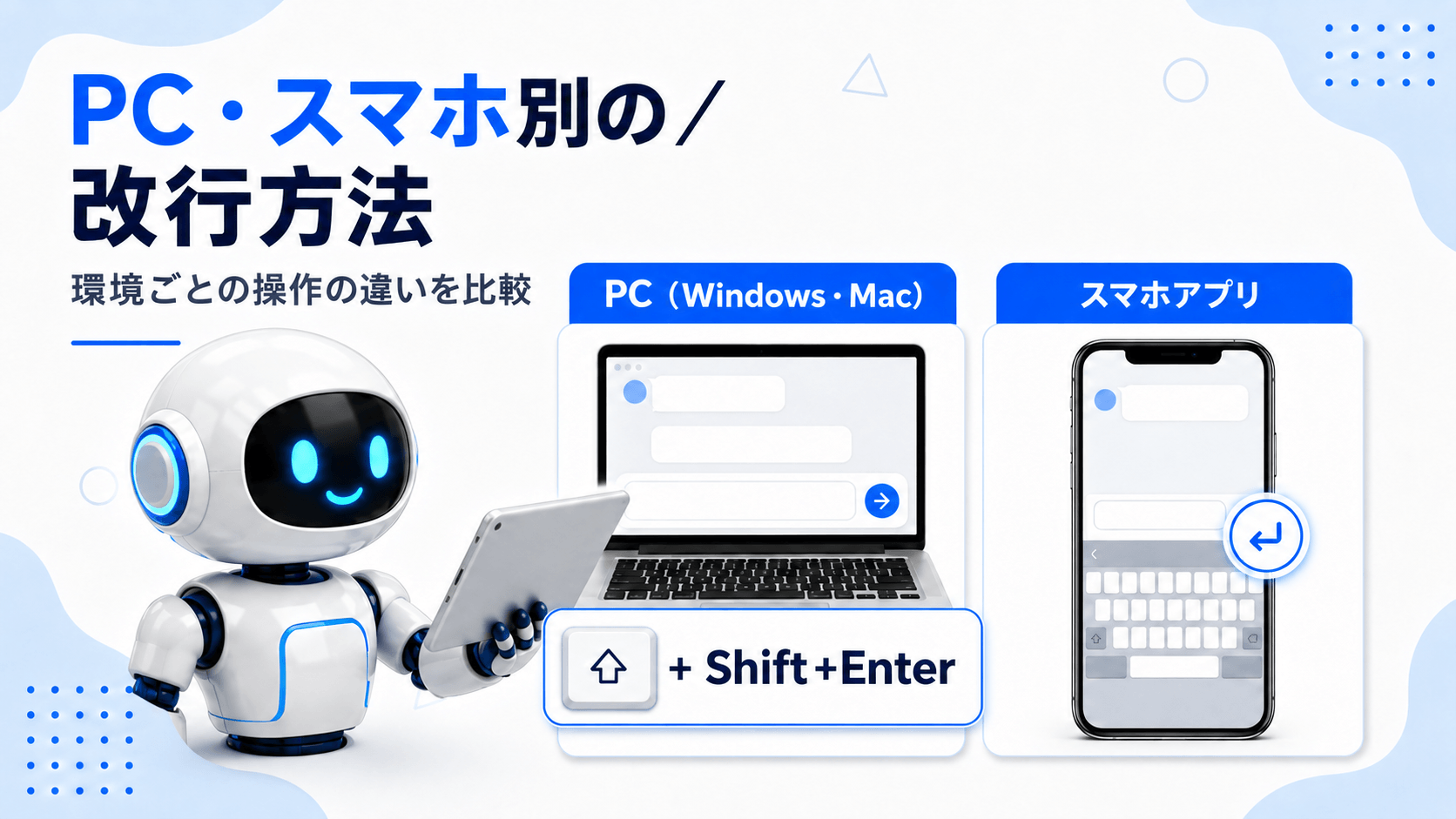
Copilotの改行は、PCとスマホで操作方法がまったく異なります。PCではキーの組み合わせを使い、スマホでは画面上のボタンをタップします。
ここからは、それぞれの手順を分けて具体的に解説します。
WindowsとMacのどちらでも、ブラウザ版Copilotの改行手順は共通しています。まず入力欄をクリックしてカーソルを表示させ、文章を入力します。
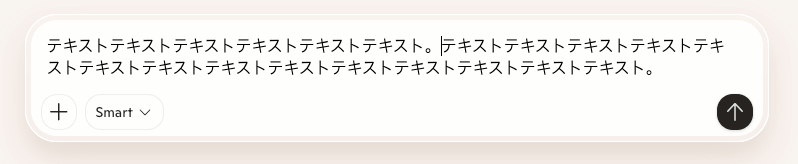
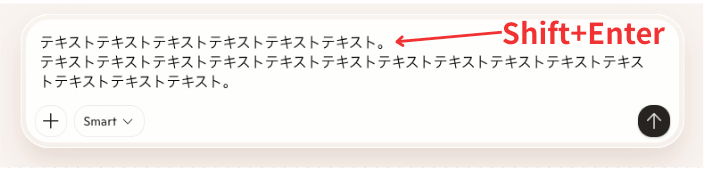
改行したい位置でShiftキーを押しながらEnterキーを押すと、送信されずに次の行へ移動します。
Google ChromeやFirefoxなど、主要なブラウザでも同様に操作できます。
Macで日本語を入力する場合は、注意が必要です。変換の確定に使うEnterキーと改行のEnterキーを間違えやすく、確定した瞬間に送信されてしまうことがあります。
日本語を打ったら、まず変換をEnterキーで確定し、変換候補が消えたことを確認してから、あらためてShift+Enterで改行してください(前述のとおり、この順序を守ることが誤送信対策の基本です)。
スマホアプリ版のCopilotでは、PCのようなキーの組み合わせ操作は必要ありません。画面下部のキーボードにある改行ボタンをタップすると改行できます。
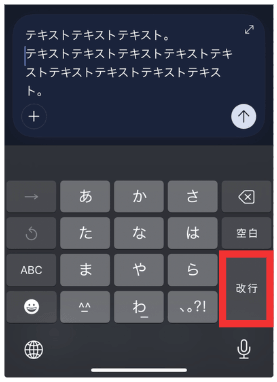
スマホ版では、入力と送信のアクションがはっきり分かれています。文章を書き終えても、改行ボタンを押しただけでは送信されません。
入力完了後、入力欄の右側にある送信ボタンをタップするとCopilotへ送信されます。改行と送信が別ボタンになっているため、誤送信の心配が少ない設計です。
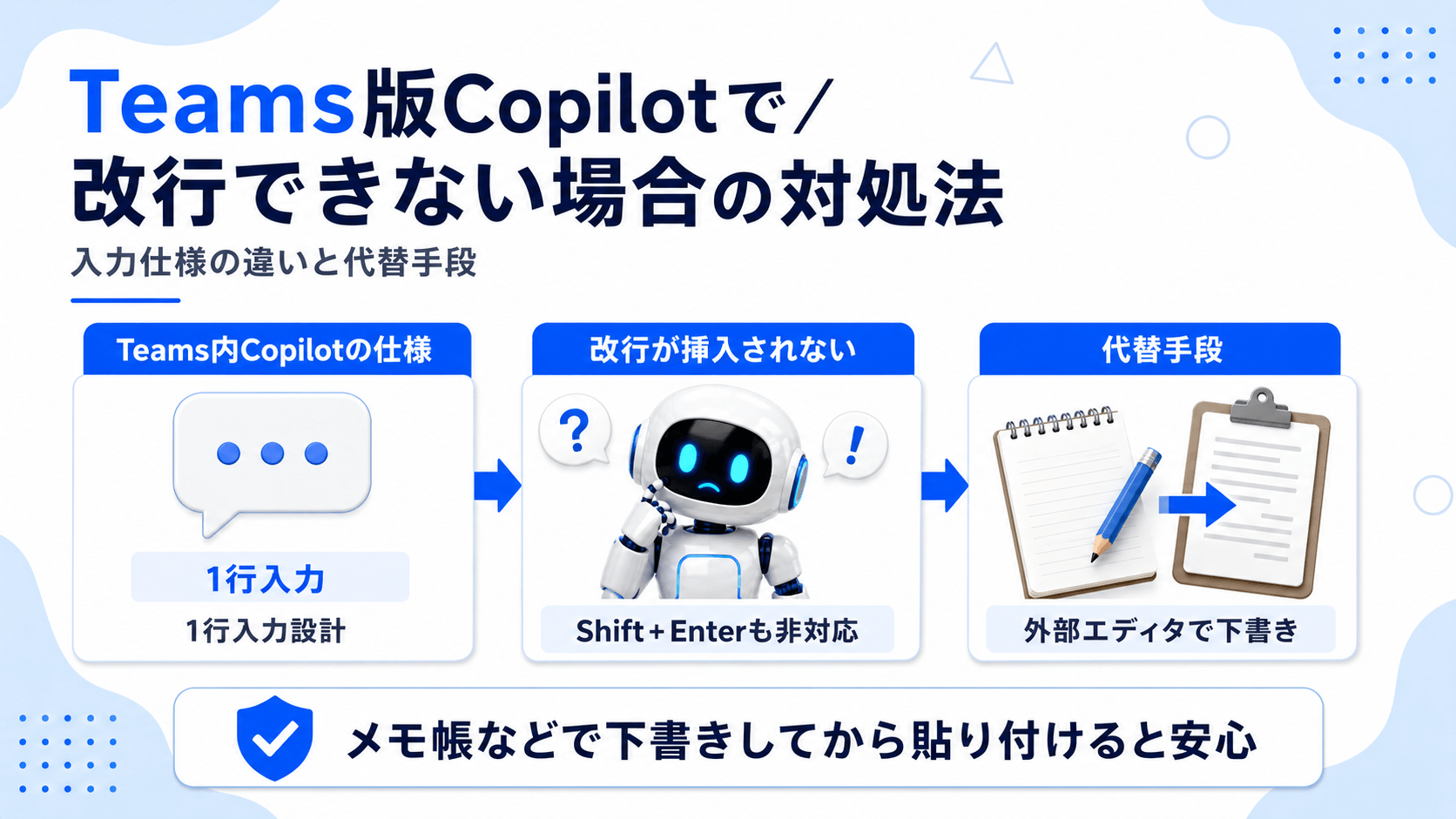
Microsoft Teams内で使うCopilotチャットは、通常のTeamsチャットとは異なる入力仕様を採用しています。
そのため、Teamsの普段のチャットでは問題なく改行できるのに、Copilotの入力欄だけ改行できないという特有のトラブルが起こります。
以下で、Teams版Copilotの入力仕様と対処法を解説します。
関連記事:Microsoft Copilotの使い方とは?無料版・有料版の違いから部門別活用術まで紹介
Teams内のCopilotチャット欄では、改行そのものが挿入できない場合があります。現在、TeamsのCopilotチャット入力は、簡素化された1行入力設計を採用しています。
つまり、Enterキーを押すとメッセージが送信され、この特定のCopilotインターフェースではShift+Enterキーを押しても改行は挿入されません。
この動作はテナントの設定やバージョンによって変わることがあります。今後の更新で仕様が変わる可能性があるため、現在の挙動が恒久的なものとは限りません。
参考:Microsoft|Teamsアプリ内のCopilotチャット欄で改行ができない問題について
Teams内で改行できないときは、専用のMicrosoft 365 Copilotアプリを使う方法があります。
Teamsの左側パネルまたはWebで利用できる専用のMicrosoft 365 Copilotアプリを使うと、異なる入力体験が得られます。Teamsのチャット欄とは別の入力欄が用意されているため、複数行の書式が重要な場合に役立ちます。
より手軽な方法として、メモ帳やOneNoteなど外部のエディタで先に文章を作成し、完成した文章をコピーしてCopilotの入力欄に貼り付ける方法もあります。
貼り付けた文章の改行はそのまま保持されるため、複数行のプロンプトも問題なく送信できます。開発者がGitHub Copilot CLIで改行に困った場合は、後述する「/terminal-setup」コマンドで設定を見直せます。
参考:GitHub|Copilot CLI: Multiline input, new MCP enhancements, and Haiku 4.5
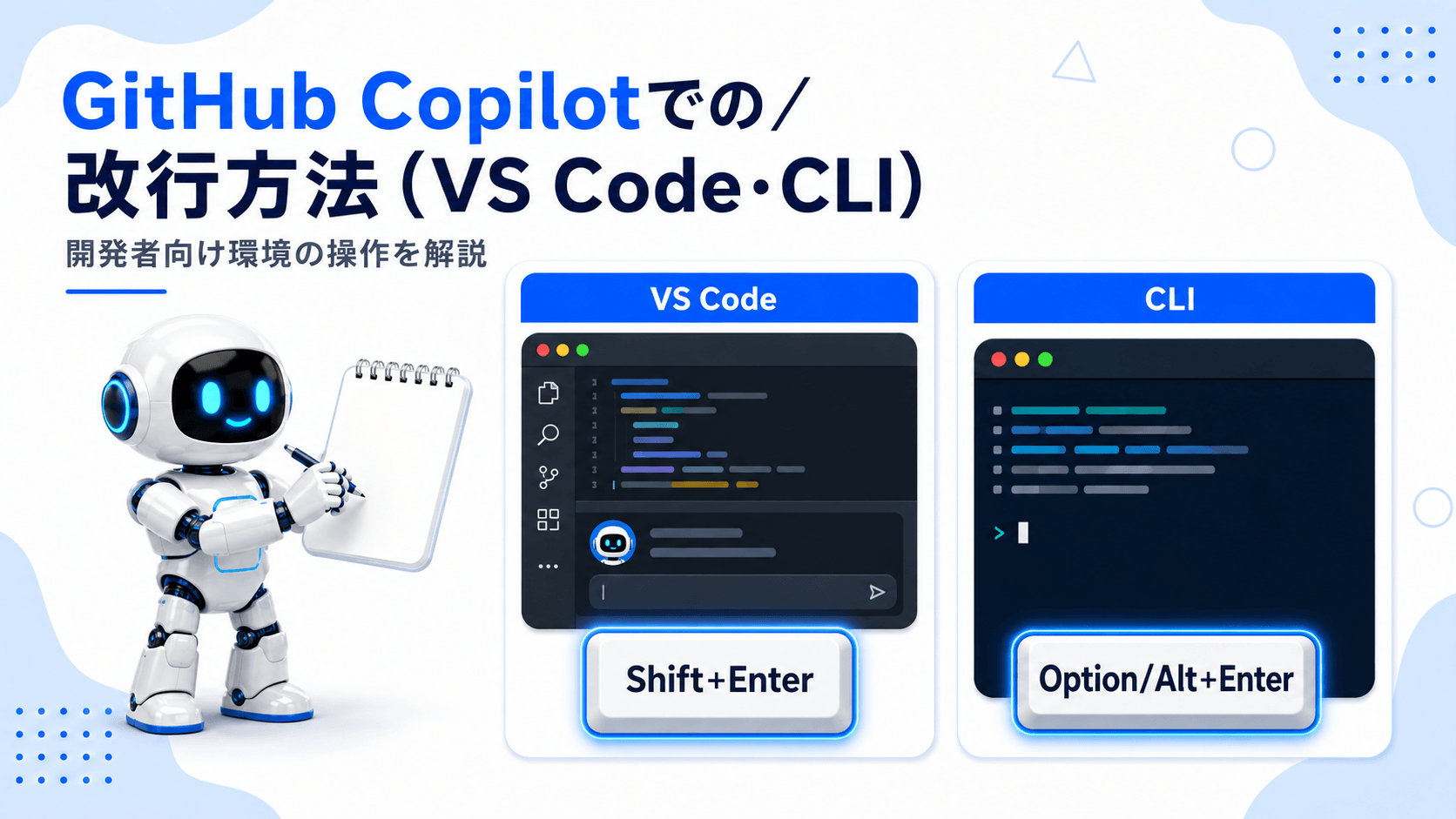
開発者向けのGitHub Copilotには、大きく分けてVS Code内のチャットと、ターミナル上で動くCLIの2つがあります。
VS Code版とCLI版では、改行に使うキー操作の考え方が異なります。VS Codeのチャットでは設定変更で操作感を調整でき、CLIではターミナルの種類によって動作が変わります。
VS CodeのCopilot Chatでは、既定でEnterキーが送信に割り当てられています。改行にはShift+Enterを使います。Enterキーでは途中で送信されてしまうため、複数行を書きたいときはShift+Enterで行を増やしていきます。
なお、開発者向けに注意点があります。Copilot Chat(拡張)の入力欄はwebview側でEnterキーの操作を制御していることが多く、keybindings.jsonのコマンド割当はVS Code側のコマンドにしか届かない場合があります。
つまり、キーバインドを変更しても入力欄に反映されないことがあります。設定を変えても改行の動作が変わらない場合は、webview側のキー処理が原因の可能性があります。
参考:GitHub|[FR] Command to send message, and Command to enter new line #1010
GitHub Copilot CLIでの改行は、Shift+Enter、またはMacではOption+Enter、Windows/LinuxではAlt+Enterが基本の操作です。
参考:GitHubドキュメント|GITHUB COPILOT CLI コマンド リファレンス
Shift+Enterはほかの環境でも使われますが、CLIではターミナルの種類によって動作が異なります。
Shift+Enterを押しても改行されず、そのままプロンプトとして送信されてしまう不具合が、GitHub公式リポジトリのIssueで複数報告されています。
参考:GitHub|Shift+Enter currently submits the prompt instead of inserting a new line #2776
この不具合は、バージョンによって修正後に再発したとの報告があり、常に安定して動くとは限りません。
改行が正しく機能しないときの対処法として、VS Codeとそのフォークの統合ターミナルでは、/terminal-setupコマンドを実行することで複数行入力に対応するよう設定できます。
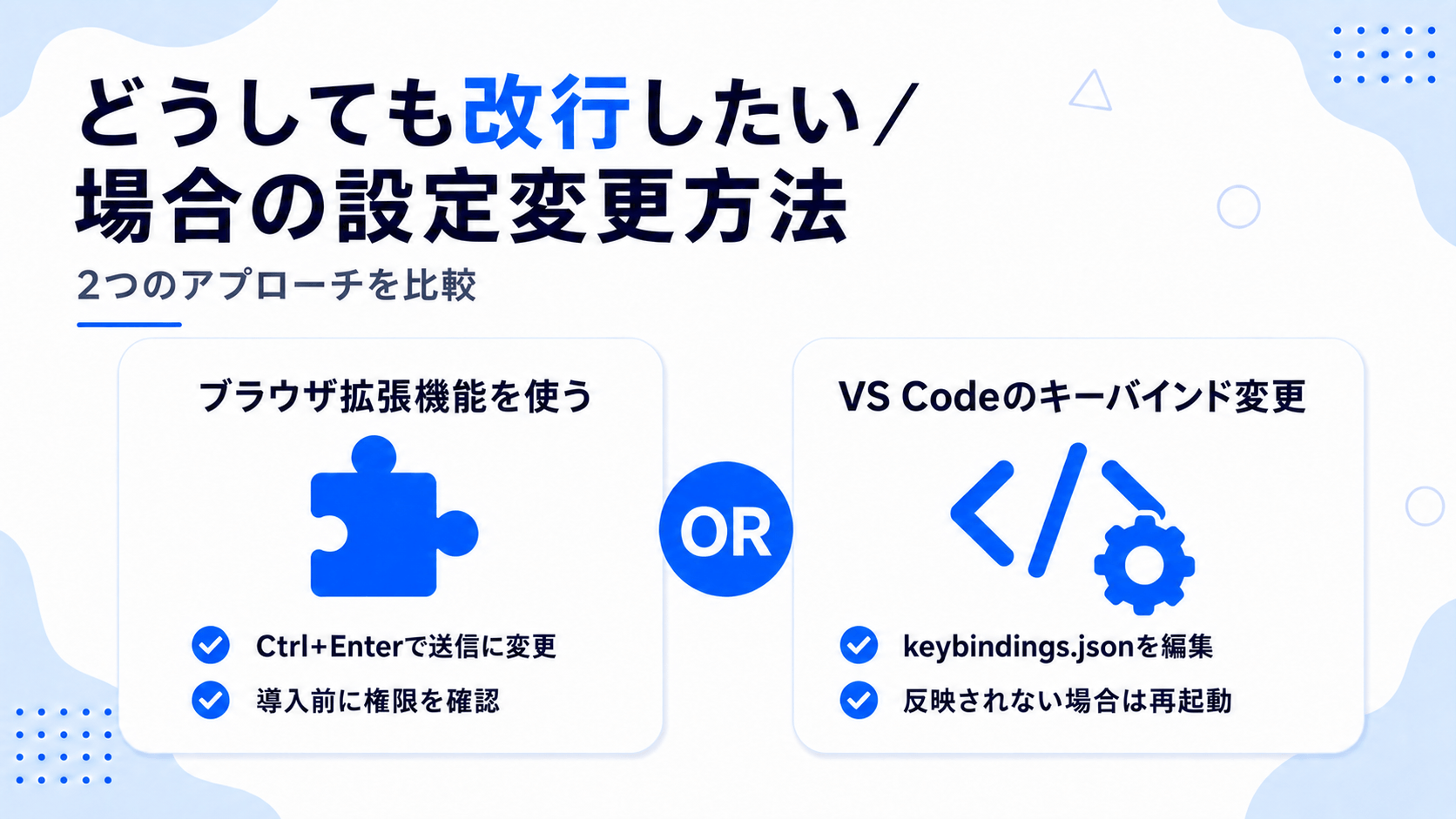
Copilotの基本操作に慣れれば誤送信は減らせますが、それでも「Enterキーで改行、別のキーで送信」という他ツールと同じ操作感に統一したい方もいるはずです。
ここでは、ブラウザ拡張機能を使う方法と、VS Codeのキーバインドを変更する方法という2つのアプローチを解説します。
ブラウザ版のCopilotでEnterキーの動作を変えたい場合、拡張機能を使う方法があります。
たとえばChromeの場合、Chromeウェブストアの「Chat AI Ctrl+Enter Sender」にアクセスし、「Chromeに追加」ボタンをクリックします。
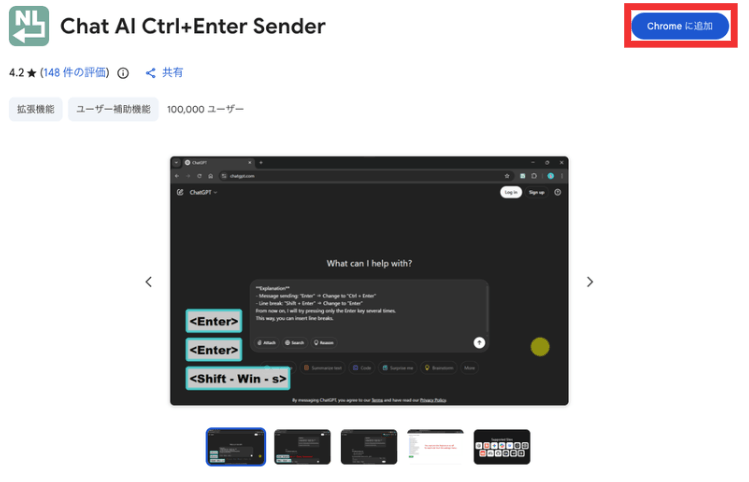
ポップアップが表示されたら「拡張機能の追加」をクリックしてインストールします。
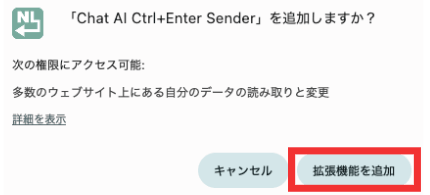
この拡張機能では、メッセージ送信を「Ctrl+Enter」に割り当てられます(※機能が反映されるまで時間がかかる場合があります)。
ただし、こうした拡張機能は入力した内容に触れる可能性があるため、導入前の確認が欠かせません。
提供元が信頼できるか、要求される権限が過剰でないか、勤務先の会社が拡張機能の利用を認めているかを事前に確認してください。業務で使う場合は、会社のルールを最優先に判断しましょう。
VS Codeでは、キーボードショートカットの設定ファイルに記述を追加することで、Enterキーを改行、Shift+Enterを送信に入れ替えられます。
コマンドパレット(Ctrl+Shift+P)から「Preferences: Open Keyboard Shortcuts (JSON)」を開き、次の内容を追記します。
JSON
[
  { "key": "enter", "command": "-workbench.action.chat.submit", "when": "inChatInput" },
  { "key": "shift+enter", "command": "workbench.action.chat.submit", "when": "inChatInput" }
]
保存すると反映されて、Chat欄はEnterキーが改行、Shift+Enterが送信になります。もし反映されない場合は、VS Codeを再起動してみてください。
それでも変わらないときは、前述のwebview内処理が原因で設定が届いていない可能性があります。
参考:Visual Studio Code|Keyboard shortcuts for Visual Studio Code
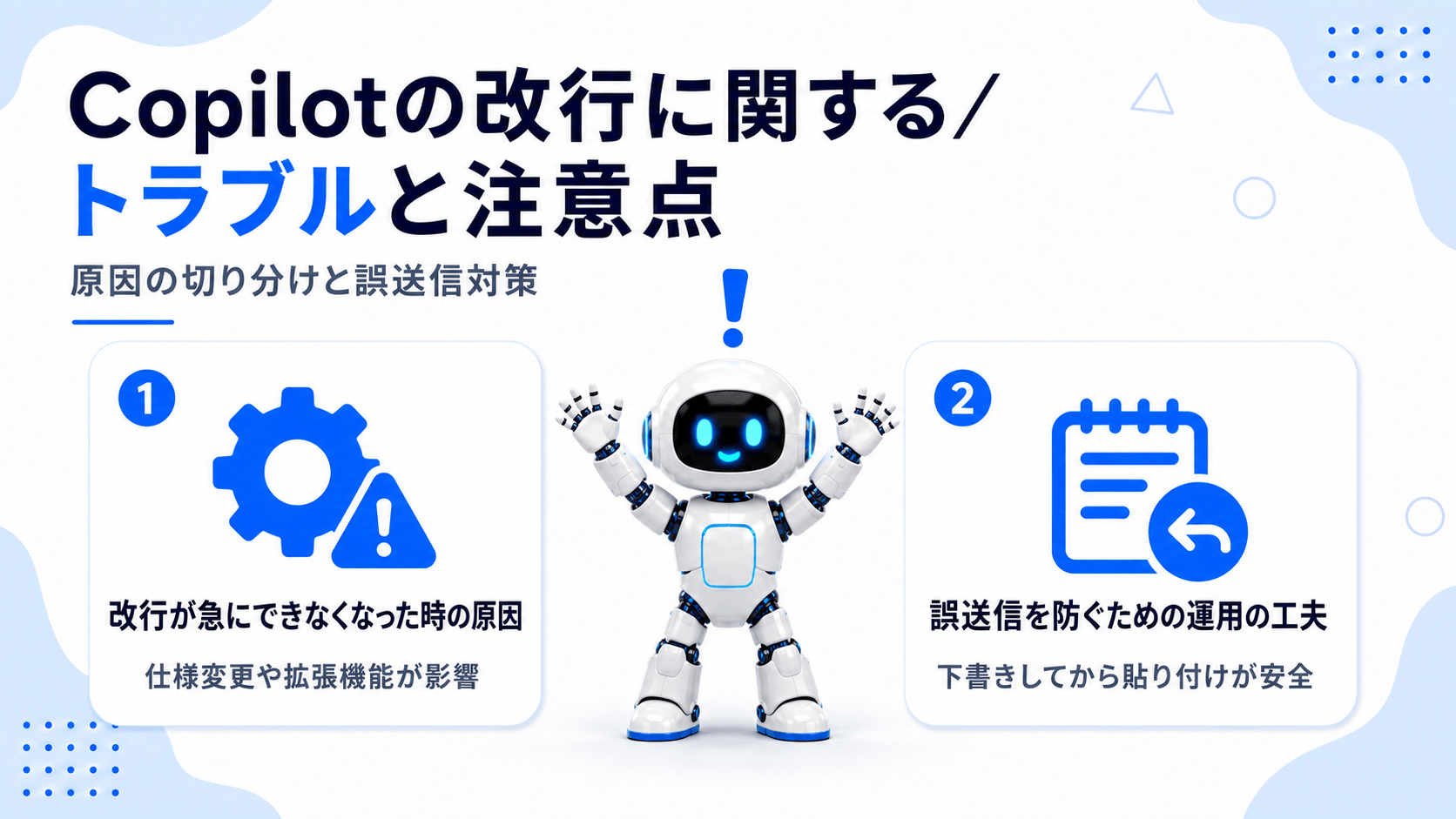
Copilotの改行では、「昨日まで普通にできていたのに、急に改行できなくなった」というトラブルがよく起こります。また、日々の作業で誤送信を防ぐための運用上の工夫も大切です。
ここでは、急に改行できなくなったときの原因の探り方と、誤送信を防ぐ具体的な方法を解説します。
Copilotで急に改行できなくなった場合は、操作ミスだけでなく環境側の変更も考えられます。
原因として、テナント設定の変更やCopilot本体・ブラウザのバージョンアップによる仕様変更が考えられます。
実際、TeamsのCopilotチャットで以前はShift+Enterで改行できていたのに、ある時期だけ効かなくなり、その後のアップデートで再び改行できるようになった経緯も記録されています。
拡張機能を導入している場合は、拡張機能自体が更新に追いつかず動かなくなっている可能性があります。
原因を切り分けるには、いったん拡張機能を無効化して、Copilotの標準状態で改行できるか試してください。無効化して改行できるようになれば、拡張機能が原因と判断できます。
長文のプロンプトほど、誤送信のリスクは高まります。前述のとおり、外部エディタで下書きしてから貼り付ける方法はTeams以外の環境でも有効な、最も確実な対策です。大切なプロンプトほど、Copilotの外でじっくり作り込むのが安全です。
もう一つの工夫は、短いプロンプトへの慣れです。短いプロンプトであれば、あえて改行をしないのも一つの手です。
文末を句点(。)で区切れば、1行でも指示内容を整理して伝えられます。短い指示は1行で完結させ、複雑な指示が必要なときだけ下書き運用に切り替えると、誤送信を防ぎながら効率よく作業できます。
関連記事:Copilot無料版でできることは?有料版との違い・使い方を解説
Copilotで改行できない主な理由は、入力欄がEnterキーを送信に割り当てているためです。
基本は「Enterキーで送信、Shift+Enterで改行」ですが、環境によって操作が変わります。
ブラウザ版のWindows・MacはShift+Enter、スマホアプリはキーボードの改行ボタン、Teams内のCopilotは改行が非対応の場合があり、その際は外部エディタで作成して貼り付ける方法が有効です。
開発者向けのVS Codeではキーバインドの変更で操作感を調整でき、GitHub Copilot CLIでは環境により動作が変わるため/terminal-setupコマンドが役立ちます。
急に改行できなくなった場合は、仕様変更や拡張機能の影響も確認しましょう。長文は外部ツールで下書きしてから貼り付ける運用を身につければ、どの環境でも誤送信を防ぎながら快適にCopilotを使えます。
アイスマイリーでは、生成AI のサービス比較と企業一覧を無料配布しています。課題や目的に応じたサービスを比較検討できますので、ぜひこの機会にお問い合わせください。

業務の課題解決に繋がる最新DX・情報をお届けいたします。
メールマガジンの配信をご希望の方は、下記フォームよりご登録ください。登録無料です。
















FOLLOW US
SNSをフォローして、最新情報をチェックできます!













AI製品・ソリューションの掲載を
希望される企業様はこちら