


生成AI


最終更新日:2026/08/25

「Excelで数式を思い出せず作業が止まる」「大量データの分析に時間がかかる」、こうした悩みは自然言語で指示するだけでAIが処理を代行する「Copilot in Excel」で軽減できます。
本記事では、機能・料金・使い方・トラブル対処まで実務に必要な知識をまとめて解説します。関数の知識がない方にも役立つ内容です。
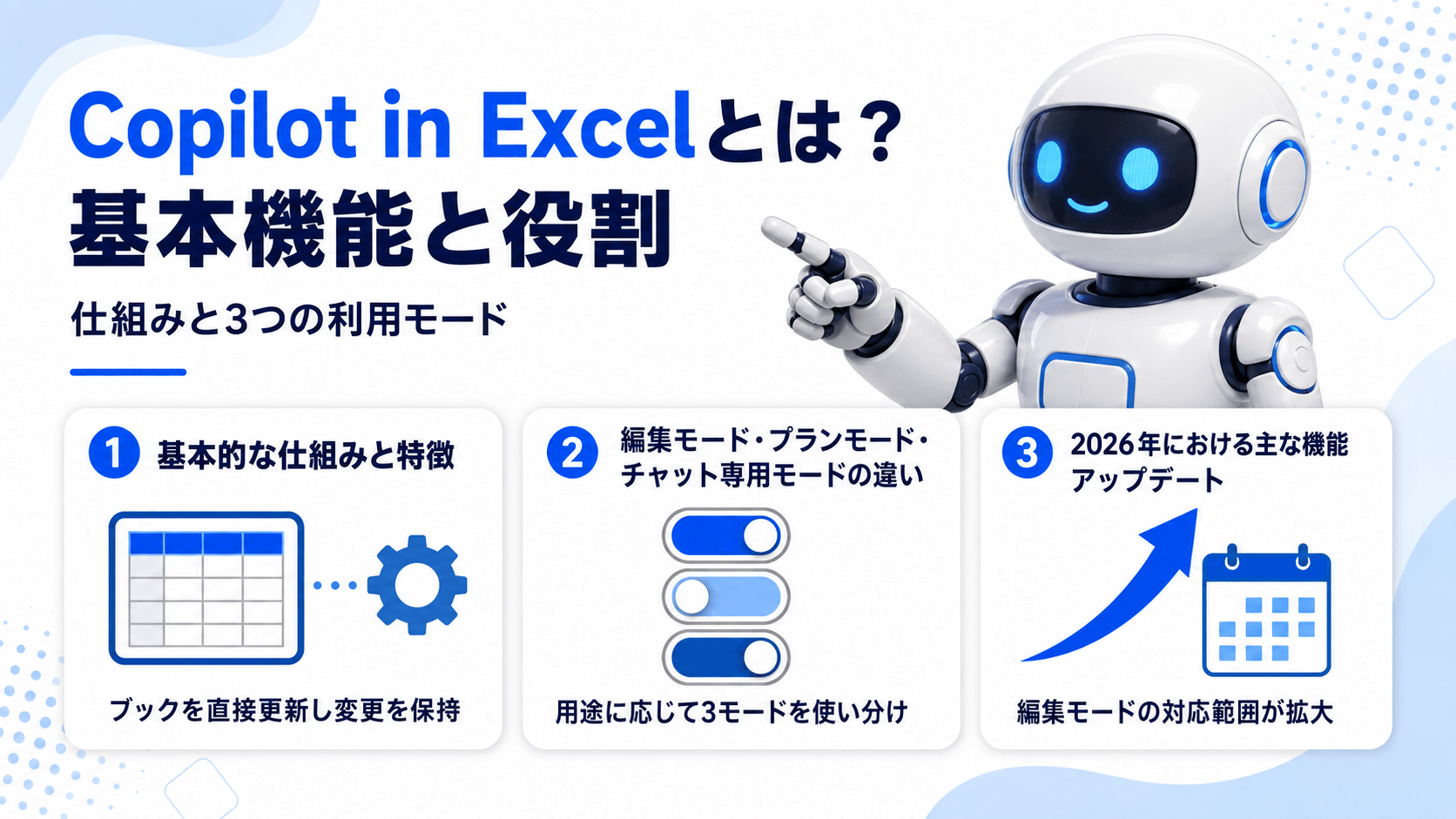
Copilot in Excelは、Word・PowerPointなど他のMicrosoft 365アプリと共通のAIアシスタントです。自然言語の指示だけで、ブックの作成や編集を支援します。
関数やピボットテーブルの知識がなくても、自然言語の指示だけでExcel操作を実行できる点が注目される理由です。
関連記事:CopilotとChatGPTの違いとは?料金・機能・選び方を徹底比較
Copilot in Excelは、Excelに内蔵されている操作機能を使ってブックを直接更新し、変更した箇所はすべて通常のセルや数式と同じ状態のまま残る仕組みです。
処理の流れとしては、「プロンプトの分析、実行手順の組み立て、結果の確認」というプロセスを自動で実行します。
処理の途中で、実行中の操作をパネル上で追える設計になっており、意図しない変更が加わっていないか確認しながら作業を進められます。
関数を手入力する場合と比べ、複数の処理をまとめて任せられる点も特徴です。編集の履歴はパネル上に残り続けるため、後から内容を見直す作業も進めやすくなっています。
Copilot in Excelには「編集モード」「プランモード」「チャット専用モード」の3種類が用意されています。
編集モードはブックへ直接手を加える複数ステップの処理に向いており、データの整形やシートの統合、複数要素を含むレポート作成などに適しています。
プランモードでは実行前に手順が提示されるため、内容を確認してから作業を進められます。データを変更せず内容を読み取って理解したい場合は、チャット専用モードを選ぶ運用が有効です。
| 目的 | 適したモード |
| ブックの直接編集・複数ステップの処理 | 編集モード |
| 編集前に手順を確認 | プランモード |
| データの解説・質問のみ(変更なし) | チャット専用モード |
参考:Microsoft|Excel の Copilot の使用を開始する
用途に応じてモードを切り替える判断が、作業効率を左右します。作業前に目的をはっきりさせておくと、モード選択で迷う場面も減らせます。
2026年、Copilot in Excelでは複数の機能拡張が進みました。
同年1月にはエージェントモード(現:編集モード)がWindows版で正式提供が始まり、Mac版も同時期に展開されたことで、Web版・Windows版・Mac版のExcelすべてで複数ステップの編集を任せられる場面が拡大しています。
同年2月には、従来OneDriveまたはSharePointへの保存が前提だったCopilot Chatが、パソコン内に保存したローカルのブックファイルにも対応し、クラウドへ保存する手間なく分析を依頼できる範囲が広がりました。
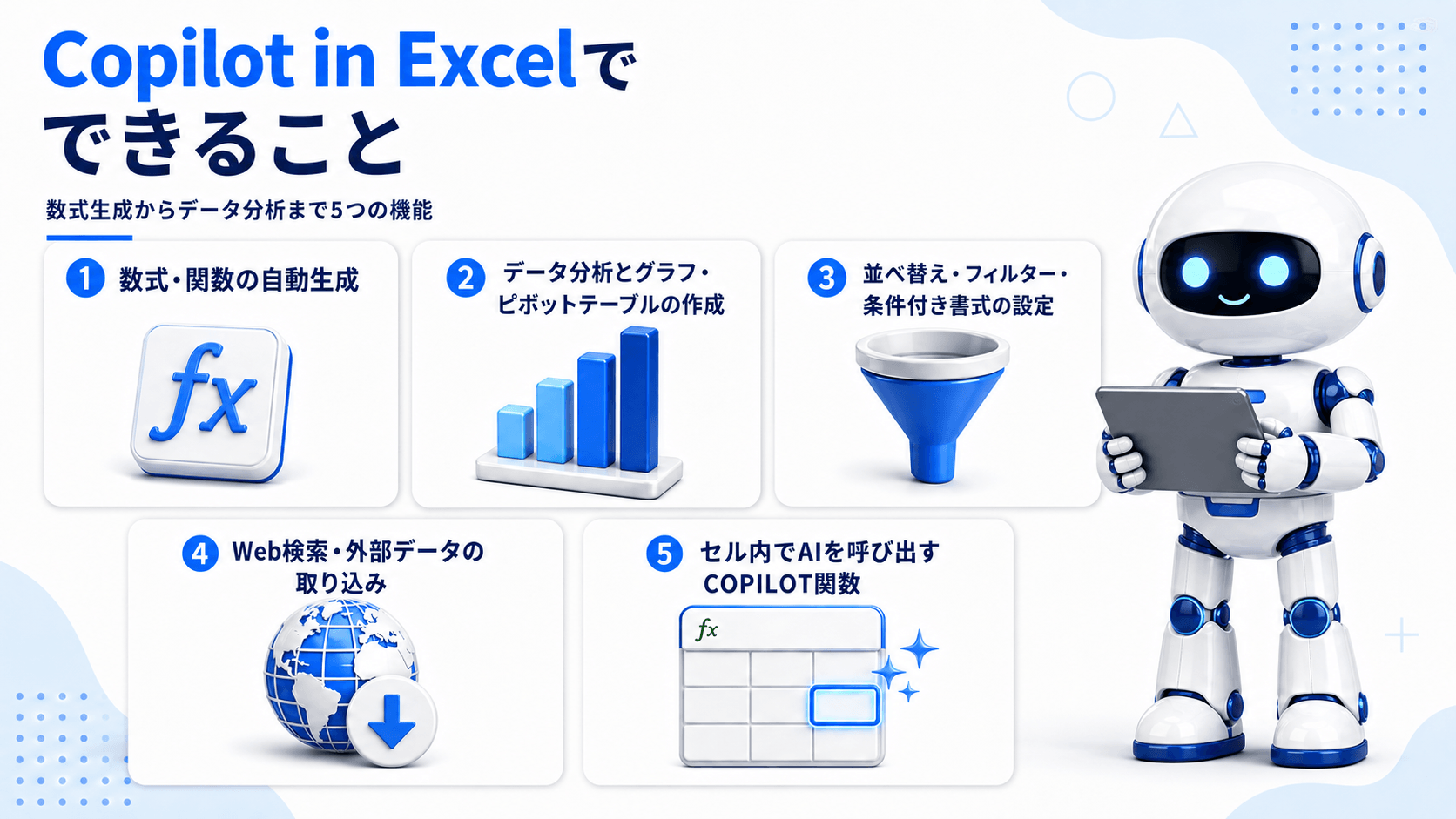
数式生成からデータ分析、可視化、外部データ連携まで、Copilot in Excelが対応する主要機能の全体像は、以下の5つです。
SUMIFSやIFのネスト構造など、目的を言葉で伝えるだけで適切な数式や関数を提案してもらえる点がCopilot in Excelの代表的な機能です。
たとえば「商品カテゴリごとの売上合計を出して」と入力すると、対象範囲を認識したうえで数式が組み立てられます。
生成された数式はセルへ反映される前にプレビュー表示され、内容を確認してから適用できる仕組みです。関数名や引数の並び順を細かく覚える必要がなくなり、日常的にExcelを使う担当者の作業負担を軽減できます。
数式の意図を日本語で確認できる点も、扱いやすさにつながっています。似た処理を別のシートでも使う場合は、生成された数式を直接コピーして再利用できます。
大量のデータからトレンドや外れ値を自動で抽出し、グラフやピボットテーブル、要約文として提示できる点もCopilot in Excelの強みです。
数千行に及ぶ販売実績データを渡すだけで、月別の推移や地域ごとの差を短時間でまとめられます。
データの特性に応じて折れ線・棒・円グラフなど適切な種類が提案されるため、グラフの種類選びに悩む場面も減ります。
分析結果を土台にして、資料作成やレポート作成にかかる時間を短縮できる点は、会議前の準備を進める担当者の助けとなるでしょう。
ピボットテーブルの項目配置も自動で組み立てられるため、集計軸の設定に迷う場面も減らせます。
「売上上位を緑色で強調して」といった自然言語の指示だけで、並べ替えやフィルター、条件付き書式の設定を任せられます。
金額や日付、担当者名など複数の条件を組み合わせた高度な絞り込みも、1回の指示でまとめて処理できる点が特徴です。手作業では設定項目を一つずつ選ぶ必要がありましたが、目的を伝えるだけで完了するため作業時間を減らせます。
設定後の内容はプレビューで確認できるため、意図と異なる結果になっていないか判断しやすくなっています。
条件を追加で伝えるだけで内容を更新できるため、試行錯誤を重ねながら少しずつ調整する使い方にも向いており、条件を細かく詰めていく分析作業でも役立ちます。
Copilot in Excelには、Web上の情報を出典付きで取得し、回答の根拠として利用できる検索機能が搭載されています。市場データや統計情報など、ブック内に存在しない情報を扱う場面で活用できるでしょう。
そのほか、OneDriveやSharePoint、社内の別のExcelブックからデータを取り込む仕組みも用意されており、複数のファイルに分散した情報を1つのブックへまとめる作業を効率化できます。
取得元が明示される点は、内容の裏付けを確認するうえで役立ちます。回答を直接使わず、出典を確認する運用がおすすめです。
社内資料と外部情報を組み合わせて分析したい場面でも、切り替えの手間なく利用できます。
COPILOT関数は、プロンプトと対象セル範囲を引数として指定し、セル内から直接AIを呼び出せる関数です。数式として組み込めるため、参照するデータが変わるたびに結果が自動で再計算される仕組みになっています。
利用にはMicrosoft 365 Frontierプログラムまたは Microsoft 365 Insiderプログラムのベータチャネルへの参加が前提となっており、通常版のExcelでは関数一覧に表示されません。
テキストの分類や、「株式会社」と「(株)」のような表記ゆれの統一など、従来の関数では対応しづらかった処理への活用が見込まれています。
関連記事:ChatGPT for Excelとは?APIキー不要・Excel内で完結する公式版の使い方・できることを解説

Copilot in Excelの利用条件は、個人向け契約か法人向け契約かによって仕組みが異なる点を、まず整理しておく必要があります。
個人向け(Microsoft 365 Personal・Family・Premium)では、通常のMicrosoft 365契約に「AIクレジット」という形でCopilotの利用枠があらかじめ含まれており、別途Copilot専用のライセンスを追加購入する必要はありません。
法人向けでは、契約しているMicrosoft 365ライセンスの種類によって扱いが分かれます。
Copilot Chat(Web版・組織データを限定的に参照するチャット機能)は対象ライセンスに含まれ追加費用なしで利用できる一方、Word・Excel・PowerPoint内でのアプリ内編集機能であるCopilot in Excelを使うには、通常のMicrosoft 365ライセンスとは別に、有料アドオンのMicrosoft 365 Copilot、またはCopilotを含むバンドルプランの契約が必要になる場合があります。
「個人向けは契約にあらかじめ含まれる一方、法人向けはライセンス種別によって追加ライセンスの要否が異なる」という違いを把握しておきましょう。
個人向けプランはMicrosoft 365 Personal・Family・Premiumの3種類で提供され、Copilotの利用量や画像生成の上限に、プランごとの差があります。
料金は為替や税制によって見直される場合があるため、契約前に公式ページで最新の金額を確認してください。
3プランとも追加のCopilot専用ライセンスを購入せずに利用を始められる点は共通しています。
| プラン | 月額目安(税抜) | Copilotの利用量 |
| Microsoft 365 Personal | 2,130円/月 | 無料版より多い利用量 |
| Microsoft 365 Family | 2,740円/月 | 無料版より多い利用量(所有者のみ) |
| Microsoft 365 Premium | 3,200円/月 | 最も多い利用量・高度な機能への独占アクセス |
法人向けは、一般法人向けの「Microsoft 365 Copilot Business」と、大企業向けの「Microsoft 365 Copilot」とで、ライセンス体系と価格帯が分かれています。
Copilot BusinessはBusiness Basic・Standard・Premiumなど対象プランへのアドオンとして提供され、大企業向けはE3やE5といった既存ライセンスへの追加が前提です。
参考:Microsoft|Microsoft 365 Copilot ビジネスに関する FAQ
キャンペーン価格や年払い・月払いによる金額差もあり、時期によって条件が変わるため、最新の見積もりを確認しておくとよいでしょう。
| プラン | 月額目安(税抜・年払い・ユーザー) | 備考 |
| Microsoft 365 Copilot Business | 2,698円〜(2026年7月1日〜2026年9月30日の期間限定価格、通常価格は3,148円) | Business Basic/Standard/Premiumなどが対象 |
| Microsoft 365 Business Standard + Copilot | 3,523円 | Word/ExcelなどのCopilotを含む |
| Microsoft 365 Business Premium + Copilot | 4,797円 | セキュリティ機能を強化 |
※料金・キャンペーン内容は変更される場合があるため、契約前に公式の料金ページで最新情報を確認してください。
無料版のMicrosoft Copilotアプリでは、Excelとの連携機能自体が利用できず、Copilot in Excelを使うには有料ライセンスの契約が前提となります。
2026年4月15日以降、法人向けMicrosoft 365を利用する組織のうち、ユーザー数が2,000を超える大規模組織では、有料のMicrosoft 365 Copilotライセンスを持たない利用者について、Word・Excel・PowerPoint・OneNoteアプリ内でCopilot機能が完全に表示されなくなりました。
ユーザー数2,000未満の組織では完全な削除ではなく、チャット機能(Copilot Chat)の利用が混雑時に制限される「標準アクセス」という形で提供が続いています。
なお、この変更は法人向けライセンスが対象であり、個人向けのMicrosoft 365 Personal・Family・Premiumを契約しているユーザーには影響しません。
法人向けのCopilot Chatは対象ライセンスの範囲内で追加費用なしに使えますが、ブック内で数式やグラフを直接生成する編集機能は含まれていません。用途に応じて必要なプランを見極める判断が欠かせません。
関連記事:Copilot無料版でできることは?有料版との違い・使い方を解説
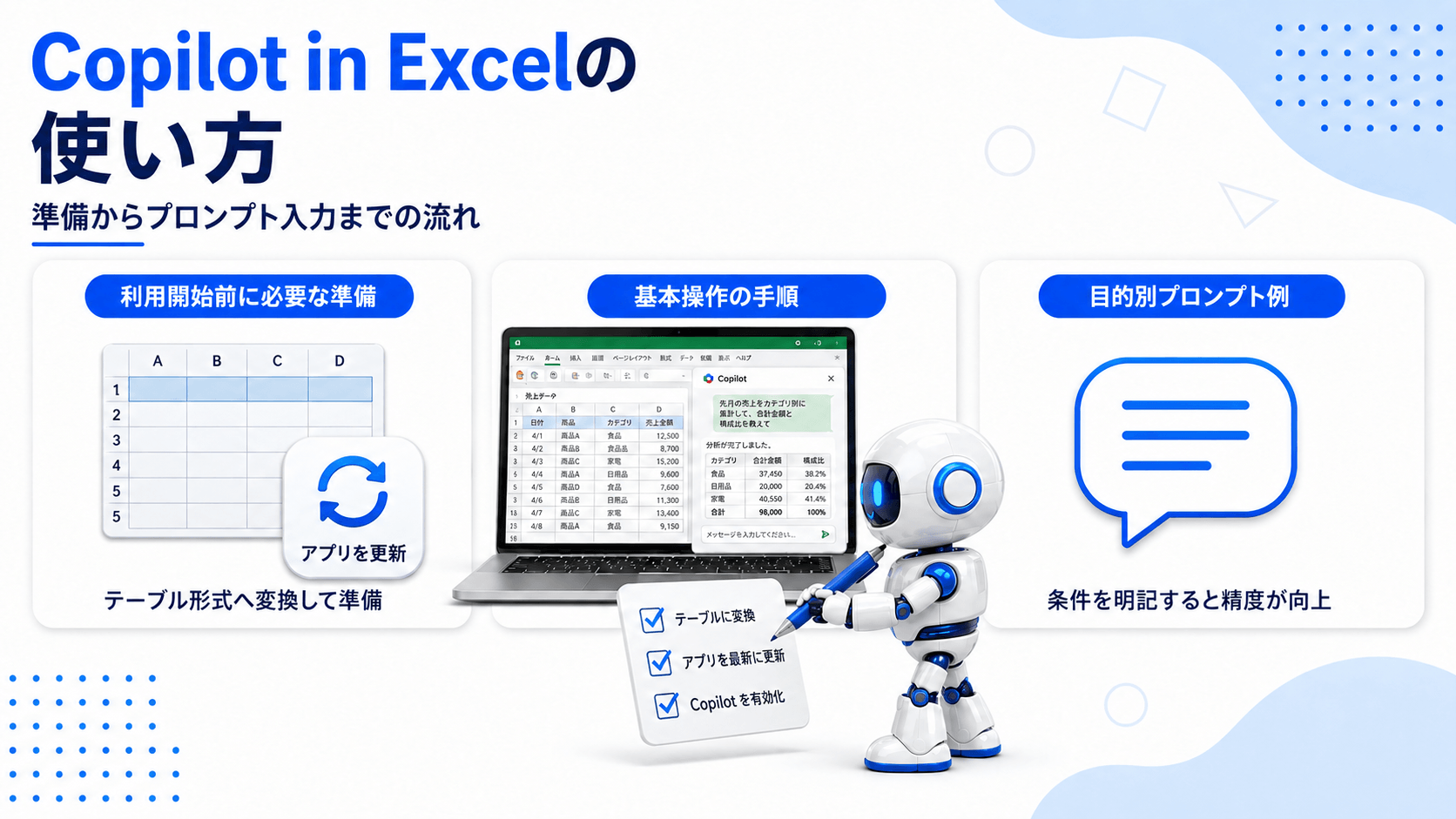
準備からプロンプト入力、結果の反映までの一連の流れを、初めて使う人にも分かる順序で説明します。
利用開始前には、Microsoft 365アプリを最新バージョンへ更新し、対象データをテーブル形式へ変換しておく必要があります。
テーブル化されていないデータは、Copilotが処理対象の範囲を正しく認識できず、意図しない結果につながる場合があります。
なお、これまでの「Office 2016・2019・2021」のような買い切り版のOfficeではCopilotを利用できません。Microsoft 365のサブスクリプション契約が前提となる点も押さえておく必要があります。
こうした準備を整えたうえで作業を始めると、処理の精度が安定しやすくなります。ファイルの保存場所も、あわせて確認しておく対象です。
基本操作は、ホームタブに表示されるCopilotボタンをクリックしてチャットウィンドウを開き、依頼内容をプロンプトとして入力する流れで進みます。

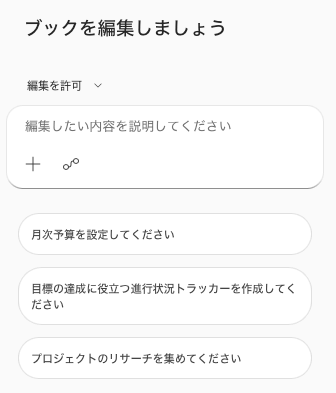
入力後、Copilotが処理内容を分析し、実行結果が表示されます。今回は、家計の月次予算テンプレートを出力させました。
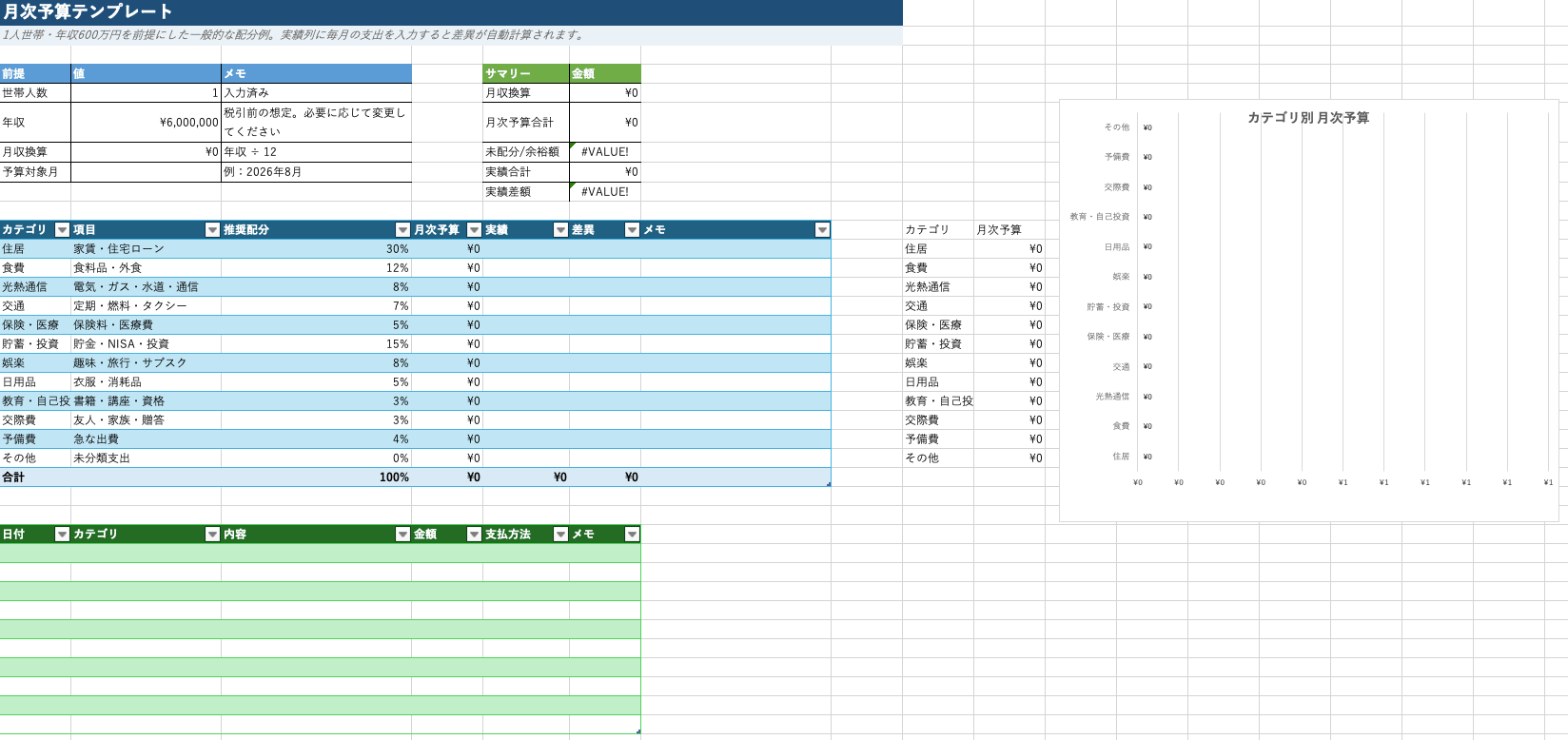
すでにあるシートを編集する場合は、プレビュー表示で仕上がりを確認してから「完了」か「元に戻す」を選択できます。
内容を確認したうえで「列の挿入」や「新しいシートに追加」といったボタンを選ぶと、変更がブックへ反映されます。プレビュー表示で内容を確認できるため、意図しない編集を防ぐことが可能です。
反映後も、変更内容を通常の操作で修正できます。処理に時間がかかる依頼の場合は、パネル上に進捗が表示されるため、待機中も状況を把握できます。
データ集計、グラフ化、条件付き書式の設定など、目的別に使えるプロンプト例を把握しておくと、実務での活用が進めやすくなります。
対象データ・処理内容・出力形式を明記した指示は、あいまいな依頼と比べて、狙い通りの結果につながりやすくなります。
「集計して」とだけ伝える指示よりも、「月別に集計し、前年同月比も計算して」のように条件を添えた指示のほうが、修正の手間を減らせます。列名やシート名を具体的に指定すると、対象範囲の取り違えも防げます。
| 目的 | プロンプト例 |
| 売上データの集計 |
月別の売上を集計し、前年同月比を計算して
|
| グラフの作成 |
商品カテゴリ別の売上構成比を円グラフで表示して
|
| 条件付き書式 |
売上が100万円以上のセルを緑色で強調して
|
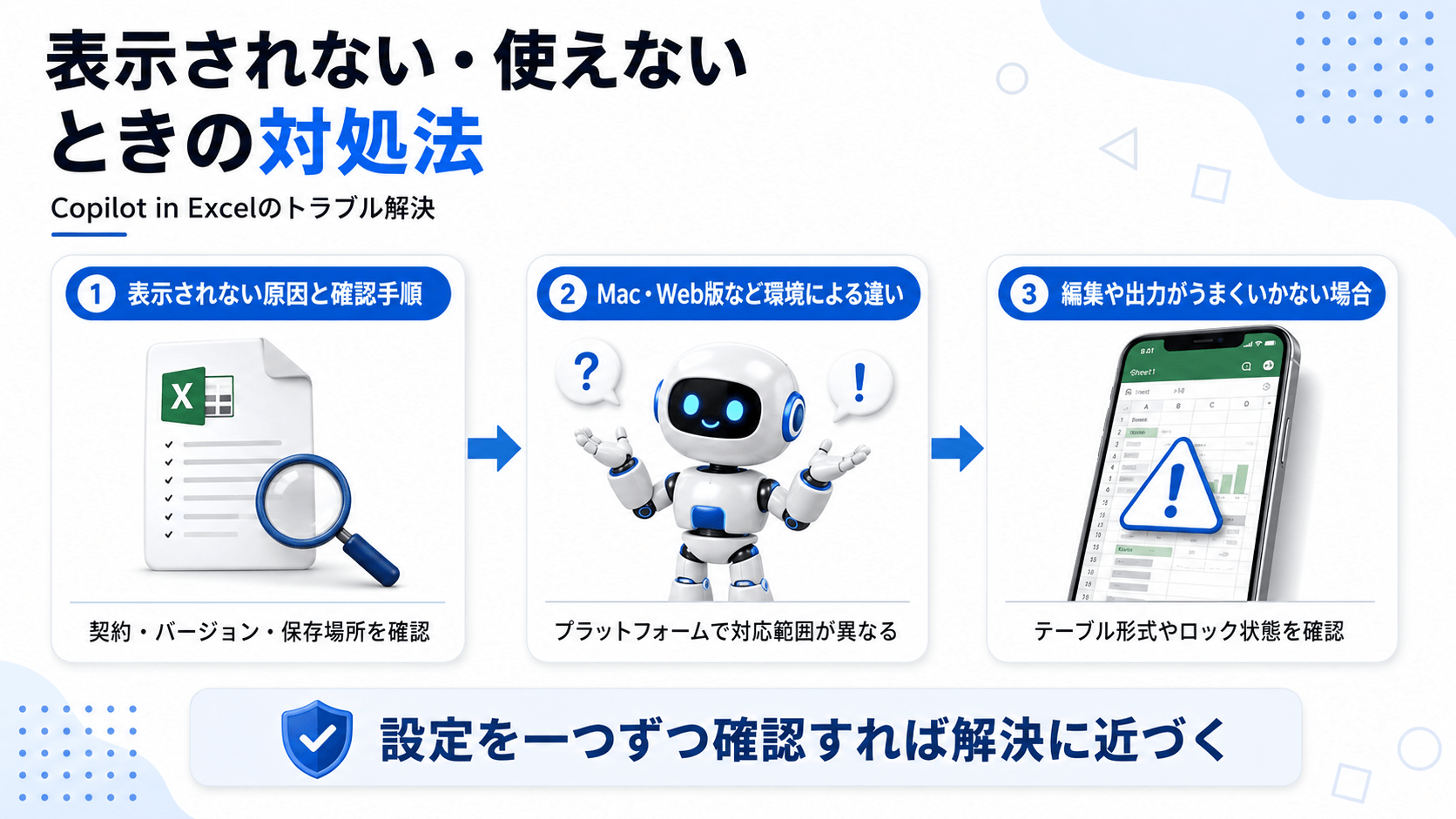
ライセンス、バージョン、保存場所など複数の条件がすべて満たされて初めてCopilotが機能する仕組みです。
Copilotが表示されない主な原因として、「契約しているライセンスが対象プランに含まれていない」「アプリのバージョンが最新でない」「ファイルがOneDriveやSharePoint以外の場所に保存されている」といった点が挙げられます。
また、自動保存がオフになっている場合には、編集モードでのCopilot利用が制限されるケースがあります。
心当たりがある場合は、契約状況とアプリのバージョン、ファイルの保存場所、自動保存の設定を順番に確認することが有効です。設定を一つ変更するごとに動作を確認する進め方が、原因の特定につながるでしょう。
管理者による機能制限が理由となっている場合もあるため、社内のIT担当窓口へ確認することも選択肢に含まれます。
デスクトップ版(WindowsおよびMac)とWeb版とでは、Copilotが対応する機能の範囲や制限に違いがあります。
たとえば、ローカル保存ファイルへの対応時期や、編集モードの提供範囲はプラットフォームごとに段階的に広がってきた経緯があります。
加えて、個人アカウントと職場・学校アカウントが同一端末に混在している環境では、Copilotボタンが表示されない、またはライセンスが正しく認識されないといった不具合が起きやすくなります。
使用中のアカウント種別を確認し、必要に応じてサインインし直すことが有効です。複数端末で作業する場合は、端末ごとのアプリバージョンをあわせて確認しておく点も重要です。
編集や出力がうまくいかない場合は、サポート対象外のファイル形式を使っていないか、SharePoint上でファイルがチェックアウト状態になっていないかを確認してください。
チェックアウト中のファイルは他の利用者による編集がロックされるため、Copilotの処理も進まなくなる場合があります。
あわせて、対象データがテーブル形式へ変換されているかどうかを見直すと、問題が解消する場合があります。
基本的な設定を一つずつ点検する姿勢が、トラブル解決への近道です。改善しない場合は、ファイルを別のブックへ複製したうえで再度試す方法も有効です。
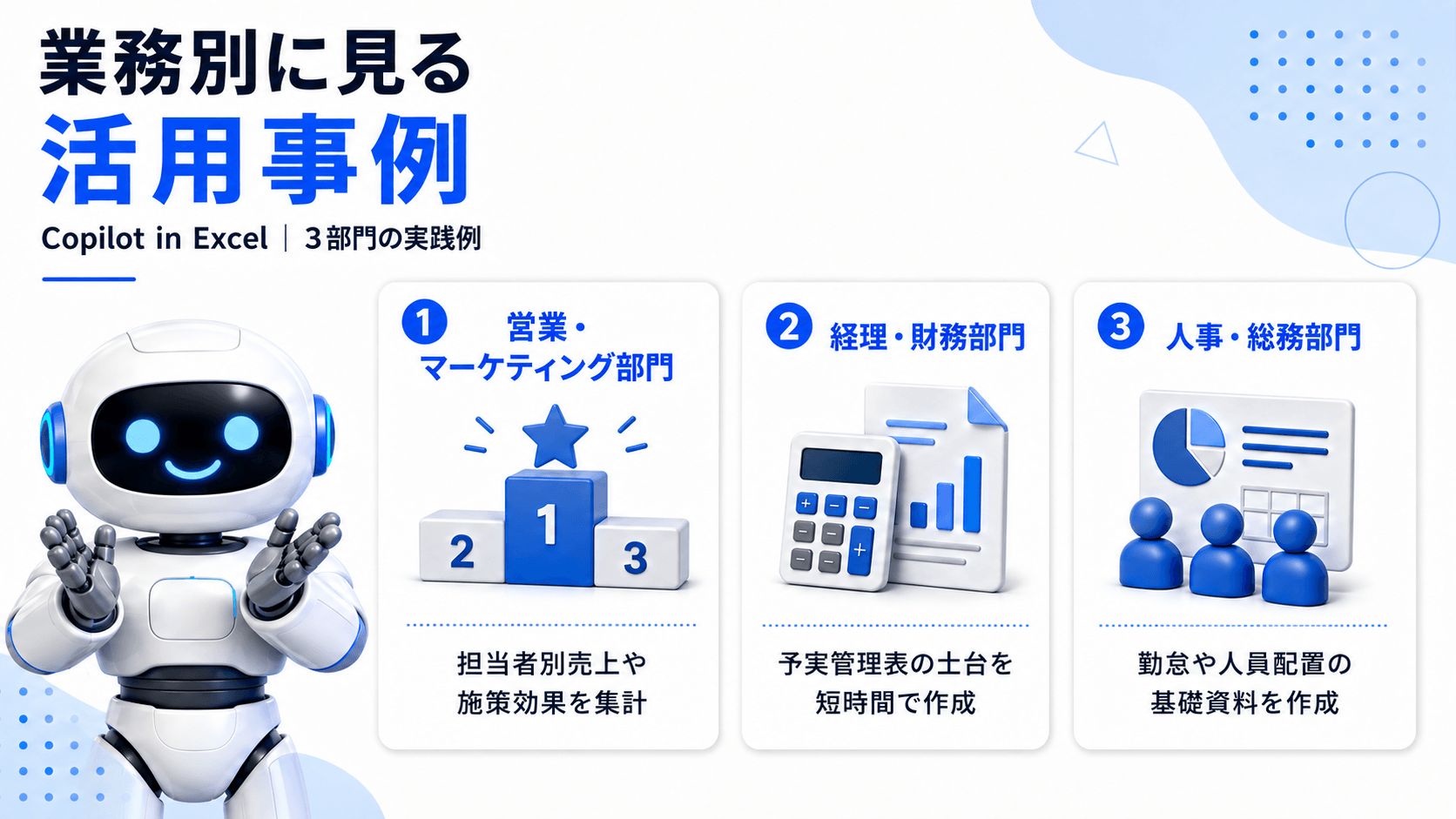
部門ごとに異なる業務内容でも、集計・分析・可視化という共通する処理をCopilotが支援できることを説明します。
営業・マーケティング部門では、担当者別の売上集計や顧客ランキングの作成、キャンペーン施策の効果測定などにCopilot in Excelを活用できます。
たとえば「担当者別に今月の売上を集計して、上位5名を表示して」と指示すると、順位付けされた一覧を短時間で用意できます。
キャンペーン前後の売上データを比較する指示を加えると、施策の効果を数値で把握しやすくなります。集計作業に費やしていた時間を、施策の検討や顧客対応へ振り向けられる点が、営業現場にとって大きなメリットです。
地域別・商品別など複数の軸で切り口を変えながら確認する使い方にも適しています。
経理・財務部門では、月次決算データの集計や予算実績の比較、経費データの分析などにCopilot in Excelを活用できます。「部門別に経費を集計して、予算との差額を表示して」といった指示で、予実管理表の土台を短時間で用意できます。
ただし、決算や経費に関わる数値はCopilotが生成した結果を直接使わず、最終的に担当者の確認を経てから使用する運用が欠かせません。正確性が求められる業務ほど、人による検証を前提とした活用が求められます。
集計の下書きを短時間で用意できる分、確認作業へ充てる時間を確保しやすくなります。月次の締め作業が続く時期ほど、下書き作成にかかる負担を軽減できる場面が多くなります。
人事・総務部門では、勤怠データの集計や部署ごとの人員配置分析などにCopilot in Excelを活用できます。
「部署別に残業時間の合計を集計して、上位の部署を表示して」といった指示で、労務管理に使う基礎資料を短時間で用意できます。
一方で、勤怠データや人事情報には個人情報が含まれるため、社内のデータ管理ガイドラインに沿った取り扱いを事前に確認しておくことが欠かせません。利便性と情報管理の両立を意識した運用が求められます。
個人が特定される可能性がある集計結果は、共有範囲を限定したうえで扱う配慮も欠かせません。定型的な集計作業をCopilotへ任せることで、担当者は制度設計や相談対応へ時間を割きやすくなります。
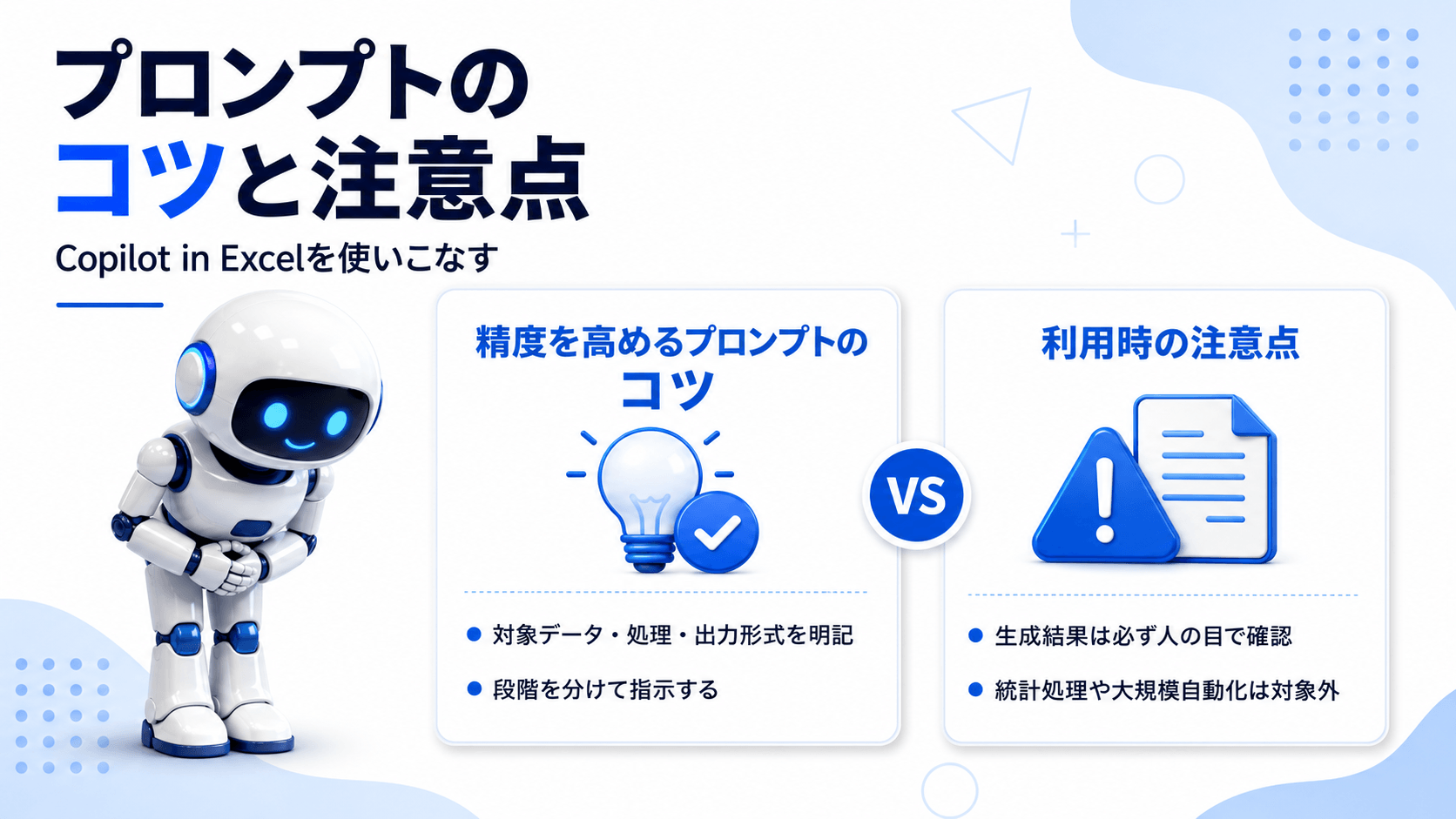
Copilot in Excelのプロンプトのコツと注意点を概説します。
精度を高めるには、「何のデータを」「どう処理して」「出力形式は何か」を明記する工夫が有効です。
たとえば「集計して」とだけ伝える指示と比べ、「B列の売上金額を月別に集計し、棒グラフで表示して」のように条件をそろえた指示は、狙い通りの結果につながりやすくなります。
加えて、複雑な依頼を一度に詰め込むのではなく、集計・整形・可視化のように段階を分けて順番に指示する方法も、修正の手間を減らすうえで有効です。指示の粒度を調整する意識が、業務効率を左右します。
結果が意図と異なる場合は、条件を一つ加えて再度依頼する進め方も有効です。プロンプトの内容を記録しておくと、次回以降の依頼づくりにも役立ちます。
Copilotが生成する数式やグラフには誤りが含まれる可能性があるため、内容を人の目で確認し検証する工程を省略しない姿勢が欠かせません。
特に金額や件数など、業務判断に直結する数値を扱う場面では、生成結果を直接採用せず、元データと突き合わせる確認が求められます。
同様に、回帰分析のような統計的な処理や、大規模なマクロを伴う自動化処理は、Copilot単体での対応が困難な領域として残っています。
処理範囲を理解したうえで、用途を切り分ける判断が求められます。対応が困難な処理は、専門知識を持つ担当者と分担して進める体制も選択肢に含まれます。
Copilot in Excelは、自然言語の指示だけで数式生成からデータ分析、グラフ作成、条件付き書式の設定までを支援するAIアシスタントです。
個人向けと法人向けとで契約条件が異なる点、編集モード・プランモード・チャット専用モードで用途が分かれる点を押さえたうえで導入すると、業務での活用が進めやすくなります。
生成結果を人の目で確認する工程を残しながら、日常のExcel業務へ取り入れる方法から試してみてください。
アイスマイリーでは、生成AI のサービス比較と企業一覧を無料配布しています。課題や目的に応じたサービスを比較検討できますので、ぜひこの機会にお問い合わせください。

業務の課題解決に繋がる最新DX・情報をお届けいたします。
メールマガジンの配信をご希望の方は、下記フォームよりご登録ください。登録無料です。
















FOLLOW US
SNSをフォローして、最新情報をチェックできます!













AI製品・ソリューションの掲載を
希望される企業様はこちら