


生成AI


最終更新日:2026/08/25

パワポ資料の作成に時間がかかり、業務の負担になっていないでしょうか。
本記事では、Copilotを使ったパワポ作成の基本操作からプロンプトのコツ、料金プランまで分かりやすく解説します。AIで効率的にプレゼン資料を作りたい方は参考にしてください。
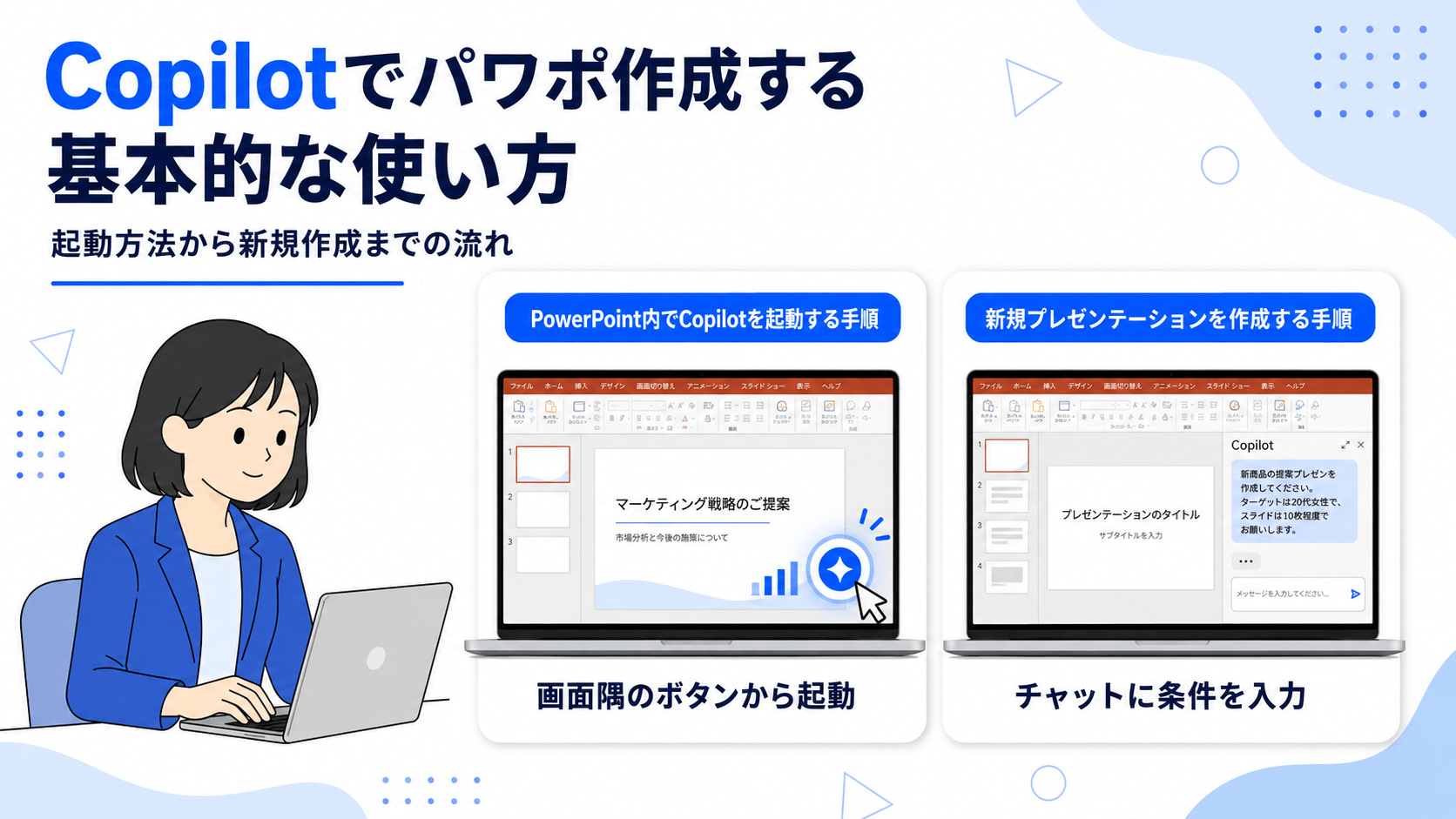
現在のPowerPointにはCopilotが標準で組み込まれており、追加インストールなしでAI機能を呼び出せます。
実行できる基本タスクは、新規プレゼンテーションの作成、Wordファイルなど既存資料からのスライド生成、スライドの追加、既存資料の要約という4種類です。
用途に応じて呼び出し方を使い分けることで、資料作成の工程を短縮できます。
関連記事:プレゼン資料作成をAIで効率化!おすすめツールの比較や作り方を解説
PowerPointのCopilotは、画面隅に固定表示される「Copilot動的アクションボタン(Copilotのアイコン)」から起動します。

Microsoftの公式サポートによると、この起動方法はWindows・Mac・Web版すべてのMicrosoft 365ユーザーへ展開済みです。展開時期は2026年4月から6月にかけてで、世界規模で完了しています。
これまで「ホーム」タブのリボンから起動していたユーザー向けには、ボタンを右クリックし表示位置をリボンへ戻す選択肢も追加されています。
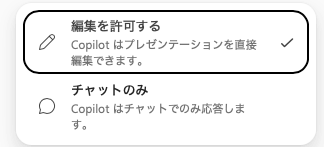
起動後は「編集を許可する」と「チャットのみ」という2つのモードを切り替えられます。前者はAIがスライドへ直接変更を加えるモード、後者は対話と要約のみを行うモードです。
| 起動方法 | 操作手順 | 補足(表示位置の変更可否) |
| Copilot動的アクションボタンから起動 | プレゼンテーションウィンドウ隅に表示されるCopilotアイコンをクリックし、チャットペインを開く | 標準の起動方法。2026年4月〜6月にWindows・Mac・Web版へグローバル展開済み |
| リボンへ戻して起動 | 動的アクションボタンを右クリックし、表示位置を「ホーム」タブのリボンへ変更する | 2026年5月以降に追加されたオプション。以前の操作感に戻したいユーザー向け |
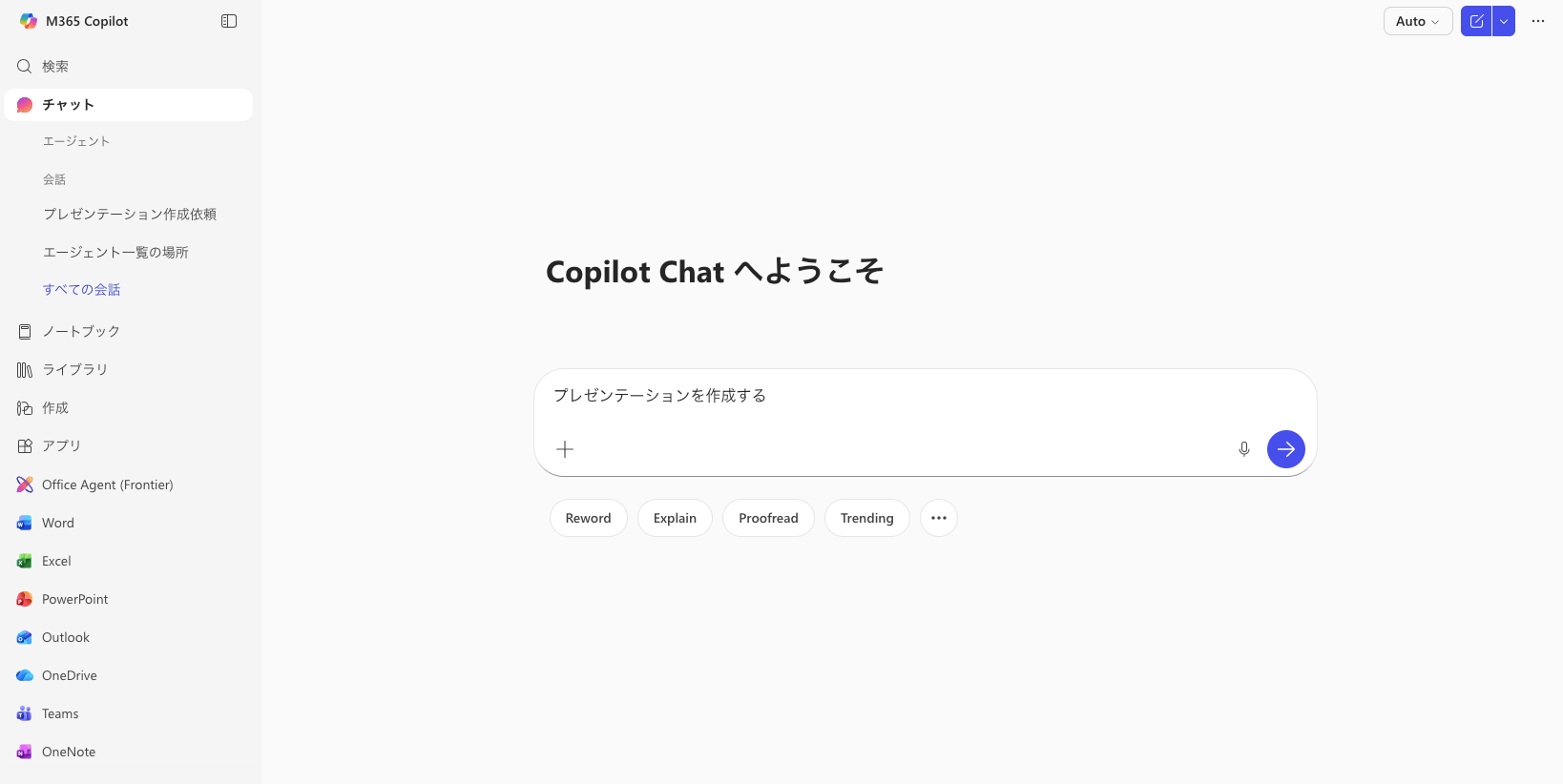
Microsoft 365 Copilotへサインインした状態でCopilot Chatを開き、「プレゼンテーションを作成する」というプロンプトを入力すると、Copilotからどのような条件のプレゼンテーションなのか、回答を求められます。
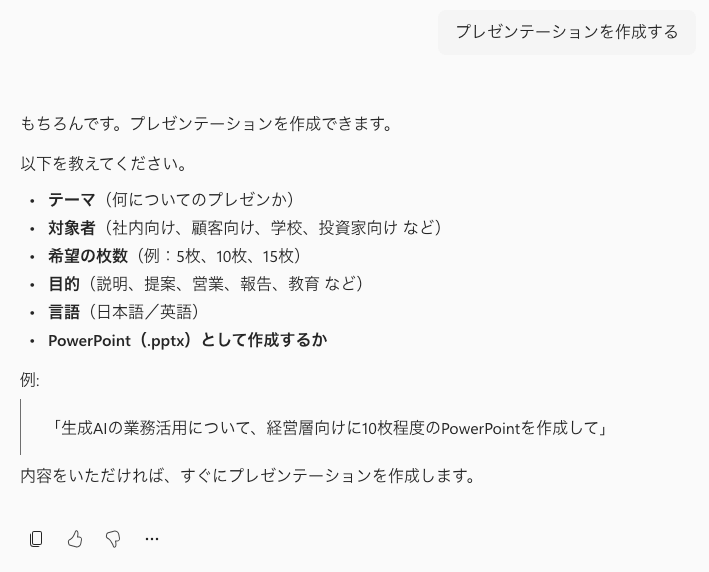
希望を伝えながらプレゼンテーションを出力させましょう。
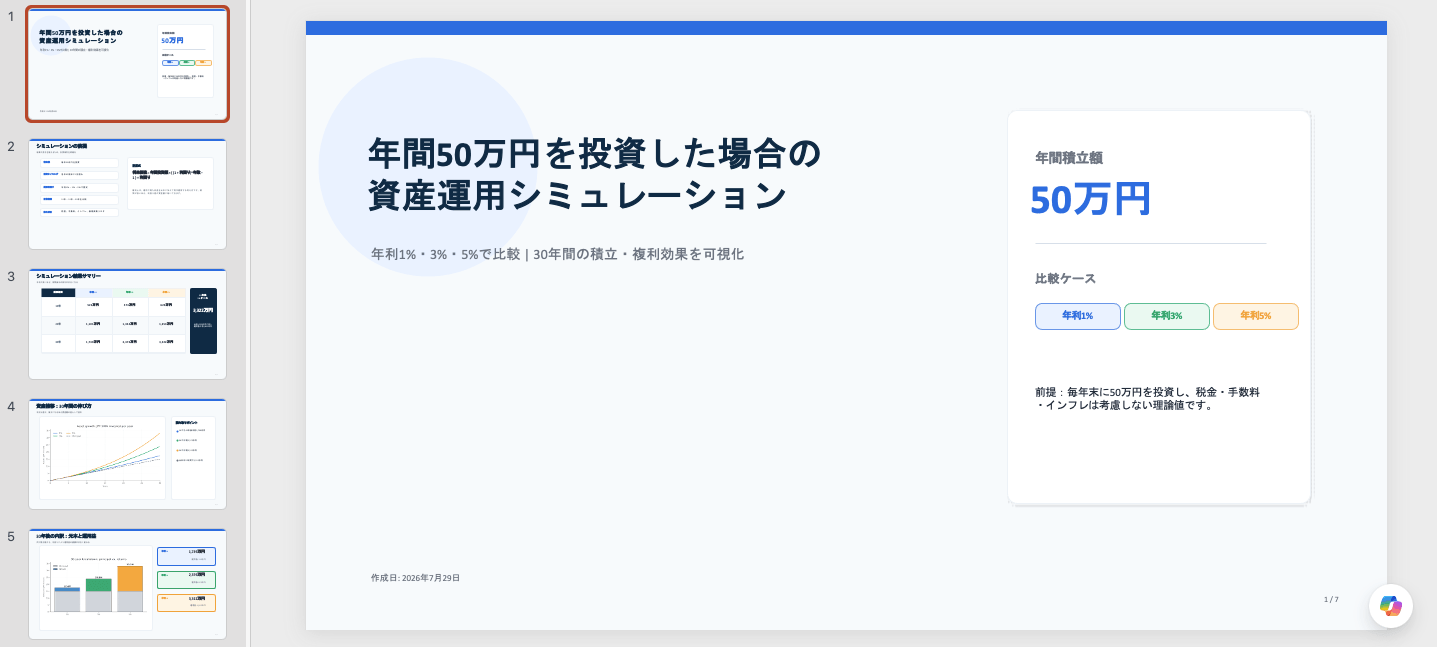
今回は、年間50万円を投資に回した場合の資産運用シミュレーションを年利1%・3%・5%でパターン分けしたPowerPointを出力させました。
組織で標準のプレゼンテーションテンプレートを使っている場合は、テンプレートファイルをアップロードした状態でCopilotへ指示を出し、テーマとデザインを保持するよう伝える方法が有効です。
テンプレートを起点にすることで、社内の統一フォーマットから外れる事態を避けられます。
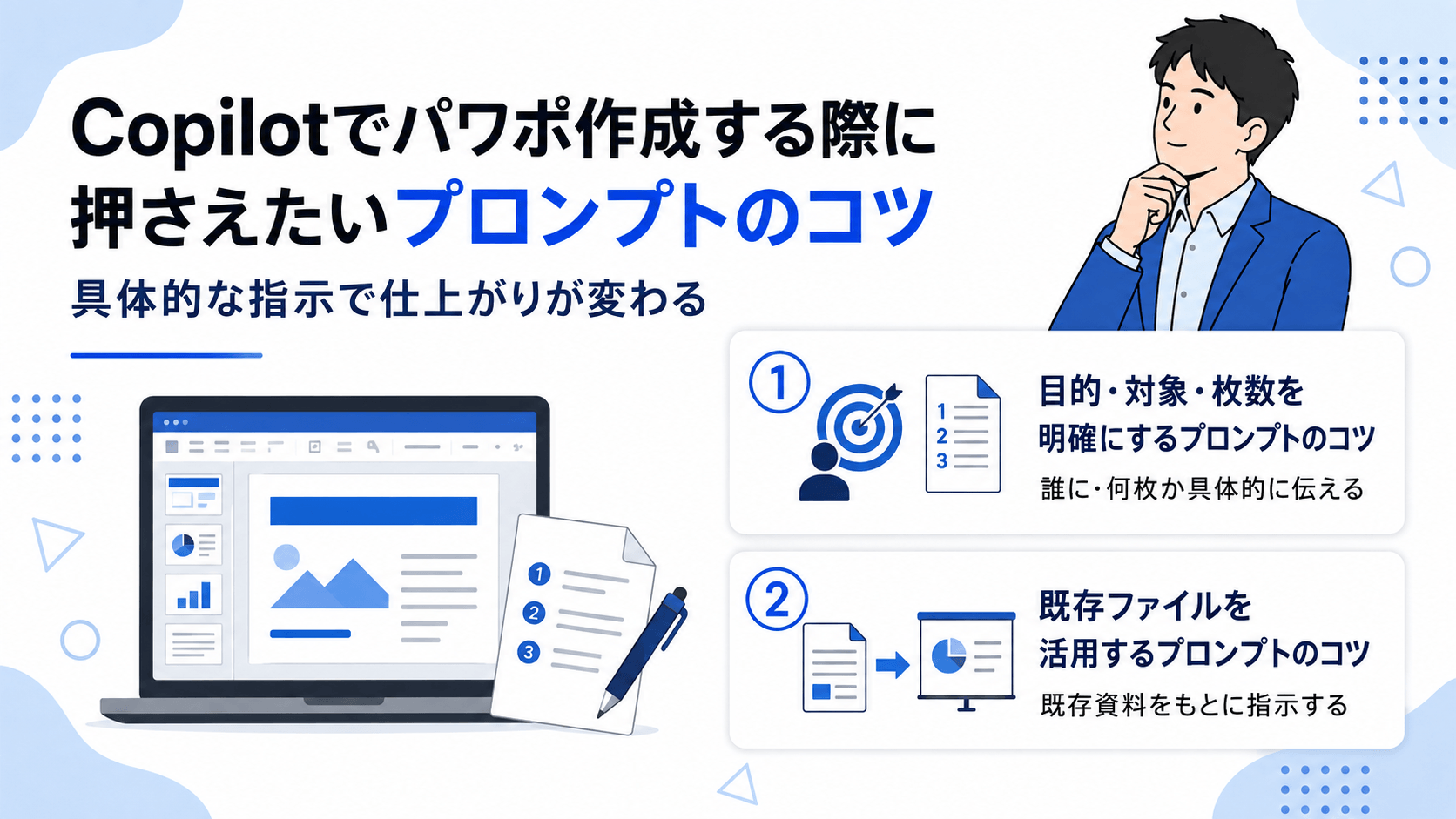
Copilotが生成するスライドの質は、入力するプロンプトの具体性によって大きく変わります。
曖昧な指示では意図とかけ離れた構成になりやすいため、以下2つのポイントを押さえて指示を出しましょう。
プロンプトには「誰に向けたものか」「何のために使うのか」「何枚程度で構成するか」という3要素を含めることが有効です。
たとえば「新入社員向けに、社内システムの操作方法を説明する目的で、10枚程度のプレゼンテーションを作成する」のように具体的な条件をまとめて入力すると、意図に近いスライドが生成されやすくなります。
Microsoftの公式情報では、「スライドの長さやトーン、画像設定を調整するサポート機能が順次すべてのCopilotサブスクライバーへ展開されている」とも案内されており、細部の指示を出すほど仕上がりの精度が上がる設計になっています。
ゼロからプロンプトだけで指示を出すよりも、WordファイルやPDFなど既存資料をもとに指示を出す方法のほうが、意図に沿ったスライドを生成しやすくなります。
既存資料には具体的な文章や数値がすでに含まれているため、Copilotが情報を取捨選択しやすくなります。
Wordファイルを使う場合は、事前に「見出し1」「見出し2」といったスタイルで文書の階層を整理しておくと、Copilotがスライドの分割単位をより正確に判断できます。
構造化されていない文章を渡すと、段落の切れ目とスライドの切れ目が一致しない場合があるため、事前の整理が実務上のコツになります。
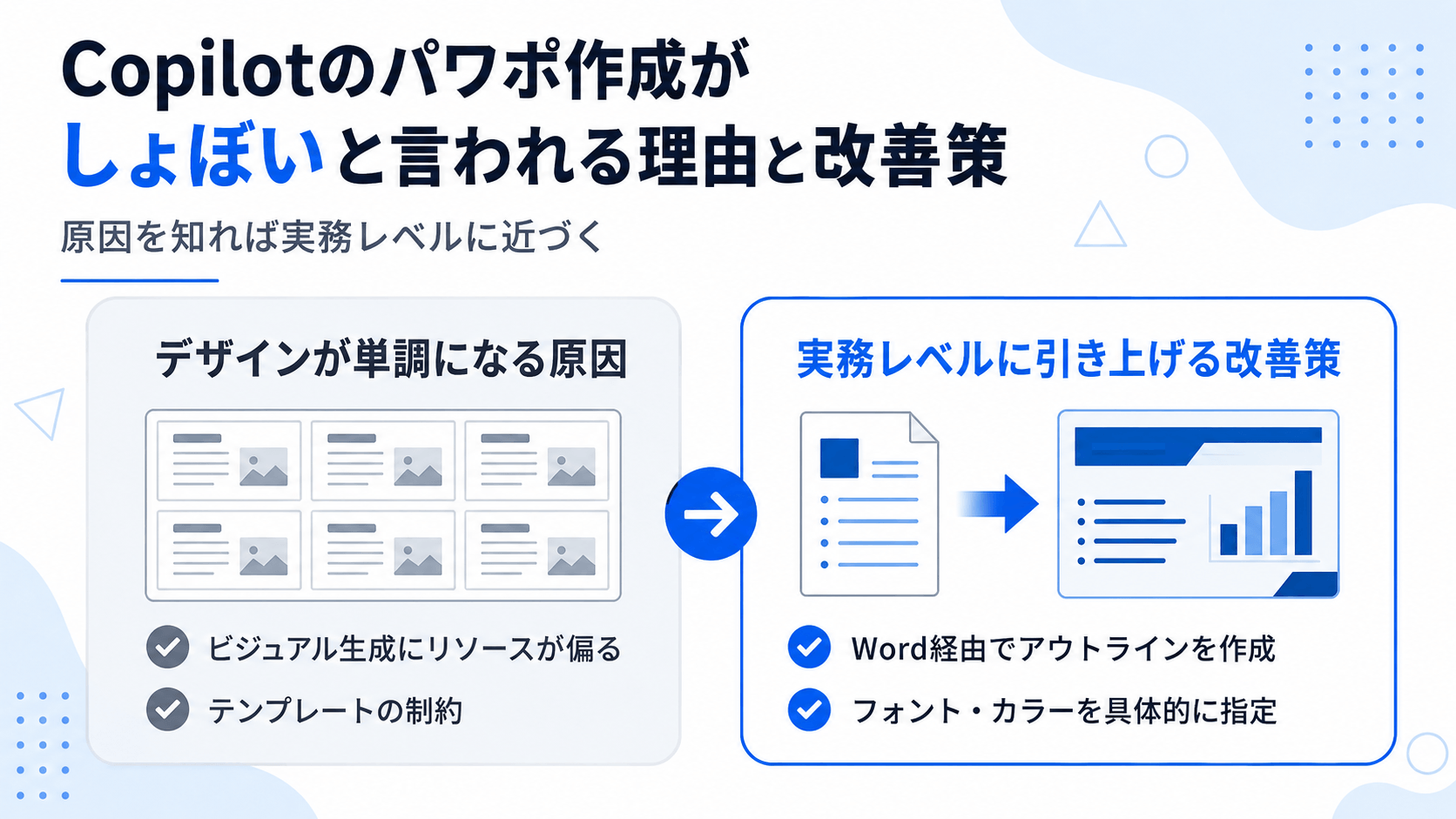
SNSやブログでは「デザインがダサい」「内容が薄い」といった感想が散見されます。こうした評判の背景には、Copilotの処理の仕組みに起因する構造的な理由があります。
PowerPointのCopilotでは、生成処理のリソースの多くがビジュアル生成に割り当てられる傾向があり、その結果としてテキストの論理性や情報の深さが相対的に浅くなる場合があります。
一文一文の説得力よりも見た目の整形を優先する処理になりやすいため、内容が薄いと感じられる場面が出てきます。
加えて、デザインの単調さはCopilot自体の性能というより、使用しているテンプレート、いわゆるスライドマスター側の制約が影響しているケースもあります。
テンプレートのレイアウトパターンが少ないと、生成されるスライドの見た目も画一的になりやすいと考えられます。
いきなりPowerPointを開いて生成を指示するのではなく、テキスト処理を得意とするWord上でCopilotに構成案やアウトラインを作成させてから、それをもとにPowerPointへ変換する「Word経由アプローチ」が実務では有効です。
文章の骨格を先に固めることで、スライド化した際の論理の流れが安定します。
デザイン面をブラッシュアップしたい場合は、完成したスライドの画像をCopilot Chatに見せたうえで、使いたいフォント名やカラーコードを具体的に指定してアドバイスを求める方法が実践的です。
抽象的な要望より具体的な数値や名称を伝える方が、修正の精度が上がります。
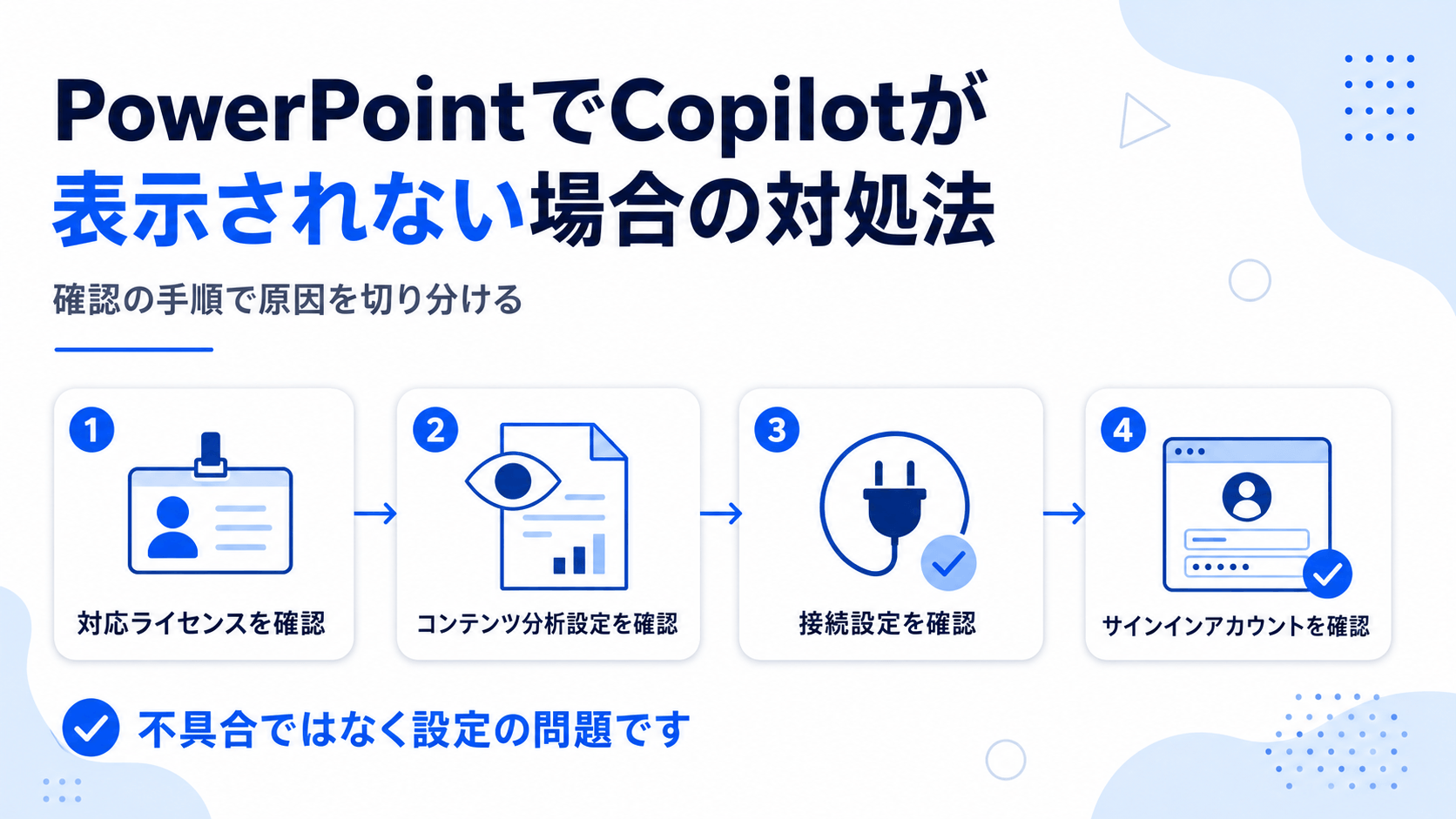
Copilotボタンが表示されない現象は、不具合ではなくライセンスまたは設定に起因する仕様であるケースが多くあります。
順を追って確認することが解決への近道です。
Copilotが表示されない主な原因は、次の4パターンです。
まずは下記の順番に確認し、原因を切り分けましょう。
| 確認項目 | 確認方法 |
| Copilotライセンスの有無 | Word・Excel・PowerPoint・OneNoteでのAI機能利用には別途Copilotライセンスが必要 |
| コンテンツを分析するエクスペリエンス | プライバシー設定でオンになっているか確認 |
| すべての接続エクスペリエンス | 同じくプライバシー設定でオンになっているか確認 |
| サインインアカウント | Copilotライセンスを持つアカウントでサインインしているか確認 |
参考:Microsoft|Microsoft 365 アプリで欠落している Copilot ボタンを見つけて有効にする方法
関連記事:Microsoft Copilotの使い方とは?無料版・有料版の違いから部門別活用術まで紹介
デスクトップ版で表示されない場合は、一時的にWeb版PowerPointを開いて同じ現象が起きるか確認します。
Web版でも表示されない場合はアカウントやライセンス側の問題、Web版では表示される場合はデスクトップアプリ側の設定や更新状況に原因があると判断できるでしょう。
また、法人アカウントと個人アカウントが同一のパソコン上で混在している場合や、Microsoft 365の更新チャネルが同僚と異なる場合には、表示状態がずれるケースも報告されています。
こうした環境ではIT管理者へ、割り当てられているライセンスの種類と更新チャネルの設定を確認することをおすすめします。
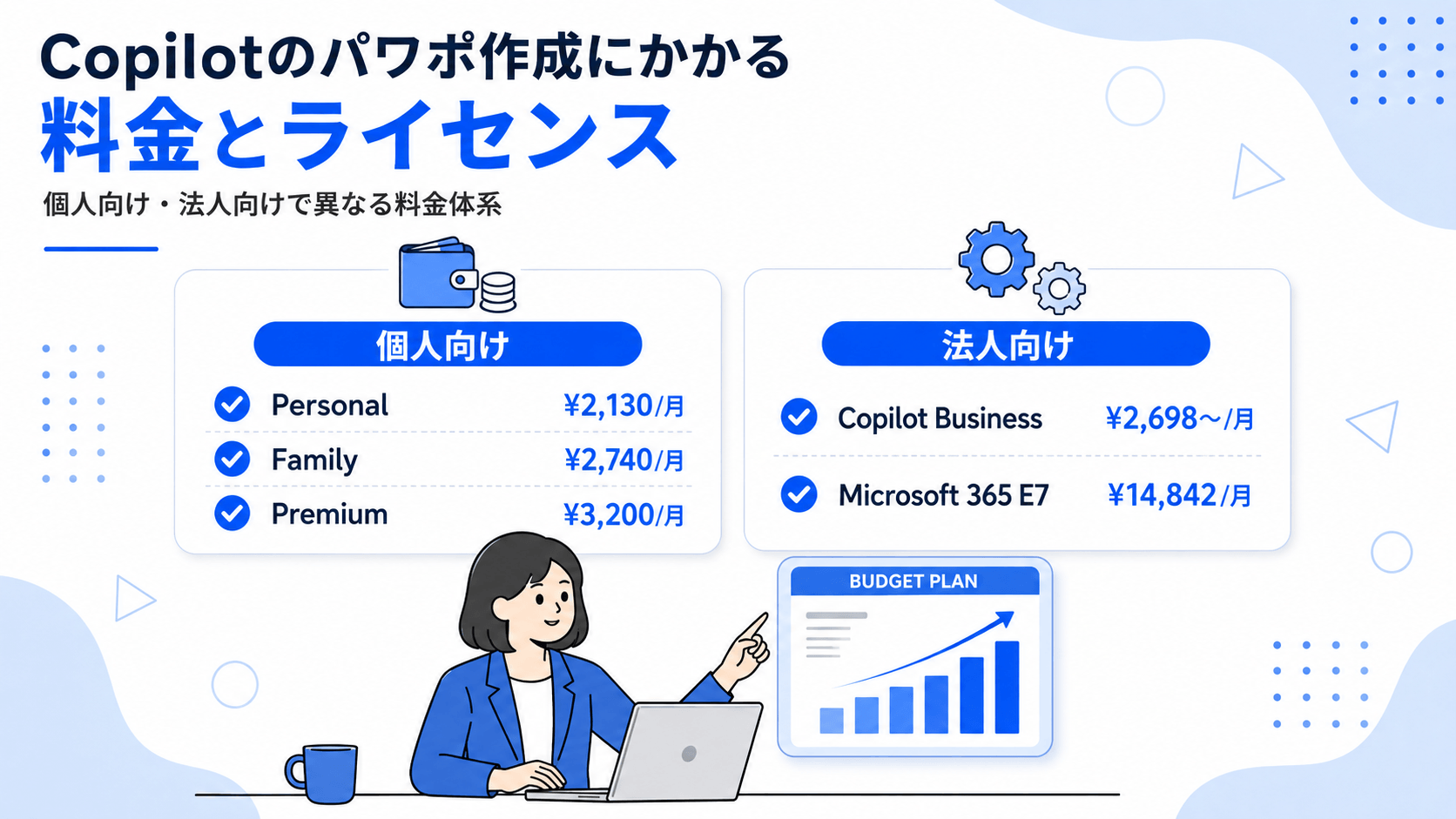
PowerPointでのパワポ作成を考えるうえで、無料版と有料版の違いは最初に押さえておきたいポイントです。
無料のMicrosoft 365 Copilot Chatでできるのは、ブラウザやアプリ上でのAIチャット、Web検索を伴う調査、ファイルをアップロードしての要約・分析、画像生成などです。一方で、Word・Excel・PowerPointといったアプリの中からCopilotを呼び出し、スライドを直接生成・編集するアプリ内AI機能は、無料版では利用できません。
つまり、本記事で解説してきた「PowerPoint内での新規プレゼンテーション作成」や「既存資料からのスライド生成」を行うには、後述する個人向けまたは法人向けの有料プランへの加入が前提になります。無料版は調査や下書きの壁打ちに使い、実際のスライド生成は有料版で行うという役割分担で捉えると分かりやすいでしょう。
個人でPowerPointのCopilotを使う場合は、Microsoft 365 Personal・Family・Premiumのいずれかへの加入が必要です。以前展開されていた「Copilot Pro」は単体プランとして新規販売が終了しており、同等の機能は現在Microsoft 365 Premiumへ統合されています。
料金はPremiumが月額3,200円、Personalが月額2,130円、Familyが月額2,740円です(2026年7月29日時点)。
Family・Premiumプランでは、契約者本人を含め最大6人までアプリ自体を共有できますが、AI機能はサブスクリプションを契約した本人のみが利用できるという制限があり、家族それぞれがCopilotを使いたい場合は各自での契約が必要になる点に注意してください。
法人でPowerPointのCopilotを使う場合は、対象のMicrosoft 365ビジネスプランに、Copilot BusinessまたはMicrosoft 365 Copilotをアドオンとして追加する必要があります。
| プラン区分 | 前提となるベースライセンス | 備考 |
| Copilot Business(一般法人向け) | Microsoft 365 Business Basic/Standard/Premiumなど | 2026年7月1日〜9月30日は割引キャンペーンあり(公式サイトで要確認) |
| Microsoft 365 Copilot(大企業向け) | Microsoft 365 E3/E5など | 別途Microsoftへの問い合わせが必要な場合あり |
| Microsoft 365 E7(大企業向け・上位バンドル) | 単体で契約(Microsoft 365 E5・Copilot・Microsoft 365 Copilot・Agent 365・Microsoft Entra Suiteを1つのSKUに統合) | 2026年5月1日に一般提供(GA)。1ユーザーあたり月額14,842円(年間契約・税別)で、各コンポーネントを個別契約する場合より割安 |
また、「Microsoft 365 E7」は、E3・E5に続く新しいエンタープライズ向け上位プランです。2015年にE5が登場して以来、新たに設けられた上位プランで、既存のCopilot BusinessやMicrosoft 365 Copilotがアドオン型であるのに対し、E7はCopilotが最初から標準搭載されている点が異なります。
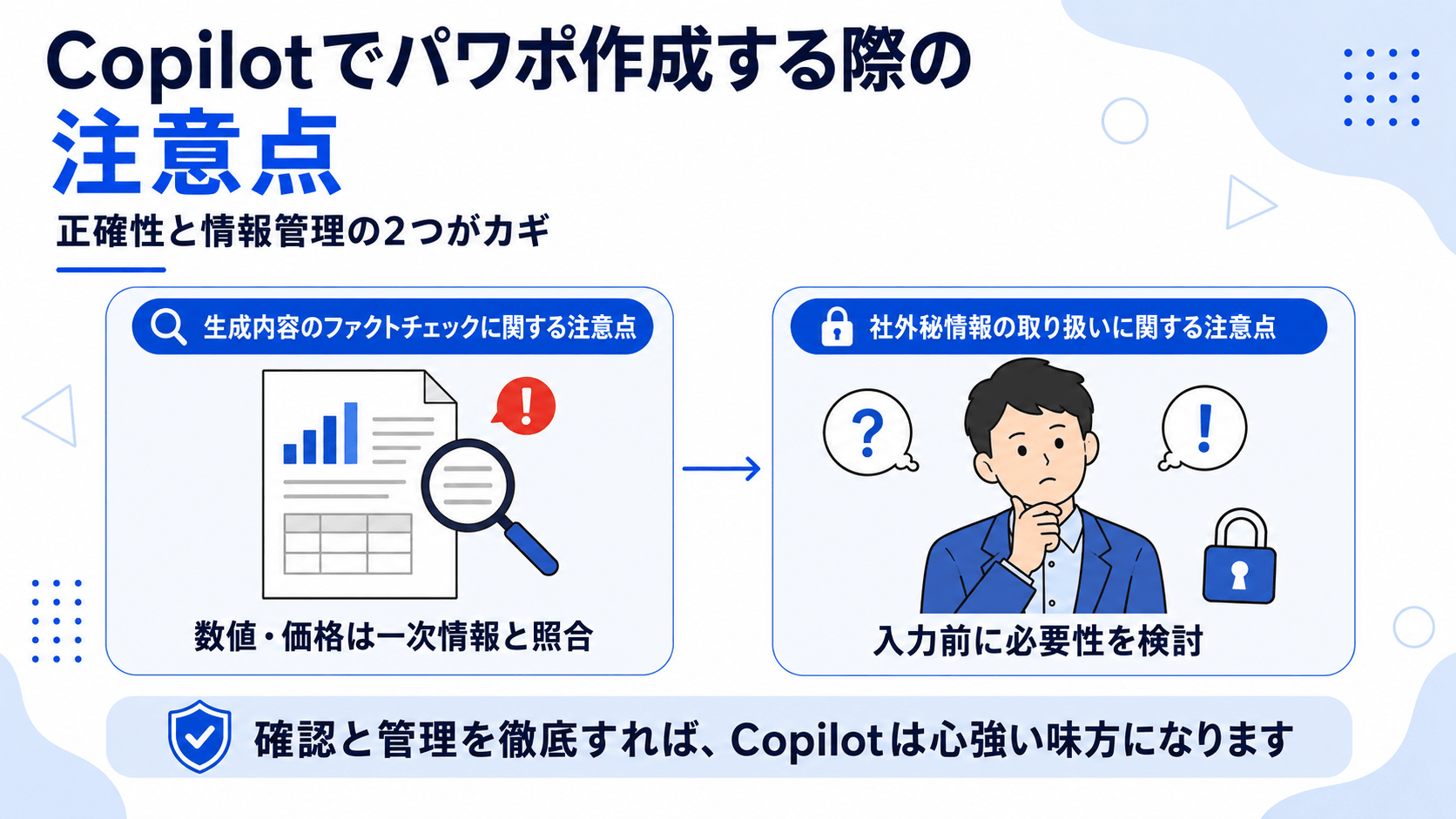
便利さの一方で、内容の正確性と情報の取り扱いという2つの観点で注意が必要です。
Copilotが生成した数値・固有名詞・価格情報などには誤りが混入する場合があるため、そのまま資料へ転記せず、必ず一次情報と照合する運用を徹底してください。
実際に、価格情報が誤った状態で生成され、確認を怠ったまま社外へ配布されてしまった事例も報告されています。
専門知識が必要な内容については、担当者によるレビューを経てから発表資料として使用するプロセスを組み込むことをおすすめします。
業務上の秘密や個人情報、契約書の内容、未公開の数値などをプロンプトへ入力する際は、入力する必要性を事前によく検討したうえで慎重に扱ってください。
利用条件や組織の設定によってデータの取り扱いが異なるため、社内のガイドラインを確認してから利用することが望ましい対応です。
関連記事:Copilotで何ができる?種類・機能・料金から業務活用例まで解説
Copilotを使ったパワポ作成は、動的アクションボタンからの起動、目的・対象・枚数を明確にしたプロンプト設計、Word経由でのアウトライン作成という3つのポイントを押さえることで、実務レベルの資料に近づけられます。
表示されないトラブルの多くはライセンスや設定の確認で解決でき、料金プランは個人向け・法人向けそれぞれで加入条件が異なります。なお、無料のCopilot ChatではWord・Excel・PowerPoint内のアプリ内AI機能が使えず、パワポ作成には有料プランへの加入が前提となる点にも注意しましょう。
生成内容のファクトチェックと社外秘情報の取り扱いに注意しながら、業務の効率化にCopilotを役立ててください。
アイスマイリーでは、生成AI のサービス比較と企業一覧を無料配布しています。課題や目的に応じたサービスを比較検討できますので、ぜひこの機会にお問い合わせください。

業務の課題解決に繋がる最新DX・情報をお届けいたします。
メールマガジンの配信をご希望の方は、下記フォームよりご登録ください。登録無料です。
















FOLLOW US
SNSをフォローして、最新情報をチェックできます!













AI製品・ソリューションの掲載を
希望される企業様はこちら