


生成AI


最終更新日:2026/07/16

プレゼン資料の作成に時間がかかりすぎて、本来の業務に集中できないと悩んでいませんか。Claudeを活用すれば、スライドの構成案作成からPowerPointファイルの出力まで、資料作成の工程を大幅に効率化できます。
この記事では、Claudeでスライドを作成する具体的な方法とコピペで使えるプロンプトをご紹介します。この記事を読むメリット
特に、日常的にプレゼン資料を作成するビジネスパーソンや、複数の情報源から資料をまとめる必要がある方に役立つ内容です。ChatGPTやGammaとの使い分けも解説しますので、用途に応じた最適なツール選択ができるようになります。

Claudeでスライドを作成する際、まずは「どこまでできるのか」という対応範囲を把握しましょう。Claudeは単に構成案やテキストを作るだけのツールではありません。実は利用環境によって、できることの幅が大きく変わってきます。
具体的には、以下のような作業に対応しています。
このように、Claudeはスライド作成のさまざまな工程で活用できる柔軟性を持っています。特にPowerPointファイルを直接作成できる点は、多くの方が意外に感じるポイントかもしれません。
ただし注意すべき点もあります。Claudeが生成したスライドは、あくまで「たたき台」として捉えるべきです。最終的なデザインの調整、フォントや配色の統一、図表の配置バランスなどは、人間の目で確認し手を加える必要があります。また企業のブランドガイドラインへの適合や、情報の正確性チェックも人が行うべき作業です。
公式も「最終クライアント向けの納品物としては人のレビューを推奨」と明記しており、こうした確認作業は必ず人手で行ってください。
つまりClaudeは、スライド作成の「効率化」と「たたき台作成」を強力にサポートしてくれるパートナーであり、完全自動化ツールではないという理解が重要になります。
Claudeには「Code execution and file creation」という機能が搭載されており、この機能を使うことでExcel(.xlsx)、PowerPoint(.pptx)、Word(.docx)、PDFといった実用的なファイルを会話内で直接作成・ダウンロードできます。
特にPowerPointファイル(.pptx形式)については、スライドの構成案だけでなく、本文テキストや簡単なレイアウトまで含めた形で出力してもらえるため、資料作成の下書きとして非常に活用しやすい仕組みになっています。
具体的には、Claudeに対して「営業提案用のスライドを10枚作成してください」といった指示を出すと、タイトルスライドから各セクションの内容、まとめまでを含んだ.pptxファイルが生成され、その場でダウンロードしてPowerPointで編集を続けられます。
ただし、いくつか注意すべき点もあります。アップロード/ダウンロードはいずれも1ファイル最大30MBです。処理の実行時間や出力サイズにも制約があり、条件によっては生成が中断されることがあります。そのような場合は、資料を前半・後半に分けたり、章ごとに分割して依頼したりするなど、工夫が必要になることも覚えておくとよいでしょう。
Claude for PowerPointは、PowerPointのアプリケーション内に直接Claudeを組み込んで利用できる公式アドインです。このアドインを導入すると、PowerPointの作業画面を離れることなく、Claudeの力を借りてスライドの作成や編集が行えるようになります。
具体的には、以下のような作業が可能になります。
Claude for PowerPointを利用できるのは、Claude Pro、Max、Team、Enterpriseのいずれかのプランに加入しているユーザーです。対応環境は、PowerPoint on the web、PowerPoint(Windows:Microsoft 365サブスクリプションのビルド16.0.13127.20296以降/Mac:16.46以降)です。Web版でも利用できるため、デスクトップアプリケーションを持っていない環境でも活用できます。
このアドインを使えば、スライド作成のワークフローを大幅に効率化できるため、頻繁にプレゼン資料を作成する方にとって非常に便利なツールといえます。
Claudeで作成したスライドは、そのまま最終納品物として扱うのではなく、必ず人間による確認と調整を経る必要があります。AIが生成した内容には、事実誤認や数値の誤り、表記ゆれなどが含まれる可能性があるためです。
こうした項目が挙げられます。また、Claudeが生成したデザインは基本的なレイアウトに留まることが多く、企業のブランドイメージや発表シーンに合わせた細かな調整が必要になります。
スライドの完成度を高めるには、AIによる下書き作成と人間による仕上げ作業を組み合わせることで、効率性と品質の両立が実現できます。特にクライアントへの提案資料や経営層向けの報告書など、重要度の高い資料ほど入念なチェックが欠かせません。
Claudeがスライド作成に活用しやすいのは、資料作成の前工程から最終出力まで幅広くサポートできる点にあります。特に長文の企画書や報告書、複数の参考資料を読み込んで要点を整理する作業が得意で、膨大な情報から必要な要素を抽出してスライドの構成案に落とし込めます。
また、Claudeには以下のような実用的な機能が備わっています。
これらの機能により、構成を考える段階から実際のファイル作成まで一貫して対応できるため、作業の手戻りが少なくなります。特に情報整理が苦手な方や、ゼロから構成を考える時間がない方にとっては、Claudeに下準備を任せることで大幅な時間短縮が可能です。
さらに、出力されたファイルはそのままPowerPointで開いて編集できるため、デザインの微調整や最終チェックもスムーズに進められます。
Claudeは大容量のコンテキストウィンドウに対応しており、長文の企画書や会議の議事録、複数のレポートを一度にアップロードして、スライドの構成を整理する作業が格段にスムーズになります。
たとえば、以下のような実務シーンで威力を発揮します。
従来のAIツールでは入力できる文字数に制限があり、資料を分割して何度も指示を出す必要がありましたが、Claudeなら一度に大量の情報を読み込ませて全体像を把握させることができます。その結果、情報の重複や抜け漏れを防ぎながら、論理的で一貫性のあるスライド構成を短時間で整理できるのです。
ClaudeのArtifacts機能を使えば、スライドに使う図解のたたき台を素早く作成できます。Artifactsとは、Claudeとの会話画面とは別のウィンドウで、文書やコード、SVG画像、図表、フローチャート、Reactコンポーネントなどを表示・編集できる機能です。
この機能を活用すれば、業務フローや組織図、プロセス図といった視覚的な要素を、テキストで指示するだけで生成できます。ただし、Artifactsで作成した図解は、あくまで「たたき台」として捉えるのが現実的です。デザイン性や細かなレイアウト調整には限界があるため、スライドにそのまま貼り付けて完成とするのではなく、構造や流れを整理するための素材として活用するのが効果的です。
たとえば、複雑な業務フローを言葉で説明するよりも、まずArtifactsでフロー図を生成し、それをもとに議論や修正を重ねることで、スライド作成の効率が大幅に向上します。生成された図は、SVG形式またはHTML形式でダウンロードでき、静止画像としてコピーすることも可能です。PowerPointにはSVGファイルとして取り込んで編集できます。このように、Artifactsは視覚的な資料作成の出発点として非常に有用な機能といえます。
Claudeには、2025年9月に発表され10月に有料プランで一般提供が開始された「ファイル作成」機能があり、PowerPointファイル(.pptx)だけでなく、Word文書(.docx)、PDF、Excelファイル(.xlsx)など、さまざまな形式のファイルを直接出力できます。
この機能により、スライド作成だけでなく、報告書や提案書、データ分析レポートなど、業務で必要な資料を幅広くClaude上で作成できます。たとえば、次のような使い方が可能です。
このように、複数の形式をまたいだ資料作成が一つのツール内で完結するため、作業の効率が大幅に向上します。特に、同じ内容を異なる形式で提出する必要がある場合や、データ分析から報告資料の作成まで一貫して行いたい場合に、この機能は非常に便利です。ファイル作成機能を活用すれば、資料作成のワークフロー全体をClaudeで統合的に管理できるようになります。
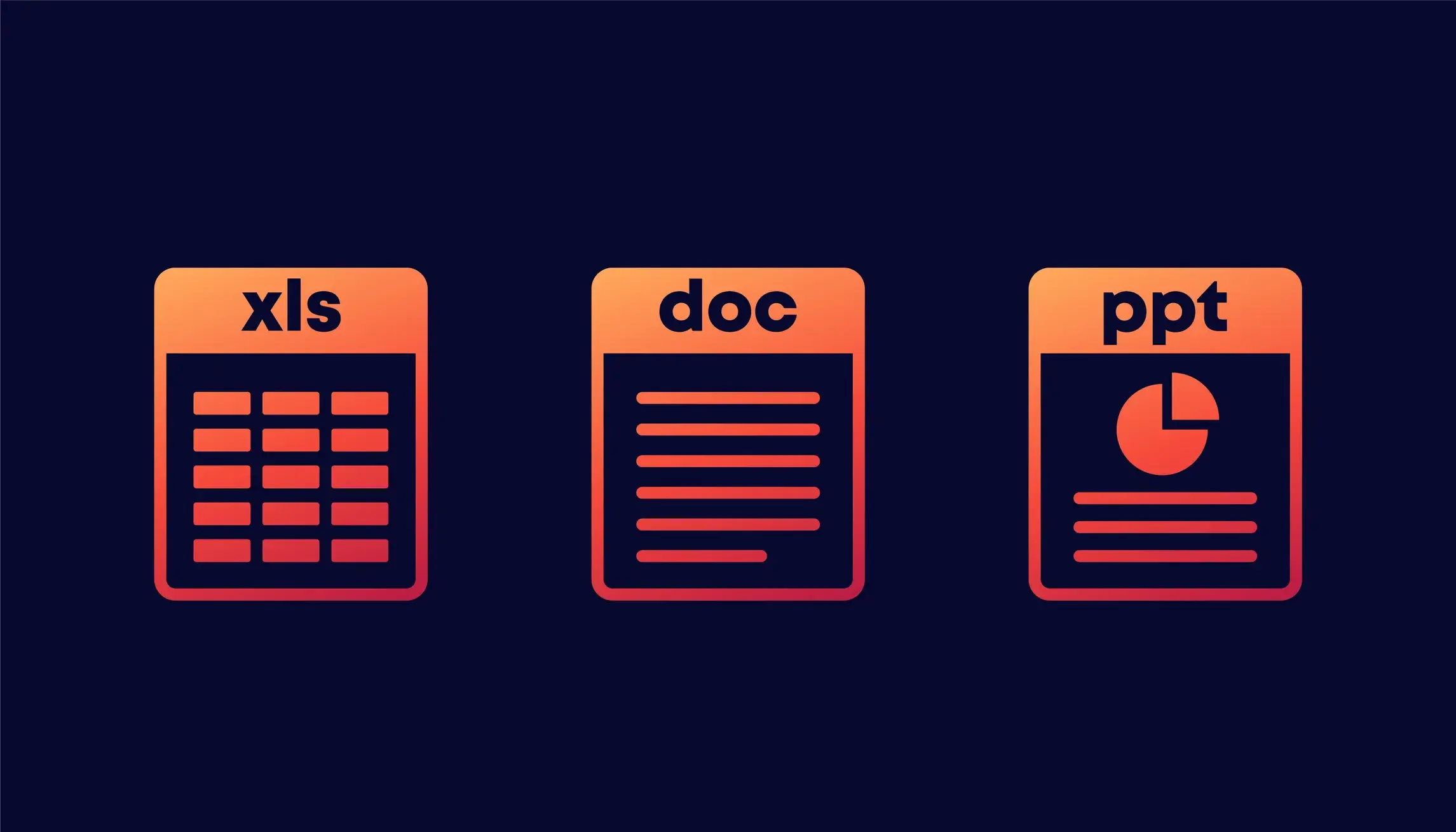
Claudeを使ってスライドを作成する方法は、利用シーンやスキルレベルに応じて複数の選択肢があります。初めてClaudeでスライド作成に挑戦する方から、より高度な自動化を目指す方まで、それぞれのニーズに合った手法を選ぶことが重要です。
最もシンプルな方法は、Claudeに直接PowerPointファイルを作成してもらう方法で、プロンプトで指示を出すだけで完成したファイルをダウンロードできます。
次に、Claudeに構成案やテキストを作成してもらい、PowerPointのアウトライン機能に流し込む方法があり、既存のテンプレートを活用したい場合に便利です。
さらに、Claude for PowerPointを使えば、PowerPoint上で直接Claudeと対話しながらスライドを編集できるため、作業効率が大幅に向上します。
技術的なスキルがある方には、MarpというツールでMarkdown形式のテキストをPPTXやPDFに変換する方法や、VBAを使ってスライドを一括生成する方法もあります。それぞれの方法には以下のような特徴があります。
自分の作業環境や求める完成度に応じて、これらの方法を使い分けることで、スライド作成の時間を大幅に短縮できます。
もっともシンプルな方法は、Claudeに対して直接「PowerPointファイルを作成してください」と依頼し、.pptx形式で出力してもらう流れです。Claudeの「コード実行・ファイル作成」機能が有効な場合、特別な外部サービスなしにClaude単体で.pptxを生成し、会話内から直接ダウンロードできます。初めてAIでスライドを作る方にも取り組みやすい方法でしょう。
具体的な手順は以下の通りです。
Claudeは指示に基づいてPowerPoint(.pptx)ファイルを生成し、会話から直接ダウンロードできます。生成されたファイルをダウンロードしたら、PowerPointで開いて内容を確認しましょう。
この方法の利点は、プロンプト一つで資料の骨格が完成する点にあります。もちろん生成されたスライドはあくまでたたき台ですが、ゼロから作るよりも大幅に時間を短縮できるでしょう。
PowerPointには、テキスト形式のアウトラインを読み込んでスライドに変換する機能が標準で備わっています。この機能を活用すれば、Claudeでスライドの見出しと本文をテキスト形式で作成し、PowerPointに流し込むだけで一気にスライド化できます。
具体的には、Claudeに「各スライドのタイトルと本文を階層構造で出力してください」と指示し、生成されたテキストをコピーします。次にPowerPointを開き、「ホーム」(または「挿入」)タブで「新しいスライド」の下矢印から「アウトラインからスライド」を選ぶ方法(外部ファイル.docx/.rtf/.txtを指定して取り込み)か、表示を「アウトライン表示」に切り替えてクリップボードからテキストを貼り付ける方法のいずれかで実行します。Wordの見出しスタイル(H1/H2…)またはテキストのインデントで階層を示しておくと、H1はスライドタイトル、H2は本文箇条書きとして自動配置されます。
この方法の最大のメリットは、既存の社内テンプレートやデザインルールをそのまま適用できる点です。構成とテキスト作成はClaudeに任せつつ、デザインは自社の統一フォーマットで整えたい場合に非常に効率的です。
また、PowerPointの編集機能をフルに使えるため、後から自由にレイアウト調整や図表の追加が可能です。テキスト生成とデザイン作業を分離できるため、役割分担もしやすくなります。
Claude for PowerPointは、Microsoft PowerPointのアドインとして動作するツールで、既存のスライドを開いたまま直接編集や改善ができる点が大きな特徴です。このアドインをインストールすると、PowerPointの画面内でClaudeに指示を出しながら、スライドの文章を整理したり、構成を変更したり、図解やチャート案を作成したりできます。
既存の企業テンプレートやスライドマスターを使いながら編集したい場合に特に適しており、デザインやフォーマットを維持したまま内容だけをブラッシュアップできるのが利点です。
こうした作業を、PowerPointを離れることなく進められます。既存資料のブラッシュアップや定期報告資料の更新など、ゼロから作るのではなく既にあるスライドを改善したいシーンで活用しやすい方法です。なお、Claude for PowerPointはAnthropicの有料プラン(Pro/Max/Team/Enterprise)で利用可能で、PowerPoint on the webおよびMicrosoft 365版のWindows・Macで動作します(iPad・AndroidのPowerPointには対応していません)。
Marpは、Markdownで書いたテキストをスライド形式に変換できるオープンソースツールです。この方法は、普段からMarkdownやコードエディタに慣れているエンジニアやテック系の職種の方に特に向いています。
まずClaudeに「Marp形式でスライドを作成してください」と指示すると、スライドごとに区切られた専用のMarkdown記法で原稿を生成してくれます。生成されたMarkdownをVS Codeなどのエディタにコピーし、Marp拡張機能を使うことで、HTML・PDF・PowerPoint形式へ変換できます。
ただし、PowerPoint形式への出力には注意点があります。既定のPPTX出力は各スライドが画像として埋め込まれる形式のため、PowerPoint上でテキストやレイアウトを編集することはできません。編集可能なPPTXが必要な場合は、Marp CLIの実験的オプションを有効化する必要があり、対応ブラウザとLibreOfficeの併用が求められます。
この方法のメリットは、以下の通りです。
一方で、Marpの導入や設定にはある程度の技術的な知識が必要です。そのため、一般的なビジネスユーザーにとってはやや難易度が高く、PowerPointを直接扱う方法に比べると手軽さでは劣ります。ただし、日常的にMarkdownを使っている方であれば、スライド作成の効率を大きく向上させることができる有力な選択肢となるでしょう。
VBAを使ったスライド作成は、定型フォーマットのスライドを大量に作成する必要がある上級者向けの方法です。ClaudeにPowerPoint VBAのコードを生成してもらい、それをPowerPointのマクロとして実行することで、データから自動的にスライドを一括生成できます。この方法が特に有効なのは、月次報告書や営業資料など、同じレイアウトで内容だけが変わるスライドを繰り返し作成する場合です。
具体的な手順は次の通りです。
この方法のメリットは、一度コードを作成すれば何度でも再利用できる点にあります。データソースとなるExcelファイルやCSVファイルを用意しておけば、数十枚から数百枚のスライドも自動生成できます。ただし処理時間はPC性能やスライド内容(画像・図形・アニメーション量)に左右され、実務では数十秒から数分程度かかる場合が多い点に留意してください。
また、VBAの基礎知識とマクロの有効化設定が必要になるため、初心者には難易度が高い方法といえます。それでも、定期的に同じ形式のスライドを作成する業務がある場合は、大幅な時間短縮につながるため習得する価値があります。

Claudeにスライド作成を依頼する際は、事前準備をしっかり行うことで精度の高い成果物を得られます。まず押さえるべきは、スライドの目的と読み手の設定です。社内報告用なのか、顧客向け提案なのか、セミナー資料なのかによって、求められる構成や表現は大きく変わります。読み手が経営層なのか現場担当者なのかによっても、情報の粒度や専門用語の使い方を調整する必要があります。
次に、具体的な仕様を明確にしておくことが重要です。全体で何枚のスライドにするのか、1枚あたりの文字数や箇条書きの数はどの程度が適切か、最終的にPowerPoint形式で出力するのかPDFにするのかといった点を事前に決めておきましょう。これらを指定しないと、Claudeは自由に判断してしまい、想定と異なる分量や形式で出力される可能性があります。
さらに、組織固有のルールや制約事項も忘れずに共有してください。
このような情報を最初にClaudeに伝えておくことで、修正の手間を大幅に減らせます。特にテンプレートがある場合は、そのファイルをアップロードするか、レイアウトの特徴を文章で説明しておくと、より実用的な成果物が得られるでしょう。準備に時間をかけるほど、後工程がスムーズになります。
スライド作成を依頼する前に、まず「誰に、何を伝え、どのような行動を促したいのか」を明確にしておくことが重要です。この3つが定まっていないと、Claudeが生成する内容も曖昧になり、結果的に修正の手間が増えてしまいます。
目的と読み手を明確にすることで、スライドの構成や表現のトーン、情報の深さが自然と決まってきます。たとえば、以下のような利用シーンが考えられます。
このように利用シーンごとに求められる内容や構成は大きく異なります。事前にこれらを整理してClaudeに伝えることで、最初から目的に沿った構成案や文章を得ることができ、作業効率が格段に向上します。
Claudeに依頼する際は、スライドの枚数や情報量、出力形式を明確に指定することで、実用的な成果物を得やすくなります。たとえば「10枚構成で作成してください」「1スライドにつき1つのメッセージに絞ってください」「箇条書きは3点以内にしてください」「PPTX形式で出力してください」といった具体的な条件を伝えることが重要です。
こうした指定をしないと、Claudeは文章量の多いテキストベースの構成案を返してくることがあり、そのままではスライドに落とし込みにくくなります。また、出力形式を指定しなければ、Markdown形式やプレーンテキストで返ってくる場合もあり、PowerPointへの移行に手間がかかってしまいます。
逆に条件を明確にしておけば、Claudeは指定された枚数内で情報を整理し、視覚的に見やすい構成を意識した出力をしてくれます。特にビジネス用途では、1スライド1メッセージの原則や箇条書きの簡潔さが求められるため、事前の指示が仕上がりの質を大きく左右します。
社内で統一されたテンプレートやブランドルールがある場合は、Claudeに依頼する前にそれらを適用しておくことが重要です。Claude for PowerPointは、既存のスライドマスターやレイアウト設定を読み取りながら作成・編集を行うため、事前にテンプレートを適用しておけば、Claudeはスライドマスターやレイアウト、フォント、配色を読み取り、可能な限りブランドルールに沿う形で内容を生成・編集します。
具体的には、以下の要素を事前に準備しておくとスムーズです。
また、プロンプト内で「社内ルールとして〇〇は使用禁止」「タイトルは必ず〇〇フォントで」といった制約を明示的に伝えることで、Claudeはそれを考慮した提案を行います。Claude for PowerPointのサイドバーにある「Instructions(指示)」欄を活用すれば、ブランド方針や禁止事項を恒常的に設定でき、PowerPoint内の会話に継続的に適用できます。
特に、競合他社名や機密情報に関わる表現、誇大広告にあたる文言などは、事前に禁止事項として共有しておくことで、修正の手間を大幅に削減できます。テンプレートとルールを明確にすることで、Claudeの出力精度が高まり、後工程の調整作業が最小限で済むようになります。ただし、最終的なブランドルール準拠は目視で確認してください。
ここからは、実際にClaudeでスライド作成を行う際にコピペして使えるプロンプト例を紹介します。プロンプトは目的別に4つのパターンに分けて用意しました。それぞれのプロンプトは、そのままコピーして使うこともできますし、自社の状況に合わせてカスタマイズすることも可能です。
各プロンプトには、Claudeが適切な出力を返すために必要な要素が含まれています。具体的には、スライドの目的、想定する読み手、枚数や構成の指示、出力形式などが盛り込まれています。これらの要素を明確に指定することで、修正の手間を減らし、より実用的なスライドを短時間で作成できます。
プロンプトを使う際は、[ ]で囲まれた部分を自分のプロジェクトに合わせて書き換えてください。また、必要に応じて追加の指示や制約条件を加えることで、より精度の高い出力が得られます。それでは、次のセクションから具体的なプロンプト例を順番に見ていきましょう。
スライドの構成案を作る際は、目的と読者を明確に指定することで、Claudeに全体の流れを整理してもらうことができます。プロンプトの例としては、「〇〇向けの△△に関するプレゼン資料を作りたい。全10枚程度で、導入・課題・解決策・まとめの流れで構成案を作成してください」のように依頼します。
出力形式は後からPowerPointに移しやすいように工夫することが重要です。
こうした形式で出力してもらうと、そのままスライドに転記しやすくなります。また、「各スライドは1メッセージ1スライドの原則で」「専門用語は最小限に」などの制約条件も一緒に伝えると、より実用的な構成案が得られます。この段階で全体の骨格をしっかり固めておくことで、後の作業がスムーズに進みます。
Claudeのファイル作成機能を活用すれば、プロンプトを工夫するだけでPowerPointファイル(.pptx形式)を直接生成してもらうことができます。この方法では、構成案の作成からファイル出力までを一度に依頼できるため、スライド作成の初速を大幅に高めることが可能です。効果的なプロンプトを作るには、完成イメージが具体的に伝わる指示を含めることが重要になります。例えば次のような要素を盛り込むと、期待に近い形で出力されやすくなります。
実際のプロンプト例としては、「〇〇についての社内向けプレゼン資料をPowerPoint形式で作成してください。表紙、目次、本文5枚、まとめの構成で、各スライドには見出しと3〜4つの箇条書きを含めてください。ビジネス向けのシンプルなデザインでお願いします」といった形で依頼すると、Claudeが構造を理解しやすくなります。
出力されたファイルはそのままダウンロードして、PowerPointで開いて編集や調整を加えることができるため、資料作成の大幅な時短につながります。
既存のPowerPointファイルをClaudeに修正してもらう場合は、対象となるスライドを明確に指定することが重要です。Claude for PowerPoint(PowerPoint用アドイン)を使えば、プレゼンを開いたまま対象スライドを選択して具体的な修正指示を出し、効率的に編集を進められます。
プロンプトの例としては、次のような指示が有効です。
このように、スライド番号や具体的な修正内容を明示することで、Claudeは意図を正確に理解して対応できます。また、修正の方向性だけでなく、文字数や構成パターンなどの制約条件も併せて伝えると、より精度の高い修正案が得られます。複数のスライドをまとめて修正する場合も、一つひとつの指示を分けて出すことで、意図しない変更を防ぐことができます。
Claudeは図解やフロー図のたたき台を作る際にも活用できます。特にArtifacts機能を使えば、業務フロー図、組織図、プロセス図、関係図などを視覚的に生成できるため、情報の構造を整理する段階で非常に役立ちます。また、Claude for PowerPointを使えば、既存のスライドに図解を追加したり、箇条書きをプロセス図やネイティブグラフに変換したりすることも可能です。
ただし、最初から完成度の高いデザインを求めるのではなく、あくまで「情報の関係性を整理する」目的で使うのがポイントです。以下のようなプロンプトが有効です。
生成された図解は、PowerPointやGoogleスライドに貼り付けて、色やレイアウトを調整することで、より洗練されたビジュアルに仕上げることができます。
スライド作成に使えるAIツールは複数ありますが、それぞれ得意な領域が異なるため、目的に応じて使い分けることが重要です。主要なツールとして、Claude、ChatGPT、Gammaの3つが挙げられますが、これらは「構成作成」「PowerPoint上での編集」「デザイン込みの生成」「チーム利用」といった観点で比較すると、それぞれの強みが見えてきます。
Claudeは長文の資料を読み込んで論理的な構成を組み立てる能力に優れており、既存のPowerPointテンプレートを活用した編集にも対応しています。特に社内資料や提案書など、内容の質と構成の緻密さが求められる場面で力を発揮します。一方で、デザイン性の高いスライドを一から作る機能は限定的です。
ChatGPTは、ChatGPT for PowerPointというアドイン機能を使うことで、PowerPointアプリ内で直接スライドを作成・編集できる点が特徴です。アプリを切り替えずに作業できるため、作業効率を重視する場合に適しています。ただし、複雑な構成の整理や長文の要約については、Claudeに比べるとやや劣る場合があります。
Gammaは、AIがデザインまで含めて自動生成してくれるため、短時間でビジュアル性の高いスライドを作りたい場合に最適です。テンプレートも豊富で、プレゼン資料を素早く仕上げたいときに重宝します。既存のPowerPointやGoogleスライドをインポートして再スタイル化することもでき、PPTX形式でのエクスポートにも対応しています。ただし、厳密な社内テンプレートへの完全準拠など細部の揃え込みは、エクスポート後に手作業での微調整が必要になる場合があります。
このように、構成と文章の質を重視するならClaude、PowerPoint内での効率的な作業ならChatGPT、デザイン込みの迅速な作成ならGammaという使い分けが効果的です。実務では、これらを組み合わせて使うことで、より高品質なスライドを効率的に作成できます。
Claudeは、スライド作成において特に論理構成の整理と文章作成に強みを発揮します。PowerPointファイルを直接作成できるだけでなく、Claude for PowerPointを使えば既存のスライド上で編集作業を行うこともできます。Claude for PowerPointはPro/Max/Team/Enterpriseの各プランで利用可能です。
さらに、社内で使っているテンプレートやフォーマットを読み込ませることで、ブランドルールに沿ったスライドを効率的に作成できる点も大きな特徴です。
特に次のような場面でClaudeは力を発揮します。
Claudeは文章の論理性や一貫性を保ちながら情報を整理する能力に優れているため、内容の質を重視したスライド作りに向いています。デザインよりも「何を、どう伝えるか」を優先したい場合には、Claudeを選ぶことで効率的に質の高いスライドを作成できるでしょう。
ChatGPT for PowerPointは、OpenAIが提供するベータ版のPowerPoint用アドインで、PowerPointアプリ内のサイドバーから直接AIの支援を受けられる点が大きな特徴です。PowerPointの「ホーム」タブから「アドイン」を開いてChatGPTを検索・追加し、リボンから起動してOpenAIアカウントでサインインすることで利用できます。
この機能を使うと、PowerPointを開いたまま新規スライドの作成、既存のプレゼンテーションデッキの編集、さらには手元の資料やドキュメントをプレゼン用のコンテンツに変換することができます。具体的には、以下のような作業に対応しています。
ClaudeとChatGPT for PowerPointのどちらを選ぶかは、優劣の問題ではなく、利用環境や契約状況によって判断するのが現実的です。すでにOpenAIの各種プラン(Free/Go/Pro/Plus/Business/Enterprise/Edu/Teachers/K‑12)を利用している場合は、管理者設定や環境が許可していれば、PowerPoint内で完結できるChatGPT for PowerPointが便利です。
一方で、Claudeのプロジェクト機能や長文処理能力を活用したい場合は、Claudeで構成を作ってからPowerPointに流し込む方法が適しています。自分や組織が使っているAIサービスの契約内容に応じて、柔軟に使い分けることが重要です。
Gammaは、アイデアやアウトライン、簡単なテキストを入力するだけで、デザイン性の高いプレゼン資料を自動生成できるツールです。ClaudeやChatGPTとは異なり、Gamma自体がスライド作成に特化したプラットフォームとして設計されているため、テンプレートやレイアウトが最初から組み込まれています。
そのため、デザインの知識がなくても見栄えの良い資料を短時間で仕上げられる点が大きな魅力です。作成したスライドは、以下の形式で出力できます。
Googleスライド形式へのエクスポートにも順次対応
特に、社内共有や外部発表用に「見た目が整った資料を急いで作りたい」という場面では、Gammaの自動デザイン機能が非常に有効です。一方で、既存のテンプレートや細かいブランドルールに沿った編集が必要な場合は、ClaudeやChatGPTで構成を作り込んでからPowerPointで仕上げる方が柔軟に対応できます。用途に応じて使い分けることで、スライド作成の効率を最大化できます。

Claudeはスライド作成において、構成整理や文章作成、既存ファイルの編集など多様な場面で活用できるツールです。.pptxファイルを直接生成する方法から、アウトライン機能への流し込み、公式アドイン「Claude for PowerPoint」を使ったアプリ内編集、さらにはMarpやVBAを活用した応用的な手法まで、目的に応じて選択できる選択肢が豊富に用意されています。
スライド作成を依頼する際は、目的や読み手、枚数や情報量、社内ルールなどを事前に整理しておくことで、より精度の高いアウトプットが得られます。
また、ChatGPTやGammaといった他のAIツールとの使い分けも重要なポイントです。Claudeは長文の資料整理や論理構成に強みがあり、ChatGPTはPowerPoint向けサイドバー機能(ChatGPT for PowerPoint、ベータ版)によりPowerPoint内での直接編集に対応し、Gammaはデザイン性の高いスライドを短時間で仕上げたい場合に適しています。それぞれの特性を理解した上で、業務の内容や求めるクオリティに応じて使い分けることで、スライド作成業務の効率を大幅に向上させることができるでしょう。
アイスマイリーでは、生成AI のサービス比較と企業一覧を無料配布しています。課題や目的に応じたサービスを比較検討できますので、ぜひこの機会にお問い合わせください。

業務の課題解決に繋がる最新DX・情報をお届けいたします。
メールマガジンの配信をご希望の方は、下記フォームよりご登録ください。登録無料です。













FOLLOW US
SNSをフォローして、最新情報をチェックできます!










AI製品・ソリューションの掲載を
希望される企業様はこちら