


生成AI


最終更新日:2026/07/16
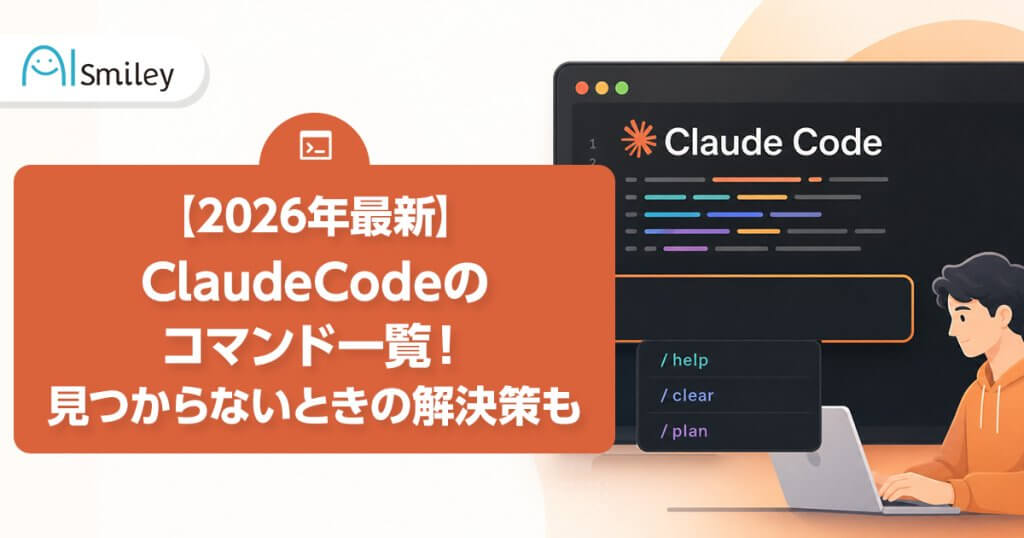
Claude Codeのコマンドを体系的に把握できていますか。この記事では、スラッシュコマンド・CLIフラグ・キーボードショートカットの3種類を網羅的に解説します。
「コマンドが見つからない」トラブルへの対処法も紹介するため、Claude Codeを使いこなせるようになるでしょう。

Claude Codeで使う操作コマンドとは、AIに対して「何をするか」を指示する手段のことです。
大きく3種類に分かれており、それぞれ場面に応じて使い分けます。
この3種類を知っているだけで、普通のチャットではできない「セッションのリセット」「モデルの切り替え」「CI/CDへの組み込み」などができるようになります。普段の開発作業の中でどのコマンドをどの場面で使うかを意識しながら読み進めてください。

スラッシュコマンドとは、Claude Codeとの会話中に / を先頭につけて入力する操作指示のことです。
会話の内容(どうするか)を指示する通常のプロンプトとは異なり、Claude Codeの動作方法やセッション自体を制御するものです。
セッション中にいつでも入力でき、入力欄で / を打つと使用可能なコマンドの候補がオートコンプリートで表示されるので、覚えていなくても使い始められます。
迷ったときはこの5つに立ち返れば、ほとんどの場面に対応できます。
| コマンド | 用途 | 実務での使いどころ |
| /help | 使用可能なコマンド一覧を表示 | 迷ったらまずこれ。バージョン更新後の新コマンド確認にも有効 |
| /clear | 会話履歴を完全リセット | 全く別のタスクに切り替えるとき |
| /compact | 会話履歴を圧縮してコンテキストを回復 | コンテキスト使用率が70〜80%を超えたとき |
| /status | 現在のバージョン・モデル・アカウント・接続状態を表示 | 接続状態やパーミッションの確認 |
| /doctor | 環境の問題を自動診断 | 動作がおかしいとき・エラーが頻発するとき |
特に /clear と /compact の使い分けは重要で、/clear は会話全体を完全にリセットするのに対し、/compact は会話を短い要約に圧縮して、文脈を保ちながらトークン使用量を減らします。
新しいタスクに完全に切り替えるなら /clear、長時間の作業を続けながら脈絡を維持したいなら /compact を選んでください。
複数のプロジェクトを並行して進めるなら、セッション管理コマンドで作業をきれいに分離できます。
| コマンド | 用途 | 実務での使いどころ |
| /resume | 前回のセッションを再開 | 翌朝に昨日の作業を引き継ぐとき |
| /branch(旧称: /fork) | 現在の会話を分岐して別方針を試す | リファクタリングで2つのアプローチを並行検証するとき |
| /rename | セッションに名前を付ける | 「認証機能実装」など、複数セッションを識別しやすくする |
| /export | 会話履歴をファイルに書き出す | 議事録・ナレッジとして保存したいとき |
複数のプロジェクトを並行して進める場合、セッション管理コマンドを活用すると作業効率が大きく変わります。
/rename でセッションに「ログイン機能実装」「決済API連携」などの名前をつけておくと、複数セッションの中から目的のものを素早く探せます。
また /branch(旧称:/fork) は、AIが提案したアプローチに確信が持てないときに、元のセッションを残したまま別の方針を試せる便利な機能です。
コンテキストの残量を意識しながら作業することが、長時間セッションを快適に保つコツです。
| コマンド | 用途 | 実務での使いどころ |
| /compact | 会話履歴を圧縮してコンテキスト容量を回復 | 長時間作業で容量が逼迫してきたとき |
| /compact [指示] | 保持する情報を指定しながら圧縮 | 「認証機能の型定義だけ残して」のように重要情報を選んで圧縮 |
| /context | 現在のコンテキスト使用量を確認 | /compact を打つタイミングの判断材料に |
| /clear | 会話履歴を完全クリア | 全く別タスクに切り替えるとき |
Claude Codeには1回のセッションで扱える情報量(コンテキスト)に上限があります。長時間の作業ではこの上限に近づくと応答の精度が落ちることがあるので、定期的に /context で残量を確認する習慣をつけましょう。
/compact に指示を付けた形(例:/compact 認証まわりの実装方針だけ残して)を使うと、不要な会話は捨てつつ重要な決定事項だけを引き継げるため、長期間にわたる開発作業で特に役立ちます。
大きな変更に着手する前に /plan でClaudeに設計を考えさせると、後戻りのリスクを減らせます。
| コマンド | 用途 | 実務での使いどころ |
| /plan | 実装計画モードに切り替え | 大規模な変更の前に修正対象・手順・影響範囲を整理してからコードに入る |
| /code-review | コードレビューを依頼 | PRを出す前に、変更全体の品質チェックと改善提案を受ける |
| /debug | バグ調査モードで原因特定を依頼 | エラーログやスタックトレースを渡して根本原因を分析してもらう |
| /diff | セッション中の変更差分を表示 | 一連の修正が終わった後、変更箇所を一覧確認する |
| /rewind | セッション中の変更を巻き戻す | AIが意図しない方向に進めたとき、特定時点まで状態を復元 |
/plan を使うと、Claude Codeは読み取りや分析だけを行い、コードを編集できない「プランモード」に切り替わります。
計画の内容を確認してから通常モードに戻り「計画を実装して」と伝えることで、意図しない変更を防げます。
大きなリファクタリングや新機能追加の前には、まず /plan で全体像を確認する手順を取り入れると、作業のやり直しを減らせるでしょう。
モデルとeffortレベルの組み合わせを調整するだけで、品質とコストのバランスを自分でコントロールできます。
| コマンド | 用途 | 実務での使いどころ |
| /model | 使用するモデルの切り替え | 設計作業はOpus(高精度)、定型コード生成はSonnet(高速)と使い分ける |
| /effort [low/medium/high/xhigh/max] | 推論の深さを調整 | 複雑なアーキテクチャ設計はhigh、簡単な質問はlowでコストを最適化 |
| /fast [on/off] | 低コスト・高速モードに切り替え | 単純なファイル操作や定型的な変換作業を素早く処理するとき |
effortレベルは low / medium / high / xhigh / max の5段階です。xhigh は2026年4月のOpus 4.7リリースとともに追加されたもので、high と max の間に位置します。
利用可能なレベルはモデルに依存し、max はセッション限定で次のセッションには持ち越されません。
アーキテクチャ設計など深い推論が必要な場面では xhigh、最難関の問題には max を使い分けてください。
CLAUDE.mdの初期化と管理がここに集約されており、プロジェクト固有のルールをAIに伝える入口になります。
| コマンド | 用途 | 実務での使いどころ |
| /init | プロジェクトにCLAUDE.mdを初期化 | 新規プロジェクト開始時にコーディングルール・設計指針をAIに伝える |
| /memory | メモリファイルを確認・管理 | プロジェクト固有のルールや学習した知識を追記・更新するとき |
| /config | 設定を確認・変更 | テーマ・デフォルトモデル・通知設定などを管理 |
| /permissions | パーミッション設定を確認・変更 | ファイル書き込みやコマンド実行の許可レベルを調整 |
| /mcp | MCPサーバーの接続状態を確認 | GitHub・Slack等の外部連携が繋がっているか確認するとき |
| /login | Anthropicアカウントにログイン | 認証エラーが出たとき・アカウント切り替え時 |
/init で生成されるCLAUDE.mdは、Claude Codeがプロジェクトを読むときに最初に参照する設定ファイルです。
「変数名はキャメルケースを使う」「テストはJestで書く」といったチームのルールをここに書いておくと、AIが毎回同じ方針でコードを生成するようになります。
なお、 /init を実行するとき CLAUDE_CODE_NEW_INIT=1 を設定すると、スキルやフック、個人用メモリファイルの設定まで含めた対話形式のセットアップが走ります。
使用量やコストを把握するためのコマンドがそろっており、想像以上にコストが膨れ上がらないよう管理するのに役立ちます。
| コマンド | 用途 | 実務での使いどころ |
| /stats(/usage のエイリアス) | セッション統計(トークン数・ターン数)を表示 | コスト感覚を掴むためのモニタリング |
| /cost(/usage のエイリアス) | 累計コストを表示 | 月末のコスト確認やプロジェクトごとの消費量の把握 |
| /usage | APIの使用状況を確認 | レートリミットへの到達度・残り使用量を確認 |
| /config(旧:/vim) | 設定画面を開く(Vim/Normalモードの切り替えはEditor modeから) | Vimキーバインドへの切り替え、テーマ・モデル等の設定変更 |
| /terminal-setup | ターミナル最適設定を案内 | Shift+Enterが効かない・表示が崩れるなどの環境問題を解決 |
/stats・/cost・/usage は実体としてはすべて同じコマンドで、/cost と /stats は /usage のエイリアスです。/stats は Stats タブを開いた状態で起動するという差はあるものの、表示される情報は共通です。
かつて存在した /vim コマンドは v2.1.92 で削除されており、VimモードとNormalモードの切り替えは /config を開いて Editor mode から設定する形に変更されました。
Shift+Enterで改行するはずが、プロンプトが送信されてしまう場合は /terminal-setup を実行してください。
このコマンドは、AlacrittyやWarp、VS Codeの統合ターミナルといったターミナルに特定のエスケープシーケンスを送信し、通常のEnterキーとShift+Enterキーを区別できるようにします。
外部ツールやIDEとの接続状態を確認・管理するコマンドで、開発環境全体をClaudeと繋げられます。
| コマンド | 用途 | 実務での使いどころ |
| /ide | IDE(VS Code等)との連携状態を確認 | エディタとの接続が切れたときに再接続する |
| /btw | 本題から離れた補足情報をAIに伝える | 環境の制約やプロジェクトの背景情報を補足共有するとき |
| /pr-comments | GitHubのPRコメントを取得して対応 | レビュー指摘箇所を一括確認し修正作業に入る |
/btw はAIが長時間タスクを実行している間に特に役立ちます。大規模なモジュールのリファクタリング中に別の情報を確認したいとき、処理を中断してプロンプトを打ち直すことなく、作業を継続しながら補足情報を渡せます。
/pr-comments コマンドは v2.1.91 で削除されました。現在はClaudeに直接「このブランチのPRコメントを見て」のように依頼する形になっています(内部的に gh CLI を使ってPRコメントを取得します)。

CLIフラグとは、ターミナルで claude コマンドを起動するときに後ろに付け加えるオプションのことです。
スラッシュコマンドがセッション内で使うのに対し、CLIフラグは起動時に動作を決めます。スクリプトやCI/CDパイプラインへの組み込みで特に活躍します。
claude -p “質問” はスクリプトやCI/CDでの利用における主力フラグで、非対話型の一問一答モードで実行して結果を返して終了します。
まずこの10個を押さえておけば、日常的なCLI操作のほとんどをカバーできます。
| フラグ | 用途 | 使用例 |
| -p/–print | 非対話モード。1つの質問に回答して終了 | claude -p “このエラーの原因は?” |
| -c/–continue | 直近のセッションを継続して起動 | claude -c |
| -r/–resume | セッションIDを指定して再開 | claude -r abc123 |
| -n/–name | セッションに名前を付けて起動 | claude -n “認証機能実装” |
| –model | 使用するモデルを指定 | claude –model opus |
| –version | バージョン確認 | claude –version |
| –verbose | 詳細なログを出力 | claude –verbose |
| –max-budget-usd | API呼び出しに費やす最大金額を指定(print mode のみ) | claude -p –max-budget-usd 5.00 “query” |
| –max-turns | 自動処理の最大ターン数を制限 | claude -p –max-turns 10 “テストを修正して” |
| –from-pr | PRのコンテキストを読み込んで起動 | claude –from-pr 123 |
セッションフラグ(-c、-r、–session-id)を使うと前の会話を引き継いで複数ステップのワークフローを続けられ、JSON出力(–output-format json)を使うとコスト・処理時間・ターン数などの構造化データを取得できます。
AIに使わせるツールの範囲を絞ることで、意図しない操作を事前に防げます。
| フラグ | 用途 | 使用例 |
| –allowedTools | 使用を許可するツールを限定 | claude –allowedTools “Read,Grep,Glob” |
| –disallowedTools | 使用を禁止するツールを指定 | claude –disallowedTools “Bash,Write” |
| –strict-mcp-config | –mcp-configから指定したMCPサーバーのみを使用し、その他のMCP設定を無視 | claude –strict-mcp-config –mcp-config ./mcp.json |
| –permission-mode | パーミッションモードを指定 | claude –permission-mode plan |
–dangerously-skip-permissions および bypassPermissions は、すべての確認ダイアログを無効化します。
事前にタスクを十分確認した信頼できる自動化環境でのみ使用してください。特にCI/CDパイプラインでは、このフラグを使う前に実行内容をレビューしておくことが前提です。
出力形式を指定することで、後続スクリプトでの処理や自動ログ記録が格段にやりやすくなります。
| フラグ | 用途 | 使用例 |
| –output-format text | テキスト形式で出力(デフォルト) | claude -p –output-format text “説明して” |
| –output-format json | JSON形式で出力(後続処理向け) | claude -p –output-format json “分析して” |
| –output-format stream-json | ストリーミングJSON形式で出力 | リアルタイム処理が必要なパイプライン向け |
–output-format json を使うと、応答本文だけでなくコスト・処理時間・ターン数などのメタ情報も構造化データとして取得できます。
シェルスクリプトで結果を別のコマンドに渡したり、ログファイルに記録したりする場面で役立ちます。
人が操作しない無人環境でClaudeを動かすときのフラグですが、使い方を誤ると意図しない操作が無制限に走るため注意が必要です。
| フラグ | 用途 | 使用例 |
| –dangerously-skip-permissions | パーミッションチェックを全スキップ(CI/CD専用) | claude -p –dangerously-skip-permissions “ビルドして” |
| –bare | スクリプト呼び出しを高速化 | claude –bare -p “query” |
| –remote-control | リモートコントロールモードで起動 | claude –remote-control |
–dangerously-skip-permissions はCI/CDなど人が常駐しない無人環境専用のフラグです。
このフラグを有効にすると、ファイルの書き込み・削除・シェルコマンドの実行など、すべてのツール操作が確認なしに実行されます。
そのため、ローカル開発環境での使用は避けてください。普段の開発中に誤って使うと、意図しないファイルの上書きや削除が確認なしに進んでしまいます。
CI/CDパイプラインで使う場合も、事前に実行内容を十分レビューしたうえで、スコープを限定した環境での利用を前提としてください。

キーボードショートカットは、マウスや / 入力なしにキーだけで操作する方法です。
スラッシュコマンドを打ち込む手間が省けるため、テンポよく作業を続けたいときに重宝します。
ターミナル操作に慣れていない場合でも、まずは次の5つだけ覚えておけば日常作業の大半に対応できます。
この5つを体に染み込ませるだけで、Claude Codeの操作感がスムーズになります。
| ショートカット | 動作 | 使いどころ |
| Enter | メッセージを送信 | プロンプトの確定・送信 |
| Shift+Enter | 改行を挿入 | 複数行の指示・コードブロックを書くとき |
| ↑(上矢印) | 過去のメッセージを呼び出す | 同じ指示を微修正して再実行するとき |
| Ctrl+R | コマンド履歴を検索 | 過去に送信したプロンプトをキーワードで探すとき |
| Esc+Esc | 巻き戻し/サマリーメニューを開く | 変更を取り消したいとき・直前の状態に戻したいとき |
Esc を2回押すと巻き戻し/サマリーメニューが開き、コードや会話を過去の任意地点まで戻したり、選択したメッセージからサマリーを生成したりできます。
単純に実行中の処理を止めたいだけなら Ctrl+C ですが、変更を取り消したいときは Esc+Esc のほうが適切です。
記号1文字を先頭に付けるだけで、AIを介さずターミナルを操作したりファイルを直接指定したりできます。
| プレフィックス | 動作 | 使用例 |
| ! | Bashコマンドを直接実行 | !git status(AIを介さずターミナルコマンドを実行) |
| @ | ファイルをメンションして参照 | @src/auth.ts を修正して(特定ファイルを指定) |
| # | ファイルをコンテキストに追加 | 参照用ファイルをコンテキストに含めるとき |
@ プレフィックスを使うと、AIが自分でファイルを探し回る手間を省いて、指定したファイルを直接参照できます。
AIに広いコードベースを検索させるよりも、@src/db/schema.ts のように特定のファイルを直接指定するほうが、より正確で速い回答が得られます。
作業の流れを止めずに制御するためのショートカットです。特に Esc×1 と Ctrl+C の違いを押さえておきましょう。
| ショートカット | 動作 | 使いどころ |
| Esc | 実行中の回答を中断 | AIの回答方向がズレたと判断した時点で即停止 |
| Esc+Esc | 直前のターンを取り消し | プロンプトを書き直したいとき |
| Ctrl+C | 現在の操作を強制キャンセル | 入力中のテキスト破棄・実行中の処理を強制停止 |
| Ctrl+D | Claude Codeセッションを終了 | 作業を完全に終えるとき |
| Ctrl+B | 実行中のコマンドをバックグラウンドへ移動 | 長時間ビルドをバックグラウンド化して別作業を続けるとき |
Esc を1回押すとClaudeの応答をその場で止められます。Esc を2回押すと、入力欄に書きかけがあればクリア、空なら巻き戻しメニューが開きます。Ctrl+C はとにかく止めたいときの強制停止です。
Claude Codeには、Claudeの動作の慎重さを切り替える「パーミッションモード」という仕組みがあります。これを切り替えるのが Shift+Tab です。
| ショートカット | 動作 | 使いどころ |
| Shift+Tab | パーミッションモードを順番に切り替え | 大きな変更前に分析だけさせたいとき、確認の手間を省きたいとき |
Shift+Tab を押すたびに、以下のモードが順番に切り替わります。

インストール直後に、claude: command not found というエラーが出た場合、原因のほとんどはインストール場所がシェルのPATHに登録されていないことです。
以下の手順で、確認してください。
| 確認項目 | 確認方法・対処 | |
| ① | インストール自体が成功しているか | npm list -g @anthropic-ai/claude-code でパッケージの存在を確認 |
| ② | PATHにインストール先が含まれているか | echo $PATH | tr ‘:’ ‘\n’ | grep local でパスを確認 |
| ③ | ターミナルを完全に再起動したか | 「新しいタブを開く」ではなく、ウィンドウごと閉じて再起動する |
| ④ | which claude でバイナリの場所が返ってくるか | パスが返ればPATHは通っている。返らなければPATHに手動追加が必要 |
| ⑤ | claude doctor を実行したか | 環境問題を自動診断し、解決策を提案してくれる |
各手順を試しても解決しない場合は、公式のトラブルシューティングドキュメントを参照してください。
参考:Claude|インストールとログインのトラブルシューティング
それでも解決しない場合は、Claude Code内で /feedback コマンドを使って問題を報告できます。
ターミナルでClaude Codeを起動した状態で /feedback と入力すると、Anthropicの開発チームに直接フィードバックを送れます。
この記事では、Claude Codeのコマンドを「スラッシュコマンド」「CLIフラグ」「キーボードショートカット」の3種類に分けて解説しました。
コマンドの数は多いですが、実際の作業で日常的に使うものは限られています。
最初は /clear・/compact・/plan・Ctrl+C・Esc+Esc の5つを体に覚えさせることから始めてください。コマンドを忘れたときはいつでも /help でその場で確認できます。
「コマンドが見つからない」トラブルについては、ほとんどのケースがPATHの設定漏れか権限の問題です。この記事で紹介した手順を上から順に試せば解決できるでしょう。
コマンドを使いこなすことで、AI任せではなく意図通りに作業を制御できる開発環境が整います。
アイスマイリーでは、生成AI のサービス比較と企業一覧を無料配布しています。課題や目的に応じたサービスを比較検討できますので、ぜひこの機会にお問い合わせください。

業務の課題解決に繋がる最新DX・情報をお届けいたします。
メールマガジンの配信をご希望の方は、下記フォームよりご登録ください。登録無料です。













FOLLOW US
SNSをフォローして、最新情報をチェックできます!









AI製品・ソリューションの掲載を
希望される企業様はこちら