


生成AI


最終更新日:2026/05/29
 Microsoft Copilotの使い方とは?
「自分で使ってみたら便利だった。でも、会社全体に広げるには何が必要なのか分からない」
Microsoft Copilotに関心を持ち始めた企業担当者の方から、こうした声を聞くことが増えています。
本記事では、Copilotの基本から「自社にはどのプランが最適か」の判断基準、現場の生産性を劇的に変える部門別シナリオまで徹底解説します。
「導入しただけで終わらせない」ためのセキュリティ設定や社内ガイドラインの雛形についても触れており、導入担当者が今日から動ける実践的なガイドとなっています。

Microsoft Copilotは、Microsoftが提供するAIアシスタントの総称です。
企業向けでは、対象となるMicrosoft 365サブスクリプションに追加料金なしで含まれる「Microsoft 365 Copilot Chat」と、有料アドオンの「Microsoft 365 Copilot Business」「Microsoft 365 Copilot」が中心になります。
Webを使ったチャット利用から、Microsoft 365アプリや組織データと連携した利用まで、用途に応じて使い分けられます。
大規模言語モデル(LLM)とMicrosoft Graphを組み合わせており、組織のメール・カレンダー・会議の議事録・ドキュメントなどのデータを参照しながら応答を生成できる点が、汎用チャットAIとの大きな違いです。
仕事で使うCopilotは、大きく分けて追加料金なしで使える「Microsoft 365 Copilot Chat」と、有料の「Microsoft 365 Copilot Business」または「Microsoft 365 Copilot」があります。
前者は対象となるMicrosoft 365サブスクリプションのユーザー向けに提供されるAIチャットで、後者はMicrosoft 365アプリや組織データとの連携をより広く使えるアドオンです。
Microsoft 365 Copilot Chatでも、Webを情報源とした質問応答や、一部Microsoft 365アプリでの補助的な利用は可能です。
一方で、Teams会議での活用や、組織のメール・ファイル・予定表を横断した支援、各アプリに組み込まれたCopilot機能を使いたい場合は、有料のMicrosoft 365 Copilot BusinessまたはMicrosoft 365 Copilotが前提になります。
料金や対象ライセンス、主な違いは、後半の「Microsoft Copilotの料金・プラン」でまとめて確認できます。
Microsoft 365 Copilotを利用するには、対象となるMicrosoft 365またはOffice 365などのベースライセンスが必要です。導入形態としては既存契約へのアドオン追加が基本で、対象プランを持たない場合はベースライセンスの見直しも必要になります。
対象となるベースライセンスの例は以下の通りです。あわせて、Microsoft Entra IDアカウントを利用していることや、メールの典拠に使う主メールボックスがExchange Online上にあることも確認してください。
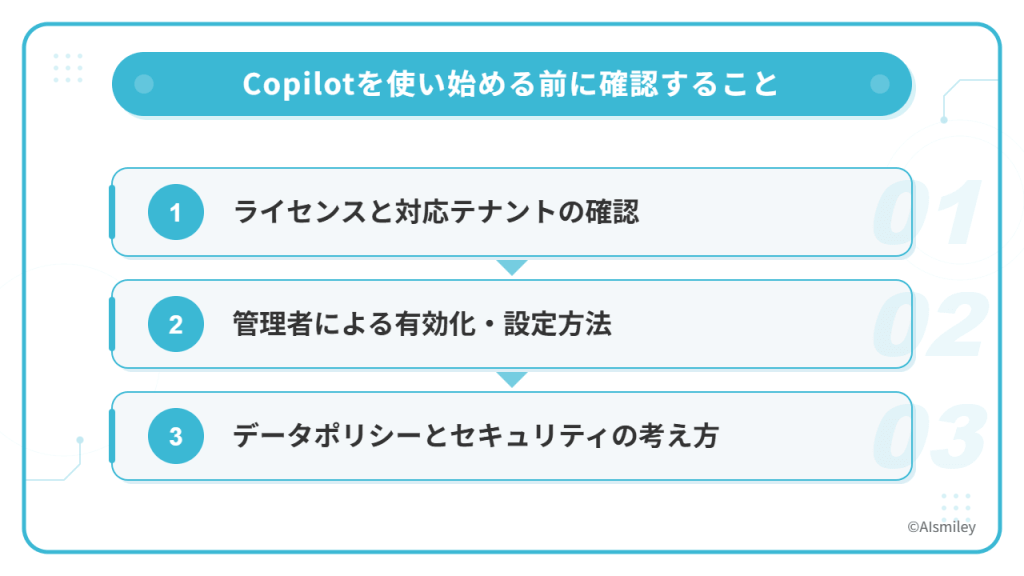
Copilotの導入を検討する際、まず確認すべきは「自社の現行Microsoft 365またはOffice 365ライセンスがCopilotに対応しているか」です。
対応状況はMicrosoft 365管理センターの「ライセンス」ページで確認できます。自社の契約プランが対象かどうか判断がつかない場合は、Microsoftの担当者または販売代理店に問い合わせるのが確実です。
なお、対象プランを持たない場合はベースライセンスの見直しから必要になるため、現行契約の確認をおすすめします。
Microsoft 365 CopilotのライセンスはMicrosoft 365管理センターから割り当てます。全社一斉に付与するのではなく、まず特定部門や特定ユーザーに限定してパイロット導入するアプローチが一般的です。
管理センターでは、ライセンスの付与・回収・利用状況の確認が一元的に行えます。Entra ID(旧Azure AD)と連携した権限管理も可能なため、既存のID管理基盤と組み合わせて、スムーズなユーザー管理を実現できます。
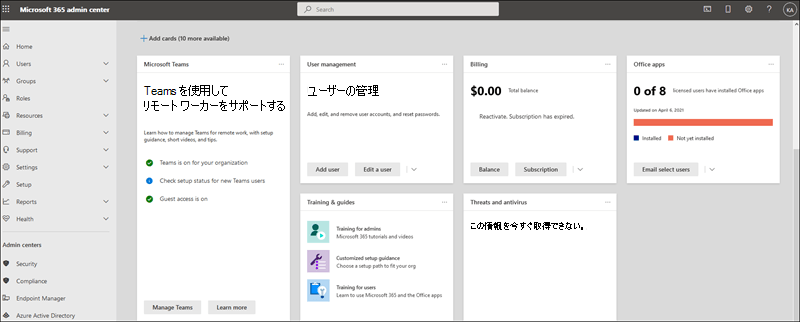
画像引用元:Microsoft 365 ユーザー割り当てページ
Microsoft 365 Copilotでは、ユーザーのプロンプトやCopilotの応答、Microsoft Graphを通じて参照される組織データは、基盤となるLLMのトレーニングには使用されません。また、Copilotが参照できる社内データは、そのユーザー自身がアクセス権を持つメール、ファイル、予定表などに限られます。
さらに、法人向けCopilotでは「Copilot Copyright Commitment」が案内されています。製品に組み込まれたガードレールやコンテンツフィルターを利用していることを前提に、Copilotの生成物の利用を理由に第三者から著作権侵害で訴えられた場合は、Microsoftが顧客を弁護し、訴訟で生じた不利な判決や和解金を負担するとしています。
ただし、生成物の確認が不要になるわけではないため、外部共有や公開の前には内容を確認する運用が必要です。
一方で、社内に散在する機密ファイルが意図せずCopilotの回答に含まれるリスクを防ぐためには、Microsoft 365のアクセス権設定を事前に整備しておくことが重要です。
Copilot導入の前段として、SharePointやOneDriveのアクセス制御を見直す企業もあります。
TeamsにおけるCopilotの代表的な使い方は、会議中・会議後の要約、質問応答、アクション項目の抽出です。会議後までCopilotの内容を参照したい場合は、原則として文字起こしが有効になっている必要があります。会議終了後に「この会議で決定した事項を箇条書きで」「誰が何を担当することになったかまとめて」といった指示を出すことで、議事録のたたき台を短時間で作成できます。
また、Teams上のチャット履歴を要約したり、過去のやり取りから特定の情報を検索したりする用途にも使えます。会議に参加できなかったメンバーへのキャッチアップにも有効です。
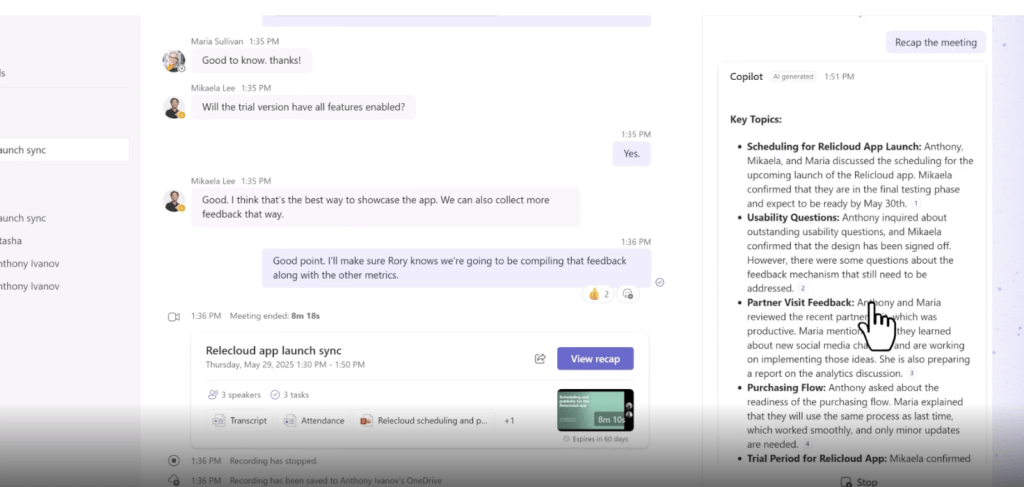
画像引用元:Microsoft 365 公式動画
Wordでは、Copilotサイドパネルを開くことで、文書の生成・要約・改善提案などの操作が可能になります。「この報告書の要点を3行で」「この文章をより簡潔に書き直して」と指示できます。
新規文書の作成時には、「来期の事業計画書のアウトラインを作って」といったプロンプトから骨子を生成し、それを編集していく作業フローが効率的です。
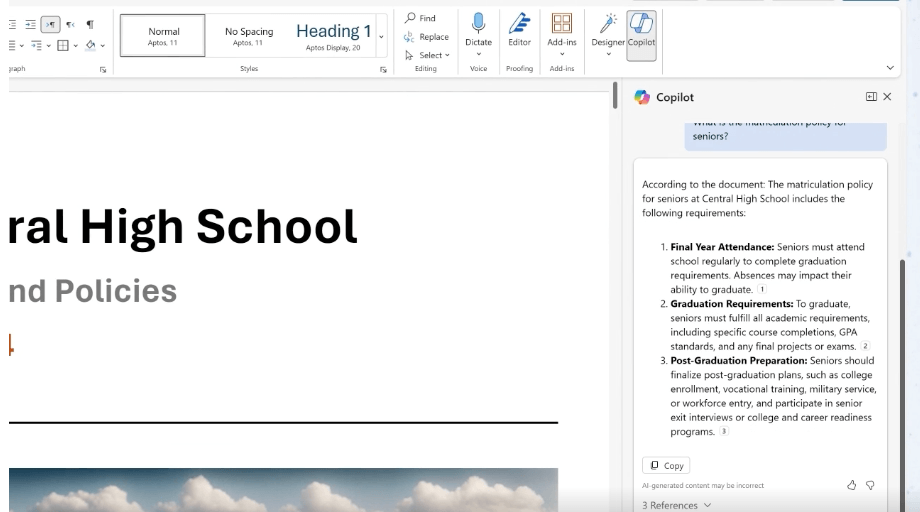
画像引用元:Word 文書について Copilot とチャットする
Excelでは、データ分析・グラフ生成・数式の提案などにCopilotを活用できます。「この売上データの月別推移をグラフにして」「各列の相関関係を分析して」「この条件でフィルタリングするにはどの数式を使うべきか」と指示できます。
数式の作成に苦労することが多い担当者にとっては、「自然言語で説明→Copilotが数式を提案→確認して適用」という流れが大きな時短になります。ただし、生成された数式や分析結果の正確性は必ず人が確認することが重要です。
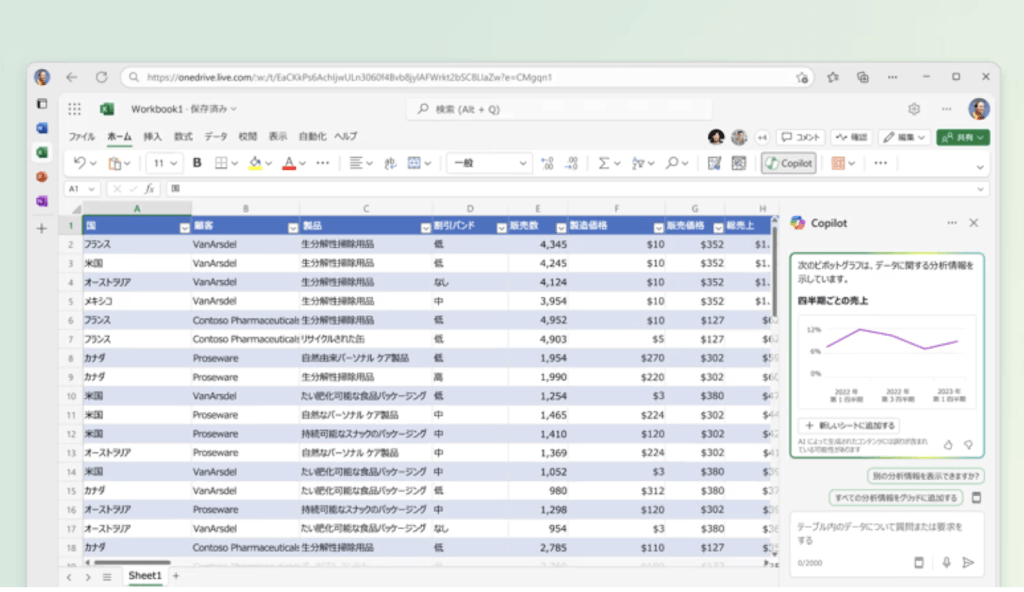
画像引用元:Excel の Copilot へようこそ
Outlookでは、メール本文の下書き生成・スレッドの要約・返信候補の提示に活用できます。「この問い合わせメールへの丁寧な返信文を作って」「このメールスレッドを3行で要約して」といった操作がOutlook上で完結します
PowerPointでは、テーマを入力するとスライドのアウトラインと内容を自動生成します。「月次業績報告のスライドを作って。売上・コスト・課題・来月の方針の構成で10枚程度」といった指示から骨格を生成し、その後に数字や具体的な内容を追記していく流れが効率的です。
Copilotは、iOS・Android向けのMicrosoft 365 Copilotアプリからも利用できます。アプリを起動してチャット画面を開くだけで、PC版と同様に質問や指示を入力できます。
チャット画面のマイクアイコンをタップすると、音声でプロンプトを入力できます。移動中やハンズフリーの状況でも、「今日の会議の要点を教えて」「来週の予定を確認して」といった指示を声だけで出せるため、外出先での隙間時間の情報確認に役立ちます。
また、スマートフォンからTeamsアプリを開けば、会議の要約やチャット履歴の確認も外出先で行えます。PCで作業した内容の確認や、移動時間を活用したキャッチアップにも有効です。
なお、スマートフォンアプリでは、PC版のWord・Excelなどのアプリ内Copilot機能とは利用できる範囲が異なります。スマートフォンでは主にチャットベースの利用が中心となる点を踏まえておくとよいでしょう。
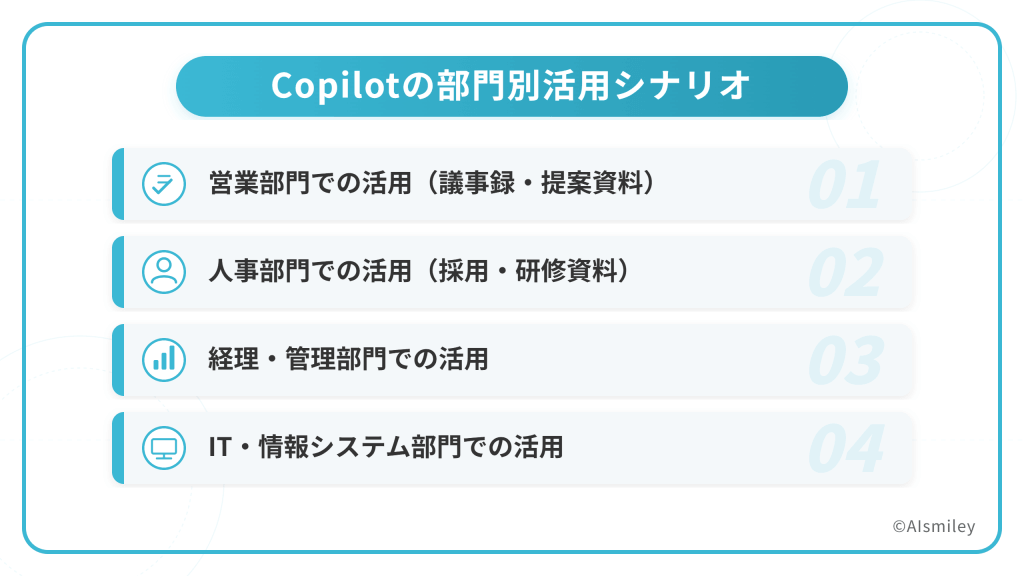
Teams会議の終了後、Copilotで議事録を自動生成し、決定事項やネクストアクションを抽出します。その内容をWordに貼り付け、Copilotに「顧客への提案フォローアップレター」として下書きを作成させます。この一連の作業がMicrosoft 365内で完結するため、ツール間のコピー&ペーストや手作業の整形を大幅に減らせます。
また、過去の顧客とのメールや提案書をMicrosoft Graph経由で参照し、「前回提案との変更点をまとめて」と指示すれば、フォローアップ資料の下書きも短時間で作成できます。
採用活動では、求人票の作成・候補者へのフォローメール・面接評価シートの下書きなどにCopilotを活用できます。研修資料の制作では、たとえばWordで「新入社員向けセキュリティ研修のカリキュラムを作って」とプロンプトを入力してアウトラインを生成します。その内容をPowerPointに貼り付けて「このアウトラインから研修スライドを作って」と指示すれば、スライドの骨子が自動で仕上がります。
Excelでは、月次売上データを開いた状態で「部門別の前月比をグラフにして」と指示すれば、集計と可視化が数分で完了します。Wordでは、過去の決算報告書をテンプレートとして読み込ませ、「今期の数字を当てはめて下書きを作って」と依頼すれば、毎月同じフォーマットの資料作成にかかる時間を大幅に短縮できます。
IT部門では、Copilot Studioを使った社内向けAIエージェントの構築が大きな活用領域です。社内FAQボット・ヘルプデスク自動応答・各種申請フローの自動化などを、プログラミングの深い知識がなくても構築できます。

全社一斉に展開するよりも、特定の部門・チームでのパイロット導入からスタートする方が、課題や効果を見極めやすくなります。まず20〜50名程度の先行グループでライセンスを付与し、3か月間の活用状況と業務効果を測定・検証した上で、全社展開を判断しましょう。
パイロット参加者には、IT担当者だけでなく現場の業務担当者も含めることが重要です。実際の業務シーンでの使い勝手・課題・効果を集めることで、全社展開の判断材料が増えます。
Copilotを組織で使い始める前に、最低限、以下の観点を盛り込んだガイドラインを用意してください。
第一に、機密情報の取り扱いルールです。社外秘・機密文書のプロンプトへの転記を禁止するか、転記できる情報の範囲を明確にしてください。
第二に、Copilotの出力の確認ルールです。AIの生成物は必ず人が確認・編集した上で使用することを原則とし、特に数値・法令・固有名詞はダブルチェックを徹底してください。
第三に、利用目的の範囲です。業務目的に限定した利用を基本とし、私的利用を制限するかどうかを定めておくと、後のトラブルを防げます。
ライセンスを付与しただけでは、活用が進まないことも少なくありません。定着化のためには、具体的な活用事例の社内共有・ハンズオン研修の実施・利用状況の可視化が有効です。
Copilotを活用した使い方やプロンプト例を社内で共有する推進チームを設ける企業もあります。Microsoft Copilot ダッシュボード(Viva Insights)やMicrosoft 365管理センターの利用状況レポートを使えば、利用頻度や導入状況を可視化でき、管理職や経営層への報告にも活用できます。
法人向けAIアシスタントとして、Microsoft 365 Copilotとあわせて比較されやすいのが、ChatGPT Enterprise(OpenAI)とGoogle Workspace with Geminiです。いずれも文章作成や要約、検索支援に活用できますが、普段使っている業務基盤との結びつき方や、社内データへの接続方法、管理機能に違いがあります。
| Microsoft 365 Copilot | ChatGPT Enterprise | Google Workspace with Gemini | |
| 基盤AI | Microsoft 365と連携するCopilot | OpenAIの各種モデルを利用できるChatGPT | Gemini |
| 連携アプリ | Microsoft 365全般(Word / Excel / PowerPoint / Outlook / Teamsなど) | ChatGPT本体、社内ナレッジ、各種コネクター | Gmail / Docs / Sheets / Slides / Meet など |
| 社内データ連携 | ◎ Microsoft Graph経由でメール、ファイル、予定表、会議などを参照 | ○ 社内ナレッジやコネクターでSharePoint、Google Drive などと接続可能 | ◎ Google Workspace内のデータと連携 |
※上記は2026年3月時点の情報です。最新情報は各社公式サイトでご確認ください。
すでにMicrosoft 365を全社導入している企業にとって、Copilotの最大の優位性は「既存のツールとの深い統合」です。Teams・Word・Excel・Outlookなど日常的に使うアプリの中でそのままCopilotを呼び出せるため、ツールを切り替えるコストや学習コストが最小限で済みます。
一方で、Google Workspaceを中心に運用している企業では、Gmail、Docs、Sheets、Slides、MeetなどにGeminiが組み込まれたGoogle Workspace with Geminiの方がなじみやすい場合があります。自社の既存環境と、求める機能を照らし合わせた上で選定することが重要です。
2026年3月時点の料金と主な違いは以下の通りです。いずれも年払い・税抜の参考価格であり、最新情報は必ず公式サイトでご確認ください。
| 項目 | Microsoft 365 Copilot Chat | Microsoft 365 Copilot Business | Microsoft 365 Copilot |
| 料金(月額・1ユーザーあたり・年払い) | 追加料金なし | 3,148円相当(税抜、価格ページ上で割引表示の場合あり) | 4,497円相当(税抜) |
| 利用条件 | 対象となるMicrosoft 365サブスクリプションのMicrosoft Entraアカウントユーザー | 対象のMicrosoft 365プラン契約者、最大300ユーザーまで | 対象のMicrosoft 365 / Office 365 などの契約者 |
| Word/Excel/PowerPointなどのアプリ連携 | △(一部Microsoft 365アプリでCopilot Chatを利用可能) | ○(各アプリでCopilot機能を利用可能) | ○(各アプリでCopilot機能を利用可能) |
| Teams会議の要約・議事録 | × | ○ | ○ |
| Outlook支援 | △(受信トレイや予定表を踏まえた補助的な支援が可能) | ○(下書き生成、要約、返信支援などを利用可能) | ○(下書き生成、要約、返信支援などを利用可能) |
| 社内データとの連携 | △(Web典拠が中心。ファイルのアップロードや、一部アプリの開いている内容をもとに支援) | ○(Microsoft Graphを通じてメール、ファイル、予定表、会議などを参照) | ○(Microsoft Graphを通じてメール、ファイル、予定表、会議などを参照) |
| データ保護 | ○(エンタープライズ データ保護あり) | ○(エンタープライズ データ保護あり) | ○(エンタープライズ データ保護あり) |
Microsoft 365 Copilot Chatは、対象となるMicrosoft 365サブスクリプションに含まれます。有料のMicrosoft 365 Copilot BusinessとMicrosoft 365 Copilotは、いずれもベースライセンスとは別に追加費用が発生します。販売チャネルやキャンペーンによって表示価格が変わる場合があるため、最終的な見積もりはMicrosoftまたは販売代理店の最新案内で確認してください。
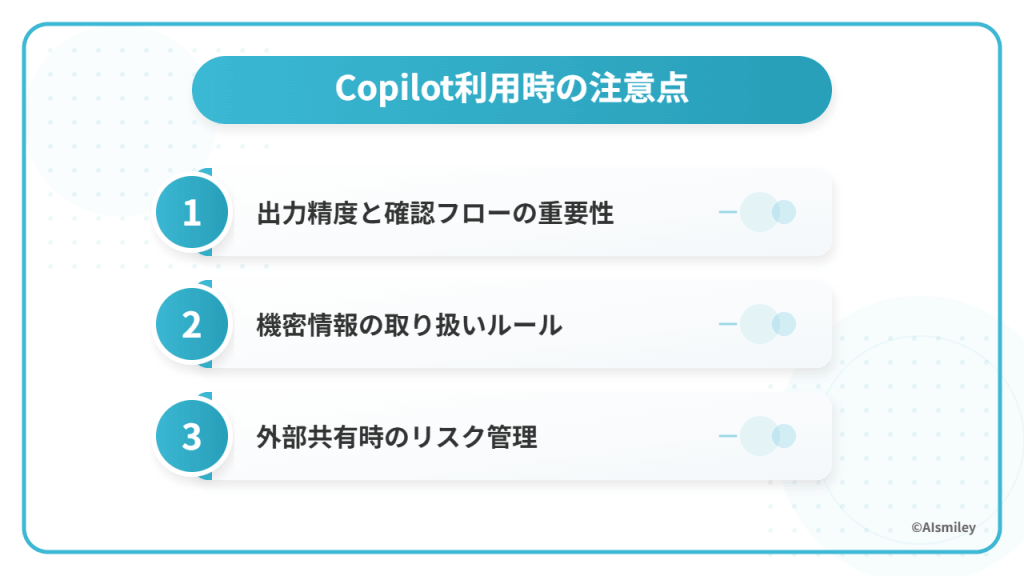
Copilotを含むAIアシスタントの出力には、事実と異なる情報(いわゆるハルシネーション)が含まれることがあります。特に数値・日付・固有名詞・法的な情報については、そのまま使用するのではなく、必ず元データと照合する運用を徹底してください。
「CopilotはあくまでもAIによる補助であり、最終判断は人が行う」という原則を組織全体で共有することが、リスクを低減するうえで最も重要です。
Copilotへの入力内容は、Microsoft 365のエンタープライズデータ保護の対象となり、LLMのトレーニングには使用されません。しかし、プロンプトに顧客の個人情報・契約情報・未公開の財務情報などを貼り付けることは、社内のセキュリティポリシー観点から制限すべきケースが多いでしょう。
具体的にどのような情報をプロンプトに入れてよいかを明文化した「Copilot利用ガイドライン」を策定し、全員が認識できるよう周知するのがおすすめです。
Microsoft 365内のデータを参照し、Copilotが生成した文書をそのまま外部に共有する場合、意図せず社内情報が含まれていないかを必ず確認しましょう。外部共有前に出力内容を見直す習慣づけと、「外部共有できる情報の範囲を定めた運用ルールの策定」を、合わせて行うとよいでしょう。
Microsoft Copilotは、すでにMicrosoft 365を使っている企業にとって、追加の学習コストを抑えながらAIを業務に取り入れやすい選択肢です。無料のCopilot Chatから始めて価値を確認し、Word・Excel・PowerPoint・Teamsなどとの深い連携が必要な業務には有料のMicrosoft 365 Copilotを追加するという段階的な進め方が、多くの企業に向いています。
一方で、単にライセンスを付与するだけでは活用が定着しないことも多く、導入前のアクセス権整備・社内ガイドラインの策定・パイロット導入からの段階的な展開・定着化施策の実施が重要なポイントとなります。
AISmileyでは、Microsoft 365 CopilotをはじめとするAIツールの比較・導入支援を行っています。「自社の環境に最適なAIツールを選びたい」「Copilotの導入を具体的に進めたい」という方は、ぜひお気軽にご相談ください。
最大の違いは、組織データとのつながり方と、Microsoft 365アプリ内で使える機能の広さです。Microsoft 365 Copilot Chatは追加料金なしで使えるAIチャットで、Webを典拠とした質問応答や、一部アプリでの補助的な支援に対応します。有料のMicrosoft 365 Copilot Business / Microsoft 365 Copilotでは、Word、Excel、PowerPoint、Outlook、Teamsなどでより広いCopilot機能を使え、組織のメールやファイル、予定表などを踏まえた応答も行えます。
はい、対象となるMicrosoft 365またはOffice 365などのベースライセンスに対して、アドオンとして追加できます。対象プランには、Microsoft 365 Business Basic・Standard・Premium、Microsoft 365 E3・E5・F1・F3、Office 365 E1・E3・E5・F3 などがあります。現在の契約プランが対象かどうかは、Microsoft 365管理センターまたはMicrosoftの担当者にご確認ください。
Microsoft 365 CopilotとMicrosoft 365 Copilot Chatでは、エンタープライズ データ保護の対象となる範囲で、ユーザーのプロンプトや応答、Microsoft Graph経由で参照されたデータは基盤モデルのトレーニングには使用されません。また、Copilotは利用者本人に権限があるデータだけを参照します。導入前には、SharePointやOneDriveのアクセス権が適切かどうかを見直しておくと安心です。
Microsoft 365 Copilot Businessは1ユーザーから導入でき、最大300ユーザーまで利用できます。商用向けプランでは、以前あった最低購入席数の条件は撤廃されているため、まずは一部ユーザーだけに付与して試す進め方も可能です。大企業向けのMicrosoft 365 Copilotは契約形態が異なる場合があるため、購入方法はMicrosoftまたは販売代理店に確認してください。
Copilotの出力はあくまでもAIによる生成物であり、事実と異なる情報(ハルシネーション)が含まれることがあります。特に数値・日付・固有名詞・法的な情報については、必ず元データと照合した上で使用することが重要です。「CopilotはあくまでもAIによる補助であり、最終判断は人が行う」という原則を組織全体で共有することが、リスク低減の基本となります。

業務の課題解決に繋がる最新DX・情報をお届けいたします。
メールマガジンの配信をご希望の方は、下記フォームよりご登録ください。登録無料です。
















FOLLOW US
SNSをフォローして、最新情報をチェックできます!







AI製品・ソリューションの掲載を
希望される企業様はこちら