


生成AI


最終更新日:2026/11/09
 Apple Intelligenceとは?
Apple Intelligenceは、対応するiPhone・iPad・Macで利用できるAI機能の総称です。文章の作成や校正、通知の整理、写真の編集など、普段使っているアプリからさまざまな機能を利用できます。
本記事では、2026年10月時点の対応機種や設定条件、機能ごとの操作手順を解説します。Apple Intelligenceが使えない場合の対処法も紹介するので、手持ちの端末で利用できる機能を確認したい方は参考にしてください。
\ AIエージェントの活用事例を、無料でチェック /
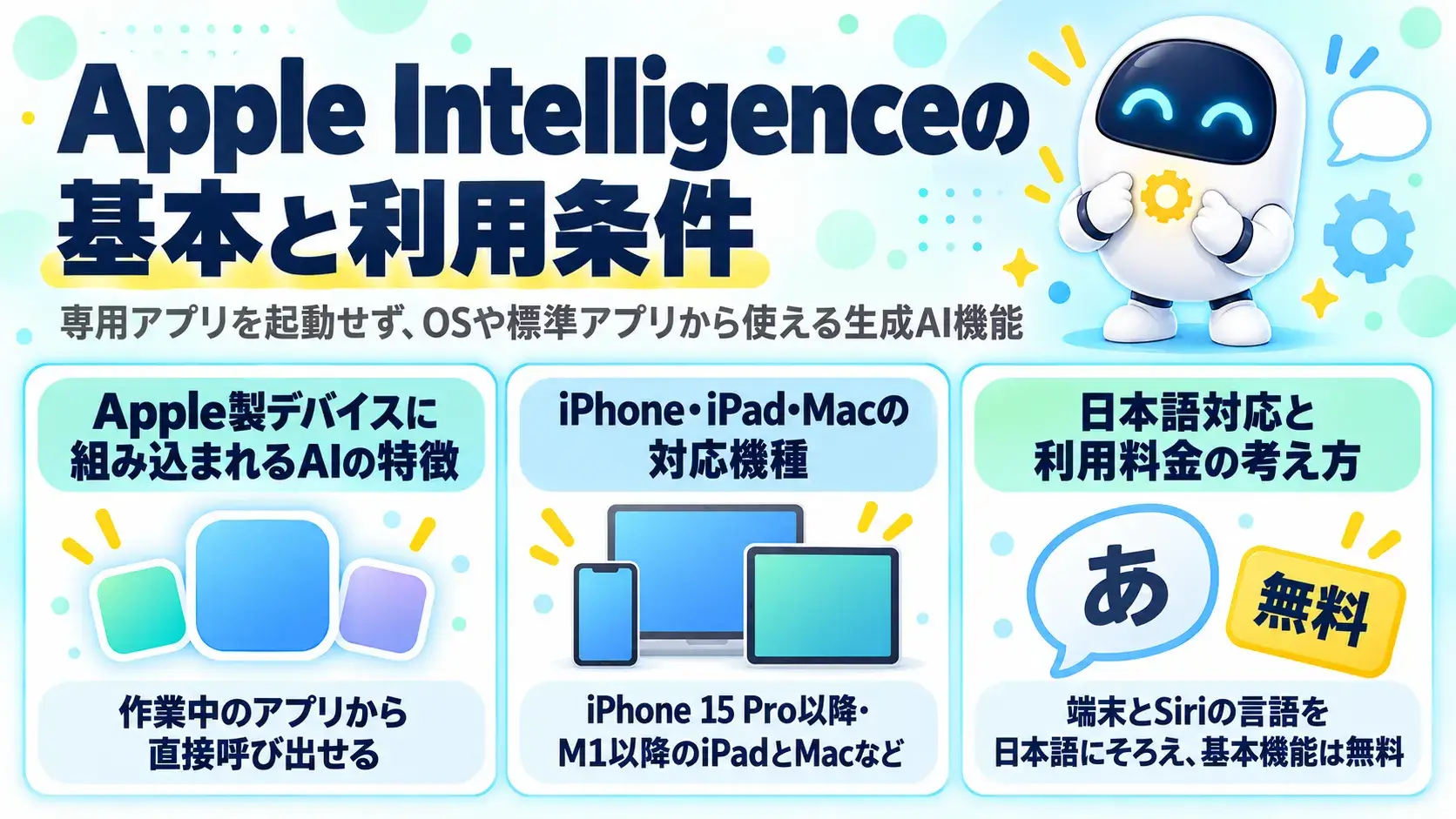
Apple Intelligenceは、OSや標準アプリに組み込まれた生成AI機能で、専用のアプリを起動せずに利用できます。
2026年9月に配信されたiOS 27・iPadOS 27・macOS 27では、提供範囲が端末・言語・地域・機能ごとに異なります。まずは手持ちの端末が条件を満たすかを確認しましょう。
Apple Intelligenceは、作業中のアプリから直接呼び出せる点が特徴です。たとえば、メールの下書き中に文章を選ぶと、校正や書き直しをすぐに依頼できます。写真アプリでは不要物の消去、通知画面では内容の要約が使えます。
チャット型AIでは、専用アプリを開いて文章を入力したり、生成結果を別のアプリにコピーしたりする使い方が一般的です。一方、Apple Intelligenceは作業中のアプリから直接利用できるため、アプリを切り替える手間を減らせます。
ただし、自由に会話しながら長文を作る用途には、チャット型AIが向いています。
関連記事:Apple Intelligence(アップルインテリジェンス)とは?特徴やできること、今後の動きについて解説
対応機種は、端末ごとに条件が決まっています。
| 端末 | 対応する代表的な機種 | 利用条件・注意 |
| iPhone | 15 Pro/15 Pro Max、16シリーズ以降、iPhone Air | iOS 27。iPhone 15/15 Plus・14以前・SE第3世代は非対応 |
| iPad | iPad mini(A17 Pro)、M1以降のiPad | iPadOS 27。M1より前のモデルなどは対象外 |
| Mac | M1以降のMac、MacBook Neo(A18 Pro) | macOS 27。Intel Macは対象外 |
出典:Apple|次世代のApple Intelligenceの入手方法
iPhone 14はiOS 27に更新できますが、Apple Intelligenceには対応していません。このように、OSを更新できてもApple Intelligenceが使えるとは限りません。
日本語で使うには、端末の言語とSiriの言語を同じ日本語にそろえる必要があります。Siriの言語を変えると、ダウンロードが終わるまでAI機能が止まる場合があります。
刷新されたSiri「Siri AI」も、2026年10月26日配信のiOS 27.2以降で、日本語で利用できるようになりました(ベータ版)。
出典:Apple|Siri AI、日本語で提供開始
Apple Intelligenceの基本機能は、対応OSにアップデートすることで追加料金なしで利用できます。
一方で、Siri AIや画像生成などサーバーを使う機能には、1日あたりの使用上限があります。利用枠を拡大する有料オプションは今後提供される予定ですが、料金や提供時期は発表されていません。
出典:Appleサポート|Apple Intelligenceの使用制限について
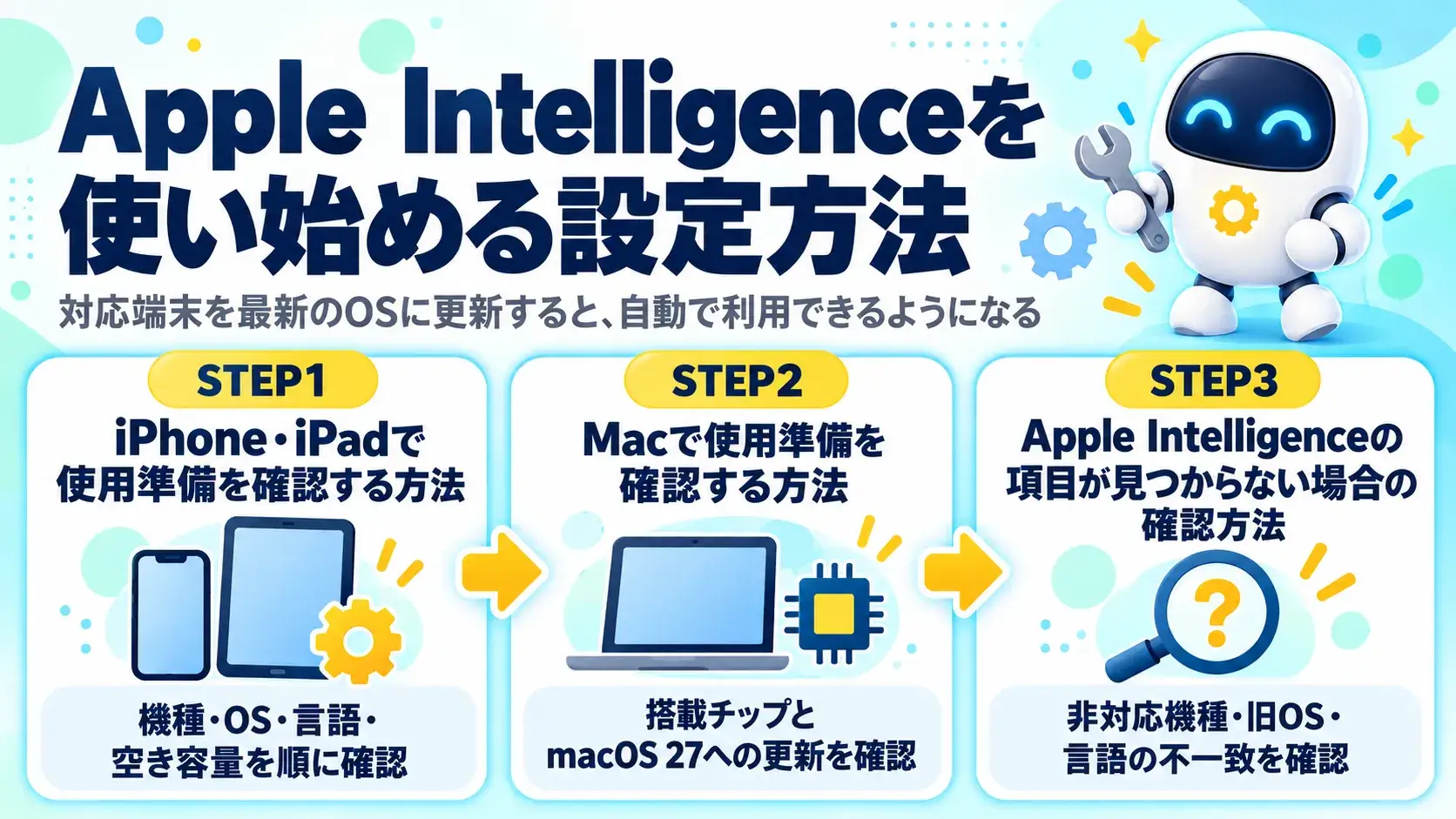
iOS 27世代では、対応端末を最新の対応OSに更新すると、Apple Intelligenceが自動的に利用できるようになります。
ただし、設定項目の名前はOSのバージョンによって異なります。端末の機種とOSを確認してから操作を進めましょう。
まず「設定」→「一般」→「情報」で機種名を確認し、Apple Intelligenceに対応しているか調べます。対応機種であれば、「設定」→「一般」→「ソフトウェアアップデート」からiOS 27またはiPadOS 27に更新します。
次に、「設定」→「一般」→「言語と地域」で端末の言語を確認します。続いて「設定」→「Siri」で、Siriの言語も日本語になっているかを見ます。
空き容量は「設定」→「一般」→「iPhoneストレージ(iPadではiPadストレージ)」で確認できます。最大8GBまたは14GBが目安です。
出典:Appleサポート|次世代のApple Intelligenceの入手方法
Macでは、画面左上のアップルメニューから「このMacについて」を開き、搭載チップを確認します。M1以降のAppleシリコンを搭載したMac、またはMacBook Neoが対象です。Intelチップを積んだMacは、macOS 27自体に対応していません。
次に「システム設定」→「一般」→「ソフトウェアアップデート」で、macOS 27への更新状況を確認します。言語は「一般」→「言語と地域」とSiriの設定で、どちらも日本語かを見ます。
空き容量は「システム設定」→「一般」→「ストレージ」で確かめられます。準備ができたら、メモアプリで文章を選び、右クリックで「作文ツール」が出るかを試してください。
Apple Intelligenceの設定項目が見つからない場合は、次の原因が考えられます。
また、iOS 26以前の解説にある「Apple IntelligenceとSiri」画面の手順は、iOS 27では流用できません。iOS 27では、ChatGPTやSiri AIの設定は「設定」→「Siri」から開きます。
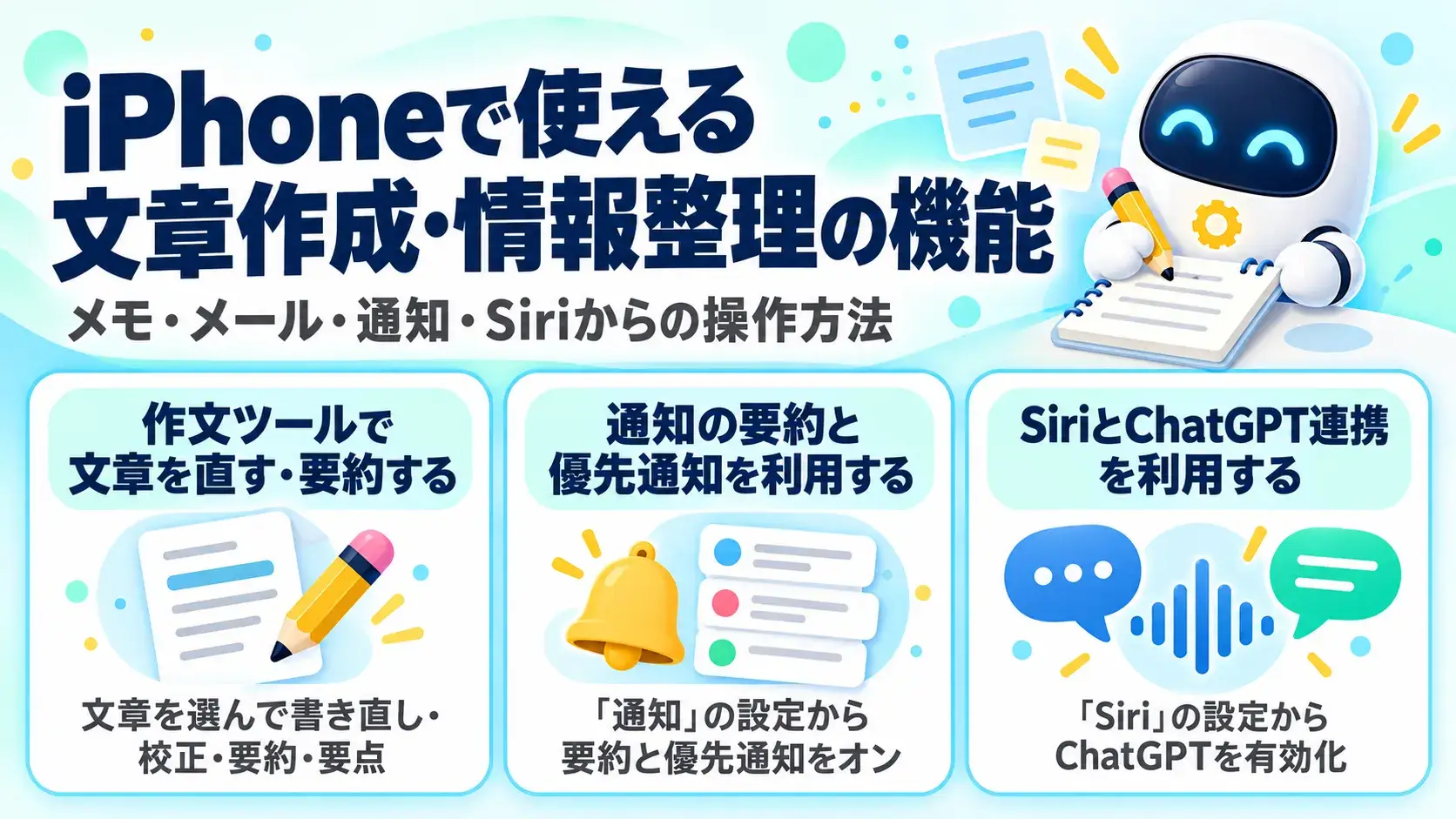
iPhoneでは、文章の入力中や通知画面など、普段使っているアプリからApple Intelligenceを利用できます。
以下では、メモやメール、通知、Siriでの操作方法を紹介します。
作文ツールを使うには、メモやメールで編集したい文章を選択し、表示されたメニューから「作文ツール」をタップします。続いて「書き直し」「校正」「要約」「要点」から目的の処理を選びます。書き直しでは「フレンドリー」「プロフェッショナル」「簡潔」の3種類から口調を指定可能です。
たとえば「明日の資料ですが、作成が遅れていて昼過ぎの提出になる見込みです」という元文で試します。「プロフェッショナル」では「資料の作成に遅れが生じており、昼過ぎの提出となる見込みです」のように整います。「簡潔」では「資料は昼過ぎに提出予定です」のように要点だけが残ります。
出力の言い回しは毎回変わるため、送信前に内容を確認しましょう。
出典:Appleサポート|iPhoneで作文ツールを使ってコンテンツを作成する/改善する/要約する
通知の要約を利用するには、「設定」→「通知」→「通知を要約」を開き、「通知を要約」をオンにします。続いて「要約をする通知を選択」から、対象の通知を指定します。たとえば、グループチャットの通知を要約対象にすると、複数のメッセージの内容をまとめて確認できます。
優先通知は、急ぎの可能性がある通知をAIが判断し、通知の一覧の上部に表示する機能です。優先通知も「設定」→「通知」の画面からオン・オフを切り替えられます。
ただし、AIによる要約では、元の文章と異なる意味で内容がまとめられる場合があります。たとえば、「会議の延期」が「中止」と誤って要約されると、予定に影響するおそれがあります。仕事や家族からの重要な連絡は、要約だけで判断せず、元のメッセージを確認してください。
通常のSiriはAppleの仕組みで答え、複雑な質問はChatGPT機能拡張を通じてChatGPTへ渡せます。作文ツールで文章を一から作る場合にもChatGPTの利用が可能です。
ChatGPT連携を有効にするには、「設定」→「Siri」→「ChatGPT」の順に開き、「設定」をタップして画面の案内に従います。
初期設定では、ChatGPTへのリクエスト送信前に確認画面が表示されます。通常のSiriからのリクエストについては、「設定」→「Siri」→「機能拡張」→「ChatGPT」で「リクエストを確認」をオフにすると、確認を省略できます。
Siri AIを利用している場合は、「設定」→「Siri」→「拡張を設定」→「ChatGPT」の順に開きます。なお、Siri AI利用時は「リクエストを確認」をオフにできません。
また、ChatGPTが提供されていない地域では機能拡張も使えません。
関連記事:ChatGPTをApple Intelligenceで使うには?デバイス別にご紹介
出典:Appleサポート|ChatGPTをオンにする
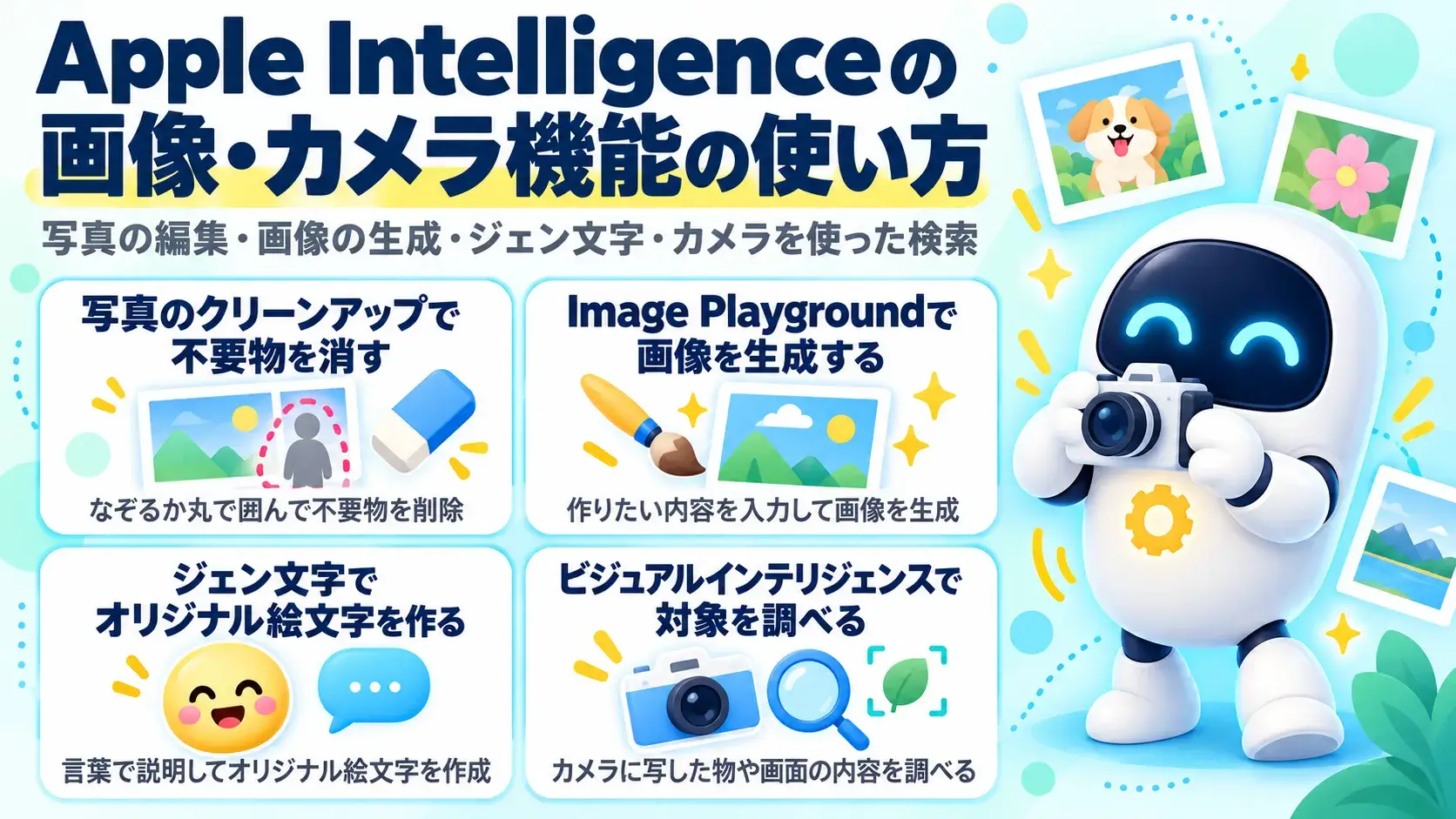
画像・カメラ関連の主な機能には、写真の編集、画像の生成、ジェン文字の作成、カメラを使った情報検索の4つがあります。
機能ごとに入口のアプリが異なります。また、写真の高度な編集やImage Playgroundはサーバーを使うため、1日あたりの使用上限があります。中国本土など、地域によって提供内容が変わる点にも注意しましょう。
クリーンアップを使うと、写真に写り込んだ不要な人や物を削除できます。「写真」アプリで画像を開き、「編集」をタップした後、ツール一覧から「クリーンアップ」を選びます。
消したい対象を指でなぞるか丸で囲むと、AIが周囲の背景をもとに削除した部分を補います。たとえば、旅行先で撮影した記念写真に写り込んだ通行人などを消せます。iOS 27では処理が強化され、複雑な背景でも、より自然に補間できるようになりました。
保存前は、消した部分の模様や影が不自然になっていないかを拡大して確認しましょう。失敗したときは取り消しボタンで戻せます。保存後に元に戻したい場合は、写真を開いて「編集」をタップし、「ツール」→「クリーンアップ」→「リセット」の順に操作します。
出典:Appleサポート|iPhoneで写真をクリーンアップする/拡張する/リフレームする
Image Playgroundは、入力した文章をもとに画像を生成するアプリです。アプリを開いて新規作成を選び、「桜の下でピクニックをする家族」など、作りたい画像の内容を入力します。生成された候補から画像を選び、保存または共有します。
スタイルは「アニメーション」「イラスト」「スケッチ」などから切り替えられます。iOS 27では写真のような質感の画像も作れるようになり、油絵風など文章でのスタイル指定にも対応しました。
生成はサーバーで処理されるため、1日あたりの使用上限があります。上限に達した旨が表示されたら、時間をおいてから再度試してください。
ジェン文字は、言葉で説明した内容からオリジナルの絵文字を作る機能です。
メッセージなどで絵文字キーボードを開き、ジェン文字の作成ボタンをタップします。続いて「サングラスをかけた子犬」のように、人物や物の特徴を入力すると候補が表示されます。写真ライブラリの人物をもとに、友人に似たキャラクターを作ることも可能です。
作成したジェン文字は、メッセージの文中に入れたり、ステッカーとして送ったりできます。ただし、標準の絵文字とは異なるため、非対応の端末やアプリでは画像として表示される場合があります。
ビジュアルインテリジェンスは、カメラに写した物や画面の内容について調べられる機能です。
カメラコントロールがある機種は、ボタンを長押しすると起動します。カメラコントロールがない機種(iPhone 15 Pro・15 Pro Max・16eなど)は、アクションボタンへの割り当てやコントロールセンターから呼び出します。
イベントのポスターを写すと、記載されている日時をカレンダーに登録できます。「検索」では似た画像をウェブで探し、「質問」ではChatGPTに内容を尋ねられます。画面の内容を調べたいときは、スクリーンショットを撮る操作から使えます。
カメラアプリの「Siri」モードは、Siri AI(ベータ版)を利用している場合に使えます。
出典:Appleサポート|iPhoneのビジュアルインテリジェンスで周囲の情報を調べる
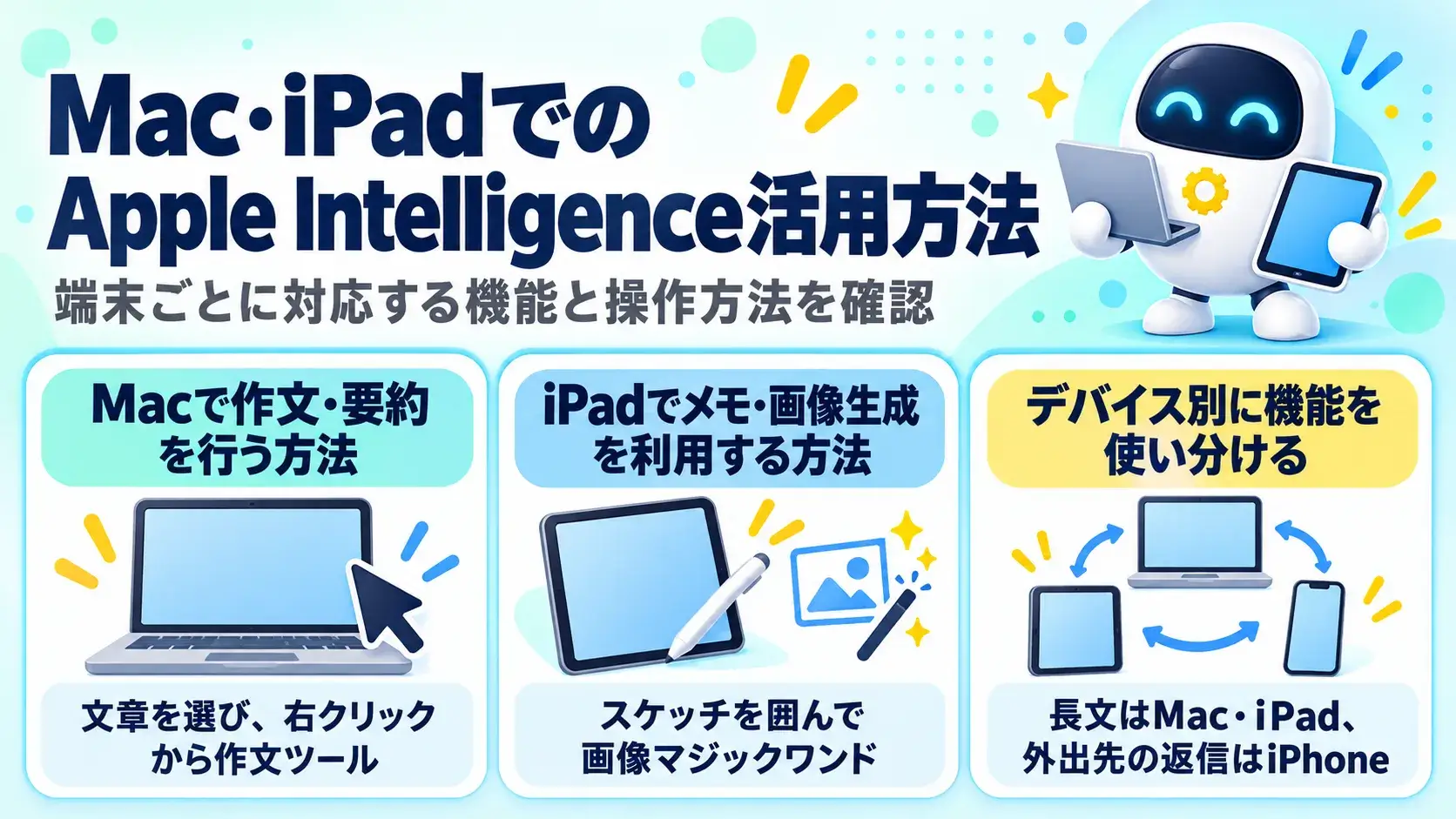
MacやiPadでも、文章の校正や画像生成などにApple Intelligenceを利用できます。ただし、対応する機能や操作方法は端末によって異なるため、利用前にApple公式の対応一覧を確認してください。
Macでは、メモなどで文章を選び、右クリックして「作文ツール」を選ぶと使えます。メニューバーの「編集」から「作文ツール」を開く方法もあります。表示されたパネルで「校正」「書き直し」「要約」などを選ぶと、処理結果を確認できます。たとえば、Pagesで作成した企画書の誤字脱字を「校正」で確認できます。
作文ツールはOSに組み込まれているため、別途アプリをインストールする必要はありません。一方、OpenAIのMac版ChatGPTアプリは独立したアプリで、別途インストールして利用します。
関連記事:Mac版ChatGPTアプリの使い方完全ガイド|インストールから連携まで解説
iPadでも、作文ツール・Image Playground・ジェン文字はiPhoneとほぼ同じ手順で使えます。
iPadでは、メモアプリの画像マジックワンドも利用できます。Apple Pencilで描いたスケッチを囲むと、その内容をもとに画像を生成できます。たとえば、旅行の計画メモに描いた簡単な地図をもとに、イラストを作成できます。
絵を描かずに空白部分を囲んだ場合は、周辺の文章を手がかりに画像を作ります。
画像マジックワンドは、iPhone・iPad・Macなどで利用できます。機能の対応はOSごとに変わるため、iPadOS 27の対応一覧と照らし合わせてから試しましょう。
出典:Apple|macOS Golden Gate 利用できる機能
主な機能と対応端末は、次のとおりです。
| やりたいこと | 使う機能 | 主な利用端末・入口 |
| メールの文面を調整 | 作文ツール | iPhone/iPad/Macの文章入力中 |
| 写真から不要物を除く | クリーンアップ | iPhone/iPad/Macの写真アプリ |
| 画像を新規作成 | Image Playground | iPhone/iPad/MacなどのPlayground |
| 目の前の物を調べる | ビジュアルインテリジェンス | 対応iPhoneのカメラなど |
| 通知をまとめて読む | 通知の要約 | 対応端末の通知設定 |
長文の編集は画面と入力環境が整ったMacやiPad、外出先での返信はiPhoneが向いています。写真の加工は各端末の写真アプリで行えますが、目の前の物を調べる用途は対応iPhoneが中心です。
Apple WatchやApple Vision Proは、使える機能が一部に限られます。たとえばApple Watchでは通知の要約やライブ翻訳が使える一方、画像生成は対象外です。
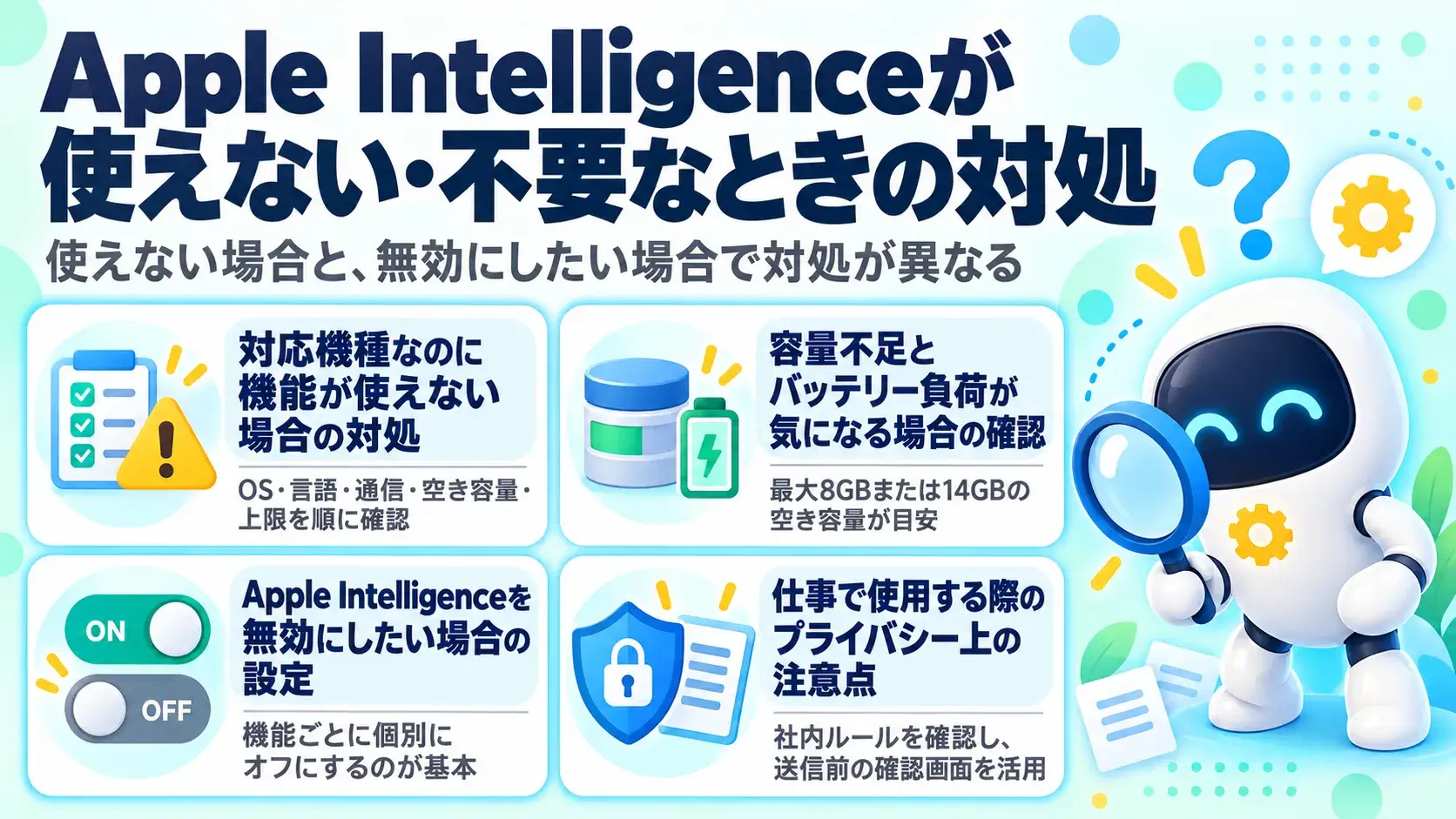
Apple Intelligenceが使えない場合と、機能を無効にしたい場合では、対処方法が異なります。
機能が使えない場合は、OSや言語設定、空き容量などを確認します。利用を停止したい場合は、各機能の設定から無効にできるか確認してください。
対応機種で機能が使えないときは、5つの項目を順番に確認します。
注意点として、Siri AI(ベータ版)を日本語で使うには、OSが27.2以降である必要があります。「設定」→「一般」→「ソフトウェアアップデート」で、OSのバージョンを確認してください。Siriの言語を変えた直後は、ダウンロードが終わるまで待つ必要があります。
Apple Intelligenceに必要な空き容量は、iOS 27世代で端末ごとに異なります。
iPhone 17 Pro・17 Pro Max・iPhone Airなどは最大14GBで、ほかの対応iPhoneは最大8GBです。iPadはM4以降かつメモリ12GB以上、MacはM3以降かつメモリ12GB以上のモデルが14GBの対象です。Apple Watchは最大1.5GBです。
Appleは、Apple Intelligence単体のバッテリー消費量を公表していません。バッテリーへの影響が気になる場合は、「設定」→「バッテリー」でアプリごとの消費状況を確認してください。OSの更新直後はAIモデルのダウンロードが続く場合もあるため、更新作業が完了してから確認するとよいでしょう。
iOS 27では、機能を個別にオフにする方法が基本です。
通知の要約は「設定」→「通知」→「通知を要約」でオフにできます。ChatGPT連携を解除するには、「設定」→「Siri」→「ChatGPT」を開き、「ChatGPTを使用」をオフにします。
作文ツールや画像作成は、「スクリーンタイム」→「コンテンツとプライバシーの制限」から利用を制限することも可能です。Macでは「システム設定」→「通知」で「通知を要約」をオフにし、スクリーンタイムでも制限できます。
なお、機能をオフにしても、ダウンロード済みのAIモデルデータが端末から削除されるとは限りません。モデルデータを削除したい場合は、Apple公式の案内を確認してください。
Apple Intelligenceの処理は、端末内で完結する場合と、プライベートクラウドコンピューティングを使う場合に分かれます。
プライベートクラウドコンピューティングでは、送信されたデータはリクエストの処理にのみ使用され、保存されない仕組みになっています。また、Appleもその内容にアクセスできないよう設計されています。一方、ChatGPT連携では、リクエストの内容がOpenAIに送信されます。意図しない情報の送信を防ぐには、送信前の確認画面を表示する設定にしておくとよいでしょう。
機密文書を扱う場合は、AIの利用可否を社内ルールで確認しましょう。会社の端末では、管理者が機能を制限している場合もあります。出力には誤りが含まれる可能性があるため、数字や固有名詞は人の目で点検してください。
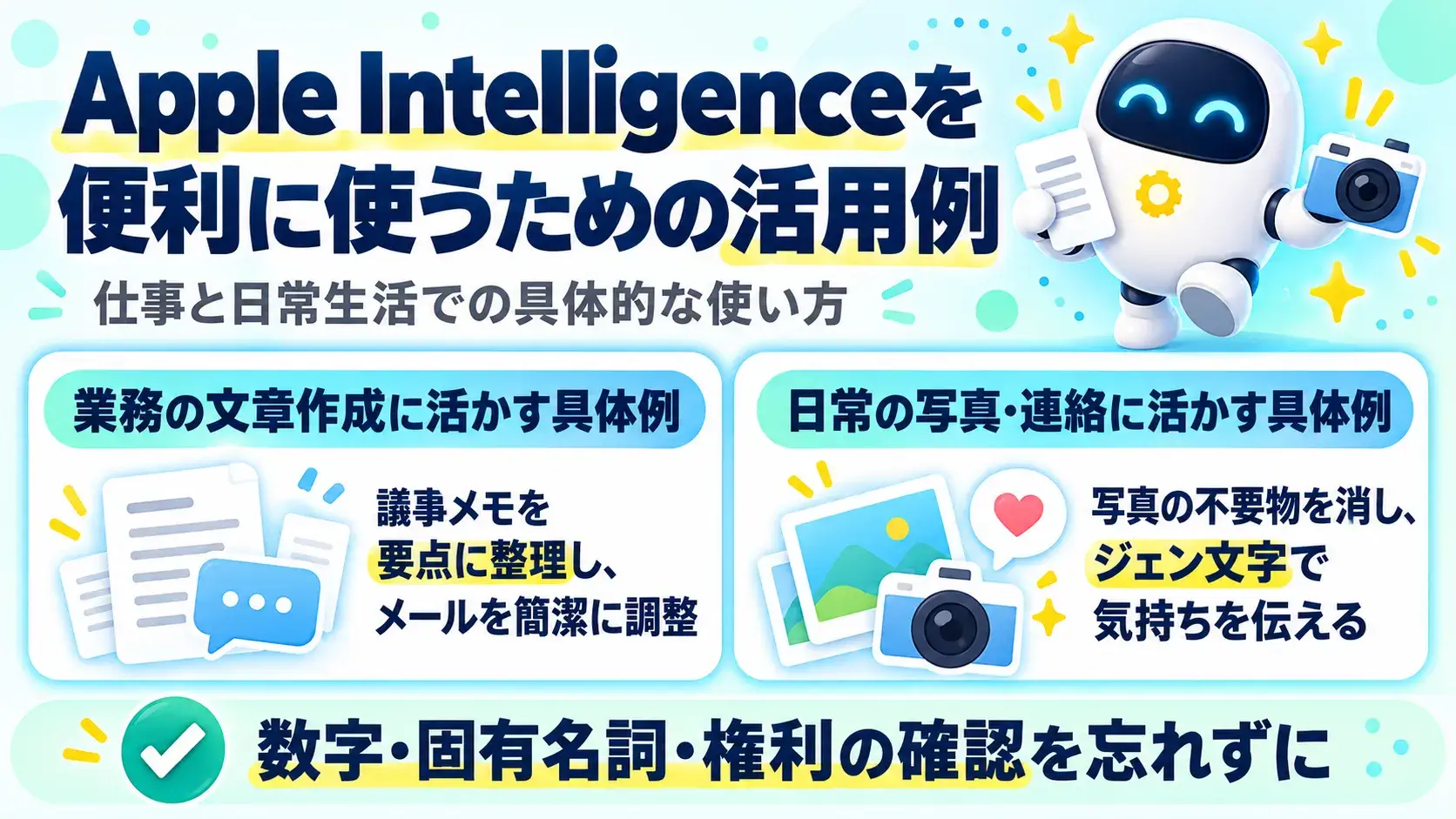
Apple Intelligenceは、メールの校正や写真の編集など、日常の作業で活用できます。ここでは、仕事と日常生活での具体的な使い方を紹介します。
業務で作文ツールが役立つ場面は、議事メモの整理とメール文面の調整です。
たとえば、議事メモに「要点」を使えば、内容を箇条書きで整理できます。取引先への長文メールは「簡潔」で書き直すことで、要点を絞った文章に調整できます。また、「プロフェッショナル」を選ぶと、丁寧な表現に書き換えられます。
ただし、AIによる要約や書き直しでは、日付や金額、人名などが誤って変更される場合があります。共有・送信する前に、数字や固有名詞を含め、元の文章と内容が一致しているか確認してください。
日常生活では、写真の編集、通知の確認、メッセージのやり取りなどに活用できます。
旅行の写真に通行人や電線が写り込んだ場合は、クリーンアップで不要な部分を削除できます。また、家族のグループチャットで多くのメッセージが届いた際は、通知の要約で内容を確認できます。友人への誕生日メッセージには、ジェン文字で作成したオリジナルの絵文字を添えることもできます。
ただし、加工や生成をした画像を外部に公開する際は、権利への配慮が必要です。他人が写った写真をSNSに載せる場合は、肖像権の観点から本人の了承を得ましょう。既存のキャラクターや作品に似た画像も、著作権の問題が生じるおそれがあるため注意してください。
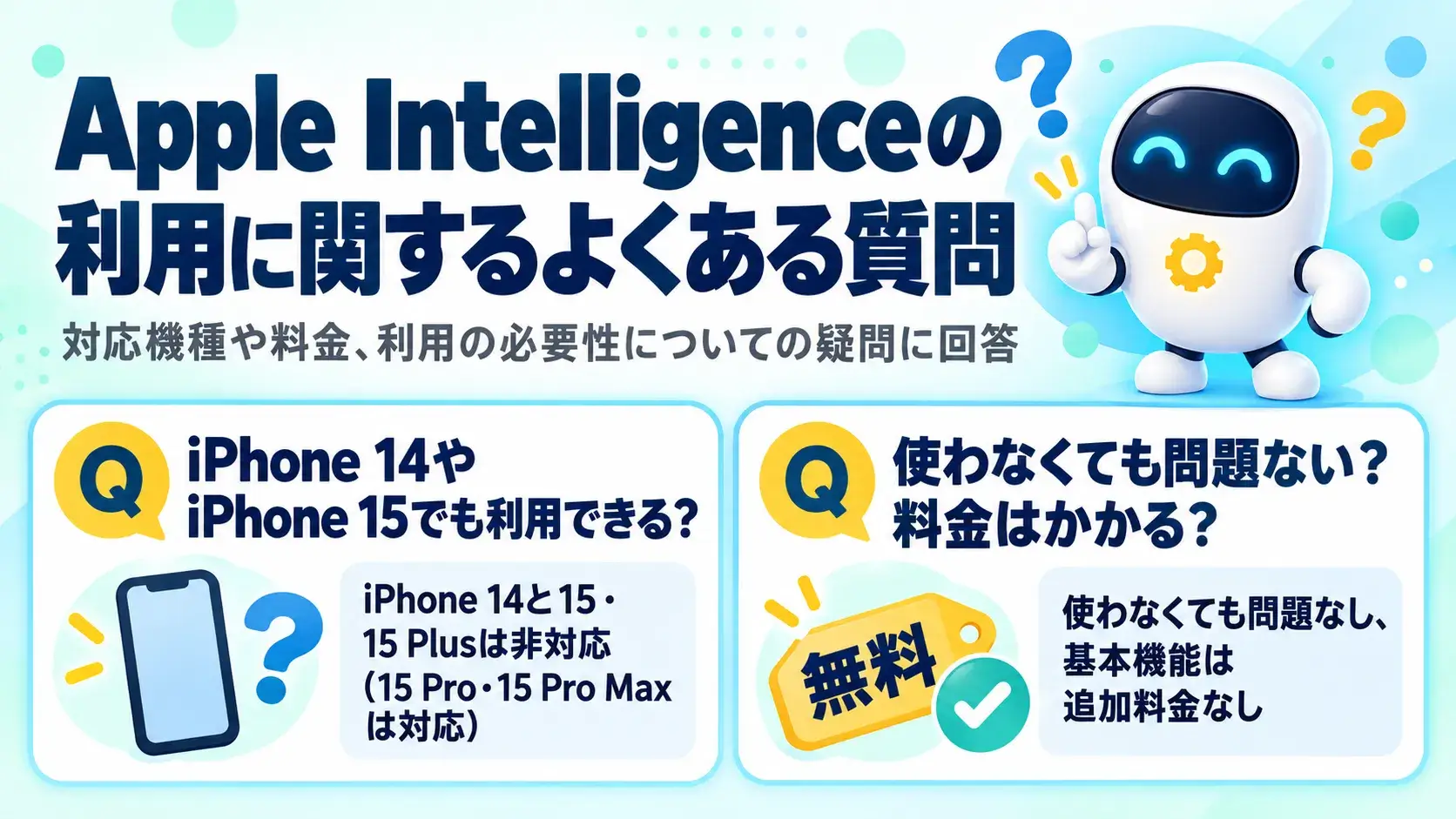
Apple Intelligenceの対応機種や料金、利用する必要性について、よくある質問に回答します。
iPhone 14シリーズとiPhone 15・15 Plusでは、Apple Intelligenceを利用できません。同じiPhone 15シリーズでも、iPhone 15 Pro・15 Pro Maxは対象です。iOS 27へ更新できても、AI機能は使えない点に注意してください。
Apple Intelligenceを使わなくても、電話やメールなどの基本機能は利用できます。また、Apple Intelligenceの基本機能は、対応OSへのアップデートによって追加料金なしで利用できます。ただし、Siri AIや画像生成など、サーバーを使う機能には1日あたりの使用上限があります。利用枠を拡大する有料オプションは今後提供される予定ですが、料金や提供時期は発表されていません。
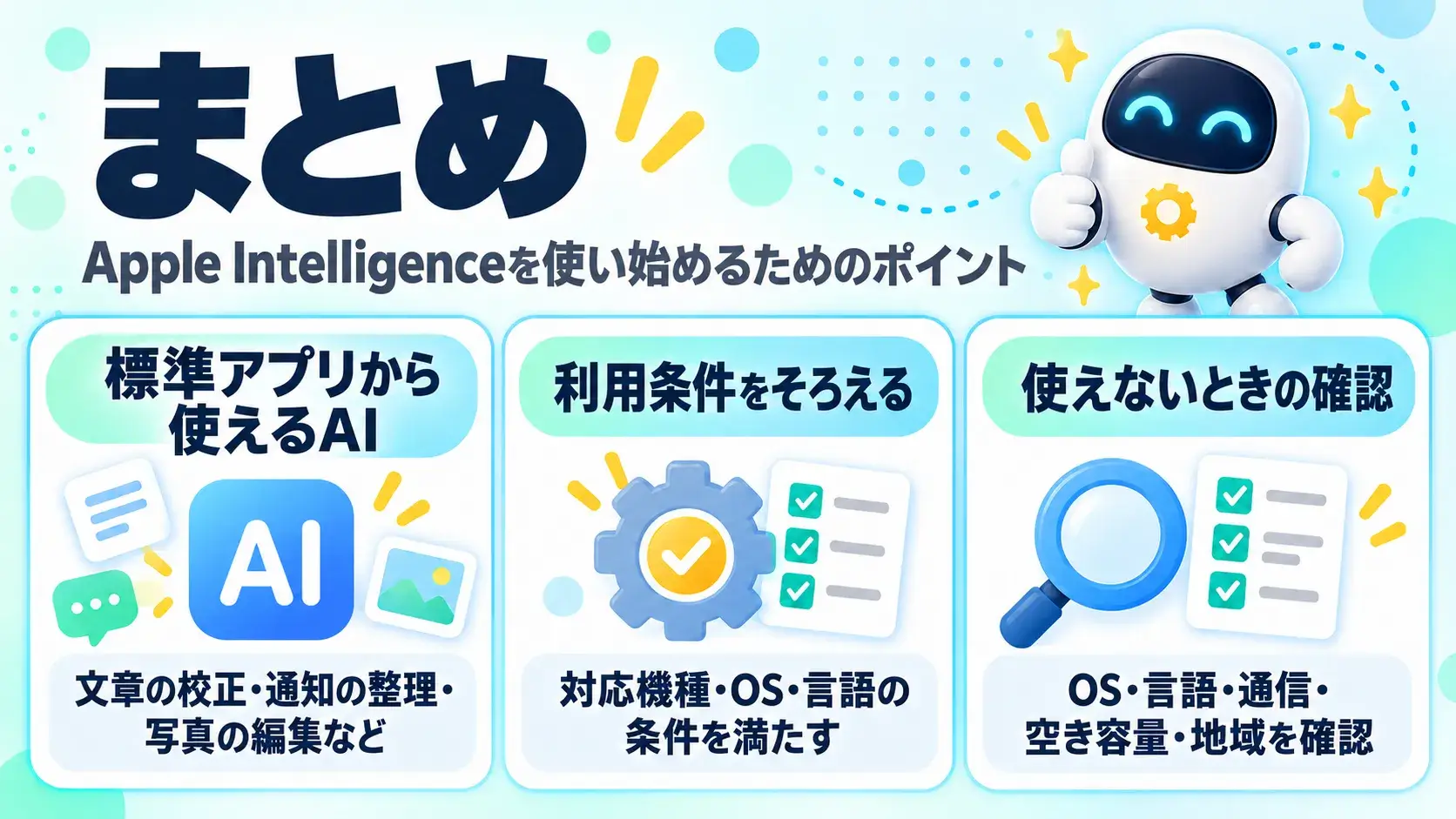
Apple Intelligenceは、対応するiPhone・iPad・Macの標準アプリなどから利用できるAI機能です。利用には対応機種・OS・言語などの条件を満たす必要があり、文章の校正や要約、通知の整理、写真のクリーンアップなどは日本語でも利用できます。
Siri AIなど、機能によっては対応言語や使用回数に制限があります。利用できない場合は、OSや言語設定、通信環境、空き容量、地域ごとの提供条件を確認してください。
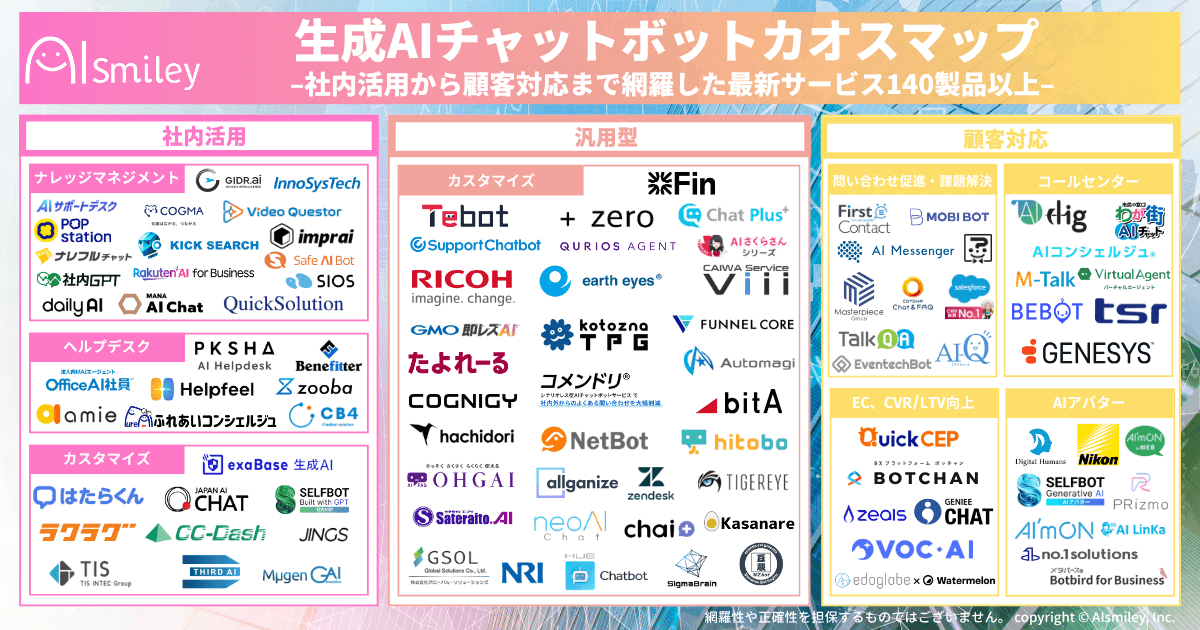
アイスマイリーでは、生成AI のサービス比較と企業一覧を無料配布しています。課題や目的に応じたサービスを比較検討できますので、ぜひこの機会にお問い合わせください。
\ AIエージェントの活用事例を、無料でチェック /

業務の課題解決に繋がる最新DX・情報をお届けいたします。
メールマガジンの配信をご希望の方は、下記フォームよりご登録ください。登録無料です。








FOLLOW US
SNSをフォローして、最新情報をチェックできます!






AI製品・ソリューションの掲載を
希望される企業様はこちら