


生成AI


最終更新日:2026/10/30
 ChatGPT Canvasとは?
OpenAI社は、2024年10月に新機能「Canvas」をベータ版として公開し、同年12月のイベント「12 Days of OpenAI」で全ユーザーへの提供を始めました。Canvasは、ChatGPTと対話しながら生成コンテンツの修正や編集を行える機能です。
ただし、2026年5月28日の更新により、GPT-5.5 InstantとGPT-5.5 ThinkingではCanvasが使えなくなりました。現在のChatGPTでは、回答の中に表示される「ライティングブロック」と「コードブロック」で文章やコードを編集します。
本記事では、ChatGPT Canvasの主な機能やメリットに加え、現在の提供状況と、Canvasに代わるライティングブロック・コードブロックの使い方を解説します。
\ 生成AI選びに迷ったら、まずは無料診断 /
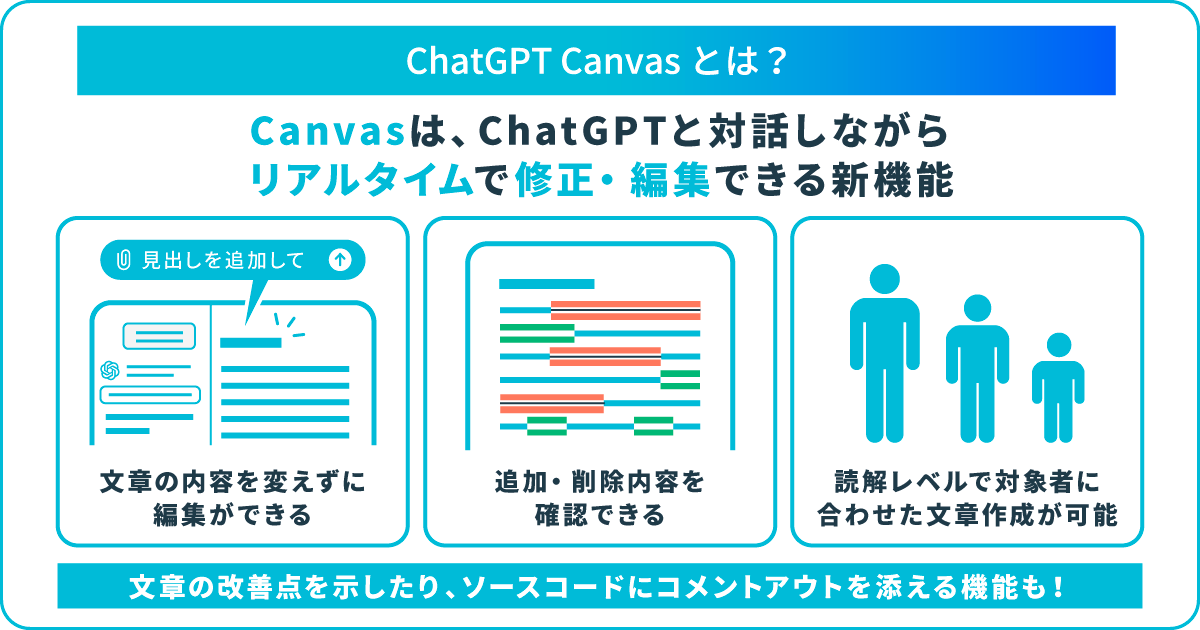
ChatGPT Canvasとは、ChatGPTとの対話中にコンテンツをリアルタイムで編集できる機能です。サイド画面にChatGPTが生成した文章やプログラミングコードが表示され、内容を見ながらプロンプトで修正や編集を指示できました。
2024年10月3日に提供を開始。2025年1月のアップデートでは、HTMLやReactのコードを画面として表示するプレビュー(レンダリング)機能も追加されました。
2026年5月28日、OpenAIはGPT-5.5 Instantの更新をリリースノートで発表。この更新により、GPT-5.5 InstantとGPT-5.5 ThinkingではCanvasを利用できなくなりました。文章作成とコーディングの機能は、チャットの回答内に表示されるライティングブロックとコードブロックへ引き継がれています。
有料プランのユーザーは、旧モデル(レガシーモデル)が提供終了するまでの限られた期間、旧モデルでCanvasを使い続けられるとされています。ただし旧モデルは順次提供を終えているため、Canvasを使えるモデルが残っているかは、モデルの選択画面で確認する必要があります。
その後、既定のモデルはGPT-5.6に切り替わりました。有料プランではGPT-5.6 Sol、無料プランとGoプランではGPT-5.6 Lunaが使われます。2026年9月時点で、GPT-5.6や上位プラン向けのGPT-6 ProでCanvasが再び使えるようになったという発表はなく、文章やコードの編集は「ライティングブロック」「コードブロック」で行います。
ライティングブロックは長文にも対応しています。2026年6月8日の更新で、エッセイ・レポート・ブログ記事・メモなどの文書作成に使えるようになり、Web版では長い文章を全画面の編集ビューで開けるようになりました。
| 項目 | Canvas | ライティングブロック・コードブロック |
| 表示される場所 | チャットの横に開く別の画面 | チャットの回答の中 |
| 開き方 | ツールから選ぶ、またはプロンプトで指示 | 下書きやコードの依頼に応じて表示 |
| 長い文章の編集 | Canvasの画面で編集 | 全画面の編集ビュー(Web版) |
| 以前の状態に戻す | 戻るボタンで以前のバージョンを復元 | 直近のAIによる編集を元に戻す・やり直す |
| コードの確認 | Pythonの実行とHTML・Reactのプレビュー | Pythonの実行とHTML・React・SVGなどのプレビュー |
大きな違いは、編集する場所が別画面から回答の中に移った点です。Canvasを選んで開く操作はなくなり、依頼内容に応じて回答内にブロックが表示されます。
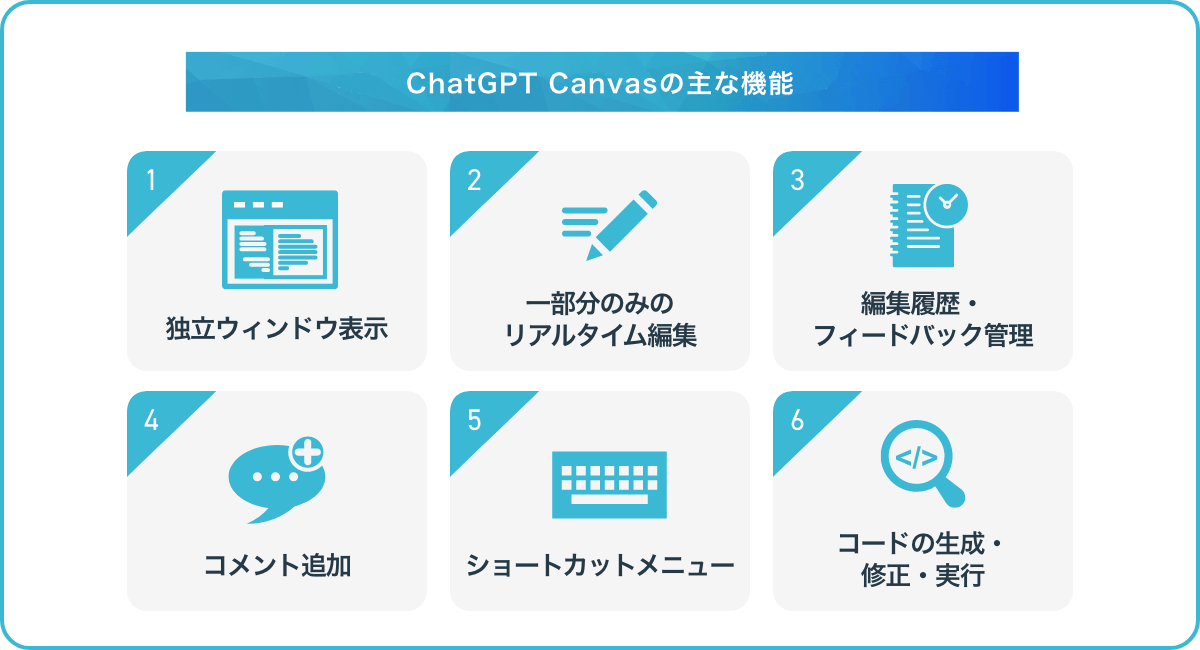
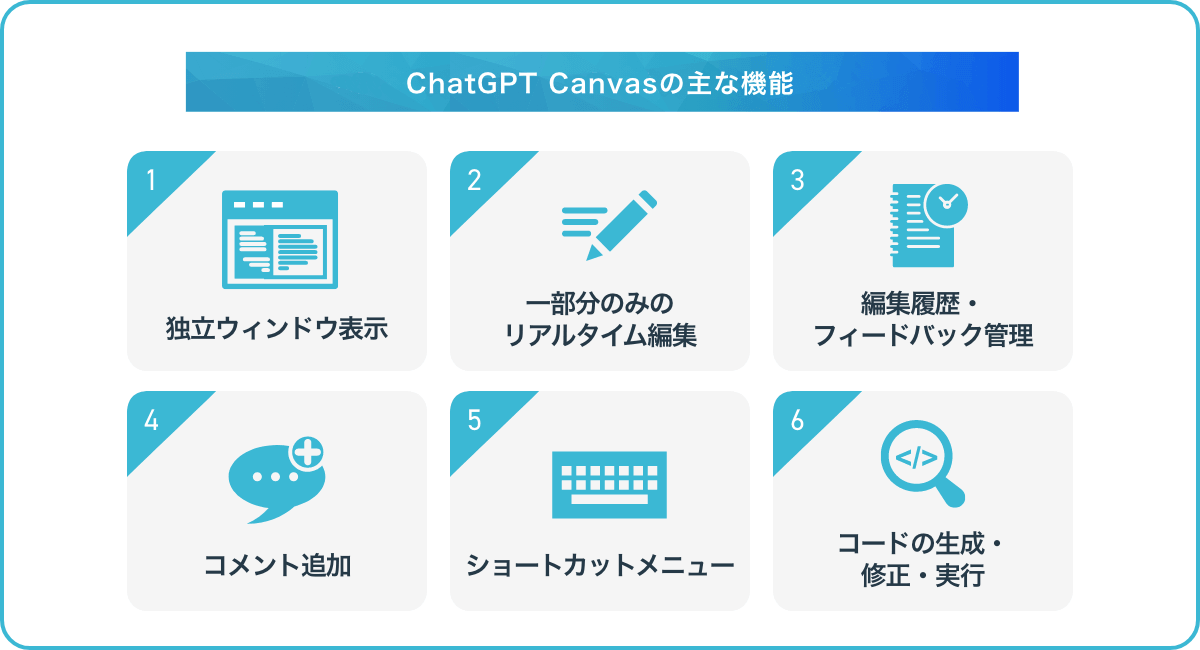
ChatGPT Canvasには、文章やコードの生成・編集を効率化するための機能が搭載されていました。現在の既定モデルでは、同じ作業をライティングブロック・コードブロックやチャットでの依頼で行うため、機能ごとに代わりの操作を併記します。
Canvasでは、独立ウィンドウを使用してコンテンツ編集を行っていました。画面が自動的に2つに分割され、左側には通常のチャットウィンドウが、右側には編集用のウィンドウが表示される仕組みです。
今までのようにプロンプトを入力すると、右側にコンテンツが生成されるので、左側のウィンドウで修正や編集を指示します。
また、右側のウィンドウで文章やコードを直接書き換えることもできました。
現在のChatGPTでは画面は分割されず、文章やコードは回答の中のライティングブロック・コードブロックに表示されます。長い文章は、Web版で全画面の編集ビューを開くと広い画面で編集できます。
ChatGPT Canvasでは、文章やコードの一部分だけをリアルタイムで編集できました。従来のChatGPTでは、生成コンテンツ修正のためにプロンプトを与えても、全体が書き換わってしまうケースがありました。
Canvasでは、修正や編集が必要な部分を選択してから指示を出すと、選んだ部分に絞って書き換えられるため、それ以外の範囲をそのまま残せる仕組みでした。
現在のライティングブロックでも、ブロック内の文章を選択して修正を依頼できます。ブロックを選んで直接書き換えることも可能で、対応するコードブロックも同じように直接編集できます。
を復元できました。「誤って変更してしまった」「最初のバージョンから修正し直したい」といった場合にも、以前の状態に戻して作業をやり直せました。
また、フィードバック機能を用いて、ChatGPTにフィードバックや提案を依頼することも可能でした。フィードバックを適用すると該当部分がハイライトされ、内容を踏まえて書き換えられるため、改善点をひと目で確認できました。
現在のライティングブロックでは、直近のAIによる編集を「元に戻す」「やり直す」で取り消せます。編集した内容は少し時間をおいて会話とともに自動で保存され、続けて質問すると、ChatGPTは最新の内容を使って回答できます。Canvasのように過去のバージョンを選んで復元する操作は、公式ヘルプには記載がありません。
Canvasでは、コメント機能でChatGPTにアドバイスや提案を依頼することもできました。AIがコンテンツ全体を見て、文章の改善点を示したり、コードにコメントを追加したりする機能でした。
ユーザーはコメントの内容を確認し、提案を適用するかどうかを選べました。
公式ヘルプで案内されている現在のライティングブロック・コードブロックの操作には、本文の横にコメントを付ける機能は含まれていません。改善点を知りたいときは、チャットで「この下書きの分かりにくい箇所を指摘して」「このコードに説明のコメントを追加して」のように依頼します。
ChatGPT Canvasでは、ショートカットメニューから、よく使う編集をワンクリックで依頼できました。
文章編集のショートカットメニューとして用意されていた機能は、以下の通りです。
コーディング向けのショートカットメニューには、以下のものがありました。
現在のライティングブロック・コードブロックの操作として、こうしたショートカットのメニューは案内されていません。同じ作業は「この下書きを300字程度に短くして」「高校生にも分かる言葉に直して」「このコードにデバッグ用のログを追加して」のように、チャットで依頼します。
ChatGPT Canvasでは、Pythonのコードをその場で実行できるほか、HTMLやReactのコードを画面として表示するプレビュー(レンダリング)機能も使えました。フロントエンドのコードをCanvas上で生成すると、別のブラウザを立ち上げなくても、右側のウィンドウでWeb画面の見た目を確認できました。
左側のチャット画面で「ボタンの色を青にして」「この要素を右寄せにして」と指示を出すと、右側のプレビューに変更が反映される仕組みでした。Web制作のモックアップを作りながら見た目を調整できる点も特徴でした。
現在は、コードブロックが同じ役割を担っています。HTML・React・SVG・Mermaid・Vega・Vega-Liteに対応したコードブロックでは、「プレビュー」に切り替えると結果を表示できます。対応するPythonのコードは「実行」を選ぶと、コンソールで出力やエラーを確認できます。使える操作は、プラン・デバイス・ワークスペースの設定などによって異なります。
ChatGPT Canvasを利用することで、コンテンツ制作において以下のようなメリットが期待できました。これらは現在のライティングブロック・コードブロックにも引き継がれています。
生成された文章やコードをチャットとは別の枠で扱えるため、修正したい箇所を選んで直したり、直接書き換えたりしやすくなります。回答全体を読み直しながら修正を重ねる手間が減り、業務負担やコストの低減につながります。
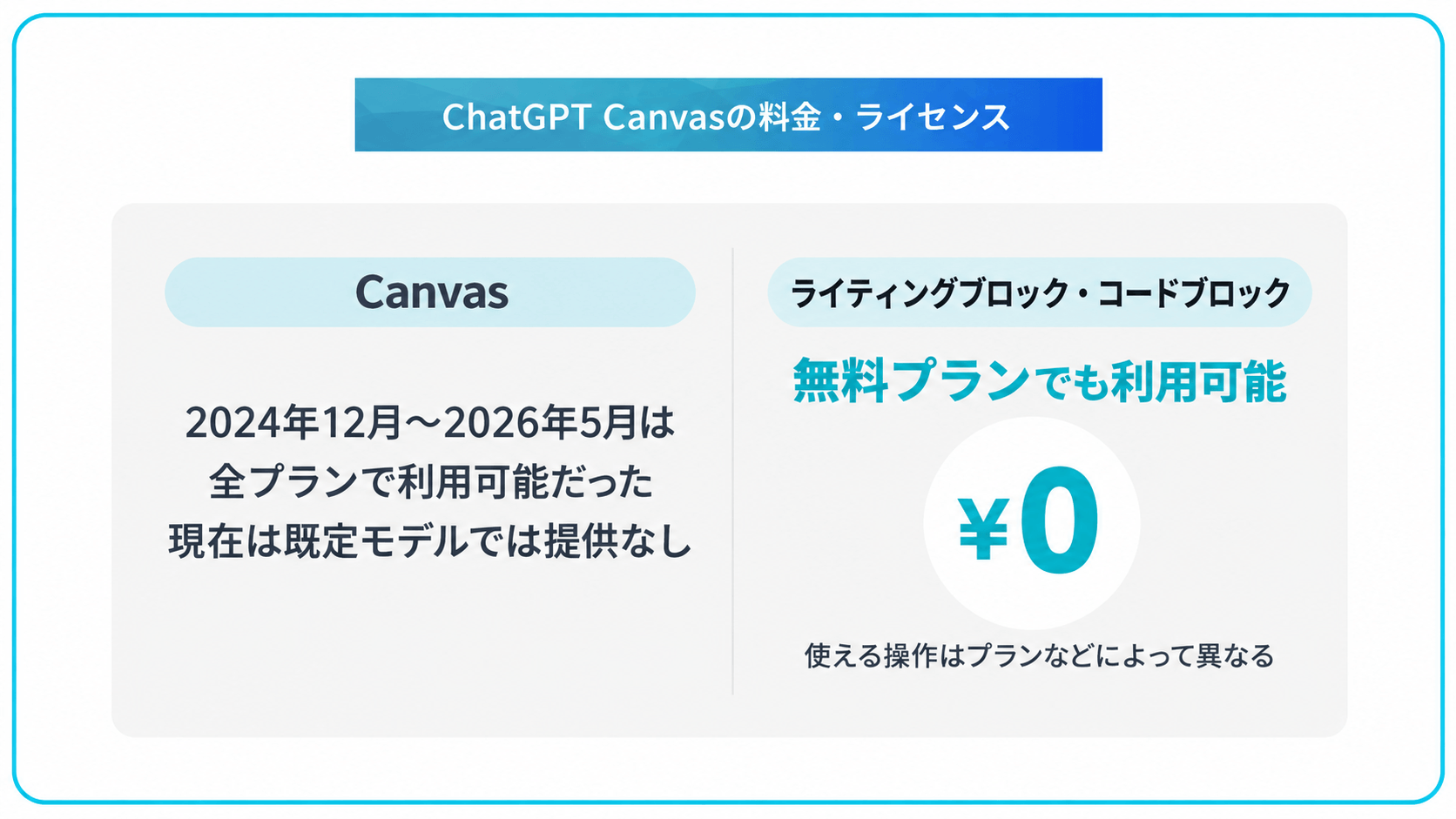
ChatGPT Canvasは、2024年10月のベータ版ではモデルの選択画面で「GPT-4o with canvas」を選んで使う形式で、対象は有料プランのみでした。同年12月からは、無料・有料のすべてのプランで利用できるようになりました。
現在のライティングブロック・コードブロックは無料プランでも利用できますが、使える操作はプラン・デバイス・ワークスペースの設定によって異なります。無料プランとGoプランでは、既定モデルのGPT-5.6 Lunaで日常的なテキストチャットを不正利用防止の範囲内で無制限に使える一方、ファイルのアップロードや画像生成などのツールには個別の上限があります。GPT-5.6 Solは有料プランのみの提供です。
Canvasを旧モデルで使い続けられるのは有料プランのユーザーに限られますが、対象の旧モデルは順次提供を終えています。Canvasを使うことだけを目的に有料プランへ切り替えるより、ライティングブロック・コードブロックで目的の作業ができるかを先に確かめるほうが確実です。
本格的な業務利用やチームでの共同作業を想定している場合は、最新の高性能モデルや十分な利用枠が確保されている「Plus」「Pro」「Business」などの有料プランへのアップグレードを推奨します。
現在のChatGPTでは、Canvasのようにツールを選んで起動する操作はありません。文章の下書きやコードを依頼すると、その内容に応じて回答の中にライティングブロックやコードブロックが表示されます。
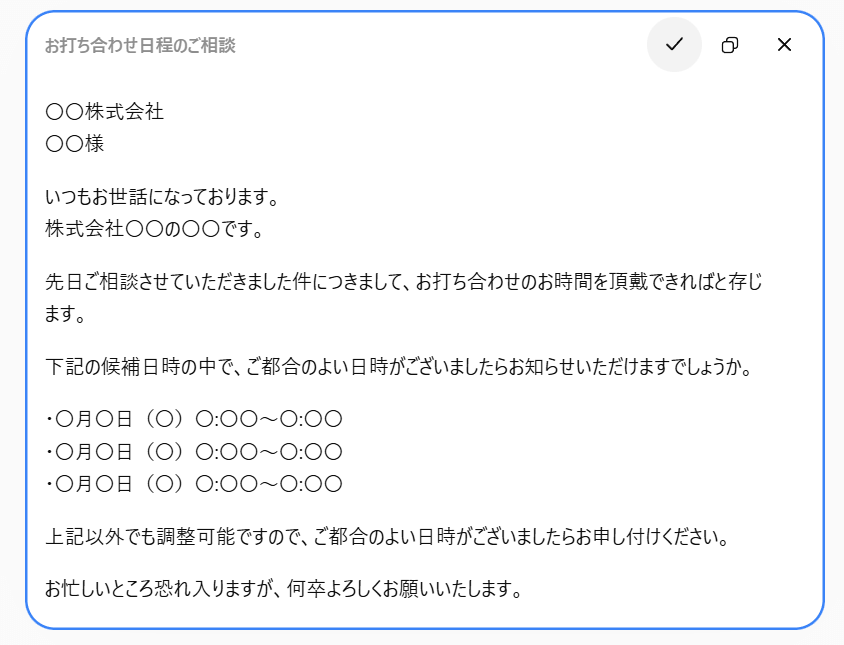
ライティングブロックでは、太字・斜体・見出し・リンク・箇条書き・番号付きリスト・チェックリストの書式を使えます。対応している文書の下書きはライブラリに保存できます。GmailまたはOutlookを連携している場合は、Web版の有料プラン(Plus・Pro・Business・Enterprise)でメールの下書きをChatGPTから直接送信することもできます。
プレビューと実行は、サンドボックス環境(隔離された実行環境)で動きます。外部のリソースが必要な場合は、接続前に許可を求められることがあります。Business・Enterprise・Eduなどのワークスペースでは、管理者がコードの実行やネットワークへのアクセスを制限している場合もあります。
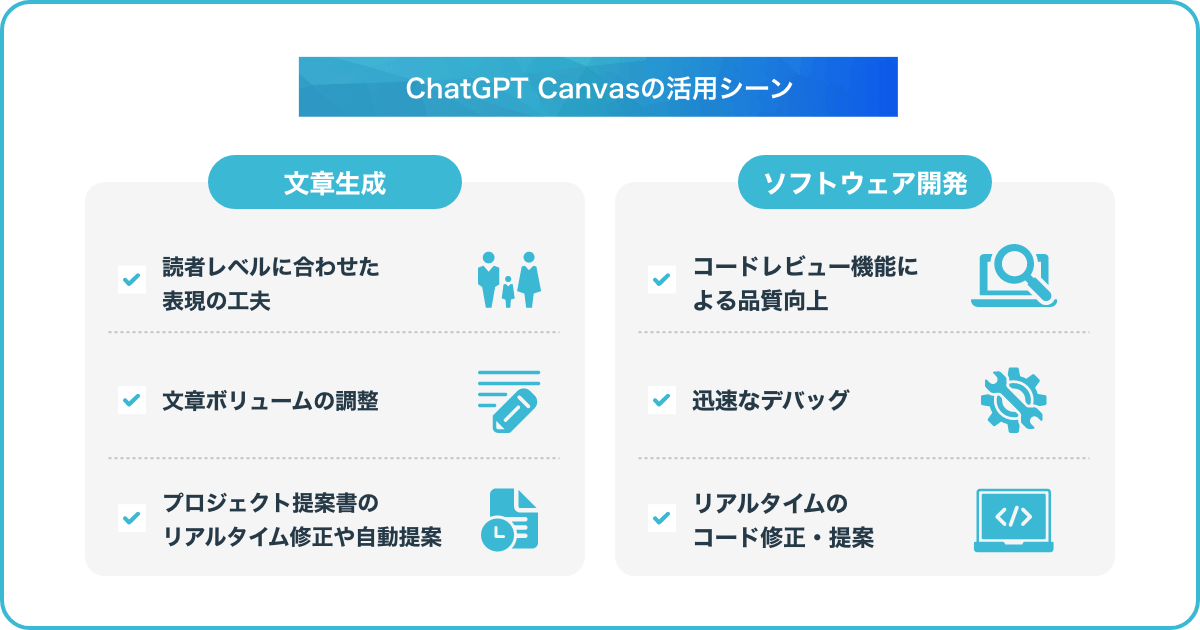
ChatGPT Canvasで行っていた作業は、現在もライティングブロック・コードブロックとチャットでの依頼を組み合わせれば同じように進められます。文書作成における活用シーンは、以下の通りです。
ソフトウェア開発やコード生成に関しては、以下のような活用が考えられます。
無料・Go・Plus・Proなどの個人向けプランでは、設定によって入力した内容がモデルの改善に使われる場合があります。業務の文章やコードを扱う場合は、Web版ではプロフィールアイコンから「設定」→「データコントロール」を開き、「すべての人のためにモデルを改善する」をオフにしておきましょう。
履歴に残したくないやり取りには、一時チャットも使えます。一時チャットの内容は、保存して通常のチャットにしない限り、モデルの学習に使われず履歴にも残りません(不正利用の監視のため、最大30日間保持されたあと削除されます)。ただし一時チャットでは、ライティングブロックで編集した内容が会話の終了後に残らない場合があります。
法人向けのChatGPT Business・Enterprise・Eduでは、入力したデータはデフォルトでモデルの学習に使われません。どのプランでも、生成された文章やコードの事実関係や著作権の確認、機密情報を入力するかどうかの判断は、利用者側で行う必要があります。
また、Canvasの提供終了のように、ChatGPTの機能や対応モデルは短い期間で変わります。社内の手順書などにCanvasの操作を載せている場合は、OpenAIのリリースノートで最新の変更を確認し、ライティングブロック・コードブロックの操作に書き換えておきましょう。
ChatGPT Canvasは、文章やコードをチャットとは別の画面で編集できる機能として、2024年10月に登場しました。部分的な編集・バージョン管理・ショートカットメニューなどを備えていました。2026年5月28日以降はGPT-5.5 Instant・GPT-5.5 Thinkingで使えなくなり、現在の既定モデルのGPT-5.6でも、文章やコードは回答の中のブロックで編集します。
Canvasで行っていた部分的な修正やコードのプレビューは、ライティングブロック・コードブロックで引き続き行えます。長い文章は全画面の編集ビュー、コードは「プレビュー」「実行」を使い分け、Canvasのショートカットで行っていた調整はチャットで依頼しましょう。
アイスマイリーでは「生成AIサービスの提供企業一覧」を無料でご請求いただけます。企業の生成AI活用を検討する上で必要な情報をまとめていますので、ぜひご活用ください。
\ 生成AI選びに迷ったら、まずは無料診断 /
ChatGPT Canvasは、2026年5月28日以降、GPT-5.5 Instant・GPT-5.5 Thinkingでは使えなくなりました。有料プランでは、旧モデルが提供終了するまでの限られた期間は旧モデルで利用できるとされています。現在の既定モデル(GPT-5.6)では、文章とコードの編集にライティングブロック・コードブロックを使います。使える操作や上限は、プラン・デバイス・ワークスペースの設定によって異なります。
現在の既定モデルではCanvasが提供されていないため、メニューにCanvasが見当たらなくても不具合ではありません。文章の編集にはライティングブロック、コードの確認にはコードブロックを使います。ライティングブロックが表示されない場合は、「〜の下書きを作成して」と下書きであることを明示して依頼します。コードブロックに「プレビュー」が表示されない場合は、そのコードがプレビューの対象(HTML・React・SVG・Mermaid・Vega・Vega-Lite)かを確認してください。管理者がコードの実行を制限しているワークスペースでは、「実行」が使えないこともあります。
スマートフォンのアプリでも、文章の下書きやコードの作成をChatGPTに依頼できます。ただし、ライティングブロック・コードブロックで使える操作はデバイスによって異なり、2026年6月に追加された全画面の編集ビューはWeb版の機能として案内されています。長い文章の仕上げは、パソコンのブラウザで行うと操作しやすいでしょう。

業務の課題解決に繋がる最新DX・情報をお届けいたします。
メールマガジンの配信をご希望の方は、下記フォームよりご登録ください。登録無料です。













FOLLOW US
SNSをフォローして、最新情報をチェックできます!





AI製品・ソリューションの掲載を
希望される企業様はこちら