


生成AI


最終更新日:2026/07/17
ChatGPTを使わなくなった、またはプライバシーが気になるという理由でアカウント削除を検討している方も多いのではないでしょうか。
この記事では、ChatGPTのアカウントを完全に削除する手順を、PC・スマホそれぞれの環境に分けて詳しく解説します。
削除前に必ず行うべき準備や、有料プランの解約との違い、削除後に起こる変化まで網羅的にお伝えしますので、以下のような方に役立つ内容です。
正しい手順を踏めば、安全かつ確実にアカウントを削除できます。
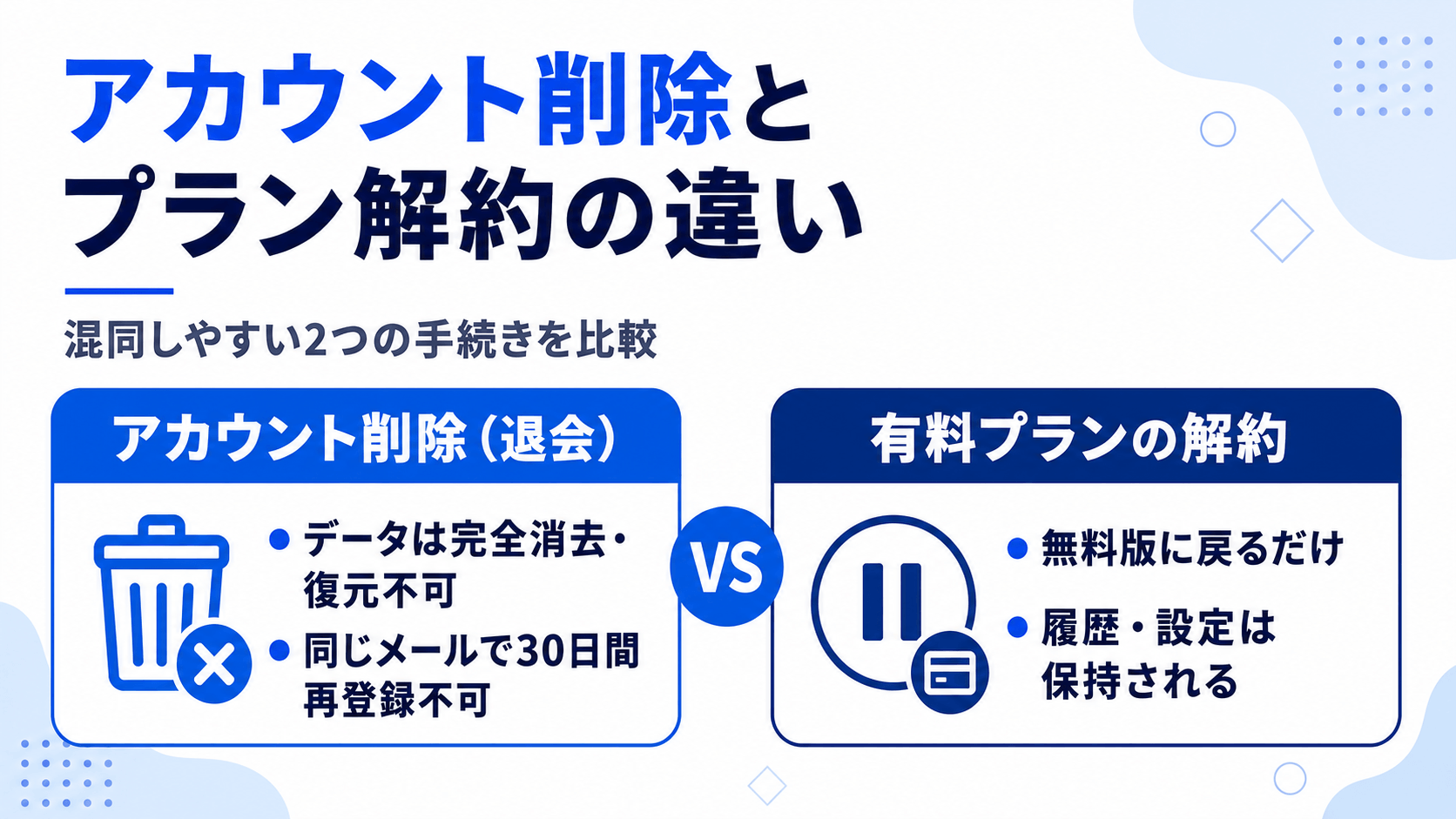
ChatGPTを使わなくなったとき、多くの方が混同しやすいのが「アカウント削除」と「有料プランの解約」です。この二つは似ているようで全く異なる手続きです。
アカウント削除は、OpenAIアカウント自体を完全に消去する不可逆的な操作です。一度削除すると、すべてのデータや設定が失われ、元に戻すことはできません。一方、有料プランの解約は、課金を停止して無料版に戻すだけの手続きです。アカウント自体は残り続けるため、いつでも利用を再開できます。
どちらを選ぶべきかは、あなたの目的次第です。単に月額料金を止めたいだけなら解約で十分ですが、ChatGPTというサービスを完全にやめたい場合はアカウント削除を選びます。以下の比較表で違いを確認してください。
| 比較項目 | アカウント削除(退会) | 有料プランの解約 |
| 定義 | OpenAIアカウント自体を完全に消去し、ChatGPTを含むすべてのOpenAIサービスの利用を停止する手続き | ChatGPT Plusなどの有料サブスクリプションを停止し、無料版に戻す手続き |
| アカウントの存続 | アカウントが完全に消去され、ログインできなくなる | アカウントはそのまま残り、無料版として引き続きログイン・利用できる |
| 会話履歴・設定の保持 | 会話履歴・カスタム指示・作成したGPTs・APIキーなどすべてのデータが永久に消去される | 会話履歴やカスタム設定はすべて保持され、解約後も閲覧・利用が可能 |
| 再利用の可否 | 削除後30日が経過すれば同じメールアドレスで新規登録は可能だが、以前のデータは一切引き継げない | 同じアカウントからいつでも有料プランに再契約でき、以前の環境をそのまま引き継げる |
| 操作の取り消し | 一度削除すると復元できない不可逆的な操作 | 解約後も再契約で元の有料環境に戻せるため、実質的に取り消しが可能 |
| 他のOpenAIサービスへの影響 | 画像生成機能(GPT Image、旧DALL·E)・Whisper・APIなど、同じアカウントで利用していたすべてのOpenAIサービスが利用不可になる | ChatGPTの有料機能が制限されるだけで、無料版の範囲内でのサービス利用は継続できる |
| おすすめの利用場面 | ChatGPTを含むOpenAIサービスの利用を完全にやめたい場合や、個人情報をサービス上に残したくない場合 | 月額料金の負担を減らしたいが、今後また有料プランを使う可能性がある場合 |
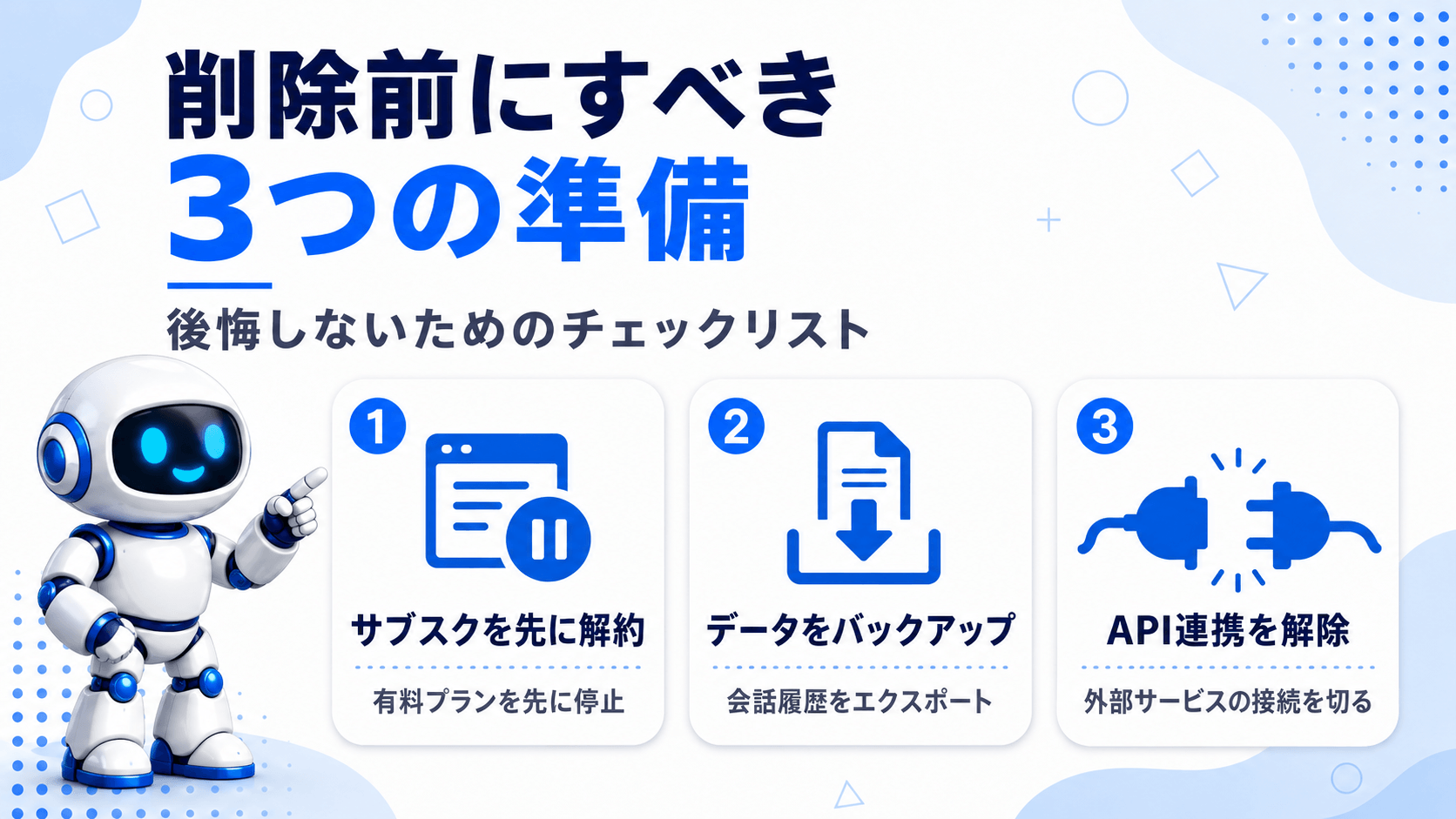
ChatGPTのアカウント削除は一度実行すると元に戻すことができません。削除ボタンを押す前に、必ず以下の準備を済ませておきましょう。
最も重要なのが、有料プランに加入している場合は必ず先にサブスクリプションを解約しておくことです。アカウント削除と同時に課金も自動停止されますが、解約手続きを先に行っておくことで、削除のタイミングによっては発生しうる無駄な支払いを確実に防げます。
次に、これまでの会話履歴やカスタム設定が必要な場合は、事前にエクスポート機能を使ってバックアップを取っておきましょう。削除後はこれらのデータに一切アクセスできなくなります。
さらに、ChatGPTのAPIを他のサービスやアプリケーションと連携させている場合は、事前にすべての接続を解除しておく必要があります。アカウント削除後に突然API連携が切れると、連携先のサービスが正常に動作しなくなる恐れがあるためです。
これらの準備を済ませておくことで、アカウント削除後のトラブルを未然に防げます。
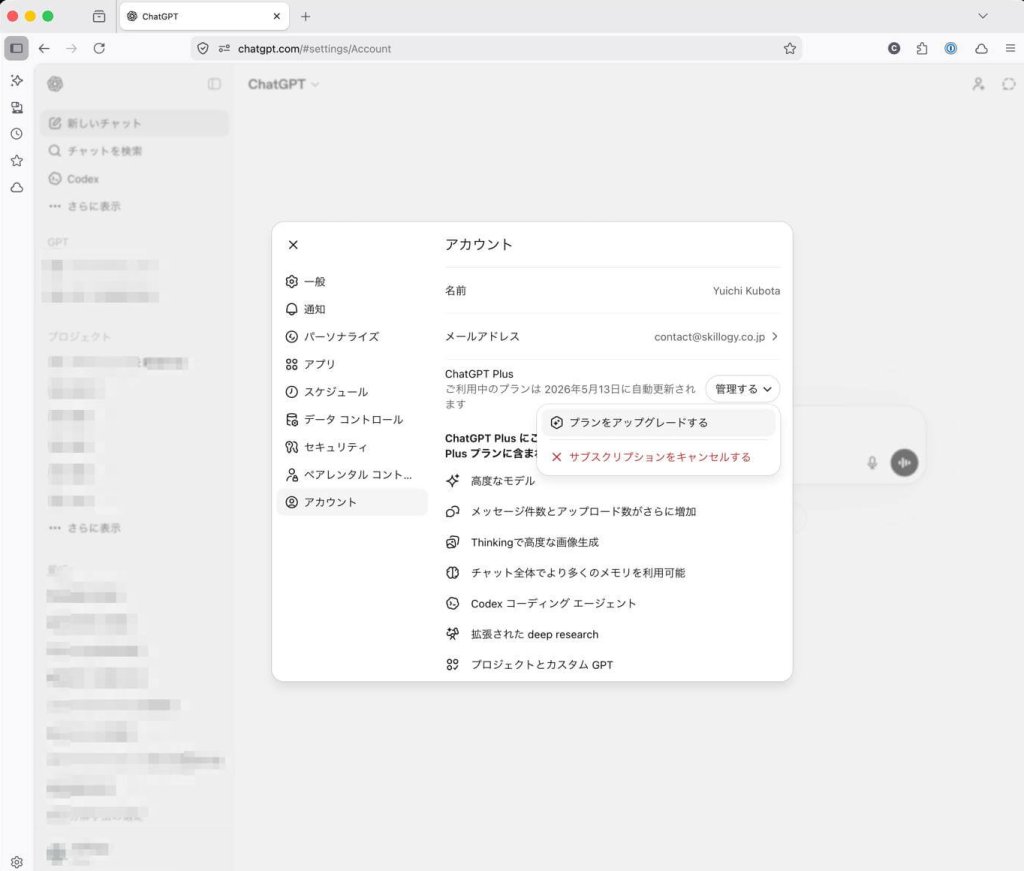
ChatGPT Plusなどの有料プランに加入している場合、アカウント削除の前に必ずサブスクリプションの解約手続きを完了させておく必要があります。
特に注意が必要なのは、契約した経路によって解約方法が異なる点です。App StoreやGoogle Play経由でChatGPT Plusに加入した場合、OpenAIのアカウントを削除しただけではモバイルサブスクリプションは自動的にキャンセルされません。この場合は各ストア側で別途解約手続きを行う必要があります。
具体的な解約手順は以下の通りです。
解約手続きを先に済ませておかないと、アカウント削除後も課金が継続されるリスクがあるため、必ず事前に確認しておきましょう。
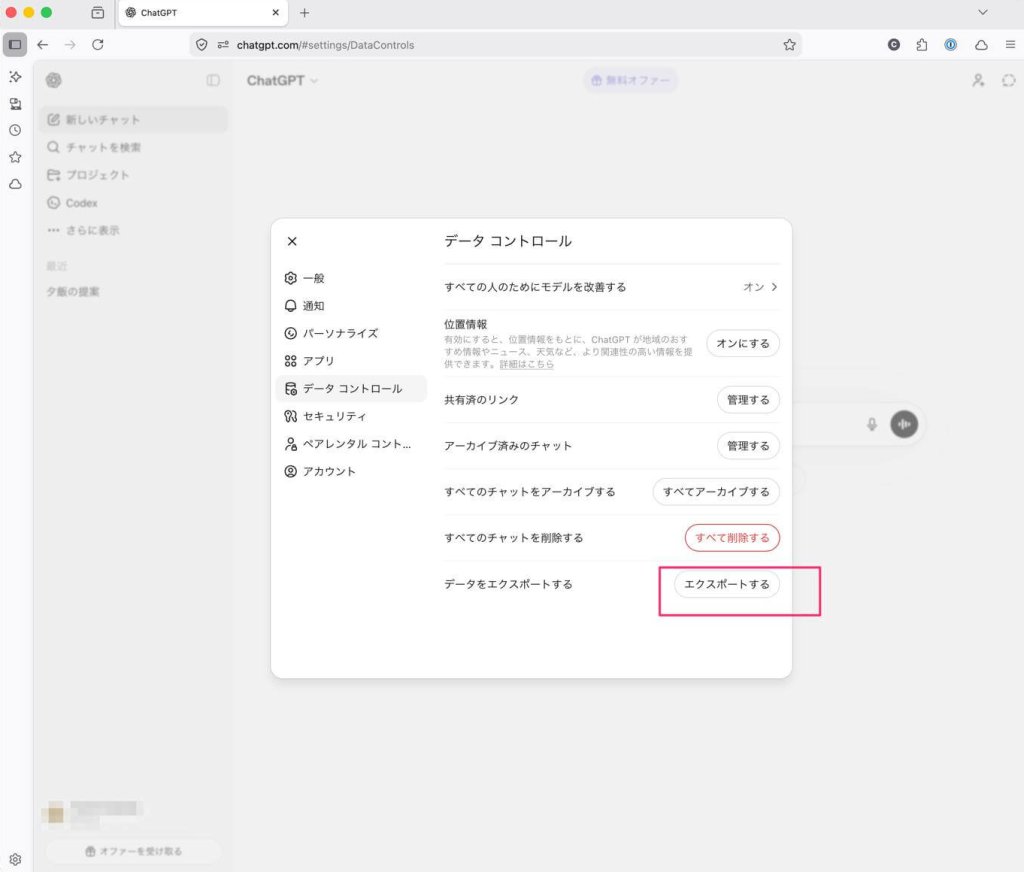
アカウントを削除すると過去の会話履歴やカスタマイズした設定がすべて失われるため、必要なデータは事前にエクスポートしておきましょう。ChatGPTの設定画面から「データコントロール」のメニューにアクセスし、「データをエクスポート」を選択すると、チャット履歴やカスタムインストラクション、その他の設定情報を含むファイルをダウンロードできます。
エクスポートをリクエストすると、登録しているメールアドレス(または電話番号のみのアカウントの場合はSMS)宛にダウンロードリンクが送られてきます。到着まで最大7日ほどかかる場合があるため、削除を急いでいる場合は早めにリクエストしておきましょう。届いたダウンロードリンクは24時間で失効するため、メールを受け取ったらすぐに.zipファイルをダウンロードして安全な場所に保存してください。
ダウンロードしたファイルには過去のやり取りがすべて含まれているので、後から見返したい会話や重要な情報がある場合は必ず実行しておくことをおすすめします。特に長期間利用してきたアカウントほど貴重なデータが蓄積されているため、削除前のバックアップは欠かせない作業です。
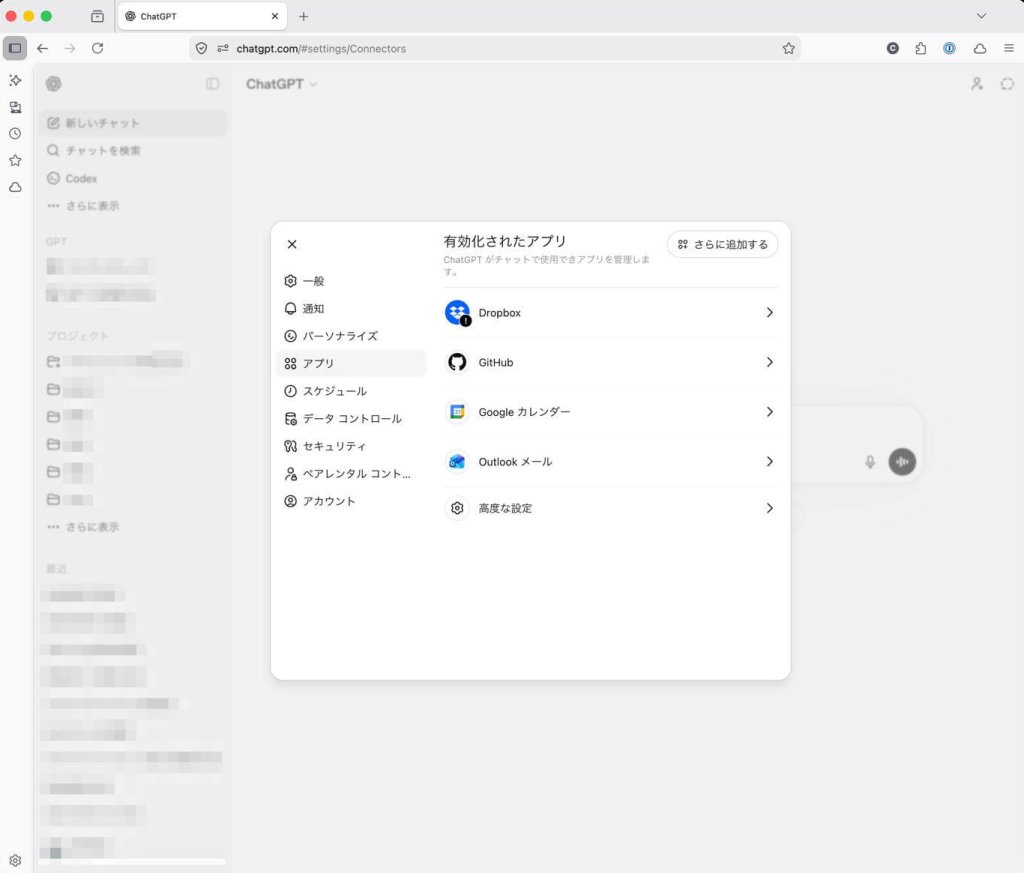
ChatGPTのアカウントはOpenAIが提供する全サービスで共通のものとなっており、API、画像生成機能(GPT Image、旧DALL·E)、Whisperなどすべてのプロダクトが同一のアカウント基盤で管理されています。そのため、アカウントを削除すると発行済みのAPIキーもすべて無効化され、連携中の外部システムやアプリケーションが即座に動作を停止します。
削除前に必ず確認しておくべき項目は次のとおりです。
これらの接続を事前に解除せずにアカウントを削除すると、サービスが予期せず停止してユーザーや顧客に影響を与えます。OpenAIの設定画面からAPI keysのページにアクセスし、現在有効なキーの一覧と使用履歴を確認したうえで、不要なキーは削除し、必要なものは別のアカウントへ移行するなどの対応を済ませておきましょう。
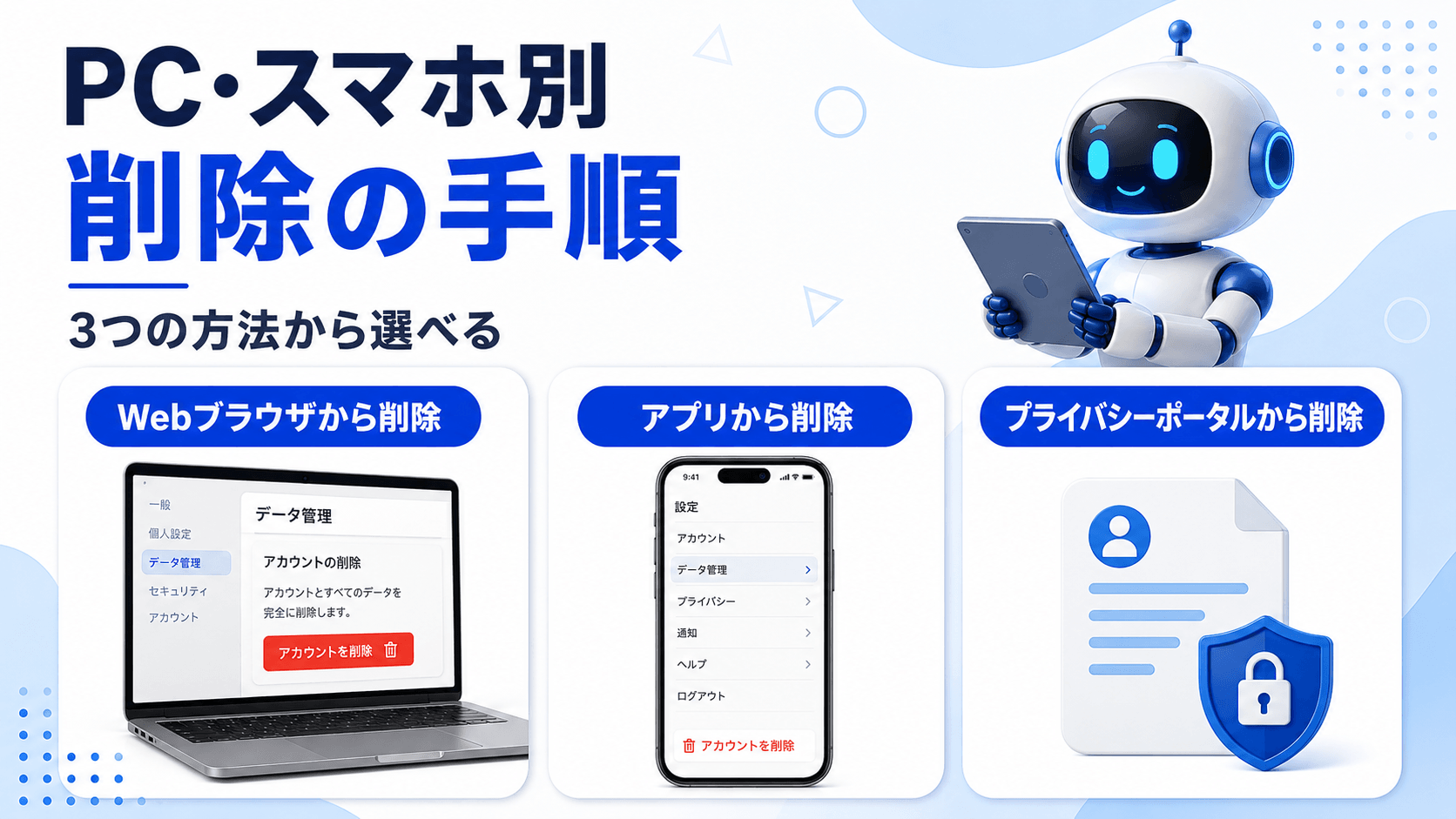
ChatGPTのアカウントを削除する方法は、利用している端末やブラウザによって操作手順が異なります。ここでは、PCのWebブラウザ版とスマホアプリ版(iPhone・Android)それぞれの削除手順を詳しく紹介します。
重要な注意点として、スマホからChatGPTアプリをアンインストールしただけでは、アカウント自体は削除されません。アプリを端末から消しても、OpenAIのサーバー上にはアカウント情報や会話履歴がそのまま残り続けます。完全に削除したい場合は、必ず設定画面から正式な削除手続きを行ってください。
アカウント削除の主な方法は以下の3つです。
Webブラウザからの削除は最も一般的で確実な方法であり、PCでもスマホでもブラウザさえあれば実行できます。スマホアプリからの削除は、アプリをインストールしている場合に便利です。プライバシーポータルからのリクエスト送信は、通常の削除手順がうまくいかない場合や、より公式な手続きを希望する場合に有効な選択肢となります。
次のセクションでは、これら3つの方法について具体的な操作手順を順番に解説していきます。
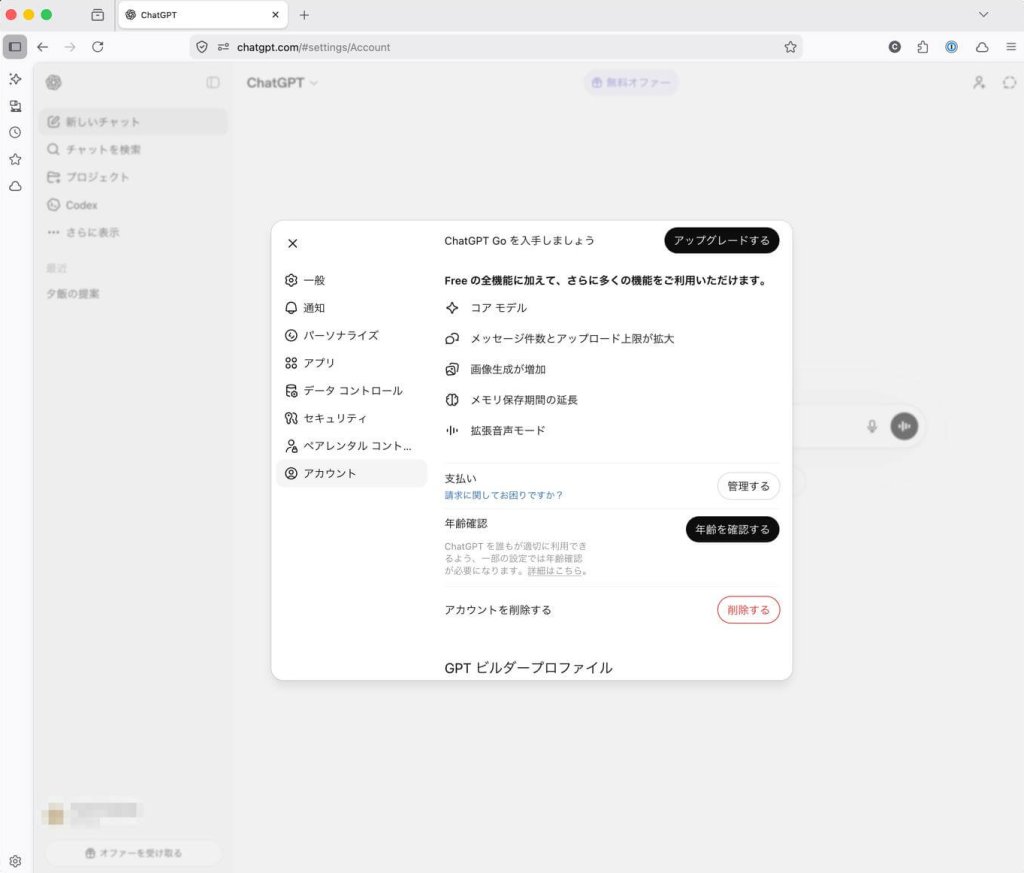
Webブラウザからアカウントを削除する場合は、まずChatGPTにログインした状態で画面左下のプロフィールアイコンをクリックしてください。
表示されたメニューから「設定」を選択すると設定画面が開きます。左側のメニューから「アカウント」の項目を探してクリックし、アカウント設定のページに進んでください。画面を下にスクロールしていくと「削除する」という赤いボタンが表示されます。このボタンをクリックすると確認画面が表示され、本当に削除してよいか最終確認が求められます。削除を確定するには、登録しているメールアドレスと「削除する」という文字列を指定された入力欄に正確に入力する必要があります。すべて入力したら最終確認ボタンを押すことで削除リクエストが送信されます。
なお、最後にログインしてから10分以上経過するとセキュリティ上の理由で削除ボタンが無効化されます。ボタンが押せない状態になっている場合は、一度ログアウトしてから再度ログインし直してください。
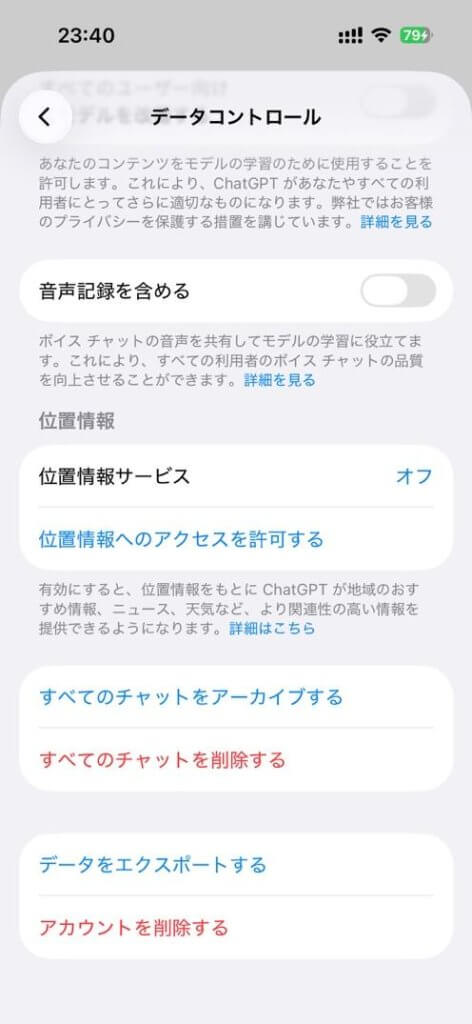
iPhoneやAndroidのChatGPT公式アプリからアカウントを削除する場合、Web版よりもシンプルな手順で完了できます。まずアプリを起動してログインした状態で、画面下部または左上のメニューアイコンから「設定」を開いてください。次に設定画面内の「データコントロール」という項目をタップすると、データ管理に関する各種オプションが表示されます。
その中から「アカウントを削除する」を選択すると、アカウント削除に関する警告メッセージと確認ダイアログが表示されます。ここで重要なのは、iOS版・Android版ともにWeb版で必要だったメールアドレスの手動入力や「削除する」という文字列の入力が不要という点です。画面の指示に従って最終確認のボタンをタップするだけで削除リクエストが送信され、手続きが完了します。
アプリ版は操作ステップが少なく、入力ミスのリスクも低いため、スマホをメインで利用している方にとっては最も手軽な削除方法です。削除後のデータ保持期間や再登録の制限はWeb版と同じルールが適用されますので、実行前に必ずバックアップや有料プランの解約を済ませておいてください。
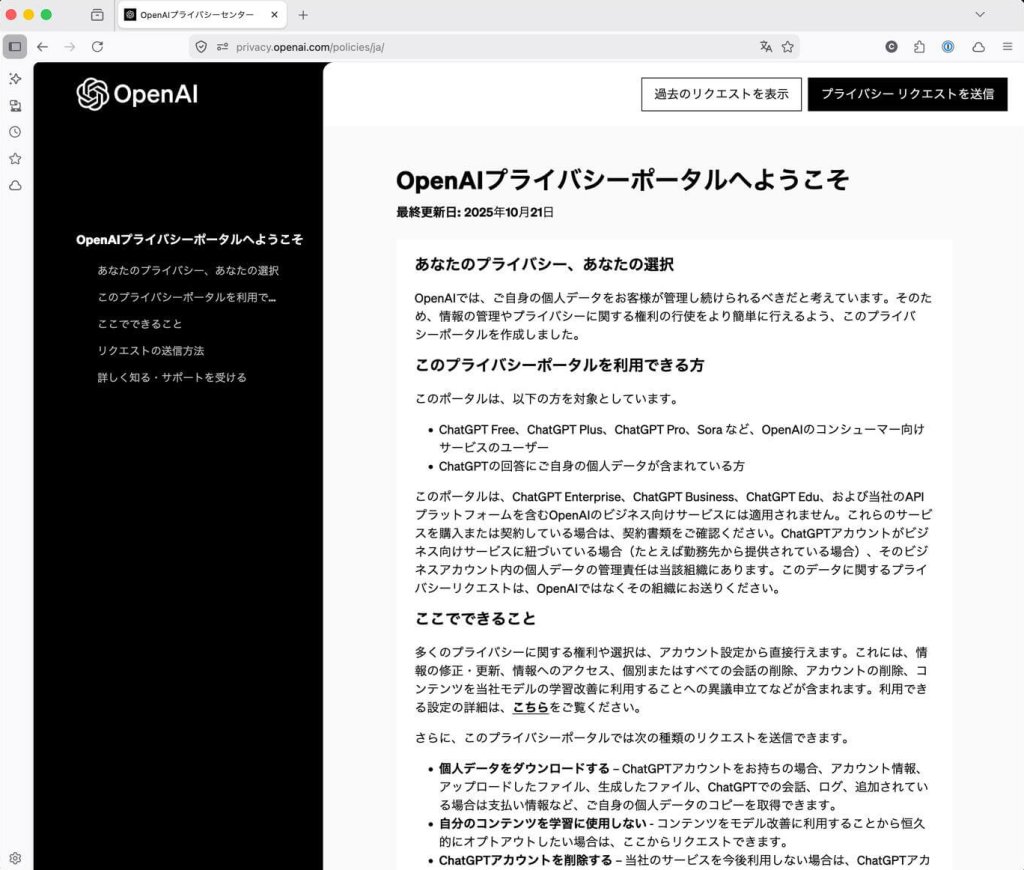
通常の設定画面からアカウント削除ができない場合や、ログインそのものに問題がある場合には、OpenAIが提供するプライバシーポータルを利用する方法があります。この方法はGDPR対象地域のユーザーや、通常の手順が使えない場合に有効です。
まずブラウザでprivacy.openai.comにアクセスし、「Make a Privacy Request」から「I have a consumer ChatGPT account」→「Delete my ChatGPT account」を選択してください。この手続きには、アカウントのメールアドレスまたは紐づいた電話番号のいずれかでの本人確認が必要です。どちらにもアクセスできない場合はこの方法での自己手続きができないため、OpenAIサポートへ問い合わせて手動対応を依頼してください。OpenAI側で内容を確認した後、指定したメールアドレス宛に削除手続きに関する案内が届きます。
この方法では即座に削除が完了するわけではなく、OpenAIのサポートチームによる確認作業が入るため、通常よりも時間がかかります。ただし、ログインできない状況でも確実にアカウント削除の意思を伝えられるため、最終手段として覚えておくと安心です。
ChatGPTのアカウントを削除すると、単にログインできなくなるだけでなく、データの取り扱いや再登録に関するいくつかの重要なルールが適用されます。削除を実行する前に、これらの仕組みを正しく理解しておくことで、後から困る事態を避けることができます。
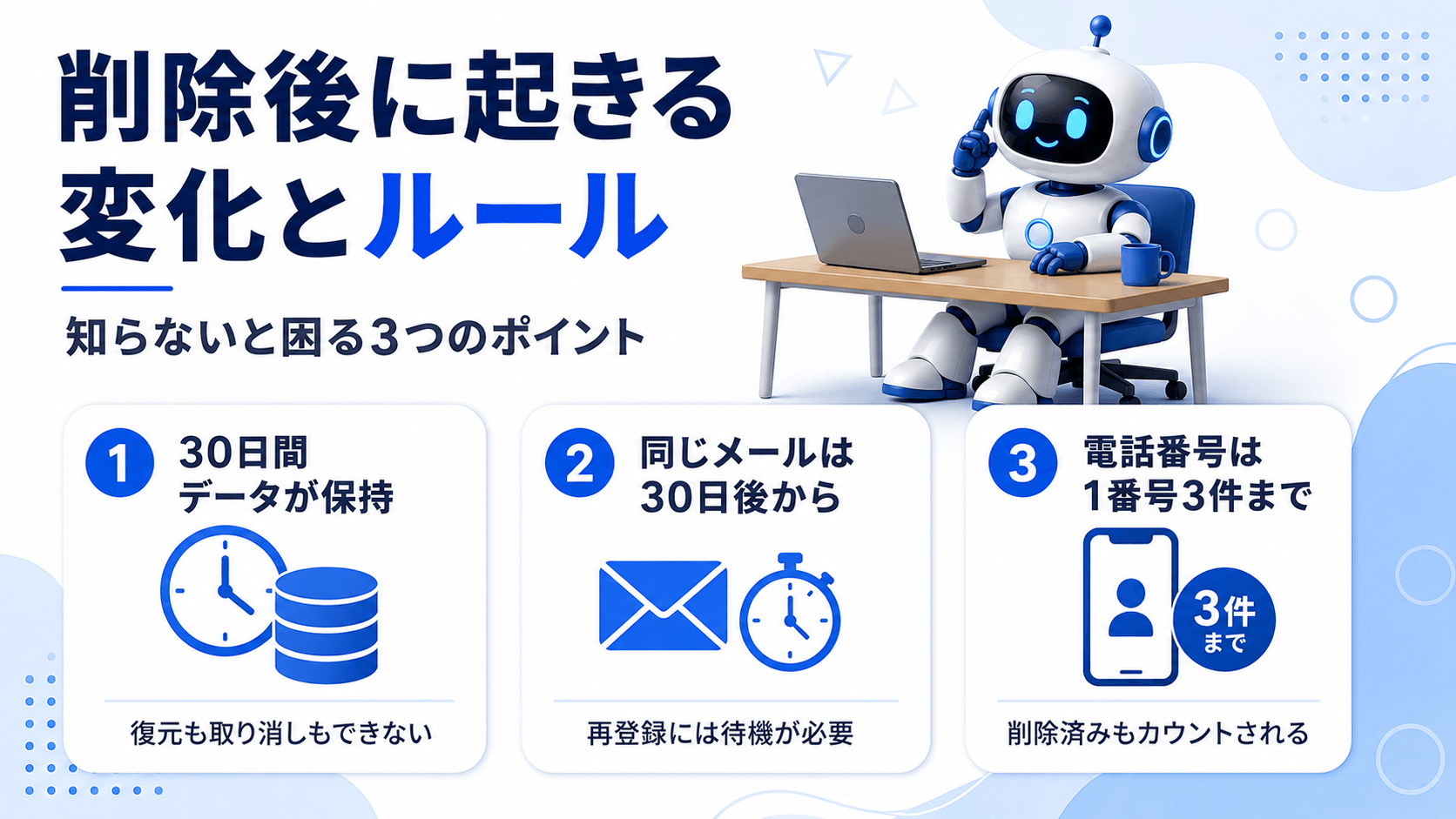
まず押さえておきたいのが、アカウント削除後のデータ保持期間です。削除リクエストを送信しても、OpenAIのシステム上では即座にすべてのデータが消えるわけではありません。30日間の猶予期間が設けられており、この間はデータがサーバー上に残り続けます。この仕組みは誤操作による削除からユーザーを守るためのものです。
次に、同じメールアドレスでの再登録についても制限があります。一度削除したアカウントと同じメールアドレスを使って新規登録しようとしても、30日間の保持期間が終了するまでは登録できません。すぐに別のアカウントを作りたい場合は、異なるメールアドレスを用意する必要があります。
さらに見落としがちなのが、電話番号の再利用に関するルールです。OpenAIでは1つの電話番号につき最大3つまでのアカウント作成という上限が設けられています。過去に削除したアカウントもこの数にカウントされるため、同じ番号で何度もアカウントを作り直すことはできません。
これらのルールを事前に把握しておくことで、削除後のトラブルを未然に防ぎ、スムーズに次のステップへ進むことができます。
ChatGPTのアカウント削除を実行すると、ユーザーは即座にログインできなくなり、会話履歴や設定にアクセスできなくなります。しかし、OpenAIのシステム上では削除リクエストを受け付けた後も、最大30日間はデータが保持されます。これはセキュリティ対策や法令遵守、不正利用の調査といった目的のために設けられている期間です。
この30日間の保持期間中は、次のような制限があります。
削除ボタンを押した時点でユーザー側からの操作は完全に不可能になりますが、OpenAI側のサーバーには30日間データが残り続けます。この期間が経過して初めて、システム上からも完全にデータが消去されます。
ChatGPTのアカウントを削除した場合、同じメールアドレスで再びアカウントを作成できるのは30日経過後からです。OpenAIのシステム上では削除リクエストから30日間はデータが保持されるため、この期間中は同じメールアドレスでの新規登録は受け付けられません。30日が経過してデータが完全に消去された後であれば、以前と同じメールアドレスを使って新しいアカウントを作成できます。
ただし、Enterprise組織に紐づいていたメールアドレスの場合は、組織側の管理ポリシーによって再登録が制限されることがあります。また、利用規約違反によってアカウントが無効化された場合は、同じメールアドレスでの再登録は認められません。このような場合は別のメールアドレスを用意する必要があります。
ChatGPTのアカウント作成自体には電話番号の登録は必須ではありませんが、OpenAI APIを利用する際には電話番号による認証が求められます。この電話番号認証には重要な制限があり、1つの電話番号で認証できるアカウント数は最大3つまでと定められています。同じ電話番号を使って4つ目のアカウントでAPI認証を試みても、エラーが表示されて利用できません。
この上限にはすでに削除したアカウントもカウントされます。OpenAI公式ヘルプによると、APIキー発行のための電話番号認証における「1番号あたり3アカウントまで」の上限は、アカウントを削除しても解放されません。同じ電話番号で4つ目のアカウントのAPIキーを発行することはできない点にご注意ください。
なお、これとは別に、通常のサインアップ・ログインに使う電話番号のブロックについては、アカウント削除から30日が経過するとシステムから解放され、同じ番号で新規アカウントを作成できるようになります(※こちらはAPIキー発行の3アカウント上限とは異なる制限です)。※公式ヘルプに基づきます。最新の条件は公式ヘルプセンターをご確認ください
複数のアカウントでAPIを利用する予定がある方や、将来的に新しいアカウントを作成する可能性がある方は、この3アカウントという上限を念頭に置いて電話番号を管理してください。
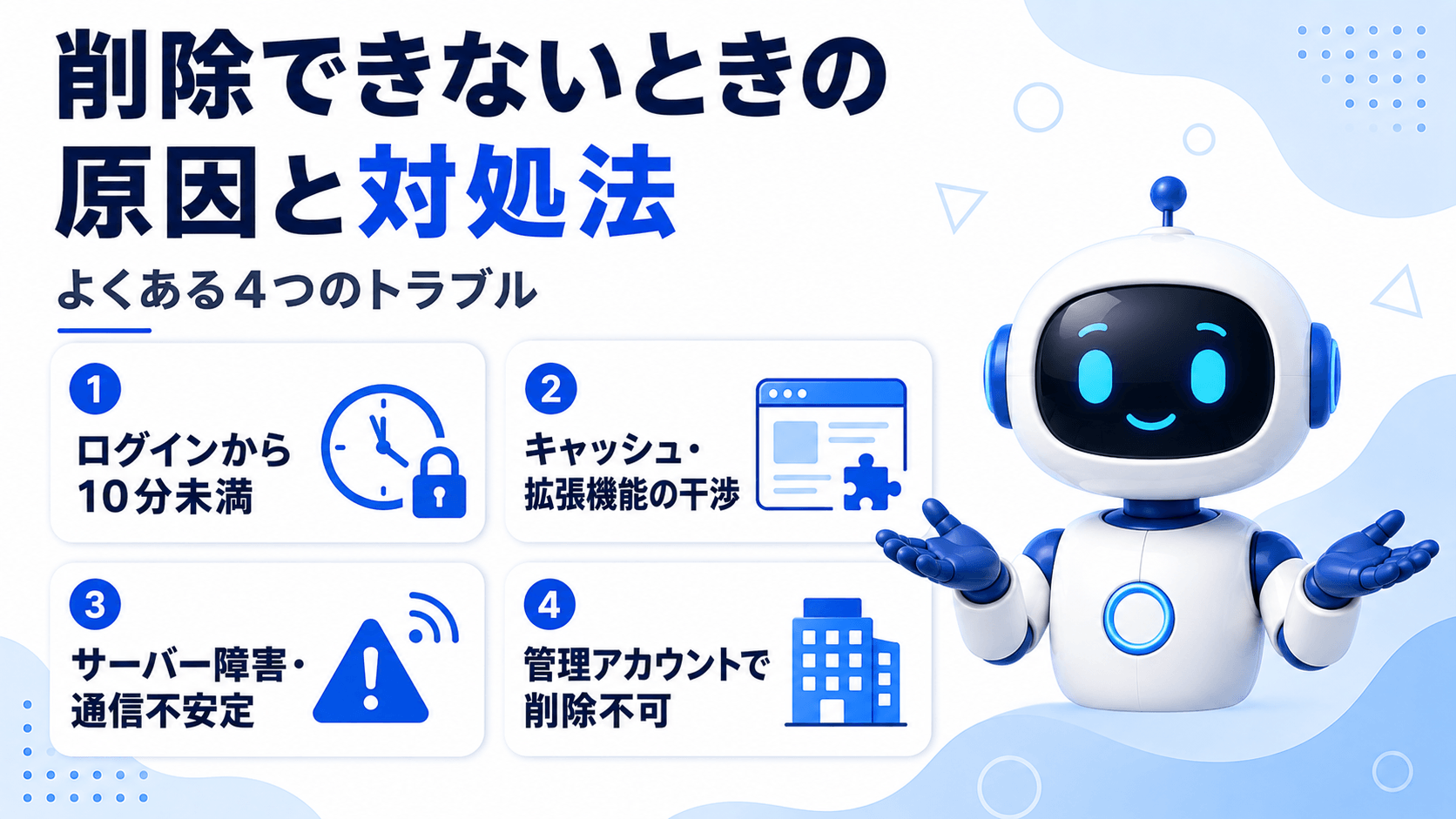
ChatGPTのアカウント削除を試みたのに、削除ボタンが押せなかったり、エラーが表示されたりして手続きが完了しないケースがあります。削除できない主な原因は次の3つに分類されます。
まず確認すべきは、最終ログインからの経過時間です。セキュリティ対策として、ログイン直後は削除ボタンが押せない仕様になっているため、10分以上待ってから再度試してください。それでも解決しない場合は、ブラウザのキャッシュを削除し、シークレットモードやプライベートブラウジングで再度アクセスすると改善します。
また、広告ブロッカーやセキュリティ系の拡張機能が画面表示を妨げている可能性があるため、一時的に無効化してみてください。
さらに、OpenAIの公式ステータスページで障害情報を確認し、サーバー側に問題がある場合は復旧を待つ必要があります。これらの対処法を試しても削除できない場合は、OpenAIのサポートに直接問い合わせることで、手動での削除対応を依頼できます。
ChatGPTのアカウント削除画面を開いたものの、削除ボタンがグレーアウトして押せない状態になっている場合、最終ログインから一定時間が経過していることが原因です。OpenAIではセキュリティ上の理由から、アカウント削除のような重要な操作については、直近にログインしたユーザー本人であることを確認するために時間制限を設けています。
この問題を解決するには、以下の手順を試してください。
ログインし直すことで認証状態がリフレッシュされ、削除ボタンが再び有効化されます。ログイン後も時間が経過すると再びボタンが無効化されるため、ログインしたらできるだけ速やかに削除手続きを完了させることが重要です。他の作業をしながら削除操作を行おうとすると、気づかないうちに時間が経過してしまうことがあるため、削除を決断したら集中して一連の操作を完了させるようにしましょう。
削除ボタンが表示されない、クリックしても反応しない場合は、ブラウザに蓄積されたキャッシュや古いCookieが原因で設定画面が正しく動作していない可能性があります。また、広告ブロッカーやプライバシー保護系の拡張機能が、OpenAIのスクリプトを誤ってブロックしているケースも少なくありません。まずはブラウザのキャッシュとCookieをすべて削除してから、再度ログインして削除操作を試してみてください。それでも改善しない場合は、シークレットモード(プライベートブラウジング)で開くことで拡張機能の影響を受けずにアクセスできます。
特に広告ブロッカーやスクリプト制御系の拡張機能は、意図せずボタンの動作を妨げることがあるため注意が必要です。これらの対処法を順番に試すことで、多くの表示トラブルは解消できます。
アカウント削除の操作中に「An error occurred」や「Something went wrong」といったエラーメッセージが表示される場合は、OpenAI側のサーバーに一時的な障害が発生しているか、ネットワーク環境が不安定になっています。このようなケースでは、数時間から半日ほど時間を置いてから再度アクセスしてください。サーバー障害の多くは数時間以内に復旧するため、焦らず待つことが最も確実な対処法です。
また、ネットワーク環境を見直すことも有効です。
といった方法を試すと解決する場合があります。それでも何度試してもエラーが続く場合は、OpenAIの公式ヘルプセンターやサポートページから問い合わせを送信しましょう。問い合わせの際には、発生したエラーメッセージのスクリーンショットや操作した日時を添えると、サポートチームがスムーズに対応してくれます。
会社や学校から付与されたChatGPTアカウントを利用している場合、個人の判断だけではアカウントを削除できないことがあります。
特に、ChatGPT Business、Enterprise、Eduなどの組織向けアカウントでは、アカウントやワークスペースの管理権限を組織側の管理者が持っている場合があります。このような管理対象アカウントでは、個人でプライバシーポータルから削除リクエストを送信したり、設定画面からアカウント削除を実行したりしても、手続きが完了しないことがあります。
この場合は、まず所属している会社や学校の管理者、情報システム部門、またはアカウントを発行した担当部署に確認してください。個人で削除操作を繰り返すよりも、管理者に「ChatGPTアカウントの削除または利用停止を希望している」と伝えた方が、正しい手順で対応してもらいやすくなります。
なお、会社や学校のメールアドレスで登録している場合でも、必ずしも管理対象アカウントとは限りません。自分で個人登録したアカウントなのか、組織から付与された管理アカウントなのかを確認したうえで、削除手順を選ぶことが大切です。
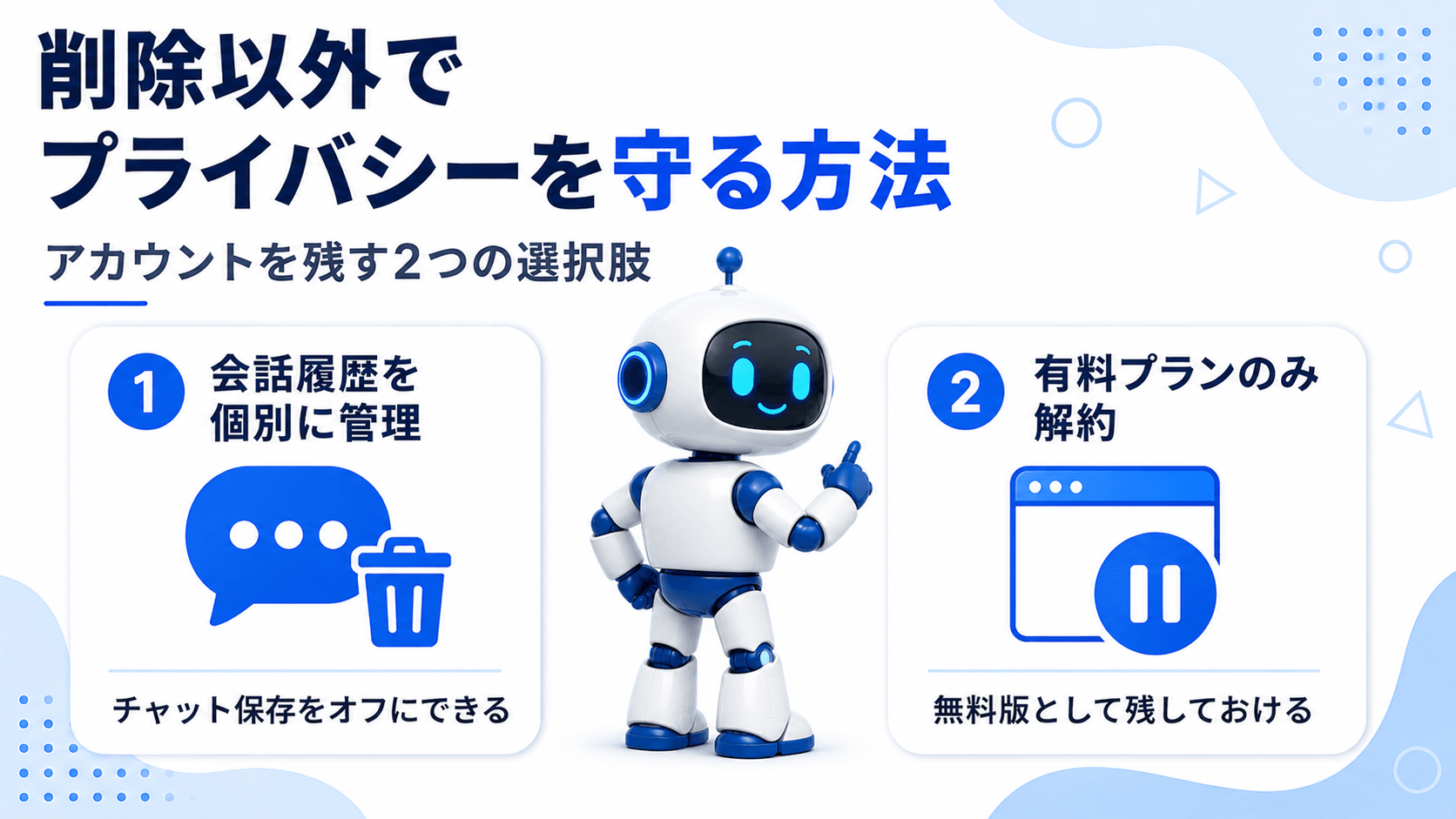
ChatGPTのアカウントを完全に削除しなくても、プライバシーを守りながら利用を続ける方法があります。アカウント削除は一度実行すると元に戻せないため、まずは目的に応じた代替手段を検討しましょう。
過去の会話内容が外部に漏れることを心配している場合は、会話履歴を個別に削除したり、履歴を保存しない設定に変更したりすることで対応できます。有料プランの料金負担だけが問題であれば、サブスクリプションを解約して無料版に戻すだけで十分です。
具体的には、以下のような選択肢があります。
これらの方法を活用すれば、アカウントそのものは残したまま、プライバシーの保護や利用の一時停止が可能になります。将来的に再びChatGPTを使いたくなった場合でも、アカウントが残っていればすぐに利用を再開できます。
アカウントを完全に削除しなくても、必要な会話だけを削除したり保存設定を変更したりすることで、プライバシーを守りながらChatGPTを使い続けることができます。
不要な会話履歴を個別に削除したい場合は、ChatGPTの画面左側にあるサイドバーから対象のチャットを選び、チャット名の横に表示される三点リーダー(…)をクリックして「Delete chat」を選択すれば、その会話だけを削除できます。
さらに踏み込んだプライバシー管理をしたい場合は、設定画面から「Data Controls」にアクセスし、「Improve the model for everyone」というトグルをオフにする方法があります。この設定をオフにすると、今後の会話はOpenAIのAIモデル改善のための学習データとして利用されなくなります。ただし、会話履歴自体はこれまでどおりサイドバーに表示され、自動的には削除されません。
会話をサイドバーに残したくない場合は、個別のチャット削除に加えて「Temporary Chat(一時チャット)」機能を利用してください。Temporary Chatでの会話は学習に使われず履歴にも残らないうえ、システム上でも30日で自動的に削除されます。
この設定は後からいつでも再度有効化できるため、一時的にプライバシーを強化したい期間だけオフにするという使い方も可能です。アカウント削除という最終手段を選ぶ前に、まずはこうした柔軟な情報管理の方法を試してみることをおすすめします。
アカウントを完全に削除するのではなく、有料プランだけを解約して無料版のアカウントとして残しておくという選択肢もあります。この方法は、将来的にChatGPTを再び利用する可能性がある方にとって、最もリスクの低い選択といえます。
無料プランのアカウントは放置していても料金が発生しないため、維持コストを気にする必要がありません。有料プランを解約した後も、過去の会話履歴やカスタム設定はそのまま保持されるため、再開したいときにすぐ以前の環境を取り戻せます。また、アカウントを削除してしまうと同じメールアドレスでの再登録には30日間の待機期間が必要になりますが、アカウントを残しておけばそうした制限を受けることもありません。
特に次のような方には、有料プランの解約のみで対応するのが最適です。
にとっては、有料プランの解約のみで対応するのが最適です。アカウント削除という不可逆的な選択をする前に、まずは無料版への切り替えで様子を見るという柔軟な対応を検討してみてください。
ChatGPTのアカウント削除は、一度実行すると30日間はデータが保持されるものの、その後は完全に復元できなくなる重要な操作です。削除を検討する際は、まず有料プランの解約状況を確認し、必要なデータのバックアップを取っておくことが欠かせません。
削除方法はWebブラウザやスマホアプリから比較的簡単に行えますが、最終ログインから10分以上経過すると削除ボタンが無効化されるため、削除画面を開いたら速やかに操作を完了させる必要があります。完全削除ではなく会話履歴の個別削除やチャット保存の無効化といった代替手段も用意されているため、プライバシー保護が目的であればこれらの方法も有効な選択肢となります。
削除後は同じメールアドレスでの再登録に30日間の制限がかかり、電話番号には1番号あたり3アカウントまでという上限があるため、再登録を予定している場合は注意が必要です。自分の利用状況や今後の予定を踏まえて、本当にアカウント削除が必要かどうかを慎重に判断してください。
アイスマイリーでは、ChatGPT連携のサービス比較と企業一覧を無料配布しています。課題や目的に応じたサービスを比較検討できますので、ぜひこの機会にお問い合わせください。

業務の課題解決に繋がる最新DX・情報をお届けいたします。
メールマガジンの配信をご希望の方は、下記フォームよりご登録ください。登録無料です。














FOLLOW US
SNSをフォローして、最新情報をチェックできます!







AI製品・ソリューションの掲載を
希望される企業様はこちら