


生成AI


最終更新日:2026/08/17

プロンプトを入力するだけで構成からデザインまで自動生成できる「スライド作成AI」は、資料づくりに時間を割けない社会人にとって頼れる存在です。
本記事では、仕組みとメリット、選び方、代表的なツールの特徴を具体的に紹介します。業務に合ったツール選びや使い方の基準を知りたい方に役立つ内容です。

スライド作成AI(資料作成AI)とは、テーマや要点をテキストで入力するだけで、構成案の作成から文章の執筆、デザインの整形までを自動で進めてくれる生成AIサービスを指します。
従来はPowerPointやGoogleスライドを開き、見出しと本文を書き、レイアウトを整え、画像を探して配置するまで、すべて手作業で行う必要がありました。
生成AIを使う方法では、伝えたい内容を文章で渡すだけで、AIが構成の骨組みと文章の下地、配色やフォントの組み合わせまで一括で仕上げます。仕上げのすべてをAIに任せる方法ではなく、AIが得意な工程と人が担当すべき工程を切り分けて活用することが、資料の品質を保つポイントになります。
関連記事:プレゼン資料作成をAIで効率化!おすすめツールの比較や作り方を解説
スライド作成AIが担う工程は、大きく分けて構成作成、文章作成、デザイン整形、画像や図表の配置、ファイル書き出しの5つです。
テーマを入力すると見出しとページ構成のたたき台が自動で作成され、各スライドの本文案も同時に生成されます。配色やフォントの組み合わせもテーマに沿って自動で整い、内容に合った画像やグラフの配置まで一括で進みます。完成した資料はPowerPointやPDFなどの形式で書き出せます。
一方で、論理展開が自社の主張と合っているかの確認や、数値の正確性のチェック、ブランドカラーへの統一といった仕上げの判断は、人間が担当することが大切です。
| 工程 | AIが対応する内容 | 人が補うべき点 |
| 構成作成 | テーマから見出し・ページ構成のたたき台を生成 | 論理展開の妥当性・訴求順序の判断 |
| 文章作成 | 各スライドの見出しと本文案を作成 | 事実確認・自社独自の主張の追記 |
| デザイン | レイアウト・配色・フォントの自動最適化 | ブランドカラー・トンマナの統一 |
| 画像・図表 | 内容に合った画像生成・グラフ配置 | 数値の正確性・図解の意図の確認 |
| 書き出し | PowerPoint・PDF形式へのエクスポート | 変換後のレイアウト崩れの点検 |
スライド作成AIは、動作の仕組みによって大きく2タイプに分かれます。
一つ目はGammaのように、ブラウザ上でプロンプトを入力し、完成までを一つのサービス内で進める「一気通貫型」です。
もう一つはMicrosoft 365 CopilotやGeminiのように、PowerPointやGoogleスライドといった既存の操作画面にAI機能を呼び出す「既存ツール連携型」です。
ゼロから短時間でたたき台を用意したい場合は「一気通貫型」が向いており、普段から使い慣れた操作環境を活かして作業したい場合は「既存ツール連携型」が向いています。
社内で標準ツールが決まっている職場では、連携型を選ぶと導入のハードルが下がるでしょう。
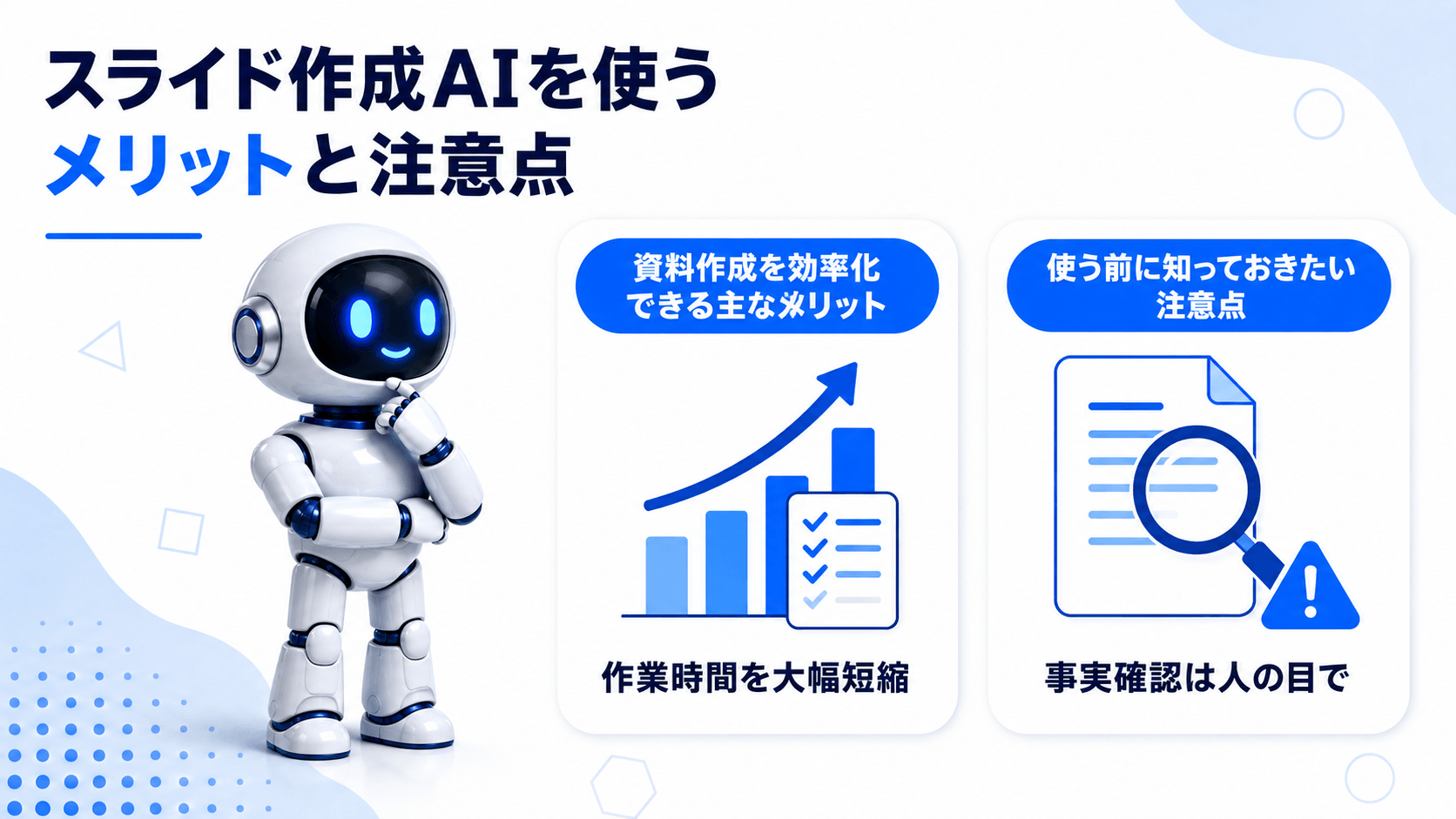
スライド作成AIを使う主なメリットは、作業時間の短縮、専門スキル不要でのデザイン仕上げ、資料品質の均一化の3つに整理できます。
従来はデザインが得意な担当者に資料作成 が集中しがちでしたが、AIが構成とレイアウトの土台を作ることで、担当者の経験値に左右されにくくなります。
ただし、上記のメリットを十分に得るには、生成された内容を無条件に提出するのではなく、事実確認や自社らしさの追記といった仕上げの工程を人が担うことが前提です。
構成案づくりから文章の下書きまで数時間かかっていた作業が、プロンプトを入力してから数分で完了する点が最大の効果です。
デザインの知識がない担当者でも、AIが配色やフォントの組み合わせを自動で調整するため、見栄えの整った資料に仕上がります。
また、担当者ごとにばらつきが出やすかったスライドの体裁も、テンプレートやAIの自動整形によって統一しやすくなります。
生成AIは学習データをもとに文章や数値を作成するため、事実と異なる内容(ハルシネーション)が混ざる場合があります。統計データや固有名詞、金額といった数値は、公開前に一次情報と突き合わせる作業が欠かせません。
加えて、入力した情報がサービス側の学習データとして扱われる可能性があるツールも存在するため、社外秘の情報や個人情報を入力する前には利用規約とプライバシーポリシーの確認が必要です。
生成された構成やデザインはテンプレートと同様の形式になりやすいため、自社独自の主張や事例を追記する工夫も求められます。
あわせて、公開資料として使う前には、著作権に触れる画像や表現が含まれていないかの確認も欠かせません。
関連記事:ChatGPTよりすごいAIおすすめ比較!無料で使える類似サービス一覧

スライド作成AIを選ぶ際は、用途、料金、日本語対応、書き出せるファイル形式、自動化される範囲という5つの軸で比較すると、導入後の後悔を防げます。
無料枠だけを見て契約すると、実際に使える回数や機能が想定より少なく、途中で有料プランへの切り替えが必要になるケースも珍しくありません。
「無料」と記載があっても、実際の利用条件はサービスごとに異なります。
例えばGammaの場合、登録時に400クレジットが付与されますが、公式ヘルプによると付与されたクレジットは一度使い切ると自動では補充されません。スライド1回の新規生成には約40クレジットが必要なため、実質10回程度が目安になります。
また、無料プランで生成した資料には「Made with Gamma」のロゴが表示され、削除するには有料プランへの切り替えが必要です。
他のツールでも、生成回数の上限やエクスポート形式の制限、透かし表示の有無といった条件がサービスごとに異なるため、契約前に公式サイトで最新の条件を確認する作業が必要です
有料プランを検討する際は、月額料金の目安に加えて、「日本語での操作画面が用意されているか」「生成される日本語の文章が自然か」を必ず確認しましょう。
また、完成した資料を「PowerPoint、Googleスライド、PDFのどの形式で書き出せるか」も社内の共有方法に合わせて事前にチェックする必要があります。
海外製のツールでは、日本語での出力品質にばらつきが出る場合や、支払い方法が海外発行のクレジットカードに限定される場合もあるため、契約前に決済手段の対応状況も公式サイトで確認してください。
導入後に「日本語がうまく出ない」「支払いができない」という手戻りを防げます。
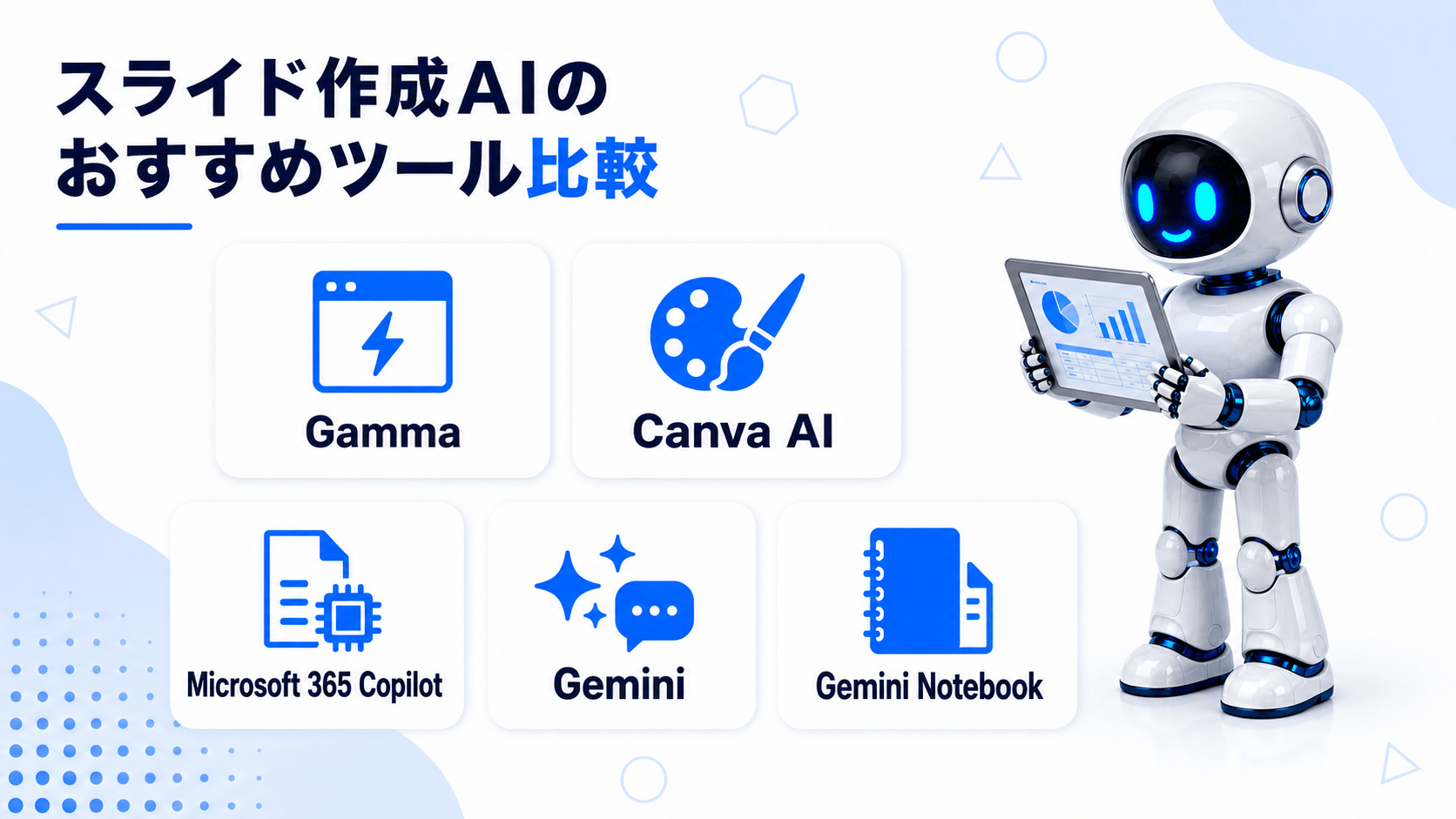
続いて、代表的なスライド作成AIを5つ紹介します。まずは全体像をつかめるよう、ツール名、タイプ、無料枠の実態、日本語対応、主な出力形式を比較表にまとめました。
| ツール | タイプ | 無料枠の実態 | 日本語対応 | 主な出力形式 |
| Gamma | 一気通貫型 | 初回400クレジット(補充なし・目安10回程度) | ○ | PDF・PPTX・PNG・Googleスライド |
| Canva(Canva AI) | 一気通貫型(デザイン重視) | 無料枠あり(AI機能は月間上限あり) | ○ | PDF・JPG・PNG・PPTX |
| Microsoft 365 Copilot | PowerPoint連携型 | 無料プラン不可(Microsoft 365 Copilot、または個人向けMicrosoft 365 Premiumなど対象プランの契約が必要) | ○ | PowerPoint |
| Gemini(Googleスライド) | Googleスライド連携型 | 対象プラン加入が必要 | ○ | Googleスライド・PDF |
| Gemini Notebook (旧称:NotebookLM) |
一気通貫型および連携型 | 無料枠あり(機能一部制限) | ○ | PDF・PPTX |
※各公式サイト(Gamma、Canva、Microsoft 365 Copilot、Gemini、Gemini Notebook)を参考
数値や仕様は各ツールの公式情報をもとに記載していますが、変更される場合があるため、契約前には必ず公式サイトで最新情報を確認してください。第三者による記事の数値については「目安」として扱っています。
Gammaは、プロンプトやアウトラインを入力すると、構成からデザインまでをブラウザ上で一気に生成できるサービスです。生成後もカード単位で文章を編集したり、画像を差し替えたりできるため、たたき台をもとに調整を重ねる使い方に向いています。
無料プランのクレジット制限については前述のとおりで、実質10回程度の新規生成で上限に達します。
ロゴの削除やカード枚数の上限拡張は有料プランで対応します。日本語で生成したい場合は、プロンプト入力画面であらかじめ言語を日本語に指定しないと、英語で出力される点にも注意が必要です。
Canva AIは、ホーム画面またはエディター上でテキストプロンプトを入力するだけでプレゼン資料を生成できる機能です。
テーマに合わせてデザインを自動提案する「Magic Design」、文章作成を支援する「マジック作文」、既存のドキュメントをプレゼン形式へ変換する「マジック変換」を組み合わせて作成を進められます。
Canva AIはプレミアムAIツールに分類されており、月間のAI使用量にカウントされるため、契約しているプランによって使える範囲が異なります。
テンプレートの豊富さとデザイン品質の高さが強みですが、出力時にフォントやレイアウトが崩れる場合があるため、書き出し後の確認作業が必要です。
関連記事:Canvaでプレゼン資料を作成!作り方や便利機能を徹底解説
利用には法人向けのMicrosoft 365 Copilot、または個人向け統合プランのMicrosoft 365 Premiumへの加入が必要です。
個人向け単体プランの「Copilot Pro」はすでに新規販売を終了しており、公式発表によると既存契約者向けのサポートも2026年8月1日をもって終了しています。現在Copilot Proを契約中の方は、PowerPointでのスライド生成を継続するために、上位プランであるMicrosoft 365 Premiumへの移行が必要です。
無料プランでは利用できず、Copilotボタンが表示されない場合はライセンス設定の確認が必要です。
Geminiでのスライド作成には2つの方法があります。
一つ目は、Googleスライドのサイドパネルから「Geminiに相談」を選び、構成の提案や画像生成、要約を依頼する方法です。
二つ目は、Geminiアプリの「Canvas」機能を使い、構成から下書きまでを一つの画面でまとめて作成したうえで、完成した内容をGoogleスライドへ書き出す方法です。
利用には対象となるGoogle WorkspaceまたはGoogle AIのプランへの加入が必要で、ドライブ内のファイルを「@」で指定して参照させながら資料を作成できます。
Googleスライドを日常的に使っている職場では、操作画面を切り替えずに作業を進められる点がメリットです。
Gemini Notebook(旧称:NotebookLM)は、Studioパネルの「スライド」機能から、アップロードしたPDFやドキュメント、Webページといったソースのみを情報源にスライドを生成できるサービスです。
手元にある資料の範囲だけを参照するため、他のツールに比べてハルシネーションを抑えやすい特徴があります。
生成時には「詳細なスライド」と「プレゼンター向けのスライド」を使い分けられるほか、出力する言語やスライドの分量も指定できます。2026年7月現在はPPTX形式でのダウンロードにも対応しています。
生成物はあくまでAIによる要約のため事実確認は必要で、細かなデザイン調整には制約が残ります。
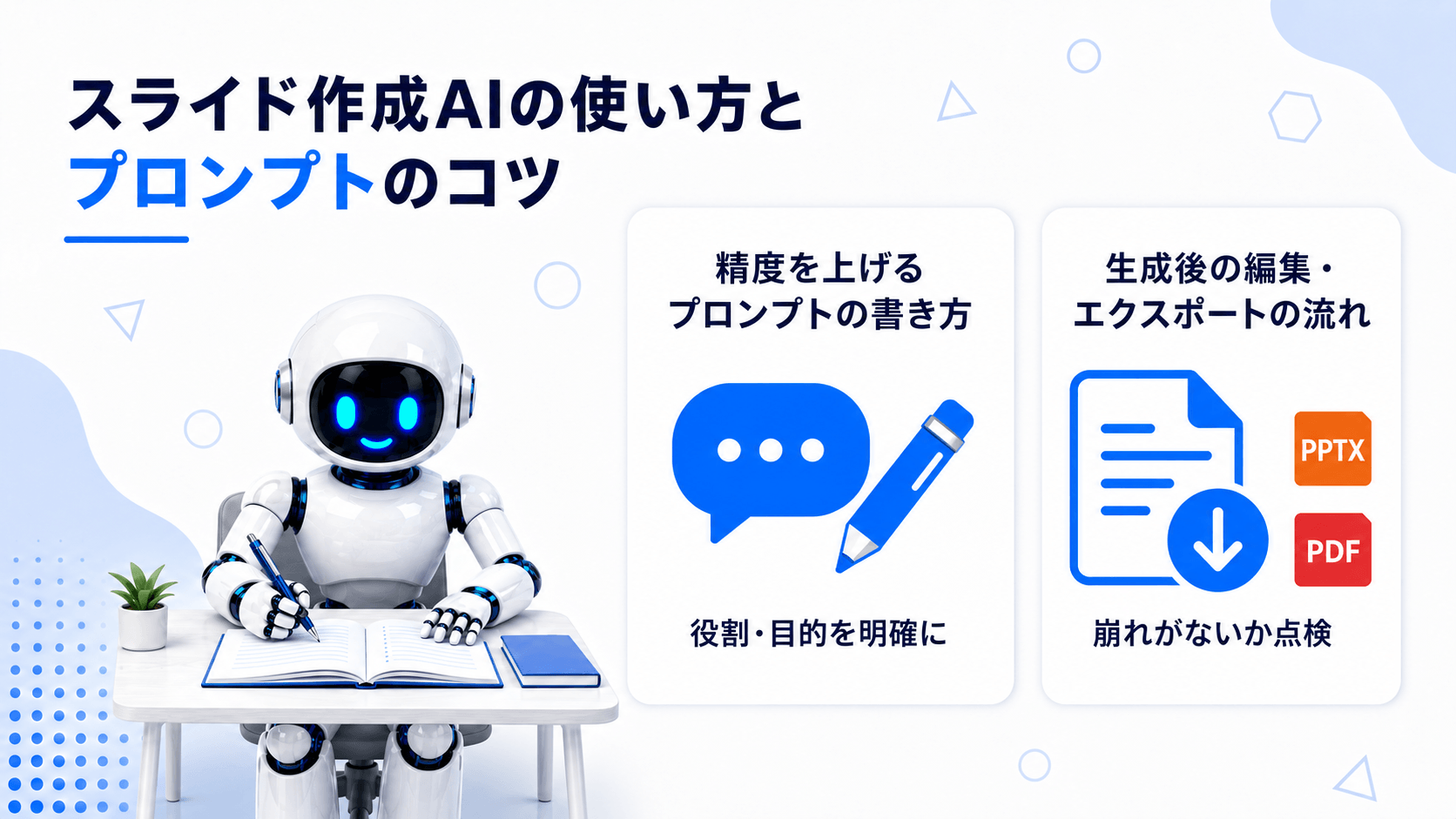
ツールが異なっても、基本的な使い方の流れは共通しています。
主に次の4工程で進めていきます。
ここからは、生成の精度を上げるプロンプトの書き方と、生成した後の編集やエクスポートで気をつけたい実践的なポイントを紹介します。
プロンプトを入力する際は、役割、目的、ターゲット、トーン&マナー、構成の5つの要素を具体的に指定すると、出力の精度が上がります。
例えば、以下のように要素を一つずつ盛り込む書き方が有効です。
構成作成と文章執筆、デザイン調整を一度のプロンプトにまとめて丸投げすると、意図とずれた構成になったり事実と異なる文章が生成されたりする場合があります。
工程を分けて段階的に指示を出す方法が、修正の手間を減らすうえで有効です。
生成したスライドは、PowerPoint(PPTX)やGoogleスライド、PDFなどの形式で書き出すのが一般的な流れです。書き出した後は、フォントの表示崩れやレイアウトのずれが起きていないか、実際に開いて点検する作業が欠かせません。
ツールによって編集のしやすさは異なり、例えばGemini Notebookでは出力されたスライドが画像として固定される場合があり、テキストの直接編集が困難なケースがあります。
文言だけを差し替えたい場合は、画像の上に新しいテキストボックスを重ねて表示する方法があります。あるいは、スライド構成だけを参考にして手元のテンプレートに作り直す方法も現実的です。細かな文言修正までAIに任せたい場合は、生成後に個別のスライドを指定してプロンプトで修正を依頼し、その都度作り直す方が結果的に早く仕上がるでしょう。
スライド作成AIを使うと、構成作成から文章の執筆、デザインの整形までを短時間で進められます。
ツールによって一気通貫型と既存ツール連携型という違いがあり、無料枠の実態や日本語対応、書き出せるファイル形式もツールごとに異なります。
導入前の公式サイトでの条件確認と、公開前の事実確認・自社らしさの追記という2点を人が担う前提で活用すれば、資料作成の効率と品質を両立できます。
アイスマイリーでは、生成AI のサービス比較と企業一覧を無料配布しています。課題や目的に応じたサービスを比較検討できますので、ぜひこの機会にお問い合わせください。

業務の課題解決に繋がる最新DX・情報をお届けいたします。
メールマガジンの配信をご希望の方は、下記フォームよりご登録ください。登録無料です。
















FOLLOW US
SNSをフォローして、最新情報をチェックできます!








AI製品・ソリューションの掲載を
希望される企業様はこちら