


生成AI


最終更新日:2026/07/29
ChatGPTを日常的に使うようになった今でも、「気づいたら画面が英語表示になっていた」「日本語の回答がどこか不自然」といった場面にふと戸惑うことは少なくありません。結論として、ChatGPTは日本語の表示・入力・回答に対応しており、特別な設定をしなくても日本語で会話できます。
本記事では、日本語表示への設定方法から、英語になってしまったときの対処法までを解説します。あわせて、日本語ならではのプロンプト設計のコツや、ビジネスで利用する際の注意点も、公式情報をもとに紹介します。
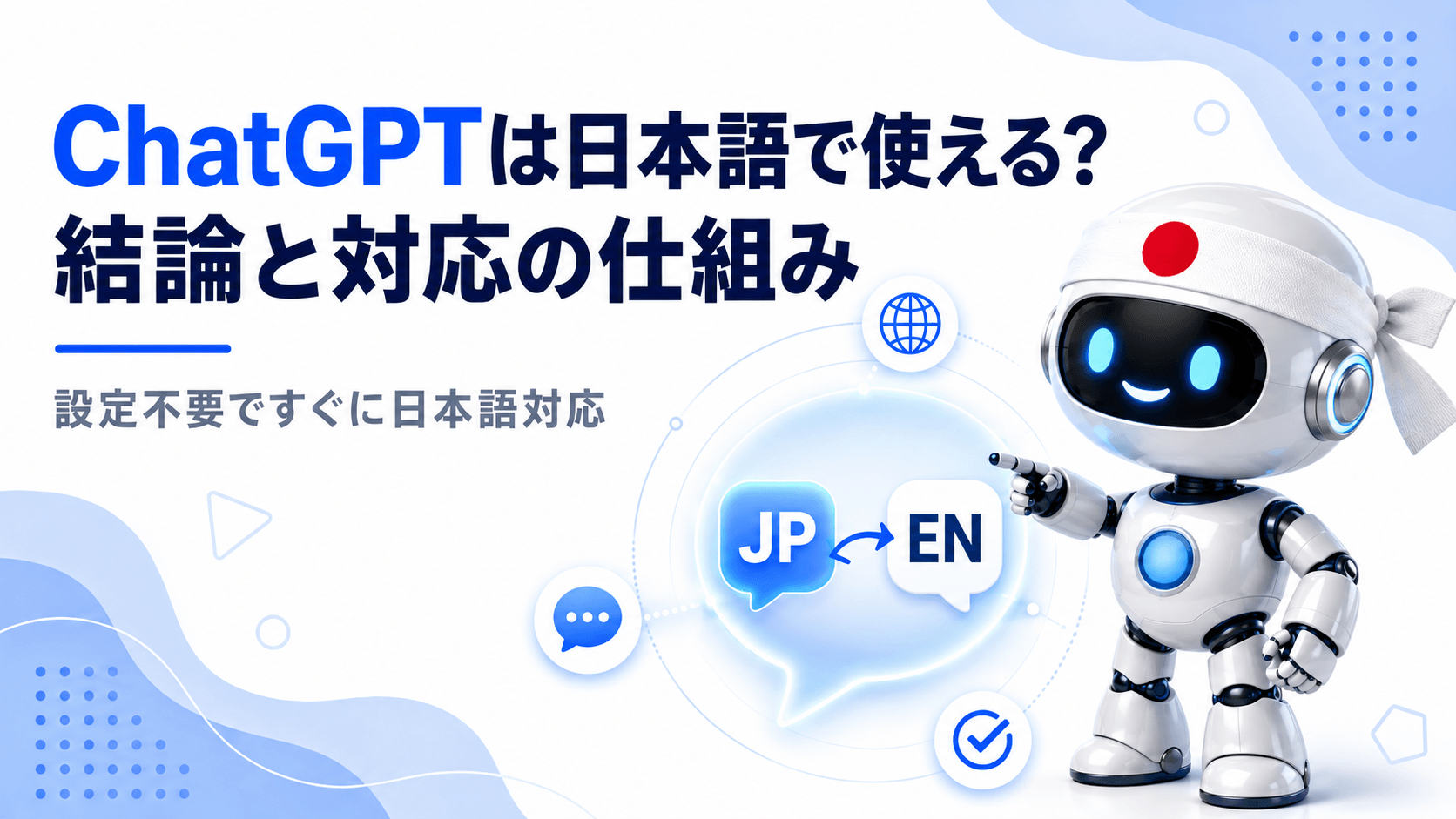
ChatGPTは日本語の入力・回答に対応しており、通常は特別な設定をしなくても日本語で利用できます。
日本語で質問すれば日本語の回答が、英語で質問すれば英語の回答が返答される仕組みのため、「日本語で答えてください」といった指示を毎回添える必要はありません。
OpenAIの公式ヘルプセンターが公開している対応言語の一覧にも、日本語(Japanese)が明記されています。対応言語はアラビア語や中国語、韓国語、フランス語など60言語近くにおよび、日本語もその中の主要言語のひとつに含まれます。
ブラウザやモバイル端末でChatGPTにアクセスすると、端末の言語設定を自動的に検出し、対応言語であれば表示言語もあわせて切り替わります。PC・スマホともにブラウザ版・アプリ版のどちらからでも日本語で利用でき、アプリを新しくインストールした場合も、初回起動時は端末の言語設定に沿って自動的に日本語表示になることがほとんどです。
海外出張などで一時的に海外のSIMや端末を使っている場合でも、アカウントにログインしていれば言語設定は保持されるため、都度設定し直す必要はありません。
ChatGPTについて詳しく知りたい方は以下の記事もご覧ください。
ChatGPT(チャットGPT)とは?無料での始め方と使い方をわかりやすく解説
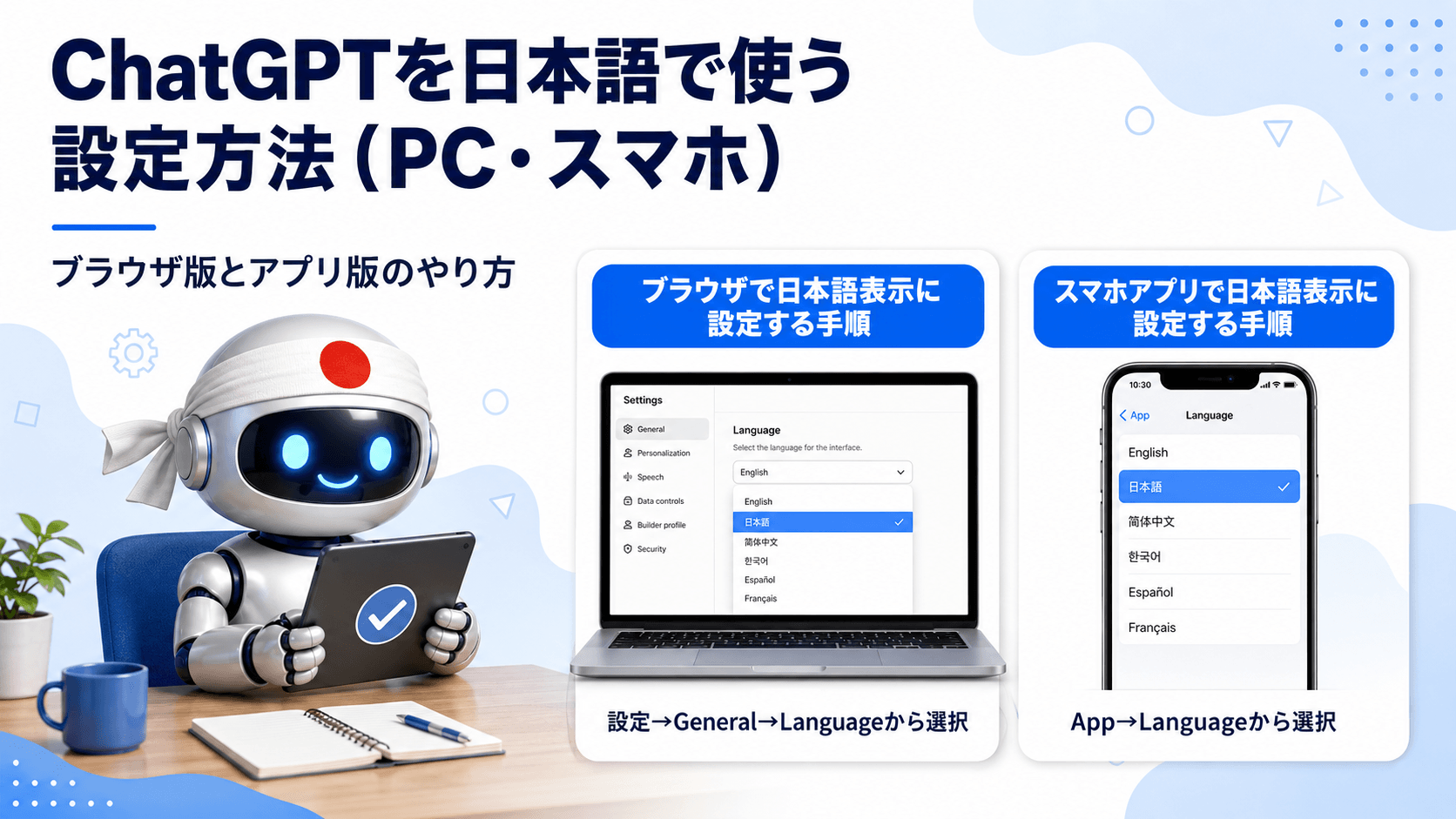
前章で説明した通り、多くの場合は設定を変更しなくても日本語で利用できます。ただし、ブラウザや端末の言語設定によっては、画面のメニューやボタンが英語表示のままになることがあります。その場合は、以下の手順で日本語表示に変更できます。
PCのブラウザからChatGPTを利用している場合、以下の手順で言語設定を変更します。
設定変更後は、ページを再読み込みすると表示が反映されやすくなります。すぐに反映されない場合は、一度ログアウトして再度ログインすると解消することがあります。
なお、ChatGPTはログインしている場合のみ言語設定を変更できます。ログインしていない状態(ゲストモード)では、この設定項目自体が表示されない点に注意してください。
また、ブラウザ側の言語設定が英語になっていると、ChatGPTの表示も自動的に英語になる場合があります。Google Chromeであれば「chrome://settings/languages」から、ブラウザの優先言語を確認・変更できます。優先言語の一覧に日本語を追加し、最上位に並べ替えることで、ChatGPT側も日本語表示に切り替わりやすくなります。
スマホアプリ(iOS・Android)の場合は、以下の手順で変更します。
設定変更後は、メニューやボタンなどの表示が日本語に切り替わります。ただし、表示言語を変更しても、過去のチャット内に保存されている英語の質問や回答が、自動的に日本語へ翻訳されるわけではありません。
| 項目 | ブラウザ版 | アプリ版 |
| 設定の入口 | プロフィールアイコン→設定→General | サイドバー→プロフィールアイコン→App |
| 変更できる範囲 | 画面表示のみ(応答は入力言語に連動) | 画面表示のみ(応答は入力言語に連動) |
| 反映のタイミング | ページ再読み込み後 | 選択後すぐ |
端末やブラウザによって表示が異なる場合があるため、使用する環境ごとに表示言語を確認してください。
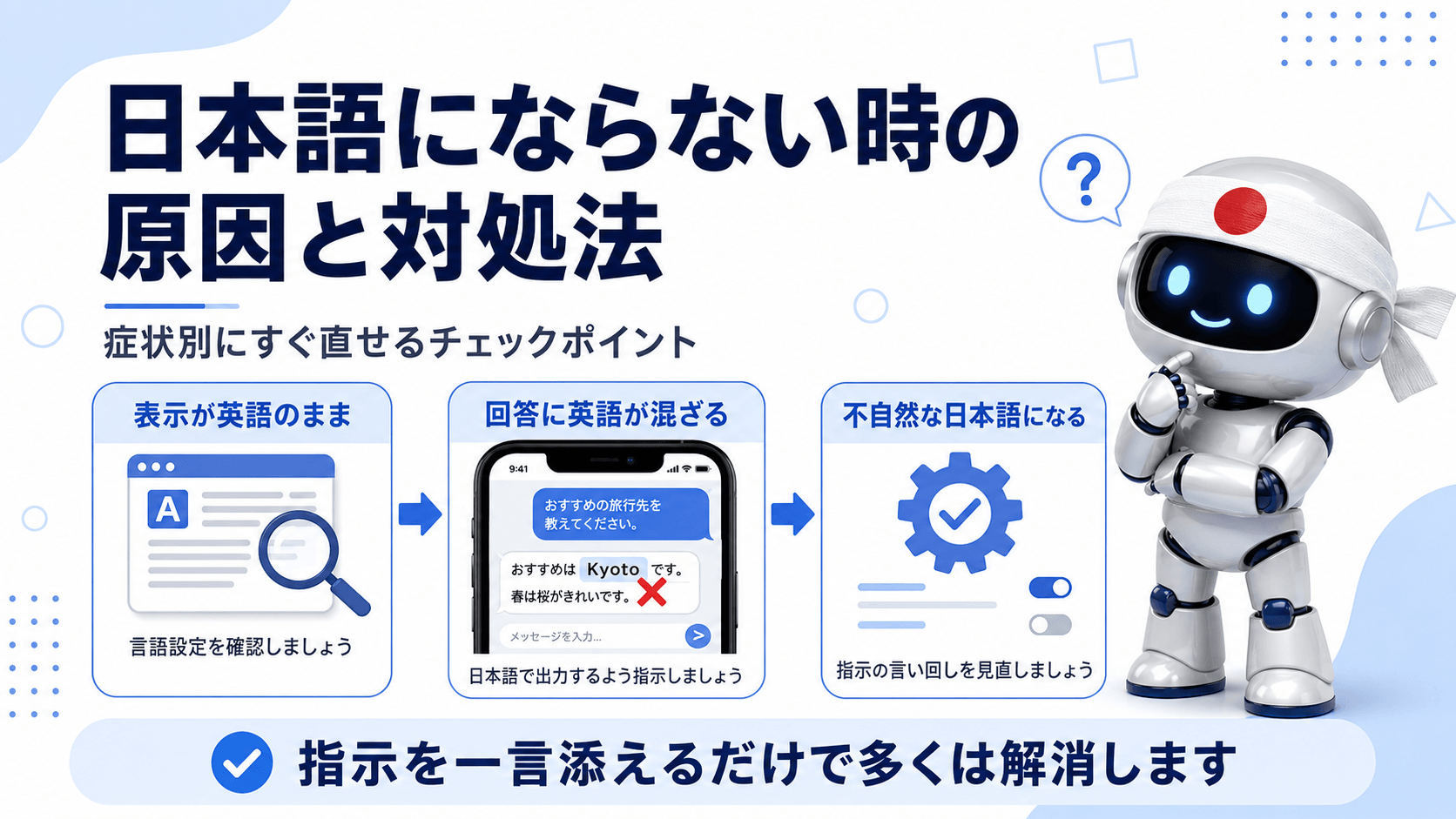
設定を確認しても日本語での回答がうまくいかない場合、いくつかの典型的な原因が考えられます。それぞれの対処法とあわせて整理します。
| 症状 | 主な原因 | 対処法 |
| 画面(メニュー)が英語のまま | ブラウザ・端末側の言語設定が英語 | 前章の手順で言語設定を日本語に変更する |
| 言語設定を変更できない | ログインしていない(ゲストモード) | アカウントを作成・ログインしてから設定を変更する |
| 回答の一部に英語が混ざる | 会話の途中で英語の指示や資料を挟んでいる | 「以降は日本語で回答してください」と明示的に指示を出す |
| 回答が不自然な日本語になる | プロンプトが曖昧、または専門的すぎる内容を扱っている | 具体的な条件や文脈を補って質問し直す |
| 過去のチャット内に英語の文章が残っている | 表示言語を変更しても、保存済みの質問や回答は自動翻訳されない | 必要な文章を指定し、「日本語に翻訳してください」と依頼する |
会話の途中で英語の文章や指示を含めた結果、その後の回答にも英語が混ざり込むケースが特に多く見られます。この場合は「ここからは日本語だけで回答してください」と一文添えるだけで、多くの場合解消します。
長い会話を続けていると、途中で挟んだ英語の資料が影響し続けることもあります。それでも改善しないときは、新しいチャットを開始して質問し直すと効果的です。
専門用語が多いテーマや、抽象的な依頼をした場合、回答の日本語がやや硬い表現になることもあります。この場合は「小学生にもわかるように」「箇条書きで」など、伝え方の条件を追加することで自然な文章に近づきます。
まれに「日本語で」と指示しているにもかかわらず、回答の一部だけ英語の単語が残るケースもあります。専門用語や固有名詞は、一般的な表記に合わせて英語のまま出力されることがあります。
日本語での表記を統一したい場合は、「専門用語もできるだけ日本語で表記してください」と一言添えると解消しやすくなります。
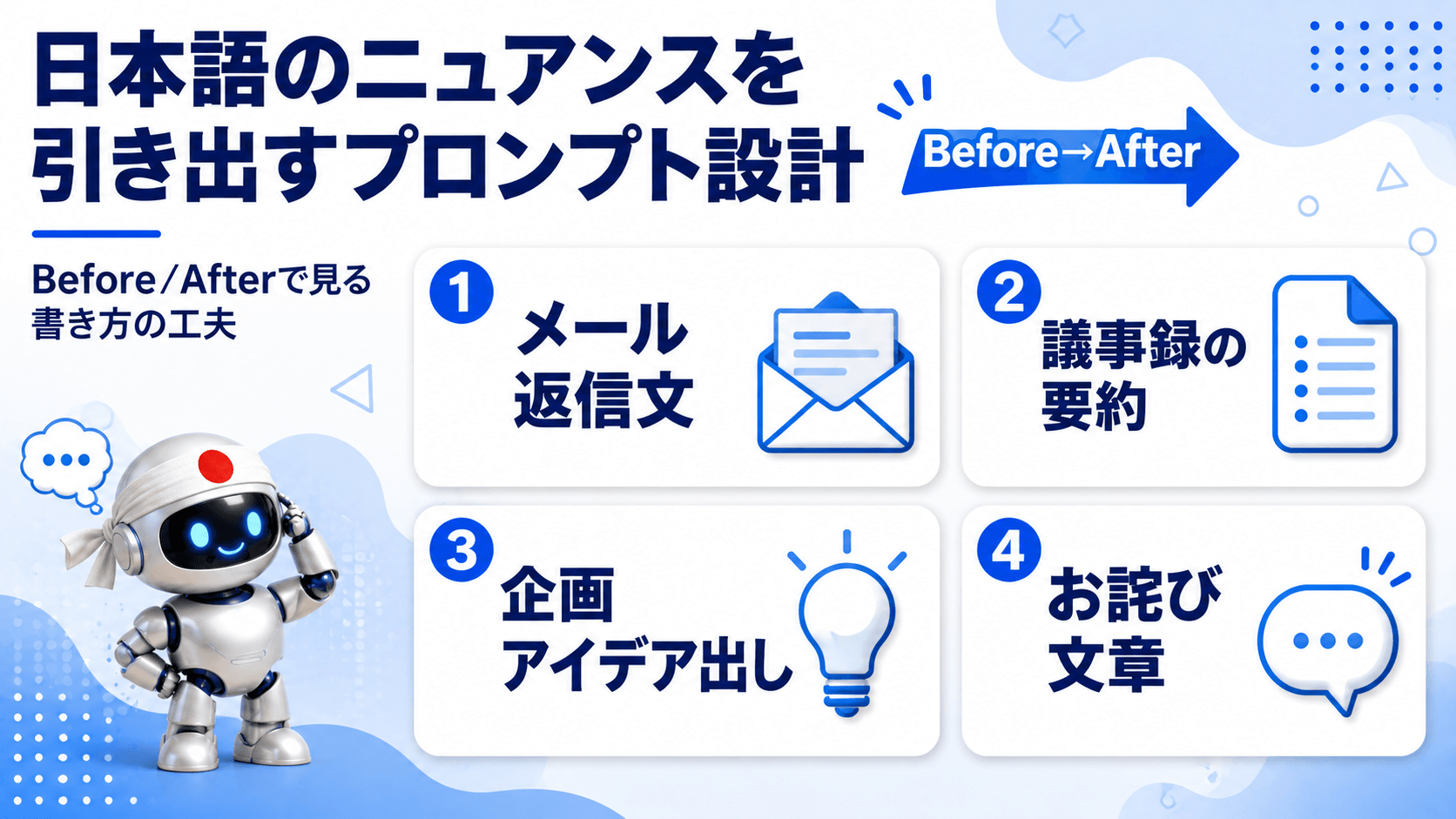
ChatGPTは日本語の文章を問題なく理解しますが、日本語は主語や敬語のニュアンスが省略されやすい言語です。そのため、プロンプト(指示文)の書き方次第で、回答の精度や使い勝手が大きく変わります。
ポイントは「文体」「敬語レベル」「読み手」を明示することです。曖昧な依頼のままだと、ChatGPTは無難な言い回しで応答するため、実務にそのまま使いにくい文章になりがちです。依頼の書き方によって出力がどう変わるか、以下の例で確認してみましょう。
このように「誰に向けた文章か」「どのくらいの長さか」「どんな形式で出力してほしいか」を一文添えるだけで、修正の手間を大きく減らせます。特にビジネス文書では、敬語のレベル(社外向けの丁寧語か、社内向けのややくだけた表現か)を指定すると、そのまま使える文章に近づきます。
曖昧な表現でズレが生じやすい場合は、「〜という意味で合っていますか」と確認させる一文や、「〜のような文体で」と参考文体を示す一文を加えるのも効果的です。認識のズレを早い段階で修正でき、やり取りの回数を減らせます。
ChatGPTは日本語の文章作成や整理に対応しており、定型的な業務の下書きにも活用できます。代表的な活用シーンを紹介します。
| 活用シーン | プロンプト例 | 期待できる効果 |
| 議事録の要約 | 「以下の議事録を決定事項・保留事項・次回までのタスクに分けて整理して」 | 会議の振り返りにかかる時間を短縮 |
| メール文面の作成 | 「取引先へのお詫びメールを丁寧な敬語で作成して」 | 文面作成の初稿にかかる負担を軽減 |
| 社内FAQの回答案作成 | 「よくある問い合わせ内容から、FAQの回答文案を作成して」 | 問い合わせ対応の標準化・効率化 |
| 資料構成のたたき台作成 | 「新入社員向け研修資料の目次を提案して」 | 資料作成の初動を早める |
| 顧客対応文面の下書き | 「クレーム対応の一次返信文を、共感を示す表現を入れて作成して」 | 対応スピードと文面の質を両立 |
ChatGPTが作成した文章は、そのまま使用せず、担当者が内容を確認・調整したうえで活用してください。特に社外向けの文章では、事実関係、固有名詞、数値、敬語表現に誤りがないかを確認することが重要です。
日本語特有の言い回しや、業界・社内特有の用語については、あらかじめ社内でよく使う表現をプロンプトに含めておくと、修正の手間がさらに減ります。
ChatGPTを日本語で業務利用する場合、個人利用とは異なる観点での注意が必要です。特に、議事録や顧客とのやり取り、社内資料の下書きなど、日本語で入力する内容には機密情報や個人情報が含まれやすい傾向があります。そのため、利用ルールを事前に整備しておくことが重要です。
主に確認しておきたいポイントは次の通りです。
社内ルールを整備する際は、法務・情報システム部門を交えて、入力してよい情報の範囲や、生成された文章のチェック体制をあらかじめ決めておくことをおすすめします。ルールが曖昧なまま利用が広がると、後から利用範囲を制限するのが難しくなるためです。
部署ごとに利用目的や取り扱う情報の性質が異なるため、一律のルールだけでなく、部署単位のガイドラインで補足する運用も有効です。たとえば人事部門であれば応募者情報の取り扱い、営業部門であれば顧客情報の取り扱いなど、業務特有のリスクを洗い出したうえでルール化すると、現場でも運用しやすくなります。
なお、法人向けプラン(Business・Enterprise等)では、データの取り扱い条件が個人向けプランと異なる場合があります。
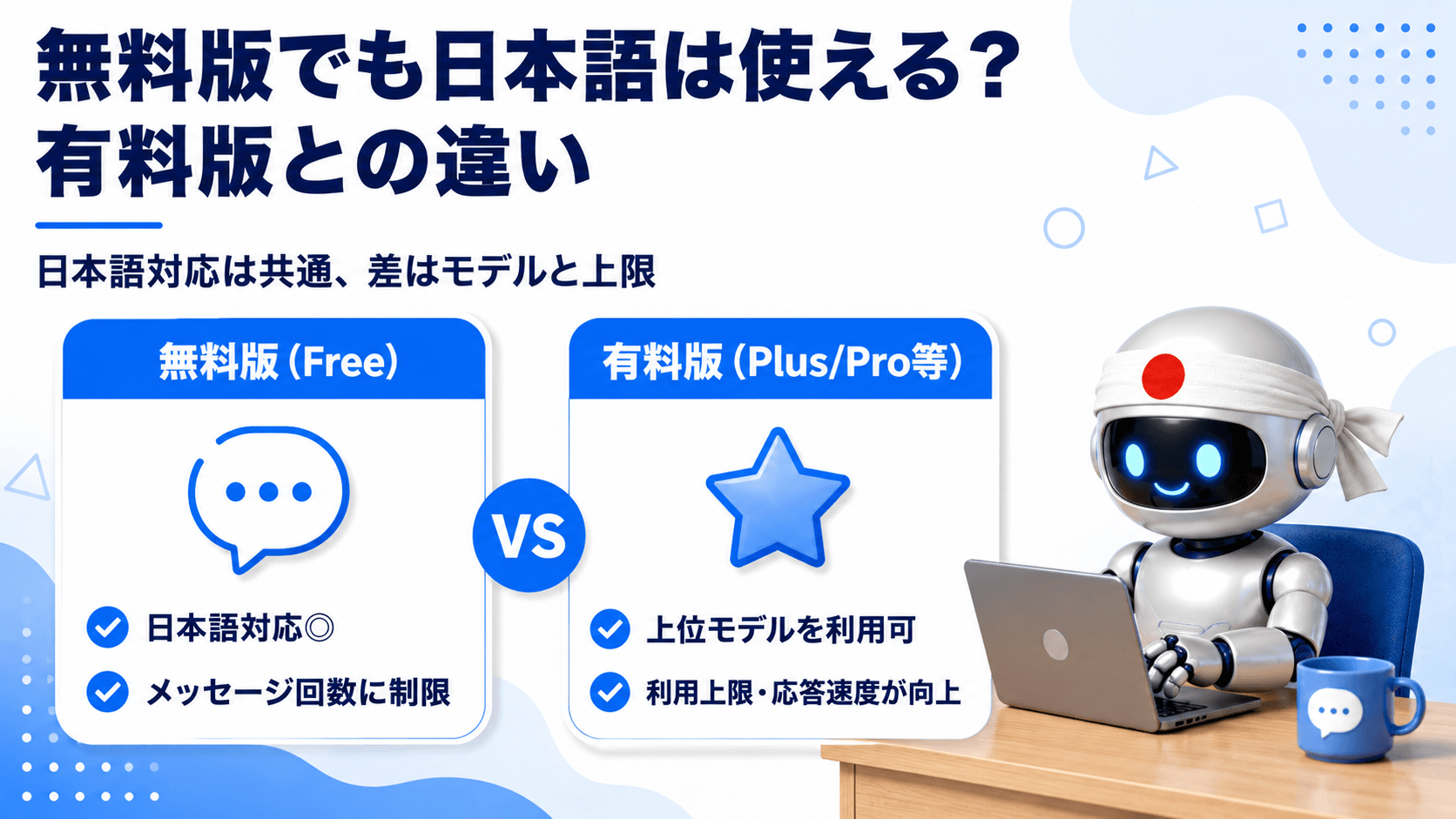
ChatGPTは、無料版を含むすべてのプランで日本語を利用できます。
プランによって日本語への対応可否が変わるわけではなく、主な違いは、利用できるモデルや機能、メッセージの利用上限、組織向けの管理機能などです。
日本語での質問や文章作成を試すだけであれば、まずは無料版から始めても問題ありません。
より高度なモデルを使いたい場合や、利用回数を増やしたい場合、社内で安全に運用したい場合は、有料プランを検討するとよいでしょう。
| 分類 | 日本語利用 | 主な違い |
|---|---|---|
| Free/Go | 可能 | 基本機能を利用できるが、利用回数や一部機能に制限がある |
| Plus/Pro | 可能 | 高度なモデルや機能を利用でき、利用上限も拡張される |
| Business/Enterprise | 可能 | 組織向けの管理機能、セキュリティ、データ保護機能が強化される |
なお、各プランの料金や利用上限、提供される機能は変更される場合があります。
最新の料金や詳しい違いについては、以下の記事をご確認ください。
ChatGPTの料金プランを徹底比較!有料版の費用と選び方を解説
ChatGPTは、特別な設定をしなくても日本語で問題なく利用できます。本記事で紹介したポイントを振り返ります。
まずは無料版で、日本語のプロンプトをいくつか試してみることから始めてみてはいかがでしょうか。書き方を少し工夫するだけで、日常業務にすぐ活用できる文章が作れるようになります。社内でのChatGPT導入や、他の生成AIツールとの比較を検討している場合は、以下もあわせてご覧ください。
アイスマイリーでは、生成AI のサービス比較と企業一覧を無料配布しています。課題や目的に応じたサービスを比較検討できますので、ぜひこの機会にお問い合わせください。
はい、基本的には日本語だけで会話を完結できます。会話の途中で英語の資料を貼り付けるなど、英語の情報を扱った場合は、回答に英語が混ざることがあります。その際は「日本語で回答してください」と明示すると解消しやすくなります。
できます。プロフィールアイコンから設定を開き、「Language」の項目で日本語を選択することで、メニューやボタンの表示を日本語に変更できます。回答の言語とは別に、画面表示だけを切り替えられる仕組みです。
はい。iOS・Androidいずれのアプリでも日本語での利用が可能です。表示言語は、アプリ内の設定からいつでも変更できます。ブラウザ版と同じアカウントでログインすれば、設定も引き継がれます。
かかりません。日本語での利用自体は、無料版・有料版のどちらでも追加費用なしで可能です。料金の違いは、利用できるモデルやメッセージ回数などの機能面によるものです。
必ずしも正しいとは限りません。特に最新の出来事や専門性の高い内容については、誤った情報が含まれる場合があります。重要な判断に使う際は、公式情報など信頼できる情報源とあわせて確認することをおすすめします。
入力した情報が学習に利用されるかどうかの設定、社内の情報セキュリティポリシーとの整合、機密情報や個人情報を入力してよいかどうかのルールを、利用開始前に確認しておくことをおすすめします。
一般的には、シンプルな質問であればどちらの言語でも大きな差は出にくいとされています。ただし複雑な指示を出す場合は、条件や文脈を具体的に補うことで、言語にかかわらず精度が上がりやすくなります。
OpenAIは対応言語やモデルの改善を継続的に進めています。最新のモデルや機能のアップデート情報は、OpenAIの公式サイトやヘルプセンターで随時公開されているため、業務での利用頻度が高い場合は定期的に確認しておくと安心です。

業務の課題解決に繋がる最新DX・情報をお届けいたします。
メールマガジンの配信をご希望の方は、下記フォームよりご登録ください。登録無料です。












FOLLOW US
SNSをフォローして、最新情報をチェックできます!








AI製品・ソリューションの掲載を
希望される企業様はこちら