


生成AI


最終更新日:2026/07/17

ChatGPTで得た回答を、上司や同僚、取引先に見せたい場面は多いものです。しかし「共有ボタンがどこにあるか分からない」「リンクを送っても大丈夫なのか不安」と感じる方も少なくありません。ChatGPTには会話を他人に共有する機能があり、正しく使えば情報共有が一気にスムーズになります。
本記事では、ChatGPTの共有リンク(シェア機能)の作り方をPC・スマホ別に解説します。あわせて、リンクに含まれる情報や削除方法、共有してはいけない情報まで整理します。
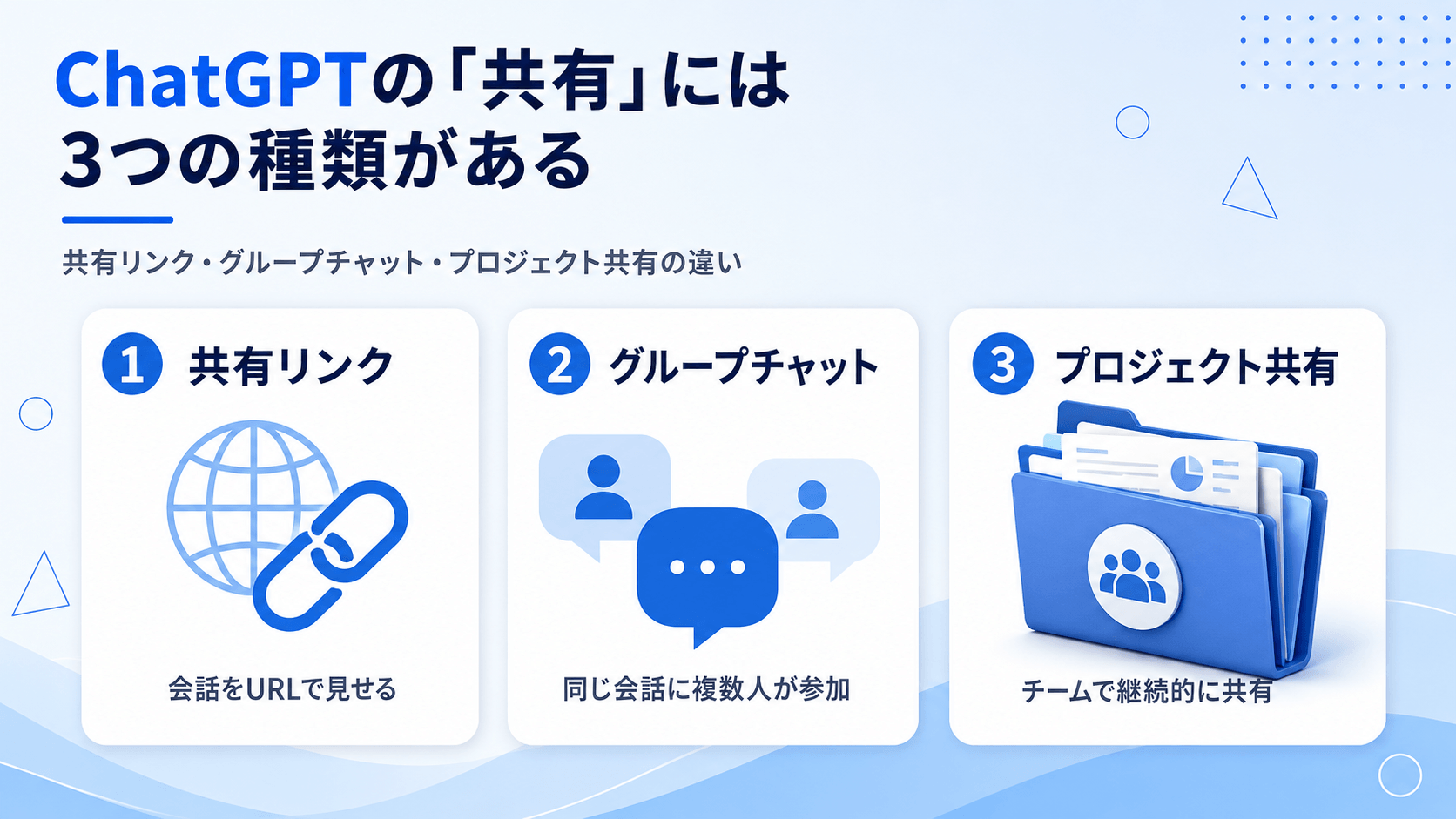
「ChatGPTの共有」と一口に言っても、実は目的別に3つの種類があります。全体像を押さえると、自分に必要な機能がすぐに分かります。
代表的な3つの共有機能を、下の表に整理しました。
| 共有の種類 | 何をするか | 相手のログイン | 主な用途 |
| 共有リンク(シェア機能) | 会話をURLで見せる | 不要(誰でも閲覧可) | 回答を見せる・記録を残す |
| グループチャット | 同じ会話に複数人が参加 | 必要 | その場でみんなと相談 |
| プロジェクト共有 | プロジェクトをチームで共有 | 必要 | 継続的なチーム業務 |
本記事のメインテーマは、最も検索されている「共有リンク」です。会話を第三者に見せたいだけなら、この機能を使います。グループチャットやプロジェクト共有については、記事の後半で使い分けを解説します。

共有リンクとは、ChatGPTの会話に固有のURLを発行し、友人・同僚・共同作業者に見せられる機能です。スクリーンショットを送る従来の手間を省き、会話をそのままの形で共有できます。
共有リンクには、いくつか知っておきたい特徴があります。
まず、共有される内容は、発行した時点の会話の「スナップショット(その瞬間の静止画のようなもの)」です。そのため、リンク作成後に会話を続けても、相手側の内容は自動更新されません。
通常の共有リンクには、共有者の氏名やその他のアカウント情報は含まれません。ただし、会話本文に自分の氏名や会社名などを入力している場合は、その内容も共有される可能性があります。リンクを作成する前に、会話全体を確認しましょう。なお、後述するとおり、リンクを知っている人は誰でも閲覧できる点にも注意が必要です。
共有リンクは、Webサイトのchatgpt.comのほか、スマホアプリからも利用できます。
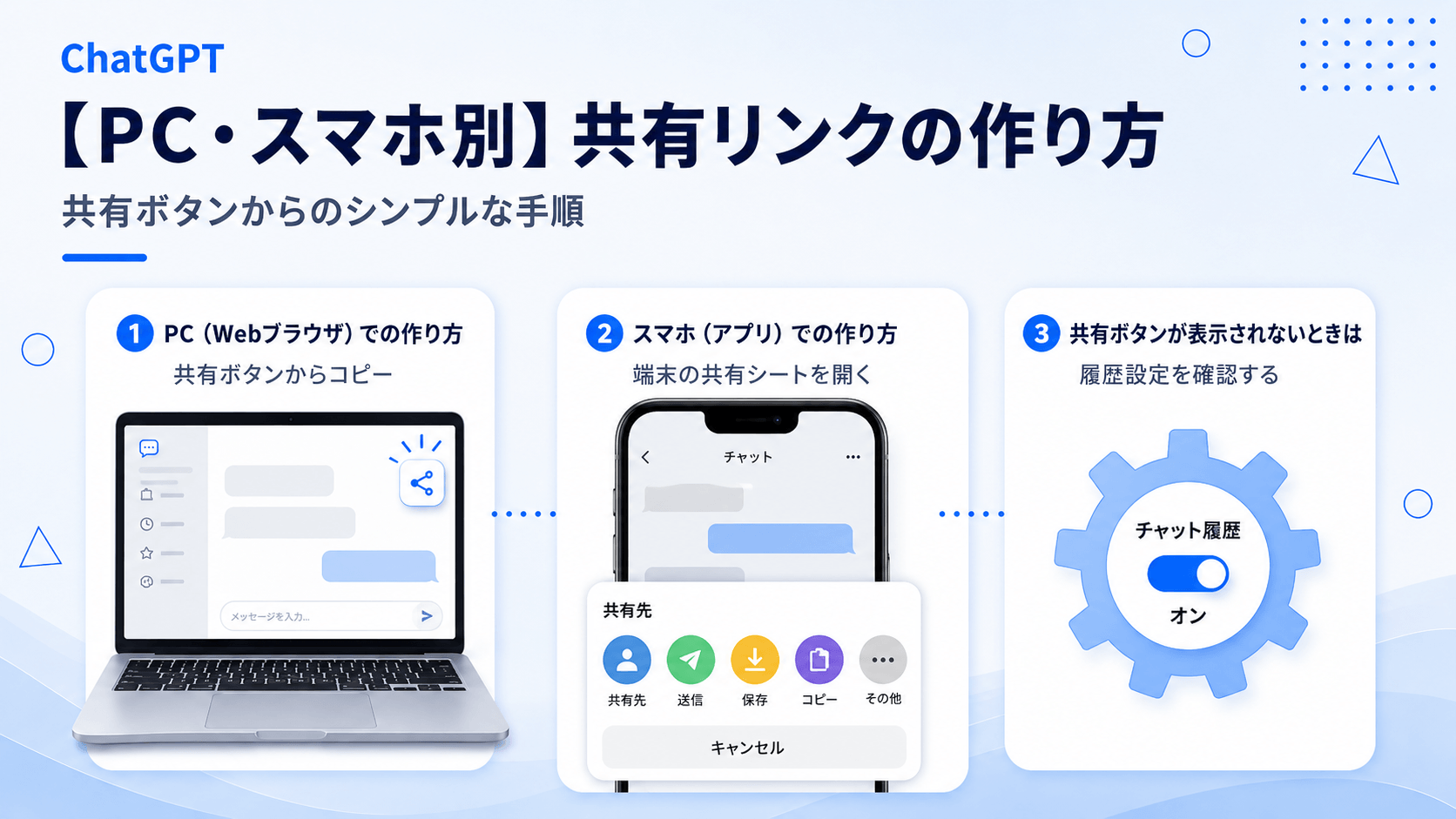
共有リンクの作成は、数ステップで完了します。共有ボタンは、サイドバーの会話一覧、またはチャット画面の右上にあります。
PCのブラウザでは、次の手順で作成します。
デスクトップ版のWebでは、共有ボタンを押すと会話のスナップショットのプレビューが表示され、主要なSNSに直接共有するオプションも用意されています。なお、ChatGPTの画面は今後もアップデートされる可能性があるため、手元の画面表示が本記事の説明と異なる場合は、共有ボタンを押した直後に表示される内容に従って操作してください。
iOS・Androidのスマホアプリでも、共有ボタンから同様に作成できます。ブラウザでモバイル版のWebサイトを開いて共有する場合は、プレビュー画面の代わりにデバイス標準の共有シートが開くことがあります。利用できる共有先は、デバイスやブラウザによって異なります。
なお「LINEで共有したい」という声もありますが、特別な連携機能があるわけではありません。共有シートからLINEなどのアプリを選んで送る形になります。
共有ボタンが見当たらない場合、設定を確認してみてください。「Chat History & Training(履歴とトレーニング)」を無効にしていると、会話の共有ボタンも無効になります。
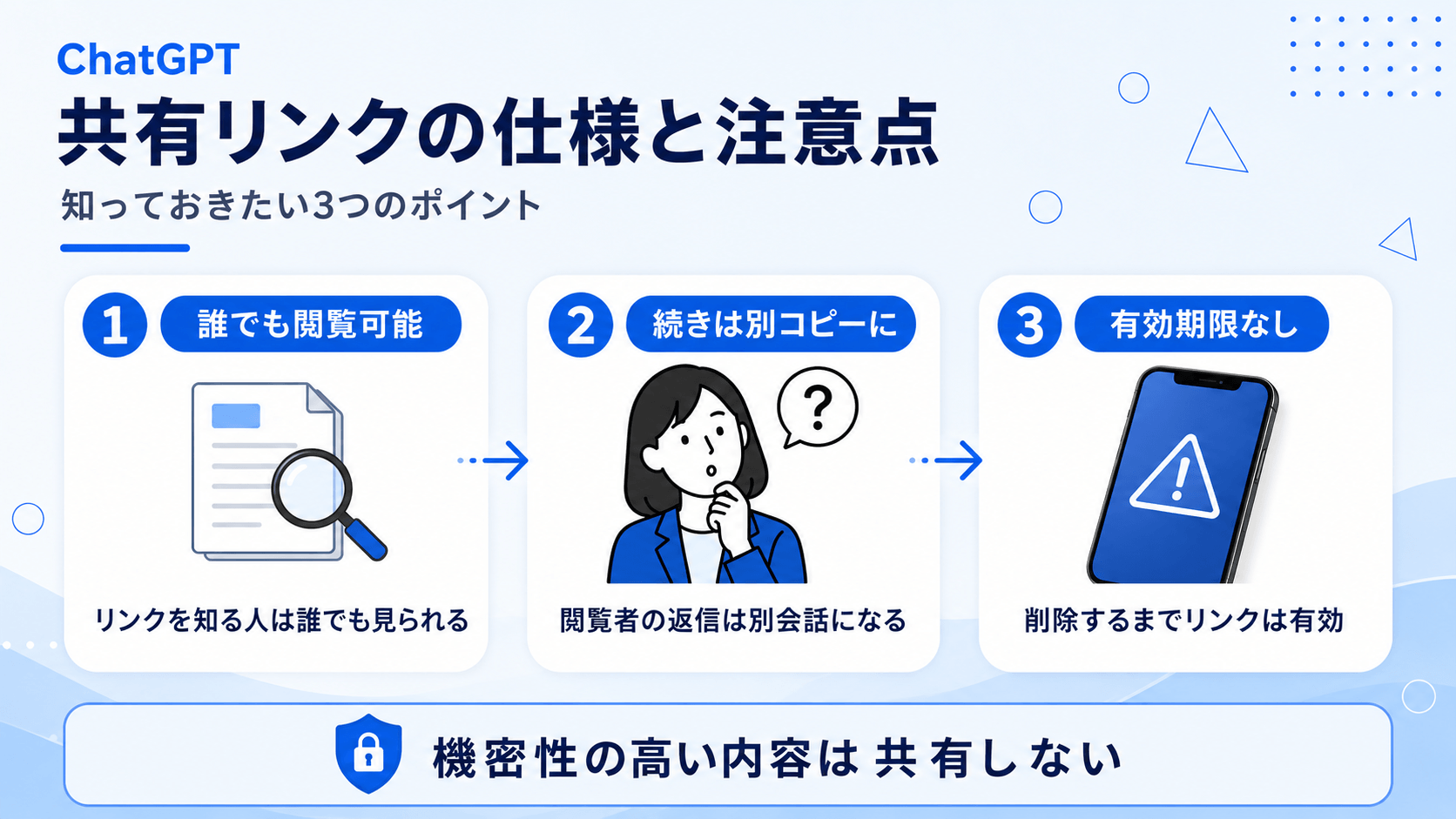
共有リンクは手軽な反面、仕様を理解せずに使うと情報漏えいにつながる恐れがあります。ここでは公式情報をもとに、重要な仕様を整理します。
現在、共有リンクに細かな権限設定はなく、URLを知っていれば誰でも会話の閲覧や再共有が可能です。そのため、機密性の高い内容は共有リンクに含めないようにしましょう。
有効期限の設定機能もありません。削除しない限り、リンクは有効であり続けます。
また、誤解されやすいのが「相手が会話を続けられるか」という点です。共有リンクから会話を続けるオプションは、現在すべてのプランで廃止されています。閲覧者が返信すると、その会話のコピーが閲覧者の履歴に作られ、あなたが元の会話を削除してもそのコピーは残ります。古い解説記事には「相手が続けられる」と書かれたものもあるため、最新仕様として押さえておきましょう。
なお、元のChatGPT会話を削除すると、共有リンクも無効になります。ただし閲覧者がすでに自分の履歴に取り込んでいた場合、その内容は相手側に残る可能性があります。
最後に、URLの見分け方です。ChatGPTの共有リンクのURLは、 https://chatgpt.com/share/ で始まります。これ以外の形式のリンクは、なりすましの可能性があるため注意してください。
※ここまでの仕様は、個人向け(Free・Plus・Pro・Go)のシェア機能を前提としています。ChatGPT Business・Enterpriseの共有リンクも基本的な考え方は同じで、共有後に元の会話へ追加したメッセージは自動的にはリンクへ反映されません。後から追加したやり取りも共有したい場合は、個人向けプランと同様に、メッセージが完了してから改めてリンクを作成・更新してください。なお、Businessの共有リンクは、同じワークスペースに所属していない人からはアクセスできない仕様になっています。社内でこれらのプランを利用している場合は、公式ヘルプで自社プラン向けの最新仕様もあわせてご確認ください。
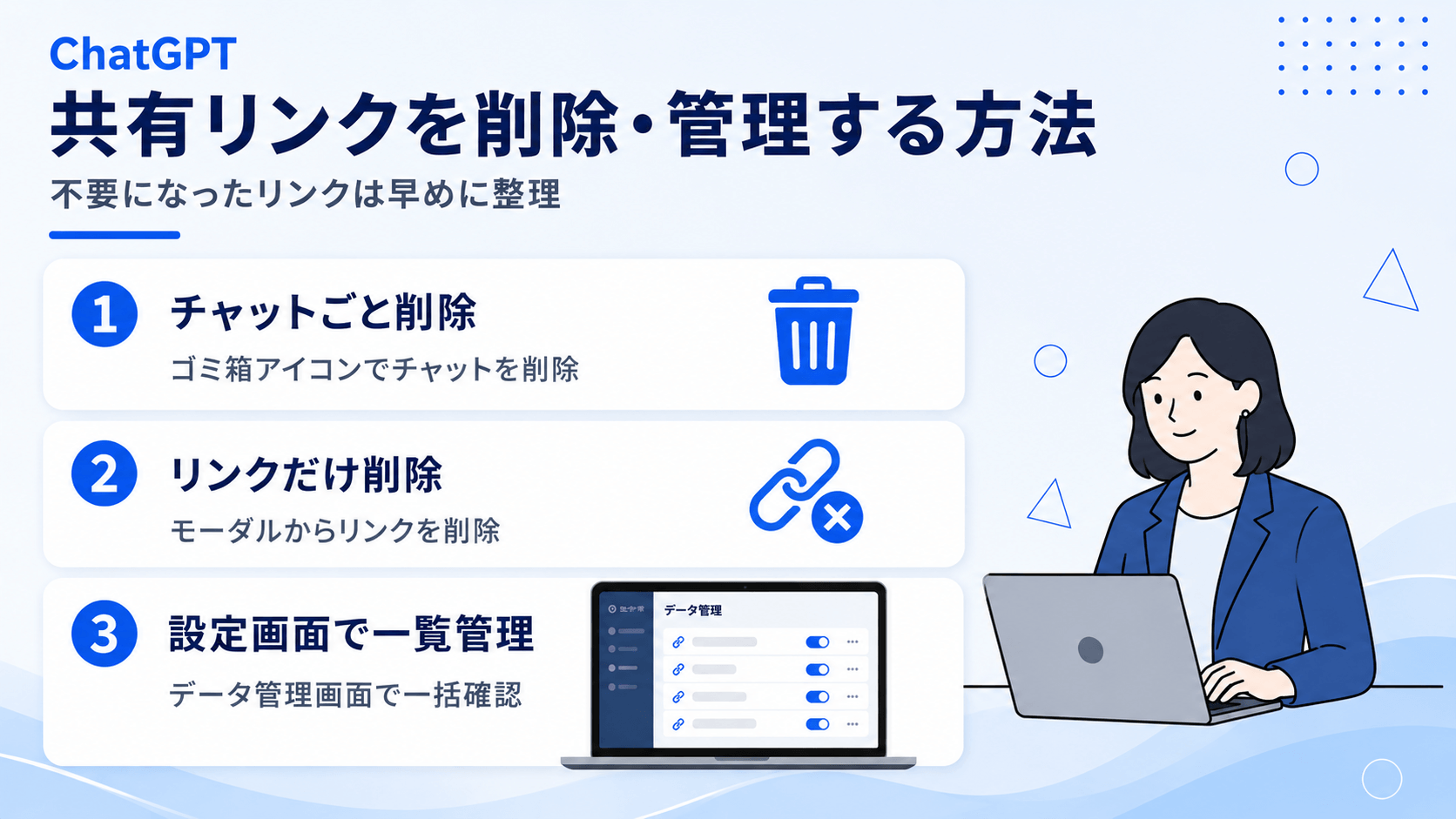
作成した共有リンクは、後からまとめて削除・管理できます。不要になったリンクは、定期的に削除しておくと安全です。
削除には、主に2つの方法があります。
1つ目は、chatgpt.comで会話自体のゴミ箱アイコンをクリックし、そのチャットを削除する方法です。2つ目は、共有リンクのモーダル画面を開き、削除アイコンをクリックしてから「リンクを削除」を選ぶ方法です。
作成済みのリンクを一覧で管理したい場合は、設定画面から確認できます。「ユーザー設定」→「データ管理(Data controls)」→「共有リンク」の「管理」を開くと、リンクの一覧が表示されます。ここからゴミ箱アイコンで個別に共有を解除できます。

共有リンクは便利ですが、リンクを知る全員が会話を閲覧できます。プライバシーや機密を守るため、共有する前に、見られて困る情報が含まれていないかを必ず確認しましょう。
一般に、共有を避けたほうがよい情報には次のようなものがあります。
こうした情報は、共有リンクに含めないのが安全です。
共有機能のリスクを示す事例として、2025年夏に共有した会話が検索エンジンに表示される問題がありました。これは、共有時に「このチャットを検索エンジンで見つけられるようにする」オプションを有効にすると、共有会話が検索対象になる仕様が原因でした。
その後、OpenAIは2025年7月にこのオプションを「短命な実験」と位置づけて撤去し、以降、新しい共有リンクは検索エンジンのインデックス対象になっていません。
ただし注意したいのは、共有リンク自体は今も「URLを知っている人なら誰でも見られる公開URL」である点です。リンクが外部に漏れれば、第三者が閲覧できる状態は変わりません。
チームでChatGPTを活用する場合は、共有に関する運用ルールを決めておくと安心です。DX推進の現場で参考になる例を挙げます。
なお、コスト削減のためにアカウントを複数人で使い回すのは避けましょう。OpenAIの利用規約では、アカウントの認証情報を他者と共有することが禁止されており、規約違反にあたります。法人でチーム利用する場合は、Businessプランなど正規の仕組みを使うのが基本です。
ChatGPT Businessプランについて詳しく知りたい方は以下の記事もご覧ください。
ChatGPT Businessプランとは?法人導入に必要な機能・料金・注意点を徹底解説
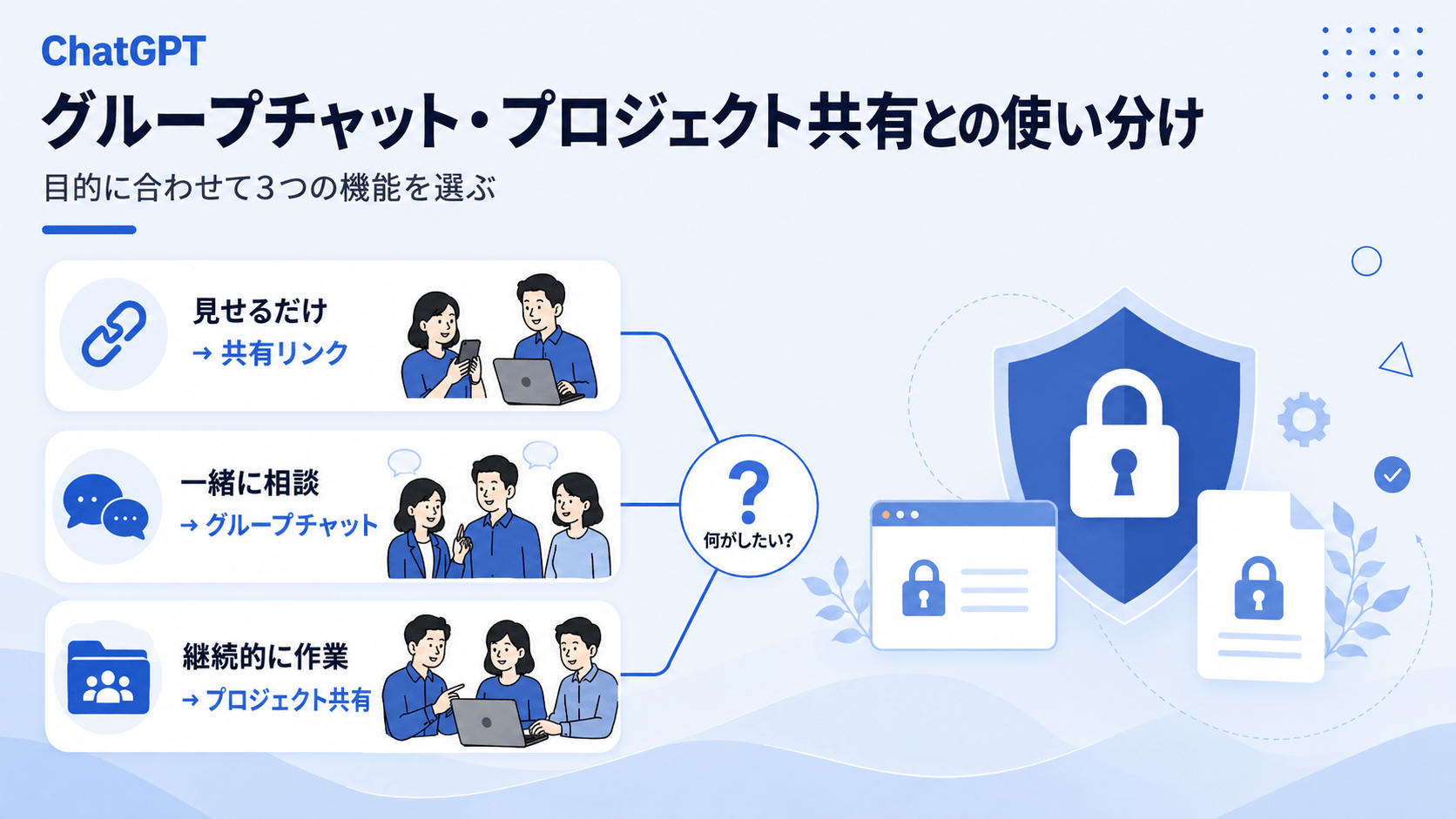
共有リンクは「一方向で会話を見せる」機能です。相手と双方向でやり取りしたい場合は、別の機能が向いています。目的別の使い分けを整理します。
グループチャットは、他のユーザーとChatGPTを同じ会話に招待し、その場で一緒に相談できる機能です。旅行の計画をみんなで立てる、といった場面に向いていましたが、OpenAIは2026年7月9日から、新規のグループチャット作成・既存チャットのグループ化・招待リンクからの新規参加をすべて停止し、この機能を段階的に廃止すると発表しています。すでに参加しているグループチャットは当面利用できますが、順次閲覧のみの状態に切り替わる予定です。そのため現時点で、これから複数人でその場相談をしたい場合は、後述する「プロジェクト共有」など他の方法を検討するのが安全です。
プロジェクト共有は、関連するチャットやファイル、指示を1つのプロジェクトにまとめて共有する機能です。プロジェクトの作成自体はすべてのプランで利用できます。共有についても、Free・Plus・Pro・Goの個人プランから特定の相手を個別に招待できるほか、Business・Enterprise・Eduではワークスペースのグループ単位でメンバーを招待することもできます。継続的なチーム業務に適しています。
使い分けの目安は、次のとおりです。
※ChatGPTのグループチャットは2026年7月9日から終了に向けて段階的に縮小されています。
ChatGPTのプロジェクト機能について詳しく知りたい方は以下の記事もご覧ください。
ChatGPTのプロジェクト機能とは?業種や部門別ビジネス活用事例
ChatGPTの共有リンクは、会話をURLで手軽に見せられる便利な機能です。最後に要点を振り返ります。
まずは無害な会話で一度共有リンクを作り、挙動を確かめてみるとよいでしょう。社内で活用する際は、共有のルールをあらかじめ決めておくことが、安全な運用の第一歩になります。
アイスマイリーでは、ChatGPT連携のサービス比較と企業一覧を無料配布しています。課題や目的に応じたサービスを比較検討できますので、ぜひこの機会にお問い合わせください。
現在、有効期限を設定する機能はありません。削除しない限り、リンクは有効であり続けます。
共有リンク自体に、氏名などの個人情報は含まれません。ただし会話本文に個人情報を書いていれば、それは相手に見えます。
会話を続けるオプションは廃止されています。閲覧者が返信すると、相手の履歴に会話のコピーが作られます。
できます。個人アカウントでは、リンクを知っている全員に共有するか、GPT Storeに公開する方法があります。会話の共有とは仕組みが異なります。
リンクが削除済み、または非公開設定になっている可能性があります。アプリで生成したリンクが不安定な場合は、Webブラウザで作り直すと改善することがあると報告されています。

業務の課題解決に繋がる最新DX・情報をお届けいたします。
メールマガジンの配信をご希望の方は、下記フォームよりご登録ください。登録無料です。












FOLLOW US
SNSをフォローして、最新情報をチェックできます!






AI製品・ソリューションの掲載を
希望される企業様はこちら