


生成AI


最終更新日:2026/09/16
 ChatGPTのプロジェクト機能とは?
ChatGPTの「プロジェクト機能」は、複数のチャットやファイル、カスタム指示を1つのワークスペースにまとめて管理できる機能です。2024年12月にPlus・Pro・Teamユーザー向けにリリースされ、その後Enterprise・Edu、そして2025年9月には無料プランへと対象が拡大されました。
本記事では、プロジェクト機能の概要からGPTsとの違い・使い分け、基本的な使い方、業種・部門別のビジネス活用事例、さらに便利な連携機能まで、企業担当者が押さえておきたいポイントを網羅的に解説します。
「プロジェクト機能を業務でどう活用すればいいかわからない」「GPTsとどちらを使うべきか迷っている」という方は、ぜひ参考にしてください。
ChatGPTについて詳しく知りたい方は以下の記事もご覧ください。
ChatGPTとは?使い方や始め方、日本語対応アプリでできることも紹介!
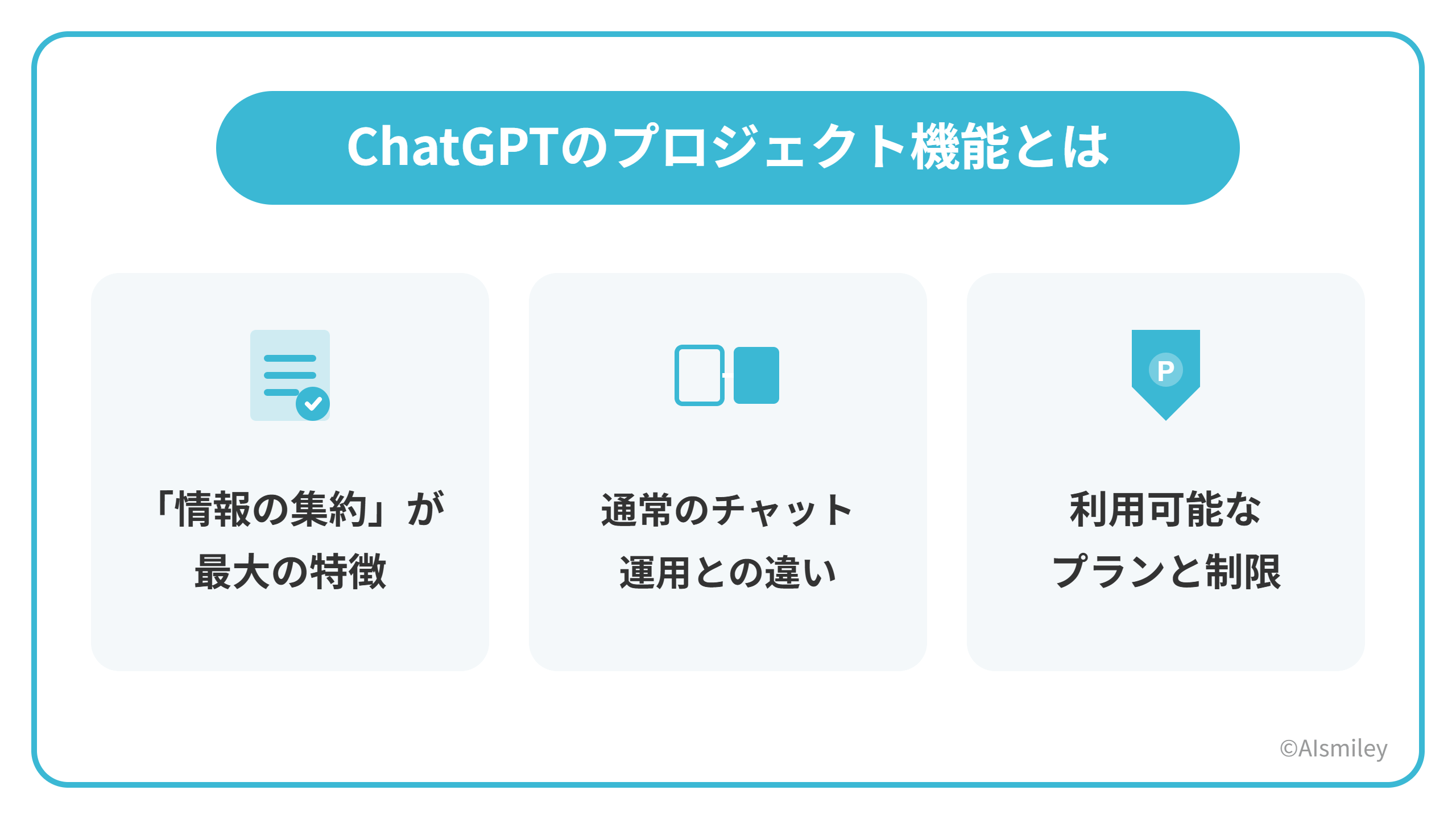
ChatGPTのプロジェクト機能は、関連するチャット・ファイル・カスタム指示を1つの「プロジェクト」としてまとめて管理できるワークスペース機能です。
案件ごとや業務テーマごとに情報を整理でき、長期的な作業や反復的なタスクを、文脈を維持したまま進められます。
主な特徴は以下の通りです。
プロジェクト機能の最大の特徴は「情報の集約性」です。
たとえば「新規事業企画」というプロジェクトを作成し、市場調査のチャット、競合分析のチャット、企画書ドラフトのチャットをすべてその中に入れておけば、プロジェクトを開くだけで関連情報を一目で確認できます。
「過去の会話を覚えていてほしいから、同じチャットでずっと会話を続けている」という方も多いのではないでしょうか。しかし、この運用にはいくつかの限界があります。
プロジェクト機能を使えば、テーマごとにチャットを分けつつ、それらを1つのワークスペースにまとめられます。ファイルやカスタム指示はプロジェクト内で常に参照されるため、毎回アップロードする手間もありません。
| 項目 | 1つのチャットで続ける | プロジェクト機能 |
| 情報管理 | 1つのスレッドに全部入る | 複数チャットを1か所に集約 |
| ファイル参照 | 都度アップロードが必要 | プロジェクト内で常に参照可能 |
| カスタム指示 | 全体設定のみ | プロジェクトごとに個別設定可能 |
| 過去情報の参照 | 長くなると古い情報が埋もれる | プロジェクト内で文脈を維持 |
| チーム共有 | 共有しづらい(後から追えない) | 共有可(Team/Enterprise) |
プロジェクト機能は現在、無料プランを含むすべてのChatGPTプランで利用できます。
| プラン | プロジェクト機能 | ファイル上限 | チーム共有 |
| Free | ○ | 5件 | ○(最大5人まで共有可能) |
| Go | ○ | 25件 | ○(最大10人まで共有可能) |
| Plus | ○ | 25件 | ○(最大10人まで共有可能) |
| Pro | ○ | 40件 | ○(最大100人まで共有可能) |
| Business(旧Team) | ○ | 40件 | ○(ワークスペース内共有、最大100人) |
| Enterprise | ○ | 40件 | ○(ワークスペース内共有、最大100人) |
| Edu | ○ | 40件 | ○(ワークスペース内共有、最大100人) |
個人利用であれば無料プランでもプロジェクト機能とファイル参照・共有を利用できます。より多くのファイルを扱いたい場合や、組織のワークスペース全体でナレッジを共有したい場合は、Plus以上の上位プランやBusiness(旧Team)・Enterprise・Eduプランへの加入がおすすめです。
※2026年9月、OpenAIはカスタムGPTsを段階的に終了し、指示とツール連携を組み合わせた新方式「プラグイン」へ移行する計画を発表しました。すでにFree・Go・Plus・Proの個人向けプランでは新規GPTの作成・公開ができなくなっており(既存GPTの利用・編集は引き続き可能です)、新規作成・公開が行えるのはBusiness・Enterprise・Eduのワークスペースに限られます。Enterpriseワークスペースでは2026年9月25日に新規作成が終了し、2026年12月11日に既存GPTsの稼働自体が停止する計画です(個人プランも順次同様の移行が進む見込み)。本セクションの「GPTsを選ぶと良いケース」は、既存のGPTsを引き続き利用する場合や、Business以上のプランで新規作成する場合を前提とした内容としてお読みください。
「プロジェクト機能とGPTs、どちらを使えばいいの?」という疑問をよく聞きます。両者は似ているようで、実は用途が異なります。
| 項目 | プロジェクト機能 | GPTs |
| 主な用途 | 案件・テーマごとの情報管理 | 特定タスクに特化したAIアシスタント作成 |
| ファイル参照 | ○(プロジェクト内で常時参照) | ○(GPTsに組み込み) |
| カスタム指示 | ○(プロジェクトごとに設定) | ○(GPTsごとに設定) |
| 会話履歴の蓄積 | ○(複数チャットをまとめて保存) | ×(GPTsは履歴を保持しない) |
| 外部公開・共有 | 組織内共有(Business以上) | GPT Storeで公開可能 |
| 作成の手軽さ | ワンクリックで作成 | 設定・テストが必要 |
| 柔軟性 | 会話の流れで自由に対応 | 設定した範囲内で動作 |
以下の基準で選ぶとスムーズです。
「過去のやり取りを踏まえて作業を続けたい」→ プロジェクト機能
「同じ作業を何度も効率的に繰り返したい」→ GPTs
実務では、プロジェクト機能とGPTsを併用するのが効果的です。
たとえば、「新製品マーケティング」というプロジェクトを作成し、調査メモや資料、決定事項を集約しておきます。コピー案の作成など定型タスクはGPTs(カスタムGPT)で実行し、出力結果をプロジェクトに保存する、といった使い方ができます。
なお、チャット欄で『@』を入力して特定のGPTsをメンションすることで、プロジェクト内でもGPTsの機能を直接呼び出して利用することが可能です。これにより、画面を切り替えることなくスムーズに連携できます。
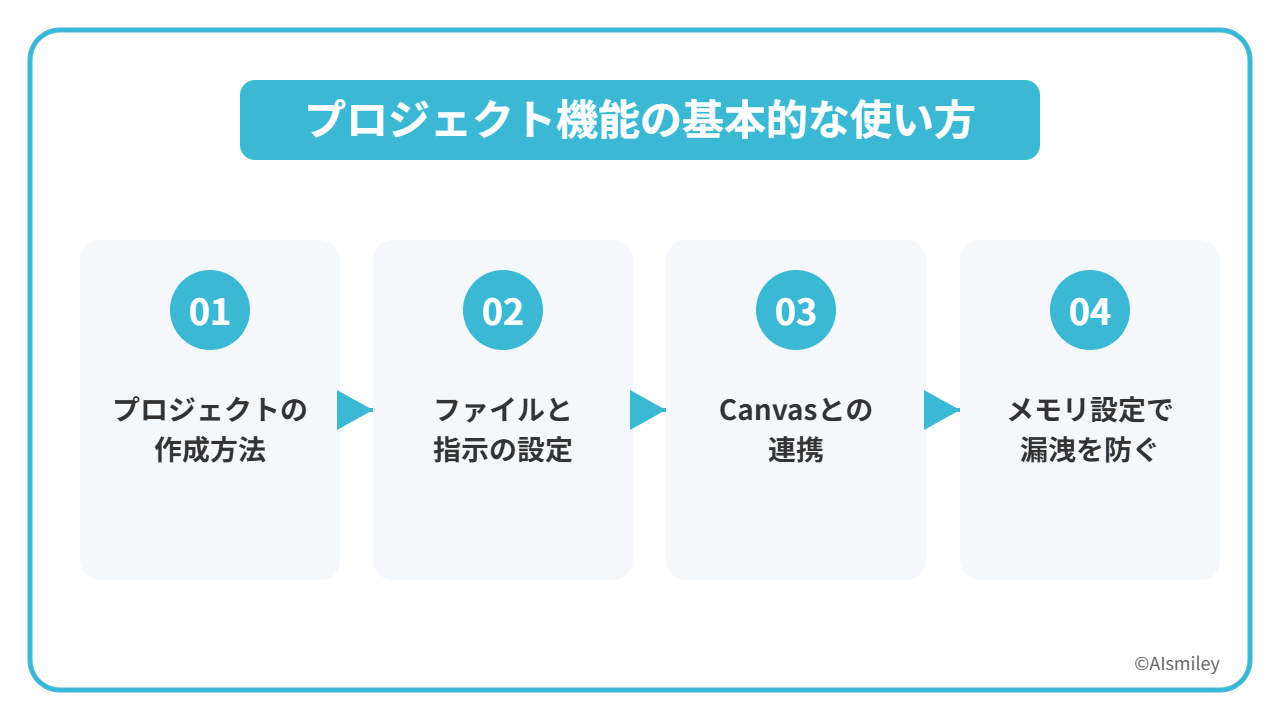
プロジェクト機能は、直感的な操作ですぐに利用を開始できます。ここでは基本的な使い方を解説します。
プロジェクト名は、後から見返したときに内容がわかるよう、具体的につけるのがコツです。「プロジェクト1」ではなく「2025年度採用活動」のように命名しましょう。
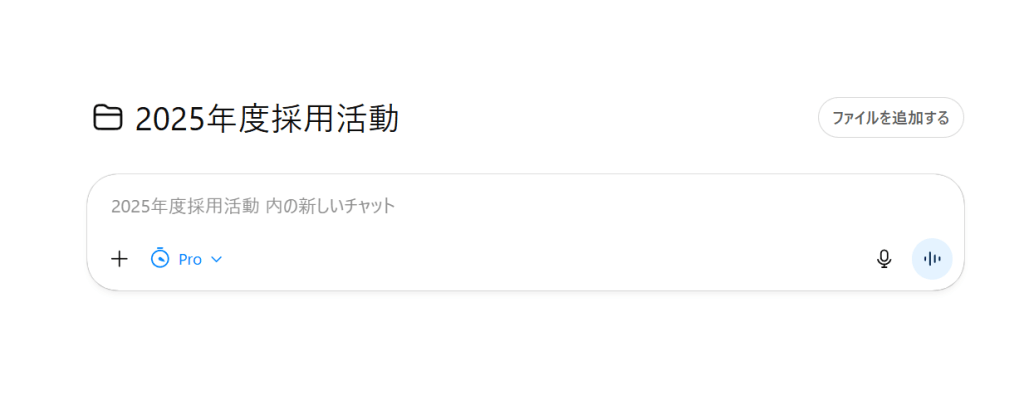
ファイルの追加
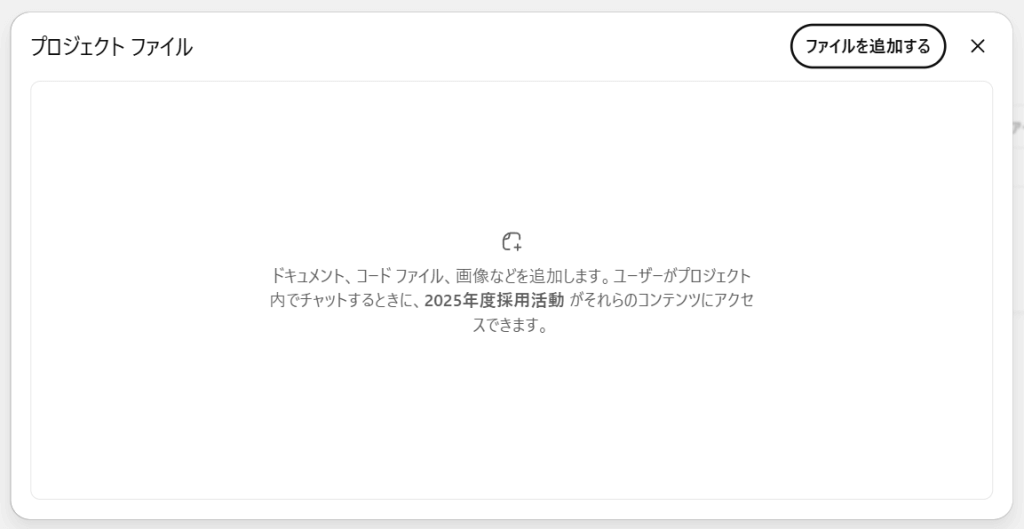
プロジェクト画面で「ファイルを追加」をクリックし、参照させたいドキュメントをアップロードします。対応形式はPDF、Excel、Word、CSV、テキストファイルなどです。アップロードしたファイルは、プロジェクト内のすべてのチャットで参照されます。
カスタム指示の設定
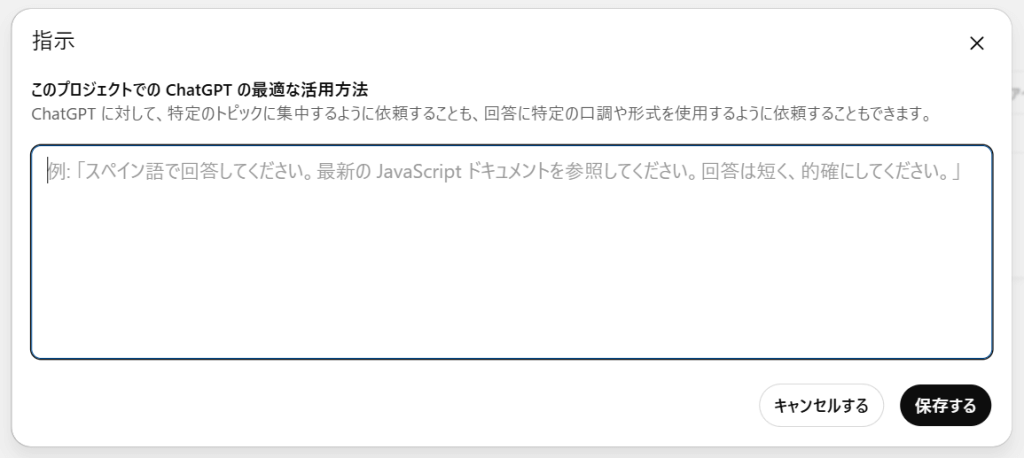
プロジェクトの設定画面で「指示を編集」を選択し、ChatGPTへの指示を記入します。
指示の例
この設定により、プロジェクト内のチャットでは常に同じトーン・形式の回答が得られます。
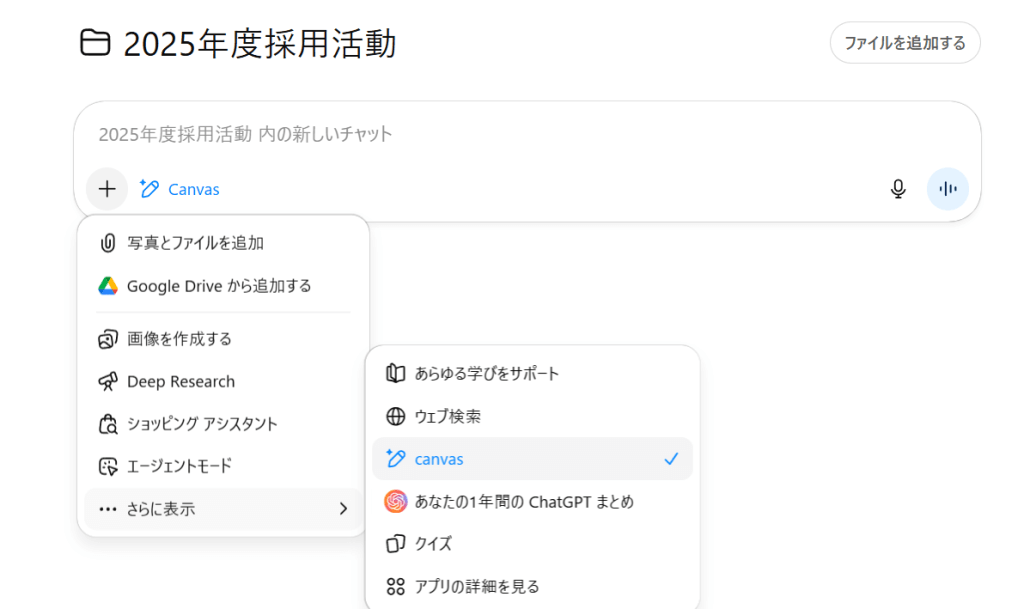
2024年10月のアップデートで、プロジェクト内でCanvas機能が利用できるようになりました。Canvasは、ChatGPTの画面内で文書やコードを直接編集できる機能です。通常のチャットでは回答がそのまま表示されますが、Canvasでは編集画面が開き、ChatGPTと一緒に内容を修正できます。
プロジェクト内でCanvasを使うと、たとえば提案書のドラフトをChatGPTと共同編集しながら、その履歴をプロジェクト内に残せます。「ここを修正して」「この部分を詳しく」といった指示を出しながら、リアルタイムで文書をブラッシュアップできます。
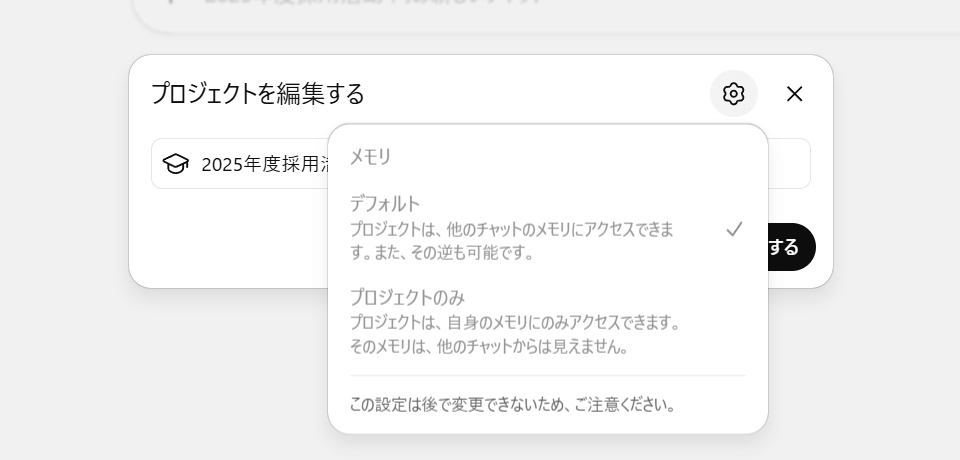
プロジェクト機能には「メモリ設定」があります。これは、プロジェクト内での会話内容をChatGPTに記憶させるかどうかを設定する機能です。
デフォルト(プロジェクト外のアクセス)
プロジェクト内の情報が他のチャットでも参照される
プロジェクトのみ
プロジェクト内の情報はそのプロジェクト内でのみ参照される
機密性の高い案件では「プロジェクトのみ」を選ぶことで、情報が他の会話に漏れるのを防げます。
プロジェクト専用メモリは、2026年8月のアップデート以降、作成後のプロジェクトでも「プロジェクト設定」からいつでも切り替えられるようになりました(反映まで数時間かかる場合があります)。ただし、共有プロジェクトは自動的にプロジェクト専用メモリに固定され、デフォルトメモリへの切り替えはできません。
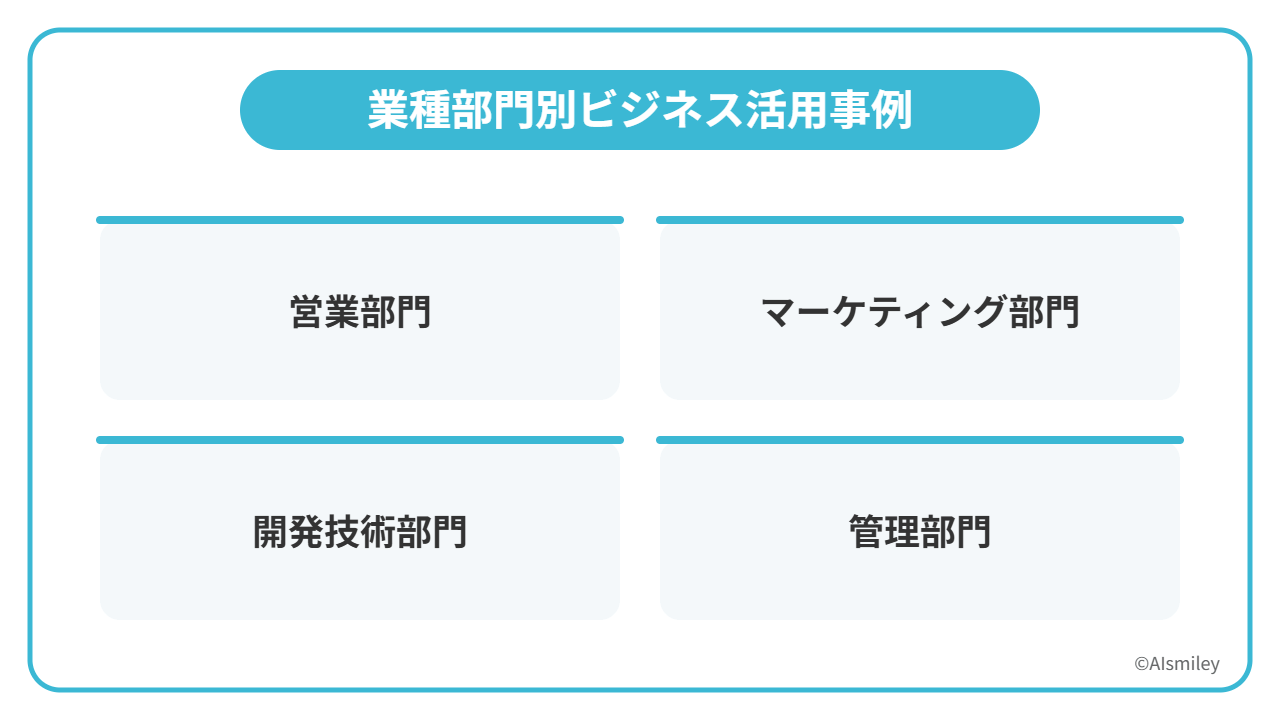
プロジェクト機能は、様々な業種・部門で活用されています。ここでは幅広いビジネスシーンでの活用例を紹介します。
顧客企業ごとにプロジェクトを作成し、商談履歴、提案資料、競合情報をまとめて管理します。
活用例
訪問前に「この顧客との過去のやり取りを要約して」「想定される質問と回答を準備して」と指示するだけで、商談準備が大幅に効率化します。
キャンペーンごとにプロジェクトを作成し、企画書、クリエイティブ案、効果測定データを一元管理します。
活用例
ブログ記事やSNS投稿の制作でも、プロジェクトにブランドガイドラインやトンマナ資料をアップロードしておけば、一貫性のあるコンテンツを効率的に作成できます。
開発プロジェクトごとにワークスペースを作成し、仕様書、API仕様、技術調査メモを集約します。
活用例
コードの一部をプロジェクトに保存しておき、「このコードの改善点を指摘して」「このモジュールのREADMEを作成して」といった依頼も、文脈を理解した上で対応してもらえます。
定例会議ごとにプロジェクトを作成し、議事録や決定事項を蓄積します。
活用例
社内規程や業務マニュアルをプロジェクトにアップロードし、「この場合の申請手順は?」「この規程の解釈は?」といった質問に即座に回答できる社内アシスタントとして活用できます。
社内Wikiやナレッジベースの情報をプロジェクトに集約することで、「社内情報に詳しいAIアシスタント」を構築できます。
具体的な方法
これにより、新入社員のオンボーディングや、社内問い合わせ対応の効率化に活用できます。
ChatGPTのプロジェクト機能には、基本的なファイル管理だけでなく、ビジネスの現場で役立つ高度な連携機能が備わっています。ここでは、業務効率をさらに高める3つの機能を紹介します。
Business(旧Teamプラン)やEnterpriseプランでは、作成したプロジェクトをチームメンバーと共有することが可能です。これにより、個人の知見を組織の資産として活用できます。
ビジネス利用で最も懸念されるのが「情報の混同」や「漏洩」ですが、プロジェクト機能はセキュリティ面でも優れた特徴を持っています。
ドキュメント作成やコーディングに特化したインターフェース「Canvas(キャンバス)」機能も、プロジェクト内で利用可能です。
通常のチャット画面とは異なり、右側に独立したエディタ画面が開くため、プロジェクト内の資料を参照しながら、じっくりと成果物を作り上げることができます。
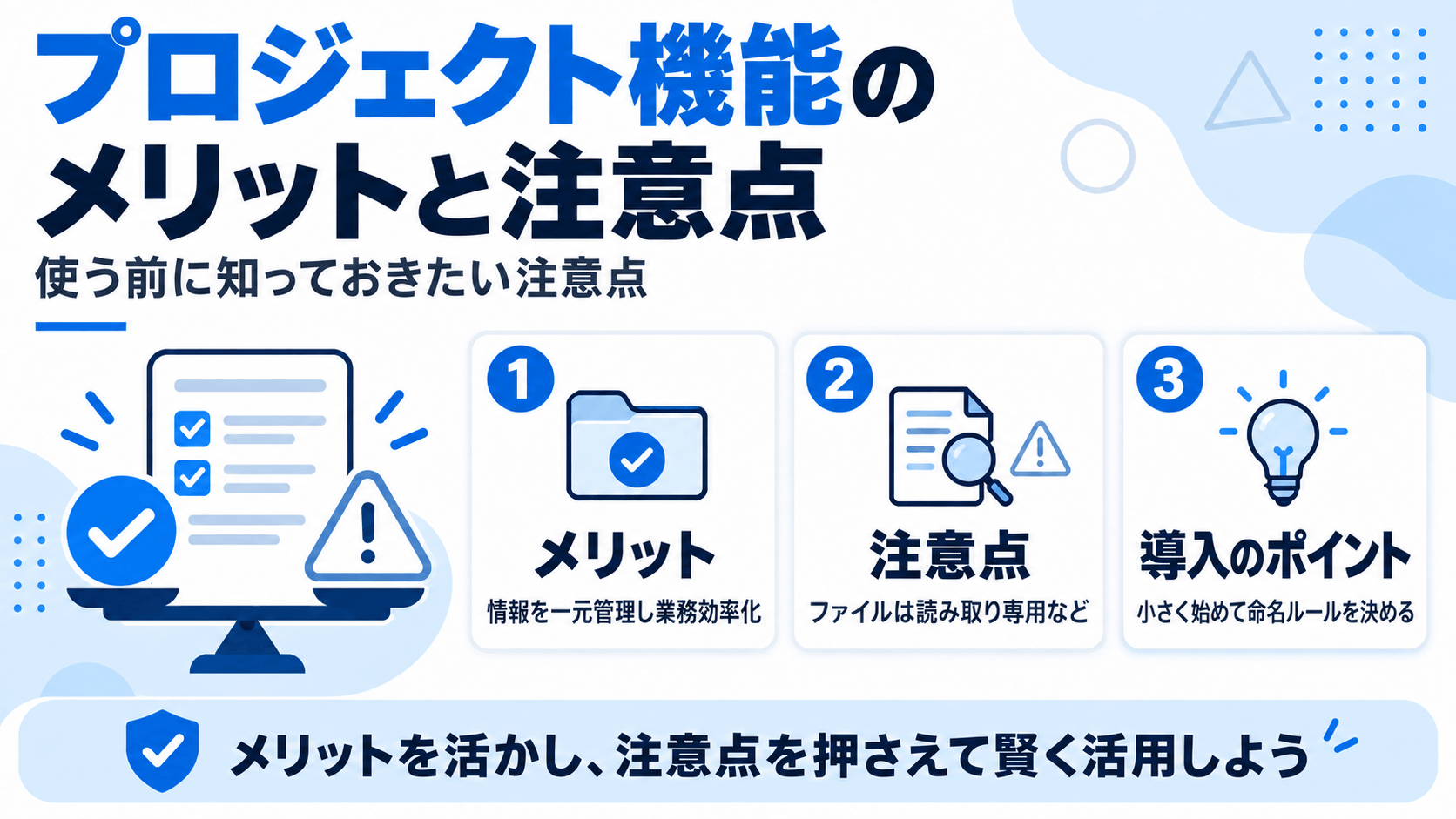
最後に、プロジェクト機能のメリットと注意点を整理します。
関連するチャット、ファイル、指示を1箇所に集約できるため、「あの資料どこだっけ?」「前回何を話したっけ?」という無駄な時間がなくなります。
毎回ファイルをアップロードしたり、指示を入力し直したりする手間が省けます。プロジェクトを開けば、すぐに作業を再開できます。
長期的な案件でも、過去のやり取りを踏まえた回答が得られます。ChatGPTが「前回の続き」を理解してくれるため、説明の手間が減ります。
共有プロジェクト機能により、チーム全員が同じ情報・同じ文脈でChatGPTを活用できます。
アップロードしたファイルはChatGPT上では編集できません。内容を更新したい場合は、ローカルで修正して再アップロードする必要があります。
プロジェクトの共有機能は、現在Free・Plus・Pro・Go・Business・Enterprise・Eduのすべてのプランで利用できます(Business・Enterprise・Eduなどの組織向けプランでは、招待可能な人数やグループ招待などがより手厚くなっています)。個人プラン(Plus)では機能が制限される場合があるため、チーム利用を前提とする場合はプランの確認が必要です。
メモリ設定は、プロジェクト設定画面からいつでも切り替えられます(詳細は前述の「メモリ設定で情報漏れを防ぐ」を参照)。共有を予定している案件では、共有後は設定を戻せない点だけ事前に押さえておきましょう。
プロジェクト機能の一部メニューや設定項目は英語表記のままです。操作に慣れれば問題ありませんが、最初は戸惑うかもしれません。
いきなり全業務をプロジェクト化するのではなく、まずは1つの案件や業務テーマで試してみましょう。
チームで使う場合は、プロジェクト名の命名ルール(例:「[顧客名][案件名][年度]」)を決めておくと、後から探しやすくなります。
完了した案件のプロジェクトは、定期的にアーカイブまたは削除して、サイドバーをすっきり保ちましょう。
ChatGPTのプロジェクト機能は、複数のチャット・ファイル・指示を1つのワークスペースにまとめて管理できる機能です。近年、共有機能やCanvasとの連携も強化され、ビジネスの現場での共同作業もしやすくなりました。
GPTsとの使い分けは、「過去のやり取りを踏まえて作業を続けたい」ならプロジェクト機能、「同じ作業を効率的に繰り返したい」ならGPTsが適しています。両者を併用することで、より効率的な業務環境を構築できます。
「ChatGPTを導入したけど、チャットが散らかって使いにくい」「案件ごとに情報を整理したい」という方は、ぜひプロジェクト機能を試してみてください。有料プランを利用中の方は、まずは1つのプロジェクトを作成して、その便利さを体感してみることをおすすめします。
アイスマイリーでは、生成AI のサービス比較と企業一覧を無料配布しています。課題や目的に応じたサービスを比較検討できますので、ぜひこの機会にお問い合わせください。
はい、2025年9月以降はFreeプランを含むすべてのプランで利用できます(ただし1プロジェクトあたりのファイル上限はプランにより異なり、Free 5件、Plus・Go 25件、Pro・Business・Enterprise 40件です)。
長期的な案件や、過去のやり取りを踏まえて作業を続けたい場合はプロジェクト機能が適しています。定型的なタスクを繰り返し実行したい場合はGPTsが向いています。両者は併用も可能です。
共有プロジェクトは、2025年12月時点で無料を含む全プランで利用できます。Business、Enterprise、Eduでは管理者が利用可否や共有範囲を制御できます。
アップロードしたファイルはChatGPT上では編集できません(読み取り専用)。内容を更新したい場合は、ローカルで修正して再アップロードする必要があります。

業務の課題解決に繋がる最新DX・情報をお届けいたします。
メールマガジンの配信をご希望の方は、下記フォームよりご登録ください。登録無料です。
















FOLLOW US
SNSをフォローして、最新情報をチェックできます!













AI製品・ソリューションの掲載を
希望される企業様はこちら