


生成AI


最終更新日:2026/07/15
GitHub Copilot CLIは、ターミナルから直接コード編集やコマンド実行を任せられるコーディングエージェントです。
本記事では、基本的な仕組みからインストール手順、3つの動作モードの使い分け、料金体系、Claude Codeとの違いまでを解説します。
ターミナル中心の開発に興味があるものの、何から始めればよいか分からない方が、導入から実務での使い分けまで一通り理解できる内容です。
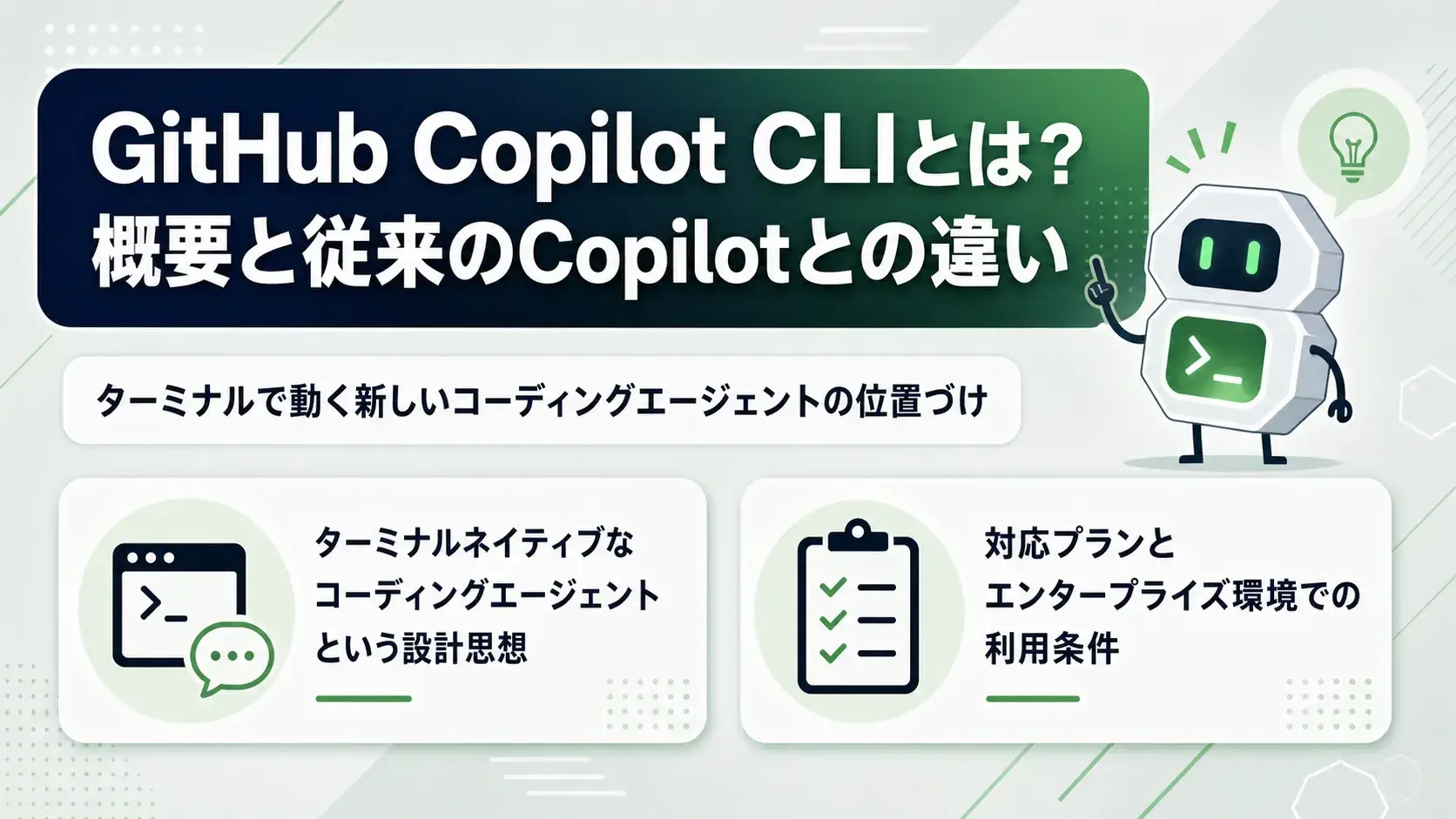
GitHub Copilot CLIは、ターミナル(黒い画面)上で動作するAIエージェントです。ターミナルネイティブのコーディングエージェントとして、GitHub Copilotの機能をコマンドラインに直接もたらすツールで、2026年2月25日、すべてのCopilot契約者向けに一般提供(GA)が開始されました。
従来のGitHub Copilotとの違いは、動作する場所と役割にあります。従来のCopilotは、VS Codeなどのエディタ内でコードの続きを予測して補完したり、チャットで相談に応じたりするのが中心でした。
一方でGitHub Copilot CLIは、ターミナルからファイルの編集、コマンドの実行、Gitによるバージョン管理、GitHubとの連携までを自律的にこなします。
GitHubアカウントで認証したうえで、リポジトリ・Issue・プルリクエストに自然言語でアクセスできる点が、標準で組み込まれています。エディタの外に作業の場を広げてくれる点が大きく異なります。
GitHub Copilot CLIは、質問に答えるだけのチャットボットではなく、業務を最後までやり遂げるエージェントとして設計されています。ターミナルから離れることなく、コードを理解するAIエージェントとローカルかつ同期的に作業できる点が特徴で、コンテキストの切り替えが不要とされています。
たとえば「このプロジェクトの概要を教えて」と日本語で指示するだけで、リポジトリの内容を読み取って説明してくれます。もう一つの特徴は、GitHubと密接に連携する点です。GitHubネイティブのMCP統合を基盤に、Issueの検索、ラベルやアクティビティの分析、作業範囲の要約を実行し、コンテキストを探す手間なくバックログから実装へと移れます。Issueの確認から実装、プルリクエスト作成までを一つの流れで進められる設計です。
GitHub Copilot CLIは、GitHub Copilotの各プランに含まれる形で提供されます。対応状況は以下の表のとおりです。
| プラン | 利用可否 | 備考 |
| GitHub Copilot Free | ○ | AIクレジット枠に上限あり |
| GitHub Copilot Pro | ○ | 追加費用なし |
| GitHub Copilot Pro+ | ○ | 追加費用なし |
| GitHub Copilot Max | ○ | 追加費用なし・AIクレジット枠が最大 |
| GitHub Copilot Business | ○ | 管理者によるポリシーページからの有効化が必要 |
| GitHub Copilot Enterprise | ○ | 管理者によるポリシーページからの有効化が必要 |
GitHub Copilot CLIはFree、Pro、Pro+、Max、Business、Enterpriseのすべてのプランで利用できます。なお、2026年4月にPro・Pro+・Studentプランの新規サインアップを一時停止しました(Freeプランは継続)。その後、2026年6月17日付の告知で、Student・Pro・Pro+・Maxのサインアップを順次再開すると発表しています。契約時の受付状況は変動するため、最新の状態を公式サイトで確認してください。
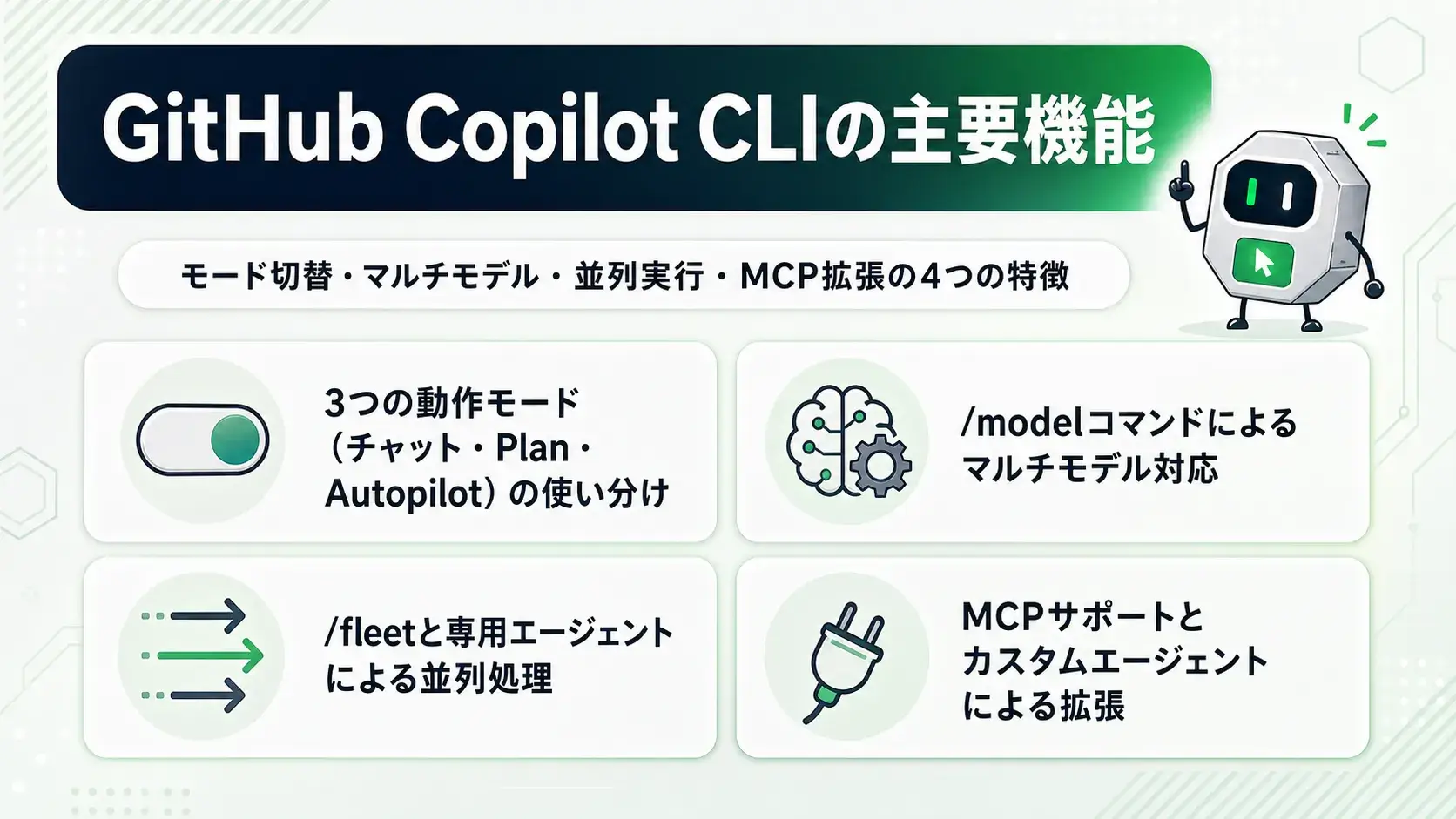
GitHub Copilot CLIには、作業スタイルに応じて選べる3つの動作モード、複数のAIモデルを切り替えられるマルチモデル対応、複数のエージェントを同時に動かすフリートモード、外部ツールと連携するMCP拡張といった機能があります。それぞれ順番に見ていきます。
GitHub Copilot CLIには、任せる範囲の異なる3つのモードがあります。使い分けは以下の通りです。
| モード | 切り替え方法 | 動作の特徴 | 向いているシーン |
| チャット(対話)モード | 起動時のデフォルト | 質問・相談・コード生成を対話形式で行う | 方針確認・軽い修正・調査 |
| Planモード | Shift+Tab | 実装計画を作成しレビュー・修正してから実行 | 複数ファイルへの変更・新機能実装 |
| Autopilotモード | Shift+Tab(再押下) | (全権限を付与したうえで)承認なしでファイル作成・削除・コマンド実行まで自律実行 | テスト修正・リファクタリング |
Planモードでは、Copilotがリクエストを分析し、必要に応じて質問を返したうえで構造化された実装計画を作成します。開発者はこの計画をレビュー・修正してから実行に移せるため、意図しない変更が入るリスクを抑えられます。迷った場合は、まずPlanモードで計画を立て、内容を確認してからAutopilotモードで実行する「二段構え」が安全です。いきなりAutopilotに任せず、計画を挟むことで想定外の動作を防げます。
GitHub Copilot CLIは、Anthropic、Google、OpenAIなど複数の基盤モデルプロバイダーのモデルに対応しており、タスクごとにモデルを切り替えたり、同じタスクで複数のモデルを使ったりできます。切り替えには/modelコマンドを使い、デフォルトのモデルはClaude Sonnet 4.5です。
GitHubは2026年6月1日に、すべてのCopilotプランを従量課金へ移行し、プレミアムリクエストに代えてGitHub AIクレジットを導入しました。使用量は入力・出力・キャッシュされたトークンの消費量をもとに、各モデルのAPIレートで計算されます。
| プロバイダー | モデル | AIクレジット消費の目安(参考価格:入力/出力 per 100万トークン) |
| Anthropic | Claude Opus 4.8(fast mode)(preview) | 消費大(最上位・高速版/$10.00/$50.00) |
| Claude Opus 4.8 | 消費大($5.00/$25.00) | |
| Claude Opus 4.7 | 消費大($5.00/$25.00) | |
| Claude Opus 4.6 | 消費大($5.00/$25.00) | |
| Claude Opus 4.5 | 消費大($5.00/$25.00) | |
| Claude Sonnet 4.6 | 標準($3.00/$15.00) | |
| Claude Sonnet 4.5 | 標準($3.00/$15.00) | |
| Claude Sonnet 5 | 標準(2026年8月31日まで割引価格:$2.00/$10.00) | |
| Claude Haiku 4.5 | 消費小($1.00/$5.00) | |
| OpenAI | GPT-5.5 | 消費大($5.00/$30.00、27.2万トークン超は$10.00/$45.00) |
| GPT-5.3-Codex | 消費大(コーディング特化/$1.75/$14.00) | |
| GPT-5.4 | 標準($2.50/$15.00、27.2万トークン超は$5.00/$22.50) | |
| GPT-5.4 mini | 消費小($0.75/$4.50) | |
| GPT-5.4 nano | 消費小($0.20/$1.25) | |
| GPT-5 mini | 消費小($0.25/$2.00、最安クラス) | |
| Gemini 3.1 Pro | 消費大(プレビュー/$2.00/$12.00、20万トークン超は$4.00/$18.00) | |
| Gemini 2.5 Pro | 消費大($1.25/$10.00) | |
| Gemini 3.5 Flash | 消費小($1.50/$9.00) | |
| Gemini 3 Flash | 消費小(プレビュー/$0.50/$3.00) | |
| Microsoft | MAI-Code-1-Flash | 消費小($0.75/$4.50) |
| GitHub(ファインチューニング) | Raptor mini | 消費小($0.25/$2.00) |
モデルのラインナップと価格は頻繁に更新されるため、最新の一覧は必ずGitHub公式ドキュメントで確認してください。
/fleetは、同一タスクを複数のサブエージェントで並列実行し、何を適用するかを完全にコントロールしながら、意思決定に使える一つの結果に集約できるコマンドです。テスト作成やドキュメント生成、複数ファイルにまたがるリファクタリングなど、分割しやすい作業で効果を発揮します。
また、CLIが使っているAIモデルは、そのほうが効率的に作業を進められると判断した場合、特定の専門知識を持つサブエージェント(Explore・Taskなど)にタスクを委任できます。もちろん、メインのエージェントが直接処理することもあります。
さらに、/delegateコマンドを使うと、タスクをGitHub上のCopilot cloud agentに委ねられます。委任するとクラウド側でブランチが作られ、ドラフトのプルリクエストが開かれて、バックグラウンドで作業が進みます。前述のAutopilotがローカルのCLI内で動くのに対し、/delegateは処理をクラウドに委ねるため、ローカルのマシン(PC)を閉じてもバックグラウンドで処理が継続します。その間、ターミナルを開放して別の作業を進められます。
GitHubネイティブのMCPサーバーが最初から組み込まれており、追加設定なしにIssueやプルリクエストの操作に使えます。さらに独自のMCPサーバーを追加することで、データベースや社内ツールなど外部のサービスとの連携を広げられます。追加はCLIの対話画面でサーバー情報を入力し、設定はホームディレクトリの設定ファイルに保存されます(設定済みサーバーの確認や編集には /mcp show や /mcp edit といったコマンドを使います)。
拡張の中心になるのがカスタム指示とスキルです。AGENTS.mdやAgent Skillsを使ってカスタム指示やツールアクセスを定義すると、モデル・セッション・委任された作業をまたいでも一貫した動作を保てます。チームのルールを毎回伝え直す必要がなくなります。
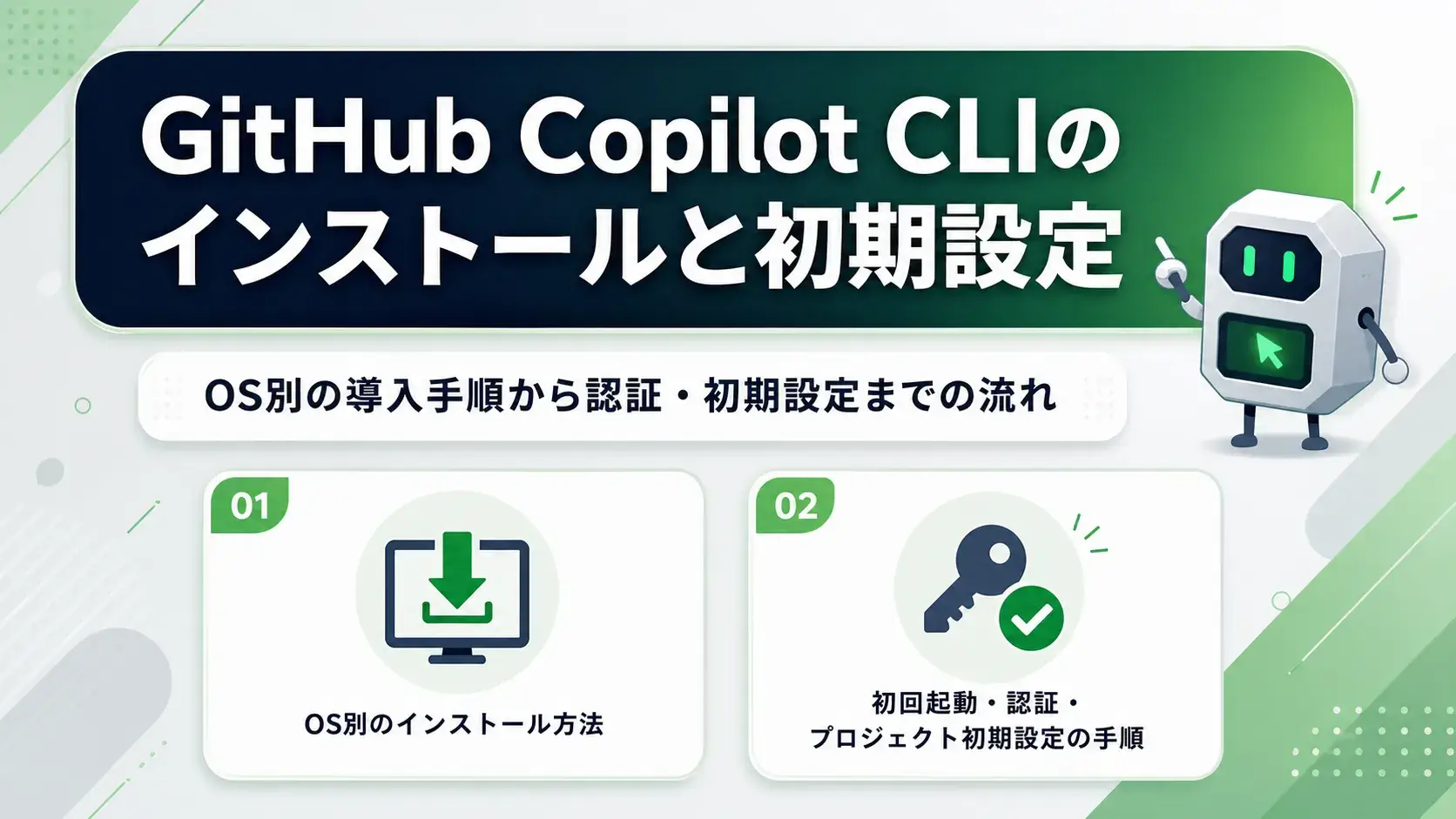
GitHub Copilot CLIは、macOS・Linux・Windowsの3つのOSに対応しており、環境に合わせて複数のインストール方法から選べます。インストール後は、GitHubアカウントによる認証と、作業ディレクトリの信頼設定を行う流れになります。
OSごとの手順は、以下の表のとおりです。
| OS | インストール方法 | コマンド |
| 全OS対応(Windows含む) | npm | npm install -g @github/copilot |
| macOS / Linux | シェルスクリプト | curl -fsSL https://gh.io/copilot-install | bash |
| Homebrew | brew install copilot-cli | |
| Windows | WinGet | winget install GitHub.Copilot |
| 共通 | GitHub Codespaces | デフォルトで組み込み済み。追加設定不要 |
npmでインストールする場合の正式なパッケージ名は@github/copilotで、npm install -g @github/copilotが正しいコマンドです。Homebrew・WinGet・シェルスクリプトからのインストールは自動で更新されるため、常に最新版を保てます。なお、Windowsで利用の場合はPowerShell v6以上が必要です。
使いたいプロジェクトのディレクトリに移動し、copilotで対話セッションを開始します。次に/loginと入力し、案内に従ってGitHubアカウントで認証します。
認証後、このディレクトリのファイルを扱ってよいか信頼を確認するメッセージが表示されます。Copilotがフォルダ以下のファイルの読み取り・変更・実行を代理で行うためで、信頼できる場所でのみ進めます。
信頼設定を済ませたら、まず/initを実行しておくと便利です。Copilotがコードベースを分析し、リポジトリの.github/copilot-instructions.mdファイルを生成します(既にあれば改善案を提示)。ビルドやテストのコマンド、全体構成が記録され、次回以降Copilotが文脈を把握しやすくなります。
なお、Business・Enterpriseプランでは、組織の管理者がCopilot CLIを有効化しておく必要があります。使えないときは管理者に確認してください。

主要なスラッシュコマンドの一覧と、作業の精度や効率を高めるためのコツを紹介します。コマンドを覚えておくと、モードの切り替えやセッションの管理がスムーズになります。
覚えておくと便利な主要コマンドは以下の表のとおりです。
| コマンド | 機能 |
| /plan | Planモードに切り替えて実装計画を作成 |
| /model | AIモデルの切り替え |
| /fleet | 複数サブエージェントの並列実行 |
| /review | コード変更のレビュー分析 |
| /diff | セッション中の変更をインライン差分で確認 |
| /delegate | クラウドのエージェントにタスクを委任 |
| /resume | 前回のセッションを再開 |
| /mcp | MCPサーバーの追加・管理 |
| /compact | 会話履歴を手動で圧縮 |
| /clear / /new | セッションをリセット |
| /changelog | 最新のアップデート内容を確認 |
| /experimental | 実験的機能の有効化・切り替え |
精度を上げる鍵は、Planモードの使いどころです。複数ファイルにまたがる変更や新機能の実装、影響範囲の広いリファクタリングでは、まずPlanモードで計画を立ててから実行すると安全です。いきなりAutopilotに任せると、想定外のファイルまで書き換えられるリスクがあります。
もう一つがセッション管理です。関連のないタスクに移るときは、履歴を保存しない/clearや、新規開始にする/newでセッションをリセットすると応答の質が上がります。会話がトークン上限の95%に近づくと履歴は自動で圧縮されますが、不要なコンテキストは早めに整理する習慣をつけておくと、精度が安定するでしょう。
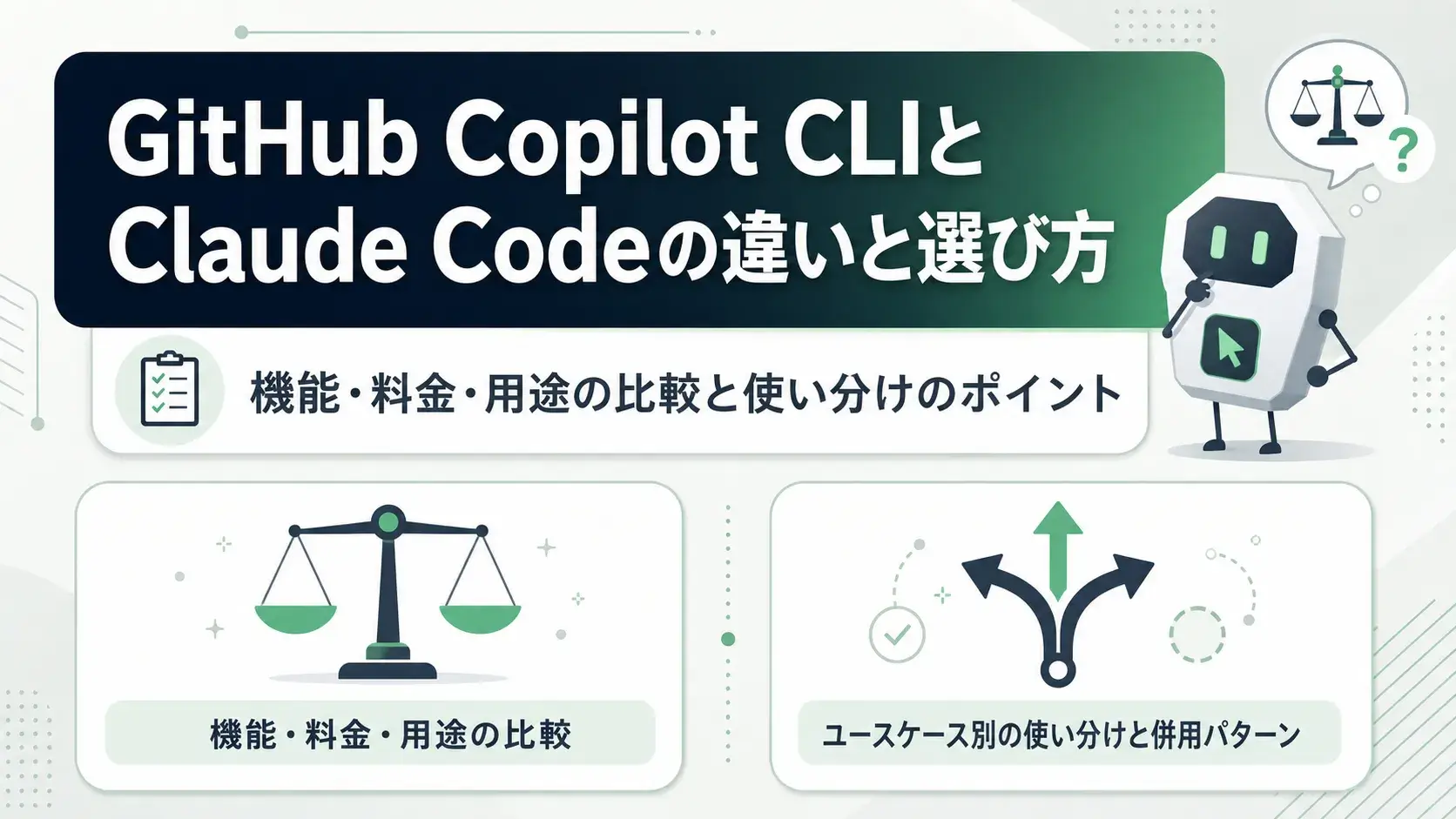
GitHub Copilot CLIとClaude Codeは、どちらもターミナルで動くコーディングエージェントですが、設計思想に違いがあります。GitHub Copilot CLIはGitHubエコシステムとの統合を重視し、複数プロバイダーのモデルを選べるプラットフォームであるのに対し、Claude Codeはリポジトリ全体を深く理解する自律型エージェントという位置づけです。
両ツールの主な違いは以下の比較表のとおりです。
| 比較項目 | GitHub Copilot CLI | Claude Code |
| 動作環境 | ターミナル・GitHub両対応 | ターミナルネイティブ(VS Code拡張もあり) |
| 設計思想 | GitHubエコシステム統合型 | リポジトリ全体を自律処理するエージェント型 |
| モデル選択 | Claude・GPT・Geminiから選択可 | AnthropicのClaudeモデル固定 |
| 無料プラン | あり(Freeプランで利用可) | なし |
| GitHub連携 | Issue・PR・ブランチをネイティブ操作 | GitHub MCP経由で操作可能 |
| 得意なタスク | 日常のコーディング・PR作成・レビュー | 大規模リファクタリング・設計判断を伴う複雑なタスク |
GitHub Copilot CLIの利用料金は、GitHub Copilotの各プランに含まれています。CLIを使うために別途契約や追加料金は必要ありません。ただし、CLIでのエージェントとのやり取りは各プランのAIクレジット枠を消費するため、使った分だけ枠が減っていく点には注意が必要です。
ツールを選ぶ際の判断基準は、作業の中心がどこにあるかです。GitHubを軸にIssueからプルリクエスト作成まで一気通貫で進めたい場合や、コストを抑えてまずFreeプランから試したい場合は、GitHub Copilot CLIが向いています。
一方、リポジトリを横断する大規模な変更や、設計判断を伴う複雑なタスクが多い場合は、Claude Codeのほうが力を発揮しやすい場面があります。
実務では、日常のコーディングをCopilot CLIで、大規模タスクをClaude Codeで、という使い分けや、状況に応じた併用が現実的な選択肢になります。
GitHub Copilot CLIは、ターミナルからコード編集やGitHub連携までを自律的に任せられるコーディングエージェントです。2026年2月のGAにより、Freeプランを含む全Copilot契約者が利用できます。
チャット・Plan・Autopilotの3モードやマルチモデル対応、MCPによる拡張を備え、Issue確認から実装、PR作成までを一つの流れで進められます。導入は各OS向けの方法で行い、認証と/initで初期設定すればすぐ使えます。まずはFreeプランから試してみましょう。
アイスマイリーでは、生成AI のサービス比較と企業一覧を無料配布しています。課題や目的に応じたサービスを比較検討できますので、ぜひこの機会にお問い合わせください。

業務の課題解決に繋がる最新DX・情報をお届けいたします。
メールマガジンの配信をご希望の方は、下記フォームよりご登録ください。登録無料です。















FOLLOW US
SNSをフォローして、最新情報をチェックできます!










AI製品・ソリューションの掲載を
希望される企業様はこちら