


生成AI


最終更新日:2026/09/09
「Claudeは日本語に対応しているのか」「日本語にするために設定は必要あるのか」。Claudeを使い始めた方から、このような声をよく聞きます。
結論からお伝えすると、Claudeは日本語の入出力に標準対応しており、多くの場面では特別な設定をしなくても日本語でやり取りできます。ただし、Web版・スマホアプリ・Claude Code・APIでは、言語まわりの設定の考え方が少しずつ異なるため注意が必要です。この違いを混同すると、「日本語にしたはずなのに英語で返ってくる」といったつまずきにつながりかねません。
本記事では、それぞれの環境でClaudeを日本語で快適に使う設定方法を、公式情報に基づいて整理します。あわせて、日本語での回答精度を高めるコツや、法人でチーム導入する際に確認しておきたいポイントも取り上げます。
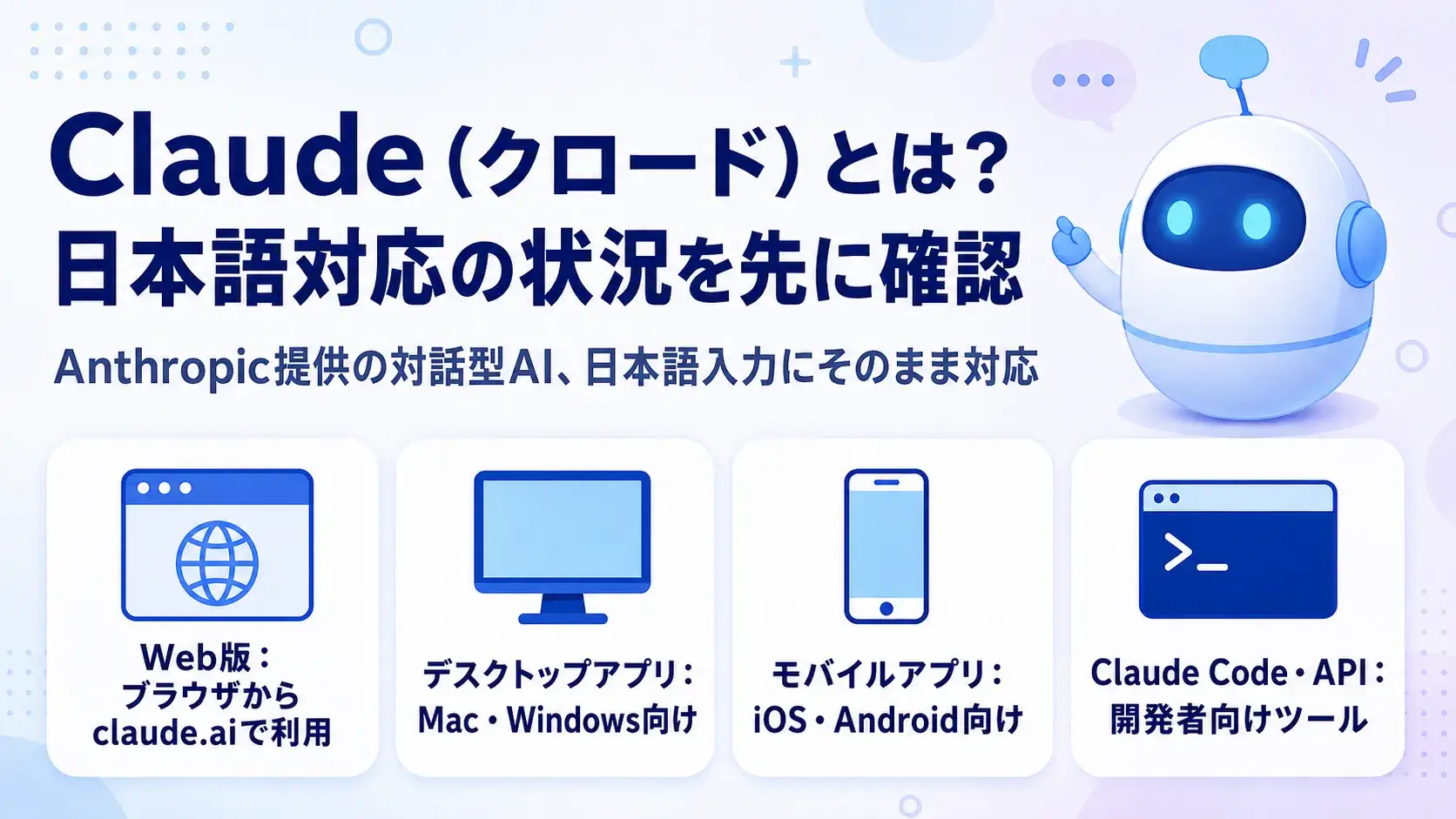
Claudeは、AI開発企業のAnthropicが提供する対話型AI(大規模言語モデル)です。文章の作成や要約、資料の分析、プログラミングの支援など、幅広い業務での活用が進んでいます。自然言語処理を得意としており、日本語で入力すれば日本語で応答するのが特徴です。
Anthropicは用途に応じて複数のモデルを提供しています。軽量な作業に向いたモデルから、複雑な推論やコーディング作業に強いモデルまで、目的に応じて選択が可能です。
Claudeは、次の環境で利用できます。
このあと、それぞれの環境での日本語対応状況と設定方法を順番に見ていきます。まず押さえておきたいのが、次章で説明する「UIの言語設定」と「会話の言語」は別物だという考え方です。この整理をしておくと、以降の設定作業で迷いにくくなります。
出典: Get started with Claude|Claude Help Center
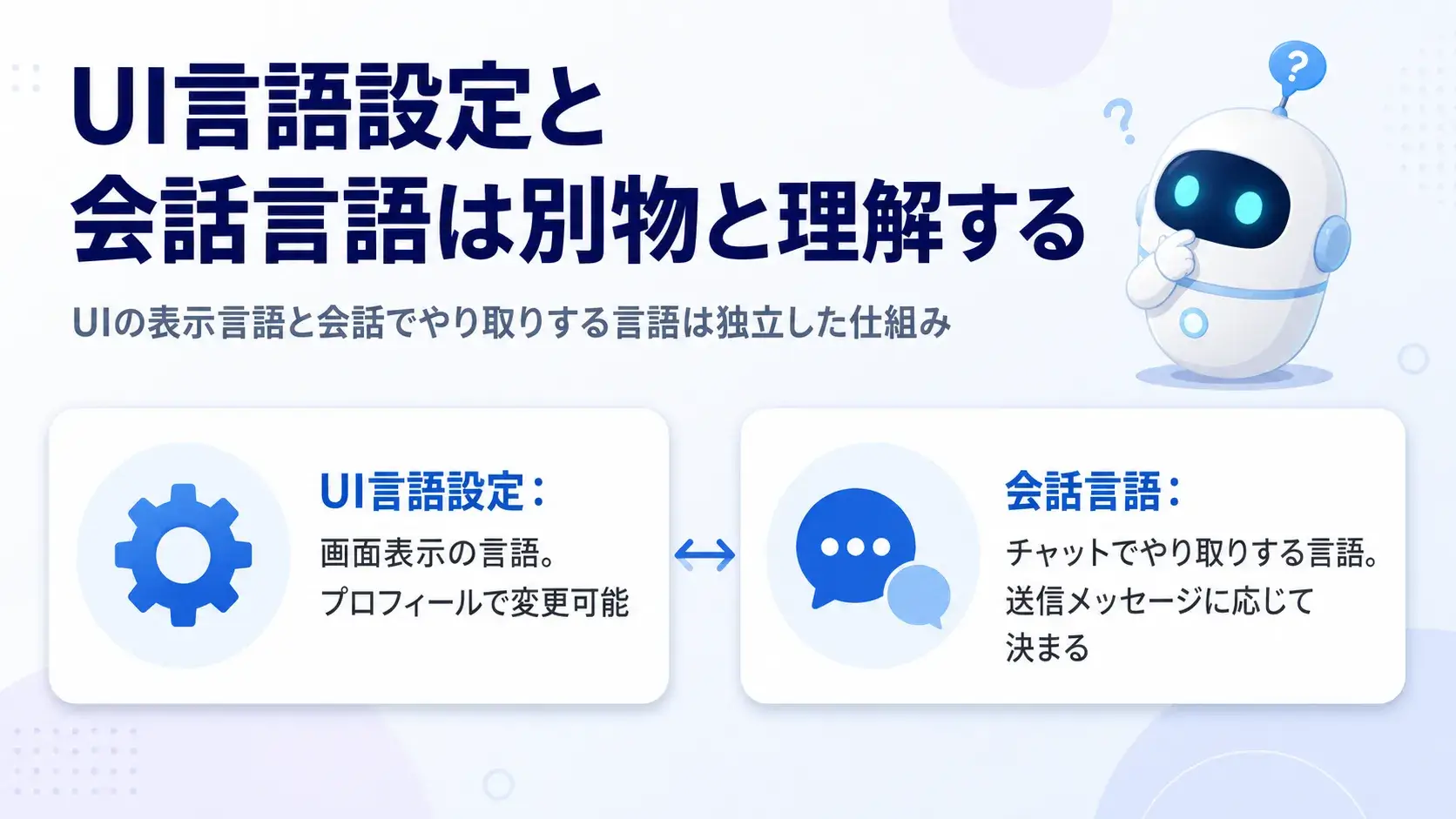
Claudeを日本語で使ううえで、最初に押さえておきたい前提があります。それは、「画面の表示言語(UI言語)」と「Claudeとやり取りする言語(会話言語)」は、それぞれ独立した仕組みだという点です。
公式ヘルプセンターでは、この点について次のように説明されています。
UI言語の設定を変更していなくても、日本語でメッセージを送ればClaudeは日本語で応答します。逆に、UIを日本語に設定した状態で英語のメッセージを送ると、Claudeの返答も英語になります。つまり、画面表示の言語と、実際にやり取りする内容の言語は、それぞれ別の基準で決まる仕組みです。
これら2つを整理すると、以下のようになります。
| 項目 | 内容 |
| UI言語設定 | メニューやボタンなど、画面表示の言語。Web版・デスクトップ版で変更可能 |
| 会話言語 | チャットで実際にやり取りする言語。送信したメッセージの言語に応じてClaudeが判断する |
この整理をしておくと、「UIを日本語にしたのに英語で返ってきた」といった状況に出会っても原因を切り分けやすくなります。「UIは英語のままだが日本語で会話できている」という状況も、同じ理屈で説明できます。逆に言えば、UIを日本語化する作業と、会話を日本語で安定させる作業は、それぞれ別に対処する必要があるということです。
以降の章では、この2つの言語設定を、それぞれの環境でどう扱うかを解説します。環境ごとに設定の要否を先に整理すると、以下のようになります。
| 環境 | UI言語設定 | 会話言語の考え方 |
| Web版・デスクトップ版 | プロフィール設定から変更可能 | 日本語で送れば日本語で応答(設定不要) |
| モバイルアプリ | 独立した設定メニューは公式に案内なし | 日本語で送れば日本語で応答(設定不要) |
| Claude Code | ターミナルの表示自体は英語が中心 | settings.json の language 設定で安定化できる |
| API | UIという概念自体がない | system パラメータで応答言語を指示する |
この一覧を踏まえたうえで、次の章から各環境の具体的な設定手順を見ていきましょう。
出典: How to use Claude in your preferred language|Claude Help Center
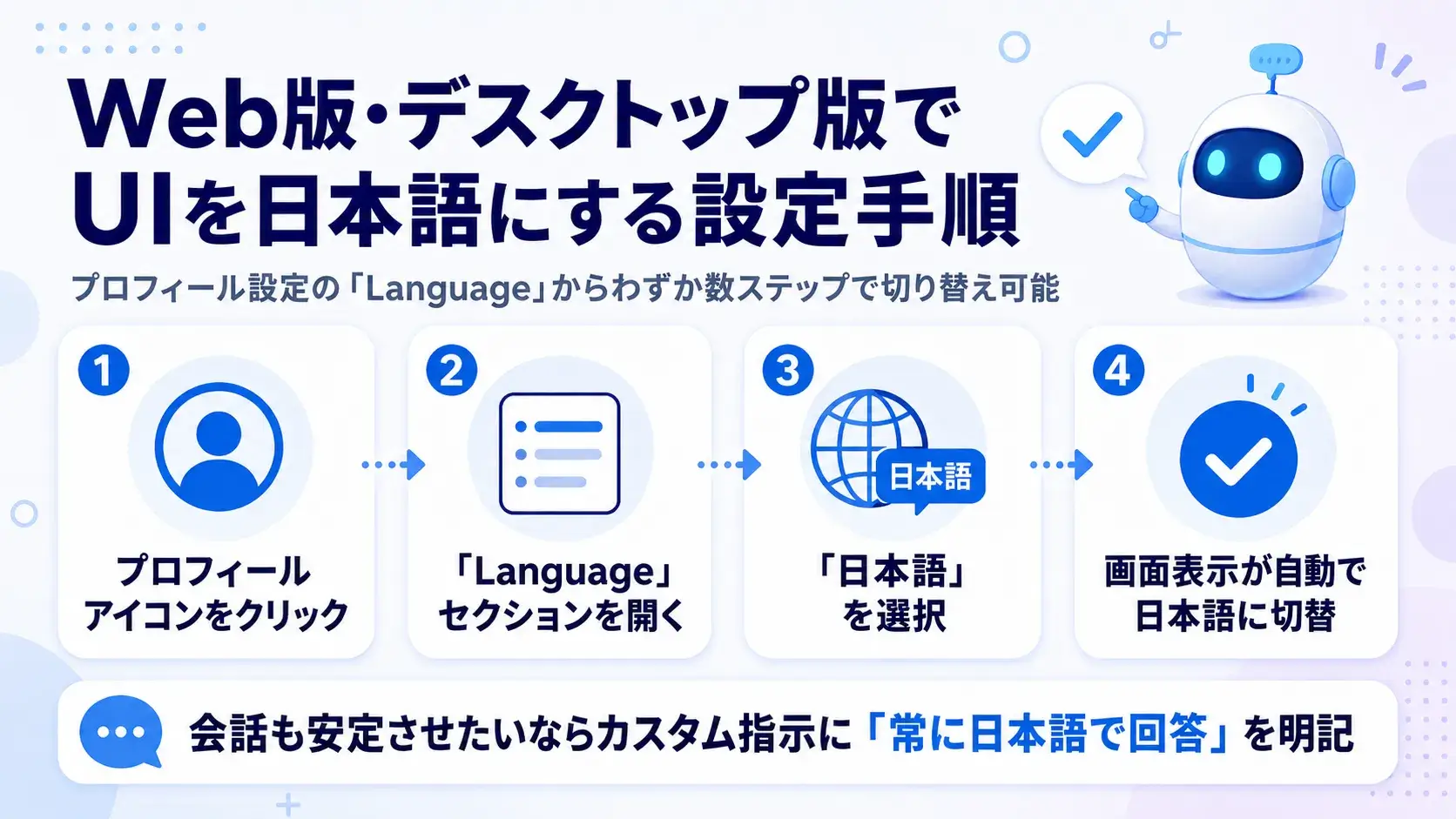
Web版とデスクトップアプリ(Mac・Windows)では、UIの表示言語を日本語に変更できます。手順は以下のとおりです。
このLanguage設定は、Web版・デスクトップアプリ共通の仕組みです。デスクトップアプリを別途ダウンロードしている場合も、同じ手順でUIを日本語に変更できます。この設定は、パソコンのブラウザ設定やOSの言語設定とは独立しています。一度設定すれば、別の端末から同じアカウントでログインし直しても設定が引き継がれます。
対応言語には日本語のほか、英語・スペイン語・フランス語・ドイツ語・中国語・韓国語などが含まれています。組織で複数の言語を使うメンバーが同じサービスを利用する場合もあるでしょう。その場合も、それぞれのアカウントのプロフィールで個別に言語を設定できる点を覚えておくと便利です。
前章で触れたとおり、UIを日本語にしても、会話まで自動で日本語に固定されるわけではありません。Claudeに安定して日本語で応答してほしい場合は、プロフィールの個人設定欄(カスタム指示)に、次のような一文を明記しておく方法が有効です。
「これからのやり取りでは、常に日本語で回答してください」
このようなカスタム指示を設定しておくと、会話の途中で英語に切り替わってしまうといった揺れを防ぎやすくなります。長文の資料をアップロードして要約や分析を依頼するような作業もあるはずです。そうした場面で日本語での出力を安定させたい場合にも、あわせて活用してみてください。
出典: How to use Claude in your preferred language|Claude Help Center
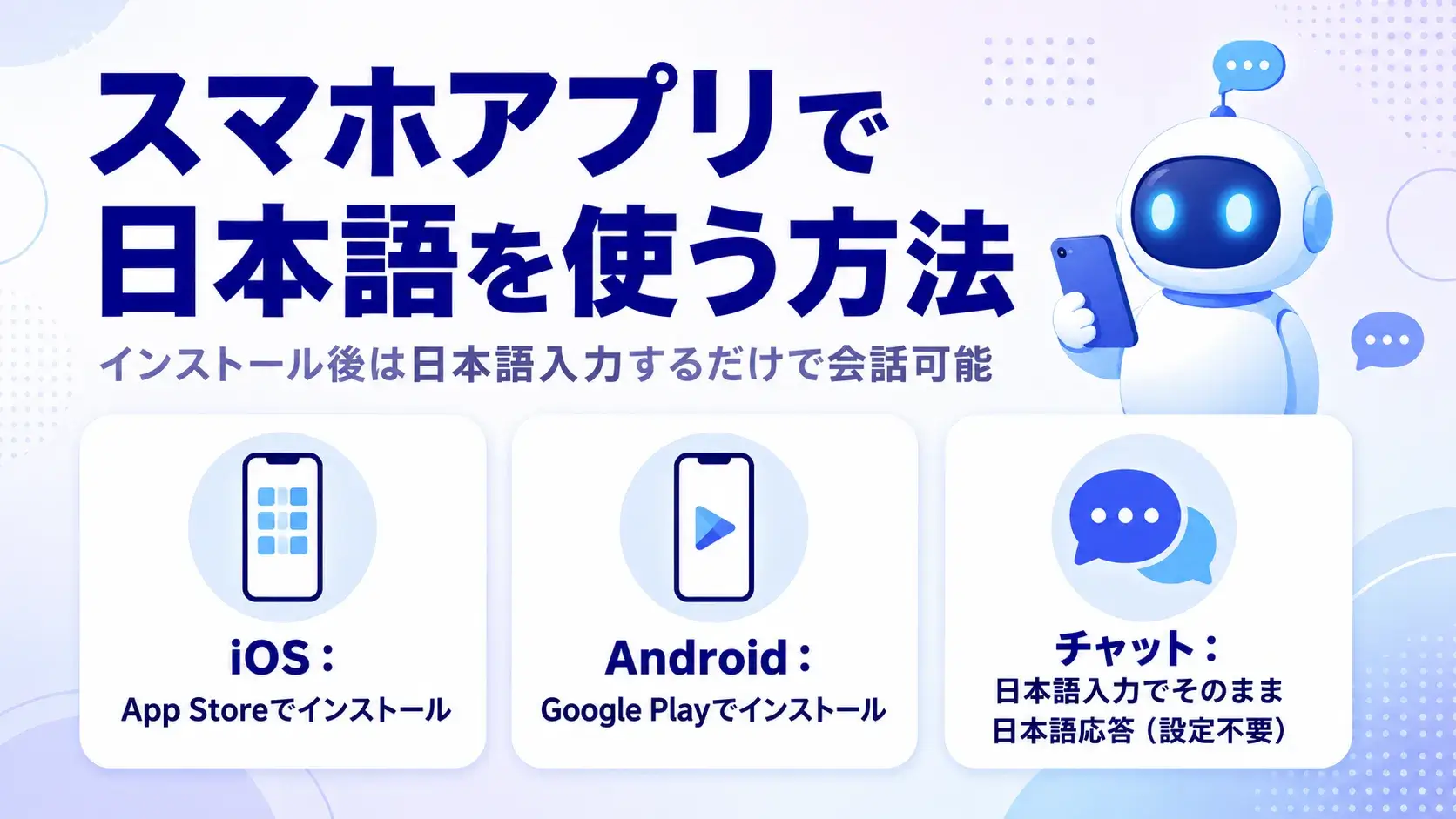
スマホアプリ(iOS・Android)でも、日本語でメッセージを送れば日本語で応答が返ってきます。まずはインストールから始めましょう。
インストール後、メールアドレスまたはGoogleアカウントなどでログイン(新規登録)すれば、すぐにチャット画面が表示されます。あとはWeb版と同じ感覚で、日本語のメッセージを入力して送信するだけです。
ここで注意したいのが、2026年7月時点の公式ヘルプセンターの案内内容です。UI言語の変更手順として明記されているのは「Web版・デスクトップ版」のみで、モバイルアプリ向けの独立した言語設定メニューについては言及がありません。つまり、スマホアプリの画面表示(メニューやボタンの文言など)を個別に日本語へ切り替える公式な設定項目は、現時点では案内されていないということです。
そのため、スマホアプリで日本語を使う場合は、次のように考えるのが実態に近いといえます。
| 項目 | 内容 |
| チャットでのやり取り | 日本語で入力すれば日本語で応答が返ってくる(設定不要) |
| 画面表示(メニュー等) | 端末(iOS・Android)自体の言語設定に準じる場合がある |
「アプリにも同じ言語設定画面がある」といった誤解をしないよう、公式ヘルプの記載範囲を正確に理解しておくことをおすすめします。
スマホアプリは、外出先での翻訳や、写真を撮ってその場で内容を分析してもらうといった作業にも向いています。移動中の隙間時間に、日本語で質問を投げかけて情報収集や整理をする使い方をしている方も多いようです。最新の対応状況は今後のアップデートで変わる可能性があるため、アプリ内の「ヘルプ&サポート」や公式サポートページも合わせて確認しましょう。
出典: Claude Mobile apps|Claude Help Center / Get started with Claude|Claude Help Center
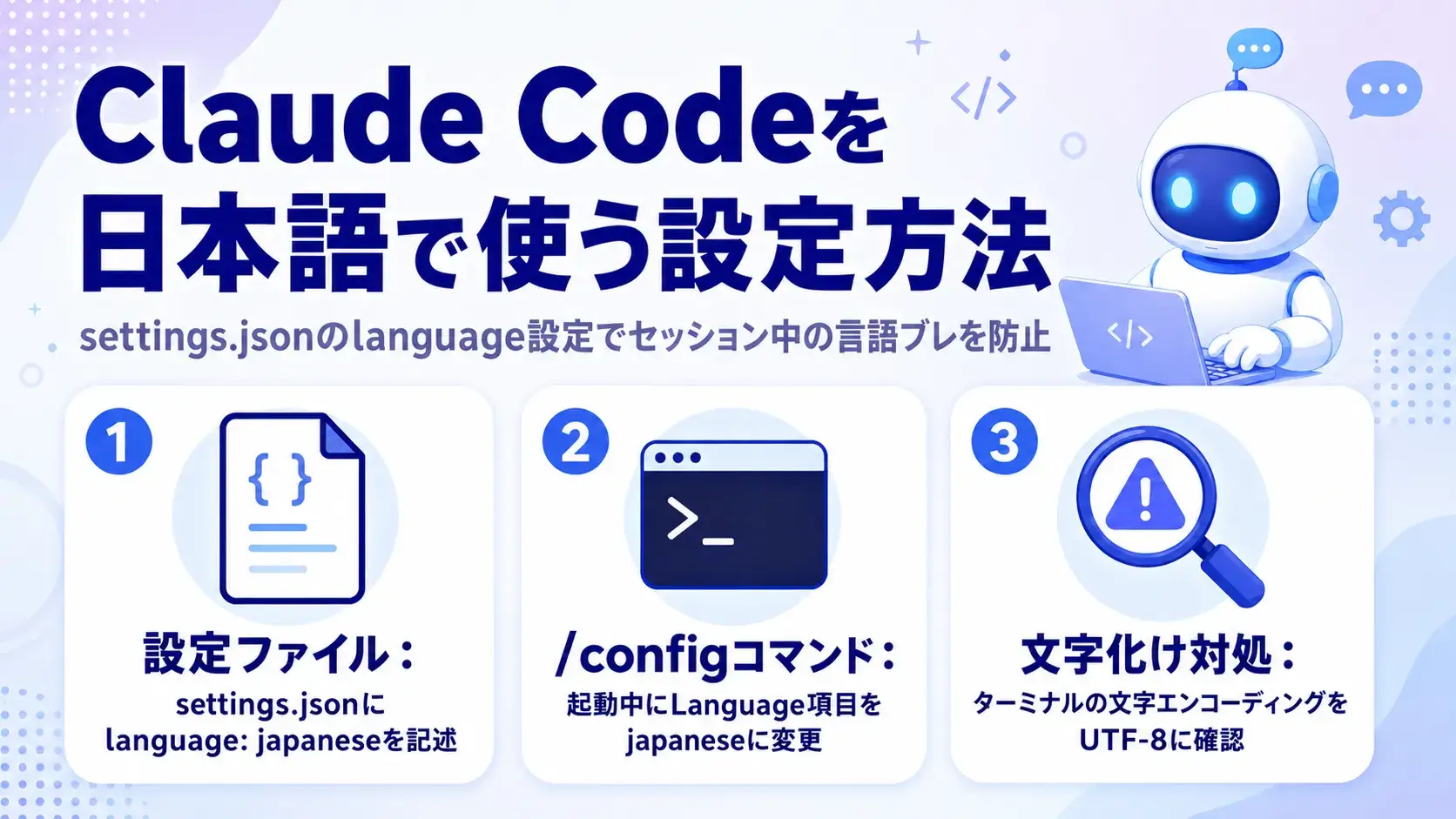
Claude Codeは、ターミナルから直接Claudeにコーディングを依頼できる開発者向けツールです。コードの生成や修正、エラーの説明、Gitのコミットメッセージ作成といった作業を、自然言語の指示で実行できます。
Claude Codeも、特別な設定をしなくても日本語で指示を出せば日本語で応答します。ただし、セッションが長くなり、内部的な文脈の圧縮(コンパクション)が発生したタイミングで、応答が英語に切り替わってしまうことがあります。これを防ぐには、 language 設定を使うのが公式に案内されている方法です。
設定は、用途に応じて2つの階層で保存できます。
| 適用範囲 | 設定ファイルの場所 |
| ユーザー全体(すべてのプロジェクト共通) | ~/.claude/settings.json |
| プロジェクト単位(そのリポジトリのみ) | .claude/settings.json |
いずれの場合も、ファイルに以下のように記述します。
JSON
{
  "language": "japanese"
}
個人の作業環境全体で日本語運用にしたい場合はユーザー設定に、特定のプロジェクトだけ日本語で統一したい場合はプロジェクト設定に記述するとよいでしょう。プロジェクト設定用の .claude/settings.json をGit管理に含めておけば、チームで開発する際にメンバー全員が同じ日本語設定を共有できます。
設定ファイルを直接編集しなくても、同様の手順で設定できます。Claude Codeを起動した状態で /config コマンドを実行し、表示された設定一覧の中から「Language」の項目を選び、値を「japanese」に変更するだけです。ファイル編集に不慣れな方は、こちらの方法から試すとよいでしょう。
この language 設定は、チャットの応答言語だけでなく、音声入力(dictation)機能を使う際の音声認識の言語や、自動生成されるセッションタイトルの言語にも影響します。開発チーム全体で日本語運用に統一したい場合は、この設定を早めに済ませておくと、後から発生する言語まわりの手戻りを防げます。
Claude Codeで日本語が正しく表示されない、または日本語入力ができない場合、多くはターミナル側の文字エンコーディング設定が原因です。以下の点を確認しましょう。
公式ドキュメントでは、iTerm2・Kitty・WezTerm・Windows Terminalなどが、日本語表示に対応したターミナルとして案内されています。エンコーディングを修正しても文字化けが解消しない場合は、使用しているフォントが日本語のグリフ(字形データ)に対応しているかもあわせて確認してください。等幅フォントの中には日本語をサポートしていないものもあり、フォントの変更で解決するケースもあります。
出典: Claude Code settings|Claude Code Docs
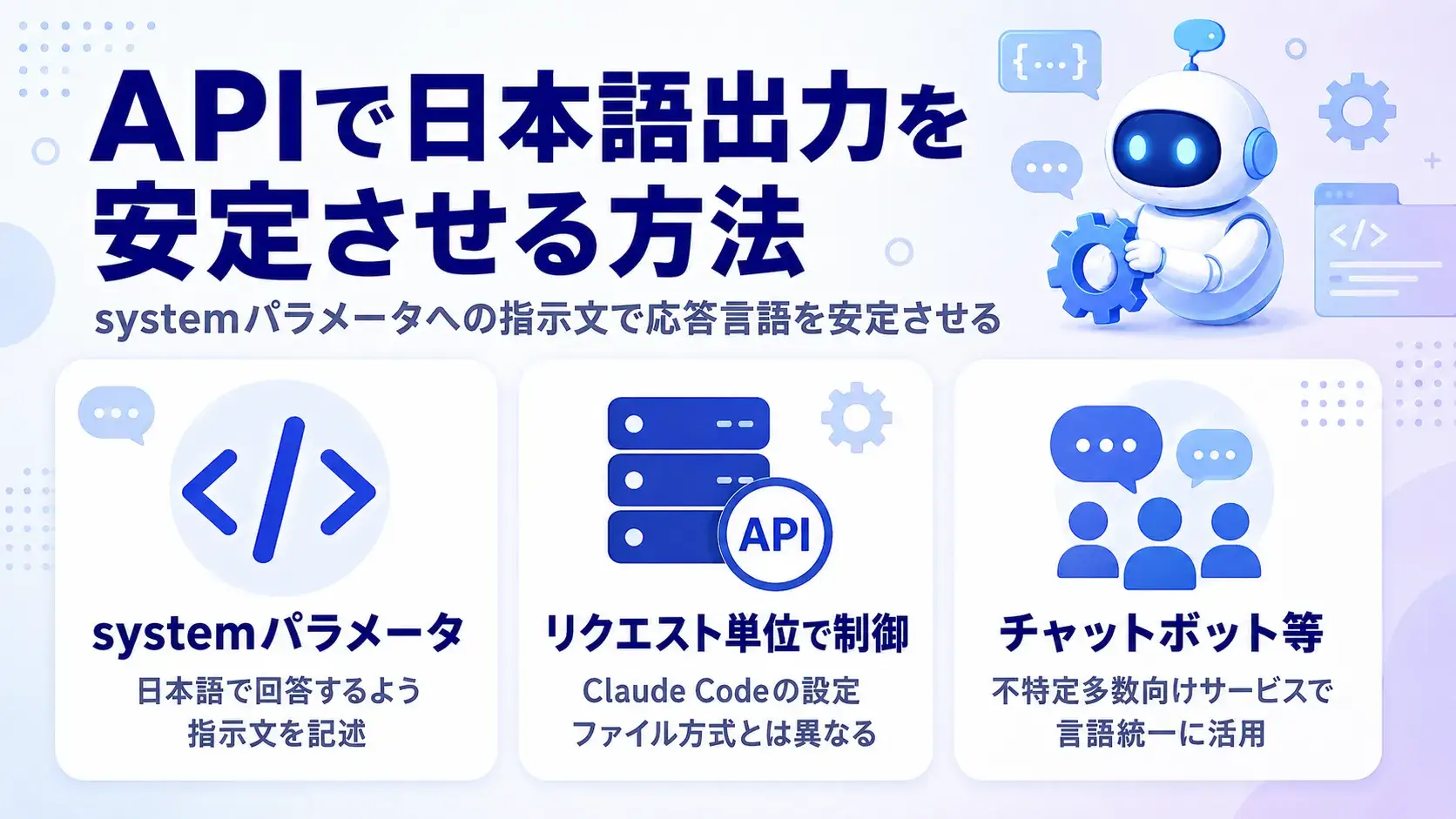
自社のサービスにClaudeの機能を組み込むAPI利用の場合、Web版のような言語設定の画面はありません。代わりに、APIリクエストの system パラメータ(システムプロンプト)で、Claudeの応答言語を指示するのが基本的な方法です。
たとえば、Anthropic公式のPython SDKを使う場合、 client.messages.create() メソッドの system パラメータに、日本語での応答を求める指示文を記述します。イメージとしては、以下のような形です。
Python
response = client.messages.create(
    model="claude-sonnet-5",
    max_tokens=1000,
    system="ユーザーへの回答は常に日本語で行ってください。",
    messages=[
        {"role": "user", "content": "生成AI導入のメリットを教えてください"}
    ]
)
システムプロンプトに「常に日本語で回答してください」といった指示を明記しておくことで、ユーザーからの入力言語にかかわらず、応答を日本語に統一しやすくなります。問い合わせフォームやチャットボットのように、不特定多数のユーザーが利用するサービスにClaudeを組み込む場合は、この仕組みを使って出力言語を管理するのが一般的です。
Claude Codeの language 設定とAPIの system パラメータは、見た目は似ていますが制御の仕組みが異なります。Claude Codeは設定ファイル側で言語を管理するのに対し、APIはリクエストごとにプロンプトで指示する形になる点を押さえておきましょう。
システムプロンプトの設計は、そのままAPIを使ったサービスの品質に直結します。想定するユーザー層や出力形式を整理したうえで、実際の出力を確認しながら段階的に文言を調整していくアプローチが効果的です。大量のデータを一括で処理するようなバッチ処理でも、同じシステムプロンプトの考え方が使えます。
出典: Claude API Overview|Claude Docs / プロンプトエンジニアリング概要|Claude Docs
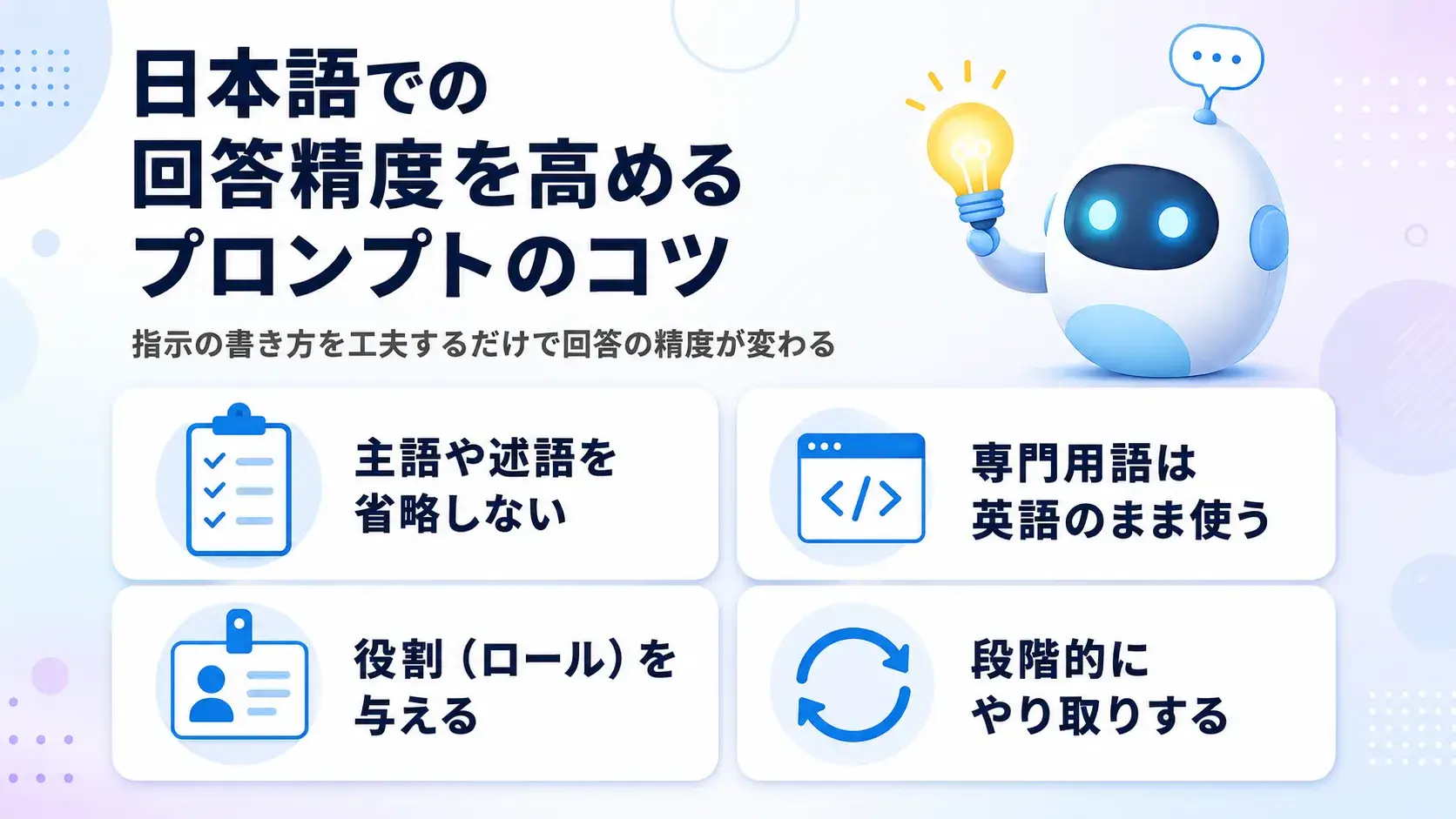
設定を済ませたあとも、「思ったような日本語の回答が返ってこない」と感じる場合があります。これは設定の問題ではなく、指示(プロンプト)の書き方に原因があるケースが多く見られます。
いずれも効果を保証するものではなく、あくまで実務上のコツとして参考にしてください。重要な数値や事実関係の確認が必要な場面では、Claudeの回答をそのまま採用せず、一次情報にあたって確認する運用をおすすめします。
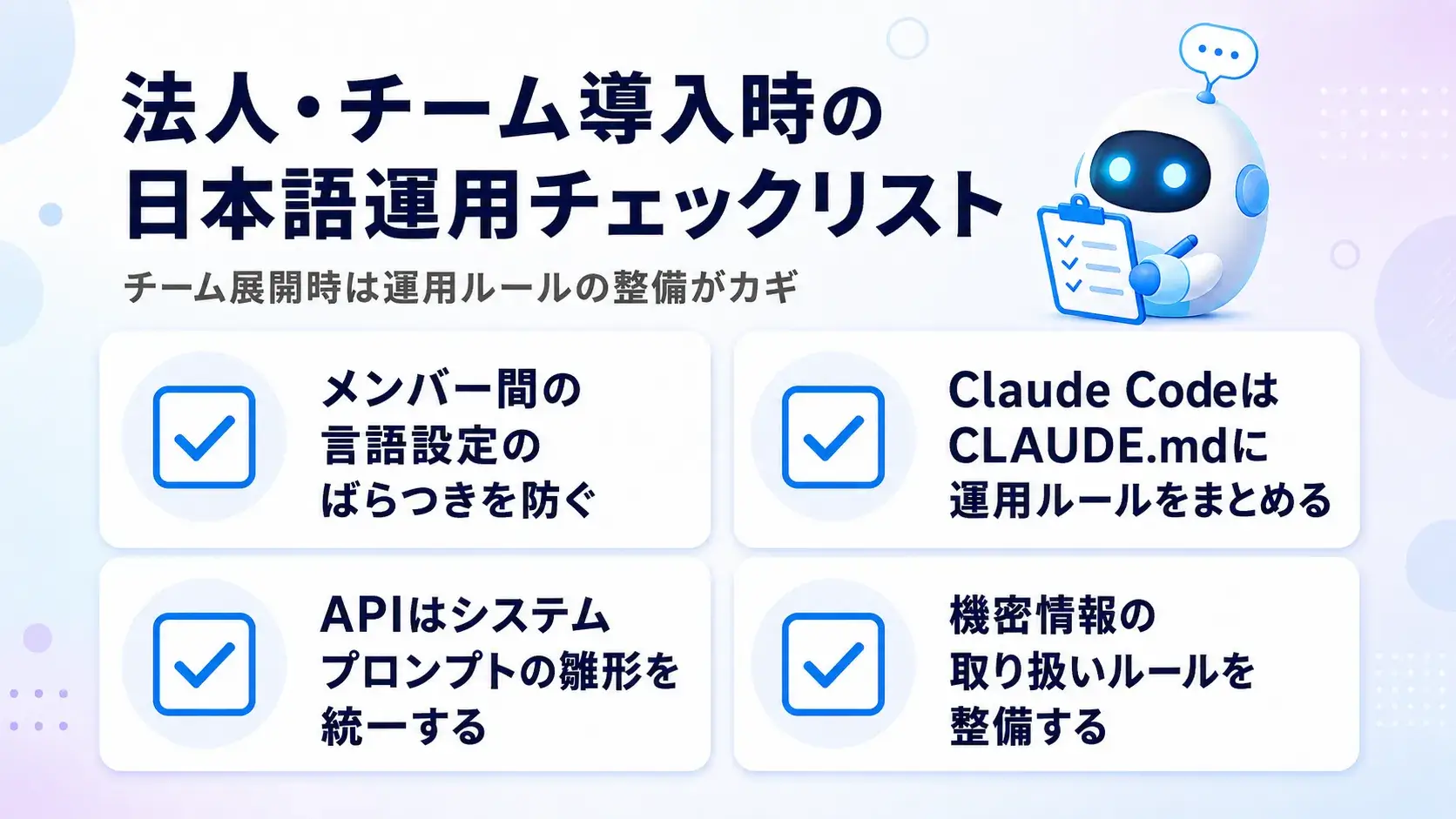
個人で使う場合は、これまで紹介した設定で十分です。一方、社内でチーム展開する場合は、もう一歩踏み込んだ運用ルールの整備が必要になります。DX推進担当者の方は、以下の点をチェックリストとして確認しておくとよいでしょう。
出典: Claude Code settings|Claude Code Docs
Claudeを日本語で使う際のポイントを整理します。
まずはWeb版のプロフィール設定から日本語UIに切り替え、日本語でメッセージを送って会話の様子を確認してみることをおすすめします。社内での本格導入を検討している場合は、本記事のチェックリストを参考に、チームでの運用ルールも早めに整えておくとスムーズです。
アイスマイリーでは、生成AI のサービス比較と企業一覧を無料配布しています。課題や目的に応じたサービスを比較検討できますので、ぜひこの機会にお問い合わせください。
いいえ、UI言語と会話言語は別物です。UIを日本語にしていても、英語でメッセージを送れば英語で応答が返ってきます。日本語で安定して会話したい場合は、日本語でメッセージを送るか、カスタム指示に日本語での回答を明記しておきましょう。
2026年7月時点の公式ヘルプセンターの案内では、言語設定の手順はWeb版・デスクトップ版向けとして説明されており、モバイルアプリ向けの独立した設定項目には言及がありません。アプリでは、日本語でメッセージを送るだけで日本語の応答を得られます。
セッションが長くなり、内部的な文脈の圧縮(コンパクション)が発生した際に、応答言語が英語に戻ってしまう事象が報告されています。settings.jsonのlanguageキーに"japanese"を明記しておくことで、セッションを通じて日本語の応答を維持しやすくなります。
まずは指示(プロンプト)を箇条書きで具体化し、必要な情報(対象読者・目的・分量など)を明示してみてください。それでも改善しない場合は、モデルを変更してみる、あるいは複数回に分けて段階的に依頼する方法も有効です。

業務の課題解決に繋がる最新DX・情報をお届けいたします。
メールマガジンの配信をご希望の方は、下記フォームよりご登録ください。登録無料です。











FOLLOW US
SNSをフォローして、最新情報をチェックできます!








AI製品・ソリューションの掲載を
希望される企業様はこちら