


生成AI


最終更新日:2026/07/13

ChatGPTでスライド作成をしてみたいけれど、何から手を付ければよいか分からない方は多いのではないでしょうか。
本記事では構成案の作り方から具体的なプロンプト例、仕上げのチェックポイントまで順番に解説します。資料作成に時間を取られている社会人の方が、作業時間を短縮するヒントを得られる内容です。
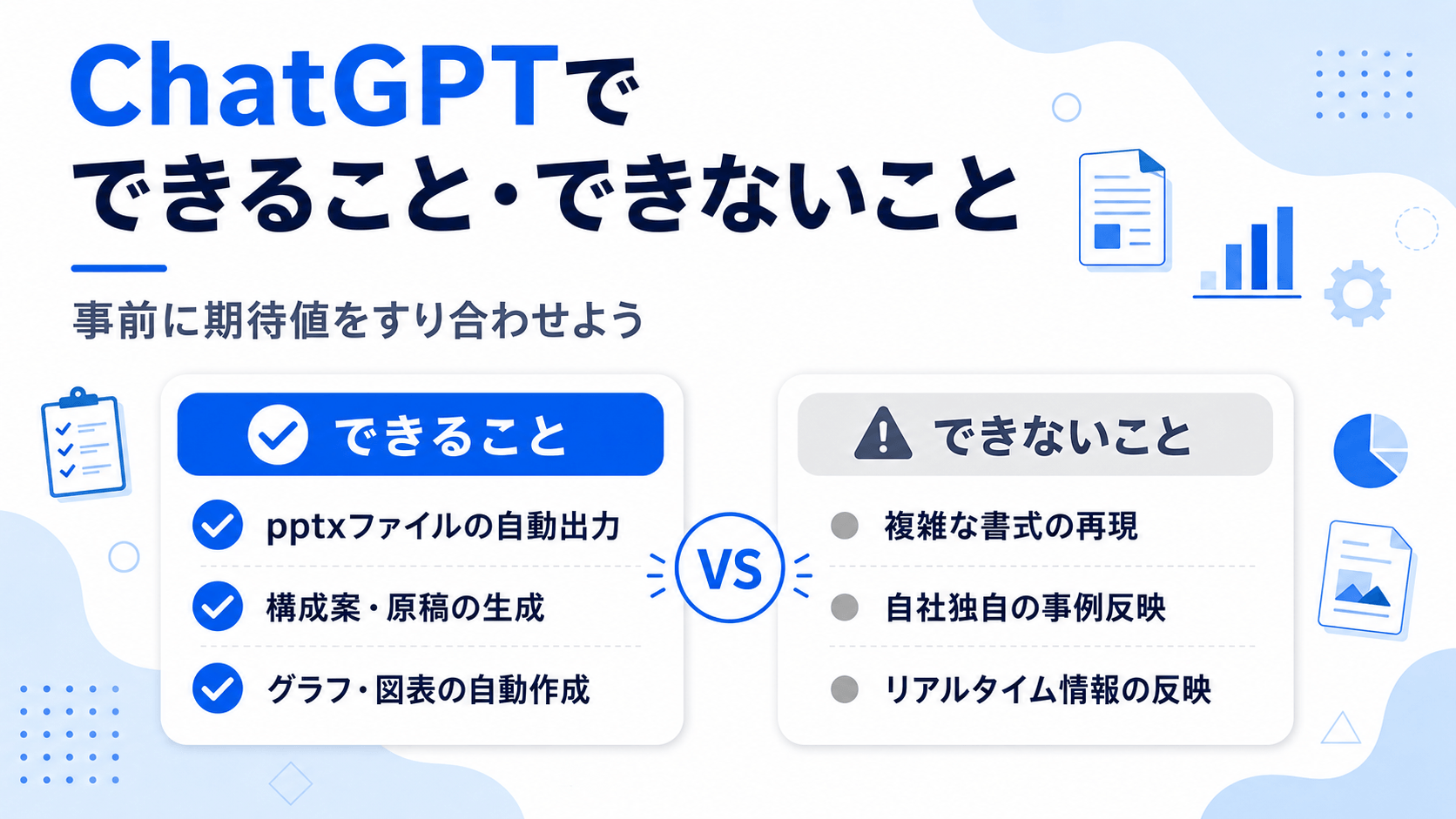
ChatGPTを使ったスライド作成を始める前に、まず「できること」と「できないこと」を整理しておきましょう。
期待値をすり合わせておけば、作業途中の「思っていたものと違う」と感じる場面を減らせます。
| 区分 | 内容 |
| できること |
|
| できないこと(単体では難しいこと) |
|
なお、.pptxファイルの出力にはログインしていることが必須となります。未ログイン時は、構成案や原稿などの生成までが対応範囲で、ファイルそのものの自動出力はできません。
ブラウザではなく、PowerPointから直接呼び出せる公式アドインもあります。OpenAIが2026年5月21日に提供を開始した「ChatGPT for PowerPoint」(ベータ版)です。
このアドインは、PowerPoint内のサイドバーとして動作します。
メモ・ドキュメント・スプレッドシート・画像・既存のスライドなどをもとに、プロンプトで指示するだけで新しいスライドの作成、既存スライドの編集、構成の見直し、要約までを、PowerPoint上で編集可能な状態を保ったまま実行できます。
ブラウザで生成した原稿をコピーして貼り付ける手間がなく、資料作成の一連の流れをPowerPoint内で完結させやすいのが特徴です。
導入は、PowerPointで新規ファイルを開いて「ホーム」→「アドイン」から「ChatGPT」を検索して追加し、リボンから開いてOpenAIアカウントでサインインするだけです。
対象プランはFree・Go・Plus・Pro・Business・Enterprise・Eduなどと幅広く、無料プランでも利用できます。Free・Goは利用回数に制限があり、Plus・Proはプランごとの利用上限に従ってアクセスできます。
ただし、ベータ版のため注意点もあります。
テンプレートやフォントなど複雑な書式への対応、チャートや図形の高度な編集は、まだ制限されている場合があります。
また指示が曖昧だと意図しない編集や削除が起こることもあるため、重要な資料はファイルを複製してから使い、出力内容(特に数値や主張)は共有前に必ず確認しましょう。
ChatGPTをスライド作成に活用するメリットは3点あります。
ChatGPTでのスライド作成には注意すべき点もあります。
安全に利用するために、以下の表で内容と対処法を確認しましょう。
| デメリット | 内容 | 対処法 |
| 誤情報・ハルシネーション | 統計・制度・専門用語の説明にそれらしい誤情報が混入するリスクがある | 社外向けや研修資料は公式サイト・一次情報と突き合わせて必ず検証する |
| 自社固有情報が反映されにくい | 一般的なパターンに偏り、社内の失敗・成功事例や現場の温度感は自動では入らない | 自社データ・事例・数字は人間が主体的に設計して追記する |
| 機密情報漏えいのリスク | 未公開戦略や顧客名・取引条件をそのまま貼り付けると外部サービスへのアップロードになる | 機密情報は匿名化・マスキングして入力する。業務用アカウント・プランを統一してルールを整備する |
リスクを把握したうえで対処法を実践すれば、安全に活用できます。

ChatGPTでのスライド作成をスムーズに進めるには、「目的・対象者・結論・素材」を事前に整理しておくことが重要です。
準備が整っているほどプロンプトの内容が明確になり、出力の質とスピードが安定します。逆に準備不足のまま依頼すると、何度もやり取りを繰り返す手間が発生しやすくなります。
「なぜこのスライドを作るのか」「誰に向けたものか」「最終的に何を伝えたいか」の3点を1〜2行で言語化してからChatGPTに入力することが、品質の土台になります。
目的・対象者・時間・利用場面をセットでプロンプトに伝えることで構成のずれを防げます。たとえば社内向けの勉強会用か、経営層への提案か、顧客向けの説明かによって、トーンや専門用語の前提、背景説明の量は大きく変わります。
また結論を先に決めておく方法も有効です。
「最終結論:この施策は投資対効果が高いので承認してほしい」と明示したうえで、その結論に説得力を持たせる構成案を依頼すると、導入・背景・データ・結論の流れが整理されたアウトラインを得やすくなります。
ChatGPTにスライド作成を依頼する前に、手元にある資料や数値、社内で決まっている用語・定義・禁止表現を整理しておくと、出力に自社固有の情報を反映させやすくなります。
用意しておくと効果的な素材は2種類あります。
まず、既存レポートや議事録、売上データ、アンケート結果などです。「この資料を前提にスライド構成を考えて」と入力しやすくなります。
次に必ず入れるべき指標やロゴ、ディスクレーマー、禁止表現です。プロンプトに盛り込むことで出力の品質が安定します。
素材をそろえずに「スライドを作って」と依頼すると、一般論だけの抽象的な内容になりがちなので注意しましょう。
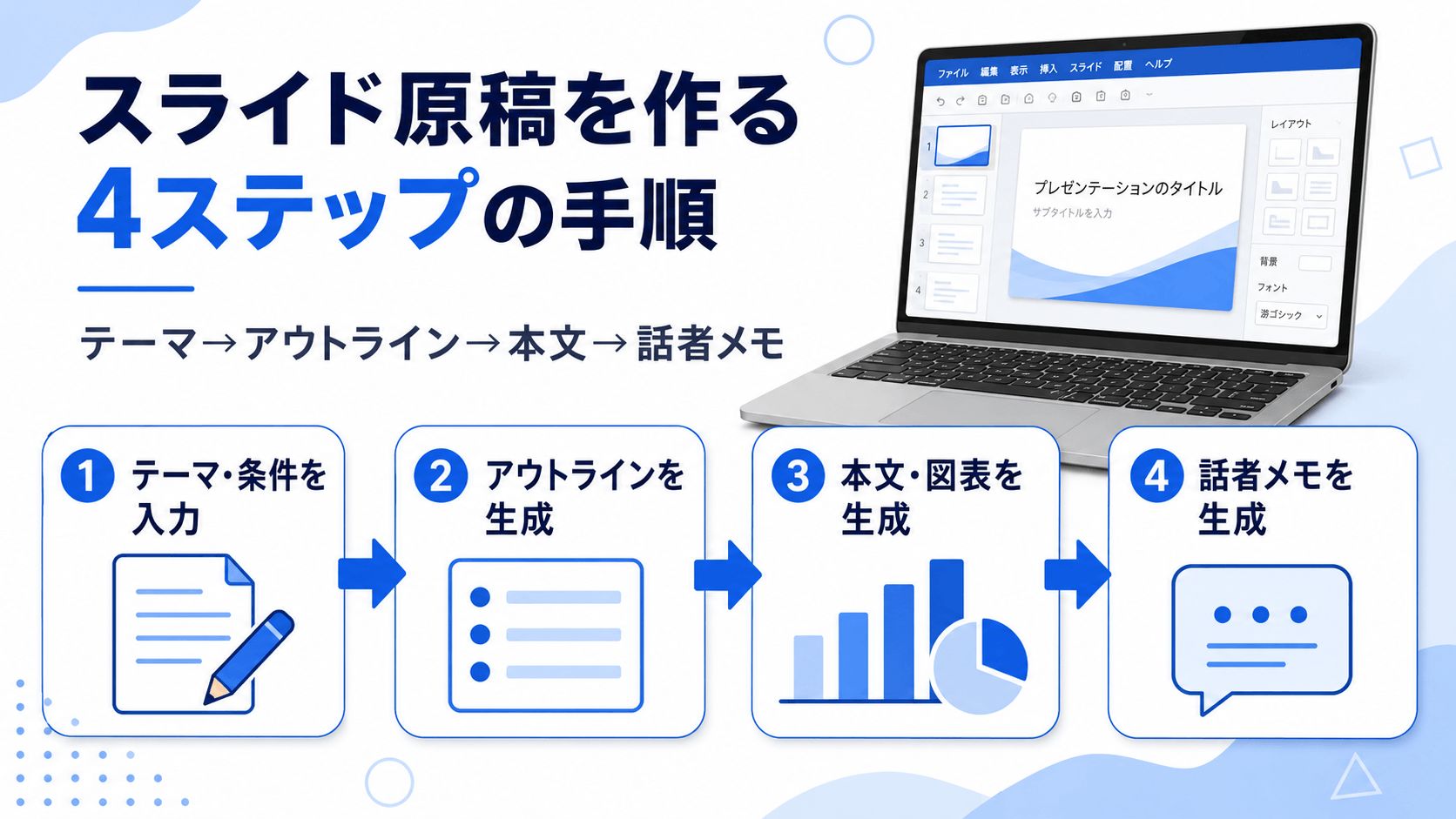
ChatGPTでスライド原稿を作るときは「テーマ・前提条件→アウトライン→本文→話者メモ」という4段階で進めるのが効率的です。
この順序で進めることで、手戻りを最小限に抑えられます。
最初のステップでは、テーマ・目的・想定する聞き手・発表時間・使用する場面・避けたい表現・社内ルールをChatGPTに共有します。
プロンプトのフレームワークとして「PREP法(Point→Reason→Example→Point)」を活用すると、ストーリーが整理しやすくなります。
たとえば「あなたはプレゼン作成のプロフェッショナルです。以下の条件で、PREP法の構成に沿ったプレゼンテーションの構成案を作成してください。目的:〇〇、ターゲット:〇〇、スライド枚数:〇枚、時間制限:〇分、主要ポイント:〇〇」のように記載します。
前提情報をまとめて冒頭に貼り付けておくことで、その後のやり取り全体の質が安定します。
テーマと前提条件をもとに、スライド全体のアウトラインを生成します。このとき想定枚数とストーリー型を指定すると効果的です。
たとえば「10枚前後・課題解決型(背景→課題→提案→効果→次のアクション)で構成案を作成して」のように指定します。
ストーリー型には課題解決型・比較型・時系列型などがあり、用途に応じて選択しましょう。
アウトラインが出力されたら、「ここを削る」「ここに事例を追加したい」とコメントしながら修正を加えていくと、短時間で骨組みを固められます。
一度で完成形を求めず、対話を重ねて精度を上げる進め方がおすすめです。
アウトラインが確定したら、各スライドの本文を生成します。このときはスライド単位で具体的に指示することが重要です。
たとえば「1枚目の導入スライドの本文を3〜4行で」「課題整理スライド用に箇条書きで3点」のように依頼します。
図表やグラフはExcelデータをChatGPTに読み込ませ、「棒グラフ・縦軸〇〇・横軸〇〇・タイトル〇〇」と条件を指定するだけで自動生成できます。
画像素材はChatGPT Images 2.0で生成可能です。日本語テキストの描画精度が大きく向上しており、図解内に日本語の見出しやラベルを入れても文字崩れが起きにくくなっているため、スライド用の図解素材を作りやすくなっています。
生成した本文はPowerPointに貼り付けた後、語尾や用語の統一、自社固有の数字や事例の追記を行うとスムーズです。
完成したスライド本文をChatGPTに貼り付け、「各スライドについて1〜2分程度の話者メモを書いて」と依頼すると、スライドに書き切れない背景説明や補足ポイントを整理できます。
デザインのブラッシュアップについては、GPT-5.5 Thinkingを使うとレイアウトやフォーマットが整いやすく、複雑な構成の資料でも精度の高い出力が得られます。
社外向け資料はフォントや配色、ロゴ配置の最終調整が必要なため、PowerPointやCanvaなど外部ツールで仕上げる運用が向いています。話者メモが整っていれば、他メンバーへの引き継ぎや資料の再利用性も高まります。
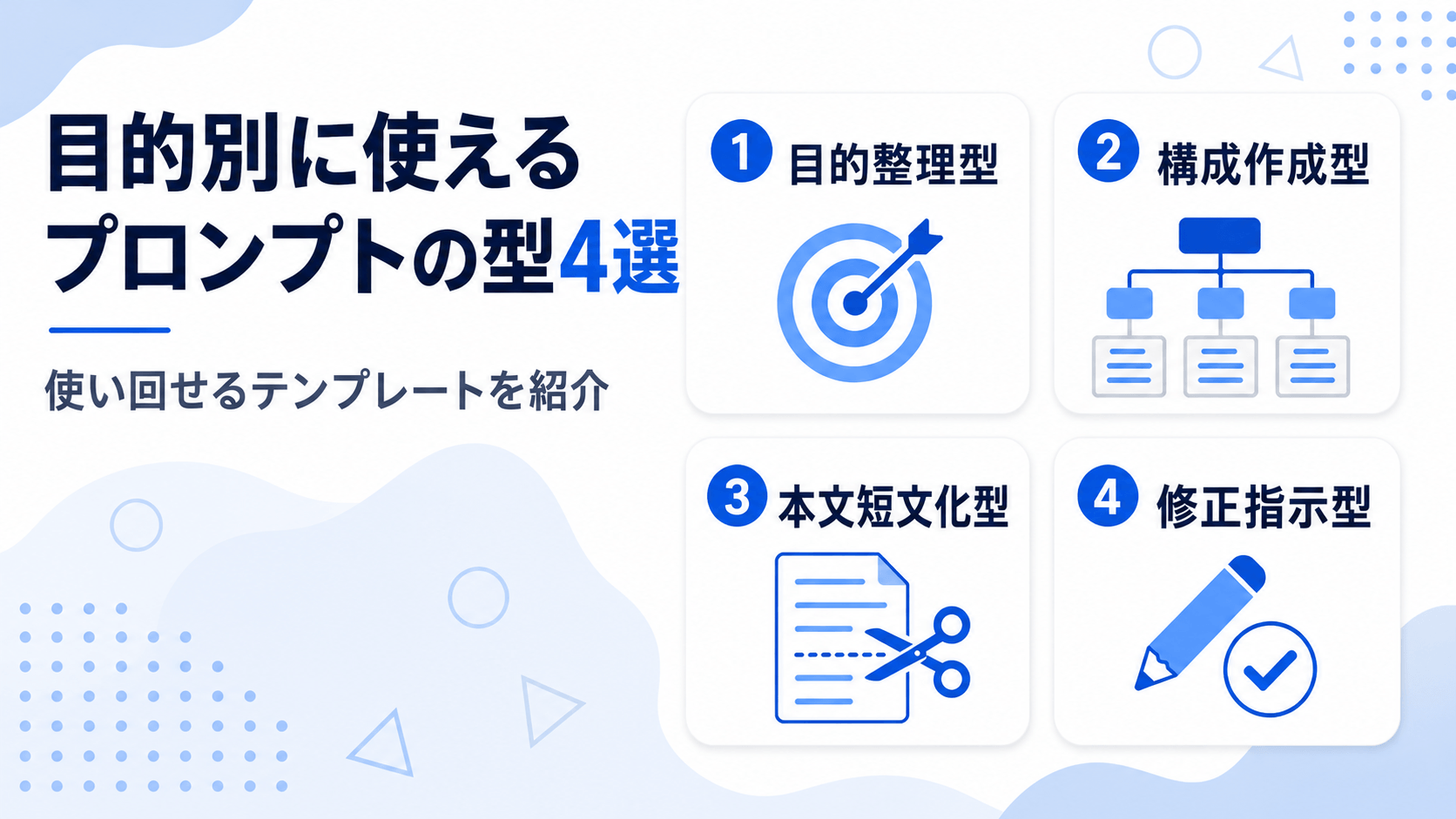
ChatGPTでスライドを作るときは、ゼロから指示を書くより「型」として使い回せるプロンプトを用意しておくと効率的です。
OpenAIが公式ページで推奨するプロンプトのコツと、スライド作成専用の4つのプロンプト型の両面から見ていきましょう。
ChatGPTのスライド作成プロンプトを効果的に書くコツは5点あります。
| コツ | 内容 | 悪い例 → 良い例 |
| 具体的に書く | 5W1Hや文字数・枚数・構成を明示する | 「スライドを作って」→「営業部長向けに10枚・15分・課題解決型で構成案を作成して」 |
| 指示・補足・出力形式を書き分ける | 「###」などの区切り記号を使って命令・文脈・出力形式を分けて書く | 混在した1文→「###命令」「###条件」「###出力形式」で区別する |
| 回答例を示す | 期待する出力の形式や内容例を含めることで精度が上がる | 「スライドタイトルを考えて」→「『〇〇』のようなトーンでスライドタイトルを3案考えて」 |
| 最初はシンプルに書き修正で詰める | 一回で完璧を求めずシンプルな指示から始めて対話式に改善する | 複雑な条件を一度に詰め込む→シンプルな初回指示→修正指示で追加条件を加える |
| 「すべきこと」を書く | 「〜しないで」より「〜してください」の形で指示する | 「専門用語を使わない」→「中学生でもわかる平易な言葉で説明する」 |
スライド作成の場面ごとに使い回せるプロンプト型を4つ紹介します。
「誰に・何を・なぜ・成功条件」を埋める質問型のプロンプトです。固定すべき要素はテーマ・想定読者・利用場面・話し手の立場・共有したい背景、明示すべきゴールは聞き手に残したい一文・次の行動・説得したいポイント、記載すべき制約は枚数・所要時間・トーン・必須データ・禁止表現です。
【プロンプト例】
あなたはプレゼン設計のプロフェッショナルです。以下の情報をもとに、このプレゼンの「目的」「ゴール」「制約」を整理してください。
テーマ:新人事評価制度の導入提案
想定読者:経営層(人事の専門知識は浅い)
利用場面:月次経営会議での提案
話し手の立場:人事部マネージャー
共有したい背景:現行制度への現場の不満が増えている
聞き手に残したい一文:新制度を導入すれば離職率が下がる
聞き手の次の行動:新制度の試験導入の承認
枚数:8枚 所要時間:10分
禁止表現:「絶対に」「必ず」などの断定的すぎる表現
上記を踏まえて、ゴールが明確になっているか確認し、不足している情報があれば質問してください。
「結論→根拠→具体例→まとめ」の流れをスライド枚数に割り付けるプロンプトです。目的・想定読者・枚数・発表時間・ストーリー型(課題解決型/比較型/時系列型)を指定し、各スライドの「タイトル」「要点3点」「発表者メモ」「想定時間(秒)」「図解案」を出力させます。
【プロンプト例】
以下の条件でプレゼンテーションのアウトラインを作成してください。
目的:新人事評価制度の試験導入の承認を得る
想定読者:経営層
枚数:8枚前後
発表時間:10分
ストーリー型:課題解決型(背景→課題→提案→効果→次のアクション)
各スライドについて、次の項目を表形式で出力してください。
・タイトル
・要点(3点まで)
・発表者メモ(1〜2行)
・想定時間(秒)
・図解案(表/フロー/2軸など、適したものを提案)
「削る基準」と「残す単位」を明示した要約プロンプトです。1枚あたりの最大字数や箇条書きの数を制約として指定し、専門用語は初出のみ定義、重複は統合します。出力形式はスライド本文(結論→理由→証拠)・発表者メモ(詳細)・削除候補と削除理由の3点です。
【プロンプト例】
以下のスライド原稿を、次の制約に沿って短く整えてください。
制約:
・1枚あたり最大80字
・箇条書きは3点まで
・専門用語は初出のみ定義し、以降は省略
・内容が重複する箇条書きは1つに統合
出力形式:
①スライド本文(結論→理由→証拠の順)
②発表者メモ(削った詳細情報をここに移す)
③削除した候補とその理由
原稿:
[ここに元のスライド原稿を貼り付け]
「どこを・何に・なぜ」をセットで指示するプロンプトです。スライド番号・見出し・該当文・変更内容(差分形式)・判断基準を指定し、用語・数値・主張の方向性・法令配慮・ブランド表記は変更禁止とします。出力形式は修正前→修正後(文字数付き)・変更理由・未解決の懸念点です。
【プロンプト例】
以下の指示に従って、指定したスライドのみを修正してください。
スライド番号:5枚目
見出し:導入コストについて
該当文:「導入には多くのコストがかかりますが、長期的には効果が見込めます」
変更内容:20字以上短くし、具体的な数値を示す表現に変更
判断基準:抽象的な表現を避け、数値またはイメージしやすい言葉に置き換える
変更禁止:用語の表記(「導入コスト」は変更不可)、主張の方向性(コストの正当性は維持)
出力形式:
①修正前(文字数)
②修正後(文字数)
③変更理由
④未解決の懸念点(数値が未確定な場合はその旨を明記)
使用シーンごとに、プロンプトに含めるべき要素・設計のポイント・具体的なプロンプト例をまとめました。
| 使用シーン | プロンプトに含めるべき要素 | 設計のポイント | プロンプト例 |
| BtoB営業資料 | 顧客課題(3点)・解決策・導入事例・料金プラン・次のステップ(商談設定) | 「顧客が何に困っているか」から始めて解決→行動の流れを固定する | 勤怠管理SaaS「〇〇」の営業資料を10枚で作成してください。 ターゲット:従業員50〜200名の人事担当者 顧客課題:勤怠集計の手作業が多い/法改正対応が遅れる/テレワーク勤怠管理が難しい 構成:課題提示→解決策→導入事例→料金プラン→次のアクション(無料デモ案内) |
| 社内提案資料 | 現状課題と数値的な影響・提案内容の概要・導入コストと期待ROI・導入スケジュール案 | 経営層が納得しやすい数値根拠と費用対効果を最初に明示する | 経理業務へのRPA導入について、経営層向けの提案資料を8枚で作成してください。 現状課題:月次経理処理に1人あたり年間240時間かかっている 構成:冒頭2枚で数値根拠とROIを提示→提案概要→導入スケジュール(6ヶ月) |
| セミナー・ウェビナー資料 | テーマ・想定参加者のレベル(AI初心者など)・発表時間・専門用語の扱い方・具体例の量 | 「参加者が明日から使えるか」を基準にトーンと具体例の量を調整する | 「ChatGPTを使った業務効率化の入門」セミナー資料を30分発表用に作成してください。 想定参加者:AI初心者の社会人 条件:専門用語は平易な言葉に言い換える、各トピックに実務例を1つ入れる 最後に「明日から実践できる3つのアクション」のスライドを入れてください。 |
| 研究・論文スライド | 研究背景・目的・手法・結果・考察の流れ・引用形式・アカデミックなトーン | 学術発表用GPTs(スライド作成GPTなど)を活用すると段階的に確認しながら進められる | [研究テーマ]について、学会口頭発表用(15分・質疑応答10分含む)の構成案を作成してください。 構成:研究背景→目的→手法→結果→考察→結論 トーン:断定を避けたアカデミックな表現(「〜と考えられる」など) |

ChatGPTが生成したスライドはそのまま使うのではなく、「事実の検証」「構成の整理」「表現とデザインの統一」の3つの観点での仕上げが重要です。
この最終チェックを省略すると、誤情報や表現の揺れがそのまま外部に出てしまうリスクがあります。
ChatGPTが出力した統計やデータ、制度の説明は、公式サイトや一次情報と突き合わせて検証することが欠かせません。確認すべき項目は次の4点です。
別スライドで同じ数値を使う場合は、参照元を統一して更新漏れを防ぎましょう。
伝わりやすい構成に整えるポイントは次の3点です。
表現とデザインの統一ポイントは次の3点です。
これらを整えることで、複数人で作成したスライドでも一つの資料として統一感のある仕上がりになります。

ChatGPT単体では難しい高品質なデザインの自動生成や、複雑な書式・テンプレートの再現は、GPTsや外部AIツールとの組み合わせで実現しやすくなります。
なお、ChatGPTでは、無料版を含む各プランで.pptxファイルの作成・編集ができます。
ChatGPTのGPT Storeで使えるスライド作成特化のGPTsを紹介します。
| GPTs名 | 向いている用途 | 特徴 |
| スライド作成GPT | 学術・研究発表用スライド | ユーザーと対話しながら段階的に内容を確認しつつスライドを構築できる。アカデミックなプレゼンの構成作成に向く |
| Smart Slides | ビジネスプレゼン・チャート分析 | チャートの分析とプレゼンのデザインに特化。カラースキームやフォントの指定も受け付ける |
| Slide Maker | プロフェッショナル・ビジネス向け資料 | 要件に基づきデフォルト12枚のスライド本文を生成。ユーザーのフィードバックにも対応できる |
GPTsはChatGPTの有料プランで利用できるものが多い一方、商用利用を禁止しているものもあるため、事前に利用規約を確認しましょう。
ChatGPTと組み合わせる、またはChatGPTの代替として使えるAIスライド生成ツールを比較します。
| ツール名 | 日本語対応 | 無料利用 | 最大の強み | こんな用途に向く |
| Gamma | △(一部) | ○(無料枠あり) | テキスト入力だけでAIがスライドを自動生成 | ChatGPTで作った構成案を貼り付けてデザインを仕上げたいとき |
| Canva | ○ | ○(無料版あり) | 豊富なテンプレートとドラッグ&ドロップ操作 | テンプレートを使ってデザインを素早く仕上げたいとき |
| イルシル | ○(日本語特化) | △(無料は出力不可だが、有料版のトライアルあり) | 日本語に最適化されたビジネス向けテンプレート | 日本語でデザインが崩れない資料を作りたい国内ユーザー |
| Genspark | ○ | ○(無料枠あり) | PDFやExcelを読み取り要点抽出→スライド化 | 既存資料をもとにスライドを自動生成したいとき |
| NotebookLM | ○ | ○ | アップロード資料のみを情報源にスライドを生成・カスタマイズ | 社内資料・研究文献をもとに正確なスライドを作りたいとき |
海外製ツールは日本語でデザインが崩れたり、細かいニュアンスが伝わりにくい場合があるため、用途に応じて選定することをおすすめします。
ChatGPTでのスライド作成は、構成案や原稿、話者メモの言語化を担う工程として活用すると効果が高まります。
目的・対象者・結論を事前に言語化し、テーマ入力→アウトライン→本文→話者メモという4ステップで進めることで、手戻りの少ない資料作成が可能です。生成した内容は事実確認と表現統一を行ったうえで、PowerPointやGamma、Canvaなど外部ツールで最終的な見栄えを整えましょう。
本記事で紹介したプロンプトの型を手元に用意しておけば、次回以降のスライド作成もスムーズに進められます。
アイスマイリーでは、生成AI のサービス比較と企業一覧(画像生成AI)を無料配布しています。課題や目的に応じたサービスを比較検討できますので、ぜひこの機会にお問い合わせください。

業務の課題解決に繋がる最新DX・情報をお届けいたします。
メールマガジンの配信をご希望の方は、下記フォームよりご登録ください。登録無料です。
















FOLLOW US
SNSをフォローして、最新情報をチェックできます!













AI製品・ソリューションの掲載を
希望される企業様はこちら