


生成AI


最終更新日:2026/09/01
ChatGPTを使うと、手持ちの写真をイラスト風に変えたり、ゼロから画像を作ったりする作業が、文章の指示だけで完結します。
本記事では、操作の手順からプロンプトの工夫、利用時の注意点まで、初めて触る方にも分かるように紹介します。
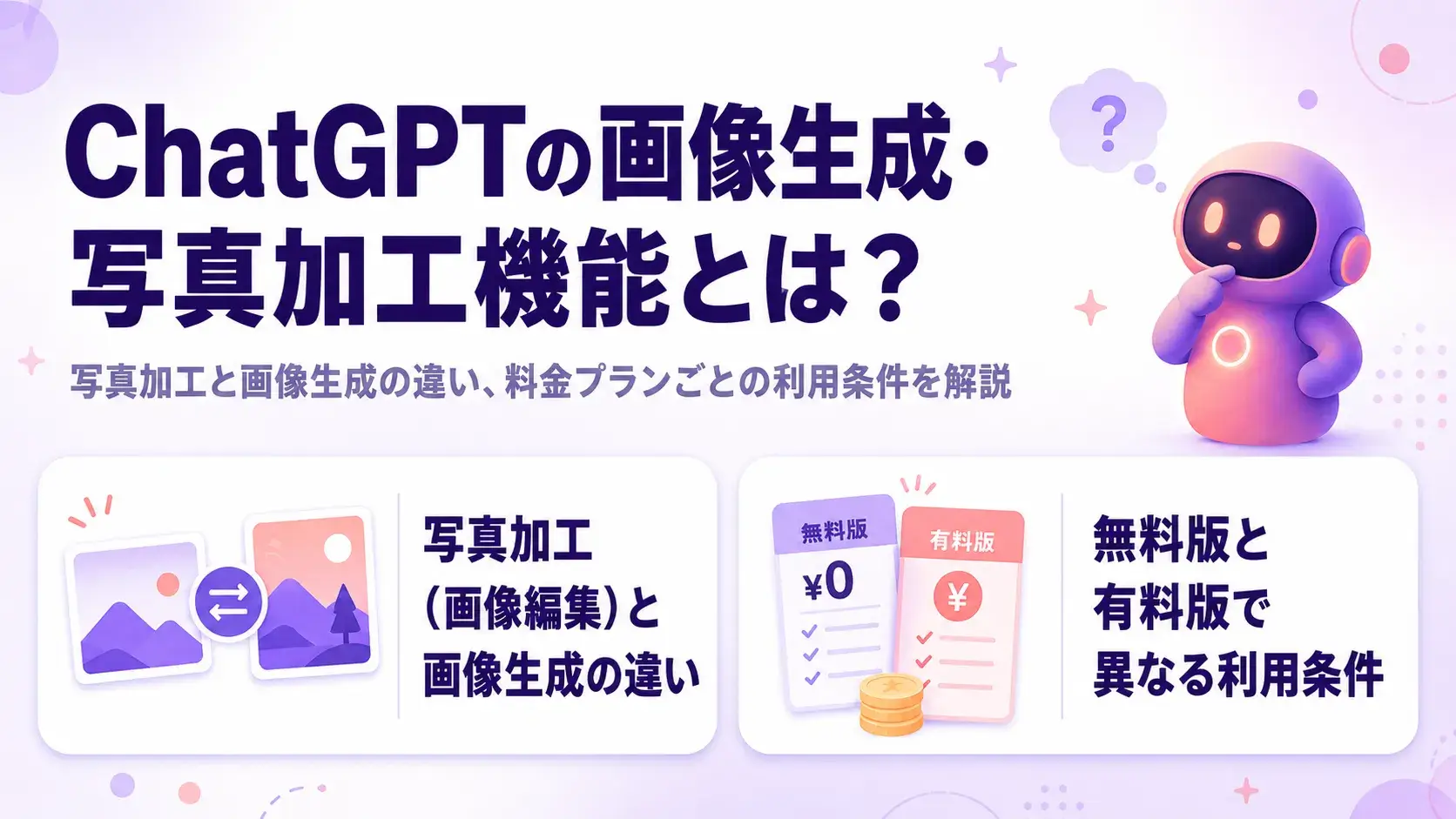
ChatGPT Imagesは、テキストで指示を出すだけで、画像の新規作成と既存写真の加工をまとめて行える機能です。
プロンプトを入力すると、ChatGPT Imagesが説明どおりの画像を生成し、指示の複雑さによっては数分かかる場合があります。文字の追加や画像内の細部調整、背景の透過といった細かい指示にも対応しています。
この機能はテキスト描画の精度向上や多言語対応、高度な視覚推論を備えた最新の画像生成モデル「ChatGPT Images 2.0」がベースとなっており、2026年4月21日に登場した新しい仕組みです。
以前の「DALL·E 3」は2026年5月12日に提供が終了しており、現在の画像生成機能は基本的にこのChatGPT Images 2.0に一本化されています。
ChatGPT Images 2.0はすべてのプランで利用でき、思考(Thinking)機能付きの画像生成はPlus・Pro・Business、Enterpriseプランで利用できます。
使い方は大きく2つに分かれます。
手元の写真をアップロードして雰囲気を変えたり一部を直したりする「加工」と、テキストの説明だけで新しい写真をゼロから作り出す「生成」です。どちらも同じ画面の中で、会話を続けるように操作できます。
写真加工は、すでに持っている写真をアップロードしたうえで、色合いを変えたり背景を差し替えたりする作業です。元の構図や被写体がそのまま活かされるため、仕上がりのイメージを伝えやすいという特徴があります。
一方の画像生成は、写真を使わずに文章だけで絵を一から組み立てる作業です。完成形が自分の頭の中にしかない状態から始まるため、言葉での説明力が結果を大きく左右します。
| 比較軸 | 写真加工(画像編集) | 画像生成(イラスト作成) |
| 操作の起点 | 既存の写真をアップロードして使う | テキスト指示だけでゼロから作る |
| 必要なもの | 元となる写真ファイル+プロンプト | プロンプト(文章)のみ |
| 主な用途 | スタイル変換・部分編集・背景変更・レタッチ | オリジナルイラスト・キャラクター・風景の新規作成 |
| 代表的な活用例 | 写真を浮世絵風に変換・不要物を削除・背景を差し替え | SNS用のオリジナルイラスト・商品モックアップの作成 |
| 仕上がりの再現性 | 元写真の構図・被写体を引き継ぎやすい | 指示の精度に仕上がりが左右されやすい |
| 初心者向けのハードル | 元写真があるため意図が伝えやすい | 細かく言語化しないとイメージと乖離しやすい |
ChatGPTの無料プランでも、基本的な画像生成・写真加工は問題なく利用できます。
ただし、生成できる枚数には上限があり、無料プランでは有料プランに比べて厳しい制限が課されています。OpenAIは具体的な枚数を公式には明示していませんが、上限に達すると一定時間後にリセットされる仕組みになっています。
ChatGPT Plusなど有料プランでは、この上限が緩和され、より多くの画像を生成できます。
無料プランで生成回数の上限に達した場合は、制限が解除されるのを待つか、有料プランへの切り替えを検討する必要があります。
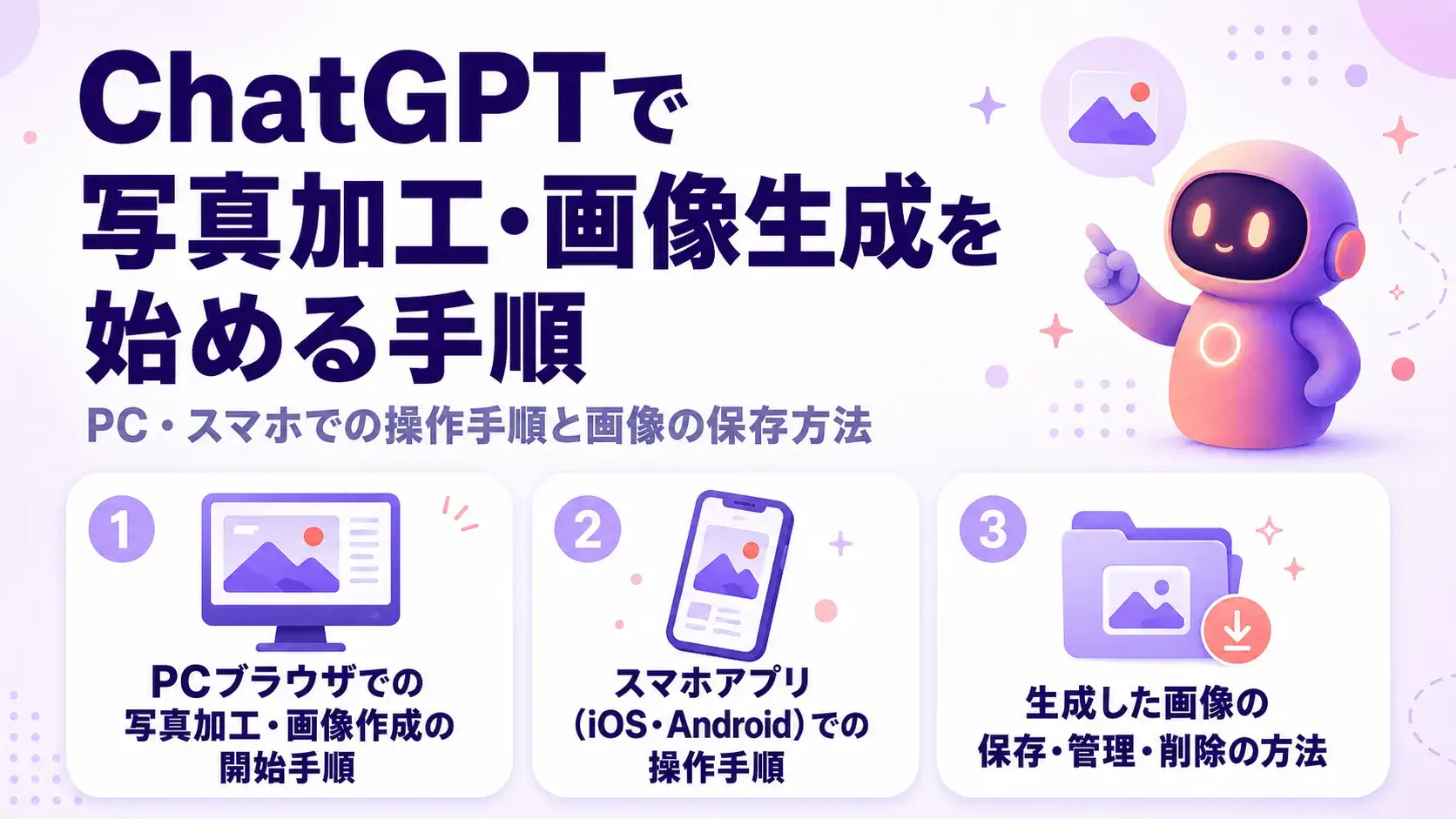
写真加工や画像生成の手順は、PCでもスマホアプリでも基本的な流れは同じです。会話画面の中で操作が完結するため、専用のソフトをインストールする必要はありません。
ここでは、それぞれの環境ごとに具体的な操作の進め方を説明します。
PCでChatGPTを使う場合の操作手順は、次の通りです。
主に新しい画像を作る方法と、既存の画像を加工する方法の2パターンを使い分けられます。
【新しい画像を作って加工する】
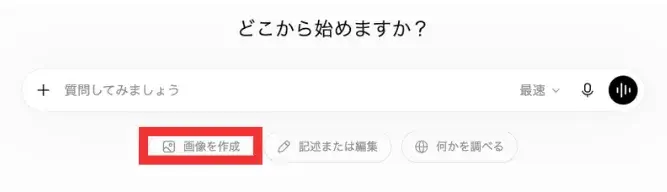
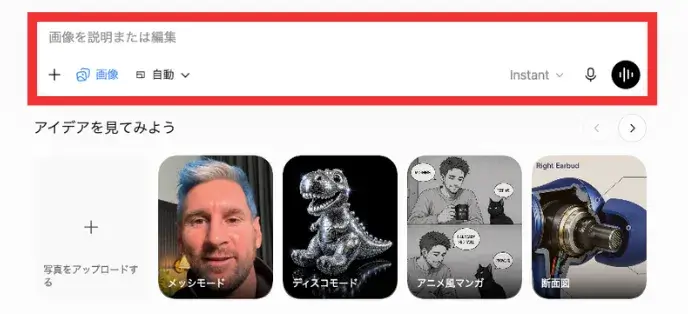
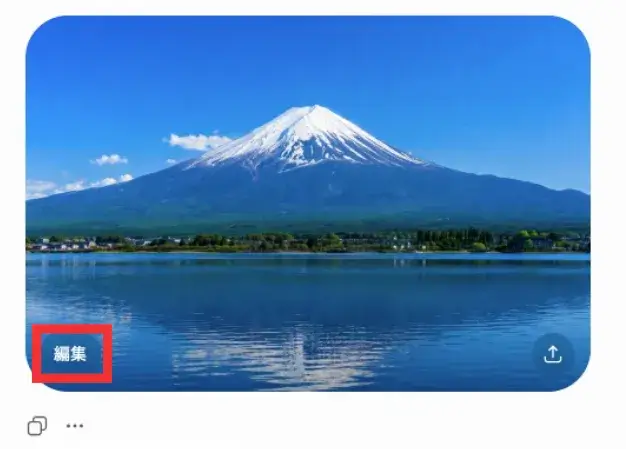
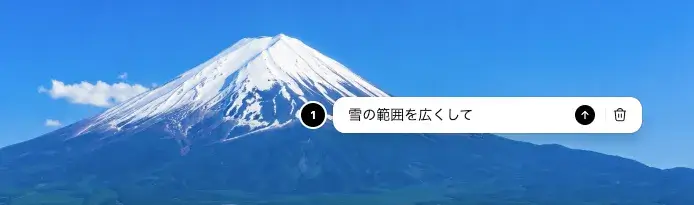
編集モードでは、チャット欄に入力するだけでなく、画像の一部のみを「コメント」で指定して加工することも可能です。その他、アスペクト比などでサイズ変更することもできます。
【既存の画像を加工する】
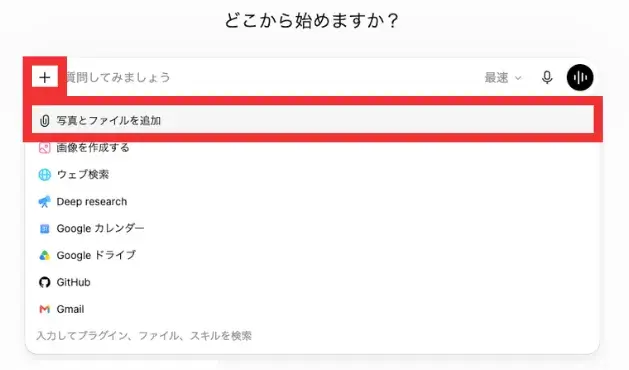
または、画像ファイルをドラッグ&ドロップしてチャット欄に貼り付けてから、加工を指示する方法もあります。
スマホアプリでの操作手順は、次の通りです。
【新しい画像を作って加工する】
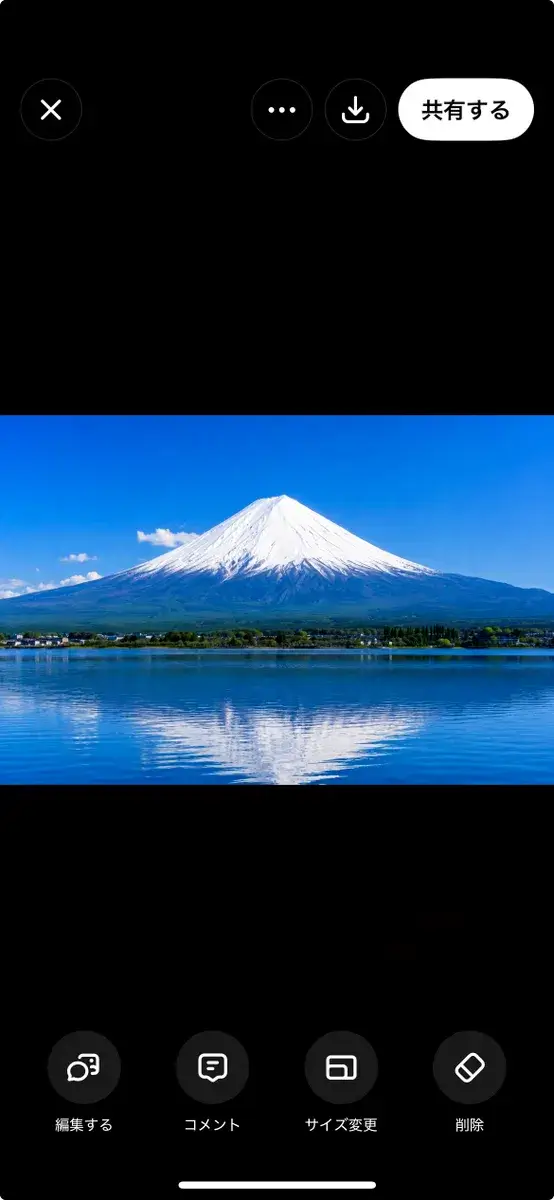
編集モードでは、「コメント」で一部のみに変更を加えたり、「サイズ変更」をしたり、「削除」で不要な部分を消すなど、さまざまな加工が可能です。
【既存の画像を加工する】
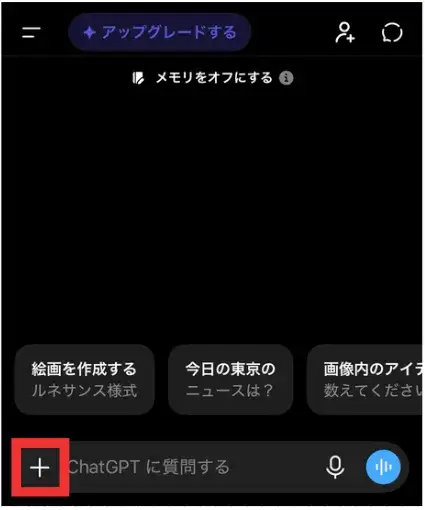
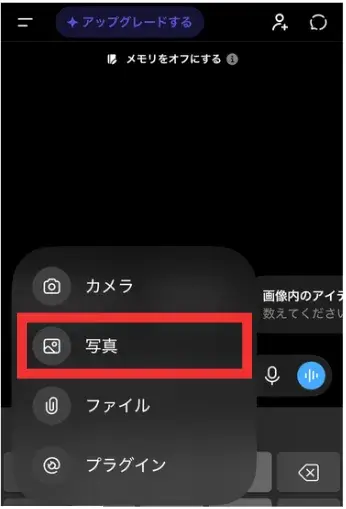
ChatGPTで作成した画像は、すべて自動的に保存されます。サイドバーの「さらに表示」から「画像」を選択すると、過去に生成した画像がまとめて表示されます。
画像の保存はコピーや画面のシェア機能から行え、SNSなどへの共有もそのまま進められます。
一方で削除については注意が必要です。現在の仕様では画像だけを単独で削除する機能がなく、その画像が生成された会話そのものを削除する必要があります。
PCではサイドバーから対象の会話を選んで削除し、スマホでは会話タイトルを長押しして削除を選択します。削除した会話とその中の画像は復元できないため、操作前には慎重に確認することをおすすめします。
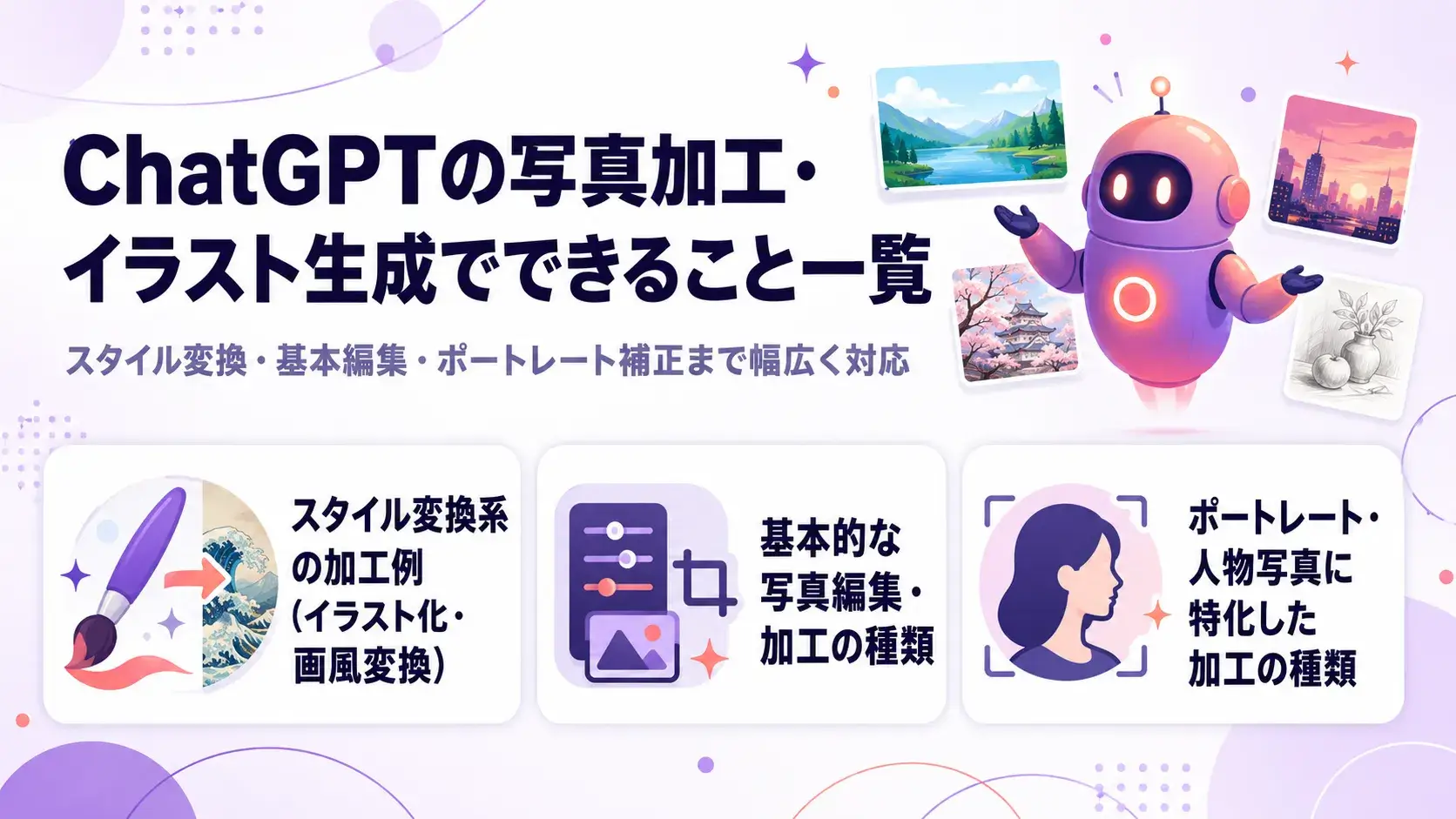
ChatGPTの写真加工・イラスト生成でできることは、大きく3つのカテゴリーに分けられます。
写真を別の画風に変える「スタイル変換系」、明るさや構図を整える「基本的な編集」、人物写真ならではの細かい補正を行う「ポートレート系」です。
それぞれの加工内容を具体的に見ていきましょう。
写真を別の画風に変える加工は、ChatGPTの写真加工の中でも人気の高い使い方です。
風景や人物の写真を、まるで別の作品のような雰囲気に変換できます。
| スタイル名 | 特徴・雰囲気 | 向いている写真の種類 |
| ガラスアート風 | 鮮やかな色彩・光の透過感・幾何学的な美しさ | 風景・建物・花 |
| アニメ・漫画風 | 輪郭線くっきり・鮮やかな色彩 | 人物・ポートレート |
| 浮世絵風 | 平面的な色面・輪郭の力強さ・和の情緒 | 人物・ペット・子ども |
| 水彩画風 | 滲み・淡い色合い・優しい雰囲気 | 風景・食べ物・日常 |
| 油絵風(モネ・ゴッホ・ダリ風) | 筆跡・重厚感・個性的なタッチ | 風景・ポートレート |
| 3Dフィギュア・ファンコポップ風 | 立体感・プラスチック質感 | 人物・自撮り |
| ヴィンテージ・Y2K風 | レトロな色合い・フィルム感 | 人物・日常スナップ |
| ドット絵(ピクセルアート) | レトロゲーム風・懐かしい雰囲気 | キャラクター・人物 |
スタイル変換以外にも、ChatGPTでは実用的な写真編集を数多く行えます。
代表的な加工は次の通りです。
人物が写った写真には、より細かい補正メニューが用意されています。
主な加工内容は以下の通りです。
プロンプトの書き方次第で、出来上がる画像のクオリティは大きく変わります。
漠然とした言葉で指示を出すと平凡な結果になりがちですが、具体的な言葉を選んで指示を出すと、狙った通りの仕上がりに近づきます。
ここでは、プロンプトを工夫するための基本的な考え方を紹介します。
イメージに近い仕上がりを得るには、3つの工夫が有効です。
1つ目は、具体的な形容詞や光の表現、時間帯、天候を書き加えることです。たとえば「かわいい写真」とだけ伝えるよりも「パステルカラーの、朝の光を浴びた写真」と伝えるほうが、意図が正確に伝わります。
2つ目は、画風を指定する際に固有名称だけに頼らず「水彩画のような質感で」のように、技法そのものを言葉で説明することです。
3つ目は、英語でプロンプトを書く方法を試すことです。英語の方がモデルの学習データに近く、ニュアンスが伝わりやすい場合があります。
これら3つを組み合わせることで、漠然とした指示よりも狙いに近い結果を引き出せます。
ChatGPTでの画像加工は、一度の指示で完璧な仕上がりを求める必要はありません。
生成された画像を見たうえで「もう少し線を細くして」「背景をシンプルにして」といった追加の指示を会話の中で重ねていくことで、徐々に理想の形に近づけられます。
さらに細かい修正には、エディターの選択機能が有効です。画像内の変更したい範囲を選択し、変更内容を伝えることで、特定の箇所のみを部分編集できます。
この機能は、顔の表情だけ変えたい、背景の一部だけ直したいといった細かい要望に向いています。
ChatGPTで写真加工や画像生成を行う際には、著作権・プライバシー・AI生成物の見分け方という3つの観点で知っておきたいルールがあります。
便利な機能だからこそ、トラブルを避けるために事前に押さえておきましょう。
ChatGPTで生成した画像は、無料・有料プランを問わず、OpenAIの利用規約とコンテンツポリシーを守ることを前提に商用利用が認められています。
ただし無料プランでは、入力したデータがモデルの学習に使われる可能性があるため、機密情報や個人情報を含む画像をアップロードする際には注意が必要です。
利用規約は今後変更される可能性もあるため、商用で使う前には最新の規約を公式サイトで確認することをおすすめします。
また、既存の有名なキャラクターや著名人に酷似したイラストを生成し、それを公開・販売する行為には、著作権やパブリシティ権の侵害につながるリスクがあります。
「〜風」というスタイルの範囲を意識しつつ、オリジナルの要素を加えた形での利用が望ましいです。
同様に、他人が写っている写真を本人の許可なくイラスト化してSNSに公開する行為も、肖像権の侵害になる可能性があるため避けましょう。
会社の機密情報が映り込んだ資料や、表札・自宅周辺の景色など個人を特定できてしまう背景が入った写真は、アップロードしないことが望ましいでしょう。
一度アップロードした画像は完全に取り消すことが難しいため、加工する前に写真の内容を確認する習慣をつけておくと安心です。
また、ChatGPTおよびAPIで生成された画像には、出所や関連情報を検証できる「C2PA規格」に基づくメタデータが含まれます。
人間の目では確認できないデジタルウォーターマークも自動付与され、AI生成物であることが機械的に識別できる情報が埋め込まれます。
ただし、こうしたメタデータは出所確認の万能な解決策ではなく、意図的または偶然に削除されることがあります。
多くのソーシャルメディアではアップロードされた画像のメタデータが削除される仕様になっており、スクリーンショットを撮る操作でも失われる場合があります。
SNSプラットフォームによっては「AI生成」のラベルが自動で表示されることもあるため、投稿前に各サービスの仕様を確認しておくと安心です。
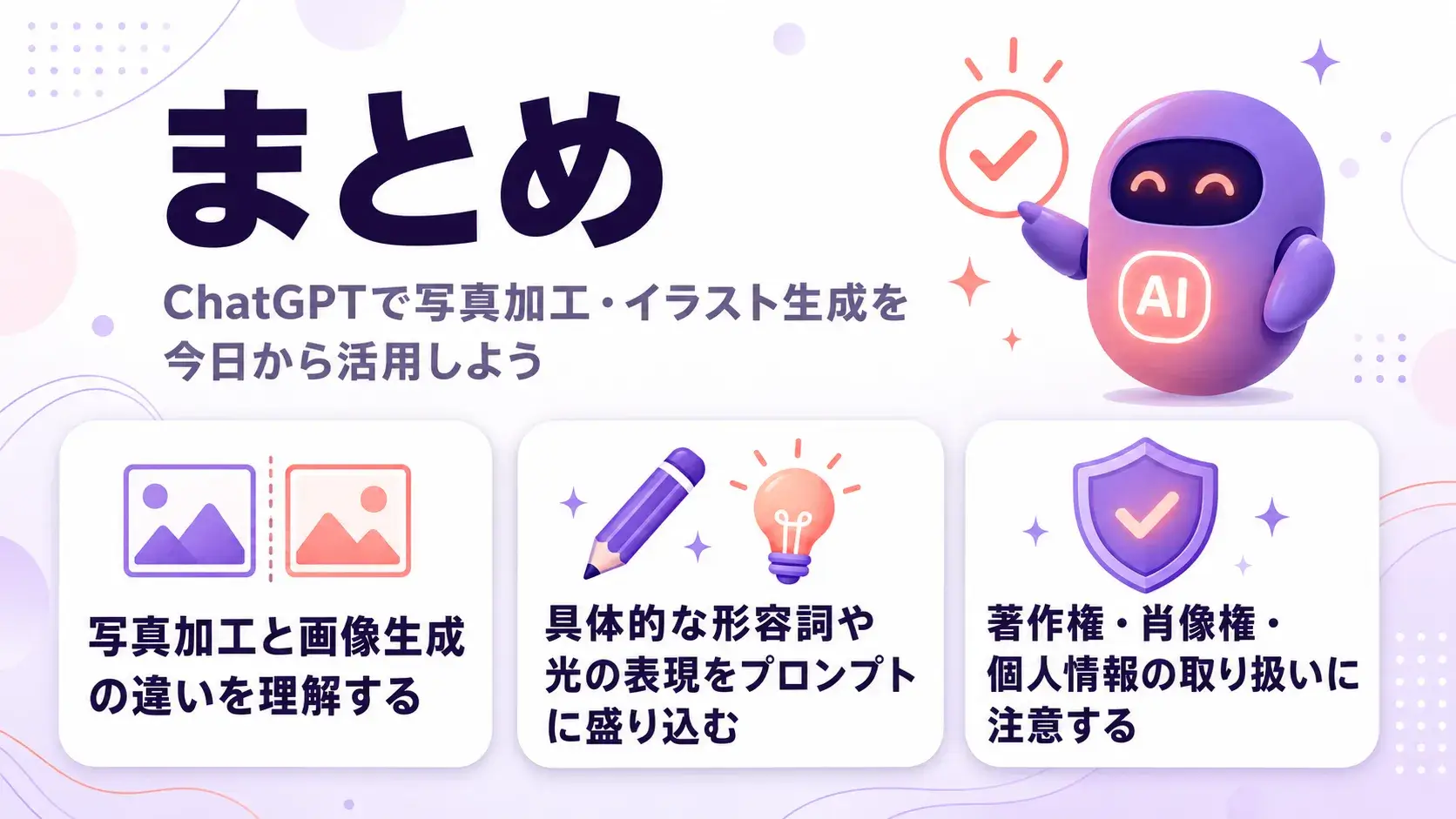
ChatGPTの写真加工・画像生成機能は、文章での指示だけで本格的なイラスト変換や画像編集ができる、手軽で実用性の高い機能です。
写真加工と画像生成の違いを理解し、PCやスマホでの基本操作を押さえれば、誰でもすぐに使い始められます。
プロンプトには具体的な形容詞や光の表現を盛り込み、生成後は会話で修正を重ねることで、よりイメージに近い仕上がりに近づけられます。一方で、著作権や肖像権、個人情報の取り扱いには注意が必要です。
ルールを理解したうえで、ChatGPTでの写真加工・イラスト生成を活用してみてください。
アイスマイリーでは、生成AIのサービス比較と企業一覧を無料配布しています。課題や目的に応じたサービスを比較検討できますので、ぜひこの機会にお問い合わせください。

業務の課題解決に繋がる最新DX・情報をお届けいたします。
メールマガジンの配信をご希望の方は、下記フォームよりご登録ください。登録無料です。
















FOLLOW US
SNSをフォローして、最新情報をチェックできます!













AI製品・ソリューションの掲載を
希望される企業様はこちら