


生成AI


最終更新日:2026/07/10
ChatGPTに話しかけるだけでAIと音声でやり取りできる「音声会話」機能があります。
本記事では、音声会話の仕組みや始め方、無料版・有料版の利用条件の違い、語学学習や面接練習などの具体的な活用例まで分かりやすく解説します。スマートフォン(スマホ)やパソコン(PC)でChatGPTを使っている方、音声でAIとやり取りしてみたい方に役立つ内容です。
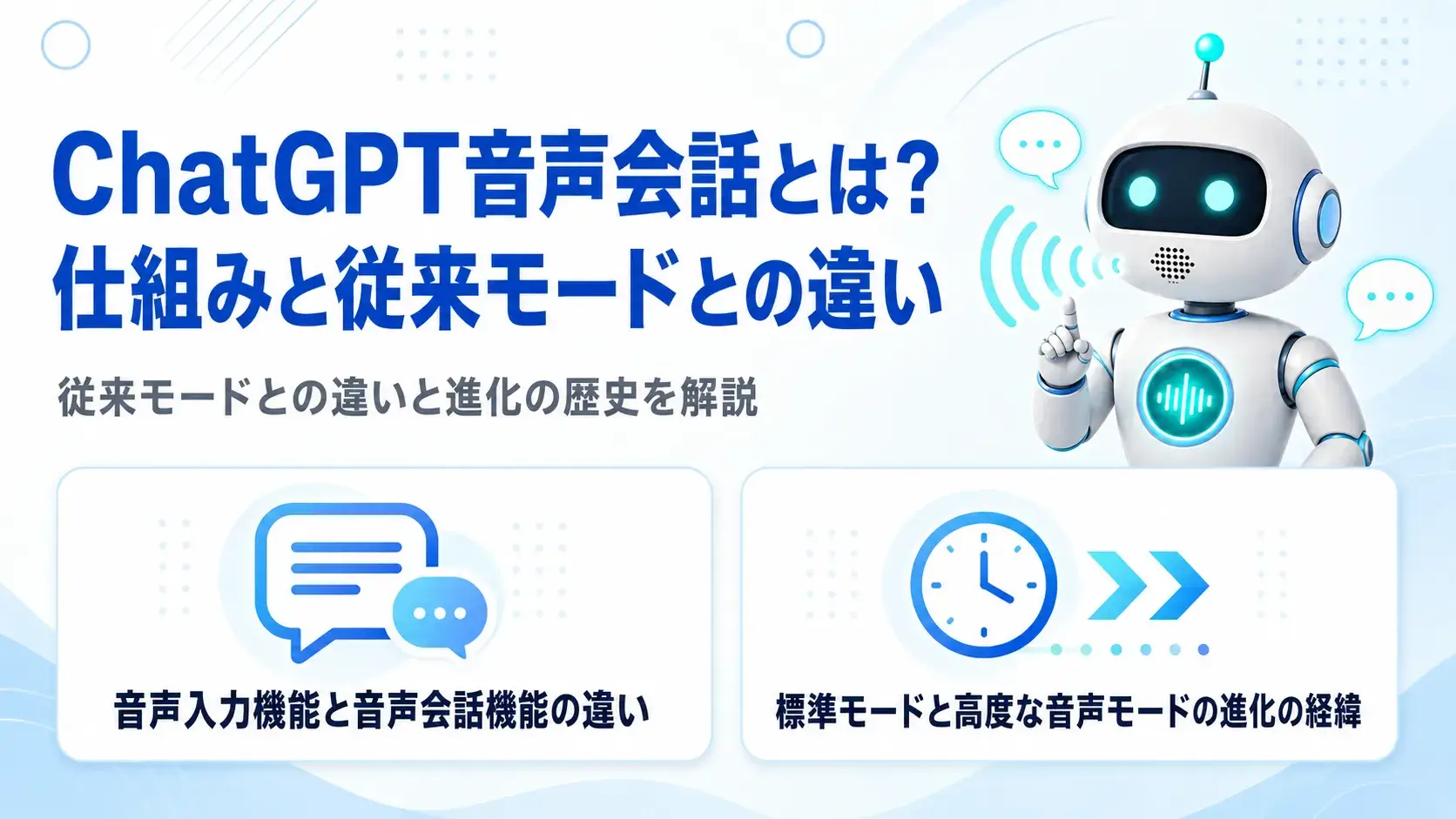
ChatGPTの音声会話は、マイクに向かって話しかけると、ChatGPTが音声でリアルタイムに答えてくれる機能です。
テキストを打つ必要がなく、電話で話しているような感覚でやり取りできる点が特徴です。この自然な体験を支えているのは、音声を認識する技術と、声を作り出す音声合成技術の進化です。
スマホでもPCでも利用でき、画面を見ずに会話が進むため、両手が空いた状態でAIに相談できます。
ChatGPTには「音声入力」と「音声会話」という、役割が異なる2つの音声機能があります。
音声入力は、声で話した内容をテキストに変換してChatGPTに送る機能で、キーボード入力の代わりとして使うものです。回答自体は画面にテキストで表示されます。
一方の音声会話は、話しかけた内容に対してChatGPT自身も音声で答えてくれる機能で、ハンズフリーで対話を続けたい場面に向いています。両者の違いを以下の表に整理しました。
| 項目 | 音声入力機能 | 音声会話機能 |
| ユーザーの操作 | 音声で質問・指示 | 音声で質問・指示 |
| AIの応答形式 | テキストで回答 | 音声で回答 |
| 主な用途 | キーボード入力の省略 | ハンズフリー対話 |
ChatGPTの音声機能は、2023年9月に発表された「Standard Voice Mode」から進化してきました。
Standard Voice Modeは音声認識・テキスト処理・音声合成という3つの異なるモデルを順に経由する仕組みで、応答までに平均5.4秒(GPT-3.5ベースでは2.8秒)の遅延がありました。
2024年5月に登場したGPT-4oは、音声・テキスト・画像を単一モデルでエンドツーエンドに処理する方式を採用。音声応答時間は平均約320ミリ秒、最短約232ミリ秒まで短縮され、人間同士の会話に近い形が可能になりました。
これが「Advanced Voice Mode」として同年9月にPlus・Teamユーザーへ展開されました。
さらに2025年11月25日には、従来は別画面で動作していた音声モードが通常のチャット画面へ統合され、音声とテキストを同じ会話スレッド内でシームレスに利用できるようになりました。
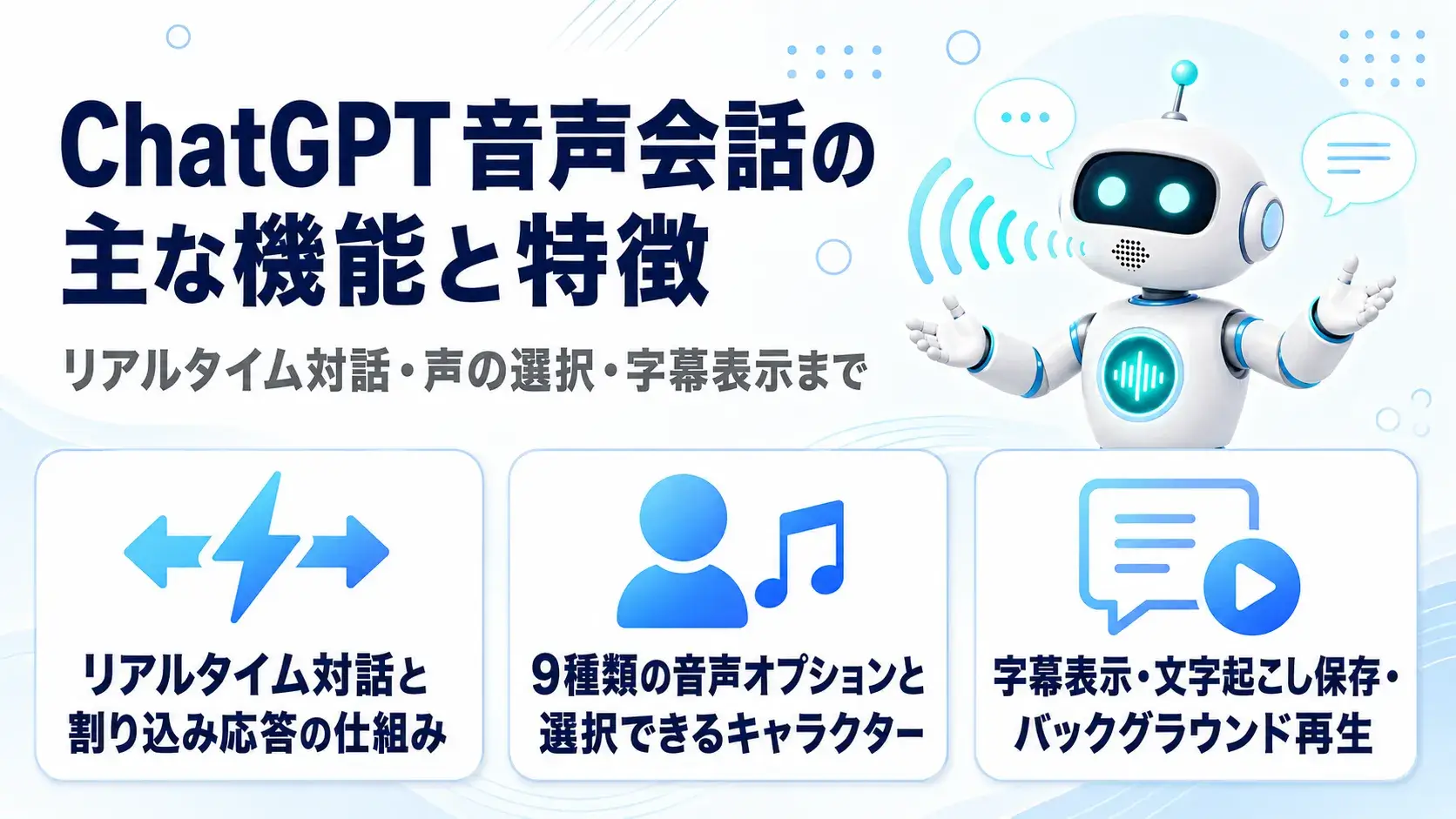
音声会話モードには、テキストチャットにはない独自の機能が複数搭載されています。リアルタイムでの応答や会話への割り込み、声の選択、字幕表示など、対話そのものをより自然で使いやすくする工夫が詰まっています。
これらの機能は、単に声で文字入力を代替するだけのものではなく、声に出して考えを整理したり、相手の反応を見ながら対話を深めたりするためのツールとして位置づけられています。
以下では、それぞれの機能を詳しく見ていきます。
ChatGPTの音声会話では、話しかけるとほぼ間を置かずに音声で返答が返ってきます。さらに、ChatGPTが話している途中でもこちらが話し始めると、AIがすぐに反応を切り替えてくれる「割り込み応答」という仕組みも備わっています。
この機能のおかげで、会話の途中で話の方向を変えたいときや、説明の途中で質問を挟みたいときに、いちいち最後まで聞き切らなくても自然にやり取りを続けられます。
加えて、声のトーンや抑揚から感情の動きを読み取って、それに合わせた応答を返す特性もあり、機械的な一問一答とは違う、人と話しているような感覚に近づいています。
ChatGPTの音声会話では、性格やトーンの異なる9種類の音声から好きなものを選べます。
| 音声名 | 印象・トーン | 向いている場面 |
| Arbor | おおらかで落ち着いた雰囲気。どんな話題にも自然に馴染む | 雑談・日常的な質問・幅広い用途 |
| Breeze | 生き生きとしたエネルギッシュな話し方。誠実さが伝わる | 学習サポート・前向きな相談 |
| Cove | 落ち着いていて率直。余計な感情を交えず端的に伝える | 深い分析・真剣な相談・情報収集 |
| Ember | 自信に満ちた口調で、前向きなフィードバックが得意 | モチベーション向上・壁打ち・目標設定 |
| Juniper | 明るくオープンで、好奇心旺盛な受け答え | アイデア出し・ブレインストーミング |
| Maple | 陽気でフランクな話し方。ユーモアのあるやり取りが得意 | エンタメ・リラックスした会話 |
| Sol | 物慣れたリラックス感。飾らず気さくに話しかけてくれる | ストレス発散・気分転換・雑談 |
| Spruce | 穏やかで受容的。否定せず包み込むような話し方 | 心のケア・感情の整理・寝かしつけ |
| Vale | 快活で知的好奇心が旺盛。探求するような会話が得意 | 新しいテーマの学習・知識の深掘り |
雑談には親しみやすい声、真剣な相談には落ち着いた声など、場面に応じて選び分けると会話の雰囲気も変わってきます。
声の変更は設定画面、または音声会話の画面右上にあるカスタマイズメニューからいつでも行えます。一度設定した声は会話ごとに引き継がれるため、毎回選び直す手間はかかりません。
音声会話には、利便性を高める3つの補助機能があります。
1つ目は字幕機能で、画面に表示される「cc」ボタンをタップすると、話している内容をテキストでも確認できます。iOS・Androidの両方で利用できるため、聞き取りに不安があるときに役立ちます。
2つ目は文字起こしの自動保存で、会話が終わると内容がテキストとしてチャット履歴に残るため、後から見返したり再利用したりできます。
3つ目はバックグラウンド会話で、設定でオンにしておくと、他のアプリを開いていても会話を続けられます。
ただし、手動で会話を終了したとき、アプリを強制終了したとき、1日の利用上限に達したとき、1回の会話が1時間を超えたときには、バックグラウンド会話機能も終了する点に注意が必要です。
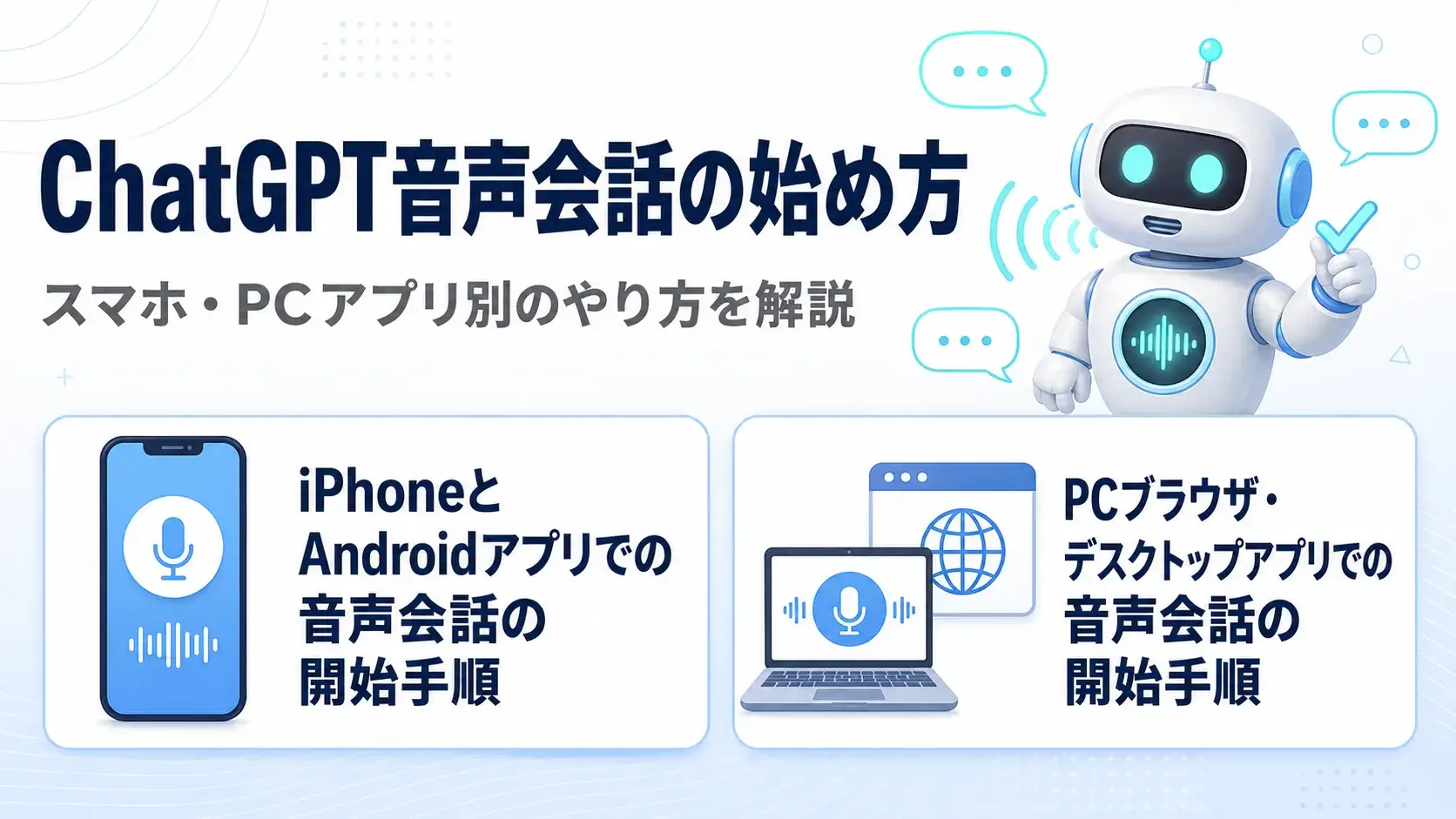
音声会話は、スマホアプリでもPCのブラウザでも数ステップで始められます。
初めて利用するときはマイクの使用許可と声の選択が必要ですが、一度設定すれば次回からはアイコンをタップ、またはクリックするだけで会話を開始できます。
デバイスごとの操作手順を順番に確認していきましょう。
スマホで音声会話を始めるには、次の手順で進めます。
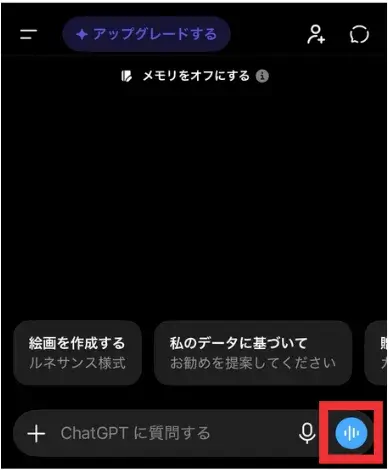
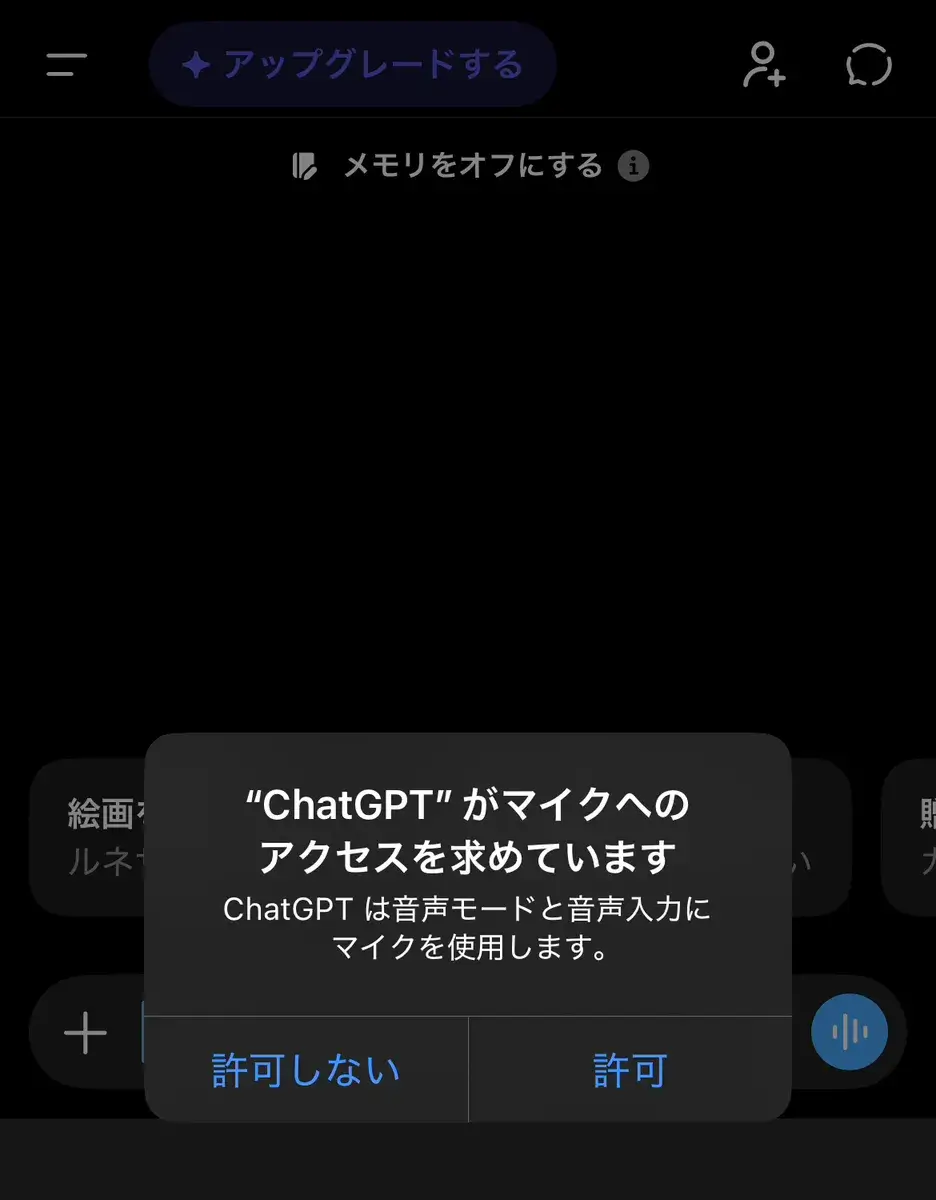
なお、波形のアイコンは音声会話用、マイクの形のアイコンは音声入力用と役割が分かれているため、タップする前にどちらのアイコンか確認しておくと迷いません。
会話中は画面左下のアイコンでミュートの切り替えができ、右下の終了アイコンを押すと会話を終えられます。
PCで音声会話を始めるには、次の手順で進めます。

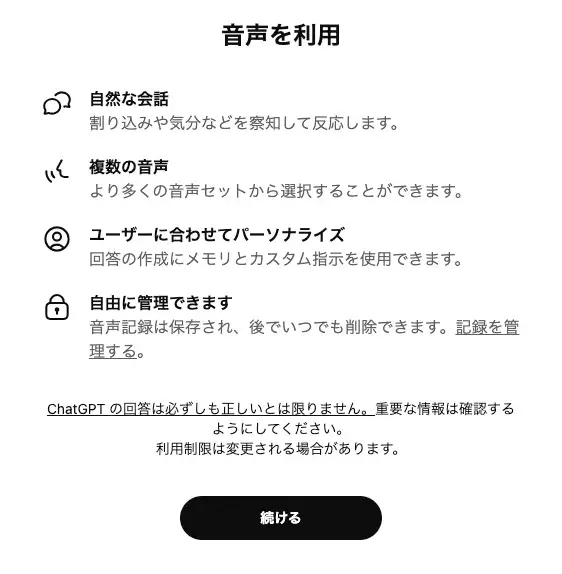
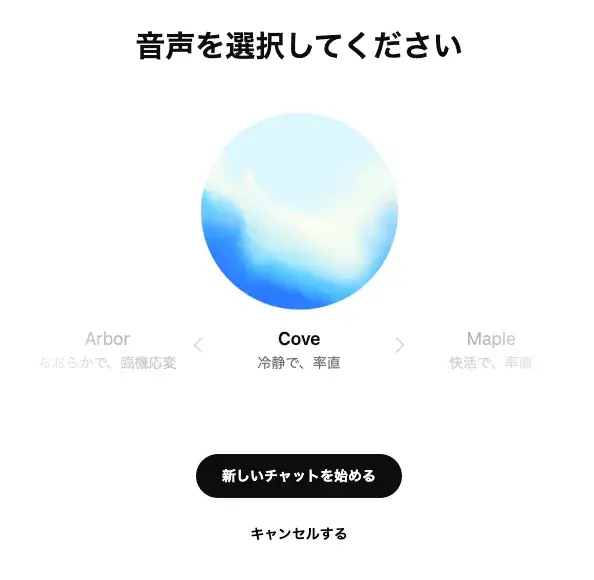
Chromeでマイクがうまく認識されない場合は、設定からプライバシーとセキュリティ、サイトの設定、マイクの順に進むと、ChatGPTへのアクセス許可状況を確認できます。
また、内蔵マイクよりも有線のマイクやヘッドセットを使うほうが、声をきれいに認識してもらいやすく、雑音の多い環境でも認識のずれが起きにくくなります。
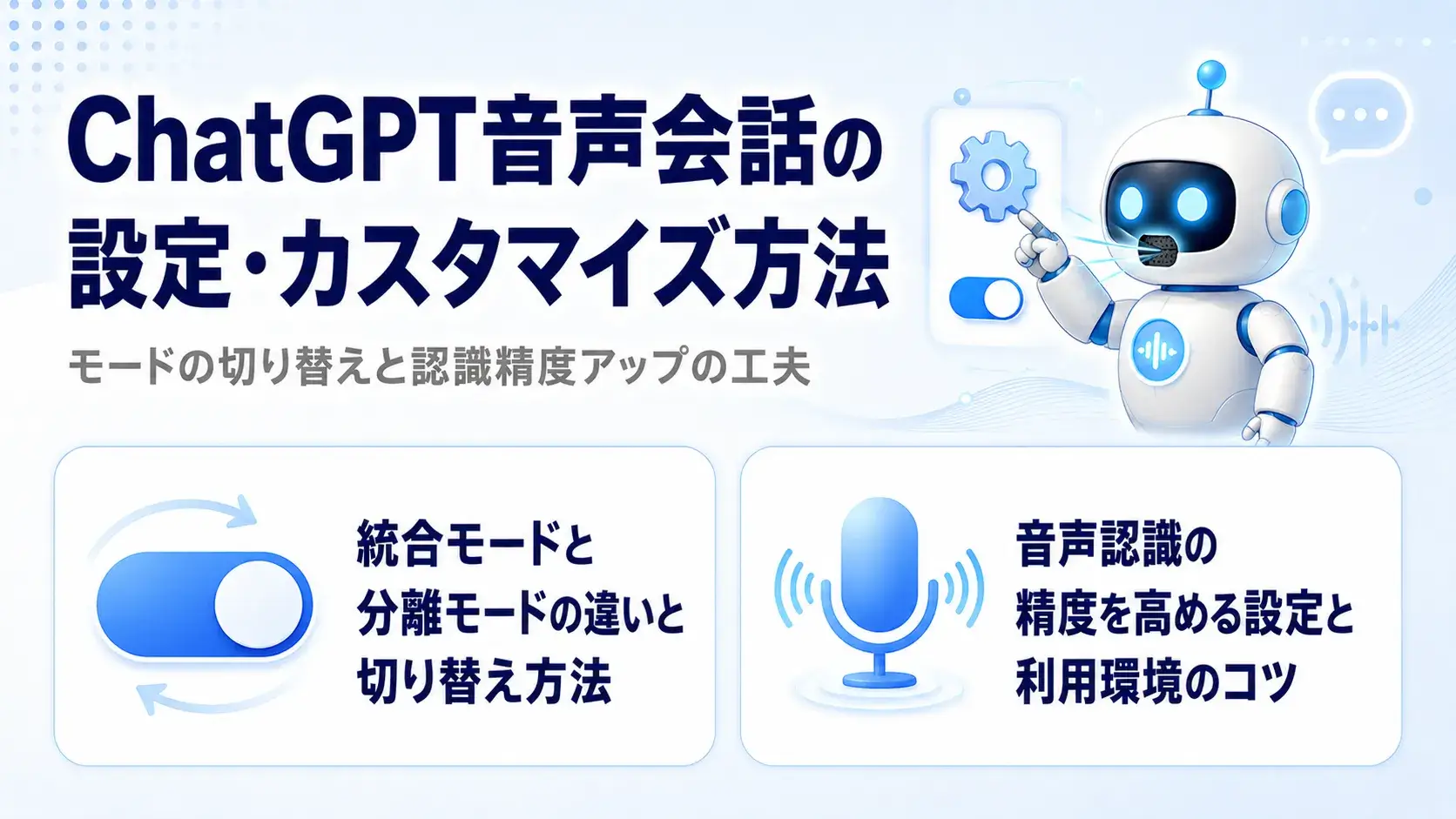
音声会話をより快適に使うためには、4つの基本設定を自分に合わせて調整しておくのがおすすめです。
チャット画面のまま会話する表示と専用画面に切り替わる表示の選択、声の変更、字幕の有無、バックグラウンド再生のオンオフなど、設定できる項目は複数あります。
次の項目で、それぞれの設定内容を具体的に説明します。
ChatGPTの音声会話には、通常のチャット画面のまま会話を続ける「統合モード(デフォルト)」と、専用の全画面に切り替わる「分離モード(モバイル版では音声モード、Web版では個別音声)」の2種類があります。
| 比較軸 | 統合モード(デフォルト) | 分離モード |
| 画面の見た目 | 通常のチャット画面のまま音声会話 | 青いオーブが表示される専用全画面に切り替わる |
| 過去のやり取り | 会話中も履歴・画像・地図をスクロールして確認できる | 音声会話に専念する画面構成のため確認できない |
| 集中度 | 視覚情報が残るため、情報確認と対話を並行しやすい | 余計な情報が消えるため音声会話だけに没入できる |
| 向いている場面 | 資料を見ながら質問したい・テキストと音声を行き来したい場合 | ながら作業・移動中・音声だけで完結させたい場合 |
| デフォルト設定 | ◎(初期状態) | 設定から手動でオンにする必要あり |
切り替え手順は、モバイル版では「設定→音声→ChatGPTを音声モードで起動」、Web版では「設定→一般→個別音声」の順に選択します。
音声認識の精度を上げるには、次の4つの工夫が役立ちます。
iPhoneを使っている場合は、設定からマイクモードを「Voice Isolation」に切り替えると、周囲の音をより効果的に抑えられます。
また、VPNに接続していると音声会話の通信が不安定になる場合があるため、認識がうまくいかないときはVPNを一時的に切断してから試すとよいでしょう。
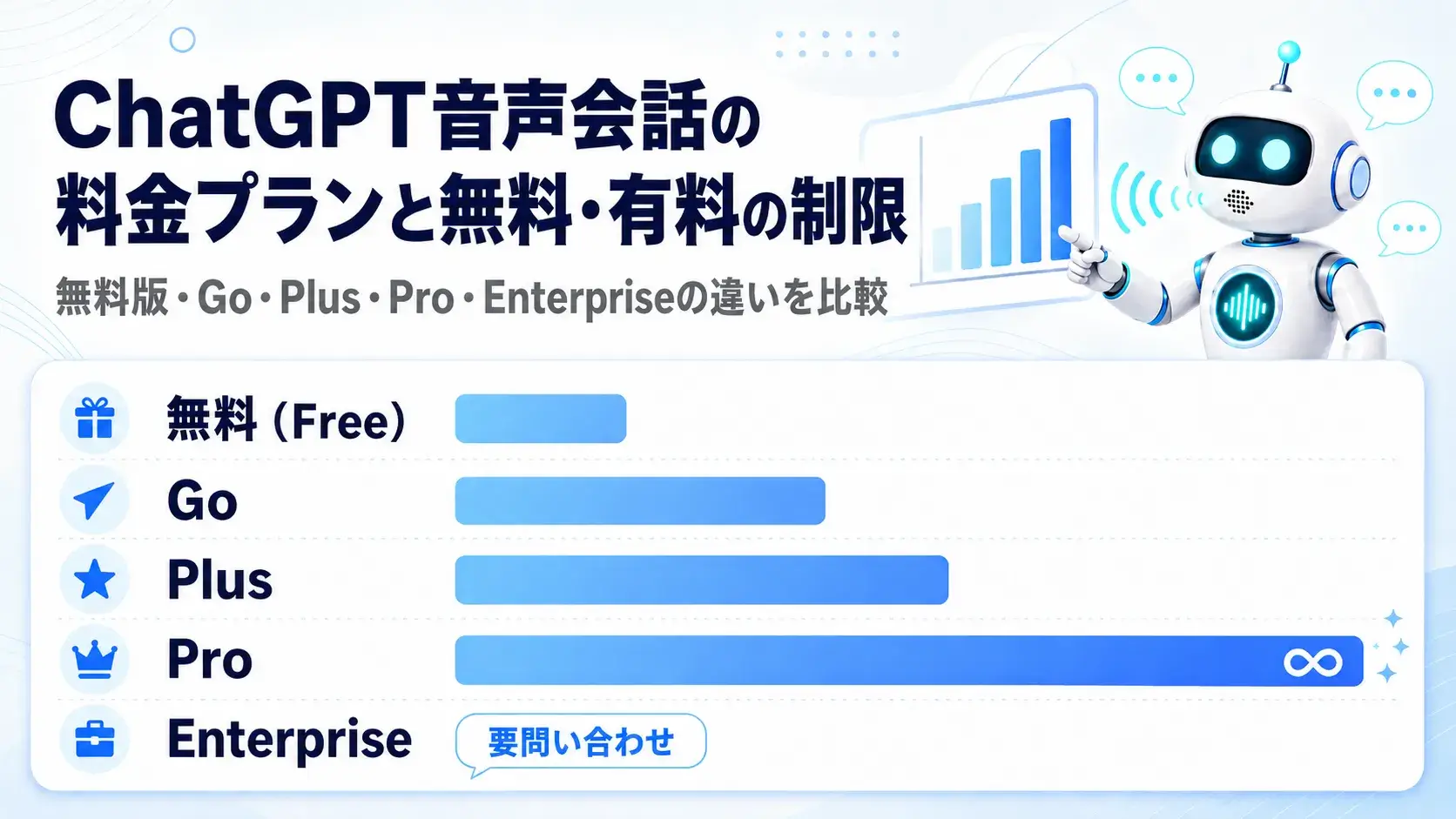
ChatGPTの音声会話は、無料版でも利用できますが、プランによって使えるモデルや機能の幅が異なります。
OpenAI公式サイトの比較表をもとに、無料版と有料プランそれぞれの利用条件を見ていきましょう。
無料版のChatGPTでも音声会話は利用できますが、利用できるモデルや時間には制限があります。
無料版ではGPT-4o miniをベースにした高度な音声モードが提供され、1日あたり約2時間の利用上限が設けられています。
なお、カメラや画面を使った映像付きの音声会話は、無料版では利用できません。利用時間の上限は変更されることがあるため、最新の条件はOpenAI公式サイトのプラン比較ページで確認することをおすすめします。
有料プランに加入すると、音声会話をより長く、より高品質なモデルで利用できるようになります。
各プランの音声機能の位置づけを整理すると以下のとおりです。
| プラン | 月額料金 | 使用モデル | 1日あたりの利用上限 | 動画・画面共有 |
| 無料(Free) | 無料 | GPT-4o mini | 約2時間 | × |
| Go | 1,400円 | GPT-4o(上限到達後はGPT-4o miniに自動切り替え) | 拡張 | ○ |
| Plus | 3,000円 | GPT-4o(上限到達後はGPT-4o miniに自動切り替え) | 拡張 | ○ |
| Pro | 16,800円または30,000円 | GPT-4o | 無制限 ※ | ○ |
| Enterprise | 要問い合わせ | GPT-4o | カスタム設定(クレジット消費の範囲内) | ○ |
※不正利用防止のための安全対策が適用されます。
参考:ChatGPT 料金、OpenAI 音声モード FAQ
有料プランに加入すると、音声会話をより長く、より高品質なモデルで利用できます。
各プランの料金や利用量は、機能拡張に合わせて見直されることが多く、特にProは2026年に入って価格帯が細分化されました。Enterpriseは料金が公開されておらず、契約規模や利用目的に応じて個別に条件が決まる仕組みです。

ChatGPTの音声会話は、ハンズフリーで使えることとリアルタイムに対話が進むことが大きな強みです。
語学学習や面接練習、移動中の情報収集など、テキストチャットでは得にくい体験ができる場面で特に力を発揮します。
ここでは具体的な活用シーンを、実際に使えるプロンプト例とあわせて紹介します。
音声会話は、語学学習に最適な機能です。
相手の都合を気にせず24時間いつでも練習でき、話す速度や使う語彙のレベルも、こちらの理解度に合わせて自然に調整してもらえます。
字幕機能を併用すれば、耳で聞く練習と目で文字を確認する練習を同時に進められるため、リスニングとリーディングの両方を鍛えられます。
たとえば「英語の面接官役をやってください」と頼めば、本番に近い形で質疑応答の練習ができますし、「カフェでの注文シーンをロールプレイしましょう」と伝えれば、日常会話の実践的な言い回しを身につけられます。
ビジネスシーンでも、音声会話を練習相手として活用する人が増えています。
ChatGPTに面接官役、顧客役、聴衆役などを担ってもらい、割り込み応答の機能を使いながら、納得のいくまで何度でもやり直せるのがメリットです。
たとえば「転職面接の面接官役をしてください。志望動機について質問してください」と頼めば、想定される質問への答え方を実践的に練習できます。
また「3分間のエレベーターピッチを聞いて改善点を指摘してください」と伝えれば、実際に声に出して話した内容に対して、具体的なフィードバックをもらえます。
声に出して練習することで、文章を読むだけでは気づきにくい話し方の癖や言葉づかいの粗さにも気づきやすくなります。
バックグラウンド再生の機能を使うと、地図アプリでナビゲーションを表示させながら、同時にChatGPTと音声で対話を続けられます。
画面を切り替える必要がないため、通勤や移動の時間を情報収集に充てやすくなります。
たとえば「今日の主要なビジネスニュースを3つ教えて」と話しかければ、移動中でも手軽に最新情報をキャッチアップできますし、「AIの最新トレンドについて5分で解説して」と頼めば、まとまった時間を使って知識を整理することもできます。
画面を見ずに済むため、歩きながらや運転中の利用は安全に十分配慮したうえで行ってください。
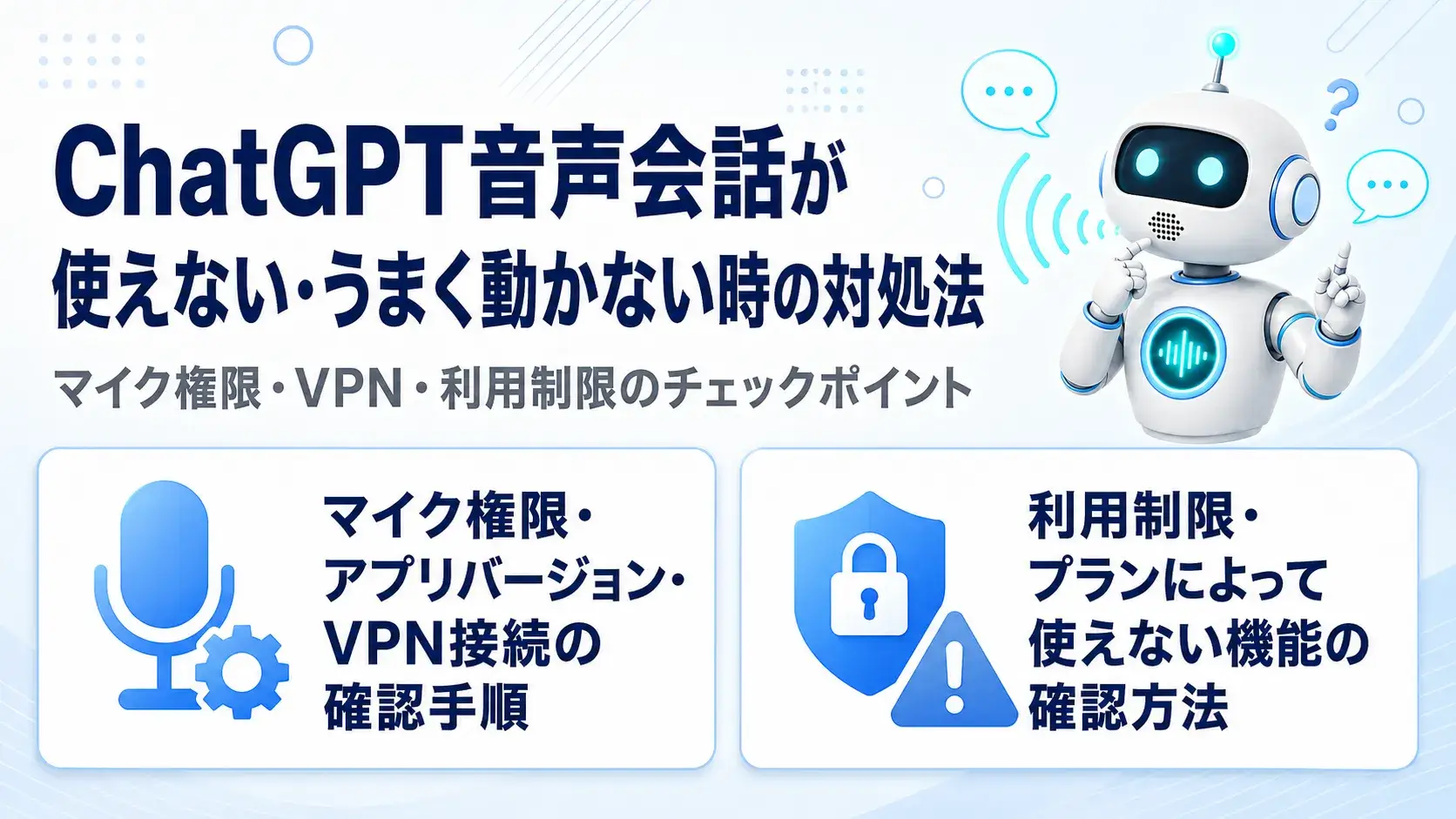
音声会話は便利な機能ですが、環境や設定によってはうまく動作しないことがあります。
よくある不具合の原因と、それぞれの対処手順を確認しておきましょう。
「音声が認識されない」「音声会話が起動しない」といった不具合が起きたときは、3つの手順で確認するのがおすすめです。
まず、ChatGPTアプリが最新バージョンになっているかを確認し、古い場合はアップデートします。
次に、マイクの権限が許可されているかを確認します。iPhoneの場合は設定からChatGPT、マイクの順に進み、Androidの場合は設定からアプリ、ChatGPT、権限、マイクの順に進むと確認できます。
最後に、VPNに接続している場合は一時的に切断してから、もう一度音声会話を試してみてください。これらの手順で大半の不具合は解消します。
「音声会話が突然停止した」という場合は、契約しているプランの利用上限に達した可能性があります。「カメラや画面共有が使えない」という場合は、無料プランの制限による可能性が高いです。
現在のプランは、設定画面からサブスクリプションの項目を確認すると分かります。
アップデートや一時的な不具合が原因となっているケースもあるため、上記の手順を試しても解決しない場合は、OpenAIのヘルプセンターに問い合わせることをおすすめします。
ChatGPTの音声会話は、話しかけるだけでAIとリアルタイムにやり取りできる機能で、テキストチャットとは違う自然な対話体験を提供してくれます。
9種類の声から好きなものを選べるほか、字幕表示やバックグラウンド再生といった機能も備わっており、語学学習や面接練習、移動中の情報収集など幅広い場面で活用できます。
無料版でも基本的な体験は可能ですが、長時間使いたい場合や動画を使った音声会話を試したい場合は、有料プランの利用条件をOpenAI公式サイトで確認したうえで検討するといいでしょう。
まずはスマホやPCで音声アイコンをタップし、気軽に話しかけてみることから始めてみてください。
アイスマイリーでは、生成AI のサービス比較と企業一覧(音声生成AI)を無料配布しています。課題や目的に応じたサービスを比較検討できますので、ぜひこの機会にお問い合わせください。

業務の課題解決に繋がる最新DX・情報をお届けいたします。
メールマガジンの配信をご希望の方は、下記フォームよりご登録ください。登録無料です。
















FOLLOW US
SNSをフォローして、最新情報をチェックできます!













AI製品・ソリューションの掲載を
希望される企業様はこちら