


生成AI


最終更新日:2026/09/01
Google Antigravity 2.0とは、複数のAIエージェントを並列で動かして開発作業を自動化する新たなプラットフォームです。本記事ではv1からの変化点・料金プラン・インストール手順・セキュリティ設定までを解説します。エンジニアだけでなく、AI活用に興味がある方にも役立つ内容です。
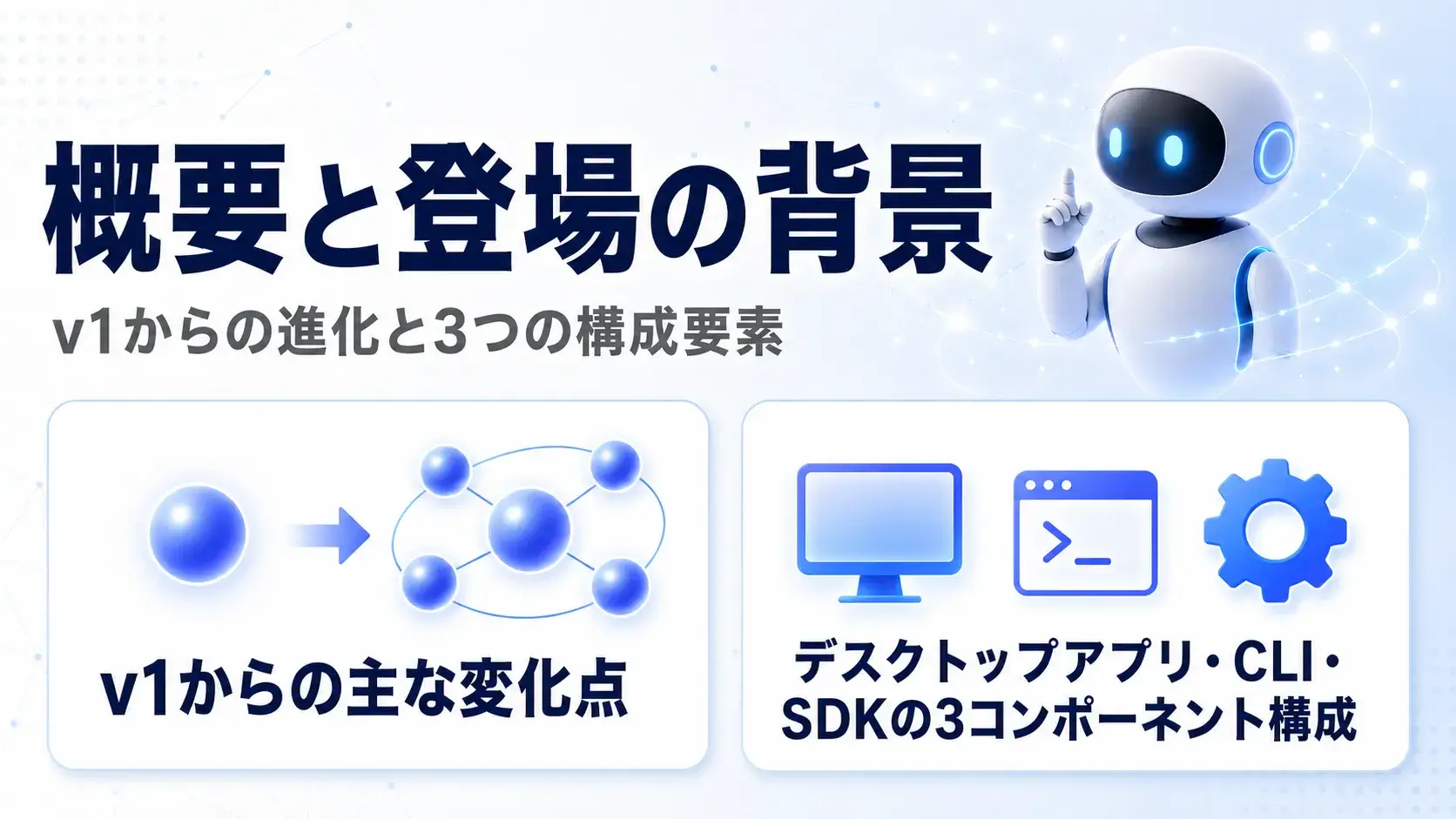
Google Antigravity 2.0は、Googleが2026年5月19日のGoogle I/Oで発表した、AIエージェントを使った開発プラットフォームです。
従来のAIコーディング支援ツールは「人が書くコードをAIが補助する」という位置づけでしたが、Antigravity 2.0は「複数のAIエージェントに作業そのものを任せる」という発想に転換しています。
利用者はコードを直接編集するのではなく、エージェントに目標を伝えて、その実行を管理する役割に変わります。
OpenAIのCodex AppやAnthropicのClaude Codeも同様にAIへの作業委任を進めていますが、Antigravity 2.0は複数のエージェントを同時に動かして役割分担させる「オーケストレーション」を中心に据えている点が特徴です。
2025年11月に登場した初代Antigravityは、VS Codeを土台にしたAI IDEで、AIによるコーディング補助が中心の製品でした。
これに対してv2は、IDEへの依存をなくし、エージェントが自律的に作業を進める基盤へと姿を変えています。
コマンドラインツールはNode.js製のGemini CLIから、Go言語で書き直されたAntigravity CLI(agy)に置き換わり、起動や応答が速くなりました。
セキュリティ面ではOSごとのカーネルレベルのサンドボックスが導入され、複数エージェントの並列実行にも対応しています。
| 比較項目 | v1(2025年11月リリース) | v2(2026年5月リリース) |
| コンセプト | IDEを中心としたAI補助 | エージェントによる自律実行基盤 |
| コマンドラインツール | Node.js製のGemini CLI | Go言語製のAntigravity CLI(agy) |
| セキュリティ対策 | 基本的なパーミッション管理 | OS別カーネルレベルのサンドボックス |
| 複数エージェント対応 | 機能が限定的 | 専門エージェントの並列実行に対応 |
| カスタマイズ単位 | Extensions(拡張機能) | Antigravityプラグイン(ルール・スキル・MCPを一括管理) |
| プロジェクト設定ファイル | GEMINI.md | AGENTS.md(GEMINI.mdとの後方互換あり) |
| Managed Agents | 非対応 | Gemini APIと統合済み |
なお、Gemini CLIは2026年6月18日にサポートが終了したため、まだ移行していない方は対応が必要です。
Antigravity 2.0は、デスクトップアプリ・Antigravity CLI(agy)・Antigravity SDKという3つの要素で構成されています。
デスクトップアプリはmacOS・Windows・Linuxに対応し、複数エージェントの並列実行をひとつの画面で監視しながらタスクを管理できます。
なお、複数のローカルエージェントを並列で走らせて管理するコマンドタワーのような役割を担うアプリです。コード編集用のエディタである「Antigravity IDE」とは別物である点に注意してください。
Antigravity CLIはGo言語で書き直された軽量なツールで、ターミナル上から素早くエージェントを操作できます。
Antigravity SDKは、独自のエージェントをプログラムとして組み立て、Google Cloudへ展開するための開発キットです。
| コンポーネント | 概要 | 主な用途 |
| デスクトップアプリ | 複数のローカルエージェントを並列実行・監視するオーケストレーション用アプリ。macOS・Windows・Linux対応 | エージェントの並列実行監視・タスク管理 |
| Antigravity CLI(agy) | Go言語で書き直された軽量CLIツール | ターミナル上での高速なエージェント操作 |
| Antigravity SDK | カスタムエージェントをプログラマティックに構築するためのSDK | カスタムエージェント開発・Google Cloudへのデプロイ |
Antigravity 2.0は単体ツールではなく、Antigravity IDE、Antigravity CLI、Gemini Enterprise Agent Platformとも連携するエコシステム全体として広がっています。個人の開発から企業導入まで、利用シーンに応じて選べる構成になっています。
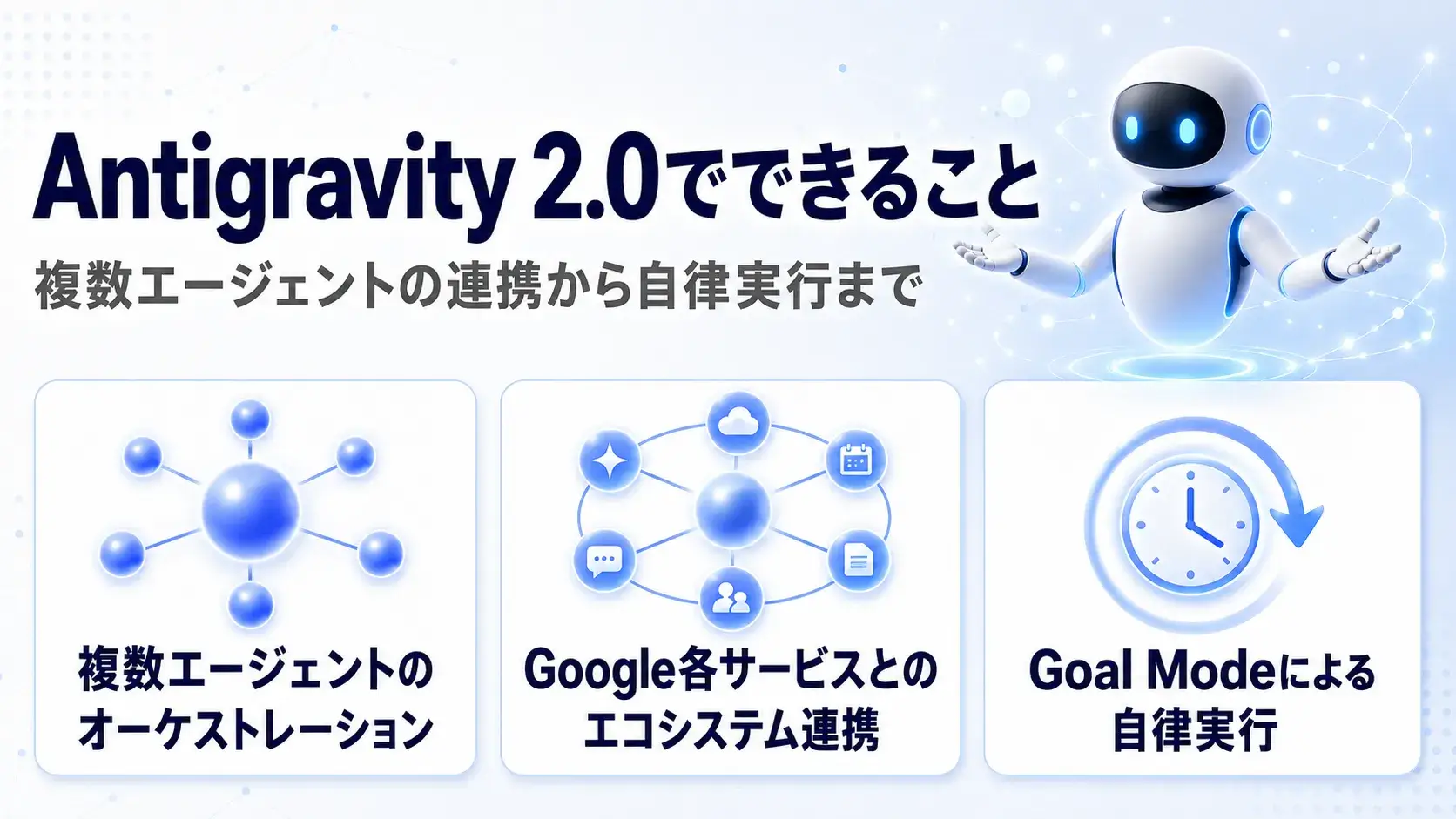
Antigravity 2.0の中心となる機能は、複数のエージェントを同時に動かして作業を分担させる「オーケストレーション」です。
これにより、調査・実装・テストといった工程を並行して進められるほか、タスクの内容に応じてサブエージェントを自動で作り出し、役割を割り振ることもできます。
ユーザーが画面の前にいなくても、あらかじめ決めた時間にタスクを自動実行する仕組みも用意されています。
さらにGoogle AI Studio・Android・Firebaseとの連携によって開発の流れを一本化できるほか、エージェントが作った成果物はArtifacts機能でまとめて確認・管理できます。
オーケストレーションとは、ひとつの大きな作業を複数のエージェントに分担させ、それぞれを並列に動かして管理する仕組みです。
たとえば「ユーザー認証機能の追加」という指示を出すと、まず全体を取りまとめるオーケストレーターエージェントが計画を立て、設計を担当するエージェント・実装を担当するエージェント・テストを担当するエージェントへと作業を振り分けます。
公式の発表では、この仕組みを使って簡単なOSをゼロから1,000ドル未満で作成した事例も紹介されています。
Antigravity 2.0は、Googleの主要サービスとシームレスに連携できる点も大きな特徴です。
Google AI Studioで作成したプロジェクトはワンクリックでAntigravityに引き継ぐことができ、Workspace APIの呼び出しにも対応しています。
Androidアプリの開発では、プロンプトを入力するだけでネイティブアプリを構築でき、Google Play Consoleへの公開作業も同じ画面の中で行えます。
Firebaseとの連携もエコシステムの一部として組み込まれており、バックエンドの構築から公開までを一連の流れで進められます。
外出先で思いついたアイデアを記録し、デスクに戻るまでにプロトタイプの準備を進められるモバイルアプリも、事前登録の受付が始まっています。
| 連携サービス | 連携内容 |
| Google AI Studio | プロジェクトをワンクリックでAntigravityにエクスポート可能。Workspace APIのネイティブ呼び出しにも対応 |
| Android | ネイティブAndroidサポートによりプロンプト入力だけでAndroidアプリを構築可能。Google Play Consoleへの直接公開にも対応 |
| Firebase | Antigravity 2.0のエコシステム統合の一部として連携 |
| Google AI Studioモバイルアプリ | 外出先でアイデアを捉え、デスクに着くまでにプロトタイプを準備できるモバイルアプリ(事前登録開始) |
Goal Modeは、設定した目標に向けてエージェントが自律的に作業を続ける機能です。セッションが一度切れたり、利用できる処理量がリセットされたりしても、目標が達成されるまで作業を継続できる点が特徴です。
利用するには/goalコマンドに目標を続けて入力するだけで、エージェントが目標を細かいサブタスクに分解し、順番に実行していきます。
これに加えて、バックグラウンドで動くスケジュールタスクの機能もあり、ターミナルを占有せずに複数のエージェントを同時に裏側で走らせておけます。日中は別の作業をしながら、夜間に大規模な修正作業を任せるといった使い方も可能です。
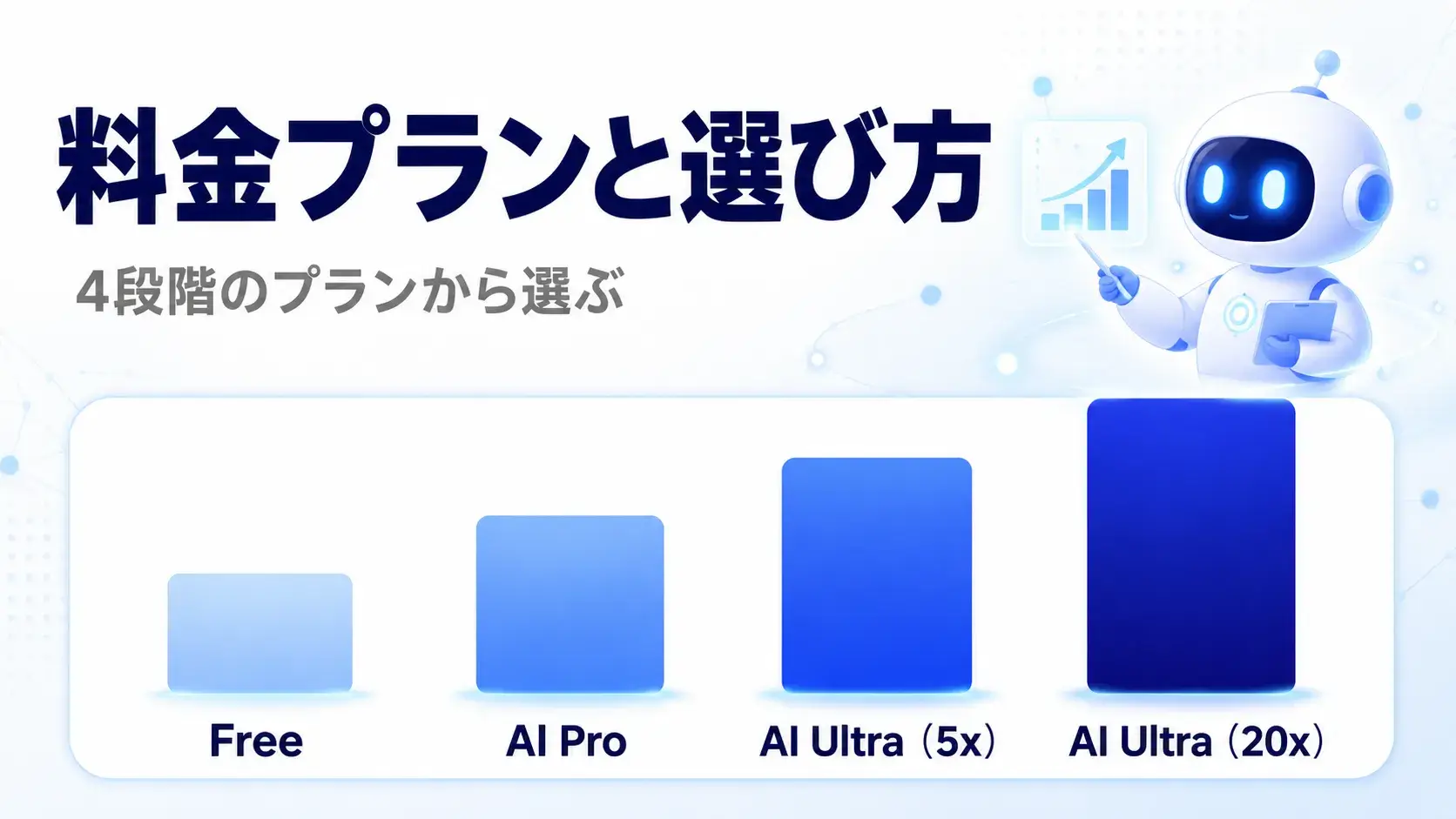
Antigravity 2.0には5段階の料金体系が用意されています。月額料金が上がるほど利用できる処理量の上限が増え、複数エージェントを同時に動かしやすくなります。
利用量の上限は1日単位ではなく、約5時間ごとに回復する仕組みになっているため、こまめに使う方が日次の上限よりも有利になりやすい点も覚えておきましょう。
料金プランは4段階に分かれています。
無料プランでは、Gemini 3.5 Flash・Gemini 3.1 Proといった複数のモデルを、利用量の上限つきで使うことができます。
| プラン | 月額料金 | 主な特徴・利用可能機能 |
| Free | 無料 | Gemini 3.5 Flash・Gemini 3.1 Proなど複数モデル対応 |
| AI Pro | 2,900円 | 拡張されたエージェントリクエスト |
| AI Ultra(5x) | 14,500円 | Proの5倍のクォータ |
| AI Ultra(20x) | 32,000円 | Proの20倍のクォータ・/teamwork-previewスキルを先行公開 |
参考:Google AI
AI Ultra(5x)は月額14,500円、AI Ultra(20x)は月額32,000円で、いずれもAI Proプランと比較してそれぞれ5倍・20倍の利用量が確保されます。
こうした料金体系は、軽めの開発を継続するユーザー向けに新設されたプランと、より大規模な開発を行うユーザー向けの上位プランという位置づけで整理されています。
料金は今後も変更される可能性があるため、契約前に公式サイトで最新の内容を確認することをおすすめします。
複数のエージェントを同時に動かし続けるような負荷の高い作業を毎日行う場合は、AI Ultra以上のプランが実質的な目安になります。
AI Ultraでは利用量の上限がProプランの5倍に増えるため、エージェントを並行して走らせても処理量が早く尽きにくくなります。
また複数エージェントの協調作業を行う/teamwork-previewのようなスキルは、Ultraプラン(20x)の契約者向けに先行して公開される場合があります。
プランの上限を超えて作業を続けたい場合は、従量課金の追加クレジットを購入することもできます。利用頻度が高い方ほど、上位プランや追加クレジットの活用を検討する価値があるでしょう。
Antigravity 2.0は、デスクトップアプリとCLIツール(agy)のどちらからでも利用を始められます。
それぞれWindows・macOS・Linuxに対応しており、初めて使う方でも公式サイトからインストーラーをダウンロードするだけで準備が完了します。
設定が終わったら、agy doctorコマンドで動作環境に問題がないかを確認しておくと安心です。
Windows版を使う場合は、公式サイトのダウンロードページにアクセスし、自身のパソコンのCPUに合わせてインストーラーを選びます。
IntelやAMDのCPU(x64)を使っている場合はDownload for x64を、SnapdragonなどARM系のCPUを使っている場合はDownload for ARM64を選択してください。
| CPU種別 | 選択するインストーラー |
| IntelまたはAMD(x64) | Download for x64 |
| Snapdragonなど ARM系 | Download for ARM64 |
ダウンロードが終わったらインストーラーを実行し、画面の指示に沿って進めるだけでセットアップが完了します。
初回起動時には、画面のテーマ選択・エージェントの自律動作のレベル設定・Gmailアカウントでのサインイン・言語拡張機能の案内が順番に表示されます。
なお、コード編集用の「Antigravity IDE」を別途インストールする必要はなく、デスクトップアプリ単体でも問題なく利用を始められます。
ターミナルからAntigravityを使いたい場合は、CLIツールのagyをインストールします。
| OS | インストールコマンド |
| macOS / Linux | curl -fsSL https://antigravity.google/cli/install.sh | bash |
| Windows(PowerShell) | irm https://antigravity.google/cli/install.ps1 | iex |
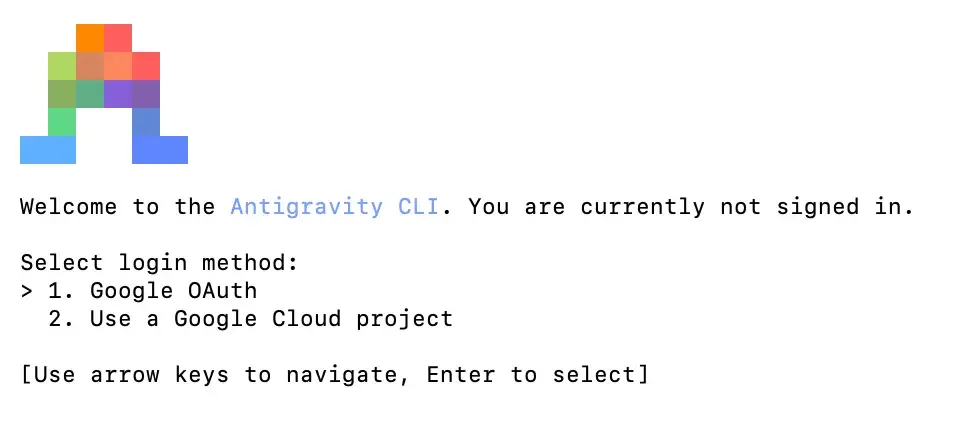
インストール後にagyコマンドを実行すると、ブラウザが自動で開いてGoogleアカウントでのサインイン画面が表示されます。
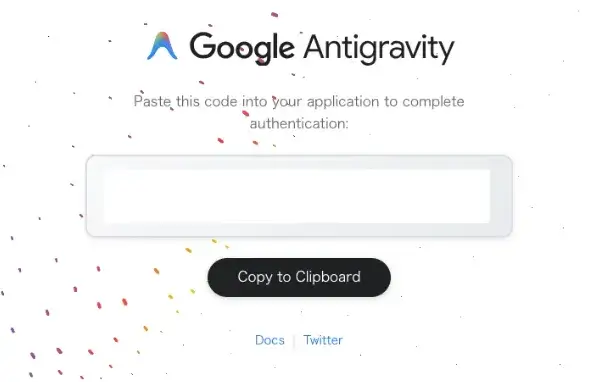
個人のGmailアカウントでサインインする場合は、「1. Google OAuth」を選択しましょう。表示されたリンクをクリックすると、Google Antigravityのページに飛ぶため、そこに表示された英数字をターミナルでコピー&ペーストするとサインインできます。
サインイン後はagy inspectを実行し、設定ファイルやプラグイン、MCPサーバーの接続状況を確認しておくと安心です。動作がおかしいときの最初の確認手段としても使えます。
なお、Gemini CLIは2026年6月18日に提供終了となっており、現在は利用できません。
まだ移行していない方は、agy plugin import geminiを実行すれば、スキルやフック、MCP設定などをまとめて新しい形式に移行できます。元の設定ファイルはそのまま残るため、安心して試せます。
Antigravity 2.0はエージェントが自律的にコードを実行する仕組みのため、安全に使うための機能があらかじめ複数組み込まれています。
特に企業や法人で利用する場合は、初期設定のままにせず、自社の運用方針に合わせてセキュリティ設定を見直すことが重要です。
Antigravity 2.0には、ターミナル上でのサンドボックス機能・クレデンシャルのマスキング・Gitポリシーの強化といったセキュリティの仕組みが標準で組み込まれています。
ターミナルサンドボックスの対応状況については、以下の通りです。
| 対応OS | 対応状況 | 特徴 |
| macOS | 利用可能(プレビュー版) | カーネルレベルの隔離 |
| Linux | 利用可能(プレビュー版) | macOSと同様、現在プレビュー中 |
| Windows | 近日提供開始予定 | ― |
この仕組みにより、エージェントが実行するコマンドがホストシステムに意図しない影響を与えるリスクを減らせます。Windowsの提供時期については未定です。
また、サンドボックスの脆弱性が報告される可能性もあるため、過信せず最新のアップデートを適用することが大切です。
クレデンシャルマスキングは、.envファイルやAPIキーなどの機密情報が記載されたファイルをエージェントが読み取れないようにブロックする機能です。
Gitポリシーの強化では、強制的な変更の上書き(git push –force)や、機密情報を含むコミットの作成を防ぐガードレールが設けられています。
ドメイン許可リストは、エージェントがアクセスできるWebサイトの範囲を制限し、意図しない外部へのデータ送信を防ぐ仕組みです。
| セキュリティ機能 | 概要 | 防げるリスク |
| クレデンシャルマスキング | .envファイルやシークレット設定ファイルの自動ブロック | エージェントによるAPIキー漏洩 |
| Gitポリシー強化 | git push –force禁止・シークレット含むコミットのブロックなど | 意図しないコードのプッシュ・機密情報のコミット |
| ドメイン許可リスト | エージェントがアクセス可能なWebドメインを制限 | 意図しない外部データ送信・無関係なサードパーティアクセス |
これらに加え、設定画面ではartifact_review(変更前の確認)・terminal_sandbox(コマンドの隔離実行)・file_access(アクセス範囲の制限)も調整できます。
いずれも厳格な側に設定しておくと、意図しない変更や範囲外アクセスを防ぎやすくなりますが、完全に防げるとは限らないため、許可リストの内容などは定期的に見直すことが望ましいでしょう。
Antigravity 2.0は、コードを一切書かない方でもアプリを作れるように設計されています。実際の操作画面では、AIへの指示を入力するだけで、要件の整理から実装、完成までの流れを一通り体験できます。
ここでは、/grill-me・/browser・/goalなどのスラッシュコマンドを組み合わせたプロンプトの活用方法を説明します。
GTD式のタスク管理Webアプリを作りたい場合、新規プロジェクトを作成し「やることを書き出して優先順位を整理できるアプリを作りたい」とプロンプトを入力します。
/grill-meを付けると、エージェントは実装前に必要な機能や見た目の希望をユーザーに質問で確認します。回答していくとエージェントが実装計画を提示するので、内容を確認して進めます。
/goalを使えばタスクが完了するまで自律的に作業が続き、/browserを付けるとブラウザでの動作確認も任せられます。これらを組み合わせることで、コードを一切編集せずに要件整理から実装完了まで進められます。
完成したアプリには、タスクの作成・編集や完了度の確認機能が揃い、個人利用には十分な完成度の成果物が得られます。
Antigravity 2.0では、/から始まる指示文(スラッシュコマンド)を使って、よく使う操作を簡単に呼び出せます。
| コマンド | 説明 |
| /help | ヘルプ表示 |
| /goal <目標> | Goal Modeの起動。目標達成まで自律的にサブタスクを実行 |
| /schedule | タスクのスケジュール設定 |
| /usage | 現在のクォータ確認 |
| /plugin list | インストール済みプラグイン一覧 |
| /grill-me | 対話形式で要件を整理するコマンド |
| /browser | ブラウザアクセスを許可してデバッグを行うコマンド |
| /teamwork-preview | 複数エージェントの協調作業(※20倍のAI Ultra限定先行プレビュー) |
プロジェクトルートに置くAGENTS.mdには、エージェントへの指示・制約・コンテキストを記述します。書いた内容はプロンプトに自動で追加され、常にその文脈を踏まえて作業します。
これはOpenAIが提唱する「AGENTS.md」規格を採用したもので、Anthropic Claude Codeで使われるCLAUDE.mdとは別のファイルです。ツールを問わず指示ファイルを使い回せる汎用フォーマットとして扱われています。
設定は適用範囲で使い分けます。~/.gemini/配下はすべてのプロジェクトに共通するグローバル設定で、個人の作業スタイルに関する指示に向いています。一方、プロジェクト内の.agents/フォルダはそのプロジェクトのみに適用される設定で、技術スタックやチーム固有のルールをまとめるのに適しています。
Google Antigravity 2.0は、複数のAIエージェントを並列で動かしながら開発作業を任せられる新しいプラットフォームです。
v1からの大きな転換に加え、Google各サービスとの連携やセキュリティ機能の強化により、開発者だけでなくノーコードでアプリを作りたい方にも活用の幅が広がっています。
料金プランや移行期限なども踏まえながら、自身の利用スタイルに合った使い方を検討してみてください。
アイスマイリーでは、生成AI のサービス比較と企業一覧を無料配布しています。課題や目的に応じたサービスを比較検討できますので、ぜひこの機会にお問い合わせください。

業務の課題解決に繋がる最新DX・情報をお届けいたします。
メールマガジンの配信をご希望の方は、下記フォームよりご登録ください。登録無料です。
















FOLLOW US
SNSをフォローして、最新情報をチェックできます!













AI製品・ソリューションの掲載を
希望される企業様はこちら