


生成AI


最終更新日:2026/07/16
「さっきまで使えていたのに、突然Claudeがエラーを出して動かない」。そんな経験をした方に向けて、この記事ではエラーの種類ごとの原因と、今すぐ試せる具体的な対処法について解説します。
ブラウザの設定変更から時間帯の選び方まで、専門知識がなくても実践できる内容だけをまとめました。

Claudeが急に使えなくなったとき、最初にやるべきことは「自分だけの問題か、Claudeのシステム全体で起きている問題か」を切り分けることです。
自分のブラウザやネットワークを疑う前に、まずはAnthropicの公式障害情報ページ(https://status.claude.com/)を開いてみてください。
「Operational(正常稼働中)」と表示されていれば、Claudeのサーバー自体は動いているため、自分の環境に原因がある可能性が高いです。
逆に黄色や赤のアラートが出ていれば、Anthropic側で対応中のインシデントが発生しているため、基本的には復旧を待つしかありません。
合わせて、X(旧Twitter)で「Claude エラー」「Claude 落ちた」などのキーワードでリアルタイム検索をかけてみるのもおすすめです。
同じタイミングで多くのユーザーが同様の投稿をしていれば、システム全体の問題と判断できます。
また、Claudeは大規模アップデートの直後などに障害が起きやすい傾向があります。新しいモデルや機能がリリースされたタイミングは特に注意が必要です。

エラーへの対処は「Claudeのサーバー側に原因がある場合」と「自分の環境や入力内容に原因がある場合」で、取るべきアクションが大きく変わります。
以下で主なエラーコードとその意味を整理します。
529はAnthropicのサーバーが処理できる限界を超えたときに表示されるエラーで、500はサーバー内部で想定外のクラッシュが発生した場合に返されます。
どちらもClaude側のシステムに原因があるため、ブラウザの設定を変えたりページを何度もリロードしたりしても解決しません。
数分から数十分、または数時間待ってから、もう一度アクセスし直すのが唯一の対処法です。特に日本時間の夜間はClaudeの使用ピーク時間帯のため、避けた方がいいでしょう。
429は、短時間のうちに送信したメッセージ数やAPIリクエスト数がAnthropicの定めた上限(レートリミット)に達した際に発生するエラーです。
Web版では、5時間のセッション内で利用上限に近づくと「5時間の制限に近づいています」という警告が表示され、上限に達すると「5時間の制限に達しました ─ ○時にリセットされます」というメッセージが出てClaudeが使えなくなります。
表示されたリセット時刻まで待つか、より上位のプランへアップグレードすることで解決できます。
401はAPIキーの無効・期限切れ、またはWeb版でのセッション切れが原因で発生する認証エラーです。
403はアクセス自体がブロックされている状態で、Claudeの利用が許可されていない地域や、VPN経由の接続が不正アクセスと判定された場合に返されます。
Web版を使っている場合は、一度ログアウトして再ログインするだけで解決するケースが多いです。
ログインエラーが発生している場合、VPNを使用していないことを確認し、アクティブなブラウザ拡張機能を無効にしてから再試行してみてください。海外VPNを使用中であれば、まずそれをオフにしてみてください。
400はサーバーがリクエストの内容を受け付けられなかった場合に返されるエラーで、送信内容に問題があるためClaudeが処理できない状態です。
APIを利用している場合はパラメータの記述ミスや、JSON形式の誤りが原因となることが多いです。
Web版でも発生することがあり、その主な原因はプロンプトの長さがClaudeのコンテキストウィンドウ(一度に処理できる情報量の上限)を超えていることです。
2026年現在の最新モデルでは最大200,000トークン(500ページのテキスト相当)のコンテキストウィンドウが設けられています。これを超えるような大量のテキストを一度に貼り付けた場合はエラーになるため、内容を分割して送ることで解消できます。
このメッセージはWebブラウザ版のClaudeで特によく見られるエラーで、ネットワークの一時的な切断やブラウザのメモリ不足によってセッションが途切れたときに表示されます。
Claudeのサーバー全体に問題があるわけではなく、ブラウザとサーバーの間の通信が一時的に壊れた状態です。
まずはエラーが出たチャット画面をそのままリロードしてみてください。それで解決しない場合は、後述するブラウザのキャッシュクリアを試すと復旧できるケースが多いです。
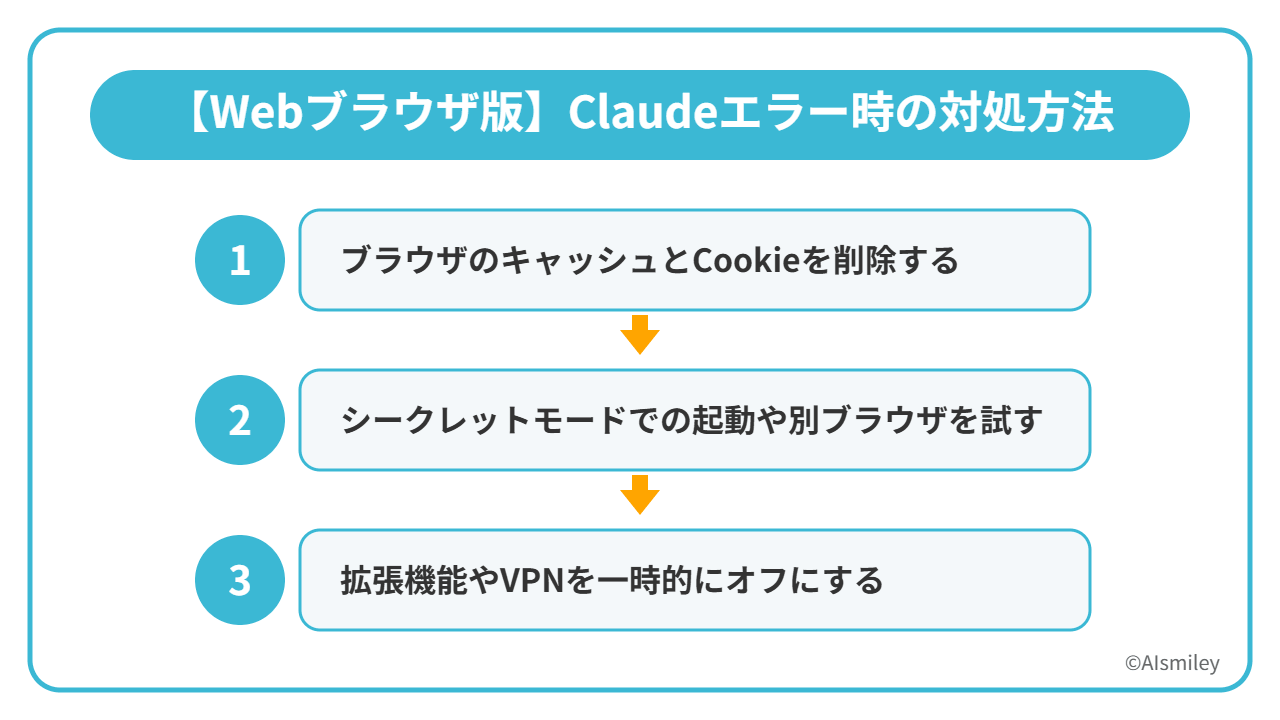
公式の障害情報ページに異常がない場合、原因は自分のブラウザ環境にある可能性が高いです。
以下の手順を上から順に試してみてください。
ブラウザには過去に開いたサイトのデータ(キャッシュ)が蓄積されており、それが古くなるとClaudeとの通信を妨げることがあります。
Chromeの場合は、画面右上の「…」メニューから「設定」→「プライバシーとセキュリティ」→「閲覧データを削除」の順に進み、「キャッシュされた画像とファイル」と「Cookieと他のサイトデータ」にチェックを入れて削除します。
なお、Cookieを削除するとClaudeからログアウトされるため、事前にパスワードを手元に準備しておいてください。削除後にClaudeへアクセスし直すと、多くの場合は正常に動作するようになります。
ブラウザのシークレットモード(プライベートブラウジング)は、キャッシュや拡張機能を読み込まない状態でサイトを開ける機能です。
Chromeなら「Ctrl+Shift+N」(Macは「Command+Shift+N」)で起動できます。
シークレットモードでClaudeにログインして正常に動けば、通常モードのブラウザ環境に原因があると判断できます。
また、ChromeでエラーになるときはEdgeやFirefoxに切り替えてみることも有効です。特定のブラウザだけに問題がある場合、ブラウザ自体のバグや設定が原因であることが多く、別のブラウザを使うだけでそのまま解決するケースがあります。
AdBlockやSafariの広告ブロック機能、あるいはセキュリティソフトのブラウザ拡張機能が、Claudeへの通信を誤ってブロックしてしまう場合があります。
Chromeの場合は「chrome://extensions/」をアドレスバーに入力し、一覧から各拡張機能のスイッチをオフにしてClaudeにアクセスし直してみてください。
加えて、VPNを使用していると、ログインエラーや接続エラーが発生する原因になることがあります。
海外のVPNサーバーを経由した接続が不正アクセスと判定されることがあるため、まずVPNをオフにしてから再接続してみるのが基本の手順です。

スマホアプリ版のClaudeでよく発生するエラーとして、主に下記の3つが挙げられます。
これらのトラブルはiOSとAndroidで原因が異なる場合があるため、以下では端末の種類別に確認ポイントを解説します。
アプリのバージョンが古い状態では、ログイン処理や通信に不具合が生じることがあります。
まずApp Store(iPhone)またはGoogle Play(Android)を開き、Claudeのアップデートが配信されていないか確認してください。アップデートがある場合は適用してから再度起動しましょう。
iPhoneやiPadでアプリ版を使用する場合、iOSのバージョンが古いとアプリが正常に動作しないことがあります。
iOS 17.0以降の環境が推奨されているため、「設定」アプリから「一般」→「ソフトウェアアップデート」を開き、OSのバージョンも確認しておきましょう。
また、HuaweiやXiaomiなど一部のAndroid端末は、独自のバックグラウンド制限が設定されているため、Claudeの通信が途切れてエラーになるケースがあります。
この場合は端末の「バッテリー設定」または「アプリ管理」からClaudeのバックグラウンド動作を許可に変更してください。
アップデートを試しても改善しない場合は、アプリの再インストールが有効です。
モバイルアプリでログインできない場合は、アプリを一度アンインストールして再インストールすることで解決するケースもあります。
アンインストールの手順はiOS・Android共通で、ホーム画面のClaudeアイコンを長押しし、表示されるメニューから「アプリを削除」または「アンインストール」を選択します。
削除後はApp StoreまたはGoogle Playで「Claude」と検索し、Anthropic提供の公式アプリを再度インストールしてください。
インストール完了後にアプリを起動し、登録済みのメールアドレスまたはGoogleアカウントでログインすれば、以前の会話履歴もそのまま引き継がれます。再インストール前にアカウント情報を手元に用意しておくとスムーズです。

デスクトップアプリ版のClaudeでは、「アプリが起動しない」「ワークスペースの起動に失敗しました」と表示される、またはアプリは開くがログインできない、といったエラーが報告されています。
症状によって対処方法が異なるため、以下でシーン別に確認してください。
「ワークスペースの起動に失敗しました」と表示される場合は、まずアプリをタスクバー(Windows)またはDock(Mac)のアイコンを右クリックして完全に終了し、その後PCを再起動してください。
再起動後も改善しない場合は、アプリをアンインストールしたうえで公式サイトから最新版を再インストールします。
一方、ブラウザ版ではログインできるにもかかわらずデスクトップアプリだけログインできない場合は、アプリのキャッシュが原因である可能性があるため、アプリを再インストールすることで解決するケースが多いです。
再インストール前に、ブラウザで claude.ai にアクセスしてログインが通るかどうかを確認することで、アカウント側の問題かアプリ側の問題かを切り分けられます。
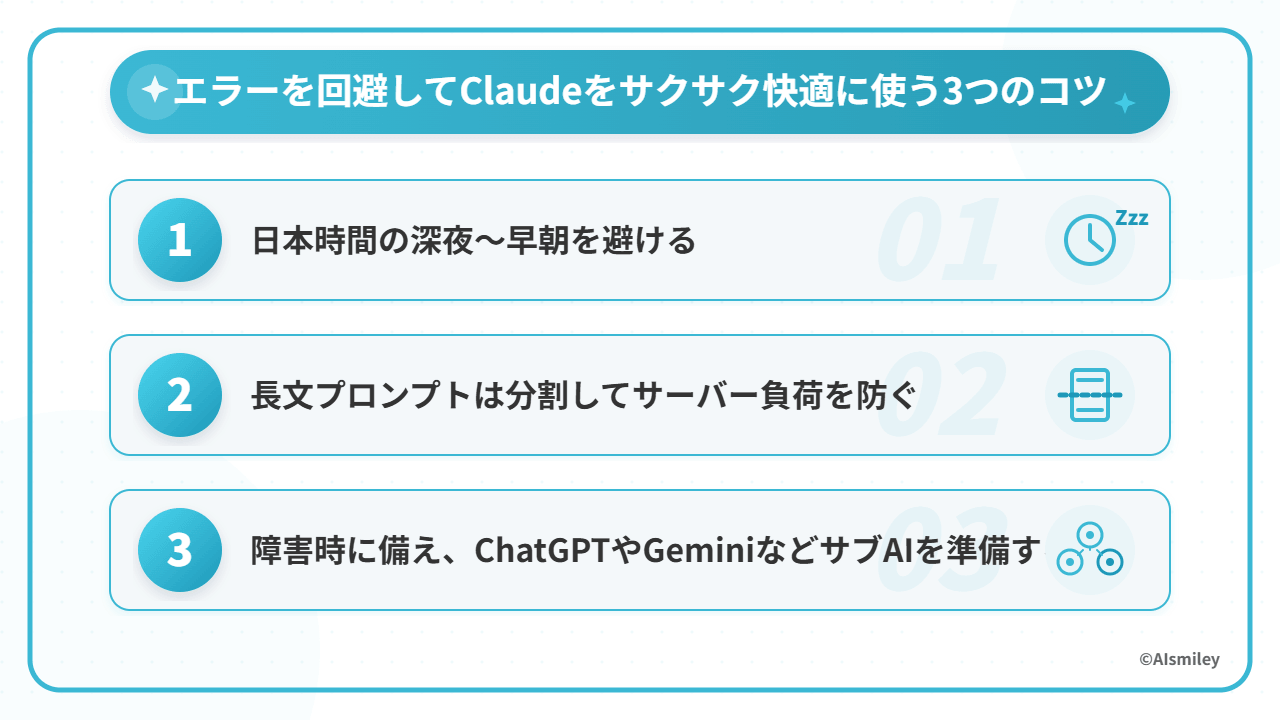
エラーが出現してから対処するのではなく、普段の使い方を少し工夫するだけでエラーの発生頻度を大きく下げることができます。
日本時間の深夜0時から朝6時頃は、ちょうど北米のビジネスアワー(東部時間の午前〜午後)と重なります。
この時間帯はClaudeのユーザー数が世界的に最も多くなるため、サーバーへのアクセスが集中してエラーが発生しやすい状態になります。
逆に、日本の日中(午前9時〜夕方18時頃)は比較的サーバーの負荷が低く、スムーズに動作するケースが多いです。
急ぎでない作業は夜間ではなく翌日の昼間に回すことで、エラーに悩まされる頻度を減らすことができます。
数万文字のテキストを一度に貼り付けて処理させようとすると、サーバーの処理が追いつかず通信エラーになる場合があります。
たとえば、長い会議の議事録を要約させたい場合は、全体を一気に送るのではなく「第1章のみ」「第2章のみ」のように分割して処理させると安定します。
コンテンツをより小さいファイルに分割して個別に処理する、あるいはClaudeを使って最も重要な部分を先に抽出させるといった方法が有効です。
指示も同様に、複数のタスクを一つのメッセージに詰め込まず、1回の会話で1つの作業に絞ることで処理の安定性が上がります。
Claudeのサーバーが完全に止まる大規模障害が数時間続くこともあるため、業務でClaudeを使っている場合は代替手段を用意しておくことが重要です。
Claude以外にも高性能な生成AIは数多くあり、あらかじめ代替のAIツールを準備しておけば、障害時でも作業を止めることなく業務を継続できます。
ChatGPTやGeminiであれば、Claudeと近い精度でテキスト作成や要約、翻訳などの作業が可能です。
普段から両方のアカウントを持ち、基本的な操作を試しておくだけで、いざ障害が起きたときの対応がスムーズになります。
Claudeのエラーは大きく「Anthropicのサーバー側の問題」と「自分のブラウザ・環境の問題」の2種類に分かれます。
エラーが出たらまずhttps://status.claude.com/で公式の障害情報を確認し、サーバーに問題がなければキャッシュ削除→シークレットモード→拡張機能オフの順にブラウザのトラブルシューティングを進めてみてください。
エラーコード別の原因を把握しておくことで、「何分待てばいいのか」「どこを直せばいいのか」の判断ができるようになります。
また、深夜帯の利用を避ける、長文を分割する、代替AIを準備するといった習慣を取り入れることで、エラーによる作業の中断を最小限に抑えることができます。
アイスマイリーでは、生成AI のサービス比較と企業一覧を無料配布しています。課題や目的に応じたサービスを比較検討できますので、ぜひこの機会にお問い合わせください。

業務の課題解決に繋がる最新DX・情報をお届けいたします。
メールマガジンの配信をご希望の方は、下記フォームよりご登録ください。登録無料です。


















FOLLOW US
SNSをフォローして、最新情報をチェックできます!






AI製品・ソリューションの掲載を
希望される企業様はこちら