


生成AI


最終更新日:2026/09/09

ChatGPTを使い始めてから、アカウントに登録した名前を変更したいと思ったことはありませんか。本名で登録してしまったけれど匿名にしたい、あるいは表示名を整えたいという方は少なくありません。
この記事では、ChatGPTの名前変更の方法を端末別に詳しく解説します。PCやスマホから実際に変更する手順、変更できないと感じたときの対処法、本名登録のリスクと判断基準といった内容を解説します。
名前の変更方法や、プライバシーに配慮した使い方を知りたい方は、ぜひ参考にしてください。

ChatGPTを利用する際に表示される「名前」は、OpenAIアカウント全体で管理されている情報です。ChatGPTアプリ単体で独立して設定されていないため、名前の変更場所に迷うケースが少なくありません。
ChatGPTに関連する名前には、次のような呼び方があります。
これらはすべてOpenAIアカウントで一元管理されています。そのため、表示名の変更もOpenAIアカウントの設定ページで行います。
この連動の仕組みを知っておくことで、名前変更の手順がスムーズに理解できるようになります。
| 用語 | 役割・意味 | ChatGPT上での表示箇所 | 変更できる場所 |
| 名前(Name) | OpenAIアカウント全体に紐づくフルネーム。氏名欄に入力した情報 | チャット画面の左下・プロフィールアイコン付近 | platform.openai.com のアカウント設定(Profile) |
| 表示名(Display Name) | ChatGPT上でユーザーを識別するために表示される名前。「名前」と連動 | 会話画面・設定画面のプロフィール欄 | platform.openai.com のアカウント設定、またはChatGPT設定内「プロフィール」の表示名欄 |
| ユーザー名(Username) | 表示名とは別に任意で設定できる識別子。設定は任意 | 設定画面のプロフィール欄(任意表示) | ChatGPT設定内「プロフィール」のユーザー名欄 |
| ビルダープロフィール名 | GPTs(カスタムGPT)を公開した際に作者として表示される名前 | GPTs公開ページの作者欄(「By ○○」) | ChatGPT設定内「ビルダープロフィール」 |
ChatGPTで表示される名前は、ChatGPTというサービス単体で管理されているわけではありません。実際には、OpenAIアカウント全体のプロフィール情報として一元管理されています。そのため、名前を変更する場合はChatGPTのチャット画面そのものではなく、設定画面からOpenAIアカウントの「プロフィール」を編集します。
名前の変更は、platform.openai.comのアカウント設定から行います。画面右上のプロフィールアイコンから「プロフィール」→「ユーザー」→「名前」と進んで編集してください。
ChatGPTは、このplatform.openai.com側の名前情報を参照して画面に表示する仕組みになっています。そのため、chatgpt.comの画面上で直接名前を編集する項目が見当たらなくても故障ではありません。変更後は、platform.openai.comに基づき、ChatGPT側への反映まで最大15分程度かかる場合があります。
ChatGPTのメイン画面には名前編集UIが目立つ形で表示されないため「変更できない」と誤解されがちですが、設定画面から変更可能です。
OpenAIの利用規約では、アカウント登録時に正確な情報を提供することが求められています。特に有料版であるChatGPT PlusやChatGPT Proを利用する場合、決済や税務処理が発生するため、実在する個人または法人としての正確な名前の登録が必要です。請求書や領収書に記載される名前として正確性が求められるためです。
無料版では厳密な本人確認が行われないため、ニックネームやペンネームでの登録も事実上可能です。ただし、利用規約上は正確な情報の提供が原則とされているため、後から有料版へ移行する可能性がある場合は、最初から本名で登録しておくことをおすすめします。
また、OpenAIのシステムは英語圏を基準に設計されているため、名前の登録においても以下のような制約があります。
そのため日本人ユーザーの場合、「Taro Yamada」のようにローマ字で入力する必要があります。利用規約上、虚偽の情報を登録した場合はアカウント停止のリスクもあるため、特に有料プランを契約する際には注意が必要です。

ChatGPTの名前変更が「できない」と感じる最大の理由は、メインのチャット画面に変更メニューがないためです。プロフィール編集は画面端の設定メニューに格納されています。
chatgpt.comの設定画面、またはplatform.openai.comのアカウント設定から変更可能です。変更項目の場所が分かりにくいだけで、変更できないわけではありません。
また、無料版を利用している方の中には「無料版だから名前変更ができないのでは」と誤解されているケースもありますが、無料版でも有料版(Plus/Pro)でも変更手順は同じです。
つまり、変更項目がチャット画面ではなく設定画面の奥にあることが、多くのユーザーが「変更できない」と戸惑う理由です。
ChatGPTの名前の変更場所は以下の2つです。
どちらから変更してもOpenAIアカウント共通の名前情報が更新されるため、ChatGPTやAPI、GPTsなどすべてのサービスで反映されます。なお、platform.openai.com経由で変更した場合、ChatGPT側に反映されるまで最大15分程度のタイムラグが発生することがあります。
OpenAIがChatGPT、API、GPTsといった複数のサービスのアカウント情報を共通基盤で管理しているため、変更窓口がこの2つに集約されています。ChatGPTのチャット画面そのものに名前編集UIがないのは、対話インターフェースとアカウント設定のUIが意図的に分離されているためです。
ChatGPTの名前変更手順は、無料版でも有料版(PlusやPro)でも完全に同じです。どちらもOpenAIアカウントの設定画面から名前を編集する仕組みになっており、利用プランによって変更できる項目や手順が変わることはありません。
有料プランに加入すると、より高性能な最新モデルや画像生成機能が利用できるようになりますが、これらはあくまでサービスの機能面での拡張です。個人情報の管理方法やアカウント設定の仕組み自体は無料版と共通であり、名前の変更方法に違いはありません。
ただし、有料版を利用している場合は本名での登録が推奨されます。クレジットカード情報や請求書に記載される名義と一致させる必要があるためです。この点は無料版との違いとして意識しておきましょう。
ChatGPTに表示される名前を変更するには、OpenAIの公式アカウント設定ページから行います。ChatGPTのアプリやチャット画面からは直接変更できないため、OpenAIのウェブサイトにアクセスして手続きを進めてください。変更手順はPCとスマホで若干異なりますが、基本的な流れは同じです。
ここでは、それぞれの端末ごとに具体的な変更方法を詳しく解説します。数ステップで完了するため、初めての方でも簡単に変更できます。
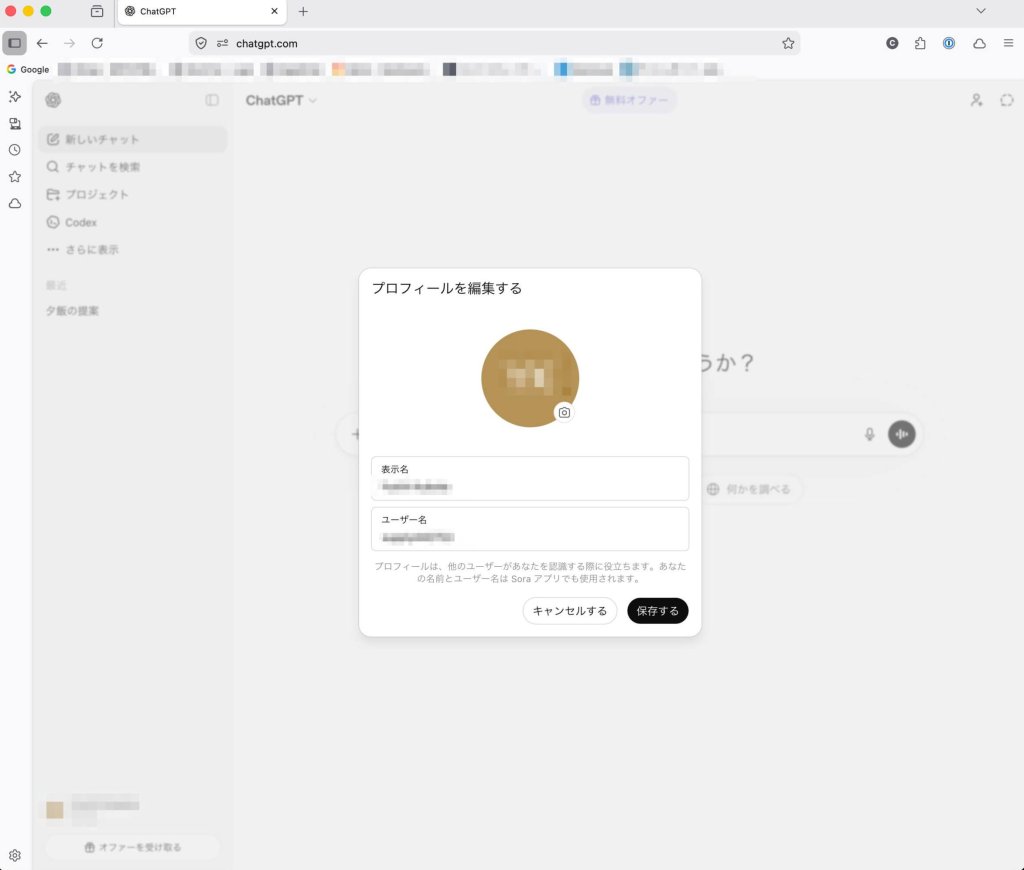
PCのブラウザからChatGPTの名前を変更する手順は次のとおりです。
なお、platform.openai.comからも変更できます。その場合は画面右上のプロフィールアイコンから「プロフィール」→「ユーザー」→「名前」と進んでください。platform.openai.com経由で変更した場合は、ChatGPT画面に反映されるまで最大15分程度かかることがあります。
名前の入力には、いくつか制限があります。
新しい名前を入力したら「保存」ボタンをクリックして変更を確定してください。保存が完了すると、ChatGPTの画面上に表示される名前が新しいものに更新されます。
変更後はChatGPTの画面に戻って、実際に名前が反映されているか確認すると安心です。
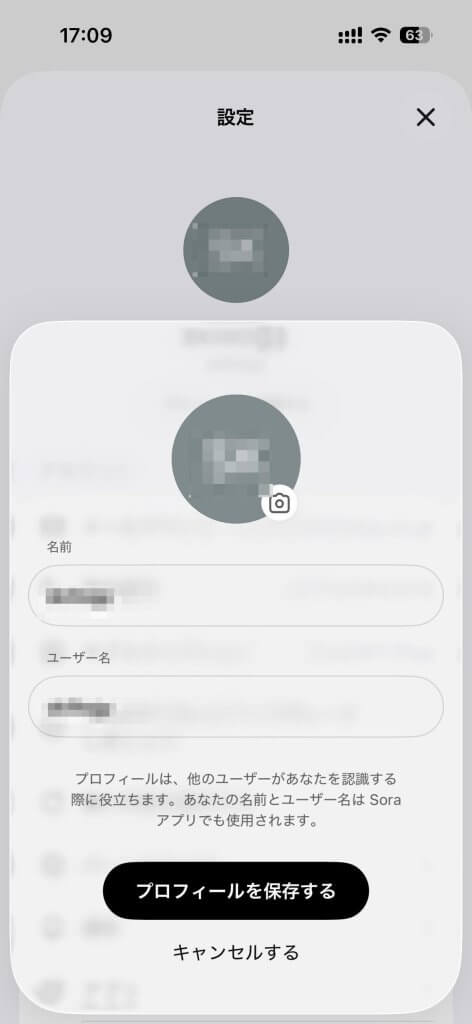
スマホ(iPhone・Android)で名前を変更する場合も、ChatGPTアプリ内からは変更できないため、SafariやChromeなどのブラウザを使ってOpenAI公式サイトにアクセスする必要があります。
具体的な手順は以下の通りです。
PC版との大きな違いは画面サイズに応じたレイアウトの違いのみで、操作の流れや変更できる項目は共通しています。スマホの小さな画面では入力欄が見づらい場合があるため、画面を拡大表示しながら操作すると入力ミスを防げます。変更後はChatGPTアプリを一度終了して再起動すると、新しい名前が反映されます。
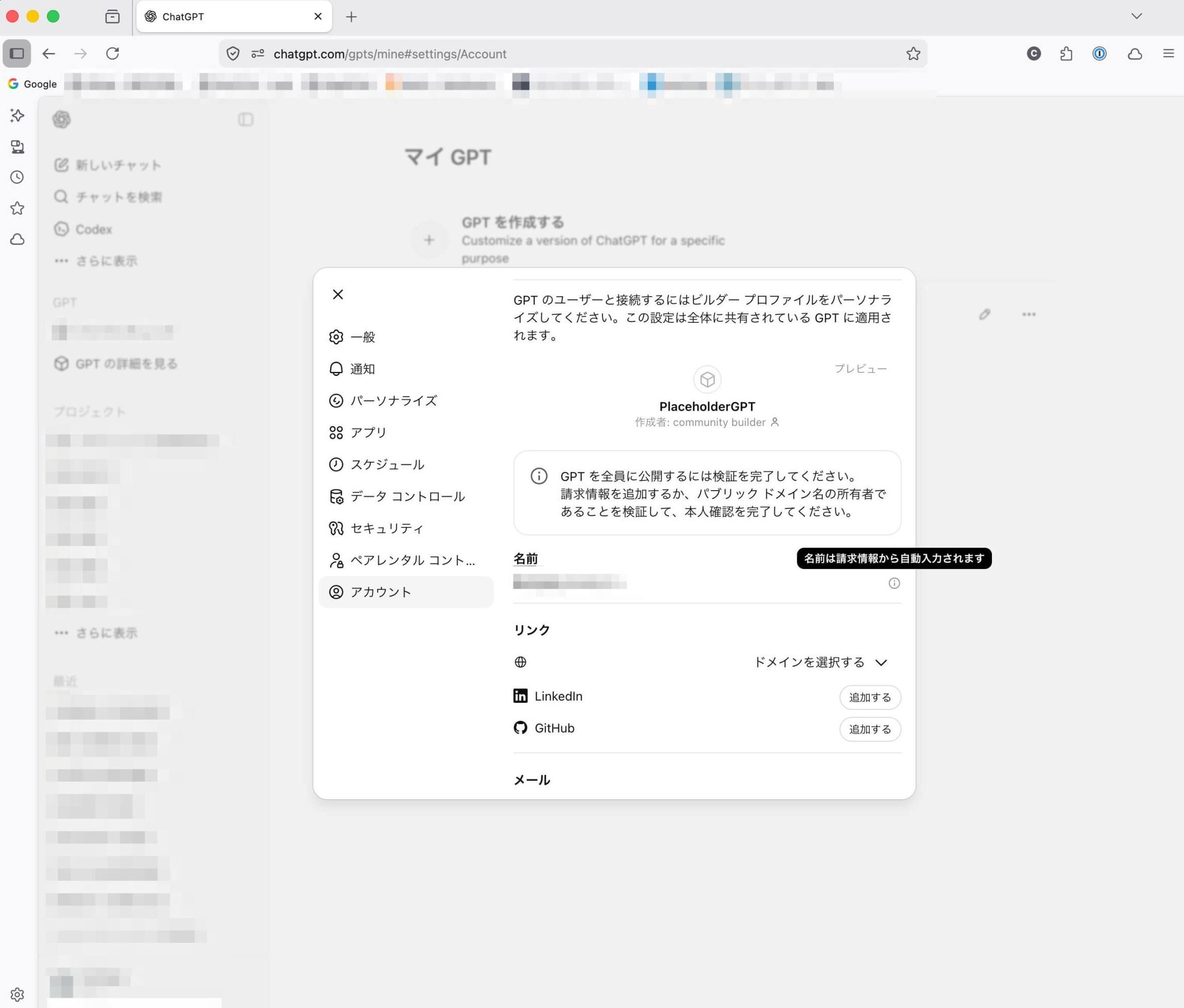
GPTsを作成して公開する際は、通常のChatGPTの表示名とは別に、作者名として表示される情報を設定できます。この作者名は「ビルダープロフィール」という専用の項目で管理されており、GPTsストアなどで公開したカスタムGPTの作成者として表示されます。
変更するには、まずChatGPTの画面左下のプロフィールアイコンをクリックし、メニューから「設定」を選択してください。設定画面が開いたら「ビルダープロフィール」を選択します。
ビルダープロフィール画面では、次の項目を確認・設定できます。
名前を変更したい場合は、ChatGPTの「My plan(マイプラン)」から請求情報の名義を更新する必要があります。請求情報の名義を変えると、ビルダープロフィールの名前にも反映されます(反映されない場合は、プロフィールをいったんオフにしてからオンに戻すと反映されることがあります)。
ウェブサイトを表示するには、ビルダープロフィールの「Verify new domain(ドメインを認証)」から認証を開始し、所有するドメインのDNSにOpenAIが指定するTXTレコードを追加して所有権を確認します。
認証が完了すると、ビルダープロフィールに認証済みドメインを表示できます。なお、ビルダープロフィールを設定していない場合は、OpenAIアカウントに登録されている名前がそのまま作者名として表示されます。
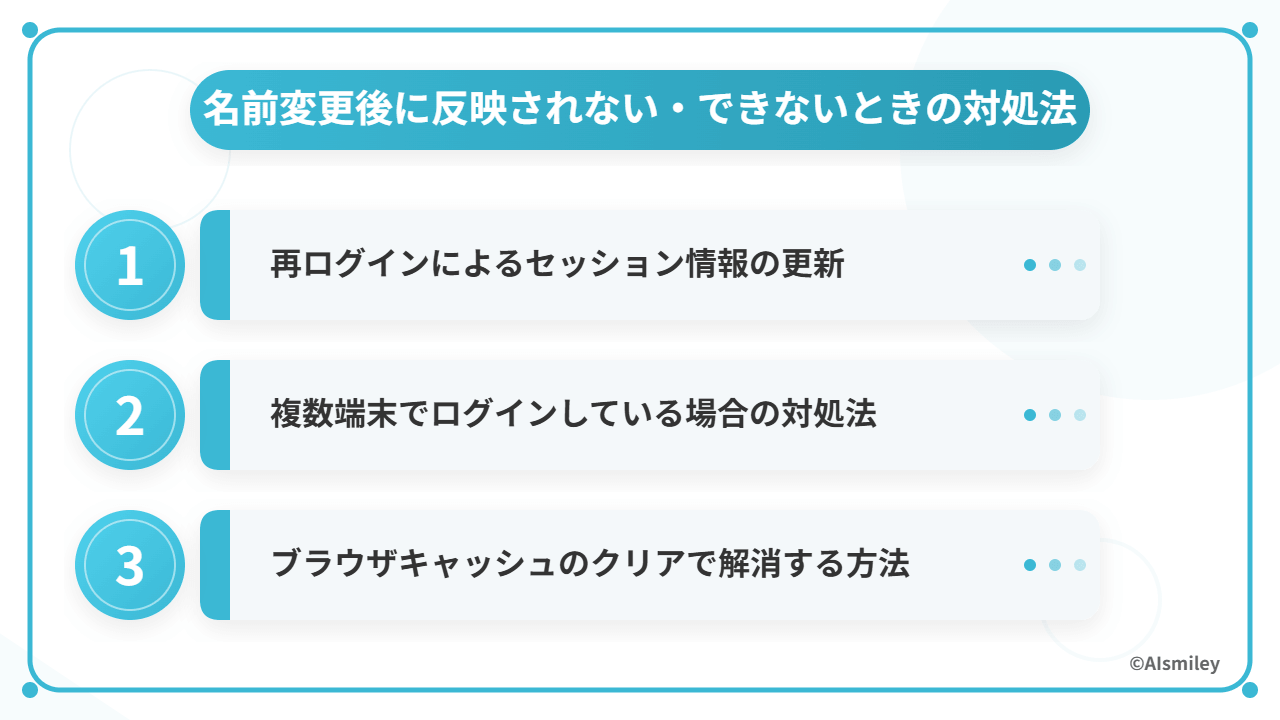
OpenAI公式サイトで名前変更の手続きを正しく完了したにもかかわらず、ChatGPTの画面上で古い名前が表示され続けることがあります。これは変更が失敗しているわけではなく、端末側に古い情報が残っているために起こる現象です。
反映されない主な原因は次の3つです。
最も効果的な対処法は、一度ChatGPTからログアウトして再度ログインすることです。ログイン中のセッション情報には古い名前が保持されているため、再ログインによってサーバーから最新の情報を取得し直すことで反映されます。
スマホとPCなど複数の端末でChatGPTを利用している場合は、それぞれの端末で個別に再ログインが必要です。一つの端末で名前が更新されても、他の端末では古い情報のままになっているため、すべての端末で再ログインを行いましょう。
それでも反映されない場合は、ブラウザのキャッシュをクリアしてください。ブラウザの設定画面から閲覧履歴やキャッシュデータを削除し、再度ChatGPTにアクセスすることで、最新の名前情報が正しく表示されるようになります。
名前を変更した後も古い名前が表示され続ける場合、セッション情報が更新されていないことが原因です。
ChatGPTでは、ログイン時にセッション情報がブラウザやアプリに保存され、その情報が一定期間保持される仕組みになっています。そのため、OpenAIアカウントで名前を変更しても、現在のセッションには旧情報が残ったままになります。
この問題を解決するには、一度ログアウトして再ログインしてください。
具体的な手順は以下の通りです。
数日間や数週間にわたってログインしたままの状態で利用している場合、セッション情報が古いまま固定されやすくなります。名前変更後は必ず再ログインを行うことで、最新のアカウント情報がセッションに反映され、変更後の名前が正しく表示されるようになります。
PCとスマホなど複数の端末で同じChatGPTアカウントにログインしている場合、名前を変更しても一部の端末では古い名前が表示され続けることがあります。これは各端末に保存されているセッション情報が独立して管理されているためです。特にスマホアプリとブラウザ版を併用している方や、自宅と職場で異なる端末を使っている方に起こりやすい現象です。
この問題を解決するには、すべての端末で一度ログアウトしてから再度ログインする方法が最も確実です。具体的な手順は以下の通りです。
この方法により、すべての端末で最新のアカウント情報が同期され、変更した名前が正しく表示されるようになります。一部の端末だけで名前が古いままの場合は、該当端末で一度ログアウトして再ログインするだけで解決します。
名前変更を行ったにもかかわらず、古い名前が表示され続ける場合は、ブラウザに保存されているキャッシュが原因である可能性が高いです。キャッシュとは、一度表示したページの情報を一時的に保存しておく仕組みで、表示速度を向上させる目的がありますが、更新された情報が反映されない原因にもなります。
この問題を解決するには、以下の手順でブラウザのキャッシュをクリアしてください。
キャッシュクリア後も反映されない場合は、シークレットモード(プライベートブラウジング)でChatGPTにアクセスして確認してみてください。シークレットモードは通常モードのキャッシュやCookieを参照しないため、キャッシュが原因かどうかを切り分けることができます。
なお、スマホアプリ版を使用している方は、アプリのキャッシュ削除も有効です。iPhoneの場合はアプリを一度削除して再インストール、Androidの場合は「設定」→「アプリ」からChatGPTを選択し「ストレージ」→「キャッシュを削除」を実行することで解消できます。
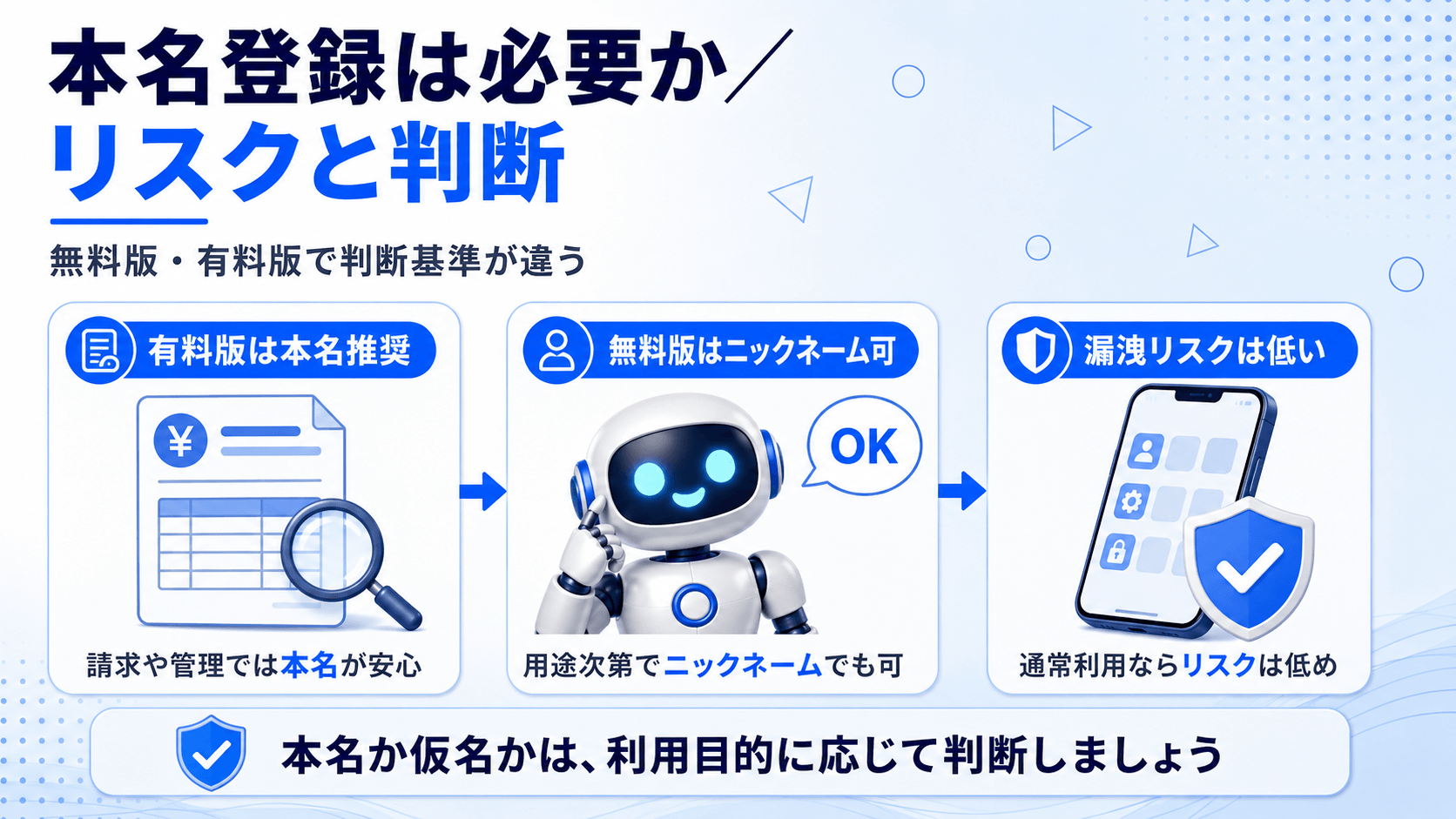
ChatGPTを利用する際、アカウント登録時に本名を入力すべきか迷う方は少なくありません。結論から言えば、無料版ではニックネームでも問題ありませんが、有料版では本名登録が推奨されます。
無料版はニックネームでも利用できますが、後から有料版(Plus/Pro)へ移行する際や、ビジネスで経費精算を行う場合は、最初から本名(クレジットカード名義)で登録しておくのが安全です。決済情報と一致させることで、トラブル時の本人確認やサポート対応がスムーズになります。
本名登録によるプライバシーへの影響を懸念される方もいますが、アカウント名は基本的に非公開であり、チャット画面上の名前も自分以外には見えません。
ただし例外として「自作のGPTsを一般公開した場合」のみ、作者名として他者に表示される点にだけ注意してください。
| 比較項目 | 無料版 | 有料版(Plus / Pro) |
| アカウント登録の要否 | 不要(ログインなしで利用可) | 必要 |
| 本名登録の必要性 | 不要(ニックネーム・仮名でも利用可) | 推奨。税務処理・決済情報との整合性のため |
| 利用規約上の扱い | 厳格な本人確認は行われていない | 「名前と住所を税務手続きに使用する」と規約に明記 |
| ニックネーム利用の可否 | 実質的に可能 | 規約違反になる可能性あり |
| 決済情報との照合 | なし(決済なし) | クレジットカード名義との一致が求められる |
| 本名登録しなかった場合のリスク | 低い(サポート対応・アカウント復旧が困難になる場合はあり) | 高い(税務処理の不整合・規約違反・アカウント停止リスク) |
| 名前変更の自由度 | 比較的自由 | 慎重な変更が必要(決済情報との整合性を要確認) |
| 推奨される登録名の例 | ニックネーム、ハンドルネーム、ローマ字表記の通称 | 本名(ローマ字)、クレジットカード名義と一致する名前 |
有料版であるChatGPT PlusやProを利用する場合、本名での登録が強く推奨されます。
有料プランでは月額料金の支払いが発生するため、OpenAIから領収書や請求書が発行されます。この際、登録名とクレジットカードや決済サービスの名義が一致していないと、経理処理や確定申告の際に証明書類として認められない可能性があります。
特に法人利用や個人事業主の方が経費計上する場合、名義の不一致は税務上の問題を引き起こすリスクがあります。
また、OpenAIの利用規約では正確な情報の提供が求められており、意図的に虚偽の情報を登録することは規約違反に該当する可能性があります。偽名や架空の名前を登録した場合、以下のようなリスクが考えられます。
決済情報との整合性は、トラブル発生時の本人確認手段としても機能するため、有料版を利用する際には本名での登録を前提に考えることが安全です。
無料版のChatGPTでは、本名を使わずニックネームや仮名で登録することも可能です。本名を使わない場合には、メリットとデメリットの両面があります。
メリットとしては、プライバシーを保護できる点が挙げられます。ChatGPTでは名前が他のユーザーに公開されることはありませんが、匿名性を確保しておくことで、より自由に質問や相談ができるという心理的なメリットがあります。
一方でデメリットも存在します。将来的に有料版へ移行する際、決済情報との名前の不一致が生じる可能性があります。クレジットカードや請求書に記載される本名とアカウント名が異なると、経理処理や確定申告時に混乱を招くことがあります。
また、サポートへ問い合わせる際に本人確認が困難になるケースも考えられます。アカウントの復旧やトラブル対応時に、登録名と本人の身分証明書が一致しないと、手続きに時間がかかる場合があります。
無料版のうちは仮名でも大きな問題はありませんが、本格的に利用する予定がある方は、後々の変更の手間を考慮して最初から本名で登録しておくことをおすすめします。
| メリット | デメリット |
|
|
ChatGPTに登録した本名が他のユーザーに知られてしまうリスクは、通常の利用においてはほとんどありません。OpenAIアカウントに登録した名前は基本的に自分だけが見られる情報であり、チャット画面や会話履歴が他のユーザーに公開されることはありません。
ただし注意が必要なのは、GPTsを作成して一般公開した場合です。公開したGPTsには作成者名が表示される仕様になっており、この際にアカウント名がそのまま表示されます。本名を公開したくない場合は、ビルダープロフィールの設定で表示名を変更することで対処できます。
また過去には、2023年3月にOpenAIでシステム障害が発生し、ChatGPT Plusの有料会員の一部情報が他のユーザーに見えてしまうという事例がありました。この時は氏名や支払情報の一部が漏洩する可能性があったため、OpenAIは迅速に対応してサービスを一時停止しました。
このような事例は稀ですが、セキュリティ面での不安がある方は、登録時にニックネームやペンネームを使用することも有効な対策となります。
ChatGPTの名前変更は、アプリ内ではなくOpenAIアカウントの設定画面から行います。この仕様を知らないと「変更できない」と感じてしまいますが、実際にはPCブラウザでもスマホでも同じ手順で変更可能です。
変更後に反映されない場合は、再ログインやキャッシュクリアで解決できます。また、本名登録については、有料版の支払い情報との整合性や、GPTs公開時の作者名表示など、利用目的に応じて判断しましょう。
名前変更に関する主なポイントは次のとおりです。
これらを理解しておけば、ChatGPTの名前管理で困ることはありません。自分の利用スタイルに合わせて、適切な名前設定を行ってください。
アイスマイリーでは、ChatGPT連携のサービス比較と企業一覧を無料配布しています。課題や目的に応じたサービスを比較検討できますので、ぜひこの機会にお問い合わせください。

業務の課題解決に繋がる最新DX・情報をお届けいたします。
メールマガジンの配信をご希望の方は、下記フォームよりご登録ください。登録無料です。













FOLLOW US
SNSをフォローして、最新情報をチェックできます!









AI製品・ソリューションの掲載を
希望される企業様はこちら