


生成AI


最終更新日:2026/07/15
「ChatGPTに写真を送れるって聞いたけど、どうやるの?」と思ったことはないでしょうか。ChatGPTは文字を入力して使うイメージが強いですが、写真や画像を送って内容を読み取らせる機能も、無料で利用可能です。
画像読み取り機能は、文字入力だけでは説明が難しい場面で大活躍します。たとえば、以下のような使い方が可能です。
こうした便利な機能を使いこなせるよう、本記事では、PCとスマホそれぞれの操作手順、送れるファイルの種類や容量の上限、個人情報の取り扱いの注意点、読み取り精度を上げるコツまでをわかりやすくまとめています。
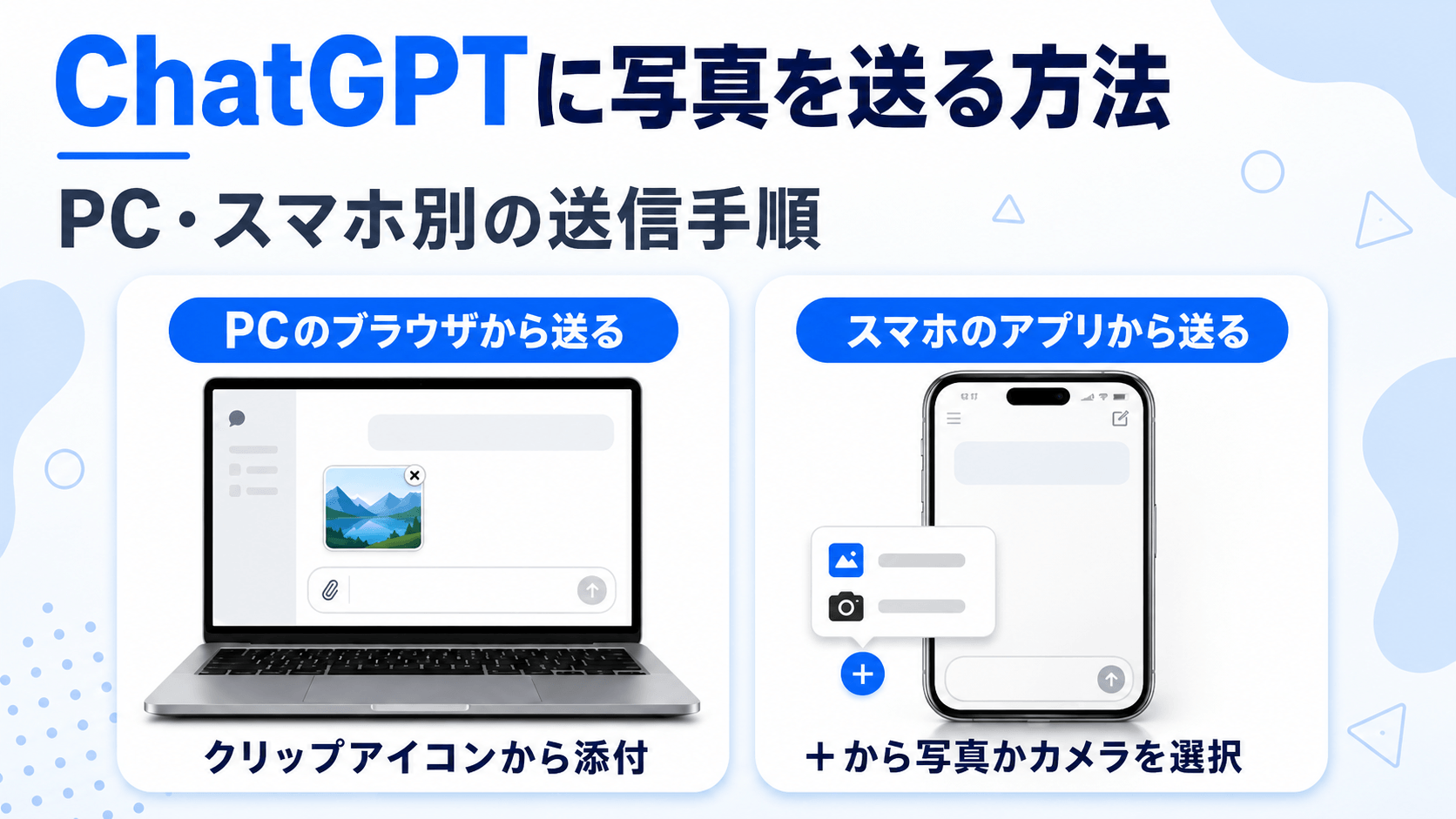
ChatGPTへの写真の送り方は、PC版(ブラウザ)とスマホアプリ版で手順が異なります。
どちらも無料プランで利用可能ですが、1日の送信回数に上限があるため注意が必要です。
以下の表に、デバイスごとの送り方と対応する操作をまとめました。
| デバイス | 送り方の手順 | 対応する操作 |
| PC(ブラウザ版) | 入力欄のクリップアイコン(添付ボタン)をクリックしてファイルを選択する | クリップアイコンのクリック → ファイル選択ダイアログから画像を選ぶ |
| PC(ブラウザ版) | 画像ファイルをデスクトップやフォルダから入力欄に直接ドラッグ&ドロップする | 画像ファイルをマウスでつかみ、ChatGPTの入力欄にドロップする |
| PC(ブラウザ版) | クリップボードにコピーした画像をそのまま貼り付ける | スクリーンショットなどをコピーした状態で入力欄にCtrl+V(Macの場合はCommand+V)で貼り付ける |
| スマホ(iPhone / Android アプリ版) | 入力欄の左側にある「+」アイコンをタップし、写真ライブラリから画像を選択する | 「+」→「写真を追加」→ 端末のアルバムから画像を選ぶ |
| スマホ(iPhone / Android アプリ版) | 入力欄の左側にある「+」アイコンをタップし、その場でカメラを起動して撮影する | 「+」→「カメラ」→ 撮影して添付する |
PCでChatGPTを使う場合、写真の送り方は3通りあります。
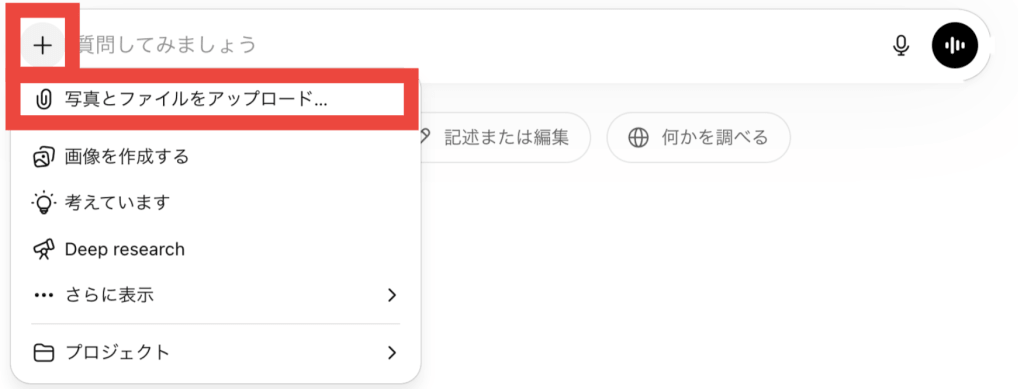
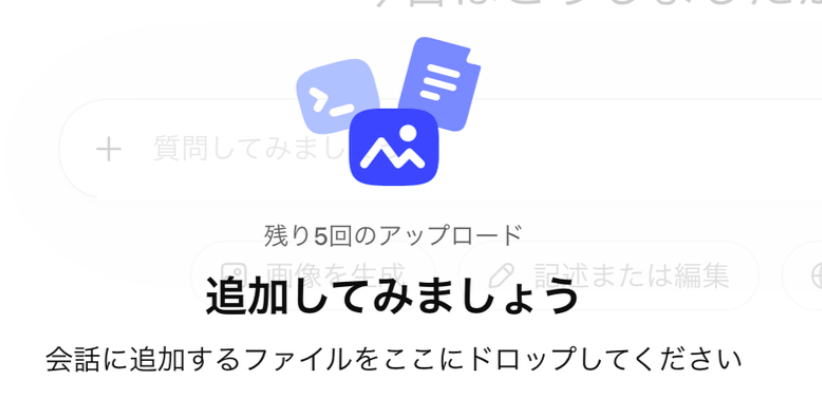
いずれの操作でも、添付に成功すると入力欄の上に画像のプレビューが表示されます。内容を確認してから質問文を入力して送信しましょう。
スマホのChatGPTアプリで写真を送る場合は、チャット画面下部の入力欄の左側にある「+」アイコンをタップします。
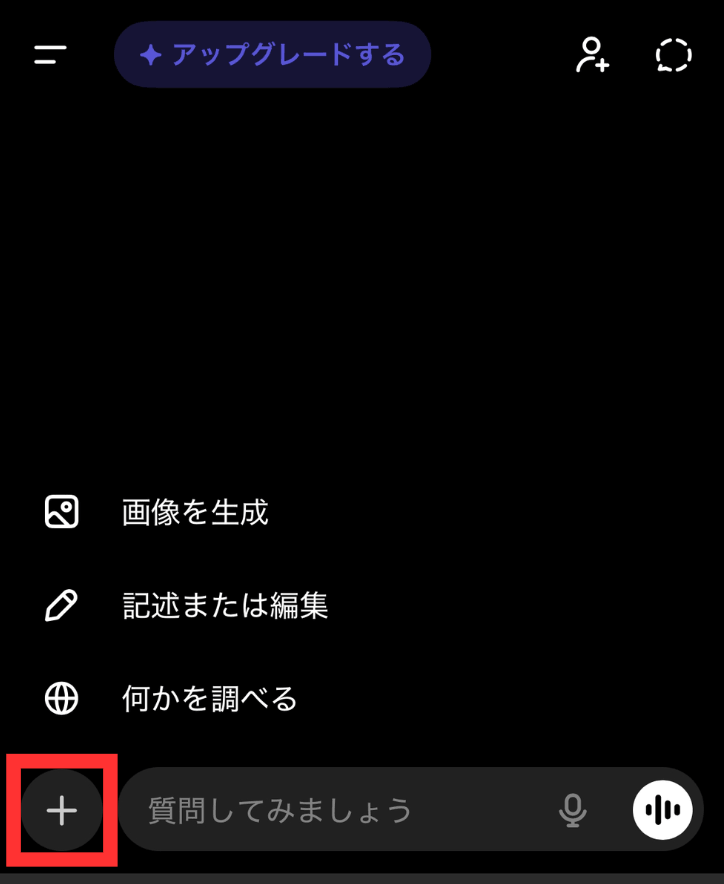
メニューが表示されたら「写真」を選んでアルバムから送りたい写真を選ぶか、「カメラ」を選んでその場で撮影して添付しましょう。
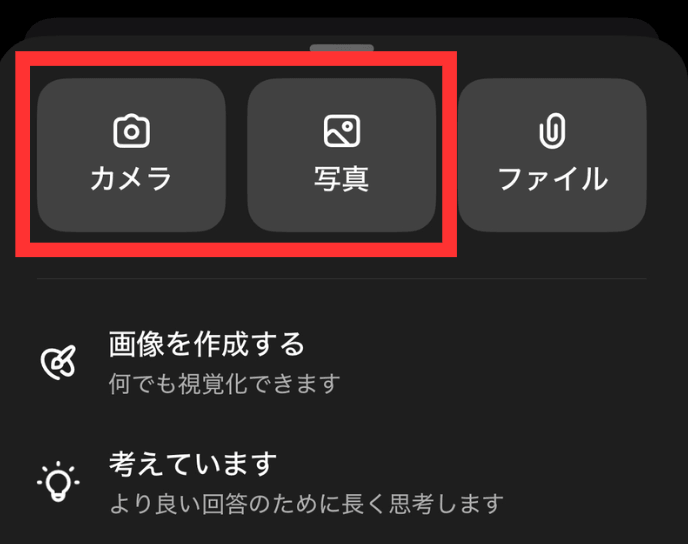
写真を添付したら、質問文を入力して送信ボタンを押すだけです。
なお、はじめてこの操作をする際は、ChatGPTアプリに写真とカメラへのアクセス権限を許可するよう求められる場合があります。権限を許可していないと写真ライブラリが開かないため、スマホの設定アプリからChatGPTに写真・カメラのアクセスを許可しておきましょう。
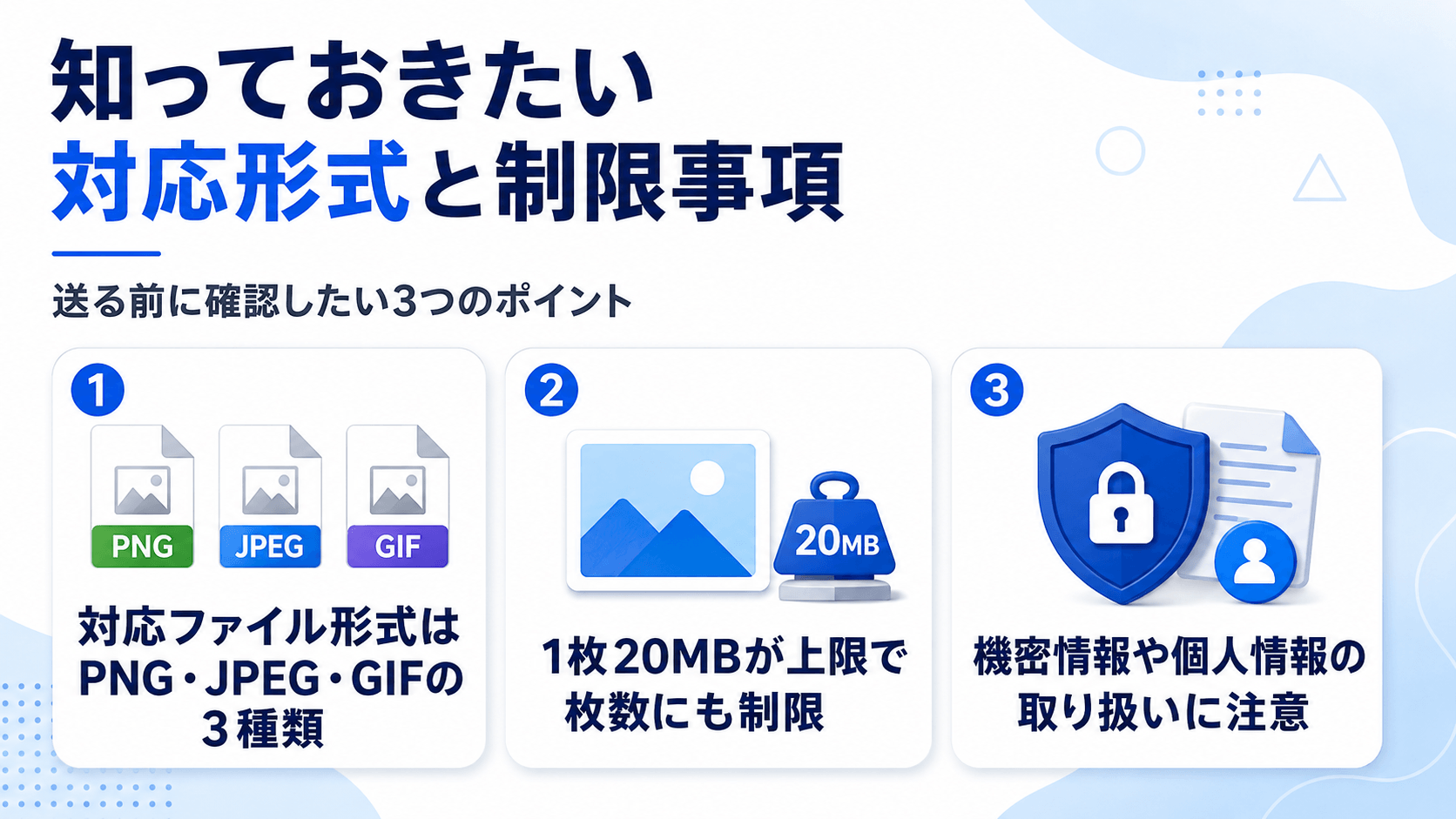
写真を正常に送るには、ChatGPTが受け付けるファイルの種類やサイズの上限を把握しておく必要があります。これらの条件を満たしていないと、送信時にエラーが発生したり、読み取りに失敗したりします。
無料プランと有料プランで利用できる回数にも差があるため、あわせて確認しておきましょう。
ChatGPTが受け付ける画像の形式は、PNG・JPEG(JPG)・非アニメーションGIFの3種類です。WebP形式の画像はそのままでは送信できないため、送りたい写真がWebP形式の場合は、事前にJPEGやPNGへ変換してから添付しましょう。
スマホやデジカメで撮影した写真の多くはPNGまたはJPEG形式で保存されているため、通常の写真ならそのまま送れます。
一方、注意が必要なのがiPhoneやiPadでデフォルト設定となっている「HEIC形式」の写真です。ChatGPTのシステム自体は、HEIC形式に直接対応していません。
スマホのChatGPTアプリから写真を選ぶ場合は、アプリ側で自動変換して送信されるため問題なく送れることが多いです。しかし、iPhoneからPCにそのまま転送したHEICファイルを、PCのブラウザ版ChatGPTに添付しようとするとエラーになってしまいます。
PCから送る場合や、スマホからでもうまく送れない場合は、送信前に画像をJPEGやPNGに変換しておきましょう。
今後、HEIC形式で撮影したくない場合は、iPhoneの設定アプリから「カメラ」→「フォーマット」→「互換性優先」に切り替えるとJPEGで保存されるようになります。
また、動画やアニメーションGIFにも対応していないため、静止画として切り出してから送る必要があります。
ChatGPTに送る画像は、1枚あたり最大20MBまでが目安です。スマホで撮影した写真は1枚あたり3〜8MB程度が多く、通常はそのまま送れます。
ただし、一眼レフカメラや高画質設定で撮影した写真は1枚で20MBを超えることがあります。
その場合は、スマホやPCの画像編集ツール、または無料のオンライン圧縮サービスを使ってファイルサイズを小さくしてから送りましょう。
また、1回のチャットで添付できる枚数は、画像のサイズや一緒に送るテキストの量によって変わります。無料プランでは1回に1〜2枚程度が目安と考えておくと安心です。一度に複数枚送るよりも、1枚ずつ送るほうがエラーを防ぎやすいでしょう。
さらに、無料プランには「1日3ファイルまで」という日単位のアップロード上限もあります。この上限は画像も1ファイルとしてカウントされるため、1日に何度も写真を送っていると上限に達し、「アップロード上限に達しました」といったメッセージが表示されることがあります。その場合は翌日まで待つか、有料プランへの切り替えを検討しましょう。
ChatGPTに送った写真は、OpenAI(ChatGPTの開発会社)のサーバーで処理されます。そのため、送信前に写真の中に個人情報や機密情報が写っていないか必ず確認しましょう。
たとえば、顔写真・氏名・住所・電話番号・クレジットカード番号・会社の社内資料などが写り込んでいると、意図せず情報を外部に送信することになります。
また、スマホで撮影した写真には位置情報(どこで撮ったかの場所データ)がEXIFデータとして含まれている場合があります。
位置情報が不要な場合は、送信前に削除するか、写真アプリのトリミング・モザイク機能で対象部分を隠してから送りましょう。
なお、ChatGPTの設定で「データコントロール」→「すべての人のためにモデルを改善する」をオフにすると、会話の内容がAIモデルの学習に使われなくなるため、プライバシーを重視する方はあわせて設定を確認しておくとよいでしょう。
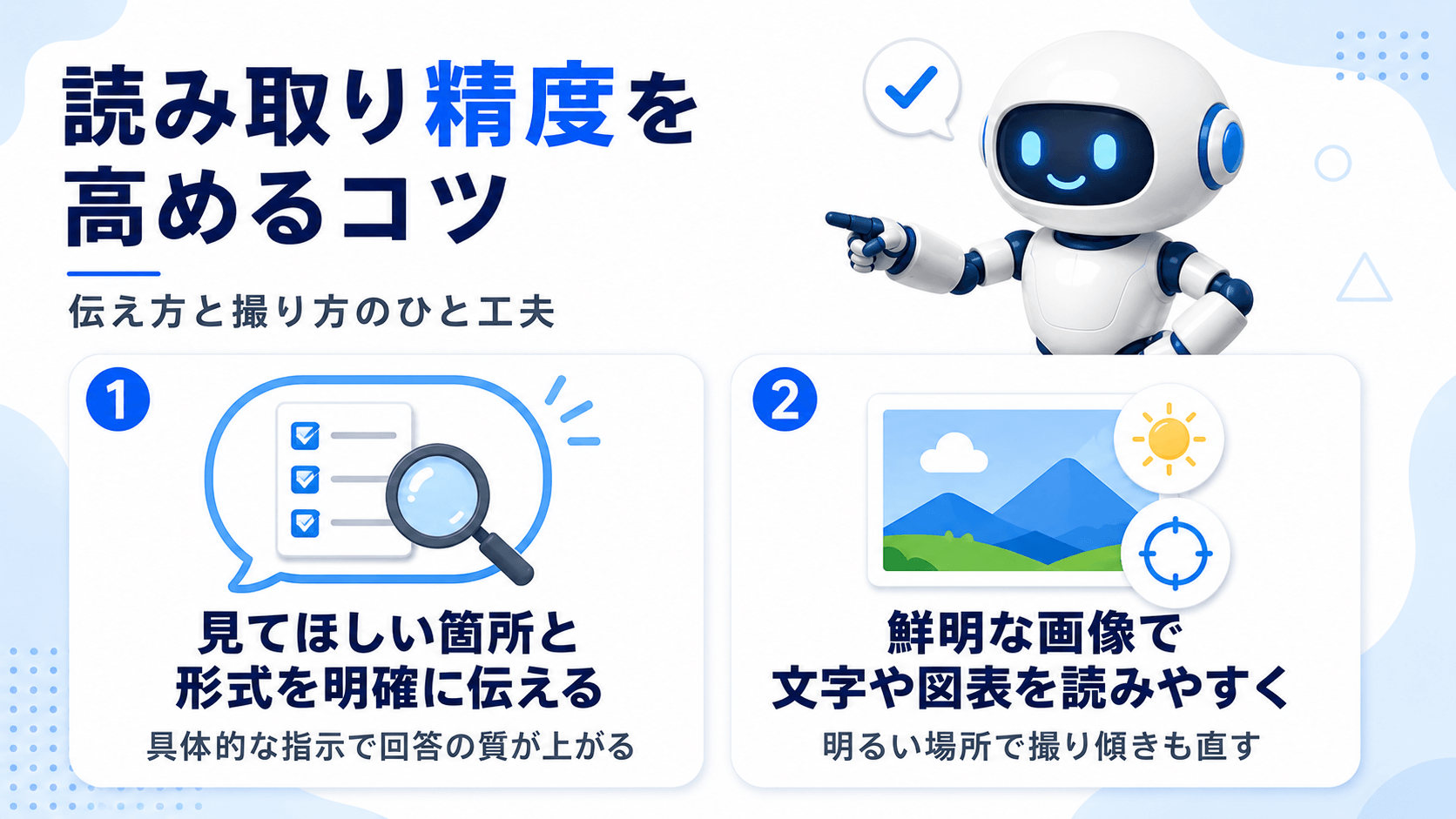
写真を送るだけでは、思ったような回答が返ってこないことがあります。画像の内容が伝わらなかったり、どこに注目すればよいかChatGPTが判断できなかったりするためです。
撮影の工夫と送るときの指示の書き方を改善するだけで、ChatGPTの回答の質を大きく上げられます。
写真と一緒に「この画像を見てください」とだけ送っても、ChatGPTは何を知りたいのかわかりません。
たとえば、表が写っている写真なら「この表の数値を箇条書きで一覧にまとめてください」、エラー画面のスクリーンショットなら「赤枠の部分に表示されているエラーメッセージの意味と対処法を教えてください」のように、見てほしい箇所と求めている作業を具体的に書きましょう。
さらに、「3行以内で要約して」「表形式で整理して」のように回答の形式まで指定すると、そのまま業務で使いやすい形で出力されます。プロンプト(指示文)が具体的であればあるほど、求めていた回答に近づきます。
暗い場所で撮影した写真、ピントが合っていない写真、文字が小さすぎる写真は、ChatGPTの読み取り精度が落ちやすいです。
書類や資料を撮影する場合は、自然光の当たる明るい場所で撮る、文字部分を画面の中心に大きく映す、傾きやゆがみに注意してカメラを構えるといった工夫が効果的です。
撮影した後は写真アプリで回転・トリミング・明るさ調整をして、文字や図表がはっきり見える状態にしてから送りましょう。
また、日本語が写っている画像は英語の画像より読み取り精度が下がる場合があります。その場合は、送る際のテキストに「この画像は日本語で書かれています」と一言添えると、ChatGPTが言語を正しく認識しやすくなります。
この記事では、ChatGPTに写真を送る方法をPCとスマホに分けて解説しました。PCではクリップアイコンのクリック、ドラッグ&ドロップ、クリップボードからの貼り付けの3通りで送れます。
対応形式はJPEG・PNG・WebP・GIF(静止画のみ)の4種類で、HEIC形式はJPEGへの変換が必要です。ファイルサイズは1枚20MBを目安に、大きすぎる場合は圧縮してから送りましょう。
写真を送る際は「どこを見てほしいか」「どんな形式で答えてほしいか」をテキストで明示すると、回答の質が上がります。まずは身近な写真を1枚送って、ChatGPTの画像読み取り機能を試してみてください。
アイスマイリーでは、ChatGPT連携のサービス比較と企業一覧を無料配布しています。課題や目的に応じたサービスを比較検討できますので、ぜひこの機会にお問い合わせください。

業務の課題解決に繋がる最新DX・情報をお届けいたします。
メールマガジンの配信をご希望の方は、下記フォームよりご登録ください。登録無料です。









FOLLOW US
SNSをフォローして、最新情報をチェックできます!




AI製品・ソリューションの掲載を
希望される企業様はこちら