


生成AI


最終更新日:2026/10/29
 Claude Skills完全ガイド
「毎回同じ指示を書くのが面倒」「人によってAIの出力の品質がバラバラ」「社内のガイドラインをAIに覚えさせたい」。業務で生成AIを使っていて、このような悩みに直面したことはありませんか?
こうした課題を解決するのが「Claude Skills(クロード スキル)」です。業務の手順書やルールを「スキル」として登録しておけば、Claudeが必要なときに自動で読み込みます。毎回プロンプトを書き直す必要がなくなります。
本記事では、Claude Skillsの基本から、他の機能との違い、書き方、テンプレート、作り方、注意点まで解説します。内容は、2026年10月26日時点の公式情報にもとづいています。
\ AIエージェントの活用事例を、無料でチェック /

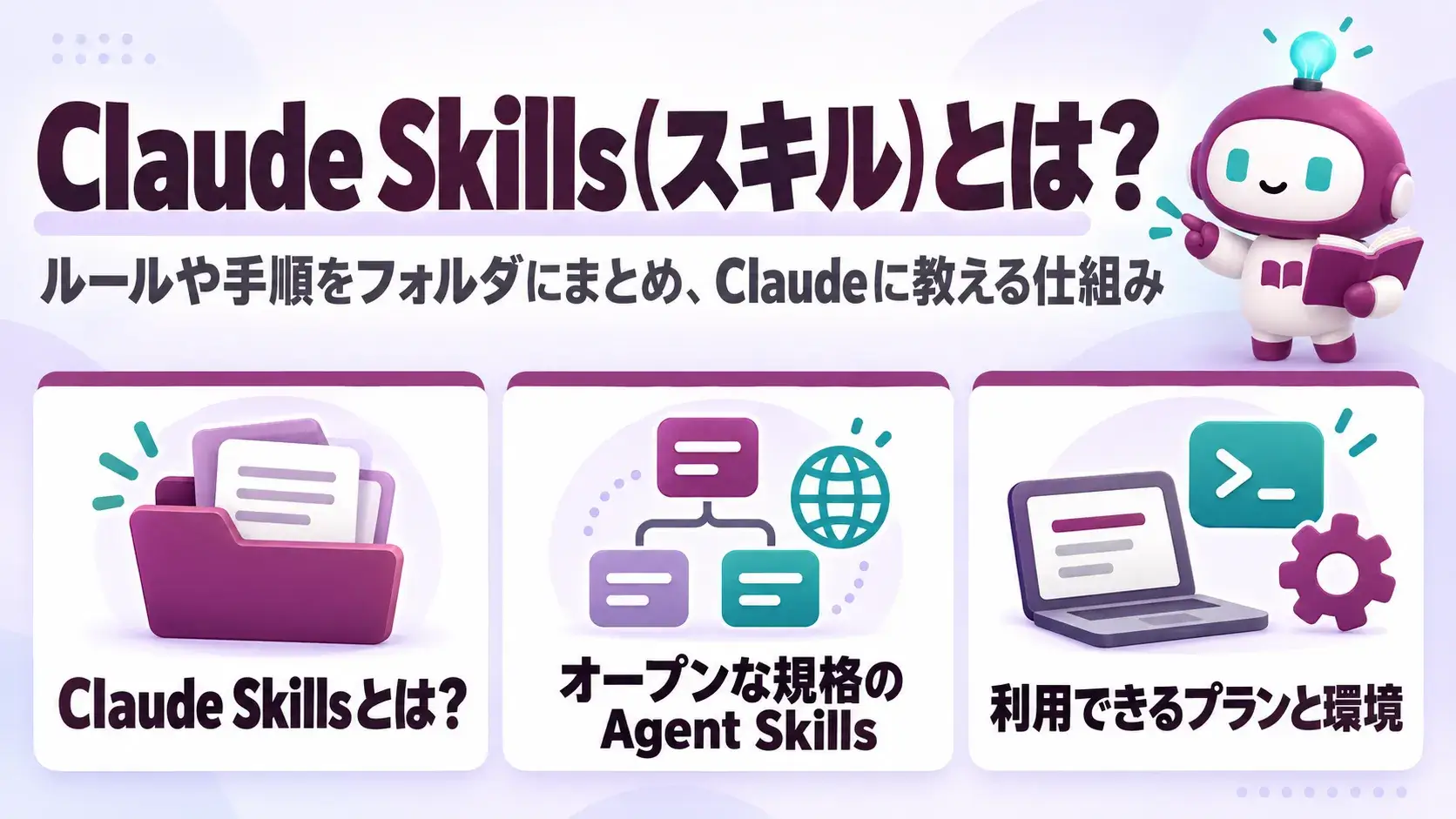
Claude Skillsとは、作業に必要なルール・手順・テンプレートを1つのフォルダにまとめる仕組みです。Claudeに「この仕事はこのやり方で進めて」と教えられます。
イメージは、新しいメンバーに渡す「業務マニュアル」に近いものです。プロジェクトの規約やツールの使い方、成果物の見本をまとめておけば、Claudeが読み込んで作業してくれます。
中心となるのは「SKILL.md」というMarkdownのファイルです。ここに、Claudeへの具体的な指示を書きます。必要に応じて、スクリプト(Pythonなど)やテンプレートのファイルも同じフォルダに入れておけます。
スキルの最大の特長は、一度登録すれば繰り返し使えることです。
スキルの機能は、Anthropicが2025年10月16日に「Agent Skills」として発表しました。
2025年12月18日には、Agent Skillsがオープンな規格として公開されました。仕様は公式サイト(agentskills.io)にあり、規格を採用した他社のAIツールでも同じ形式のスキルを使えます。
この記事では、Claudeの機能を「Claude Skills」、規格を「Agent Skills」と呼び分けます。
出典:Equipping agents for the real world with Agent Skills|Claude/Agent Skills Overview|Agent Skills
公式ヘルプによると、Claude SkillsはFree・Pro・Max・Team・Enterpriseのすべてのプランで使えます。利用するには、コードの実行を有効にしておく必要があります。設定場所は「設定」の「Capabilities」で、項目名は「Code execution and file creation」です。
| 環境 | 主な使い方 |
| claude.ai・デスクトップアプリ | 組み込みのスキルや、アップロードしたスキルを使う |
| Cowork | claude.aiで有効にしたスキルが読み込まれる |
| Claude Code | フォルダに置いたスキルや、claude.aiのスキルを使う |
| Claude API | アップロードしたスキルを、コード実行ツールと組み合わせて使う |
なお、開発者向けのドキュメントでは、claude.aiでのカスタムスキルのアップロードはPro以上と記載されています。Freeプランで使えるかどうかは、画面で確認してください。
出典:Use skills in Claude|Claude Help Center/What are skills?|Claude Help Center/Agent Skills|Claude Platform Docs
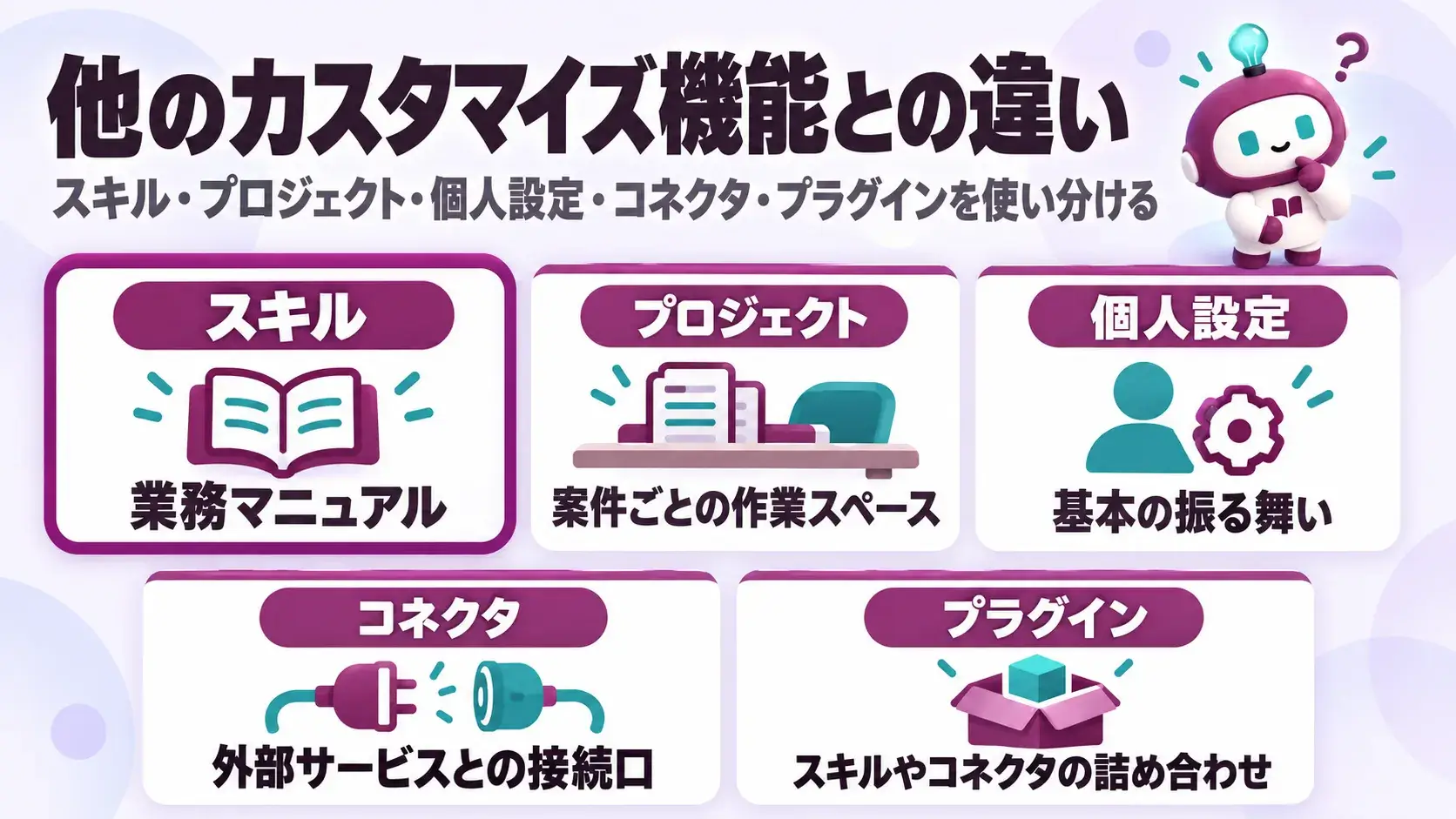
スキルと似た用途の機能が、いくつかあります。混乱しやすいので、役割の違いを整理しておきましょう。
| 機能 | ひとことで言うと | 読み込まれるタイミング | 具体例 |
| スキル | 業務マニュアル | 関係する作業のときに自動で | 「月次レポートの作り方」 |
| プロジェクト | 案件ごとの作業スペース | プロジェクト内では常に | 「A社向け提案の資料一式」 |
| Claudeへの指示(個人設定) | Claudeの基本的な振る舞いの設定 | すべての会話で常に | 「日本語の敬語で回答して」 |
| コネクタ(MCP) | AIが外部のサービスを使うための接続口 | ツールを呼び出すとき | 「Slackに投稿して」 |
| プラグイン | スキルやコネクタをまとめたパッケージ | 含まれる機能ごとに | 「営業部向けの手順とCRM連携の一式」 |
個人設定は「振る舞いの初期設定」、プロジェクトは「案件ごとの作業スペース」、スキルは「繰り返し使う業務の手順」です。この3つを使い分けると、整理しやすくなります。
公式ドキュメントも、1回限りの作業は会話で伝えるよう勧めています。すべての会話に適用したい指示は、個人設定やプロジェクトの指示に書くのが基本です。
コネクタと組み合わせると、さらに効果を発揮します。たとえば「Notionからデータを取得する」のはコネクタ(MCP)の役割です。「取得したデータをガイドラインに沿って加工する」のは、スキルの役割にあたります。スキルからコネクタの使い方を指示すれば、データの取得から加工・出力まで一気通貫で進められます。
出典:Create custom skills|Claude Docs
Claude Codeでは、上記に加えてCLAUDE.mdやサブエージェントも使えます。
CLAUDE.mdは、常に読み込む方針や規約です。スキルは必要なときだけ読み込む手順書、サブエージェントは独立した文脈で特定の作業を任せる仕組みです。用途を分けると、毎回すべての情報を抱え込まずに済みます。
なお、Claude Codeでは、以前の独自スラッシュコマンドがスキルに統合されました。「.claude/commands/」のファイルも引き続き使えます。スキルにすれば、補助ファイルの同梱や自動での読み込みも可能です。
出典:Extend Claude with skills|Claude Code Docs
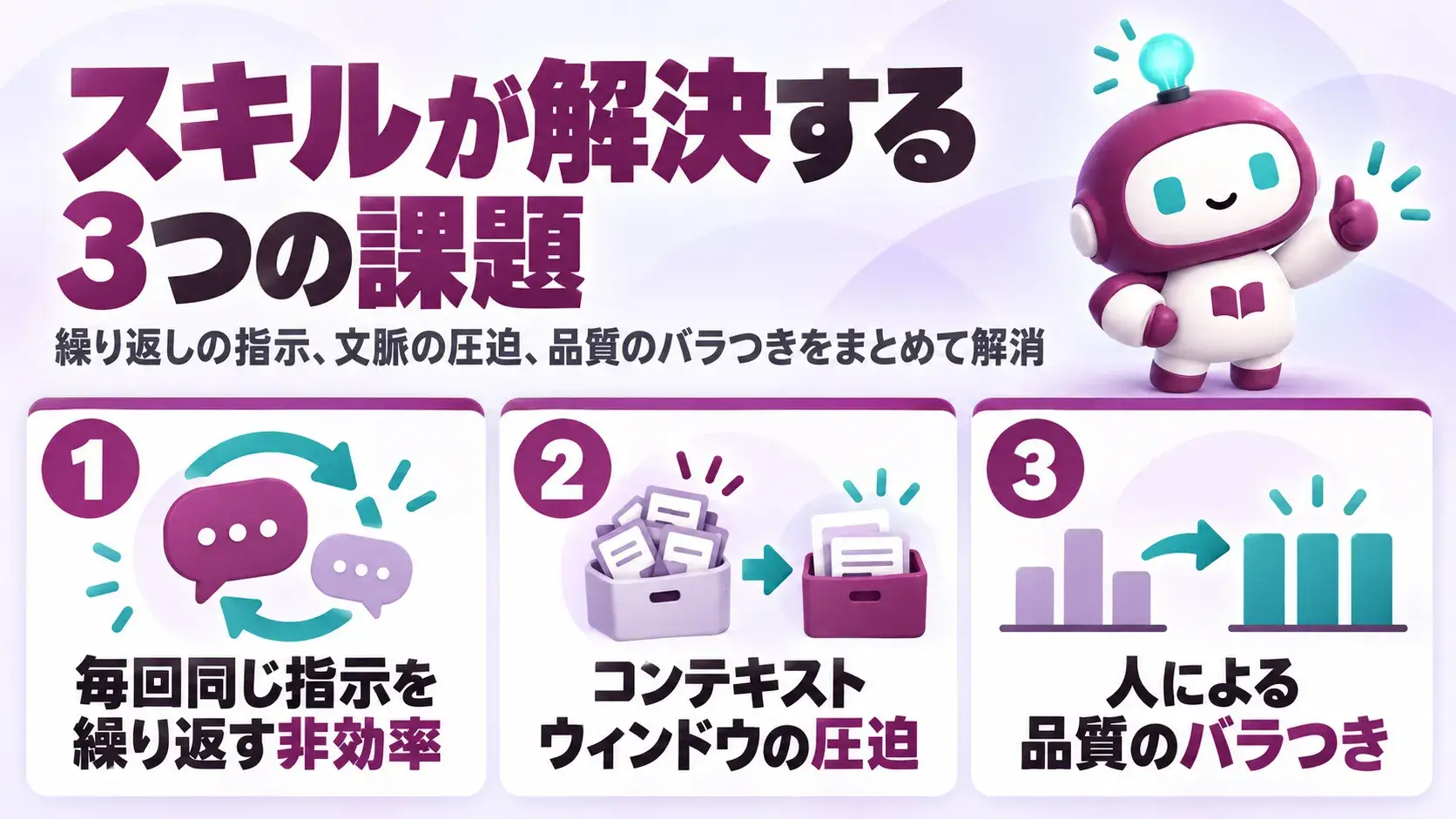
スキルを使うことで解決できる、3つの課題を解説します。
「ヘッダーに会社のロゴを入れて」「配色はブランドカラーで」と、毎回こうした指示を書くのは非効率です。スキルとして登録すれば、「月次報告書を作って」の一言で済みます。
スキルは「プログレッシブ・ディスクロージャー(段階的な読み込み)」という方式で読み込まれます。普段は、名前(name)と説明(description)だけが参照され、その量は1スキルあたり約100トークンと軽量です。
SKILL.mdの本文(5,000トークン未満が推奨)を読み込むのは、スキルが必要になったときです。スクリプトや参考資料は、さらに必要な場合だけ使われます。そのため、多くのスキルを登録していても、最初から全文を抱え込まずに済みます。
プロンプトの書き方が人それぞれだと、出力の品質にもバラつきが出るものです。手順書やガイドラインをスキルにすれば、誰が使っても同じ水準で成果物を作れるため、属人化の解消につながります。
出典:Agent Skills|Claude Platform Docs/Specification|Agent Skills
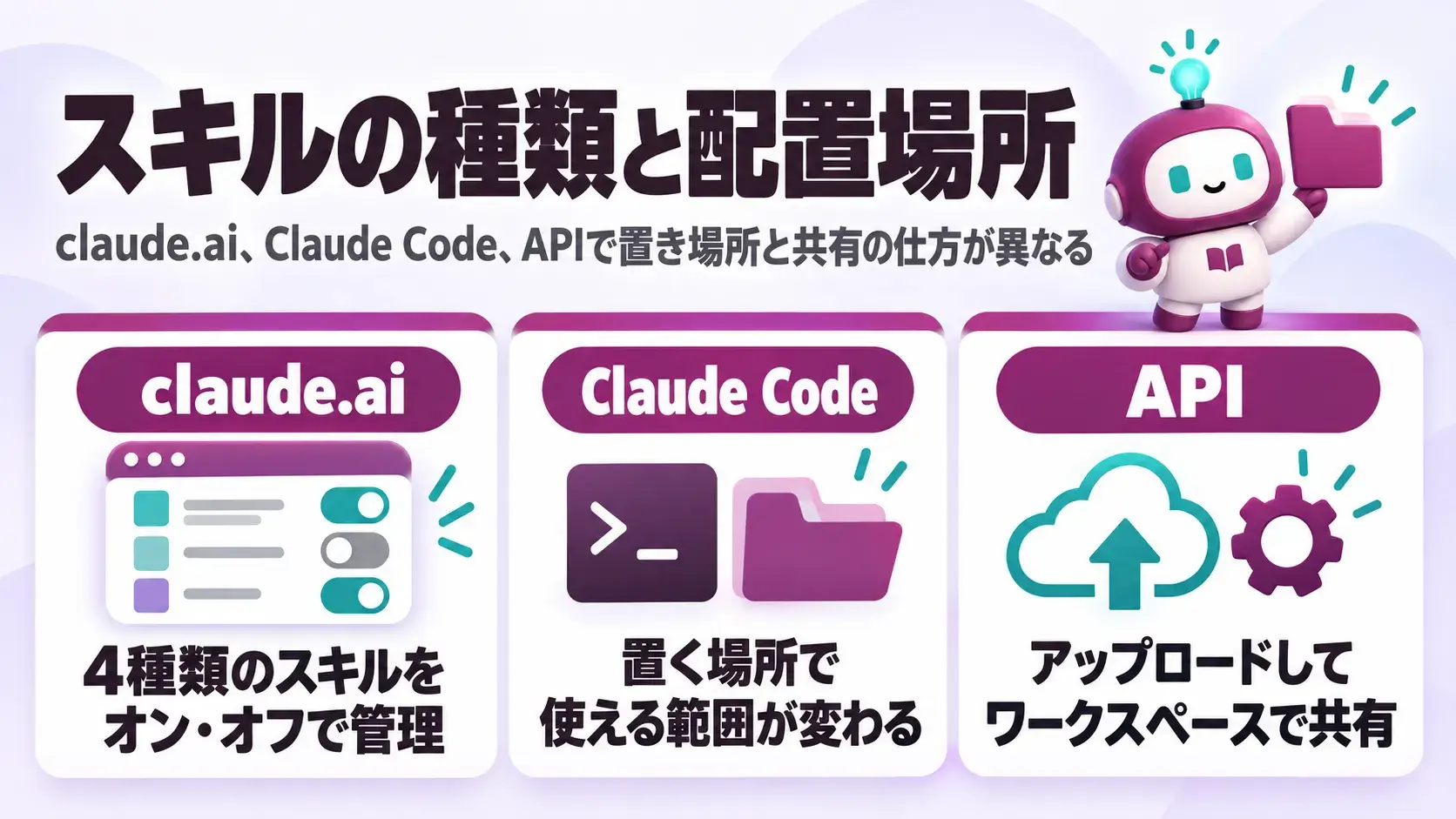
スキルの種類と、どこに置けば使えるかを、環境ごとに解説します。
claude.aiで使えるスキルは、大きく4種類です。
| 種類 | 内容 |
| Anthropicのスキル | Excel・Word・PowerPoint・PDFの作成や処理など、Anthropicが用意するスキル |
| カスタムスキル | 自分で作ってアップロードしたスキル |
| 組織のスキル | Team・Enterpriseのオーナーが、組織全体に配布したスキル |
| パートナーのスキル | Notion・Figma・Atlassianなどが提供するスキル。各社のコネクタと組み合わせて使う |
スキルの一覧は、「Customize」の「Skills」で確認でき、スキルごとにオン・オフを切り替えられます。関係する依頼では、Claudeが自動で使い分けます。
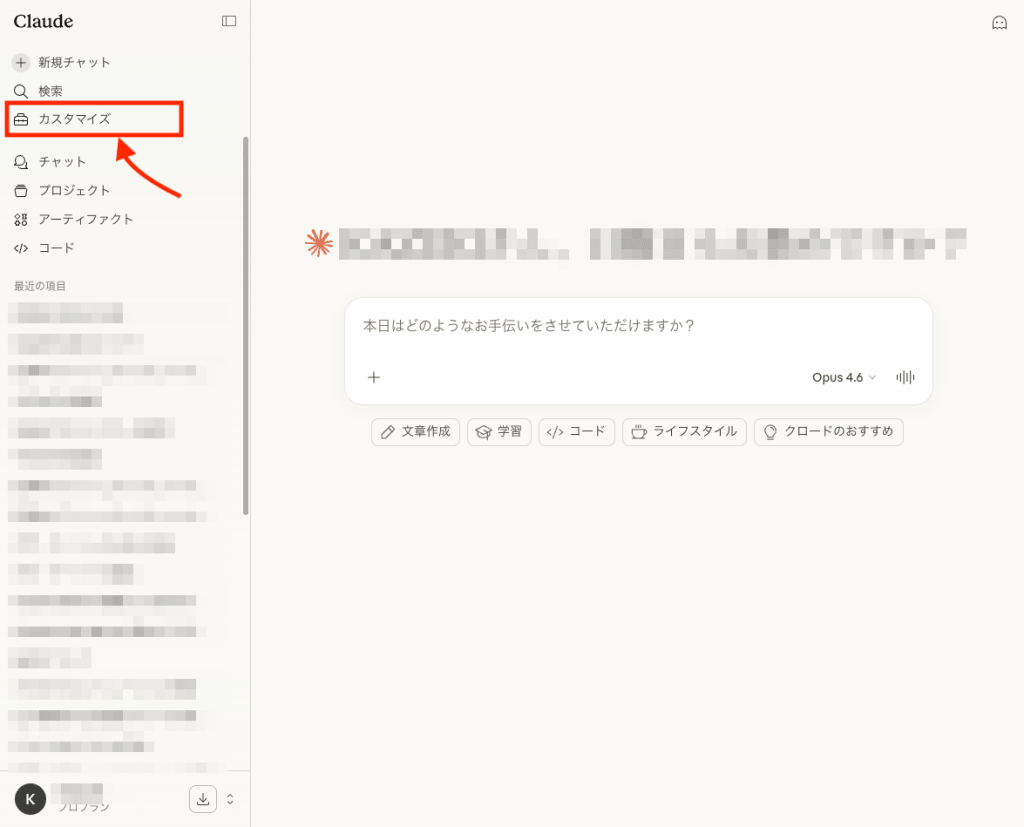
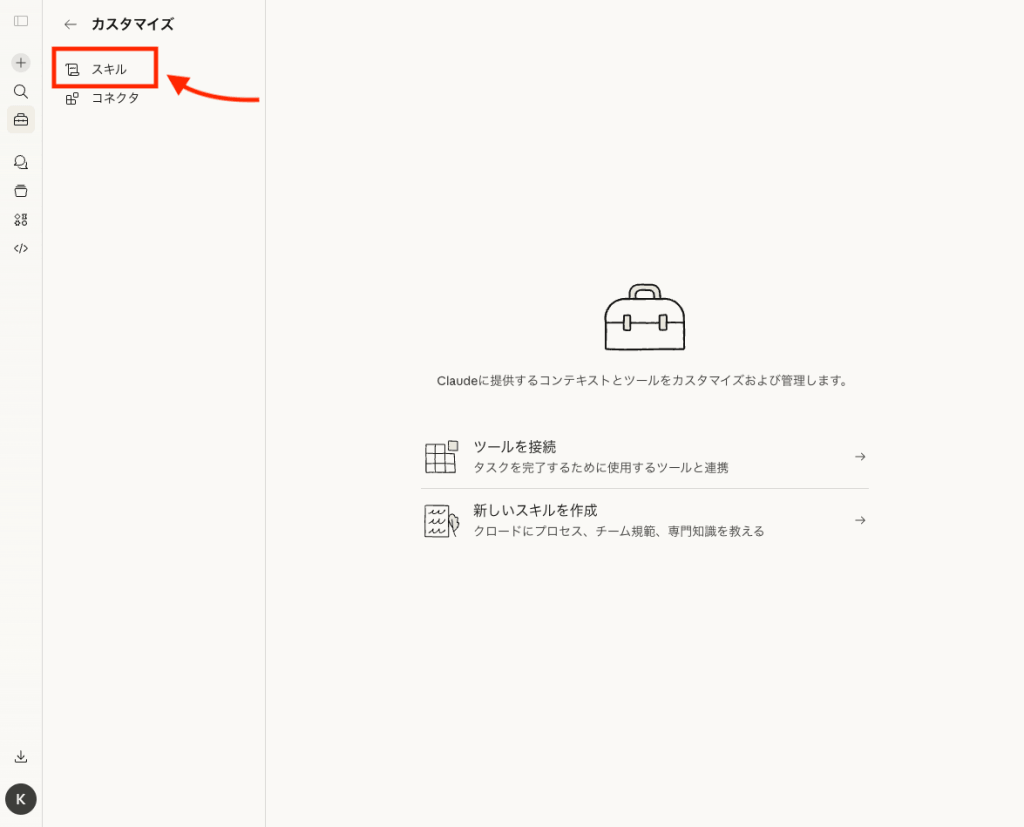
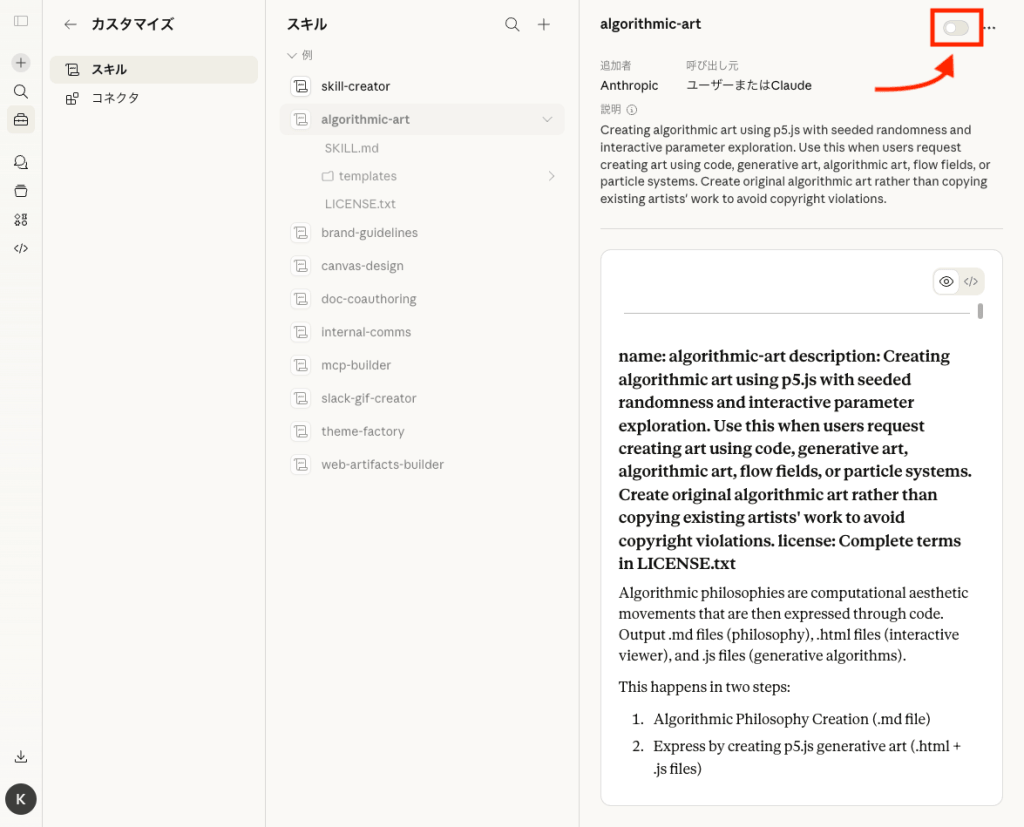
自分で作ったスキルは、ZIPファイルにしてアップロードできます。「Customize」の「Skills」で「+」を押し、「Create skill」の「Upload a skill」を選びましょう。
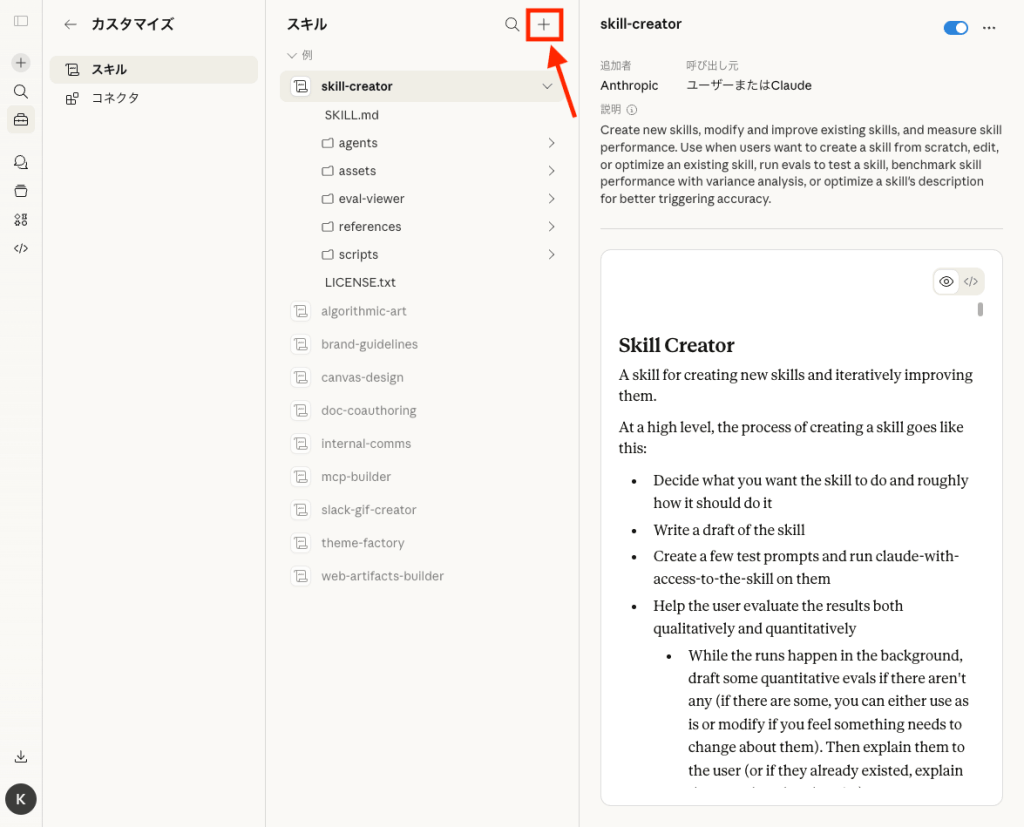
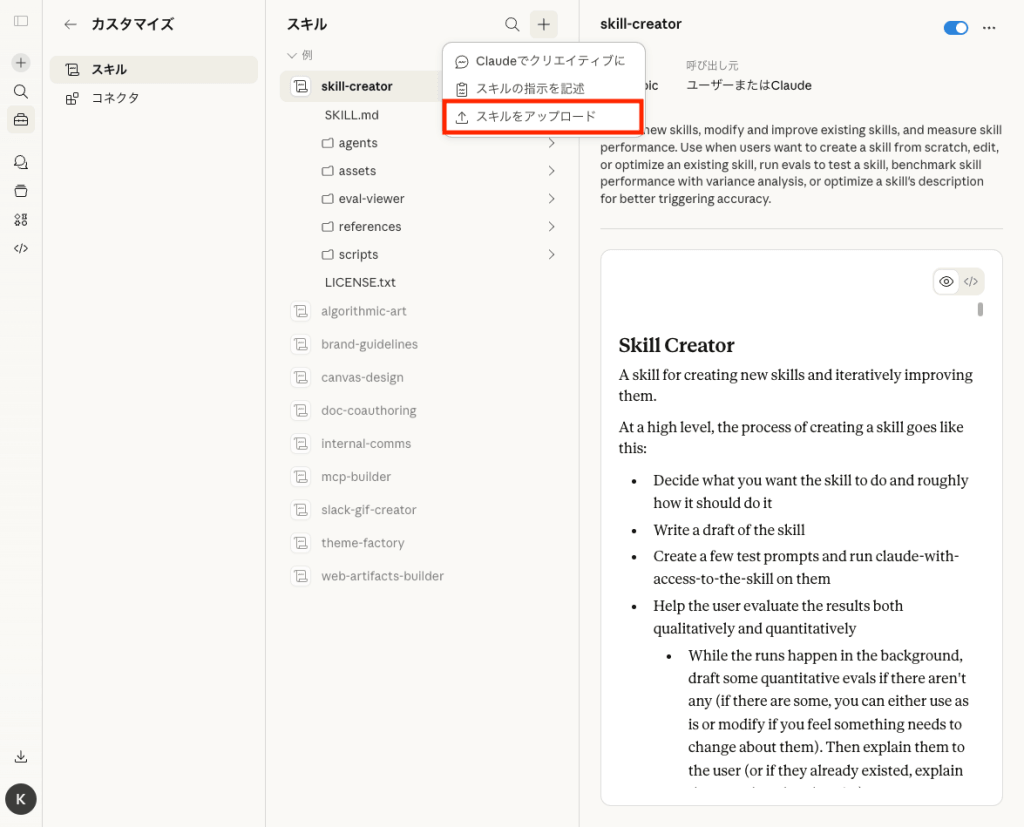
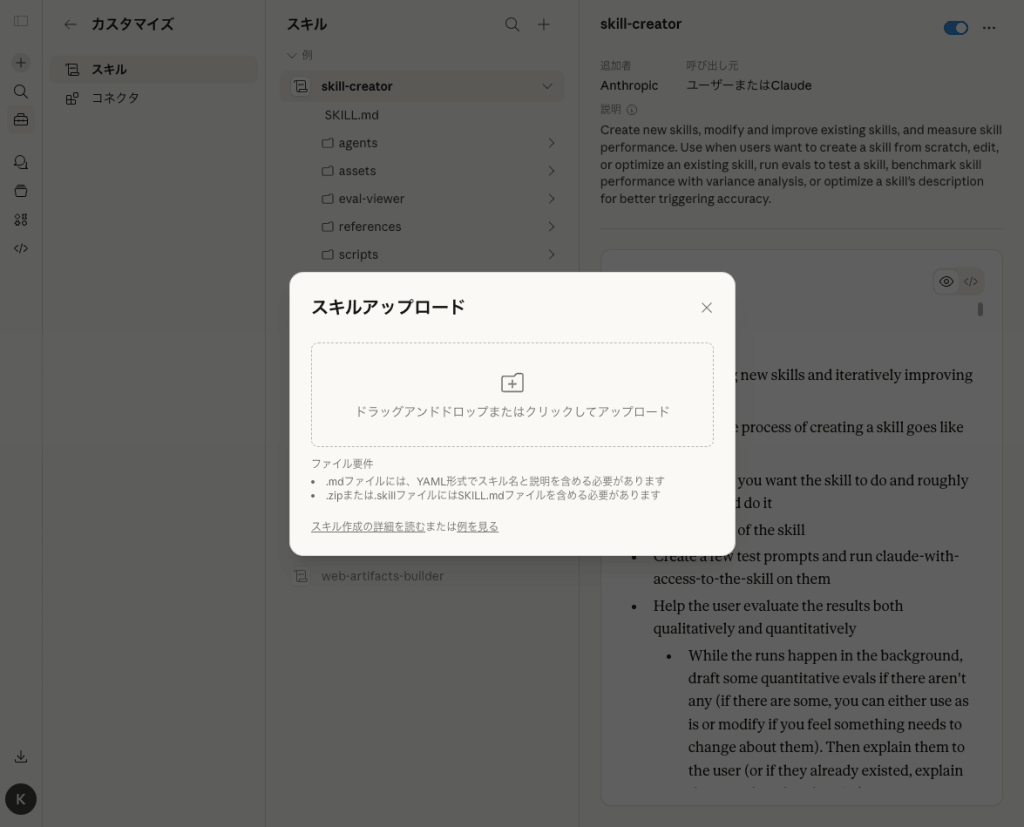
パートナーのスキルは、「Customize」の「+」から開くディレクトリで探して追加できます。
出典:What are skills?|Claude Help Center/Use skills in Claude|Claude Help Center
Claude Codeでは、スキルを置く場所によって、使える範囲が変わります。
| 種類 | 配置場所 | 使える範囲 |
| 企業のスキル | 管理用の設定フォルダ内 | 組織のすべてのユーザー |
| 個人のスキル | ~/.claude/skills/スキル名/ | 自分のすべてのプロジェクト |
| プロジェクトのスキル | .claude/skills/スキル名/ | そのリポジトリ(Gitで共有) |
| プラグインのスキル | プラグインの中 | プラグインを有効にした場所 |
| claude.aiのスキル | claude.aiで有効にしたもの | ログインしたターミナル、Cowork、クラウドのセッション |
同じ名前のスキルがある場合は、企業、個人、プロジェクトの順に優先されます。プラグインのスキルは「/プラグイン名:スキル名」という別の名前で扱われるため、ほかのスキルと名前がぶつかりません。
Claude Code v2.1.273以降でclaude.aiのアカウントにログインすると、有効にしたスキルが自動で同期されます。同期は「ダウンロードのみ」のため、内容を変えたいときはclaude.ai側で編集しましょう。
出典:Extend Claude with skills|Claude Code Docs
Claude APIでは、スキルを「/v1/skills」のエンドポイントでアップロードし、リクエストで指定して使います。動かすには、コード実行ツールとの組み合わせが必要です。
APIでアップロードしたスキルは、同じワークスペースのメンバー全員が使えます。PowerPoint・Excel・Word・PDFの作成など、Anthropicが用意するスキルも利用可能です。
ただし、APIのスキルの実行環境はインターネットに接続できず、あとからパッケージを追加することもできません。また、データを保存しない契約(ZDR)の対象外です。
関連記事:Claude(クロード)のAPIとは?使い方からかかる料金まで詳しく解説
出典:Agent Skills|Claude Platform Docs
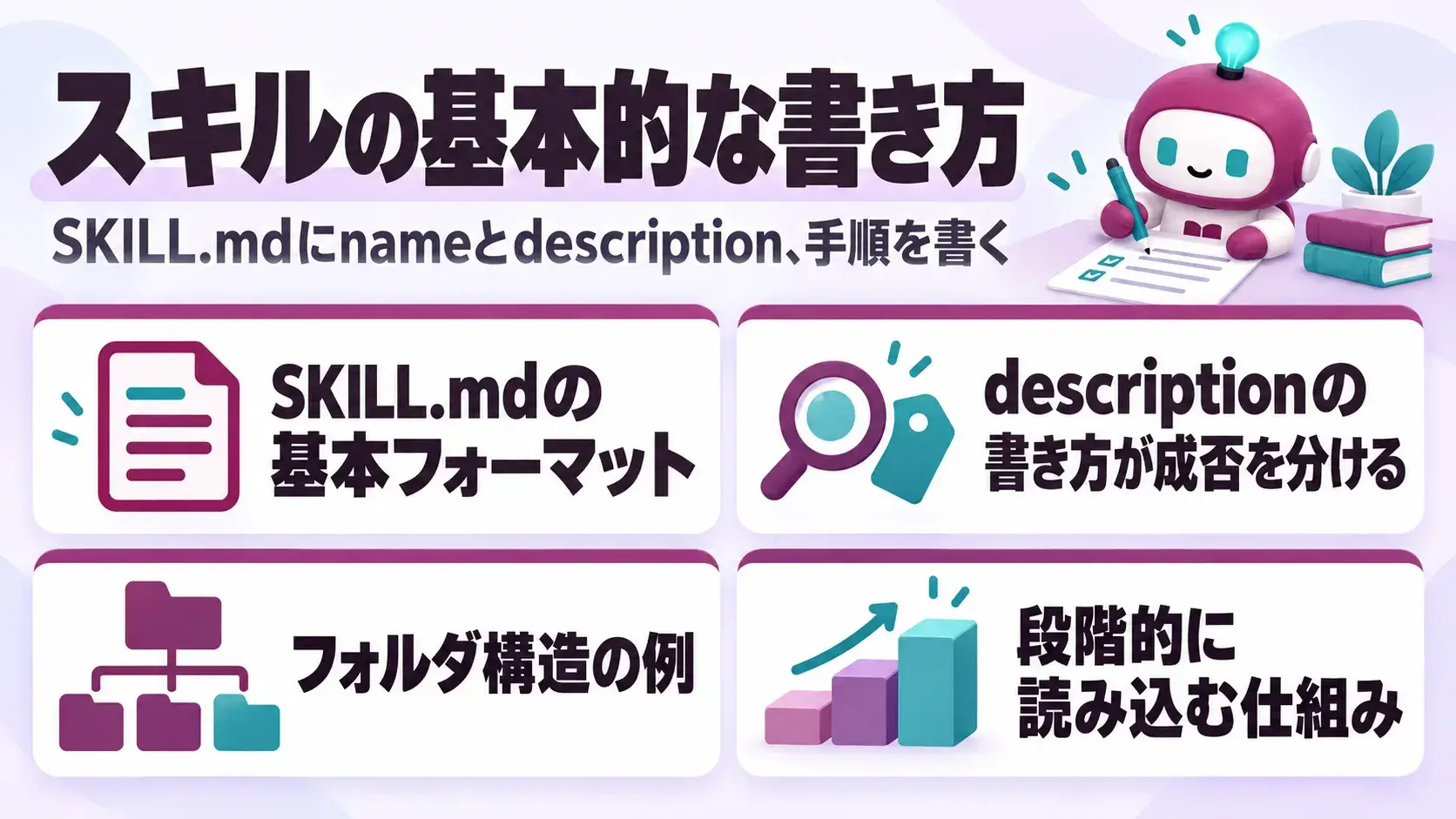
スキルの基本的な書き方を解説します。
スキルの中心は、SKILL.mdファイルです。ファイルの冒頭にYAMLフロントマター(「—」で囲んだ設定情報)を書き、その後にMarkdownで本文を書きます。
Markdown
---
name: your-skill-name
description: このスキルが何をするか、いつ使うべきかの具体的な説明
---

# スキル名
## 指示
Claudeへの手順を順番に書くフロントマターの「name」と「description」は必須です。主なルールは次のとおりです。
| 項目 | ルール |
| name | 最大64文字。小文字の英数字とハイフンのみ。先頭・末尾のハイフンや、ハイフンの連続は不可。フォルダ名と同じにする |
| description | 何をするスキルか、いつ使うかを書く。最大1,024文字 |
APIでは、nameに「anthropic」「claude」という予約語や、XMLタグを使えません。
一方、claude.aiへのアップロードについて、公式ヘルプの一部の記事はdescriptionの上限を200文字としています。どの環境でも確実に使いたい場合は、200文字以内に収めておくと安心です。
出典:Specification|Agent Skills/Create custom skills|Claude Docs/How to create custom skills|Claude Help Center
descriptionは、Claudeがそのスキルを読み込むかどうかを判断する入口です。Claudeが読み込む前に見るのは、descriptionだけです。何ができるかに加え、どんな依頼で使うのか、どんなファイルや作業に向くのかまで具体的に書きましょう。
悪い例
YAML
description: ドキュメントの処理を行います良い例
YAML
description: ExcelファイルやCSVの売上データを分析し、ピボットテーブルやグラフ付きの月次レポートを作ります。.xlsxファイルの操作や、週次・月次の報告書の作成を頼まれたときに使います。ポイントは、「何をするか」と「いつ使うか」を両方書くことです。さらに、依頼の中で使われそうな言葉(ファイル形式・業務の名前など)を具体的に入れましょう。
スキルのフォルダは、次のような構造にします。必須なのはSKILL.mdだけで、ほかはすべて任意です。
Text
my-skill/
├── SKILL.md          # 必須:メインの指示ファイル
├── references/       # 任意:必要なときに読む参考資料
│   └── reference.md
├── scripts/          # 任意:実行するスクリプト
│   └── process.py
└── assets/           # 任意:テンプレートなど
    └── report.xlsx
SKILL.mdは500行以内が目安です。長い説明や補足の資料は、references/などに分けましょう。SKILL.mdの中に「どの手順で、どのファイルを読むか」を書いておくと扱いやすくなります。
APIキーやパスワードなどの認証情報は、スキルに入れてはいけません。スキルを共有した相手に、ファイルがそのまま渡るためです。
出典:Create custom skills|Claude Docs
スキルをいくつ登録しても文脈を圧迫しにくいのは、段階的に読み込む仕組みがあるためです。各段階の内容は次のとおりです。
| 段階 | 読み込む内容 | タイミング | 量の目安 |
| 第1段階 | 名前と説明(メタデータ) | 起動時に常に | 1スキルあたり約100トークン |
| 第2段階 | SKILL.mdの本文 | 関係する作業が来たとき | 5,000トークン未満を推奨 |
| 第3段階 | スクリプトや参考資料 | 実際に使うとき | 使うまでは消費しない |
10個のスキルを登録していても、普段は名前と説明だけで済みます。「PDFのフォームを埋めて」と頼まれたときだけPDFのスキルが読み込まれ、残りの9個は待機したままです。
出典:Agent Skills|Claude Platform Docs
Claude Codeでは、フロントマターに追加の設定を書けます。主なものは次のとおりです。
| 設定 | できること |
| disable-model-invocation | trueにすると、Claudeが自動で使わず、自分で呼び出したときだけ動く |
| allowed-tools | スキルの実行中に、確認なしで使えるツールを指定する |
| context: fork | スキルをサブエージェントで実行する |
| arguments | 「/スキル名 引数」の形で渡した値を、本文に差し込む |
Claude Codeでは、「/スキル名」と入力して、スキルを手動で呼び出すこともできます。
ただし、claude.aiへのアップロードやAPIで使える設定は限られます。使えるのは、name、description、license、compatibility、metadata、allowed-toolsの6つです。それ以外があるとエラーになります。
出典:Extend Claude with skills|Claude Code Docs
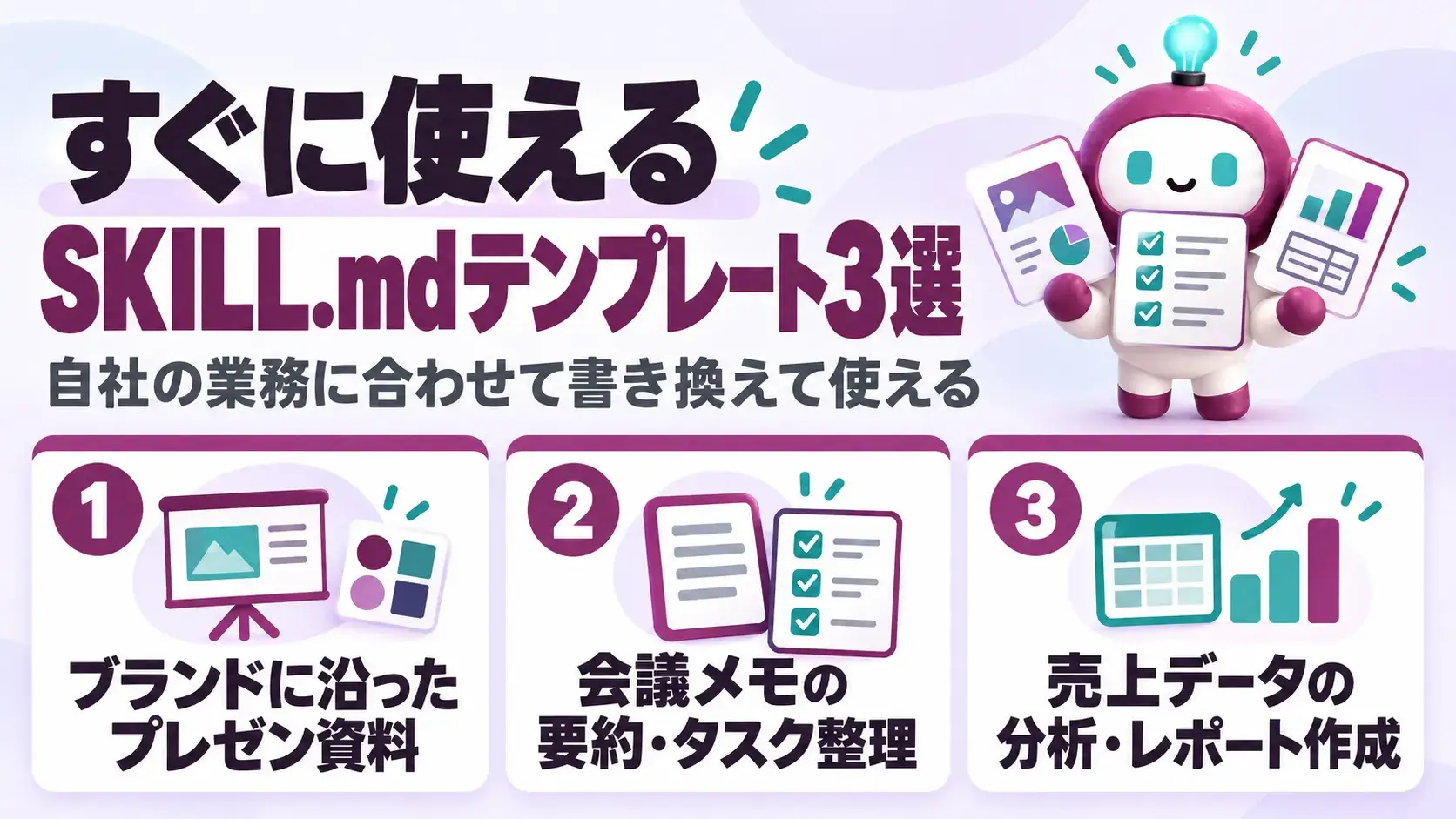
実務ですぐに使えるスキルのテンプレートを紹介します。フォルダ名は、nameと同じにしてください。
Markdown
---
name: brand-presentation
description: 自社ブランドガイドラインに沿ったPowerPoint資料を作成します。プレゼン資料、提案書、社内報告書を作成するときに使用してください。
---

# ブランド準拠プレゼン作成
## ブランドルール
- メインカラー:#1A73E8(青)、アクセント:#FF6D01(オレンジ)
- フォント:見出しはNoto Sans JP Bold、本文はNoto Sans JP Regular
- 各スライドの右下にロゴを配置

## 手順
1. ユーザーの依頼からスライドの目的と構成を整理する
2. 上記ブランドルールに従いPowerPointファイルを生成する
3. 各スライドに見出し・本文・図表を適切に配置する
4. 最終スライドに「お問い合わせ先」を含める
ロゴの画像を使う場合は、assets/フォルダに入れ、手順の中でファイル名を指定します。
Markdown
---
name: meeting-summary
description: 会議メモや議事録を入力すると、要点の要約・決定事項・担当者別タスクリストを整理します。議事録、会議まとめ、打ち合わせの整理が必要なときに使用してください。
---

# 会議メモの要約・タスク整理
## 出力フォーマット
### 1. 要点サマリー(3〜5行)
### 2. 決定事項(箇条書き)
### 3. タスクリスト(担当者 / タスク内容 / 期限の表形式)
## 注意点
- 発言者が明記されている場合は要点に発言者名を含める
- 未決定事項は「継続検討」として明示するMarkdown
---
name: sales-report-generator
description: ExcelやCSVの売上データから、前月比較・目標達成率・グラフ付きレポートを自動生成します。売上分析、月次レポート、データ分析が必要なときに使用してください。
---

# 売上データ分析・レポート生成
## 手順
1. 入力ファイルを読み込みデータ構造を確認
2. 月別推移・前月比・達成率・カテゴリ別内訳を分析
3. グラフ付きExcelファイルとして出力(推移=折れ線、構成比=円、比較=棒)
## 出力仕様
- シート1:サマリー、シート2:詳細データ、シート3:グラフ集
- 金額はカンマ区切り・円記号付き、パーセンテージは小数点第1位まで
3つのテンプレートは、いずれもdescriptionを200文字以内に収めています。自社の業務に合わせて、ルールや手順を書き換えて使いましょう。
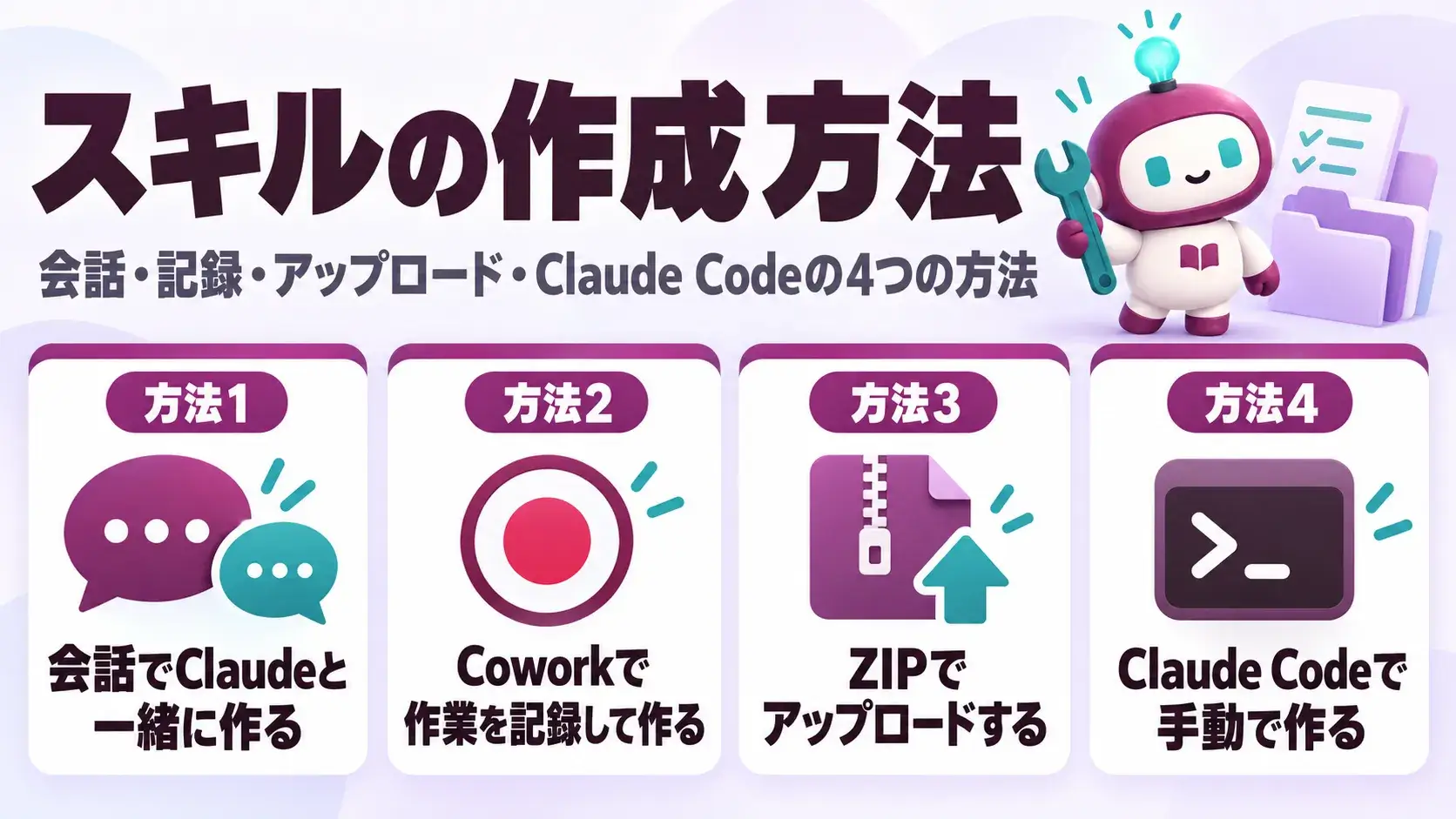
スキルの作り方は、主に4つあります。
claude.aiでは、会話するだけでスキルを作れます。コードの知識は必要ありません。Claudeは、Anthropicの「skill-creator」というスキルを使って、作り方のコツに沿ってスキルを組み立てます。
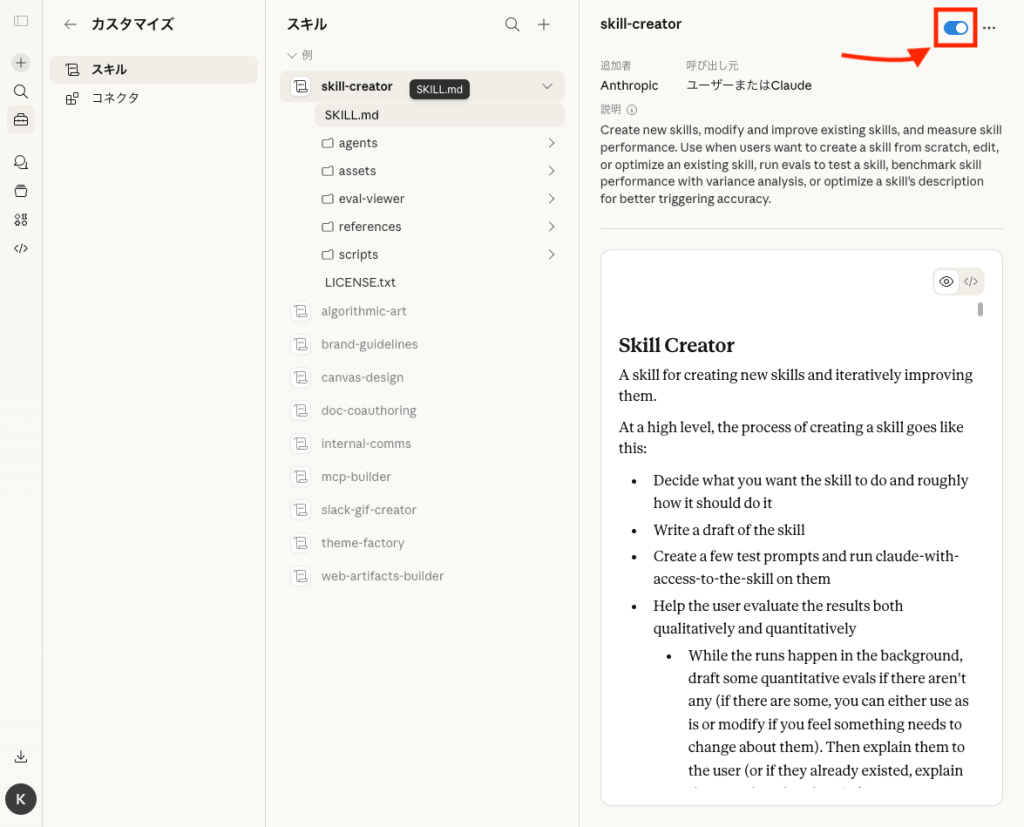
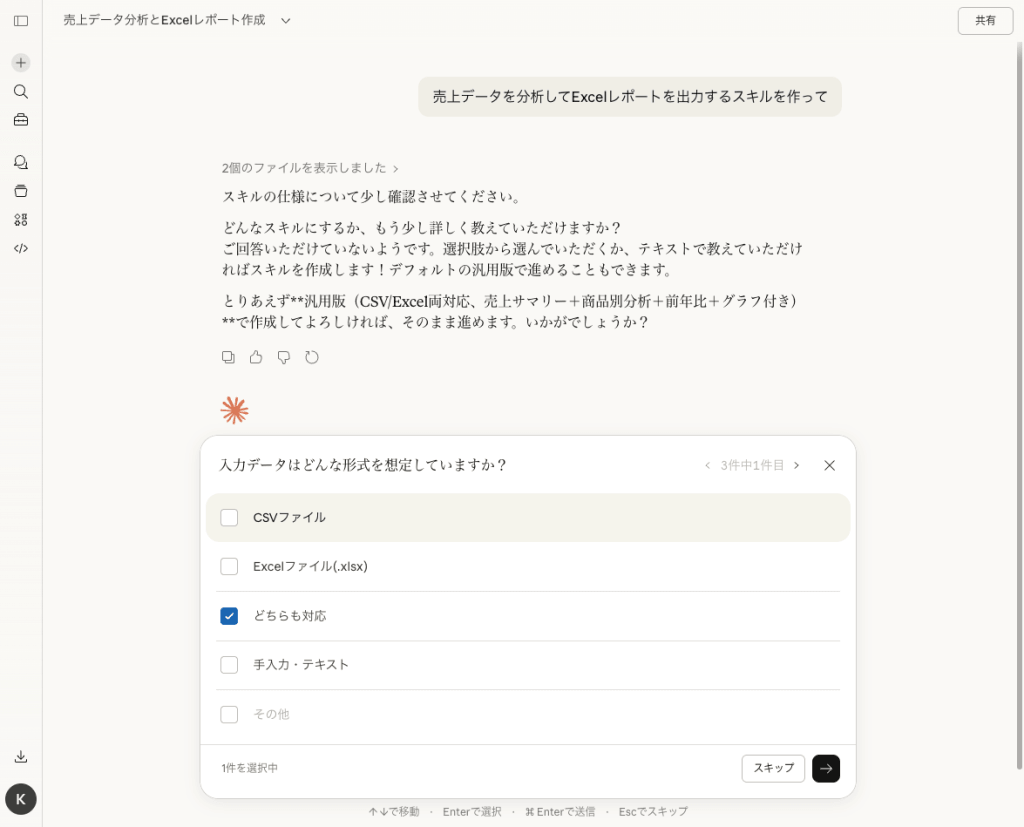
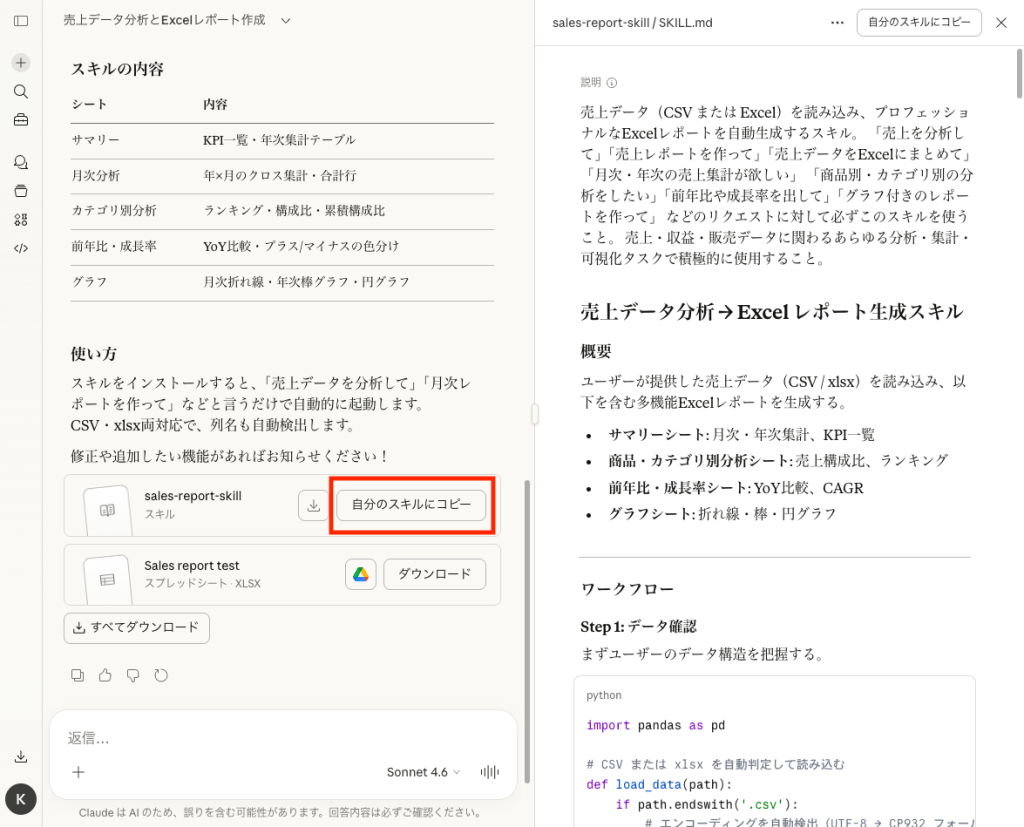
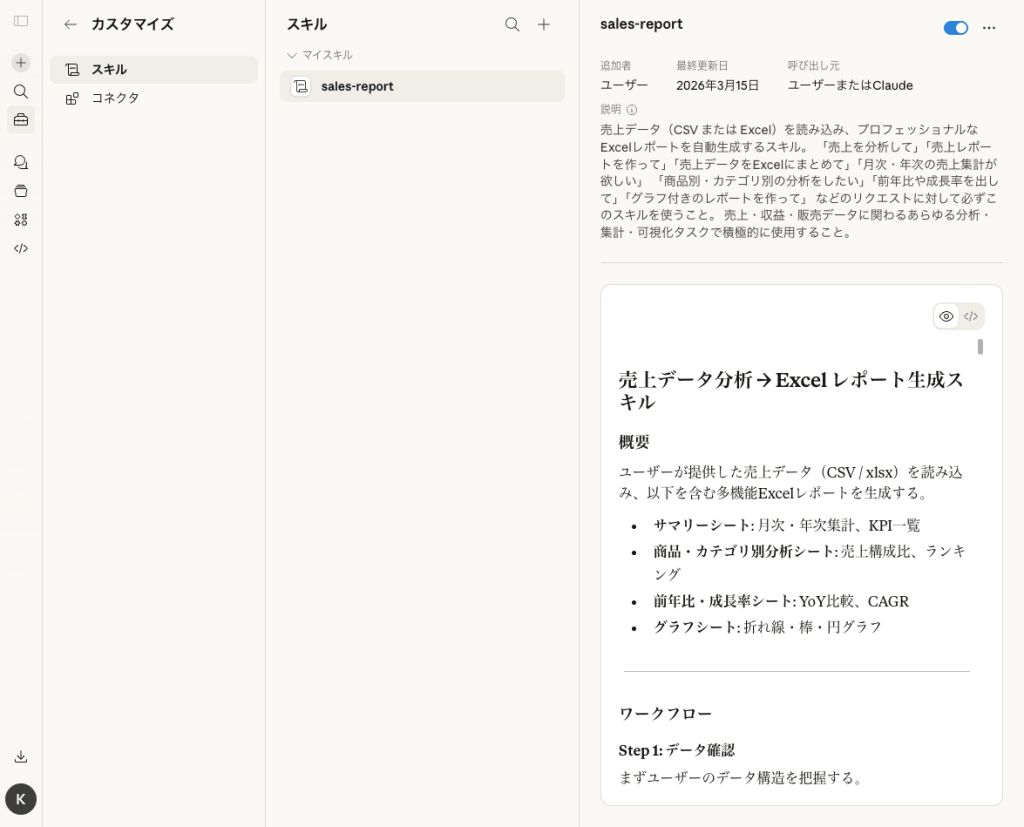
スキルが使われたかどうかは、Claudeの思考の表示に「Using(スキル名)」と出るかで確認できます。期待どおりでなければ、Claudeにスキルの修正を頼みましょう。
出典:How to create a skill with Claude through conversation|Claude/Create custom skills|Claude Docs
Pro・Max・Teamプランなら、Mac版のClaude DesktopでCoworkの作業を記録し、スキルにできます。Claudeが記録を見て、保存または更新するスキルを提案します。
この方法は、チャットやWindows、Free・Enterpriseプランでは使えません。
出典:How to create custom skills|Claude Help Center
SKILL.mdを自分で書き、claude.aiにアップロードする方法です。ZIPファイルは、スキルのフォルダそのものが最上位に来るように作ります。フォルダの中身だけを圧縮すると、スキルとして認識されません。
macOSやLinuxでは、スキルのフォルダがある場所で次のコマンドを実行します。
Bash
zip -r my-skill.zip my-skill/
unzip -l my-skill.zip
2行目のコマンドで、すべてのファイルが「my-skill/」から始まっていれば正しく圧縮できています。作ったZIPは、「Customize」の「Skills」の「+」からアップロードしましょう。
Claude Codeでは、SKILL.mdを所定のフォルダに置くだけで使えます。個人用のスキルを作るコマンドの例は、次のとおりです。
Bash
mkdir -p ~/.claude/skills/my-skill
code ~/.claude/skills/my-skill/SKILL.md
チームで共有する場合は、プロジェクトのスキルとしてGitのリポジトリに含めます。
Bash
mkdir -p .claude/skills/team-review-skill
git add .claude/skills/
git commit -m "Add team review skill"
git push
スキルのフォルダの変更は、セッション中でも再起動なしで反映されます。作ったスキルは、「/スキル名」と入力して試せます。
出典:Extend Claude with skills|Claude Code Docs/Create custom skills|Claude Docs
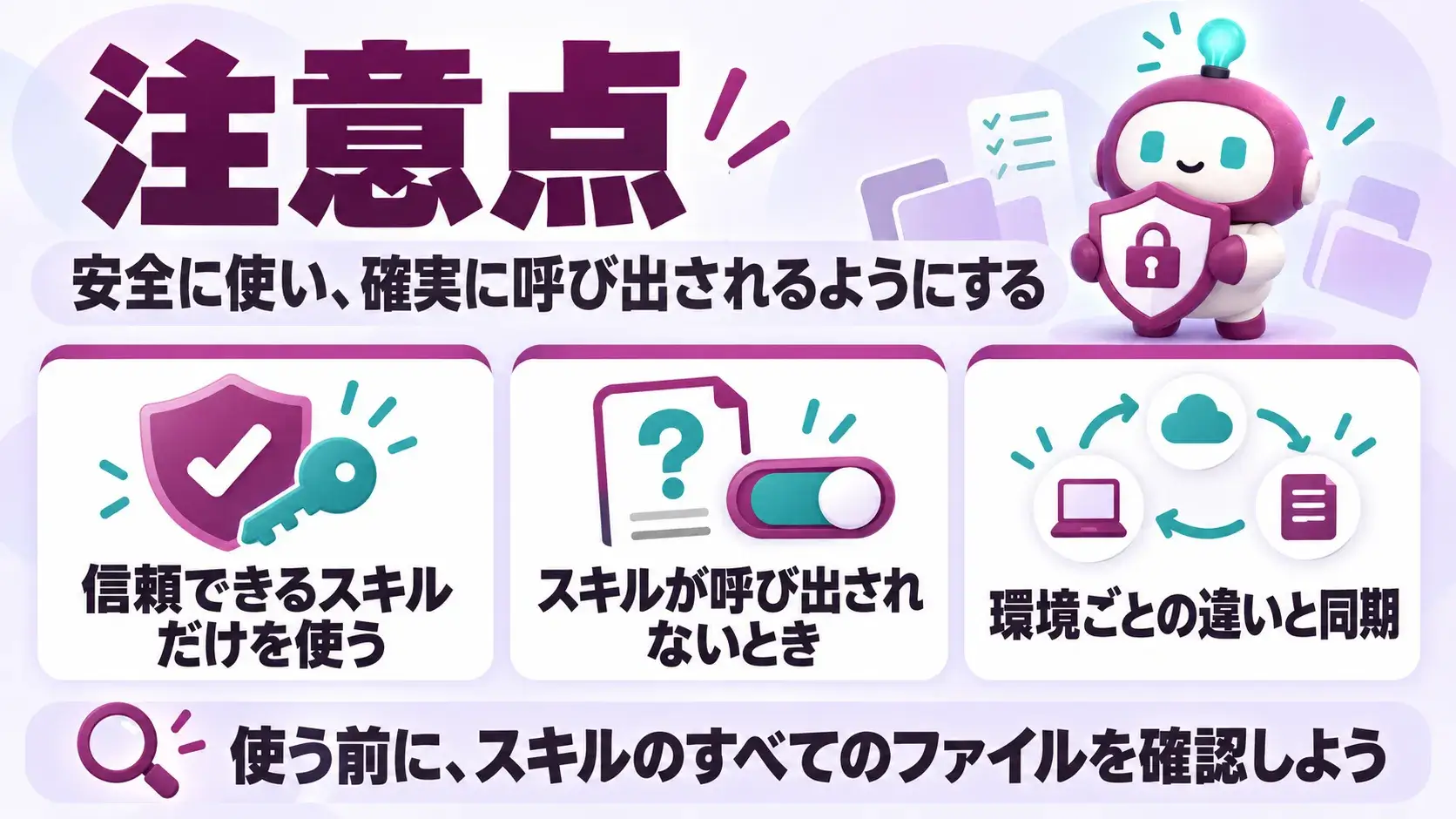
スキルを使う前に、注意点を確認しておきましょう。
スキルはClaudeにコードを実行させることができます。そのため、自分で作ったものか、Anthropicが提供するものだけを使うことが推奨されています。信頼できない提供元のスキルを使う場合は、次の点を必ず確認してください。
スキルの導入には、ソフトウェアのインストールと同じリスクがあります。機密データや重要な業務システムにアクセスできる環境では、特に注意してください。
Enterpriseでは、オーナーがスキルとプラグインのセキュリティスキャンを有効にできます。claude.aiやCoworkにアップロードされたスキルを、使う前に検査する機能です。
出典:Agent Skills|Claude Platform Docs/Provisioning and managing skills for your organization|Claude Help Center
最もよくあるトラブルです。次の点を確認してください。
Claude Codeでは、「/スキル名」と入力すれば直接呼び出せます。自動で呼び出されない場合は、disable-model-invocationがtrueになっていないかも確認しましょう。
claude.ai、Claude Code、APIでは、スキルの扱いにいくつか違いがあります。
Agent Skillsの仕様とAPIでは、descriptionの上限は1,024文字です。claude.aiへのアップロードは、ヘルプの一部の記事で200文字と案内されています。Claude Codeでは、一覧に表示されるdescriptionが1,536文字で切り詰められます。
claude.aiで有効にしたスキルは、Coworkにも自動で読み込まれます。claude.aiでログインしたClaude Codeも同様です。一方、APIのスキルはclaude.aiとは別に管理され、互いに同期されません。使う環境ごとに、どこにスキルを置くかを決めておきましょう。
出典:Use skills in Claude|Claude Help Center/Extend Claude with skills|Claude Code Docs/Agent Skills|Claude Platform Docs
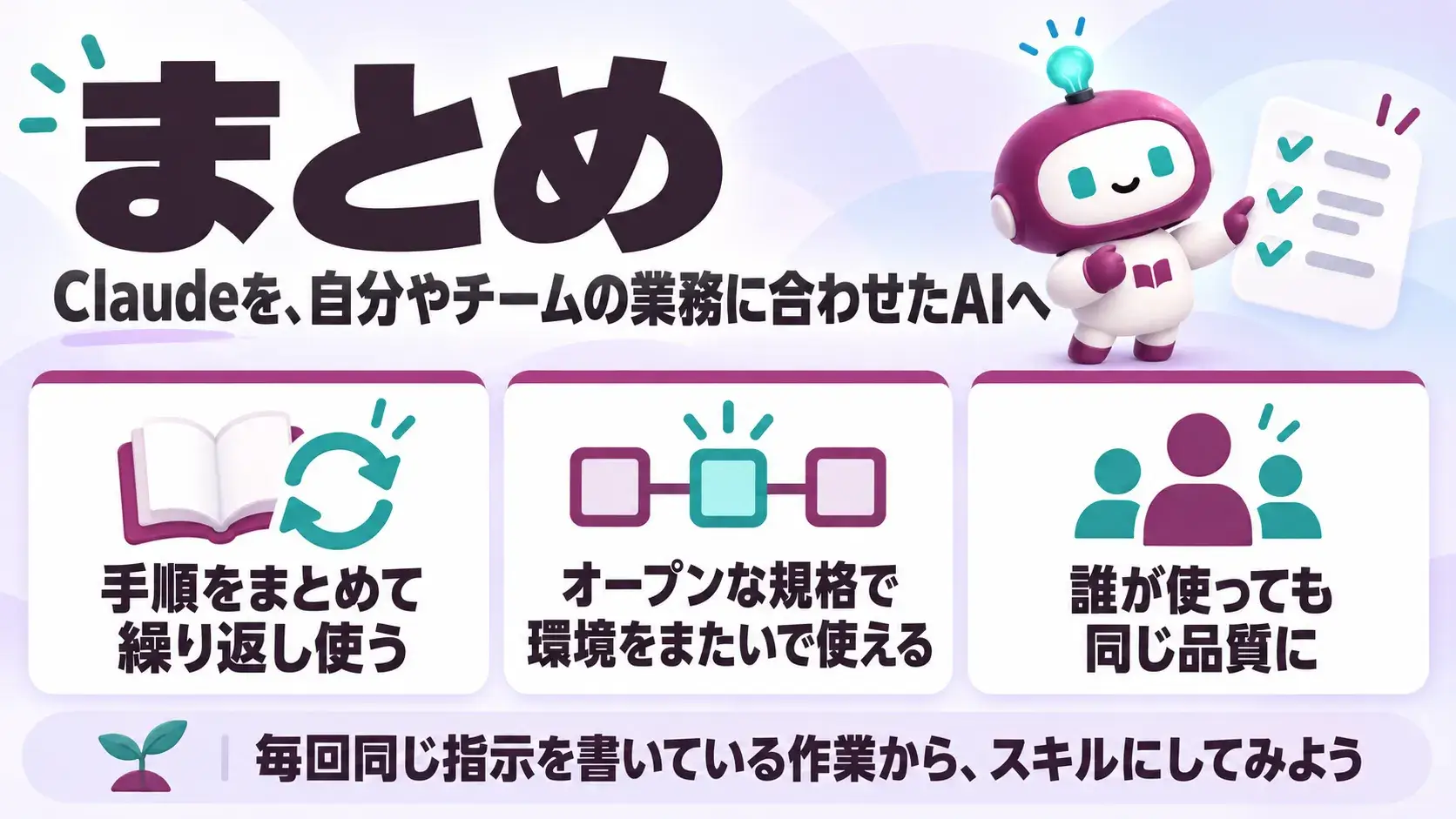
Claude Skillsは、Claudeを「自分やチームの業務に合わせたAI」に変える仕組みです。業務の手順・ルール・テンプレートをまとめておけば、誰が使っても同じ品質で出力できます。必要なときだけ読み込むため、文脈も圧迫しません。
スキルの形式はAgent Skillsというオープンな規格で、claude.ai、Claude Code、APIで共通です。claude.aiのスキルはClaude CodeやCoworkにも同期されます。ただし、APIのスキルは別に管理する点に注意してください。
まずは、毎回同じ指示を書いている作業を1つ選び、スキルにしてみましょう。AIを「使いこなす」段階から、「自分仕様に整えて使う」段階へ進む第一歩になります。
最新の情報は、Claude公式ヘルプセンターとAgent Skillsの公式サイトで確認してください。
アイスマイリーでは、生成AI のサービス比較と企業一覧を無料配布しています。課題や目的に応じたサービスを比較検討できますので、ぜひこの機会にお問い合わせください。
\ AIエージェントの活用事例を、無料でチェック /

業務の課題解決に繋がる最新DX・情報をお届けいたします。
メールマガジンの配信をご希望の方は、下記フォームよりご登録ください。登録無料です。












FOLLOW US
SNSをフォローして、最新情報をチェックできます!









AI製品・ソリューションの掲載を
希望される企業様はこちら