


生成AI


最終更新日:2026/08/19
Antigravity CLIは、ターミナルからGoogleのAIエージェントに指示を出せる新しいコマンドラインツールです。本記事では、インストールから日本語での使い方、料金プラン、Gemini CLIからの移行手順、安全な運用方法まで解説します。ターミナル中心の作業に慣れたエンジニアはもちろん、Gemini CLIの提供終了に伴い乗り換え先を探している方にも役立つ内容です。
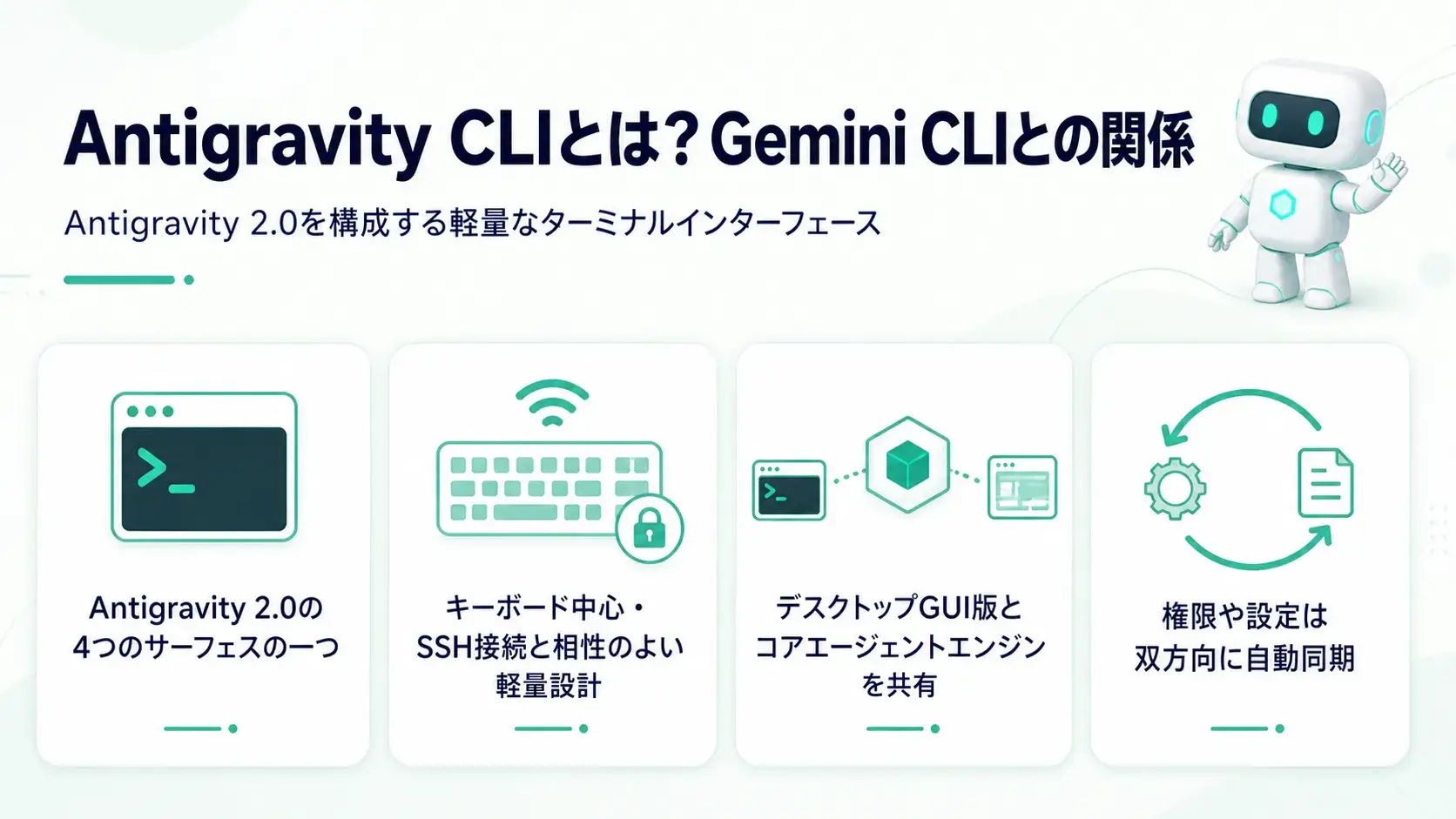
Antigravity CLIは、Googleの開発プラットフォーム「Antigravity 2.0」を構成する4つのサーフェス(Antigravity 2.0本体・CLI・SDK・IDE)のひとつです。
ターミナルからエージェントを呼び出し、状態を確認しながら操作するための軽量なインターフェースとして位置付けられています。デスクトップアプリのような重さを持たず、キーボード中心の作業やSSH経由のリモート接続と相性がよい設計になっています。
Antigravity CLIとデスクトップGUIのAntigravity 2.0は、同じコアエージェントエンジン(agent harness)を共有します。エージェントの推論性能やツール実行の改善は両方に自動で反映され、権限や各種設定も双方向に同期されます。片方で許可ルールを変更すると、もう一方にもすぐ反映される仕組みです。
関連記事:Google Antigravityとは?使い方や料金をご紹介
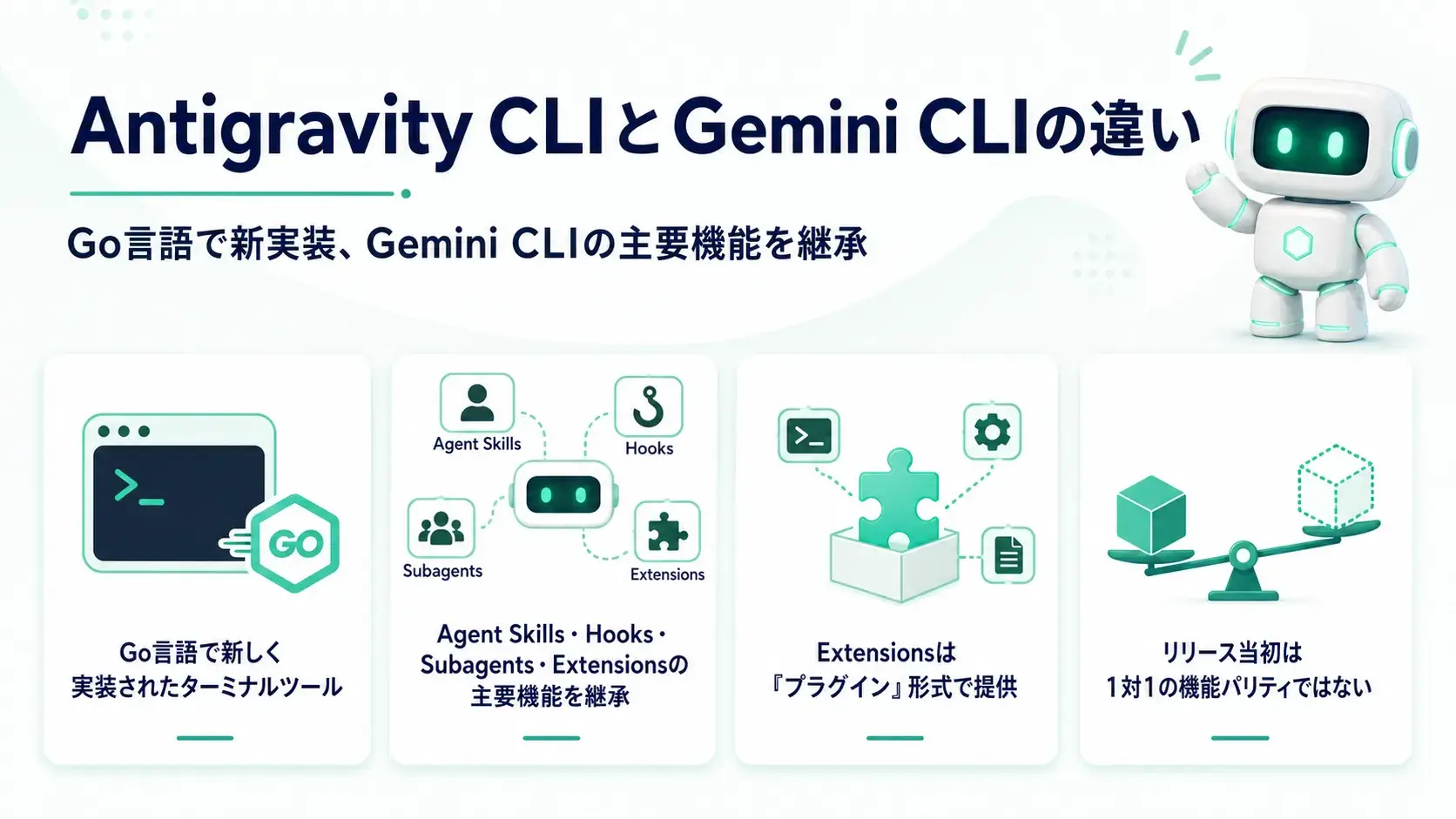
Antigravity CLIは、Go言語で新しく実装されたターミナルツールです。従来のGemini CLIが備えていたAgent Skills・Hooks・Subagents・Extensionsの主要機能を引き継いでおり、ExtensionsはAntigravity CLIでは「プラグイン」という形式で提供されます。乗り換えても、慣れたカスタマイズ資産の多くをそのまま活用できます。
ただし、Googleの公式ブログには、リリース当初から1対1の機能パリティにはならないという注記があります。すべての機能がそっくり移行するわけではないため、業務で特定の機能に依存している場合は、移行前に対応状況を公式ドキュメントで確認しておくと安心です。基幹となる機能は維持されつつ、細部の仕様は段階的に整えられていくと理解しておきましょう。
参考:Google for Developers|An important update: Transitioning Gemini CLI to Antigravity CLI
2026年6月18日、Gemini CLIとGemini Code Assistのリクエスト提供が、Google AI Pro・Ultra、および無料のGemini Code Assist for individualsを利用するユーザーに対して終了しました。
GoogleはAntigravity CLIとAntigravity 2.0への移行を促しており、公式ドキュメントや動画による案内も用意されています。個人利用者にとっては、実質的な後継ツールへの移行が前提となった形です。
一方で、対象範囲には切り分けがあります。Gemini Code Assist StandardやEnterpriseといった法人向けの提供は継続しています。
つまり終了したのは個人向けの一部プランであり、企業契約でGemini Code Assistを利用している場合は、状況が異なります。自分の契約がどちらに該当するかを確認したうえで、移行の必要性を判断してください。
AIコーディングエージェントは複数の選択肢があり、Antigravity CLIがどの立ち位置にあるかを整理しておくと、導入判断がしやすくなります。
ここでは、代表的なターミナル型ツールであるClaude Codeとの違い、同じプラットフォーム内のGUI版であるAntigravity 2.0との違いを、それぞれ具体的に見ていきます。
普段からClaude Codeを使っているユーザーの視点で見ると、Antigravity CLIの操作感はかなり近いといえます。自然言語でプロンプトを入力し、ファイル変更やコマンド実行のたびに許可・拒否を選びながら進める流れは、両者に共通しています。ターミナル型エージェントに慣れた人であれば、大きな戸惑いなく移行できるでしょう。
使い分けの考え方としては、開発基盤がGoogle CloudやGeminiモデル中心であればAntigravity CLIが第一候補になります。Google製ツール群との連携や設定共有の恩恵を受けやすいためです。
一方、コーディング性能そのものを重視する場面では、Claude Codeなど他ツールとの併用も選択肢になります。目的に応じて複数のエージェントを使い分ける前提で検討すると失敗しにくくなります。
Antigravity CLIは「速度・キーボード効率・低オーバーヘッド」を重視するユーザー向け、Antigravity 2.0は「ビジュアルなプロジェクト管理」を好むユーザー向けという棲み分けになっています。
両者は同じエージェントエンジンを共有するため、生成される結果の質そのものに差があるわけではなく、あくまで作業スタイルの違いで選ぶ形です。
以下の表で主な違いを整理します。
| 項目 | Antigravity CLI | Antigravity 2.0 |
| 主眼 | 速度・キーボード効率・低オーバーヘッド | 網羅性・ビジュアルなオーケストレーション・プロジェクト管理 |
| インターフェース | Terminal User Interface(TUI) | フルGUIアプリケーション |
| 想定ワークフロー | SSH・リモートセッション、キーボード中心 | ローカルワークスペース、重厚なオーケストレーション |
| エージェントエンジン | 共通のコアエージェントエンジン | 共通のコアエージェントエンジン |
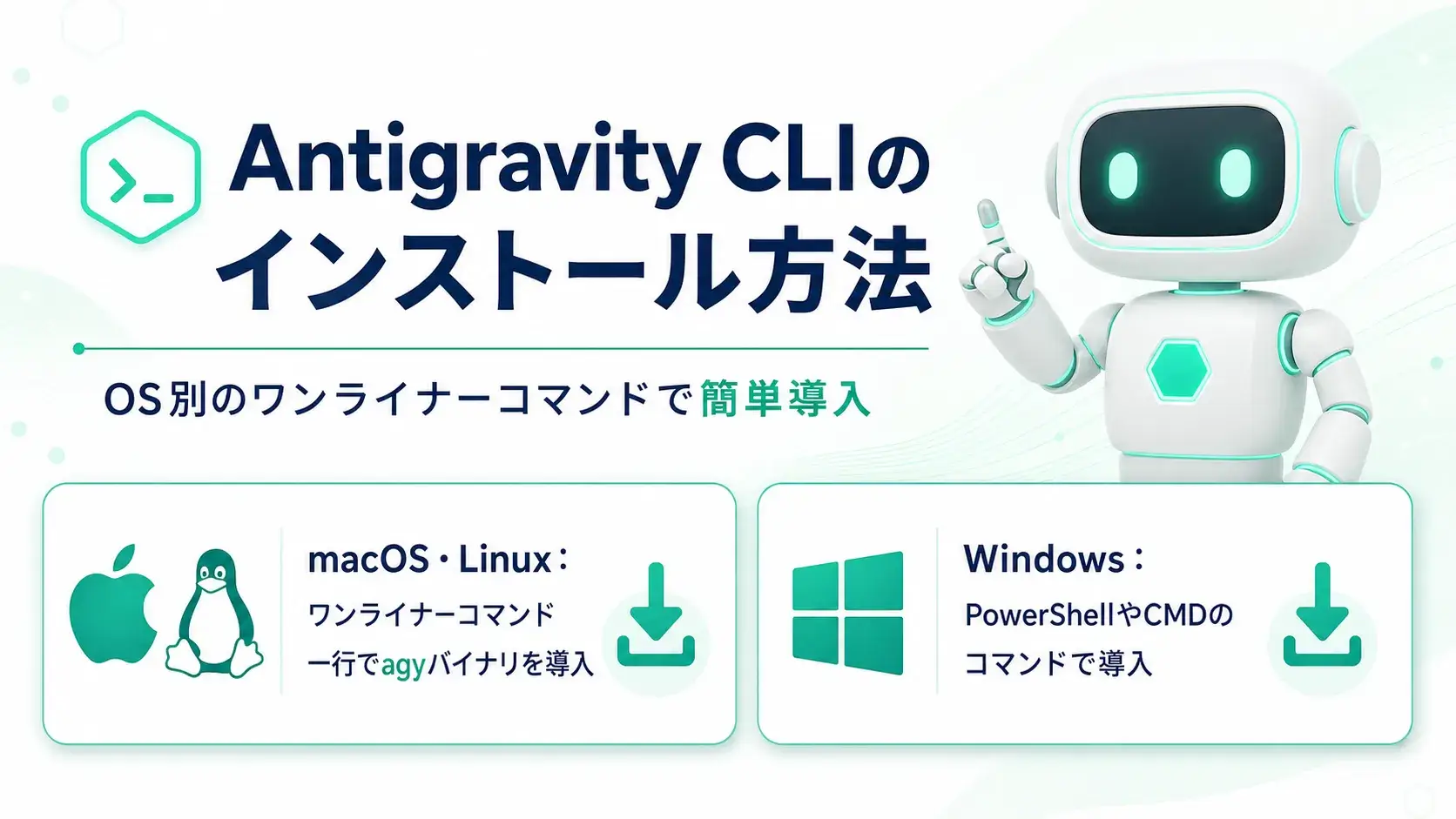
Antigravity CLIは、OSごとに用意されたワンライナーのインストールコマンドを実行するだけで導入が完了します。コマンドをターミナルに貼り付けて実行すると、必要なファイルが取得され、agyという実行ファイルが所定のディレクトリに登録される流れです。
ここでは、macOS・Linux向けとWindows向けに分けて、具体的な手順を説明します。
macOS・Linuxでは、ターミナルで「curl -fsSL https://antigravity.google/cli/install.sh | bash」を実行します。
コマンドを実行するとインストーラーが起動し、agyバイナリが所定のディレクトリに配置されます。この1行だけで導入作業の大半が完了する手軽さが特長です。
インストール後、agyバイナリへのPATHが通っていない場合は、その旨の警告が表示されることがあります。
表示に従い、シェルプロファイル(例:.bashrcや.zshrc)へパスを手動で追記してください。追記後にターミナルを開き直すと、コマンドが認識されるようになります。
なお、Windows上のWSL(Windows Subsystem for Linux)環境でも、Linux向けのコマンドで同様に導入できます。
Windowsでは、PowerShellを開いて「irm https://antigravity.google/cli/install.ps1 | iex」を実行します。
コマンドプロンプト(CMD)を使う場合は、install.cmdを取得して実行する別のコマンドが用意されているため、利用しているシェルに合わせて選んでください。
インストーラーはagyバイナリをユーザープロファイル配下のディレクトリに登録します。
導入後は、バージョン確認コマンドを実行して、正しくインストールされたかを確かめます。バージョン番号が表示されれば導入は完了です。
もしバージョンが表示されない場合は、ターミナルを一度閉じて開き直すと、パス設定が反映されて認識されることがあります。まずはターミナルの再起動を試してみてください。
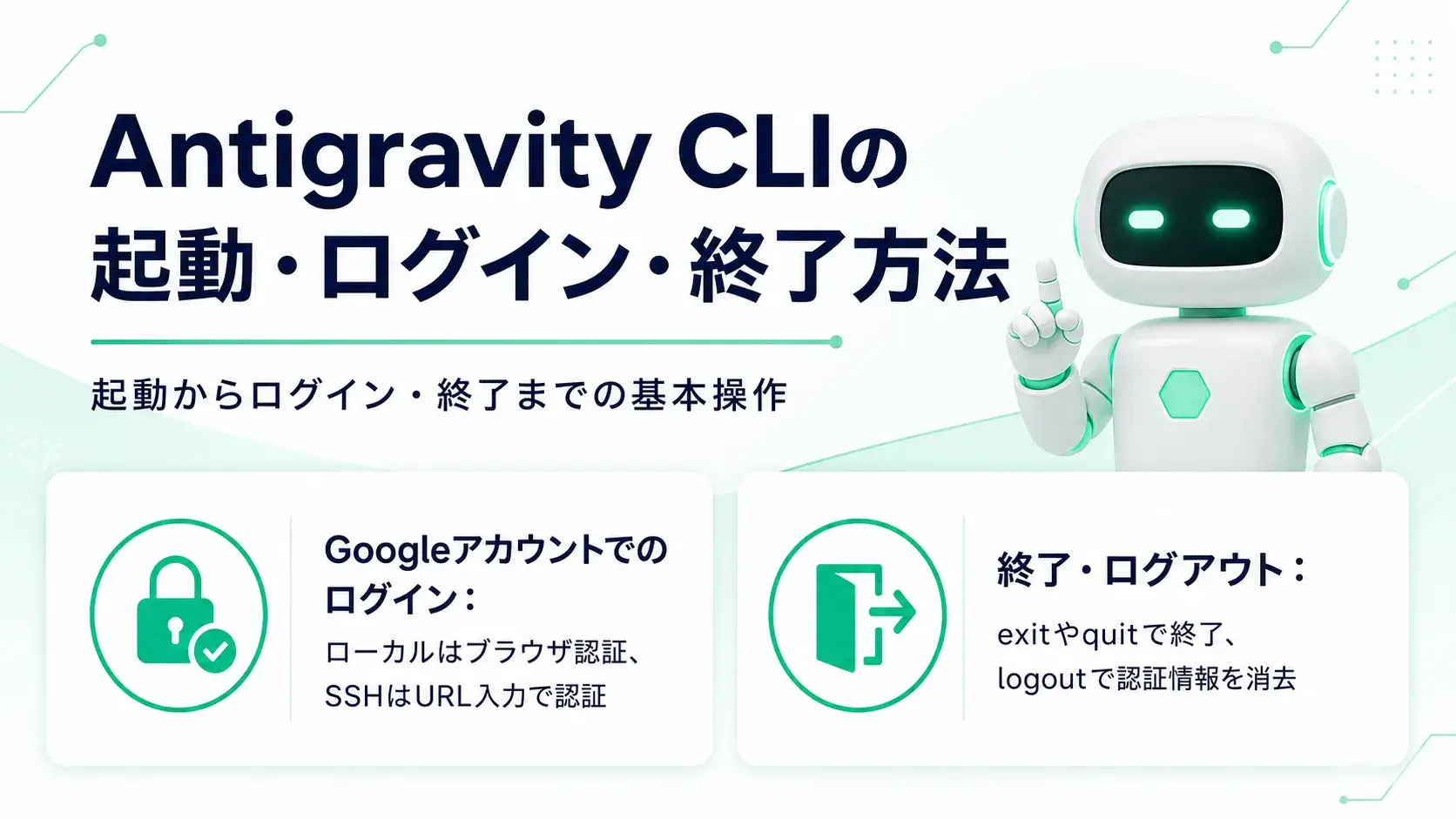
インストールが終わったら、ターミナルで「agy」と入力するだけでAntigravity CLIが起動します。初回起動時にはログインが求められ、GoogleアカウントまたはGoogle Cloudプロジェクトのいずれかで認証を行う流れです。
ここでは、ログイン方法と、セッションの終了・ログアウトの操作を順に説明します。
ログイン方法は環境によって2パターンに分かれます。
ローカル環境では、認証時に既定のブラウザが自動的に開き、Googleアカウントでサインインすると認証が完了します。表示されたコードを画面の指示に従って入力すれば、そのまま利用を開始できます。手作業でURLを探す必要がないため、初めてでも迷いにくい流れです。
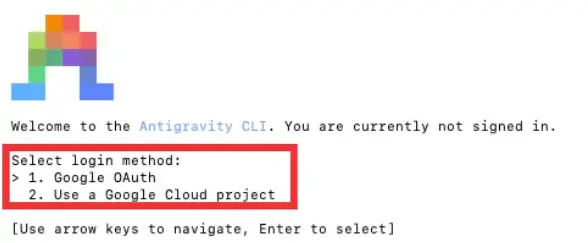
一方、SSHなどのリモート環境では、CLIがSSHセッションを検知し、認証用のURLを画面に表示します。表示されたURLを手元のブラウザで開いてログインを完了させる仕組みです。
また初回起動時には、Googleアカウントに加えてGoogle Cloudプロジェクトを使ったログインも選択できます。用途に応じて認証方法を選んでください。
CLIセッションを終了するには、プロンプト欄で「/exit」または「/quit」コマンドを入力します。あるいは、プロンプト欄が空の状態でCtrl+Dを押しても、同じようにセッションを終了できます。
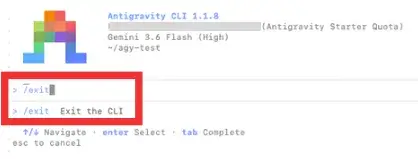
作業を一区切りつけたいときは、いずれかの方法でその場を離れられます。終了時には、続きから再開するためのコマンドが自動で表示される点も便利です。
セッションの終了とは別に、保存済みの認証情報だけを消去したい場合は「/logout」コマンドを使います。
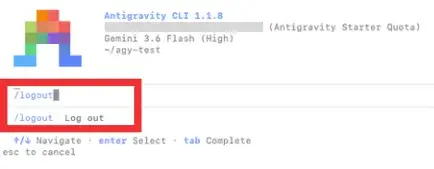
両者は目的が異なる操作です。/exitや/quitは今の作業を閉じるだけで認証情報は残りますが、/logoutはログイン状態そのものを解除します。
共用端末を使う際などは、/logoutで認証情報を消しておくと安全です。
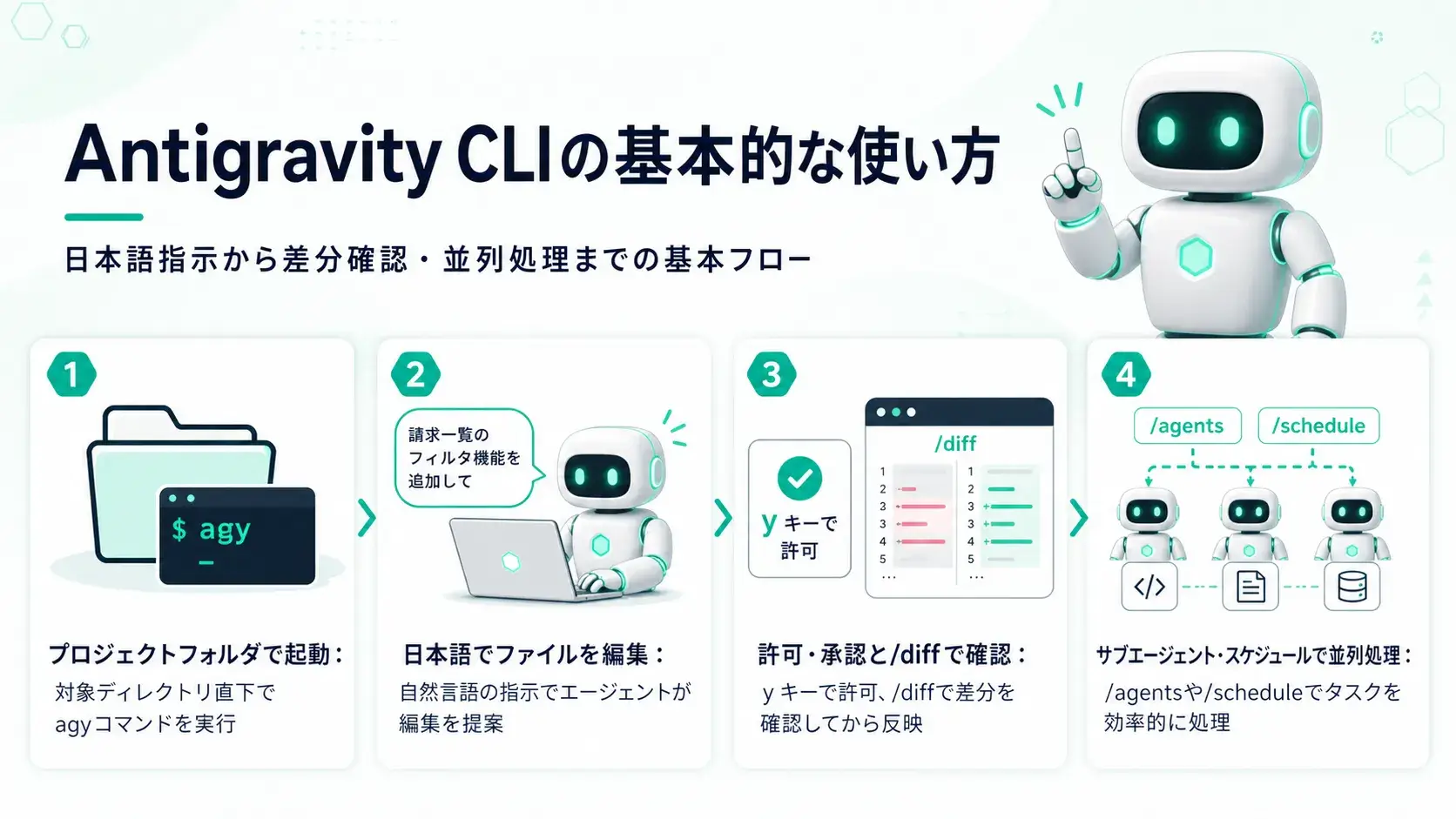
Antigravity CLIの基本は、エージェントがコードベースを理解し、ユーザーの許可を得たうえでファイルを編集したりコマンドを実行したりする対話の流れです。プロンプト欄に自然言語で指示を出すと、エージェントが作業内容を提案し、承認すると実行に移ります。
ここでは、起動から日本語指示、変更確認、セッション再開まで具体的に説明します。
Antigravity CLIを使うときは、まず作業したいプロジェクトのディレクトリに移動し、その場所で「agy」コマンドを実行します。コマンドを実行するとTUIが立ち上がり、画面下部にプロンプト入力欄が表示されます。この欄からエージェントへの指示を打ち込んでいく流れです。
プロジェクトのディレクトリで起動することには意味があります。エージェントはそのフォルダ内のファイル構成を作業対象として認識するため、対象のリポジトリ直下で起動すると、意図したファイル群に対して的確に作業してもらえます。別の場所で起動すると想定外のファイルを対象にしてしまうことがあるため、起動位置を意識しておきましょう。
参考:Google Antigravity|Antigravity CLI Features、Google Antigravity|Best practices for Antigravity CLI
プロンプト欄には日本語で具体的な指示を入力できます。たとえば「READMEのインストール手順を最新のnpmコマンドに合わせて更新して」のように依頼すると、エージェントがコードベースの内容を理解したうえで、該当するファイルを特定し、編集内容を提案します。英語に翻訳し直す手間なく、日本語のまま作業を進められる点が実務では役立ちます。
指示を出す際は、対象ファイルや達成したい状態をできるだけ具体的に書くと、意図に沿った提案が返ってきやすくなります。あいまいな依頼よりも、変更対象と目的を明示した依頼のほうが精度が上がります。提案された編集内容は、後述の許可・拒否の操作で確認してから反映する流れになるため、いきなり書き換えられる心配はありません。
参考:Google Antigravity|Antigravity CLI Features、Google Antigravity|Best practices for Antigravity CLI
Antigravity CLIは、デフォルトで「request-review」モードで動作します。このモードでは、エージェントがファイルを変更したりコマンドを実行したりする前に、必ず確認が求められます。ユーザーは提案された操作の内容を見て、yキーで許可、nキーで拒否と、ひとつずつ判断できます。意図しない変更が勝手に行われないため、安心して任せられる仕組みです。
毎回の確認を減らしたい場合は、「/permissions」コマンドを使います。/permissionsでは、特定のファイル書き込みやコマンド実行を自動承認するルールを追加・編集できます。信頼できる操作だけを自動化すれば、作業スピードと安全性のバランスを取れます。ただし自動承認の範囲を広げすぎると危険な操作も通ってしまうため、対象は慎重に絞りましょう。
参考:Google Antigravity|Antigravity CLI Features、Google Antigravity|Best practices for Antigravity CLI、GitHub|Antigravity CLI Changelog
エージェントが行ったファイル変更の中身は、「/diff」コマンドで確認できます。/diffを実行すると、変更前と変更後の差分が並べて表示され、どの行が追加・削除・修正されたかをひと目で把握できます。エージェントに任せた編集を、そのまま鵜呑みにせず自分の目でチェックできる点が重要です。
差分を確認する習慣をつけておくと、意図と異なる変更や、想定外の副作用を早い段階で見つけられます。特に重要なファイルを編集した後は、反映前に/diffで内容を確かめてから承認する運用がおすすめです。変更を積み重ねていく作業では、こまめに差分を見ることで、後戻りの手間を減らせます。まずは大きな変更のたびに/diffを挟むとよいでしょう。
参考:GitHub|Antigravity CLI Changelog
過去の会話の続きから作業を再開したいときは、「/resume」コマンドを使います。/resumeを実行すると、これまでの会話ログの一覧が表示され、再開したいセッションを選ぶと、その時点の文脈を引き継いで作業を続けられます。日をまたぐ長い作業でも、毎回ゼロから状況を説明し直す必要がありません。
また、CLIを終了する際には、そのセッションを再開するための正確なコマンドが自動で画面に表示されます。表示されたコマンドを控えておけば、次回はそれを実行するだけで同じセッションに戻れます。/resumeと終了時の再開コマンドを使い分けることで、作業の連続性を保ちながら、効率よく開発を進められます。
参考:GitHub|Antigravity CLI Changelog、Google Aintigravity|Agents Command (/agents)
日本語でREADMEの作成やアプリの実装を指示した場合、基本的な指示には十分に追従できることが検証で確認できました。たとえば「見出しをこの構成にして、各項目を箇条書きで」といった形式の指定を与えると、指定した見出し構造や箇条書きのフォーマットに沿って、日本語で出力されます。英語前提のツールにありがちな、日本語だと精度が落ちるという不安は小さいといえます。
一方で、環境によっては失敗する事例もあります。サンドボックスを有効にした状態でシェルコマンドが途中で停止する事象が、一部の環境で確認されています。日本語指示そのものの問題ではなく、実行環境側の制約による挙動です。うまく動かない場合は、後述のサンドボックス設定を見直すと解決することがあります。
Antigravity CLIには、バックグラウンドで動くサブエージェントに作業を委任し、複数のタスクを同時並行で進める仕組みがあります。ひとつの大きな作業を分割して割り当てれば、それぞれのサブエージェントが並行して処理を進めるため、全体の作業時間を短縮できます。手が回らない補助的な作業を任せる使い方に向いています。
サブエージェントの状態は「/agents」コマンドで管理します。/agentsを実行すると管理パネルが開き、各サブエージェントの進捗や、承認待ちになっているアクションを一覧で確認できます。パネル上で承認・却下を判断すれば、複数の作業を見失うことなくコントロールできます。並列で走らせる際は、承認待ちを放置しないよう、こまめにパネルを確認しましょう。
参考:Google Aintigravity|Agents Command (/agents)、Google Antigravity|Antigravity CLI Features
Antigravity CLIには、タイマーやcron形式でバックグラウンド実行を設定する「/schedule」コマンドがあります。
/scheduleを実行すると、「一度きりのリマインダー/タイマー」か「繰り返しの定期実行タスク(cronジョブ)」かを選ぶウィザードが起動します。一度きりのタイマーを選ぶと、実行までの時間と、時間が来たときに実行する内容を尋ねられ、日本語で指定できます。
実機(Antigravity CLI v1.1.8)で検証したところ、「1分後に『テスト完了』と表示して」という日本語指示に対し、1分後にエージェントが指定どおり応答する動作を確認できました。
なお、この「/schedule」は現時点で公式CLIリファレンスの主要コマンド一覧には未掲載です。今後の仕様変更で挙動やコマンド名が変わる可能性があるため、利用の際は最新の公式ドキュメントもあわせて確認してください。
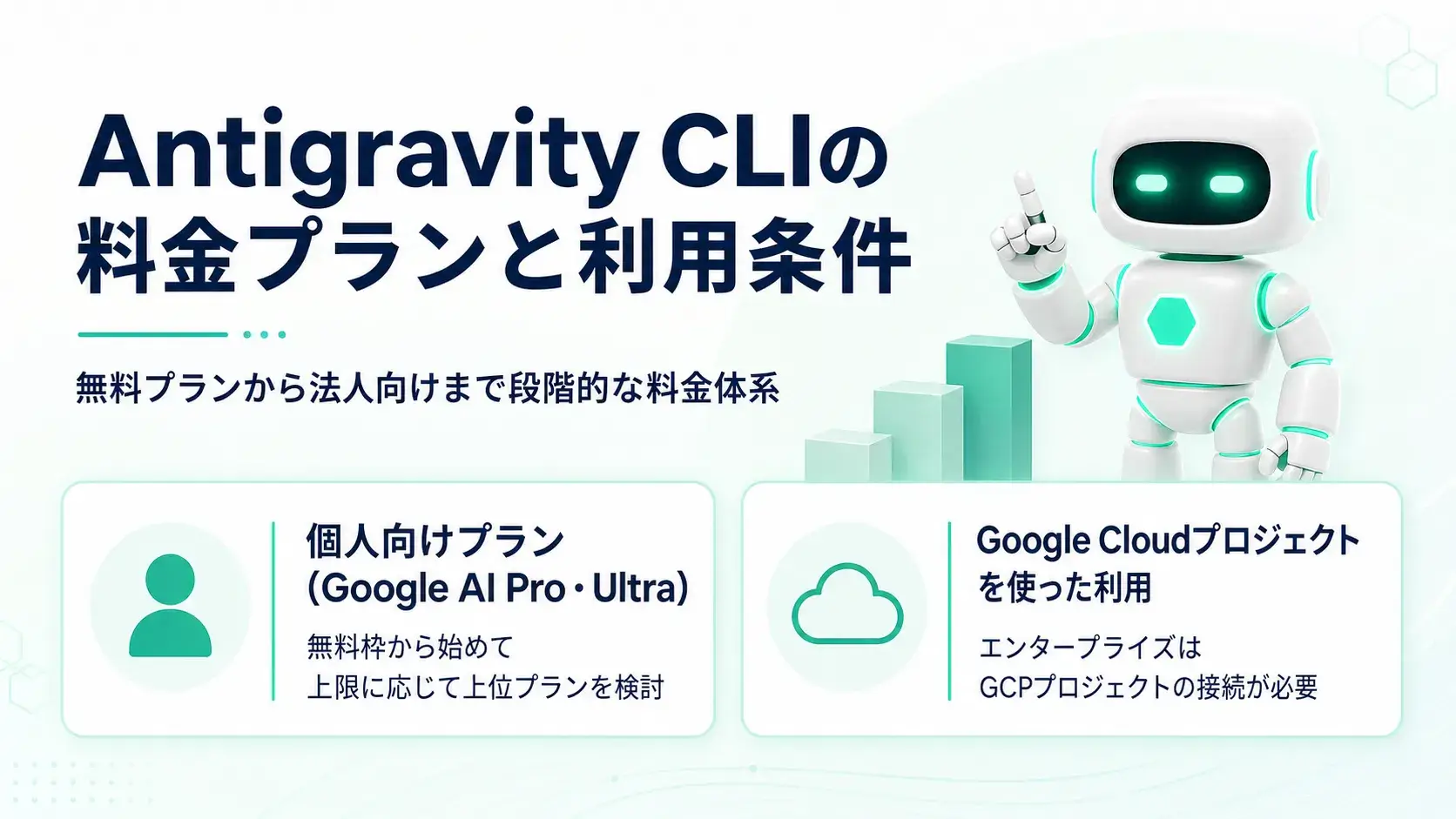
Antigravity CLIは、無料の個人向けプラン(Free)でも利用を開始できます。さらにGoogle AI Pro・Ultraでは、無料プランより高い利用上限が設定される段階的な区分になっています。
法人向けには、Google Cloud経由のGemini Enterprise Agent Platform(Organizationプラン)が用意されており、組織単位での利用に対応します。
具体的な金額は改定が続いており、国や契約条件によっても異なります。最新の料金は公式の料金ページ(antigravity.google/pricing)で確認してください。
ここでは金額そのものよりも、どのプランでどう使えるかという利用条件の考え方を整理します。
Antigravity(CLIを含む)は、現時点でGoogle AI Pro・Ultra向けに案内されています。ただし対象プランは変更される可能性があるため、最新の対象範囲は公式ページで確認する必要があります。
個人利用であれば、まず無料枠で使い勝手を試し、上限に不足を感じたら上位プランを検討するという進め方がわかりやすいでしょう。
利用枠を超えた場合には、AIクレジットで追加利用できる仕組みがあります。ただし、このクレジットによる追加利用は一部の国のみで提供されている制限があります。
設定ファイルの「useG1Credits」の項目や、CLIの/configから、プラン枠を使い切った際にクレジットへ切り替えるかどうかを調整できます。追加課金を避けたい場合は、この設定をオフにしておくと安心です。
エンタープライズ向けのアクセスを利用する場合は、オンボーディングの段階で、自分のGCP(Google Cloud Platform)プロジェクトを接続する必要があります。
これは公式ドキュメントで案内されている手順で、組織のGoogle Cloud環境と紐づけることで、企業向けの管理や課金の枠組みに沿った利用が可能になります。
ログイン時にGoogle Cloudプロジェクトを使う方法を選んだ場合、利用条件は個人向けプランと異なります。
個人向けが個人のGoogleアカウントの枠に基づくのに対し、Google Cloudプロジェクト経由では、組織側で設定された権限や利用枠が適用されます。
どちらの認証方法を選ぶかによって、使える機能や上限が変わるため、業務利用では組織の方針に合わせて選択してください。
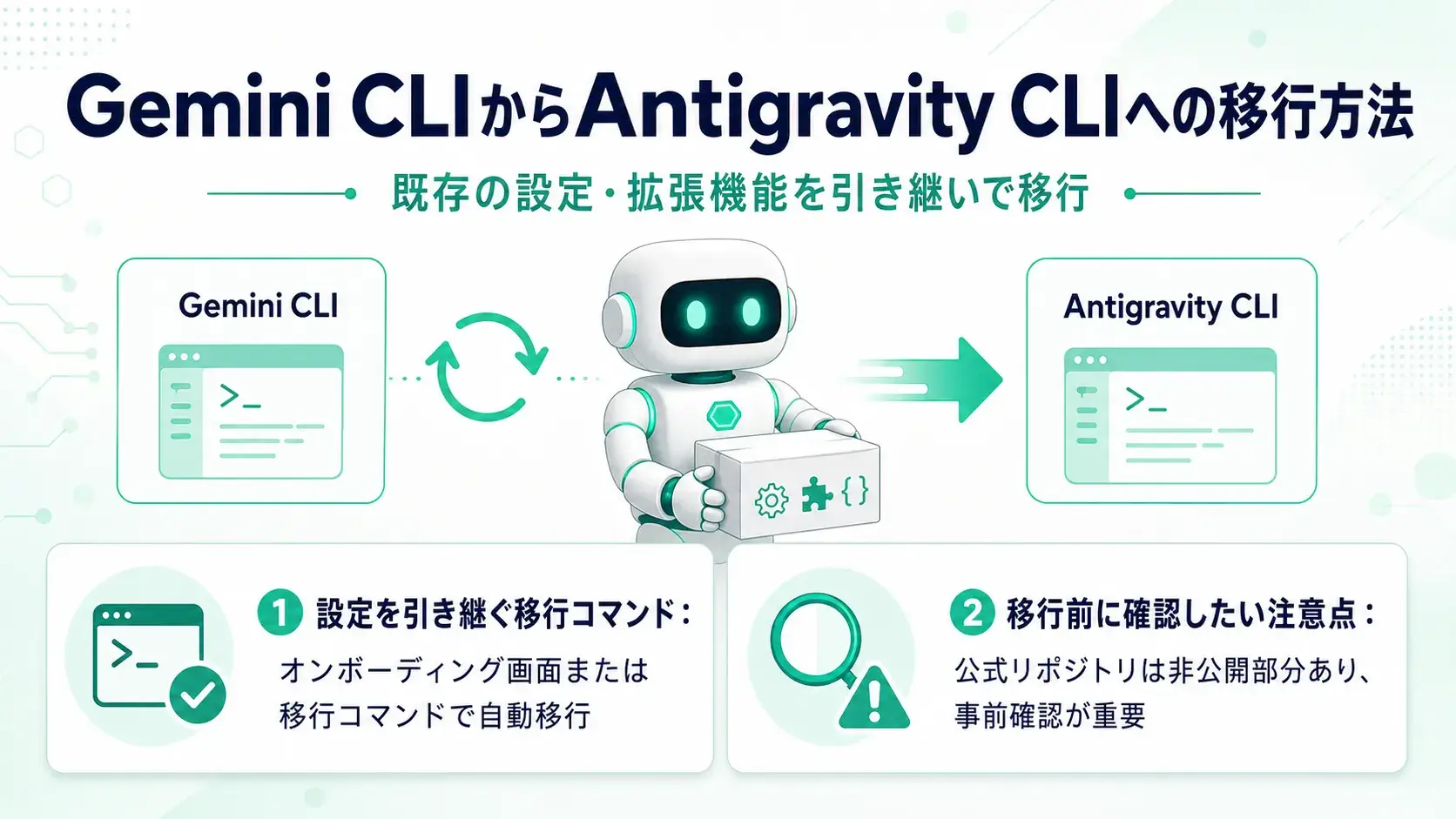
すでにGemini CLIを使っていたユーザーは、既存の設定や拡張機能を引き継ぐ移行作業の対象になります。Antigravity CLIには、Gemini CLIの資産を新しい形式へ取り込む仕組みが用意されているため、ゼロから設定し直す必要はありません。
なお、これから新規にインストールする場合は、移行作業そのものが不要です。ここでは移行手順と、事前に確認しておきたい注意点を説明します。
移行の基本は、初回起動時のオンボーディング画面に従う方法です。Gemini CLIからの移行に対応した案内が表示されるため、指示どおりに進めると、既存の拡張機能・スキル・設定が一度だけ自動で取り込まれます。
加えて、オンボーディングを通さず、手動で移行コマンドを実行して、Gemini CLIの拡張機能や設定を新しいプラグイン形式へ変換する方法もあります。
移行コマンドの実行時にエラーが出る場合は、Gemini CLIの設定ファイルが存在するかを確認してください。設定ファイルは、環境によって「~/.config/gemini-cli/」または「~/.gemini/」のいずれかに置かれています。
移行元となるファイルが見つからないと変換が進まないため、まずは該当パスにファイルがあるかをチェックすると、原因の切り分けがしやすくなります。
Antigravity CLIの公式GitHubリポジトリ(google-antigravity/antigravity-cli)は公開されています。
ただし現時点のリポジトリには、READMEや変更履歴、デモ画像などが中心に掲載されており、CLI本体の完全な実装ソースは確認できません。これは公開されているリポジトリの構成に基づく判断であり、今後内容が変わる可能性はあります。
この点は、Gemini CLIがオープンソースとして実装コードまで公開されていたのと比べると、開発者にとって重要な違いです。内部実装を確認したうえで採否を決めたい場合は、事前に把握しておくとよいでしょう。
また、コマンドやフラグ、対応モデルなどの細部は今後変わる可能性があります。移行前には必ず公式ドキュメントで最新の仕様を確認してから作業を進めてください。
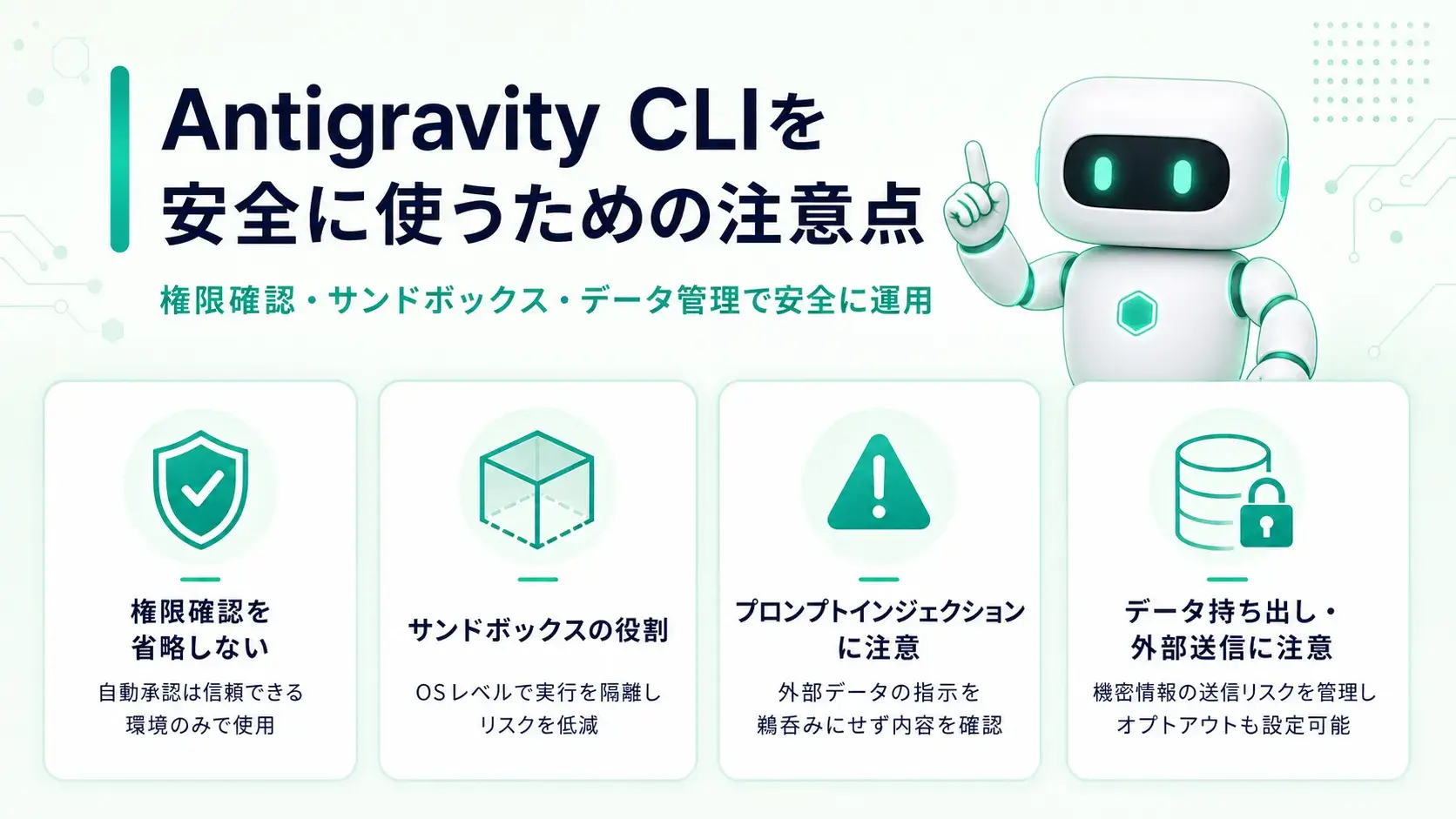
AIコーディングエージェントには、自律的なコード実行、データ持ち出し、プロンプトインジェクション、サプライチェーンといった既知のリスクがあります。
Google公式も、エージェントが行うすべてのアクションを監視・検証するよう注意を呼びかけています。便利さの裏側にあるリスクを理解し、適切な設定と運用ルールで守りを固めることが、安全に使いこなす前提になります。
ここでは具体的な注意点を項目別に説明します。
Antigravity CLIには「–dangerously-skip-permissions」という、すべての権限確認を自動承認するオプションがあります。
名前のとおり危険を伴うフラグで、これを付けるとファイル変更もコマンド実行も確認なしで通ってしまいます。意図しない破壊的な操作までそのまま実行されるおそれがあるため、扱いには十分な注意が必要です。
このオプションは、隔離された使い捨ての環境など、何が起きても影響が限定される信頼できる環境以外では使わないでください。
通常の開発では、多少手間でも1件ずつ確認するデフォルトの運用が安全です。効率を優先して安易に全自動化すると、取り返しのつかない事態を招きかねません。
自動化するなら、前述の/permissionsで対象を絞る方法を選びましょう。
サンドボックスは、エージェントのコマンド実行をOSレベルで隔離する安全機能です。設定項目「enableTerminalSandbox」を有効にすると利用できます。
隔離環境で動かすことで、万一エージェントが不適切なコマンドを実行しようとしても、その影響がシステム全体に及ぶのを抑えられます。
サンドボックスは、エージェントに任せる作業の安全網として役立ちます。特に、内容をすべては把握しきれない複雑な処理を任せる場合や、外部から取得したコードを扱う場合には、有効にしておくとリスクを下げられます。
ただし前述のとおり、一部の環境ではサンドボックス有効時にシェルコマンドが停止する事象も報告されています。動作に問題が出る場合は、環境に合わせて設定を調整してください。
プロンプトインジェクションとは、外部から取得したファイルやWebページの内容に、悪意ある指示がひそかに埋め込まれ、それをエージェントが正規の指示と誤認して実行してしまうリスクです。
Google公式も、この危険性について注意を呼びかけています。ユーザー自身は何も悪い指示を出していなくても、読み込んだ外部データ経由で意図しない操作が起きうる点が厄介です。
対策としては、信頼できないソースのファイルやWebページをエージェントに読み込ませる際に、実行される操作を鵜呑みにせず、内容を確認してから承認することが重要です。
前述の権限確認や差分表示を省略しなければ、不審な操作に気づける可能性が高まります。外部データを扱う作業ほど、確認の手を抜かない姿勢が安全につながります。
エージェントが誤って機密情報を外部に送信してしまうデータ持ち出しのリスクにも注意が必要です。
たとえば、社外秘のコードや認証情報を含むファイルを扱う際に、外部サービスとの連携を通じて情報が意図せず送信される可能性があります。何を外部に送る操作なのかを意識しながら使うことが求められます。
もうひとつがサプライチェーンリスクです。悪意あるMCPサーバーや拡張機能を経由して、不正なコードが作業環境に混入するおそれがあります。
導入するプラグインやMCPサーバーは、提供元が信頼できるかを必ず確認してください。出所の不明なものを安易に追加すると、それ自体が攻撃の入り口になりかねません。
使うツールを見極めることが、リスクを抑える基本になります。
Antigravity CLIを利用すると、製品改善のためのインタラクションデータがGoogleに収集されることに同意したものとして扱われます。どのような操作をしたかといった利用状況のデータが、サービス向上の目的で送信される仕組みです。
まずは、利用開始の時点でデータ収集への同意が前提になっている点を理解しておきましょう。
ただし、このデータ送信は設定からいつでもオプトアウト(送信の停止)が可能です。データを外部に送りたくない場合は、設定画面から収集を無効にしておけば、送信を止められます。
機密性の高い業務で使う場合は、導入時にオプトアウトの設定を確認しておくと安心です。組織で使う際は、方針に沿って統一しておくとよいでしょう。
顧客情報や社外秘データを含むリポジトリでAntigravity CLIを使う場合は、外部送信を伴う操作を制限する運用ルールを設けることが重要です。
具体的には、Web検索やMCPサーバー経由の連携など、データが外部に出る可能性のある機能の利用を絞り込みます。
扱うデータの機微さに応じて、使える機能をあらかじめ限定しておく考え方です。
あわせて、権限確認を承認できる人を、信頼できるメンバーのみに限定する運用も有効です。誰でも自由に自動承認を設定できる状態だと、リスクの高い操作が意図せず通ってしまいかねません。
承認の権限を絞り、確認のプロセスを組織のルールとして定めておくことで、機密情報を扱う現場でも安全性を保ちながら活用できます。
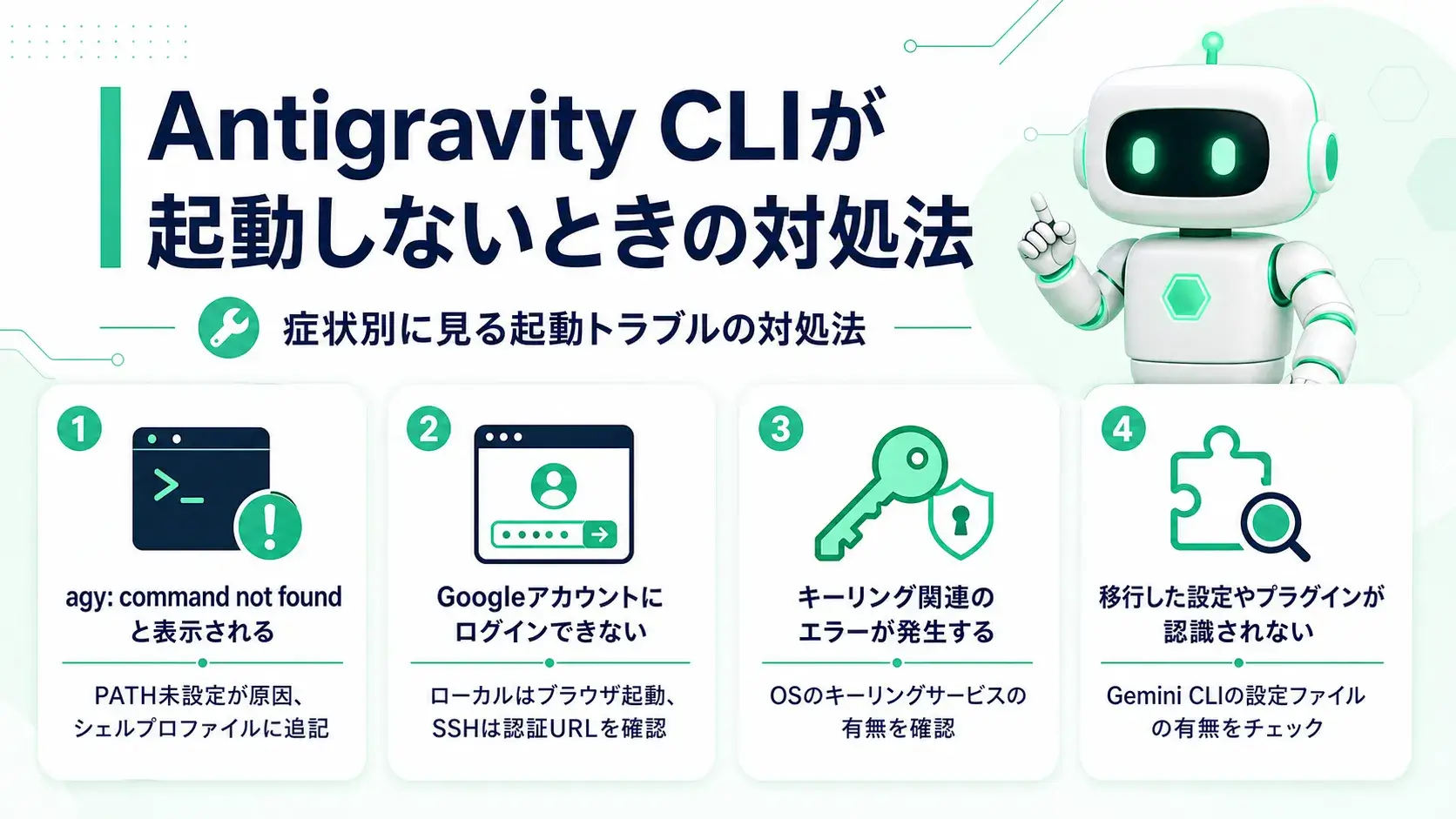
ここでは、Antigravity CLIが起動しない、あるいはうまく動かないときの対処法を、症状別に解説します。原因の多くは、パス設定や認証、環境固有の制約に関わるもので、順番に確認すれば解決できるケースが少なくありません。
なお、仕様は更新される場合があるため、最新の状況は公式ドキュメントもあわせて確認してください。
「agy: command not found」というエラーは、インストールは終わっているものの、agyバイナリへのPATHが通っていない場合に表示されます。ターミナルがagyの実行ファイルの場所を認識できていない状態です。
インストール自体は成功しているケースが多いため、パス設定を見直せば解決できます。
対処法としては、シェルプロファイル(.bashrcや.zshrcなど)に、agyバイナリのあるディレクトリへのパスを手動で追記します。追記後は、ターミナルを開き直すか、プロファイルを再読み込みすると設定が反映されます。
多くの場合、この追記とターミナルの再起動で、コマンドが正しく認識されるようになります。まずはパスの追記と再起動を試してみてください。
参考:Google Antigravity|Troubleshooting、Google Antigravity|Installation & auth
ログインできない場合は、環境ごとに確認するポイントが分かれます。ローカル環境では、認証時にブラウザが自動で開くはずです。
開かない場合は、既定のブラウザが設定されているか、ブラウザが正常に起動する状態かを確認してください。ブラウザ側の問題で認証画面にたどり着けていないことがあります。
SSHなどのリモート環境では、認証用のURLが画面に表示される仕組みです。URLが表示されない場合は、CLIがSSHセッションを正しく検知できているかを確認します。
セッションの検知状況によっては、想定した認証フローに進まないことがあります。ローカルとリモートのどちらの環境で使っているかを踏まえ、それぞれの表示状況を切り分けて確認すると、原因を特定しやすくなります。
参考:Google Antigravity|Installation & auth
Antigravity CLIは、システムのキーリング(認証情報を安全に保管する仕組み)を経由して認証情報を保存します。そのため、OSのキーリング機能が利用できない環境では、認証情報の保存時にエラーが出ることがあります。
具体的には、一部のLinuxディストリビューションや、キーリングが用意されていないコンテナ環境などで起こりやすい症状です。
対処としては、まず利用している環境にキーリングのサービスが導入・起動されているかを確認してください。Linuxであれば、デスクトップ環境に付属するキーリング機能が動作しているかがポイントになります。
コンテナなどキーリングを持たない環境で使う場合は、認証の扱いについて公式のインストール・認証ガイドを参照し、環境に合った設定方法を確認するのが確実です。
参考:Google Antigravity|Troubleshooting、Google Antigravity|Installation & auth
Windows環境で「–sandbox」オプションを使ってエージェントを動かした際に、シェルコマンドが途中で停止する事象が、一部環境で確認されています。
サンドボックスによる隔離実行と、Windows側の環境との相性で発生することがある挙動です。処理が進まず止まってしまう場合は、この現象を疑ってみてください。
対処法としては、サンドボックスを無効にして再試行する方法があります。–sandboxを付けずに実行すると、コマンドが正常に進むことがあります。
ただし、サンドボックスを無効にすると隔離による保護がなくなるため、実行する処理の安全性を自分で確認したうえで進めてください。安全性と動作の両立が難しい場合は、扱う作業の内容に応じて判断しましょう。
Gemini CLIからの移行コマンドを実行した後に、拡張機能や設定が正しく反映されない場合があります。
まず確認したいのが、移行元となるGemini CLIの設定ファイルが実際に存在するかどうかです。移行処理は既存の設定ファイルを読み取って変換するため、ファイルが見つからないと、うまく引き継がれません。
設定ファイルは、環境によって「~/.config/gemini-cli/」または「~/.gemini/」のいずれかに置かれています。両方のパスを確認し、該当するファイルがあるかをチェックしてください。
ファイルが存在するのに反映されない場合は、移行コマンドを再度実行するか、公式ドキュメントの移行手順を見直すと解決の糸口が見つかります。
まずは設定ファイルの有無の確認から始めましょう。
参考:Google Antigravity|Installation & auth、Google Antigravity|An important update: Transitioning Gemini CLI to Antigravity CLI
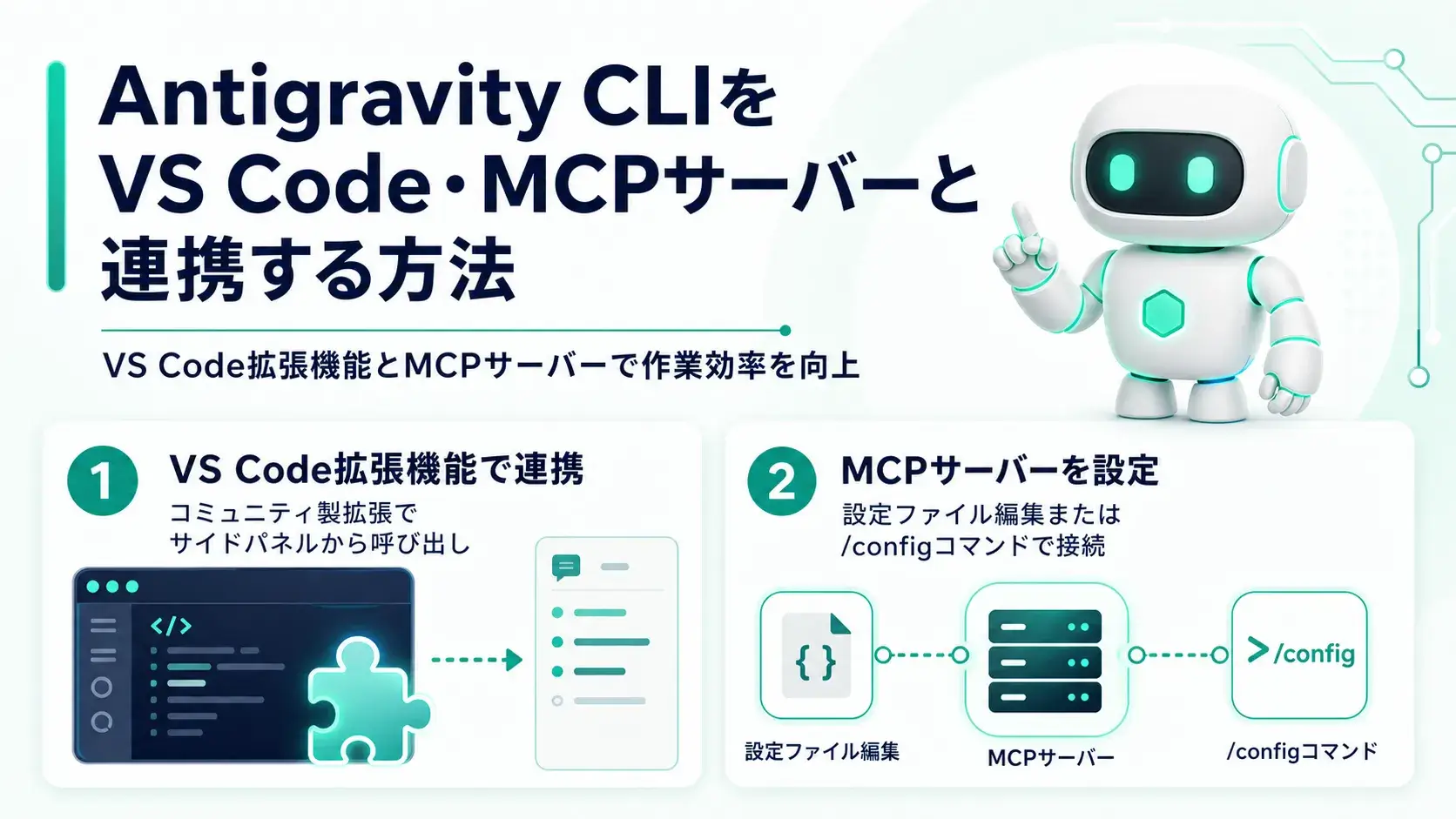
Antigravity CLIは、ターミナル単体で使うだけでなく、エディタや外部ツールと組み合わせることで、作業効率をさらに高められます。ここでは、VS Codeとの連携と、MCPサーバーの設定方法を紹介します。
なお、本項で取り上げるVS Code拡張機能は、Google公式のものではなく、コミュニティによって公開されたものです。導入前には、開発元・最終更新日・要求される権限を必ず確認し、信頼できるものかを見極めてください。
コミュニティが公開しているVS Code向けの拡張機能を使うと、VS Codeのサイドパネルなどから、Antigravity CLIを呼び出せます。エディタとターミナルを行き来せず、同じ画面内で作業を進められる点が利点です。
ただし、これらはGoogle公式が提供する機能ではなく、あくまで有志が作成した非公式の連携手段である点を理解して利用してください。
拡張機能ごとに対応範囲が異なるため、目的に合ったものを選ぶ必要があります。チャットUIを表示するもの、サイドターミナルで起動するものなど、機能に幅があります。以下の表で主なものを整理します。
| 拡張機能 | 主な機能 |
| Antigravity for VS Code | チャットUI・スラッシュコマンドナビゲーター・Googleサインイン |
| Antigravity CLI Launcher | サイドターミナルでの起動 |
| Antigravity CLI Live | VS Code内での簡易起動 |
MCPサーバーを設定する方法は2通りあります。
ひとつは、MCP設定用のファイル(グローバル設定は「~/.gemini/config/mcp_config.json」、ワークスペース単位の設定は「.agents/mcp_config.json」)を直接編集する方法です。
もうひとつは、CLIを起動した状態で「/config」または「/settings」コマンドを実行し、設定画面から操作する方法です。テキスト編集に慣れているならファイルの直接編集、画面で確認しながら進めたいならコマンドと、好みに応じて選べます。
MCPサーバーと接続すると、AIエージェントができる作業の幅が広がります。たとえばChrome DevTools for AgentsのようなMCPサーバーと接続すれば、エージェントがターミナルから直接ブラウザを操作したり、画面の状態を検査したりできるようになります。
開発中のWebページの動作確認などを、エージェントに任せられるわけです。連携先は、信頼できる提供元のものを選んで設定してください。
参考:Google Antigravity|Model Context Protocol (MCP)
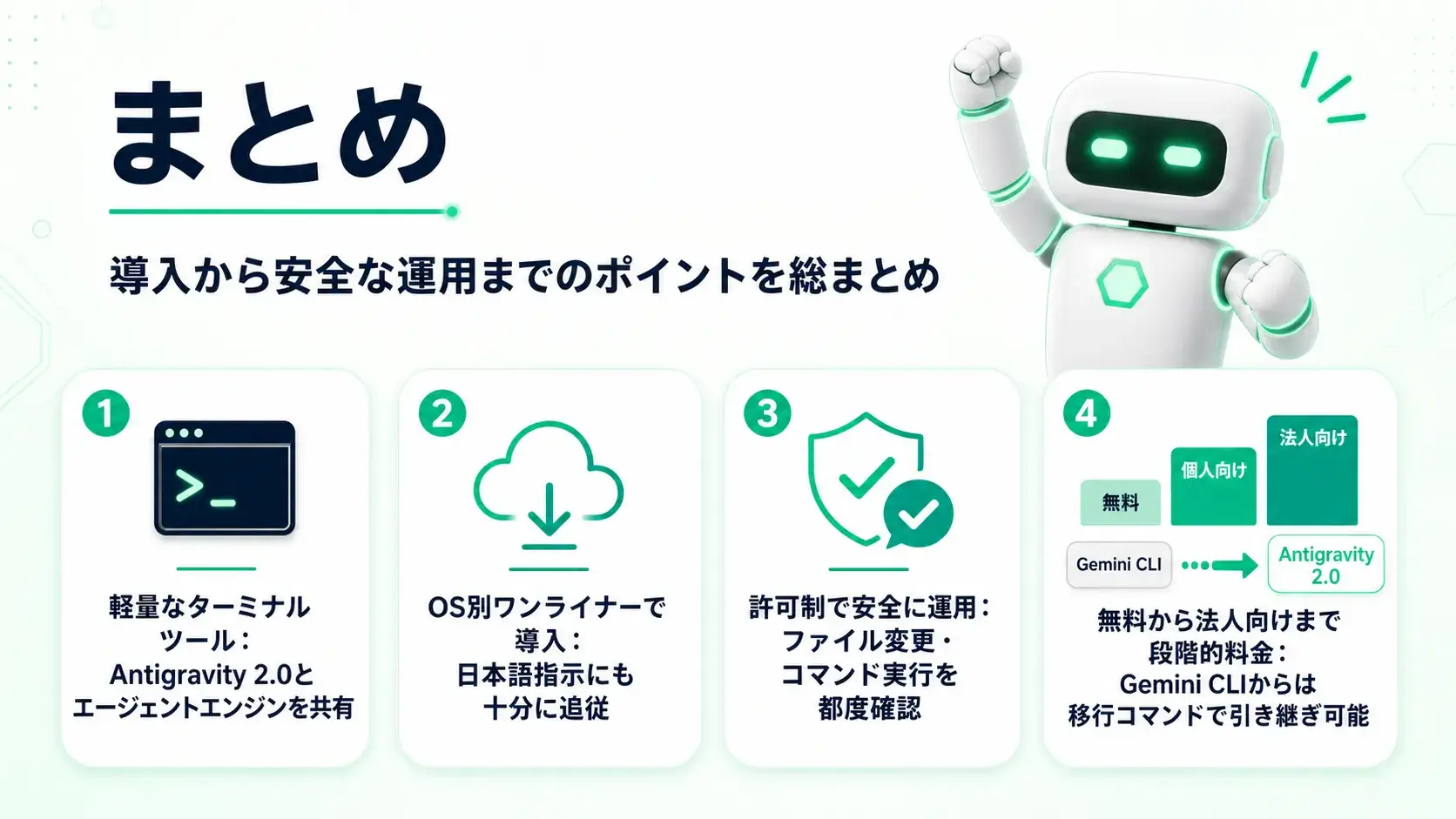
Antigravity CLIは、ターミナルからGoogleのAIエージェントを操作できる軽量なツールで、Antigravity 2.0と同じエージェントエンジンを共有し、設定や権限が双方向に同期される点が特長です。OS別のワンライナーで手軽に導入でき、日本語での指示にも十分に追従します。ファイル変更やコマンド実行のたびに許可・拒否を選ぶ仕組みで、安全性にも配慮されています。
料金は無料プランから始められ、Google AI Pro・Ultra、法人向けのOrganizationプランへと段階的に用意されています。Gemini CLIの個人向け提供終了に伴い、既存ユーザーは移行コマンドで設定を引き継げます。導入や運用の際は、権限確認やサンドボックス、データ送信のオプトアウトといった安全対策を押さえたうえで、公式の料金ページやドキュメントで最新情報を確認しながら活用してください。
アイスマイリーでは、生成AI のサービス比較と企業一覧を無料配布しています。課題や目的に応じたサービスを比較検討できますので、ぜひこの機会にお問い合わせください。

業務の課題解決に繋がる最新DX・情報をお届けいたします。
メールマガジンの配信をご希望の方は、下記フォームよりご登録ください。登録無料です。

















FOLLOW US
SNSをフォローして、最新情報をチェックできます!









AI製品・ソリューションの掲載を
希望される企業様はこちら